UPDF
UPDF
 Windows版UPDF
 Mac版UPDF
 iPhone/iPad版UPDF
 Android版UPDF
 Nomostar
 UPDF AI オンライン
 UPDF Sign
 IvyCraft
 PDF編集
PDF編集 PDF注釈付け
 PDF作成
PDF作成 PDFフォーム
 リンクの編集
 PDF変換
PDF変換 OCR機能
OCR機能 PDFからWordへ
 PDFから画像へ
 PDFからExcelへ
 PDFのページ整理
 PDF結合
PDF結合 PDF分割
PDF分割 ページのトリミング
 ページの回転
 PDF保護
PDF保護 PDF署名
PDF署名 PDFの墨消し
 PDFサニタイズ
 セキュリティ解除
 PDF閲覧
PDF閲覧 UPDF クラウド
 PDF圧縮
PDF圧縮 PDF印刷
PDF印刷 PDFのバッチ処理
 UPDF AIについて
 UPDF AIソリューション
 AIユーザーガイド
 UPDF AIによくある質問
 PDF要約
PDF要約 PDF翻訳
PDF翻訳 PDF付きチャット
 AIでチャット
 画像付きチャット
 PDFからマインドマップへの変換
 PDF説明
PDF説明 PDF AIツール
 画像AIツール
 AIチャットツール
 AIライティングツール
 AI学習ツール
 AI業務ツール
 その他のAIツール
 PDFからWordへ
 PDFからExcelへ
 PDFからPowerPointへ
 ソリューション
 電子署名
電子署名 ビジネスAI
 料金プラン
料金プラン 導入・運用ガイド
 ウェビナー
ウェビナー 銀行
銀行 医療
医療 保険
保険 法務
法務 製造業
製造業 官公庁
官公庁 教育機関向けソリューション
 導入事例
導入事例 ユーザーガイド
 公式ブログ
公式ブログ UPDF 活用術
 UPDF vs Adobe Acrobat
 UPDF vs Foxit
 UPDF vs PDF Expert
 よくある質問(FAQ)
 ダウンロードセンター
 動作環境・仕様
 お問い合わせ
 ニュースルーム
 アップデート履歴
 ユーザーレビュー
 会社概要
会社概要

はじめに
Windows • macOS • iOS • Android 100%安全
PDFは端末やOSを問わず互換性が高いことから、非常に広く普及しているファイル形式です。しかしWindows11・Windows10を利用していると、デスクトップにあるPDFファイルが削除できないトラブルに悩まされるケースが少なくありません。
この不具合の多くは、PDFが別のプログラムで使用中になっている、Windowsの設定でロックされている、プレビューウィンドウの影響で処理が止まっているといった原因で発生します。
もし同じようにWindows 11/10のデスクトップからPDFを削除できずに困っているのであれば、このガイドが役立ちます。本記事ではエラーが起きる主な原因を解説し、誰でも簡単に試せる効果的な解決方法を6つ紹介します。
1. PDFファイルが削除・移動できない時の直し方
Windows 10やWindows 11でPDFファイルを移動したり削除したりできないトラブルは、セキュリティ権限の問題やプレビューウィンドウの有効化など、さまざまな要因で起こります。ここでは初心者でも手軽に実行できる 6 つの方法をまとめました。
対処法 1 セキュリティ設定を変更する
PDFを削除できない一番の原因として多いのがファイルのアクセス権限です。利用しているユーザーアカウントに十分な権限がない場合、Windows側で削除操作がブロックされます。以下の手順でセキュリティ設定を調整すると、問題が解消されることが多いです。
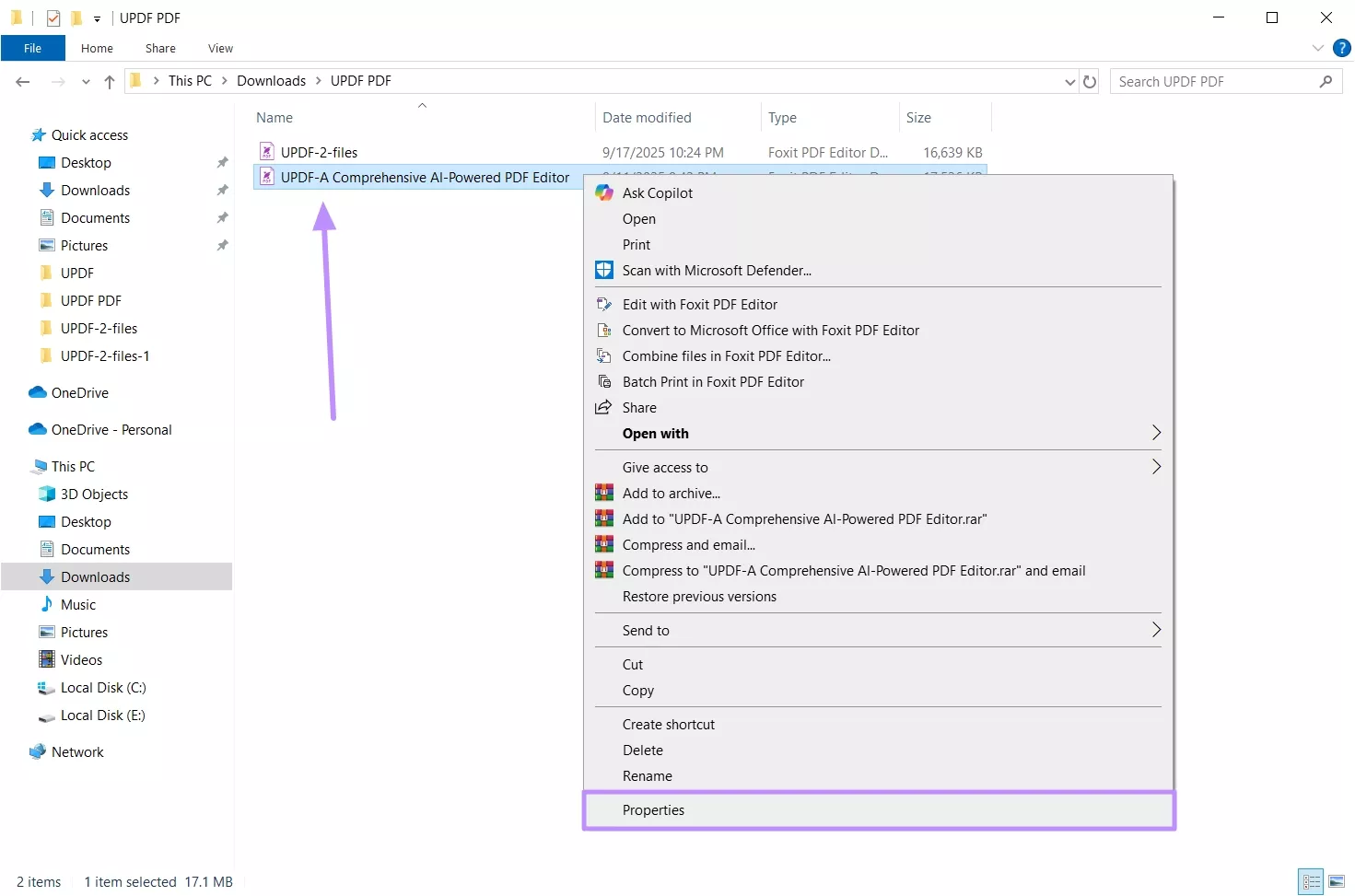
ステップ 1. エクスプローラーを開き、対象のPDFファイルが保存されているフォルダを表示します。PDFファイルを選択して右クリックし、メニューから「プロパティ」を選びます。
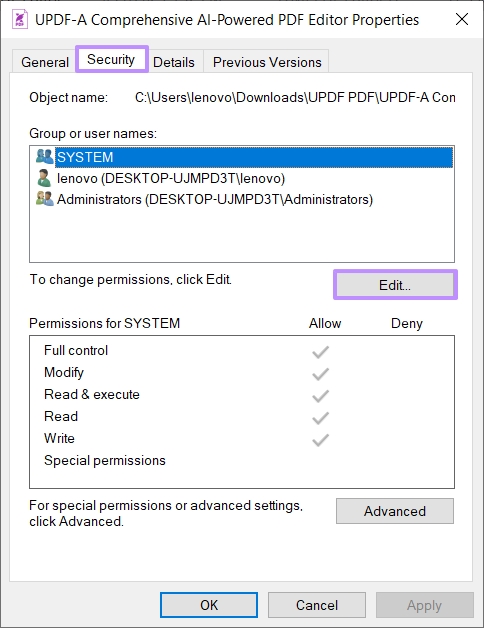
ステップ 2. プロパティ画面が開いたら「セキュリティ」タブをクリックし、「編集」ボタンを押します。
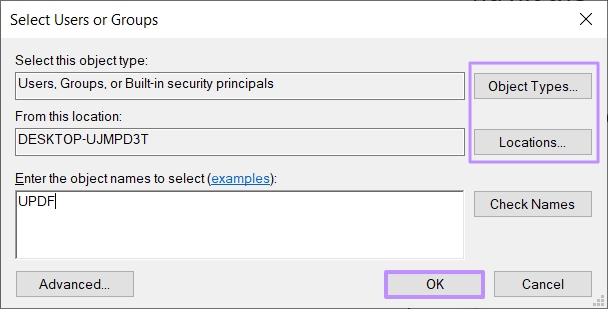
ステップ 3. 「グループまたはユーザー名」の欄に自身のアカウントが表示されているか確認します。表示されていない場合は「追加」をクリックし、ユーザーまたはグループの選択画面を開きます。
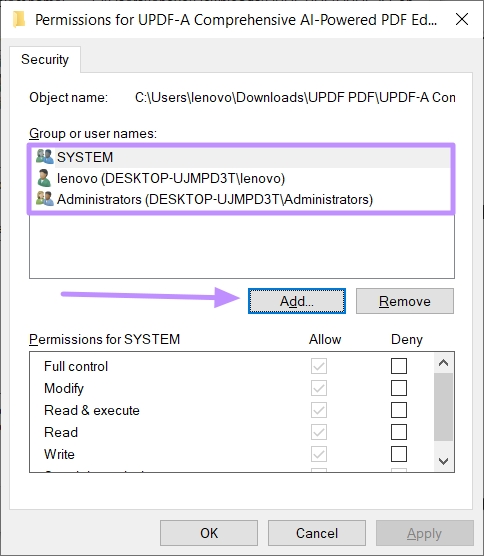
ステップ 4. 自身のアカウントを追加し、オブジェクトの種類や場所を設定したうえでオブジェクト名を入力し、「OK」をクリックします。
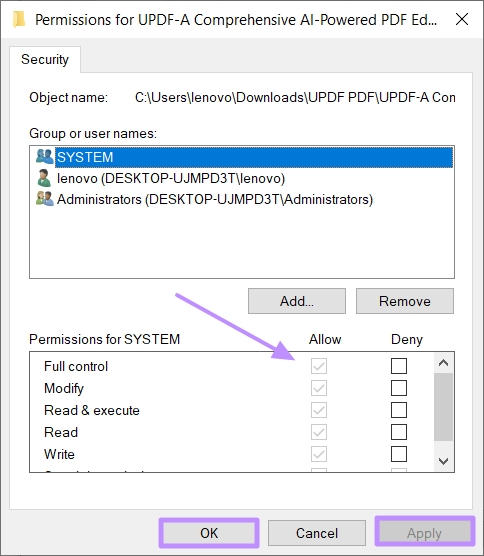
ステップ 5. アカウントが一覧に表示されたら「許可」欄の項目にあるチェックボックスをすべてオンにします。続けて「適用」→「OK」の順にクリックし、エクスプローラーを再起動してPDFの削除を試してください。
対処法 2 削除できないPDFを非表示に設定する
どうしても削除ができない場合は、一時的にファイルを非表示にする方法が有効です。完全にファイルを消すわけではありませんが、画面上に表示されなくなるため煩わしさが解消できます。
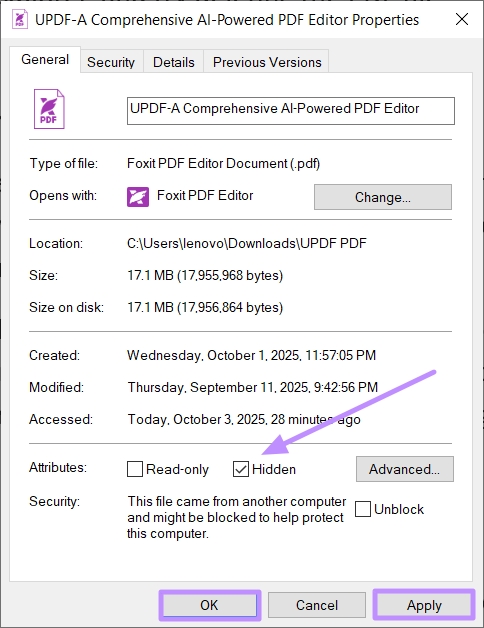
PDFファイルを右クリックして「プロパティ」を開きます。
全般タブ内の属性欄にある「隠しファイル」にチェックを入れ、「適用」→「OK」をクリックしてください。
途中で確認画面が表示された場合は、ファイルのみを非表示にするかフォルダ全体に設定を反映するか選択して操作を完了させます。
対処法 3 コマンドを使って強制削除する
エクスプローラーがファイルを使用中と認識し、削除を妨げているケースもよく見られます。この場合はコマンドプロンプトからコマンドを実行し、直接PDFを削除することが可能です。
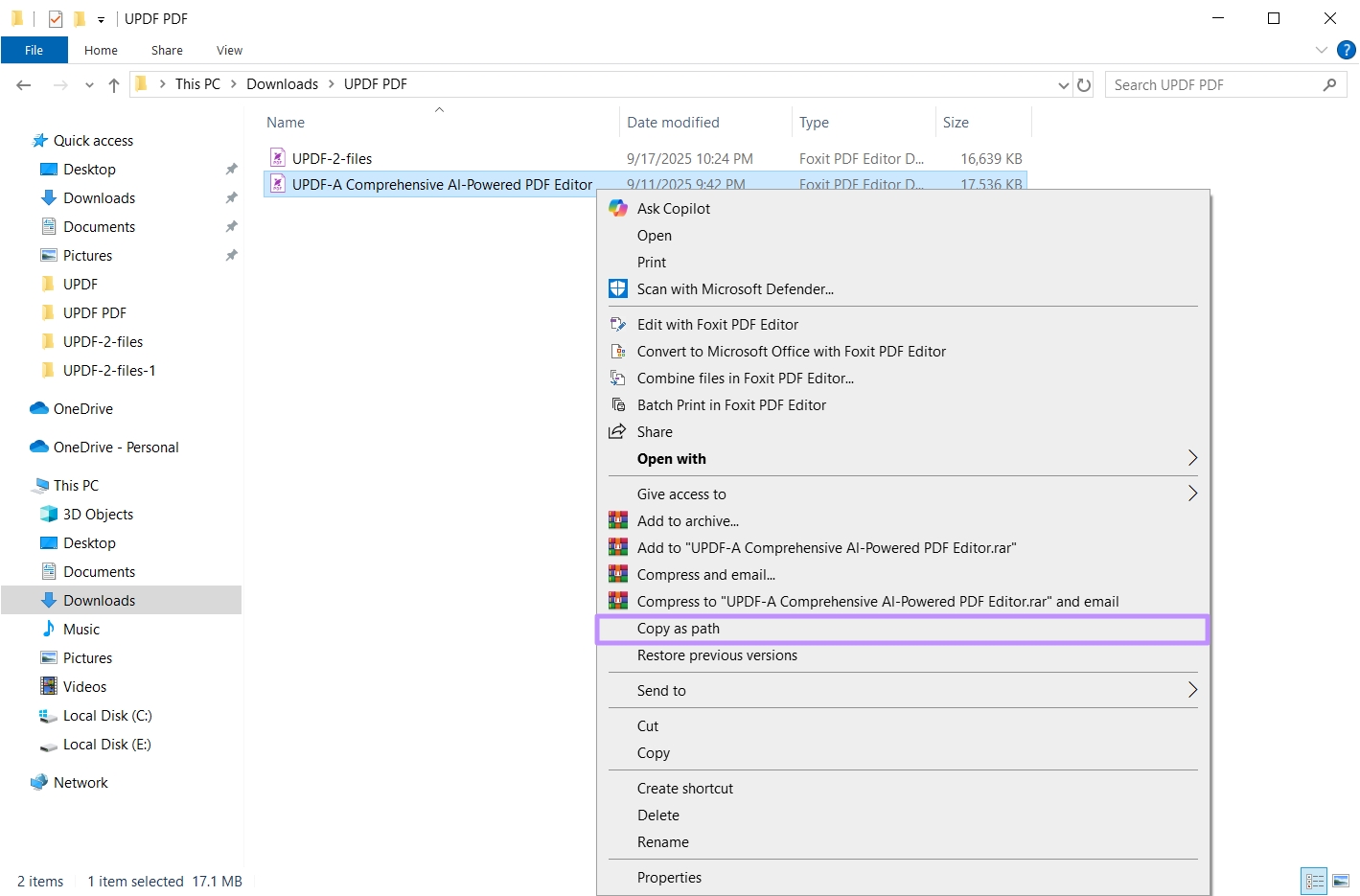
ステップ 1. エクスプローラーから削除したいPDFファイルを選択し、Shiftキーを押したまま右クリックして「パスとしてコピー」を選びます。
ステップ 2. キーボードのWindowsキー+Rを押して「ファイル名を指定して実行」を開き、「cmd」と入力してOKをクリックし、管理者権限でコマンドプロンプトを起動します。
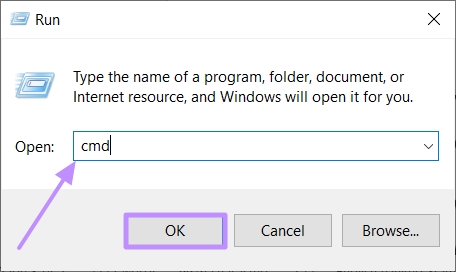
ステップ 3. 「del」と入力した後、画面内を右クリックして先ほどコピーしたファイルパスを貼り付け、Enterキーを押します。これで元の保存場所からPDFファイルが削除されます。
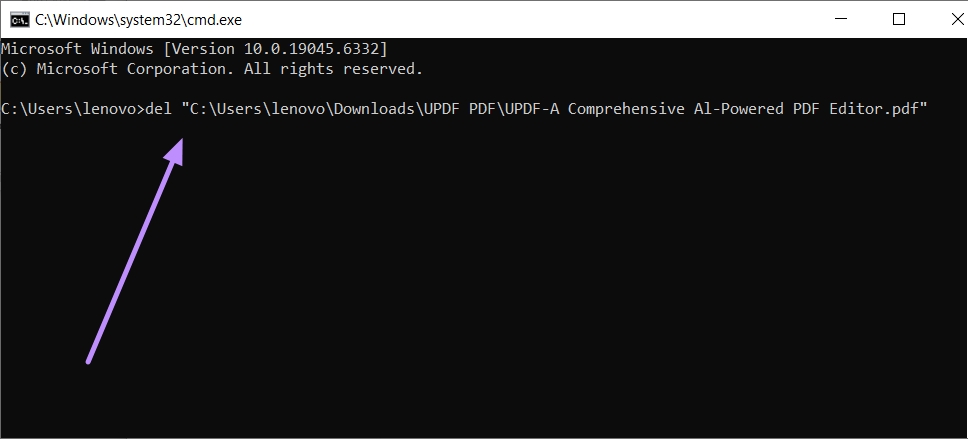
補足:Windows 11の場合はShiftキーを押さなくても、ファイルを右クリックするだけで「パスとしてコピー」を選択できます。
対処法 4 プレビューウィンドウをオフにする
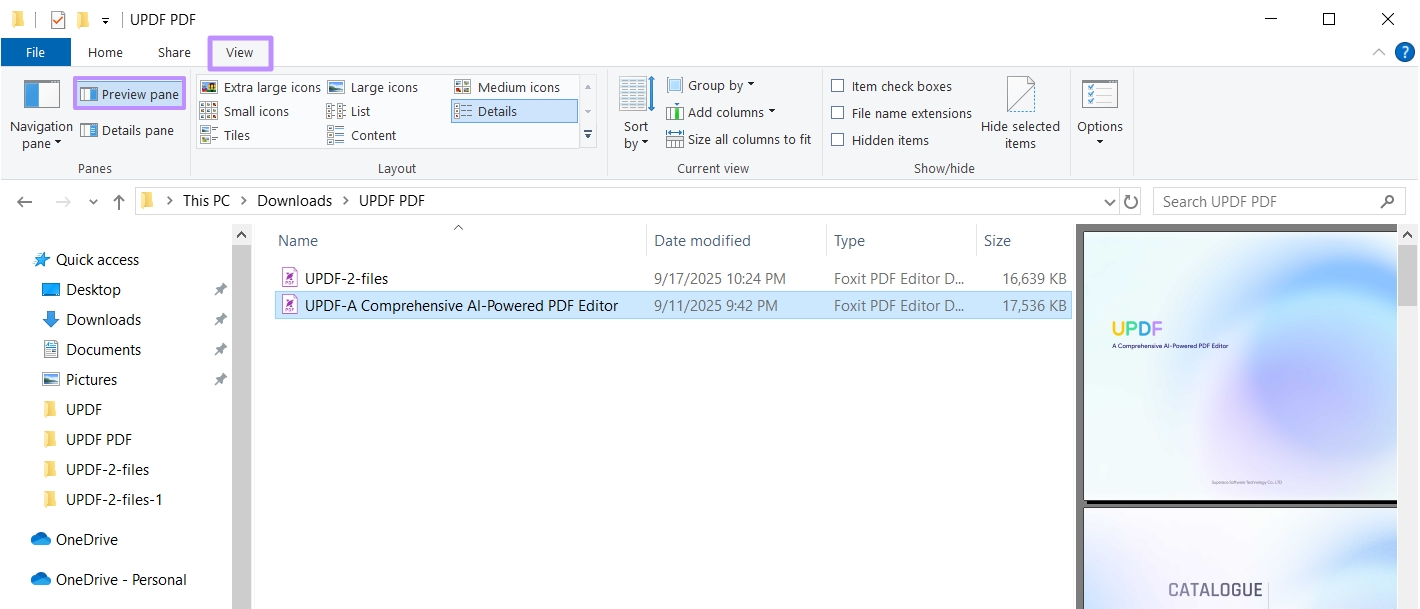
上記の方法で解決しない場合、原因がエクスプローラーのプレビューウィンドウにある可能性が高いです。プレビューウィンドウが有効になっていると、Windowsが常にファイルのプレビューを生成し続け、削除操作ができなくなります。機能をオフにしてから再度削除を試してください。
エクスプローラーを起動し、上部メニューの「表示」タブを開きます。
「プレビューウィンドウ」が強調表示されている場合は機能が有効な状態なので、一度クリックしてオフに切り替えます。
その後フォルダに戻り、PDFファイルの削除を再試行してください。
対処法 5 パソコンを再起動してから削除する
PDFの削除や移動が一向にできない時は、一時的なシステムの不具合やバックグラウンドで動作しているプロセスが邪魔をしている場合があります。パソコンを再起動するとファイルの使用状態が解除され、問題なく削除できるようになります。
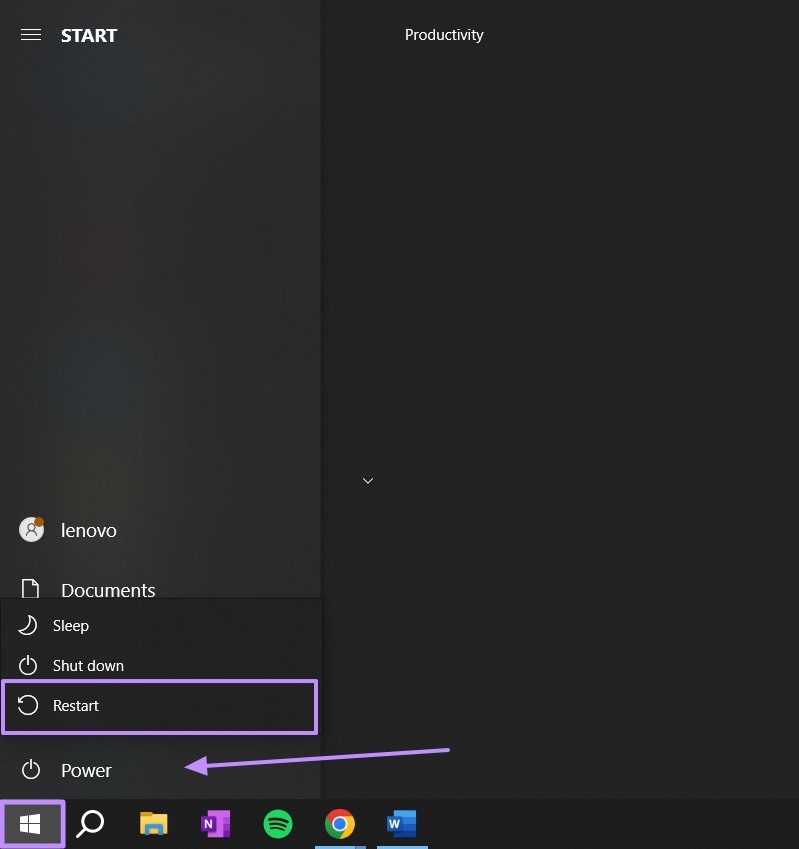
開いている作業をすべて保存し、デスクトップ上のプログラムをすべて閉じます。
スタートメニューから電源を選択し、「再起動」を実行してください。
システムの再起動が完了したら、PDFの保存先フォルダを開き、削除操作を行ってください。
対処法 6 PDFの既定の閲覧ソフトを変更する
現在既定で設定されているPDF閲覧ソフトが、バックグラウンドでファイルをロックしているケースも少なくありません。既定のソフトを別のものに切り替えると、ロック状態が解除されて削除が可能になります。
この際、複数端末で安定して動作し、PDFの閲覧・編集・整理に対応するUPDFを既定ソフトに設定するのもおすすめです。
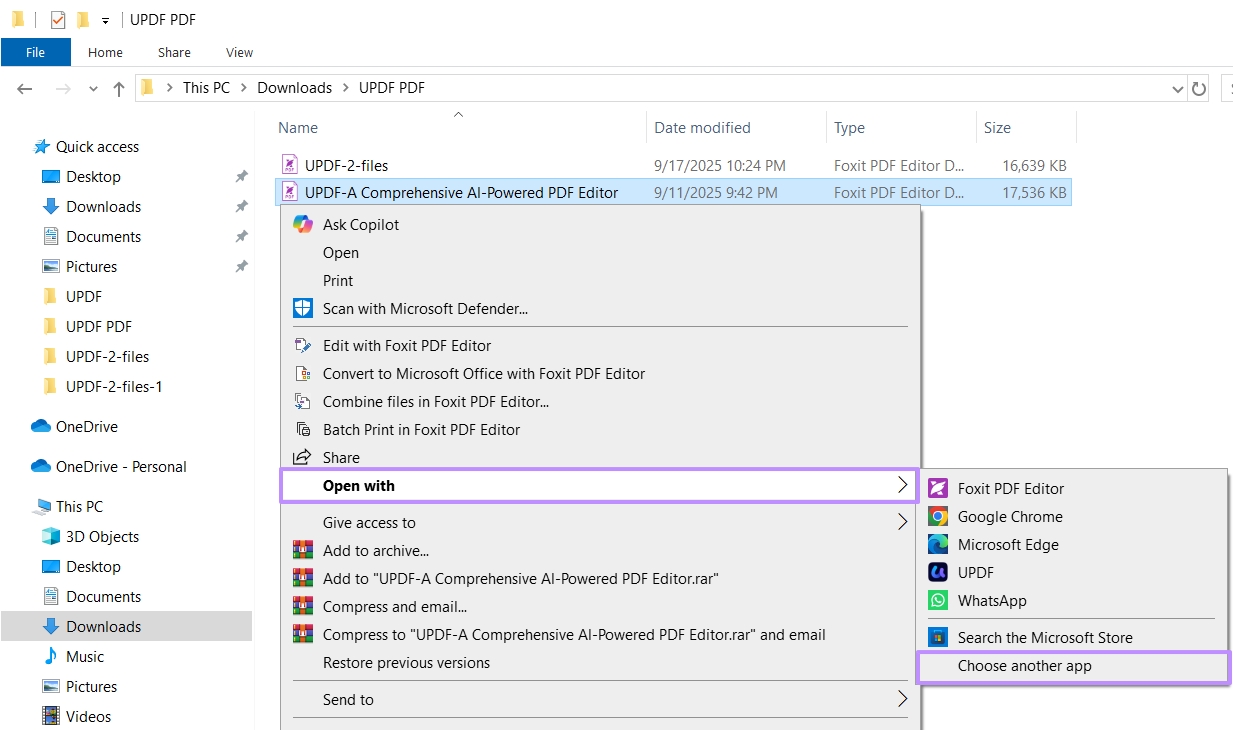
ステップ 1. 対象のPDFファイルを右クリックし、「プログラムから開く」にカーソルを合わせて、右側のメニューから「別のアプリを選ぶ」をクリックします。
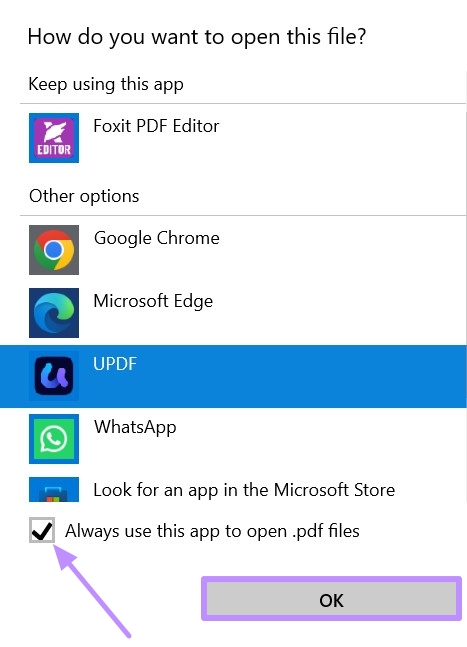
ステップ 2. 既定に設定したいPDFソフト(例:UPDF)を選択し、「常にこのアプリを使って.pdfファイルを開く」にチェックを入れてOKを押します。ファイルを閉じた後、改めて削除を試してください。
2. おまけのヒント|最適なPDF閲覧・編集ツールUPDF
UPDFはWindows・macOS・iOS・Androidに対応した総合的なPDFツールで、1つのライセンスで全端末利用が可能です。
最新バージョンのUPDF2.5では、10種類の専用AIエージェントが新たに搭載され、複雑なPDF作業の効率が大きく向上しました。ワンクリックでファイル構成を作成できるAIブックマーク生成、文脈に合わせて検索できるセマンティック検索、ブックマークごとの要約機能などが利用可能です。
簡単な編集やファイル変換はもちろん、大量のドキュメント処理も一括で行え、全機能が1つのプラットフォームにまとまっています。
現在期間限定で765円限定割引を実施中で、キャンペーンは5月7日までとなっています。この機会にぜひUPDFをダウンロードして、高機能なツールを体験してください。
Windows • macOS • iOS • Android 100%安全
UPDFのその他注目機能
- PDF OCR:英語・フランス語・中国語など38言語以上に対応し、多言語が混在した文書も文字認識可能です。
- PDF保護:AES/RC4 128/256 ビットの暗号化で開封パスワードを設定し、不正な閲覧を防げます。また機密部分を永久に黒塗りする秘匿化機能も搭載しています。
- PDF比較:2 つの PDF を横並びで表示し、文字・画像・装飾などの差分を自動で強調表示します。指定したページ範囲の比較や同期スクロールにも対応し、1 行ごとの詳細確認が可能です。
- UPDFクラウド:Windows・Mac・iOS・Android 間で PDF を同期して参照できます。無料で 2GB のクラウドストレージが利用でき、最大 100GB までアップグレード可能です。
- PDF注釈:コメント・下線・取り消し線・付箋など多彩な注釈を追加できます。図形描画や 100 種類以上のスタンプ、消しゴム付き鉛筆ツールで自由な手書き編集も行えます。
- UPDF AI:1000 ページ規模の PDF でも素早く要約し、レイアウトを崩さず任意の言語に翻訳できます。UPDF 2.5 のアップグレードにより、精度と処理速度がさらに向上しています。
- PDF変換:PDFをWord・Excel・PowerPoint・画像・HTML・PDF/Aなど14種類の形式に変換可能で、レイアウトを崩すことがありません。
- PDF署名:手書き・タイプ・画像形式の電子署名に加え、公式なデジタル署名にも対応。最大50件の文書を一括で50人に送信し、電子署名を依頼することもできます。
- PDF印刷:コメントやフォーム項目の表示有無を選んで印刷可能です。A4・A3・レターサイズの指定や縦横の向き、印刷ページ範囲の設定にも対応しています。
- PDFトリミング:1ページごと、または一括で余白やサイズを調整できます。調整後も「トリミングを元に戻す」で元の状態に復旧可能です。
UPDF 2.5 の新機能詳細は、下記の動画でも確認できます。
まとめ
Windows 11/10でデスクトップのPDFが削除できないトラブルは、今回紹介した方法のいずれかでほとんど解決できます。権限設定の調整、コマンドによる強制削除、プレビューウィンドウの無効化、パソコンの再起動など、自分に合った方法を試してみてください。
普段からPDFを頻繁に扱う方は、安定した閲覧・編集ツールを導入すると今後のトラブルを大幅に減らせます。ぜひUPDFを活用して、PDF業務をより効率的に進めてください。
Windows • macOS • iOS • Android 100%安全




 高美季子
高美季子