UPDF
UPDF
 UPDF para Windows
 UPDF para Mac
 UPDF para iPhone/iPad
 UPDF para Android
 Nomostar
 UPDF AI ONLINE
 UPDF Sign
 IvyCraft
 Editar PDF
 Anotar PDF
 Crear PDF
 Formulario PDF
 Editar enlaces
 Convertir PDF
 OCR
OCR PDF a Word
 PDF a imagen
 PDF a Excel
 Organizar PDF
 Combinar PDF
 Dividir PDF
 Recortar PDF
 Girar PDF
 Proteger PDF
 Firmar PDF
 Redactar PDF
 Desinfectar PDF
 Eliminar seguridad
 Leer PDF
 UPDF Cloud
 Comprimir PDF
 Imprimir PDF
 Proceso por lotes
 Sobre UPDF IA
 Soluciones de UPDF IA
 Guía de Usuario de IA
 Preguntas frecuentes sobre UPDF IA
 Resumir PDF
 Traducir PDF
 Chat con PDF
 Chat con imagen
 PDF a Mapa Mental
 Chat con IA
 Explicar PDF
 Herramientas IA para PDF
 Herramientas IA para Imagen
 Herramientas IA de Chat
 Herramientas IA de Redacción
 Herramientas IA de Estudio
 Herramientas IA de Trabajo
 Otras Herramientas IA
 Generación de Marcadores con IA
 Resumen de Marcadores con IA
 Generación de Marcas de Agua con IA
 Generación de Fondos con IA
 Generación de Pegatinas con IA
 Generación de Sellos con IA
 Suite de Escritura con IA
 UPDF Copilot
 Gestión de Páginas con IA
 Búsqueda Semántica con IA
 PDF a Word
 PDF a Excel
 PDF a PowerPoint
 Solución Empresarial
 Letrero de empresa
 Inteligencia artificial empresarial
 Plan para Empresas
 Guía del Usuario Empresarial
 Webinar Empresarial
 IT
IT Educativos
 Construcción
 Servicios Financieros
 Salud
Salud Seguros
 Legal
Legal Manufactura
 Gobierno
 Investigadores y doctorandos
 Emprendedores individuales
 Abogados y despachos
 Profesionales inmobiliarios
 Solución para Educación
  Historias de Clientes
 Guía del Usuario
 Trucos de UPDF
 Preguntas Frecuentes
 Reseñas de UPDF
 Centro de descargas
 Blog
Blog Sala de prensa
 Especificaciones Técnicas
 Actualizaciones
 UPDF vs. Adobe Acrobat
 UPDF vs. Foxit
 UPDF vs. PDF Expert

¿Alguna vez te has encontrado con el problema de intentar abrir un archivo PDF en tu iPhone y ver que aparece atenuado? Si es así, y sigues preguntándote por qué tus archivos PDF aparecen atenuados en el iPhone, has llegado al lugar adecuado.
En este artículo exploraremos todas las posibles razones por las que no se puede acceder a los archivos y cómo solucionar el problema de los archivos que aparecen en gris. Es hora de presentarte una aplicación mágica para PDF que resolverá todos tus problemas en un abrir y cerrar de ojos. Prepárate antes de que entremos en más detalles.
Parte 1. ¿Por qué mis archivos PDF aparecen en gris en el iPhone?
Aquí hemos analizado algunas de las causas más comunes por las que tus archivos PDF aparecen en gris en el iPhone.
1. No compatible con la herramienta de apertura de aplicaciones/archivos
Este es el principal motivo por el que los archivos aparecen atenuados. La aplicación que estás utilizando no dispone de las funciones necesarias para abrir el PDF, por lo que no puedes hacer clic en los documentos.
Los archivos PDF requieren aplicaciones específicas para su visualización. Por lo tanto, comprueba primero qué tipo de aplicación estás utilizando para ver los documentos.
2.No está en formato PDF
Las aplicaciones para visualizar archivos PDF solo admiten el formato PDF. Es muy probable que tu archivo tenga un formato distinto al PDF. Este problema es habitual con los documentos PDF/A y otros formatos que se parecen al PDF, pero que en realidad no son lo mismo.
3.El archivo PDF está dañado
La última razón que podríamos señalar es un archivo PDF defectuoso. Los archivos con fallos técnicos no son accesibles para el usuario. Además, muchos archivos PDF protegidos con contraseña también aparecen desactivados, hasta que se conoce la contraseña para acceder a ellos. Los archivos PDF cifrados cuentan con un complejo mecanismo de protección que, muy probablemente, impide el acceso a los mismos.
¡Pero el hecho de que tu iPhone haya atenuado algunos archivos no significa que hayas perdido el acceso a ellos! En la siguiente parte, veremos cómo solucionar este problema.
Parte 2. ¿Cómo solucionar el problema de los archivos PDF que aparecen en gris en el iPhone?
Los archivos que aparecen en gris solo significan que has perdido el acceso a ellos temporalmente. Una vez que averigües y corrijas la causa subyacente, podrás volver a la normalidad.
En esta parte te presentaremos una aplicación revolucionaria para solucionar rápidamente tu problema.
1. Utiliza UPDF para abrir archivos PDF
Tanto si el problema radica en tu programa de visualización como en el cifrado de los archivos, UPDF te ayuda a abrir tus archivos sin problemas en cualquier momento y en cualquier lugar. Una herramienta especializada en PDF como UPDF es compatible con una gran variedad de formatos y puede abrir todo tipo de archivos PDF.
Además, es capaz de sortear sin dificultad los complejos códigos de cifrado y abrir los archivos en un santiamén.
¿Cómo utilizar UPDF para abrir archivos PDF?
Configurar UPDF en el iPhone es muy sencillo. Sin embargo, para descargar la aplicación, asegúrate de que el sistema iOS sea la versión 14.0 o superior.
- Haz clic en el botón de abajo para descargar UPDF en tu iPhone o busca «UPDF» en la App Store. En la ventana de la aplicación, haz clic en «Instalar».
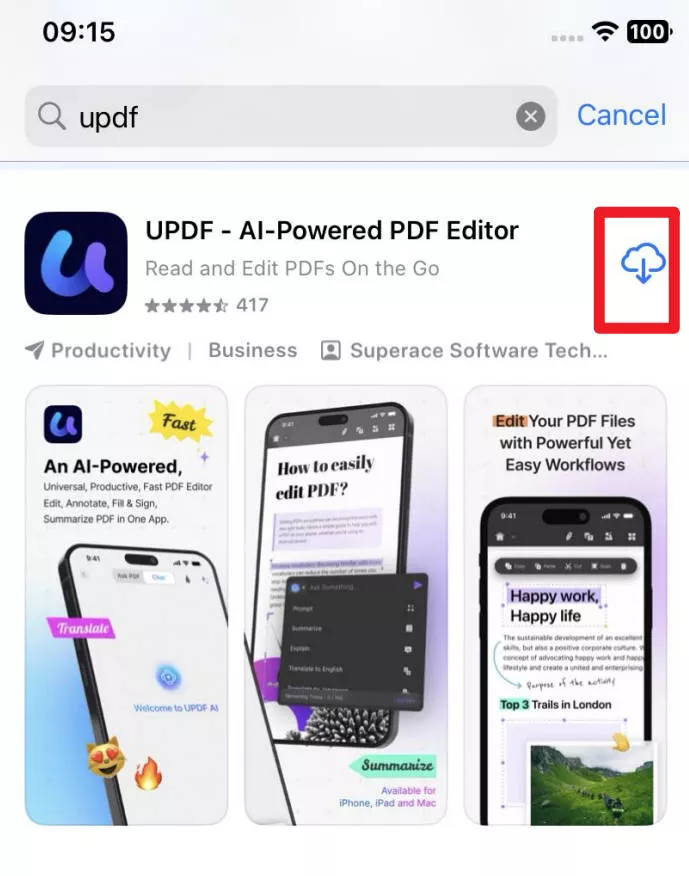
- Una vez instalada la aplicación, haz clic en «Abrir» para iniciarla.
- Regístrate para crear una cuenta en UPDF.
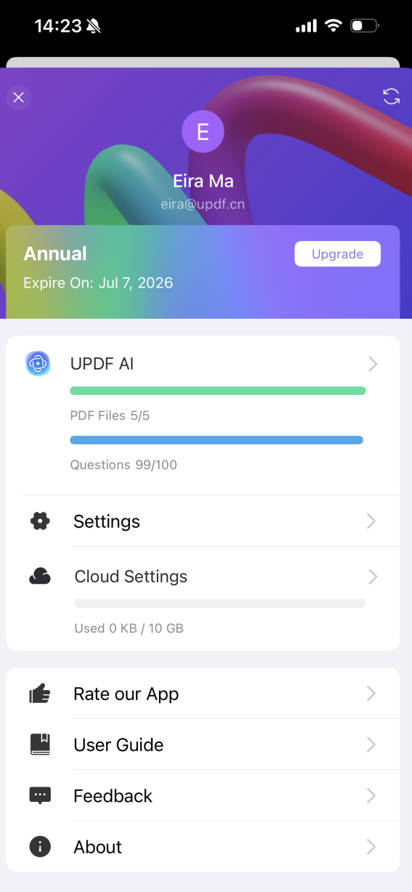
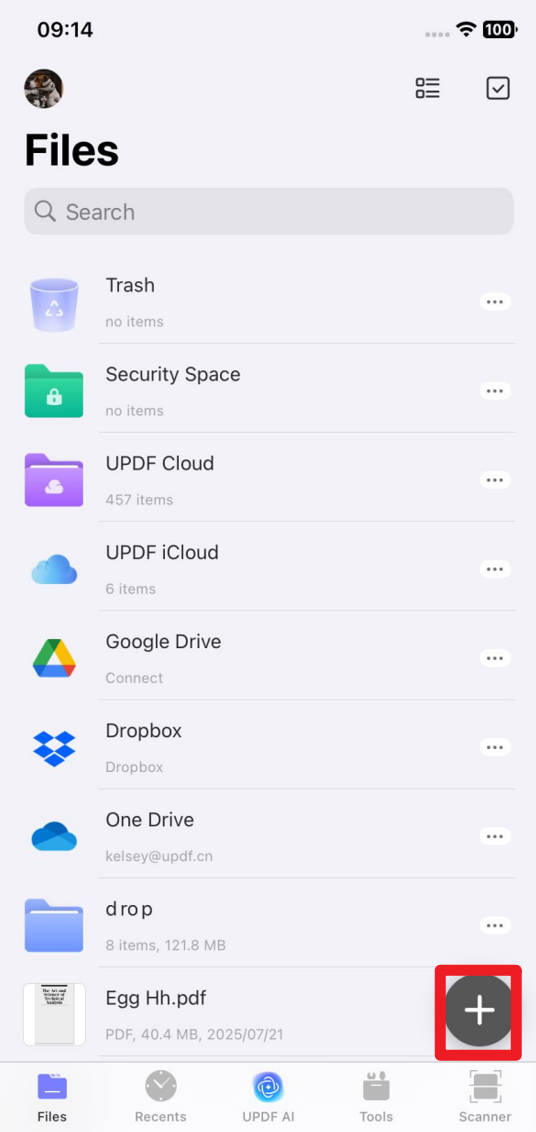
- En la esquina inferior derecha, pulsa el icono «+» para importar tu archivo PDF, que aparecerá en gris. Elige el método de importación: desde Fotos, Archivos o el ordenador.
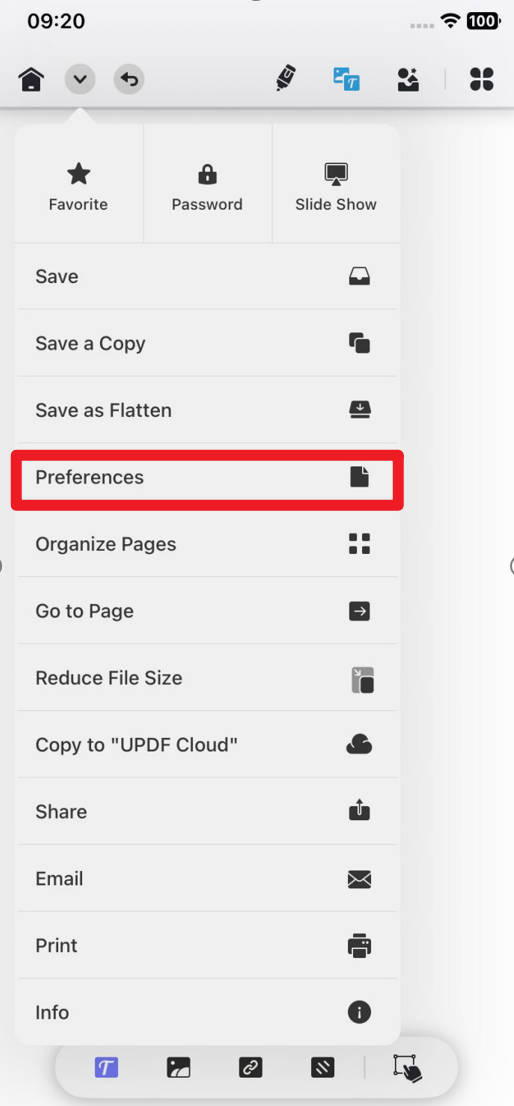
- Una vez abierto el archivo, puedes ajustar el modo de visualización. En el menú superior, selecciona el icono «v» para abrir el menú desplegable y selecciona «Preferencias».
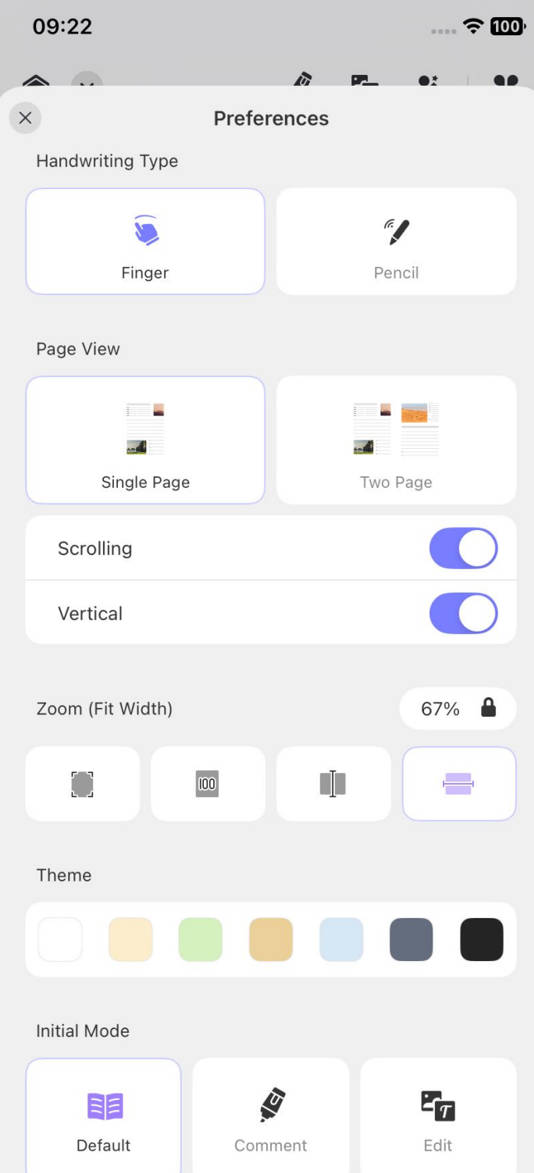
- Aparecerá una ventana con las opciones de visualización. Selecciona el modo de visualización que más te guste en «Vista de página».
¡Y eso es todo! Trabajar con UPDF es muy sencillo. Pero, ¿por qué UPDF? Vamos a repasar algunas de las características más destacadas de esta aplicación que justifican nuestra elección.
1. Editar archivos PDF
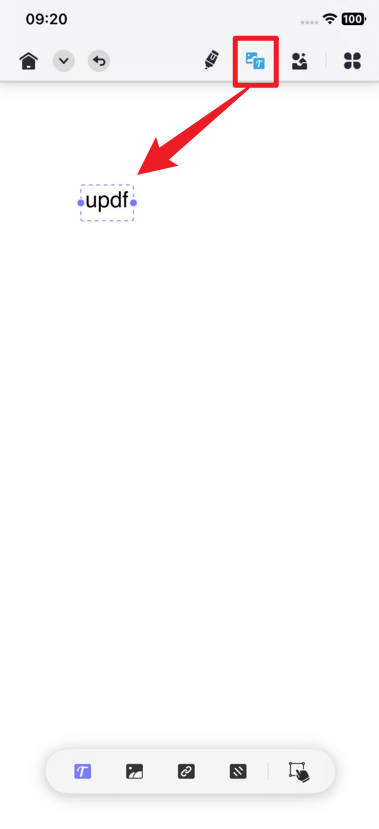
UPDF es extremadamente versátil y te permite editar documentos sin esfuerzo. Ofrece una amplia gama de funciones de edición que permiten modificar fácilmente el texto y las imágenes, cambiar el orden de las páginas, modificar los encabezados y pies de página, cambiar el fondo y mucho más. La aplicación se adapta tanto a las necesidades de los principiantes como a las de los profesionales.
2. Anotar archivos PDF
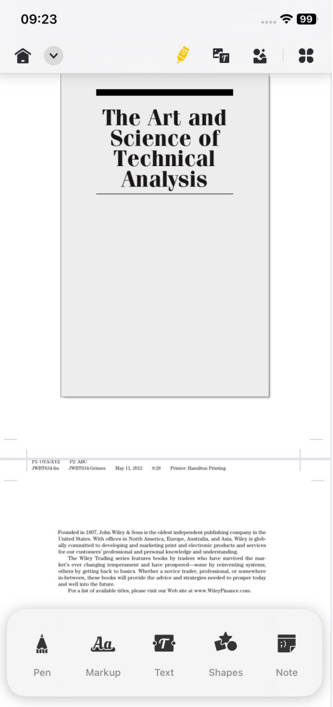
Subraya, resalta o incluso añade garabatos a mano alzada a tu documento PDF con facilidad. Arrastra y suelta sellos y pegatinas para darle vida a tus archivos aburridos y monótonos. Para añadir notas personalizadas, UPDF te ofrece una función de notas adhesivas y comentarios que te será de gran ayuda.
3. UPDF AI
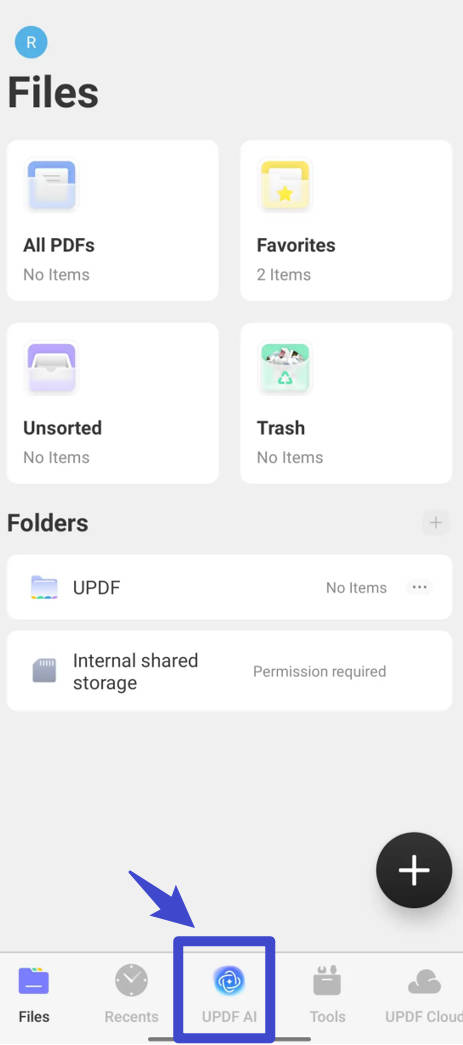
La función que ha cautivado incluso a los grandes gigantes del sector del PDF es UPDF AI. Con la IA, puedes resumir, reescribir, explicar o analizar archivos PDF sin esfuerzo. Además, la IA ofrece traducciones fiables y precisas en más de 150 idiomas. La integración de la IA agiliza el flujo de trabajo y mejora considerablemente la eficiencia.
4. Compatibilidad multiplataforma
La interfaz de UPDF es muy sencilla. Está diseñada tanto para principiantes como para profesionales. Además, es compatible con todas las plataformas, como Windows, Mac, Android y iPhone. Con tanta versatilidad a tu alcance, la accesibilidad no supone ningún problema.
UPDF cuenta con muchas otras funciones. Si tienes alguna duda sobre UPDF, lee este artículo de reseña sobre UPDF o descárgalo haciendo clic en el botón de abajo para probar todas sus funciones.
Windows • macOS • iOS • Android 100% Seguro
Si te gustan las funciones de UPDF y quieres pasar a la versión Pro, puedes hacer clic en el botón de abajo para actualizar a la versión Pro.
2. Conviértelo a PDF
Si el problema con tu archivo desactivado se debe únicamente al formato, puedes convertirlo fácilmente con aplicaciones específicas para la conversión de archivos, como la excelente aplicación Convertio.
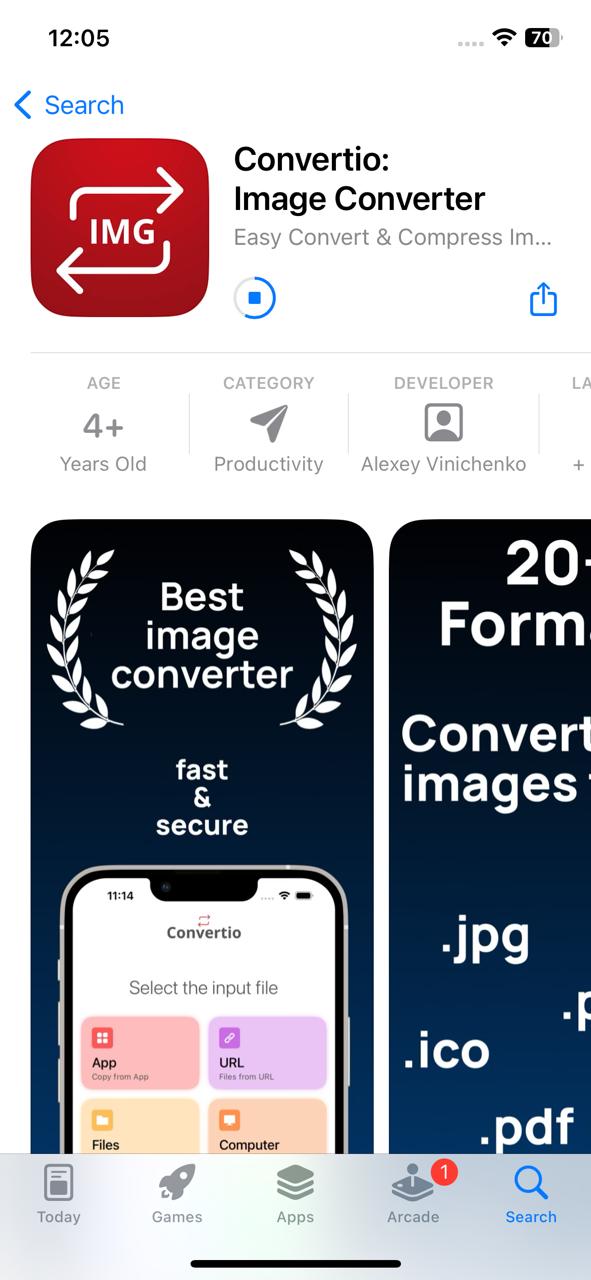
Convertio es una aplicación sencilla, sin complicaciones y lista para usar, disponible en la App Store. Admite una amplia variedad de formatos y los comprime sin perder calidad. A continuación te explicamos cómo utilizarla:
- Descarga la aplicación Convertio desde la App Store.
- Una vez abierta la aplicación, selecciona el archivo de entrada.
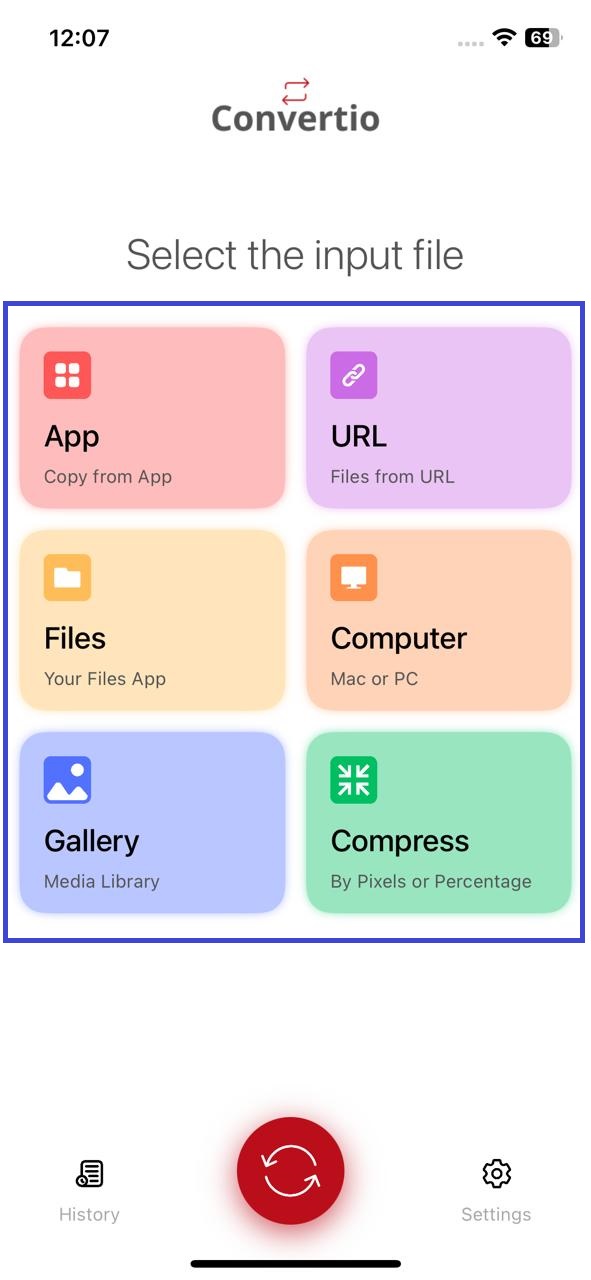
- Elige un formato de salida para tu archivo. En el caso de los archivos de imagen, también puedes modificar la resolución.
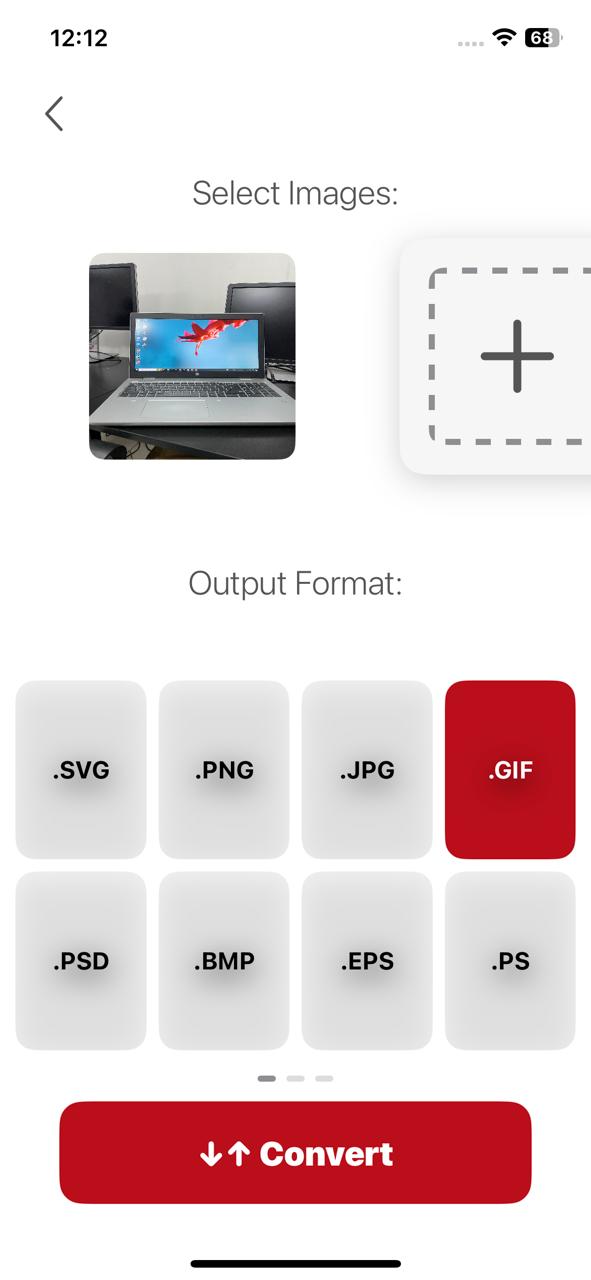
- ¡Haz clic en «Convertir»!
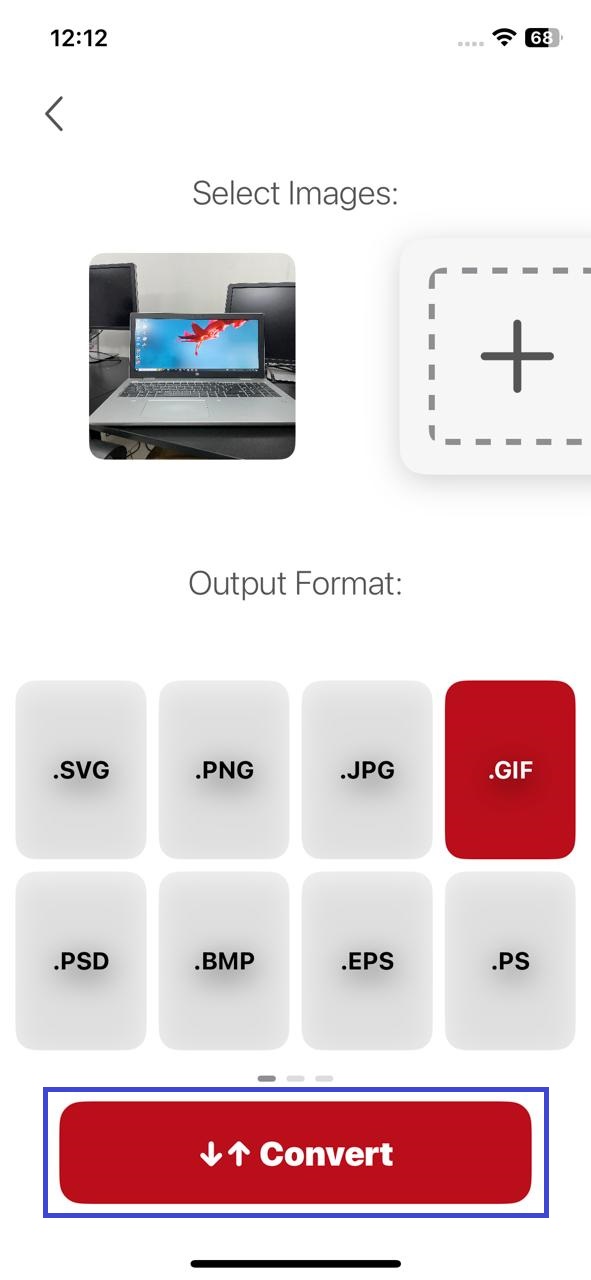
En cuestión de segundos, tu archivo se ha convertido a otro formato. Pasemos a nuestra última solución del día: la fusión de archivos.
3. Combinar un PDF con otro archivo
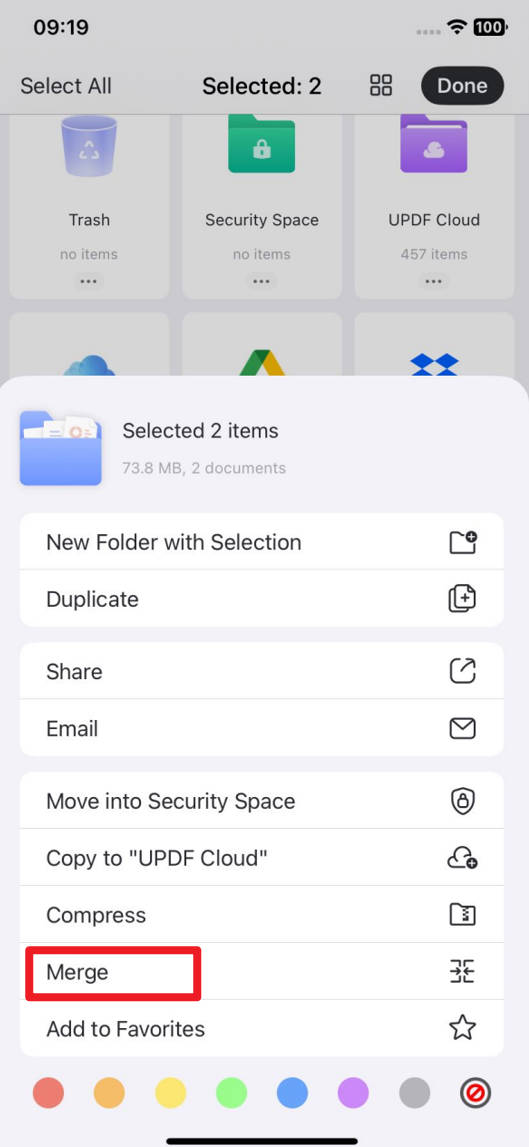
Si hay algún problema con el PDF, fusionarlo con otro PDF podría solucionarlo. Utiliza UPDF para combinar fácilmente dos o más archivos en uno solo:
A continuación te explicamos cómo hacerlo:
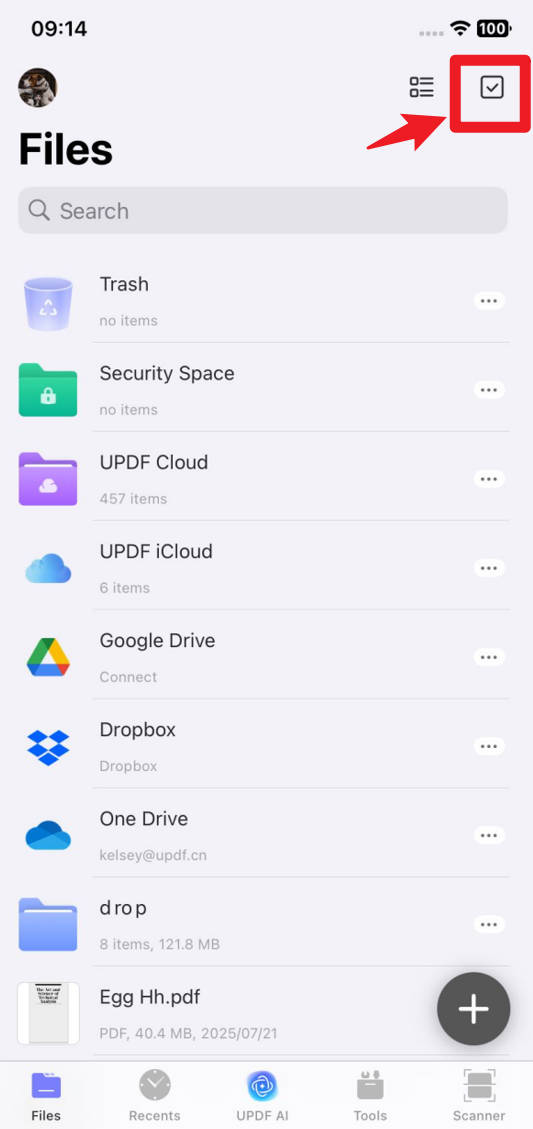
- En la esquina superior derecha, pulsa la casilla de verificación para seleccionar los archivos que deseas fusionar. Puedes seleccionar archivos independientemente de su formato (imágenes o documentos).
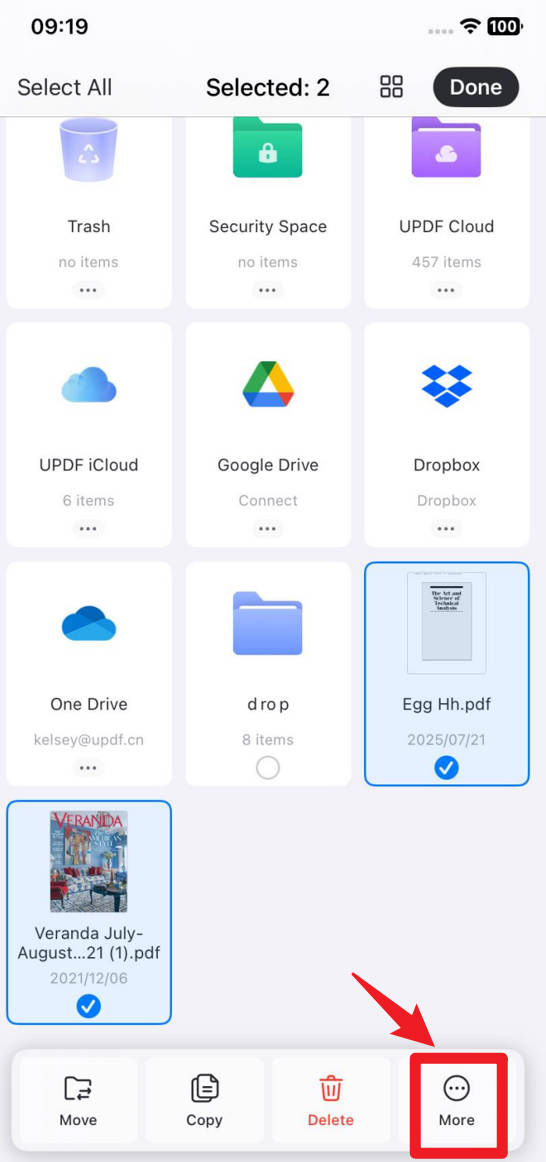
- En la parte inferior de la pantalla, pulsa en «Más» > «Combinar». Los archivos se fusionarán y se convertirán a PDF. Podrás acceder al nuevo archivo en la misma ubicación que los archivos originales.
Conclusión
¡Y con esto llegamos al final! Esperamos que hayas encontrado la respuesta a la pregunta «¿Por qué mis archivos PDF aparecen en gris en el iPhone?». Gracias al análisis detallado de cada una de las soluciones disponibles, podrás abrir fácilmente tus archivos inaccesibles.
UPDF es una solución integral para todas tus necesidades relacionadas con los archivos PDF. ¡Descarga la aplicación desde la App Store y pruébala! ¡Aprovecha la oportunidad para explorar algunas de las fantásticas funciones que ofrece!
Windows • macOS • iOS • Android 100% Seguro









 Thanakorn Srisuwan