UPDF
UPDF
 UPDF per Windows
 UPDF per Mac
 UPDF per iPhone/iPad
 UPDF per Android
 Nomostar
 UPDF AI Online
 UPDF Sign
 IvyCraft
 Modifica PDF
 Annota PDF
 Crea PDF
 Modulo PDF
 Modifica collegamenti
 Converti PDF
 OCR
OCR PDF a Word
 PDF a Immagine
 PDF a Excel
 Organizza PDF
 Unisci PDF
 Dividi PDF
 Ritaglia PDF
 Ruota PDF
 Proteggi PDF
 Firma PDF
 Redige PDF
 Sanziona PDF
 Rimuovi Sicurezza
 Leggi PDF
 UPDF Cloud
 Comprimi PDF
 Stampa PDF
 Elaborazione Batch
 Cos'è UPDF AI
 Revisione di UPDF AI
 Guida Utente per l'Intelligenza Artificiale
 FAQ su UPDF AI
 Riassumi PDF
 Traduci PDF
 Chat con PDF
 Chat con AI
 Chat con immagine
 Da PDF a Mappa mentale
 Spiega PDF
 Strumenti AI PDF
 Strumenti AI Immagine
 Strumenti Chat AI
 Strumenti AI Scrittura
 Strumenti AI Studio
 Strumenti AI Lavoro
 Altri Strumenti AI
 Generazione Segnalibri AI
 Riepilogo Segnalibri AI
 Generazione Filigrane AI
 Generazione Sfondi AI
 Generazione Adesivi AI
 Generazione Timbri AI
 Suite di Scrittura AI
 UPDF Copilot
 Gestione Pagine AI
 Ricerca Semantica AI
 PDF a Word
 PDF a Excel
 PDF a PowerPoint
 Soluzione per aziende
 UPDF Sign per Aziende
 UPDF AI per Aziende
 Piani per aziende
 Tutorial per UPDF per aziende
 Webinar per Aziende
 IT
IT Educativi
 Costruzione
 Servizi Finanziari
 Sanità
 Assicurazioni
 Legale
 Manifattura
 Enti pubblici
 Ricercatori e dottorandi
 Solopreneur
 Avvocati e studi legali
 Professionisti immobiliari
 Storie di clienti
 Soluzione per istruzione
 guida utente
 Trucchi UPDF
 faq
faq Recensioni UPDF
 Centro download
 Blog
Blog Notizie
 spec tec
 Aggiornamenti
 UPDF vs. Adobe Acrobat
 UPDF vs. Foxit
 UPDF vs. PDF Expert

I PDF mantengono l'integrità dei dati non consentendo modifiche a meno che non si disponga di un editor PDF. Tuttavia, a volte è necessario estrarre il testo da un documento PDF per modificarlo o utilizzarlo altrove. In questi casi, convertire da PDF a testo su Windows diventa essenziale, poiché la semplice copia del documento non è sufficiente. Qui ti mostreremo 3 modi per convertire da PDF a testo su Windows.
Parte 1. Convertire da PDF a Testo su Windows con UPDF
Il modo migliore per convertire documenti da PDF a testo sul tuo PC Windows è utilizzare UPDF. UPDF è uno strumento di alta qualità per modificare e visualizzare PDF con numerose funzionalità pensate per soddisfare le tue esigenze. Anche per quanto riguarda l'estrazione del testo dai PDF, UPDF offre 2 modalità di conversione: PDF semplici e PDF scannerizzati.
Windows • macOS • iOS • Android 100% sicuro
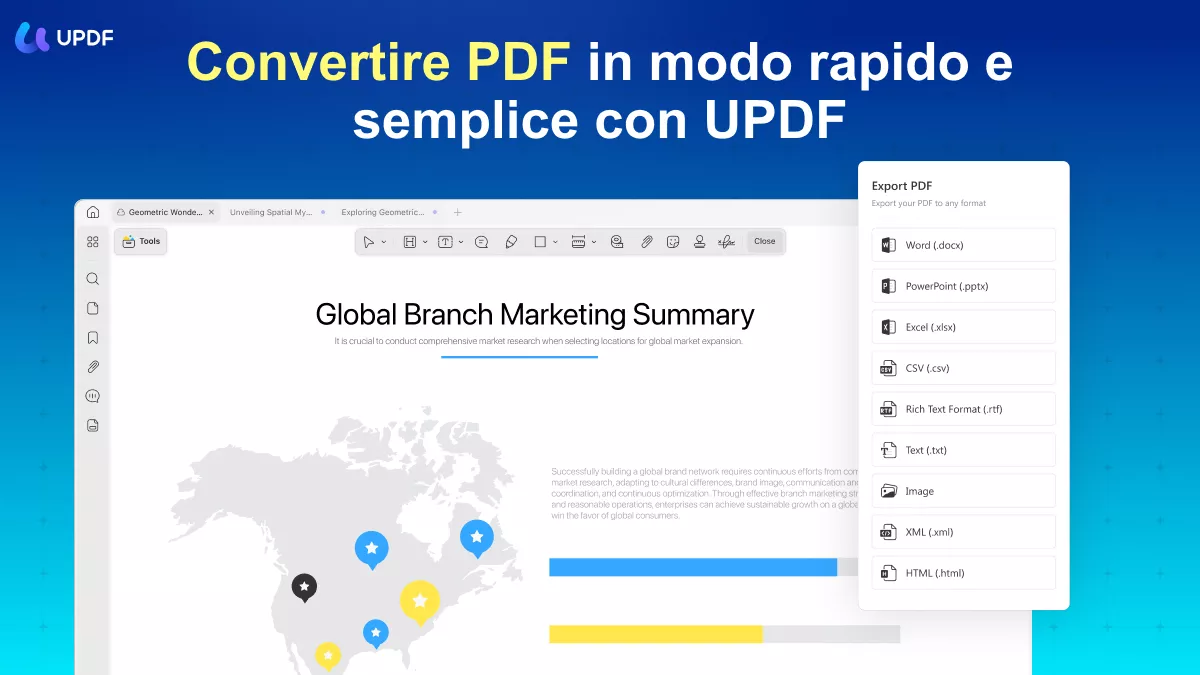
L'opzione per convertire PDF scannerizzati in testo è assente nella maggior parte degli strumenti, mentre UPDF renderà la conversione estremamente facile. Alcune funzionalità aggiuntive che potrai ottenere con UPDF includono:
- UPDF AI per riassumere, tradurre, spiegare, scrivere e chiedere qualsiasi cosa.
- UPDF Cloud per conservare online i tuoi documenti PDF
- Annotazioni e commenti
- Organizzazione dei PDF
- Condivisione facile dei PDF in diversi modi
Con tutte queste funzionalità, la tua esperienza nel convertire il testo dai documenti PDF con UPDF sarà eccezionale; qui sotto troverai i dettagli di entrambi i metodi in cui potrai utilizzare UPDF per la conversione.
1. Convertire da PDF a testo su Windows
Il primo metodo per convertire da PDF a testo con UPDF consiste in una conversione di base, che funziona sui file PDF normali. Essendo la conversione più semplice, richiederà soltanto i seguenti 3 passaggi:
1. Apri il file PDF in UPDF
Premi il tasto "Windows", digita "UPDF" e premi invio per aprirlo, oppure potrai individuare il collegamento sul desktop e fare doppio clic per avviare UPDF sul PC. Ora, usando l'opzione "Apri file", accederai alla finestra di navigazione dove dovrai trovare il file PDF. Una volta individuato, clicca per selezionarlo e premi il pulsante "Apri" in basso. Così si aprirà il documento PDF in UPDF.

2. Esporta come testo
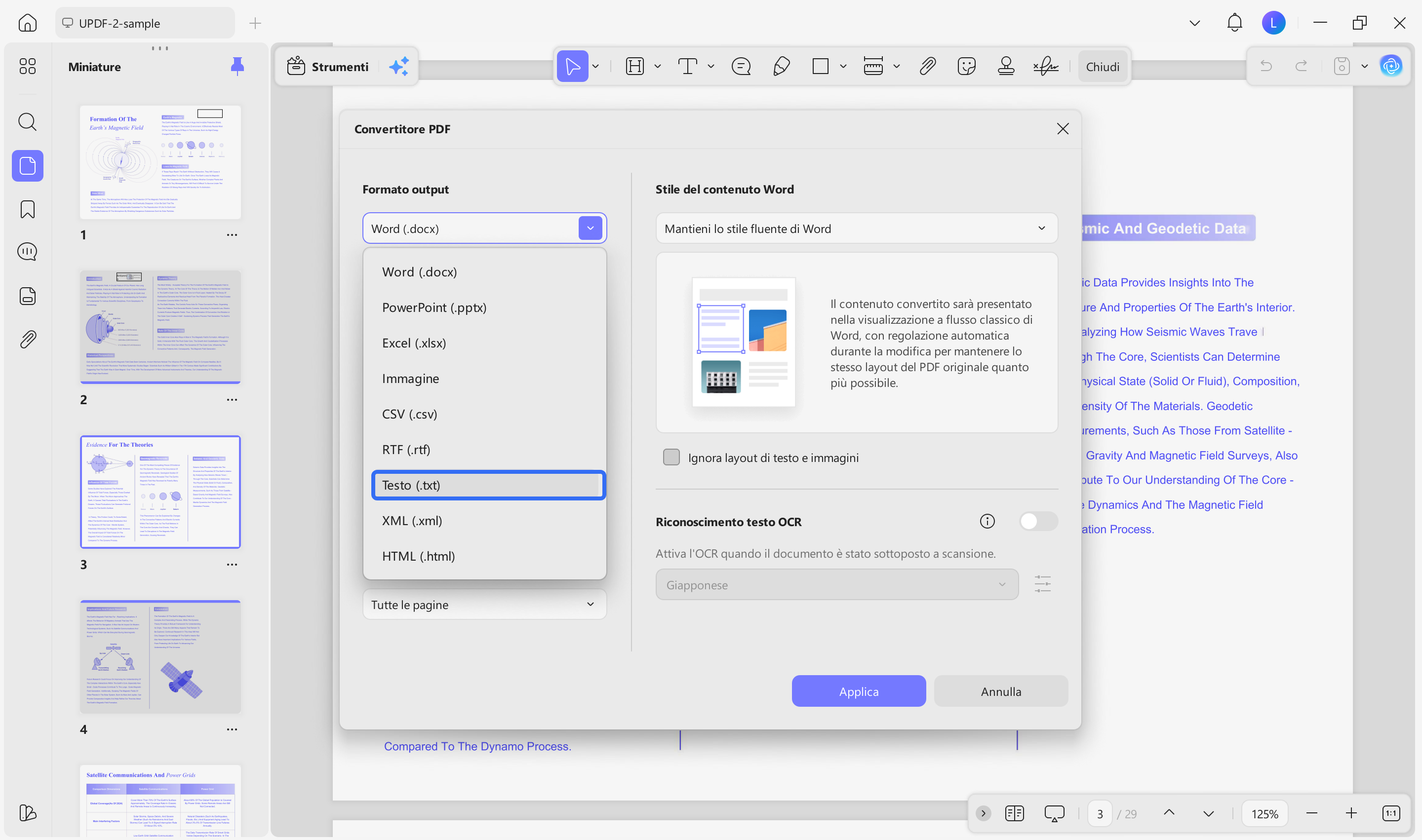
Vai al pannello a destra nell'interfaccia di UPDF e clicca sul pulsante "Strumenti". Ti verranno mostrate diverse opzioni di esportazione, come Word, Excel, PowerPoint, Immagine, ecc. Per ottenere più opzioni, dovrai cliccare su "Altro". Da questa lista "Formato di uscita", seleziona "Testo". Si aprirà una nuova finestra pop-up.
3. Conferma il formato di output
La nuova finestra pop-up contiene le impostazioni del formato di output. In questo esempio, continueremo con il "Testo". Quindi, clicca sul pulsante "Applica" per aprire la finestra di esplorazione. Seleziona la posizione in cui salvare il file e rinominalo se vuoi. Infine, clicca su "Salva", e UPDF salverà il file di testo convertito dal documento PDF in quel percorso.
Windows • macOS • iOS • Android 100% sicuro
2. Convertire PDF scannerizzati in testo su Windows
Il secondo metodo per usare UPDF per la conversione PDF-in-testo riguarda i documenti PDF scannerizzati. Funzionerà anche su documenti PDF che contengono immagini testuali. Sia la procedura che l’esperienza saranno semplici, dato che richiedono soltanto un passaggio in più, come spiegato di seguito:
1. Apri il documento PDF nell'app UPDF
Una volta aperto UPDF, scegli l'opzione "Apri File", che ti porterà a una finestra di esplorazione. Qui potrai navigare fino alla posizione del file PDF che desideri aprire.
Dopo aver trovato il PDF desiderato, cliccaci sopra per selezionarlo e poi premi il pulsante "Apri" in basso. UPDF procederà quindi ad aprire e mostrare il documento PDF selezionato.
2. Esegui l'OCR
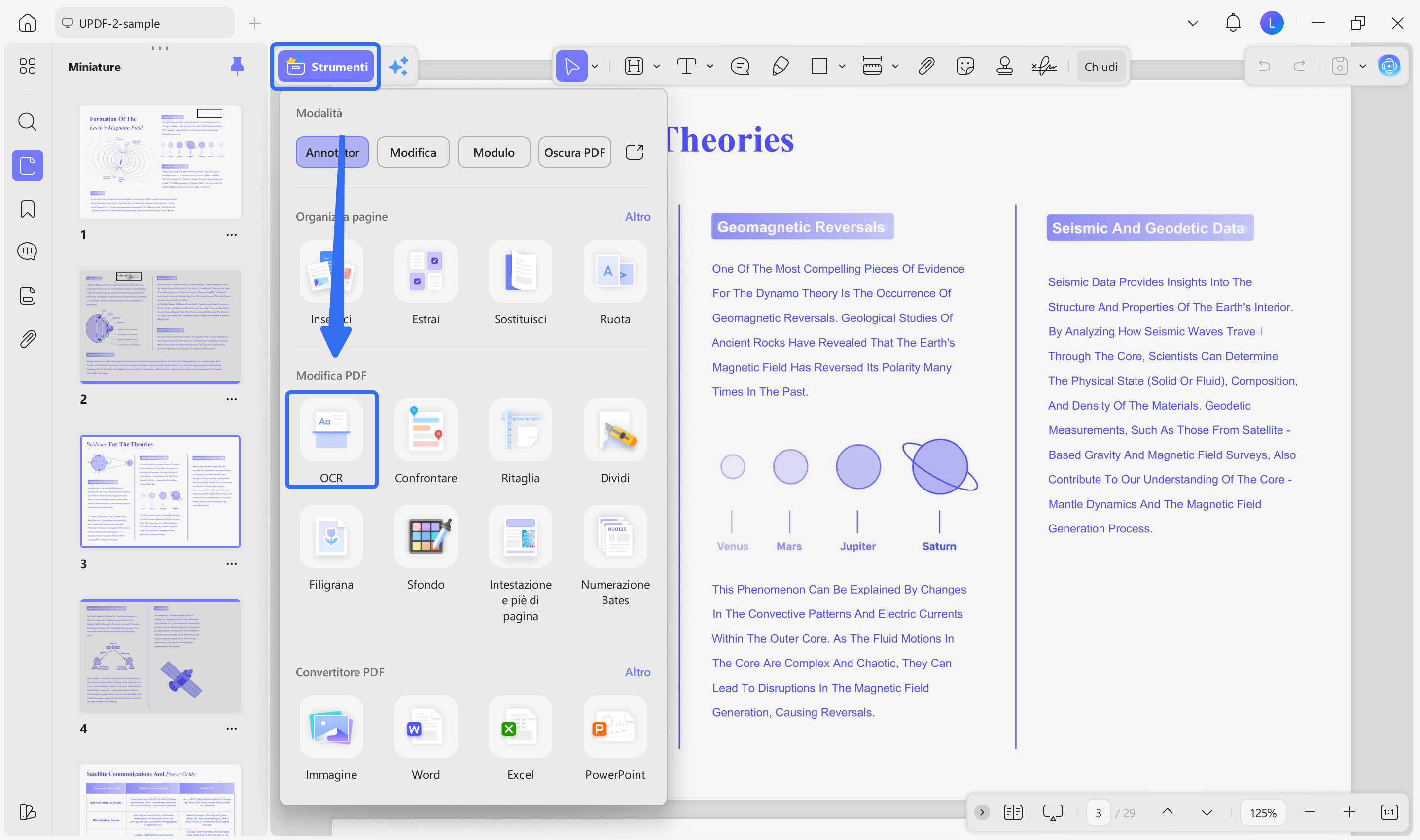
Clicca sul pulsante "OCR" nel menu "Strumenti" nella barra laterale sinistra. Si apriranno le opzioni per impostare le preferenze OCR. In questo esempio seguiremo le opzioni predefinite per poi cliccare sul pulsante "Converti". Nella finestra di navigazione seleziona la cartella di destinazione per salvare il file OCR e clicca su Salva. Potrai anche rinominare il file prima di salvarlo, così il file OCR verrà salvato con il nuovo nome.
3. Apri il file convertito con OCR ed esportalo come testo
Ora apri una nuova scheda in UPDF e scegli "Apri File", che ti porterà a una finestra di navigazione. Qui navigherai fino alla posizione del file PDF OCR. Dopo averlo trovato, cliccaci sopra per selezionarlo e poi premi il pulsante "Apri" in basso. UPDF aprirà e mostrerà il documento PDF selezionato.
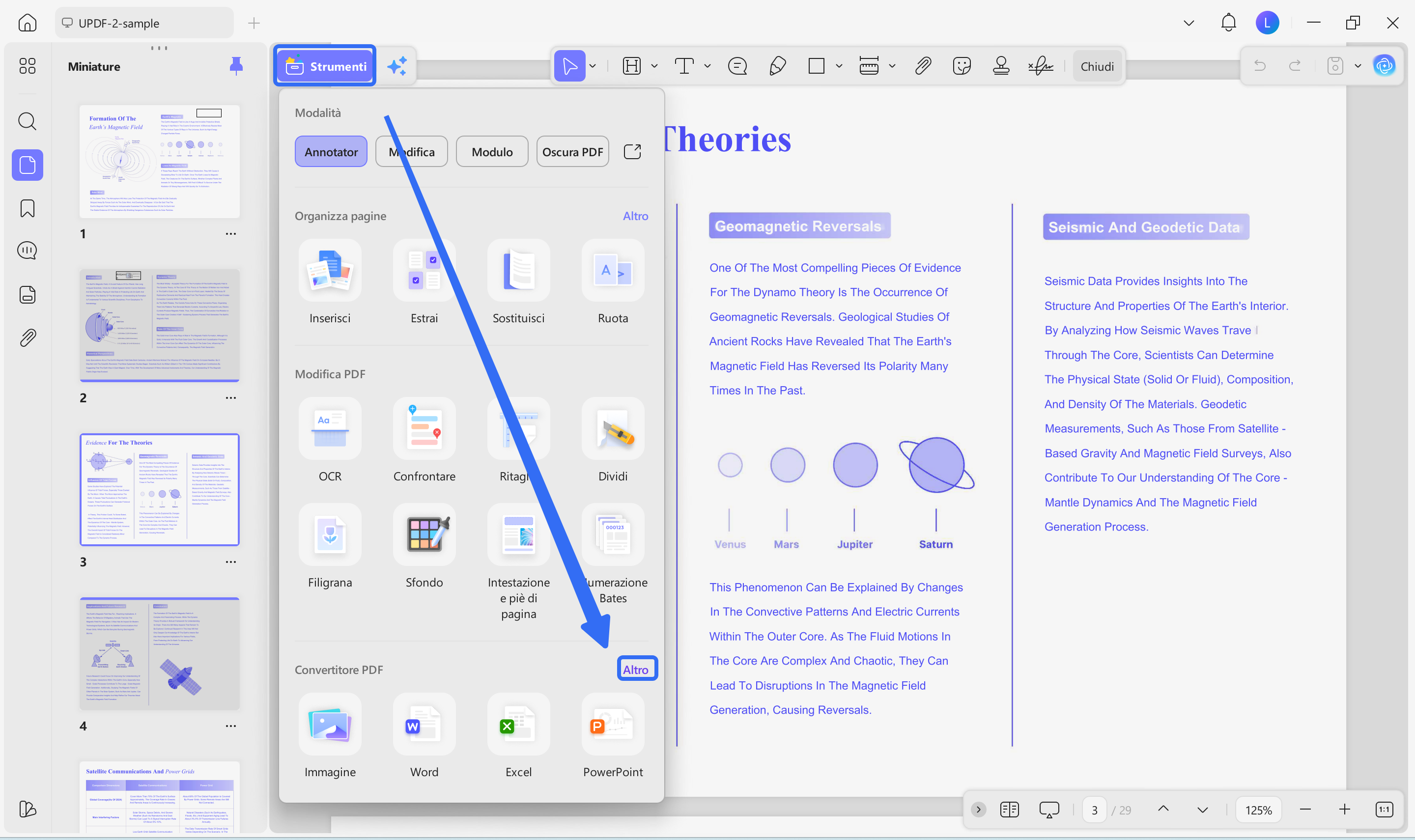
Dal pannello a destra in UPDF, clicca su "Strumenti" per trovare "Altro". Seleziona Testo dall'opzione "Formato output" e si aprirà un'altra finestra pop-up.
4. Conferma la formattazione di output e salva
Clicca sul pulsante "Applica", apparirà la finestra di navigazione dove potrai selezionare la posizione in cui salvare il file e rinominarlo se necessario. Clicca su "Salva", e UPDF salverà il file di testo recentemente convertito dal documento PDF con OCR. Hai estratto con successo il testo da documenti PDF scannerizzati.
Windows • macOS • iOS • Android 100% sicuro
Parte 2. Convertire da PDF a Testo su Windows con Microsoft Word
Un altro metodo per convertire da PDF a Testo è utilizzare Microsoft Word. Sebbene sia uno strumento principalmente pensato per file docx, offre la capacità di aprire documenti PDF e, quando lo farai, il contenuto del PDF verrà convertito in testo semplice. Tuttavia, questo metodo è consigliabile solo se il PDF non contiene contenuti formattati, poiché Word non riuscirà a mantenere la formattazione originale.
In ogni caso, il procedimento per usare questo metodo sarà molto semplice, infatti basterà seguire i prossimi passaggi utilizzando solamente MS Word:
1. Usa Word per aprire il PDF
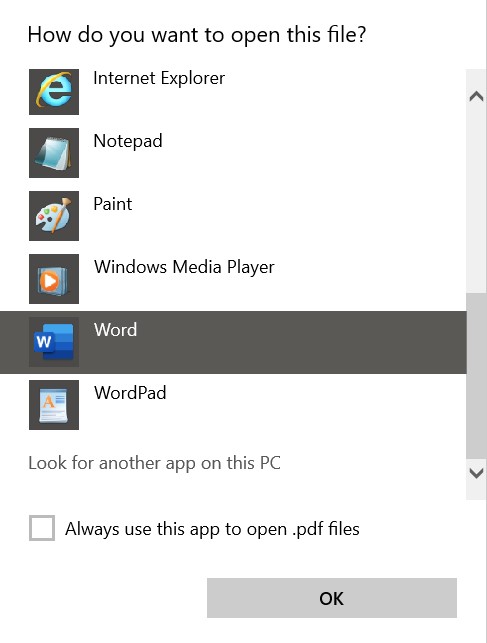
Fai clic con il tasto destro sull'icona del file PDF e seleziona l'opzione "Apri con". Se nell'elenco è presente Word, selezionalo; altrimenti, scegli "Scegli un'altra app". Clicca su Word se è disponibile nell'elenco; diversamente, premi il pulsante "Altre app" in basso, che mostrerà un elenco esteso contenente Word. Seleziona Word e premi "OK". Word potrebbe avvisarti e chiedere la conferma della conversione, che dovrai confermare premendo "Sì/OK".
2. Salva come testo
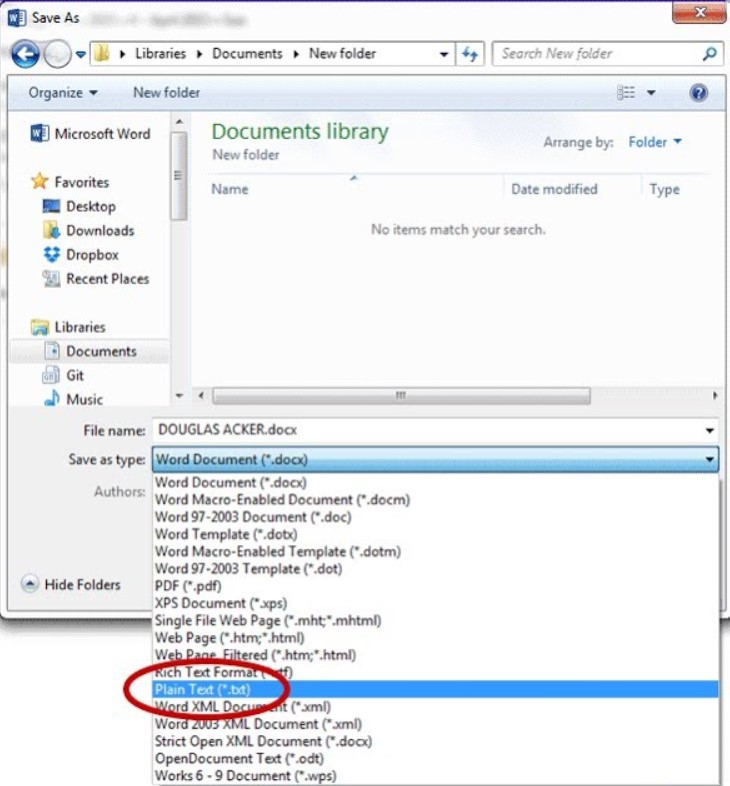
Premi contemporaneamente i tasti "Ctrl, Maiusc e S" per aprire la schermata "Salva con nome". Apri il menu a tendina "Salva come" e seleziona l'estensione ".txt". Clicca su "Salva", e il testo convertito dal PDF verrà salvato in un file TXT.
Parte 3. Convertire da PDF a Testo tramite linea di comando su Windows
L'ultimo metodo che tratteremo sarà quello di utilizzare la Linea di Comando. Qui useremo CMD, ma per far funzionare questo metodo dovrai installare degli strumenti da linea di comando sul tuo PC, dato che non sono integrati nel sistema. Fortunatamente, Xpdf fornisce gratuitamente l'utility da linea di comando "pdftotext", e la useremo seguendo questi passaggi:
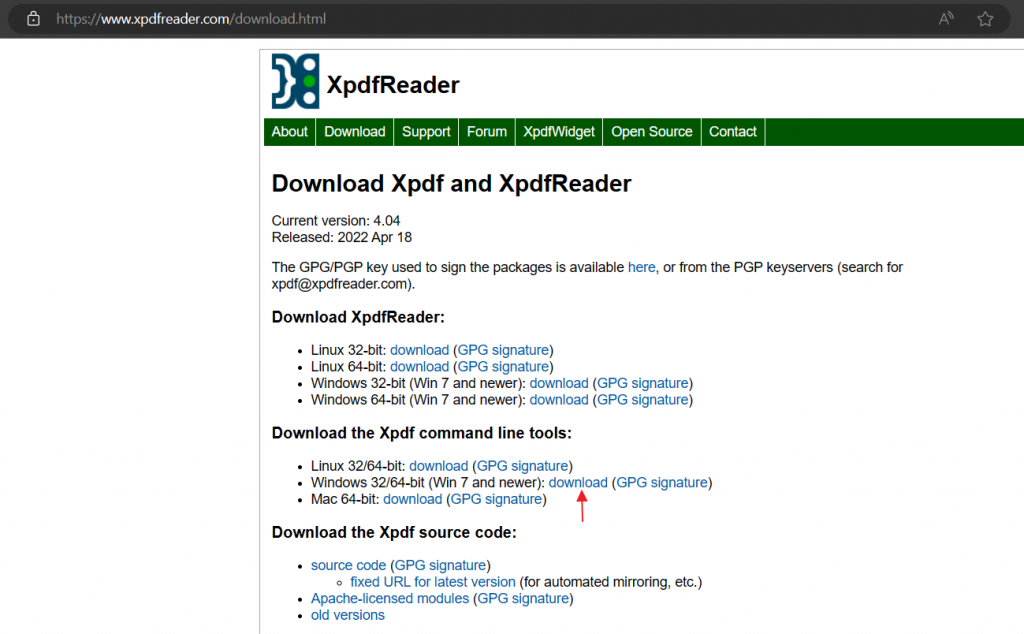
1. Scarica lo strumento a riga di comando Xpdf
Vai al sito di XpdfReader e scarica lo strumento a riga di comando per PC Windows
2. Crea una cartella per estrarre lo strumento
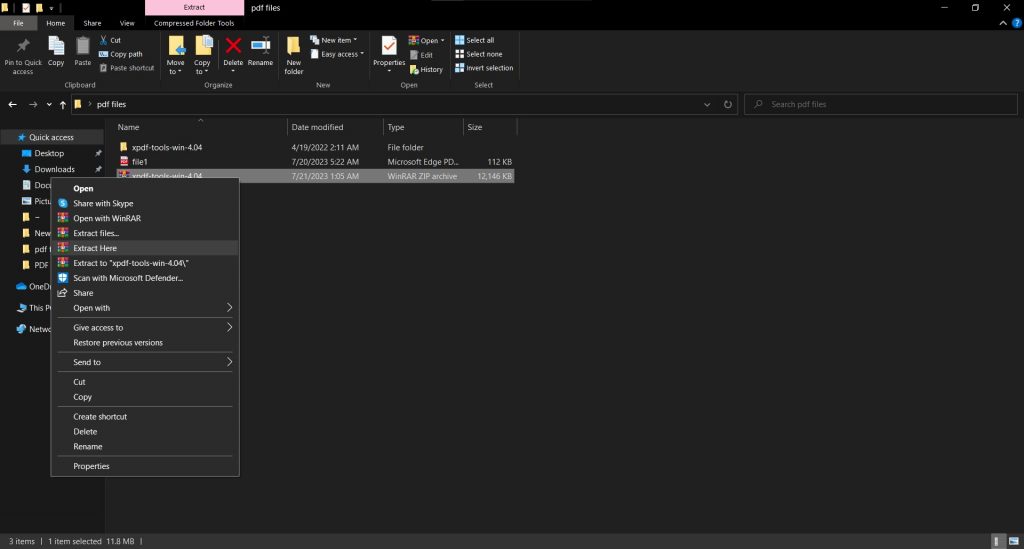
Crea una nuova cartella premendo insieme i tasti "Ctrl, Maiusc e N". Metti il file zip scaricato in quella cartella, insieme al file PDF che vuoi convertire in testo. Fai clic destro sul file zip e seleziona "Estrai qui" per decomprimerlo.
3. Vai alle impostazioni avanzate di sistema
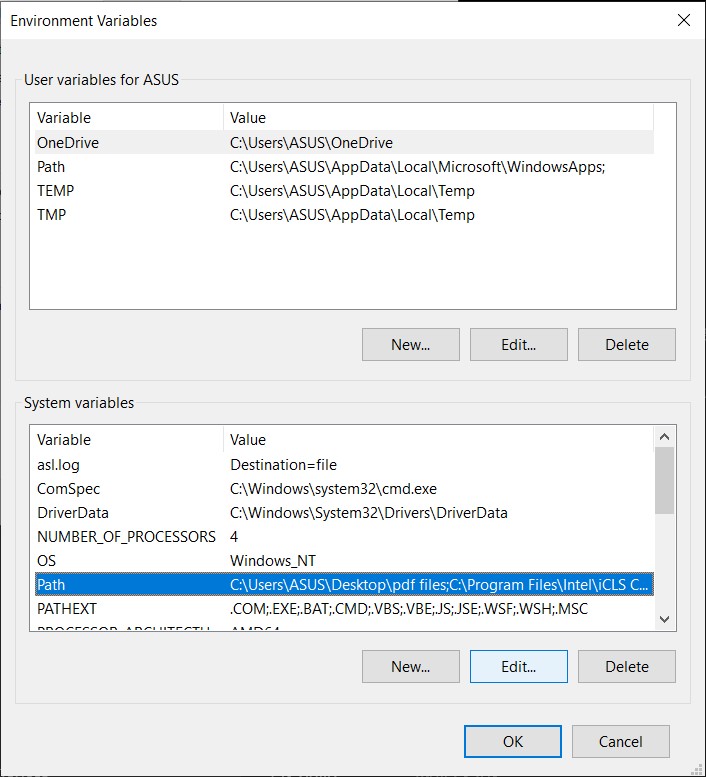
Premi i tasti "Windows e X" e seleziona "Sistema". Vai al riquadro di destra e clicca su "Impostazioni di sistema avanzate". Comparirà una finestra pop-up dove dovrai cliccare sul pulsante "Variabili d'ambiente".
4. Aggiungi una nuova variabile d'ambiente
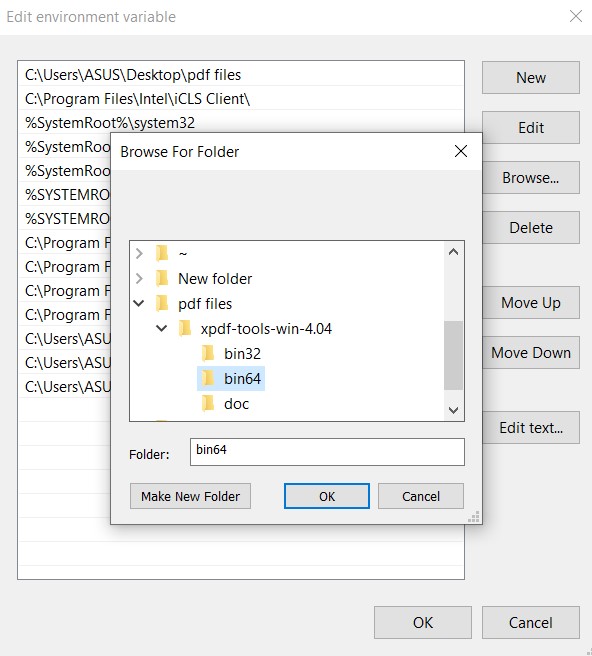
Individua "Path" sotto "Variabili di sistema" e cliccaci sopra per selezionarlo. Diventerà blu; ora clicca "Modifica". Premi "Nuovo", poi "Sfoglia" e trova la cartella dove hai estratto il file scaricato. In quella cartella ci sarà una cartella "pdf-tools-win". Cliccaci e seleziona "bin32" o "bin64". Clicca "OK" in tutte le finestre delle impostazioni per chiuderle.
5. Usa il prompt dei comandi per convertire da PDF a testo
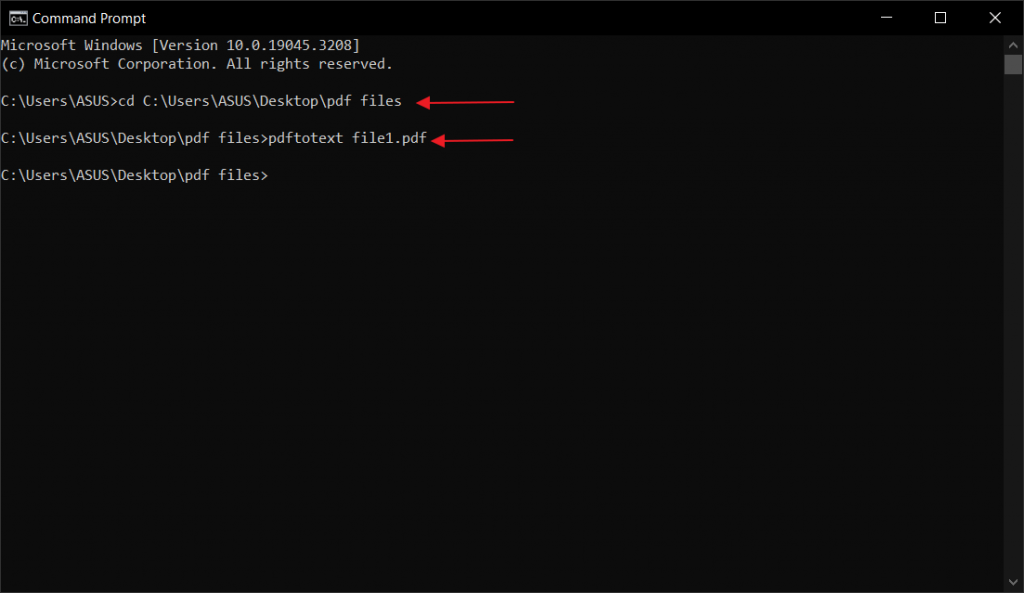
Premi il tasto "Windows", digita CMD e premi invio per aprire il prompt. Apri la cartella che contiene lo strumento utility e il documento PDF, e copia il suo percorso dalla barra degli indirizzi. Per esempio, nel nostro caso il percorso è "C:\Users\ASUS\Desktop\pdf files". Digita "cd C:\Users\ASUS\Desktop\pdf files" nel prompt e sostituisci con il tuo percorso. Premi invio. Ora digita "pdftotext file1.pdf" e premi invio. Sostituisci "file1" col nome del tuo file. Chiudi la finestra CMD se non appare alcun messaggio di errore e si apre un nuovo prompt.
6. Apri un nuovo file di testo per verificare
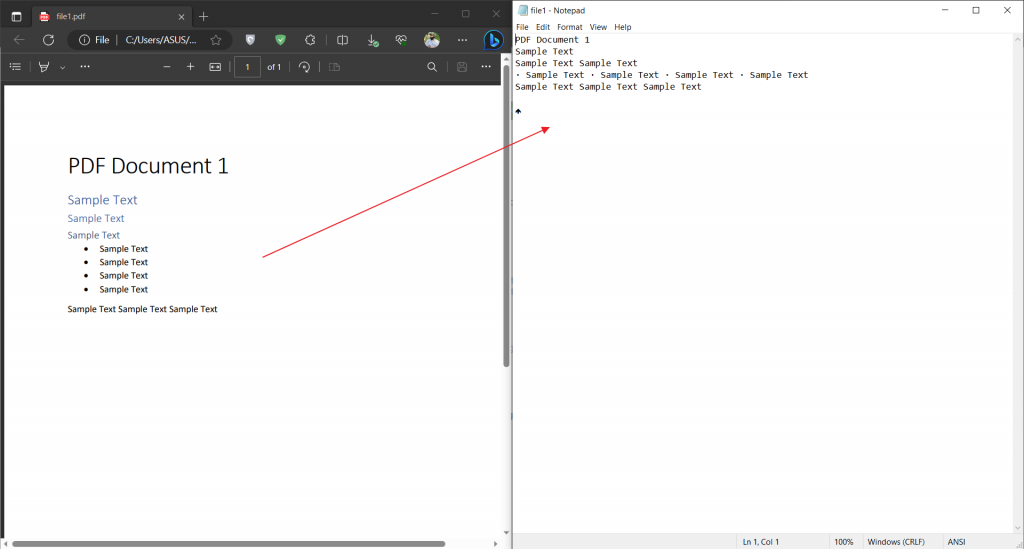
Apri la cartella che contiene il file PDF e vedrai un file TXT con lo stesso nome. Potrai aprire entrambi i file e verificare se il metodo ha avuto successo.
Riepilogo
La prima idea per convertire da PDF a testo su Windows è copiare il documento. Potrebbe essere fattibile per documenti piccoli, ma inefficiente per quelli più grandi. Ecco perché i metodi che abbiamo descritto sopra ti saranno molto utili. Così potrai usare il testo facilmente, ovunque tu voglia.
La maggior parte dei metodi descritti sopra non permettono di convertire il testo da PDF scannerizzati, tranne UPDF. Quindi, se vuoi uno strumento che soddisferà sempre le tue esigenze e supererà ogni aspettativa, UPDF sarà la scelta giusta. Fornisce inoltre capacità aggiuntive di modifica e condivisione dei PDF per offrirti un pacchetto completo.
Windows • macOS • iOS • Android 100% sicuro