UPDF
UPDF
 UPDF para Windows
 UPDF para Mac
 UPDF para iPhone/iPad
 UPDF para Android
 Nomostar
 UPDF AI Online
 UPDF Sign
 IvyCraft
 Editar PDF
 Anotar PDF
 Criar PDF
 Formulário PDF
 Editar links
 Converter PDF
 OCR
OCR PDF para Word
 PDF para Imagem
 PDF para Excel
 Organizar PDF
 Mesclar PDF
 Dividir PDF
 Cortar PDF
 Girar PDF
 Proteger PDF
 Assinar PDF
 Redigir PDF
 Sanitizar PDF
 Remover Segurança
 Ler PDF
 Nuvem UPDF
 Comprimir PDF
 Imprimir PDF
 Processamento em Lote
 Sobre o UPDF AI
 Soluções UPDF AI
 Guia do Usuário de IA
 Perguntas Frequentes
 Resumir PDF
 Traduzir PDF
 Converse com o PDF
 Converse com IA
 Converse com a imagem
 PDF para Mapa Mental
 Explicar PDF
 Ferramentas de IA para PDF
 Ferramentas de IA para Imagem
 Ferramentas de Chat com IA
 Ferramentas de Escrita com IA
 Ferramentas de Estudo com IA
 Ferramentas de Trabalho com IA
 Outras Ferramentas de IA
 Geração de marcadores
 Resumo de marcadores
 Geração de marca d’água
 Geração de fundo
 Geração de adesivos
 Geração de carimbos
 Suite de Redação
 UPDF Copilot
 Gerenciamento de páginas
 Pesquisa Semântica
 PDF para Word
 PDF para Excel
 PDF para PowerPoint
 Solução Empresarial
 Sinal de empresa
 IA empresarial
 Plano Empresarial
 Guia do Usuário Corporativo
 Webinar Empresarial
 Bancário
 Saúde
Saúde Seguro
 Jurídico
 Manufatura
 Governo
 Solução Educacional
 Histórico de Clientes
 Guia do Usuário
 Truques do UPDF
 Perguntas Frequentes
 Avaliações do UPDF
 Centro de Download
 Blog
Blog Sala de Imprensa
 Especificações Técnicas
 Atualizações
 UPDF vs. Adobe Acrobat
 UPDF vs. Foxit
 UPDF vs. PDF Expert

Como um formato amplamente utilizado para compatibilidade entre dispositivos, os PDFs são frequentemente compartilhados e visualizados em iPhones. No entanto, você pode de repente se ver impossibilitado de abrir PDFs no iPhone devido a falhas técnicas. Se você está perguntando, "Por que não posso abrir o PDF no iPhone?" —este artigo revela as principais causas e soluções comprovadas, incluindo uma ferramenta imperdível — o UPDF para acesso contínuo em PDF. Clique no botão abaixo para tentar!
Windows • macOS • iOS • Android Seguro 100%
Tabela de Referência Rápida (Causas → Soluções)
| Causas Comuns | Soluções Rápidas |
| Espaço de Armazenamento Insuficiente | Limpar o armazenamento do iPhone (priorizar arquivos grandes) |
| Visualizador de PDF Incompatível/Defeituoso | Use uma ferramenta profissional como a UPDF |
| Versão desatualizada para iOS | Atualização para a versão mais recente do iOS |
| PDF criptografado/protegido por senha | Entre em contato com o remetente para obter senha ou solicitar um novo arquivo |
| Problema de download/rede incompleto | Reconecte ao Wi-Fi e baixe o arquivo novamente |
| Arquivo PDF Corrompido | Rebaixar |
Se as soluções acima não resolverem seu problema, você também pode tentar reiniciar seu iPhone, resetar as configurações ou desinstalar aplicativos problemáticos. Explicações detalhadas desses problemas e soluções estão fornecidas abaixo.
Parte 1. Quais São as Principais Razões para Não Conseguir Abrir PDFs no iPhone?
Quando o facing não conseguir abrir PDFs no iPhone, você precisa saber por que isso acontece em todo o seu dispositivo. Aqui estão as principais razões que podem causar esse problema de abertura do PDF no seu iPhone:
- Falta de Espaço no Seu iPhone: O armazenamento do celular pode se tornar uma das principais preocupações ao lidar com documentos no seu iPhone. Se seu iPhone não tiver muito espaço, aplicativos e outras coisas podem falhar, levando a problemas como não conseguir abrir PDFs no iPhone 15.
- Visualizador de PDF Incompatível: Para abrir PDFs no iPhone, você precisará de um visualizador de PDF compatível, porém eficiente, para o seu iPhone. Se o visualizador de PDF do seu iPhone for incompatível ou estiver enfrentando um bug, você pode enfrentar problemas para abrir os PDFs.
- Versão Desatualizada para iOS: O iOS desatualizado é um dos maiores problemas que podem causar problemas nas funções básicas do seu iPhone. Também pode ser uma influência direta no problema de "não é possível abrir PDFs" no seu iPhone.
- Arquivo PDF Criptografado: Às vezes, os usuários adicionam criptografia ou senhas aos seus PDFs para proteger seus dados essenciais. Portanto, você pode não conseguir abrir e visualizar um arquivo PDF criptografado em todo o seu aplicativo PDF.
- Transferência ou Download Incompleto do Arquivo PDF: O download incompleto de arquivos PDF pode causar problemas para abrir o documento. Se houve problemas de internet durante o download dos PDFs, você não pode abrir esses arquivos.
- Arquivo PDF Corrompido: Se o arquivo PDF foi danificado durante o download ou atacado por um vírus, ele pode ser corrompido. Assim, você não pode abrir documentos PDF corrompidos no seu iPhone.
Parte 2. Discutindo 8 Possíveis Soluções para Não Conseguir Abrir PDFs no iPhone
Depois de conhecer as razões por trás do problema, você pode buscar soluções para não conseguir abrir PDFs no iPhone 15. Confira as soluções discutidas abaixo para ver e ler seus PDFs no seu iPhone sem dificuldade:
1. Limpar o Armazenamento do iPhone para Evitar Falhas no Dispositivo
Como discutido anteriormente, armazenamento insuficiente no seu iPhone pode causar muitos problemas. Por isso, é importante limpar arquivos, fotos, aplicativos e vídeos indesejados do seu iPhone para abrir PDFs facilmente.
Embora você possa verificar o armazenamento do seu iPhone nas "Configurações", percorra a lista para encontrar os aplicativos indesejados que ocupam o armazenamento do seu dispositivo. Usando os meios certos, descarregue ou desinstale esse aplicativo do seu dispositivo iOS para abrir espaço.
2. Use um Visualizador de PDF Compatível para Abrir PDFs
Usar um visualizador de PDF compatível em um iPhone também pode ajudar a lidar com documentos PDF que não podem ser abertos. Portanto, o UPDF para iOS é a escolha de primeira para usuários que frequentemente leem e editam arquivos PDF em seus iPhones.
Este visualizador de PDF é altamente compatível com qualquer dispositivo iOS e funciona sem problemas. Também oferece recursos de IA para ajudar você a resumir e traduzir conteúdo em seus arquivos PDF. Para usar este visualizador de PDFs para abrir e ler PDFs, aqui estão as instruções apresentadas abaixo:
Passo 1. Configure o UPDF e Importe o Arquivo
Comece baixando o UPDF no seu iPhone.
Windows • macOS • iOS • Android Seguro 100%
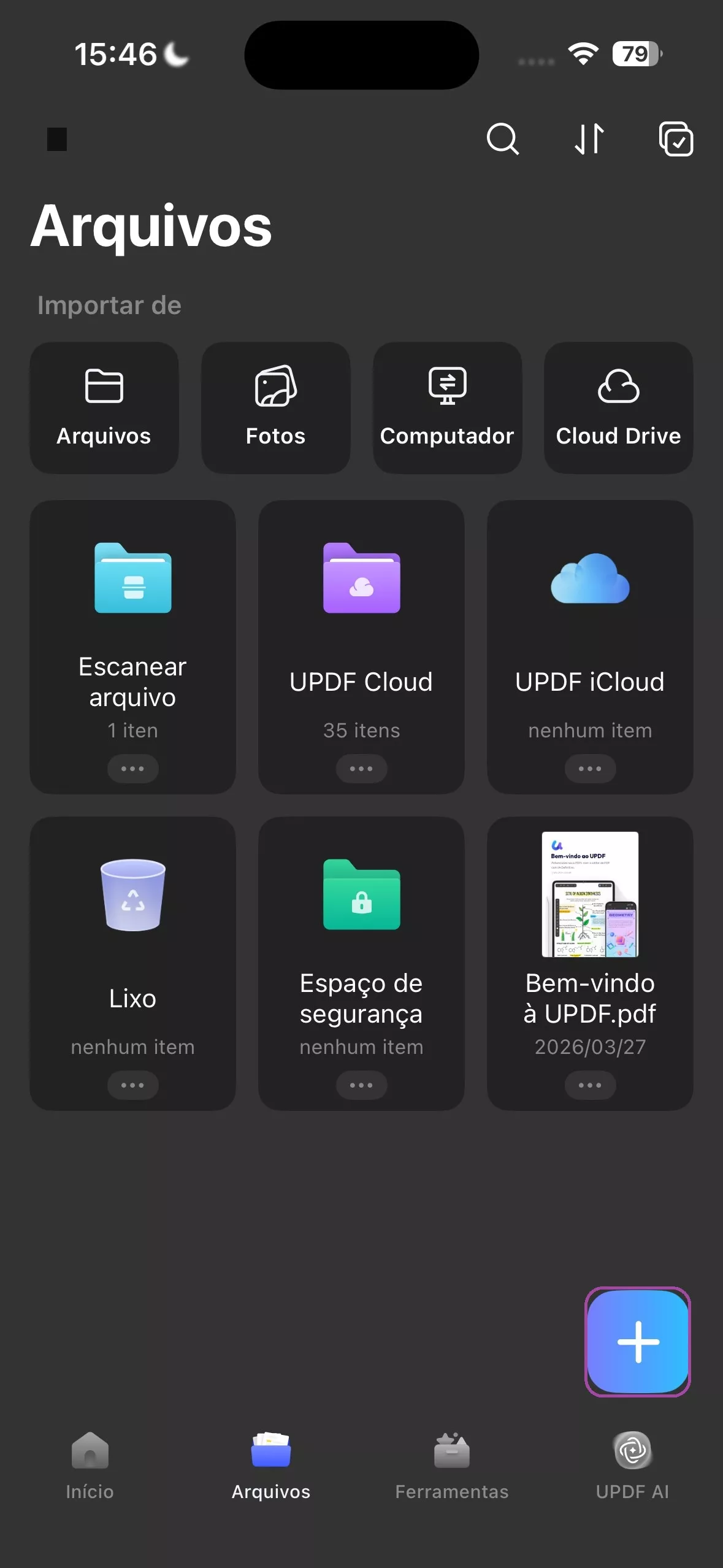
Depois, crie uma conta digitando as credenciais e concorde com os termos e políticas. Depois de configurar, passe pela aba "Arquivos" e toque no ícone "+" para importar um arquivo PDF de várias opções, como computador, arquivos ou fotos.

Passo 2. Explore Opções de Edição em Toda o UPDF
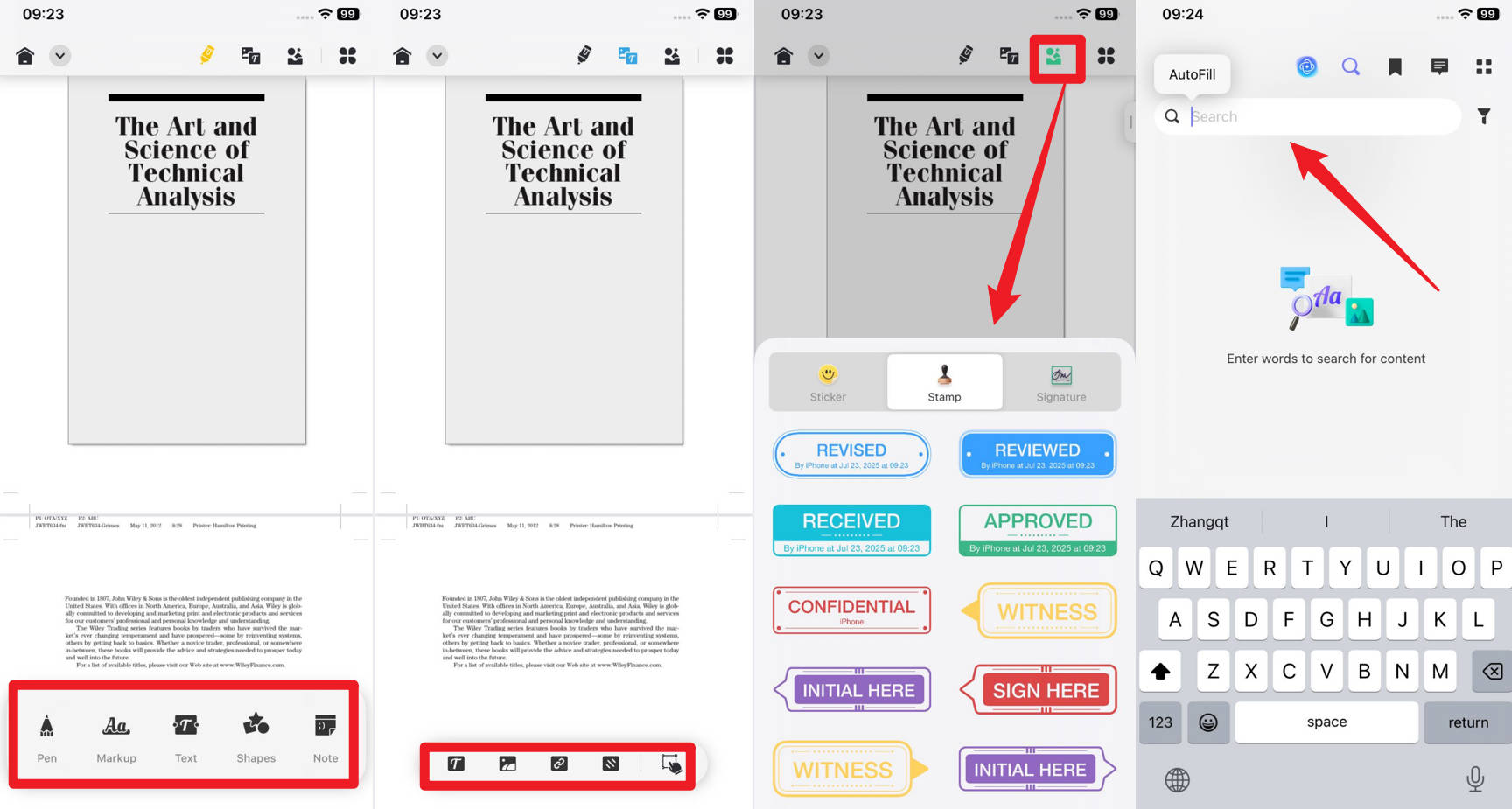
Usando a ferramenta "Caneta", você pode adicionar texto, formas e anotações ao seu arquivo PDF de forma eficaz. Da mesma forma, você pode usar outras ferramentas mencionadas acima para inserir caixas de texto, marcas d'água, assinaturas e carimbos em seus PDFs. Com o ícone "Buscar" no canto superior direito, você pode pesquisar o conteúdo do seu PDF.
Passo 3. Leia PDF no Modo Slideshow
Para ler o arquivo PDF através da apresentação, toque no ícone suspenso ao lado do botão "Home". A partir daí, escolha "Apresentação de Slides" para visualizar seu arquivo PDF no modo de apresentação. Você pode usar a caneta e o marcador para desenhar na tela enquanto lê o arquivo.

3. Atualize seu iOS para a Versão Mais Recente
Atualizar seu iOS pode melhorar instantaneamente o desempenho geral do seu iPhone. Ele não só corrige os bugs atuais no seu iPhone, mas também elimina problemas internos que causam problemas na abertura de PDFs. Para atualizar o iOS no seu iPhone, siga as instruções para resolver "por que não posso abrir o PDF no iPhone:"
Instruções. Ao navegar até "Configurações" e seguir para as configurações "Gerais", procure a opção "Atualização de Software". Se houver uma atualização disponível, selecione "Atualizar Agora" e espere até que a nova versão do iOS esteja totalmente instalada no seu iPhone.

4. Reenviar o Arquivo
Pode ser possível que o remetente do seu arquivo PDF tenha criptografado o documento. Nesse caso, peça ao remetente para reenviar o arquivo removendo a senha. Além disso, se o arquivo PDF estiver corrompido, é necessário pedir ao remetente para reenviar o arquivo.
5. Conecte o iPhone com Wi-Fi Estável
O download incompleto de arquivos PDF é causado por uma conexão ruim com a internet no seu iPhone. Assim, conectar seu iPhone a uma conexão Wi-Fi forte e estável pode ajudar você a baixar e abrir seus arquivos PDF de forma eficiente. Verifique a conexão Wi-Fi nas "Configurações" do seu iPhone e veja se você está conectado à opção correta.
6. Considere Reiniciar seu iPhone
Reiniciar seu iPhone é uma forma comum, porém útil, de resolver problemas temporários no aparelho. Ele pode remover pequenos bugs do iPhone e aumentar a memória do sistema. Portanto, é uma solução simples e eficaz para corrigir que não é possível abrir PDFs no iPhone 15, o que pode ser entendido com os seguintes passos:
Instruções. Para iPhone X e modelos mais recentes, desbloqueie seu iPhone e pressione e segure os botões "Power" e "Volume Up", que fica no lado direito do seu iPhone. Como um pop-up exibe dizendo "Deslizar para desligar", deslize para desligar seu iPhone. Espere alguns minutos e segure o botão "Power" novamente até o logo da Apple aparecer na tela.
7. Resetar as Configurações para Começar do Zero
Se você está enfrentando problemas com arquivos PDF que não podem ser abertos com frequência, pode haver um problema sério por trás. Nesse cenário, resetar todas as configurações pode ser útil para resolver esse problema sem a necessidade de ferramentas de terceiros, que são fornecidas da seguinte forma:
Passo 1. Após abrir as "Configurações" do seu iPhone, acesse as configurações "Gerais" e role a página para baixo até encontrar a opção "Transferir ou Redefinir o iPhone". Selecione "Reset" e continue com a opção "Redefinir Todas as Configurações" no menu pop-up.


Passo 2. Forneça sua senha e continue clicando em "Redefinir Todas as Configurações" para confirmação. O dispositivo se configura para seu estado padrão e reinicia após concluir o processo.
8. Desinstalar Aplicativos Problemáticos
Existem alguns aplicativos problemáticos que podem diminuir o desempenho do seu iPhone. Aplicativos como Alibaba e WinZip podem impedir que os PDFs abram no seu iPhone. Além disso, se você baixou aplicativos contendo vírus, isso também pode afetar a saúde do seu iPhone. Portanto, exclua esses aplicativos problemáticos e tente abrir o PDF no seu dispositivo iOS.
Parte Bônus. Revisitando a Melhor Forma de Abrir PDFs no iPhone: UPDF
O UPDF é uma ferramenta extraordinária que você pode usar em iPhone, Android, Windows e macOS. Esse software poderoso inclui diferentes compatibilidades para ordenar, organizar e editar arquivos PDF em uma interface profissional. Ao lançar o UPDF em plataformas desktop, você pode ler o documento enquanto o compara com o outro arquivo PDF. Também dá zoom para dentro e para fora para capturar os detalhes dos seus PDFs de perto. Ele oferece um teste gratuito para que os usuários possam experimentar seus recursos incríveis primeiro.
Windows • macOS • iOS • Android Seguro 100%
Ao utilizar a tecnologia de IA do UPDF, você pode fazer perguntas relacionadas ao seu tema para criar um arquivo PDF impecável. Além disso, você pode inserir diferentes elementos em PDFs para deixar seu documento envolvente e interativo. Para entender melhor por que o UPDF está entre as melhores opções em edição de PDF, confira os seguintes recursos:
- Editar PDF: As opções de edição no UPDF permitem inserir caixas de texto e imagens em PDFs no local desejado. Você pode anexar links e adicionar fundos nos PDFs para mais modificações.
- Organizar PDF: A ferramenta de organização ajuda você a rearranjar, recortar, separar e extrair páginas PDF sem afetar o layout geral do documento PDF.
- PDF OCR: O recurso OCR pode converter documentos de texto e imagens digitalizados em múltiplos formatos de saída. Com alta velocidade de OCR e 99% de precisão, ele pode reconhecer o arquivo escaneado em 38 idiomas diferentes.
- Comprimir PDF: O UPDF não compromete a qualidade dos PDFs ao comprimir o tamanho do arquivo do documento. Com quatro níveis de compressão e vários formatos de arquivo suportados, você pode comprimir um arquivo PDF em qualquer dispositivo facilmente.
Baixe agora para um teste gratuito!
Windows • macOS • iOS • Android Seguro 100%
Conclusão
Conseguir Abrir PDFs no iPhone é uma tarefa frequente para muitas pessoas de diferentes setores. No entanto, se você não conseguir abrir PDFs no seu iPhone, isso pode atrapalhar suas atividades diárias de trabalho.
Assim, este artigo abordou os problemas e correções relacionadas para resolver os arquivos PDF impossíveis de abrir no seu iPhone. Para uma experiência de leitura mais aprimorada no seu iPhone, o UPDF é a melhor e mais compatível opção para usuários profissionais.