UPDF
UPDF
 UPDF para Windows
 UPDF para Mac
 UPDF para iPhone/iPad
 UPDF para Android
 Nomostar
 UPDF AI ONLINE
 UPDF Sign
 IvyCraft
 Editar PDF
 Anotar PDF
 Crear PDF
 Formulario PDF
 Editar enlaces
 Convertir PDF
 OCR
OCR PDF a Word
 PDF a imagen
 PDF a Excel
 Organizar PDF
 Combinar PDF
 Dividir PDF
 Recortar PDF
 Girar PDF
 Proteger PDF
 Firmar PDF
 Redactar PDF
 Desinfectar PDF
 Eliminar seguridad
 Leer PDF
 UPDF Cloud
 Comprimir PDF
 Imprimir PDF
 Proceso por lotes
 Sobre UPDF IA
 Soluciones de UPDF IA
 Guía de Usuario de IA
 Preguntas frecuentes sobre UPDF IA
 Resumir PDF
 Traducir PDF
 Chat con PDF
 Chat con imagen
 PDF a Mapa Mental
 Chat con IA
 Explicar PDF
 Herramientas IA para PDF
 Herramientas IA para Imagen
 Herramientas IA de Chat
 Herramientas IA de Redacción
 Herramientas IA de Estudio
 Herramientas IA de Trabajo
 Otras Herramientas IA
 Generación de Marcadores con IA
 Resumen de Marcadores con IA
 Generación de Marcas de Agua con IA
 Generación de Fondos con IA
 Generación de Pegatinas con IA
 Generación de Sellos con IA
 Suite de Escritura con IA
 UPDF Copilot
 Gestión de Páginas con IA
 Búsqueda Semántica con IA
 PDF a Word
 PDF a Excel
 PDF a PowerPoint
 Solución Empresarial
 Letrero de empresa
 Inteligencia artificial empresarial
 Plan para Empresas
 Guía del Usuario Empresarial
 Webinar Empresarial
 Banca
Banca Salud
Salud Seguros
 Legal
Legal Manufactura
 Gobierno
 Solución para Educación
  Historias de Clientes
 Guía del Usuario
 Trucos de UPDF
 Preguntas Frecuentes
 Reseñas de UPDF
 Centro de descargas
 Blog
Blog Sala de prensa
 Especificaciones Técnicas
 Actualizaciones
 UPDF vs. Adobe Acrobat
 UPDF vs. Foxit
 UPDF vs. PDF Expert

La recién lanzada versión beta de iOS 26 ha ido más allá e introduce varias funciones nuevas, como Liquid Glass y Apple Intelligence avanzado. Sin embargo, cada nueva actualización beta conlleva posibles problemas, como inestabilidad del sistema, bloqueos, sobrecalentamiento y fallos en la actualización.
Este artículo tiene como objetivo destacar los errores más comunes de la versión beta de iOS 26 y ofrecer algunas de las mejores soluciones prácticas. Además, aprende a mejorar tu productividad con UPDF para iOS y a gestionar tus tareas relacionadas con archivos PDF en iOS 26.
Windows • macOS • iOS • Android 100% Seguro
Parte 1. Errores habituales de la versión beta de iOS 26
La mayoría de los usuarios informaron de una serie de errores habituales de iOS 26 durante la instalación, lo que dificultó su uso diario, a saber:
Agotamiento de la batería
Tras instalar la versión beta de iOS 26, se ha informado de que la batería se agota mucho más rápido de lo habitual, así que veamos cuál podría ser la solución para corregir este error de iOS 26:
Solución 1. Volver a una versión anterior de iOS: «Ajustes» > «General» > «Actualizaciones de software» > Desactiva «Actualizaciones beta».
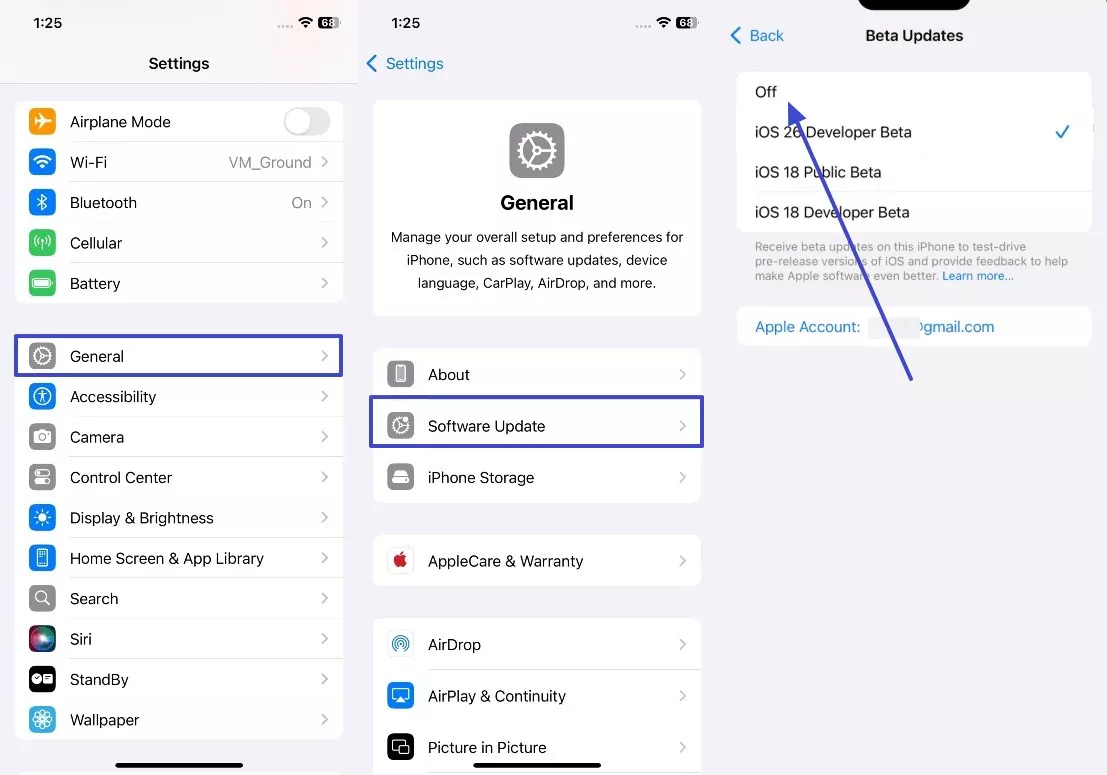
Solución 2. Activa el modo de ahorro de energía: «Ajustes» > pulsa en «Batería» > activa «Modo de ahorro de energía».
Solución 3. Desactiva los servicios de localización: ve a «Ajustes», pulsa en «Privacidad y seguridad» y desactiva «Servicios de localización».
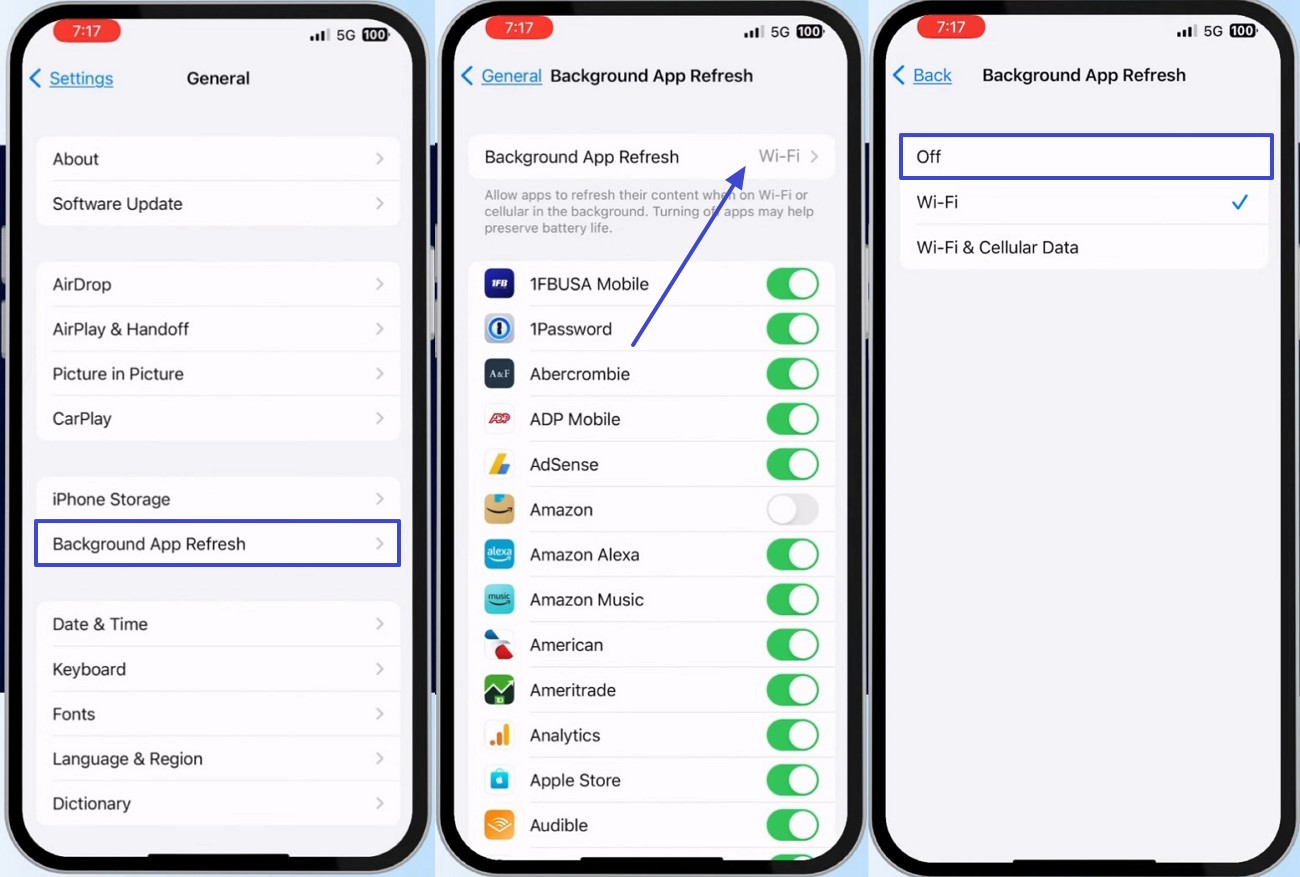
Solución 4. Desactiva la actualización de aplicaciones en segundo plano: Accede a «Ajustes» > pulsa «General» > selecciona «Actualización de aplicaciones en segundo plano». A continuación, pulsa «Actualización de aplicaciones en segundo plano» y selecciona «Desactivado».
Retrasos en el rendimiento
El nuevo iOS 26 presenta ocasionalmente retrasos en el rendimiento y fallos, como problemas con las animaciones del sistema, retrasos en la interfaz y lentitud al abrir aplicaciones. A continuación se indican algunas soluciones para corregir los errores de iOS 26:
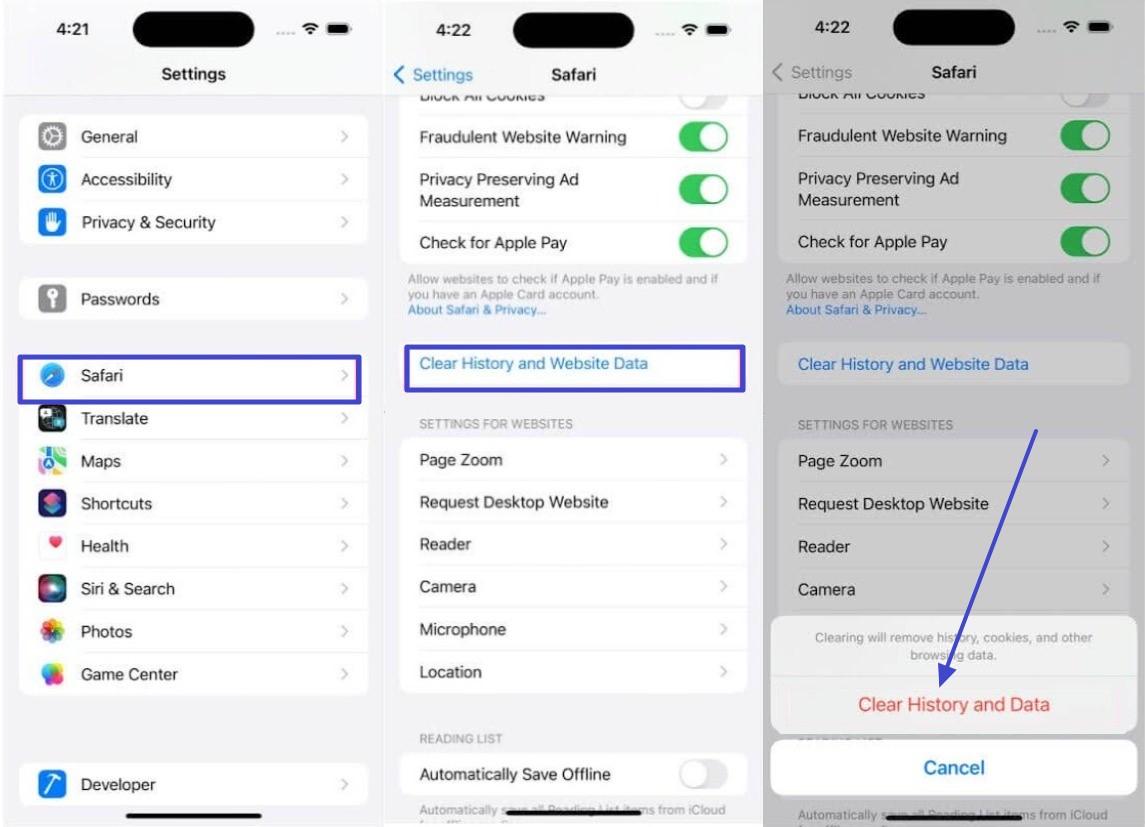
Solución 1. Borrar la caché: Abre «Ajustes», > pulsa «Aplicaciones», > selecciona y pulsa la aplicación deseada. A continuación, desplázate hacia abajo y pulsa «Borrar historial y datos de sitios web».
Solución 2. Desactivar la animación: «Ajustes» > pulsa «Accesibilidad» > pulsa «Movimiento» > desactiva «Reducir movimiento».
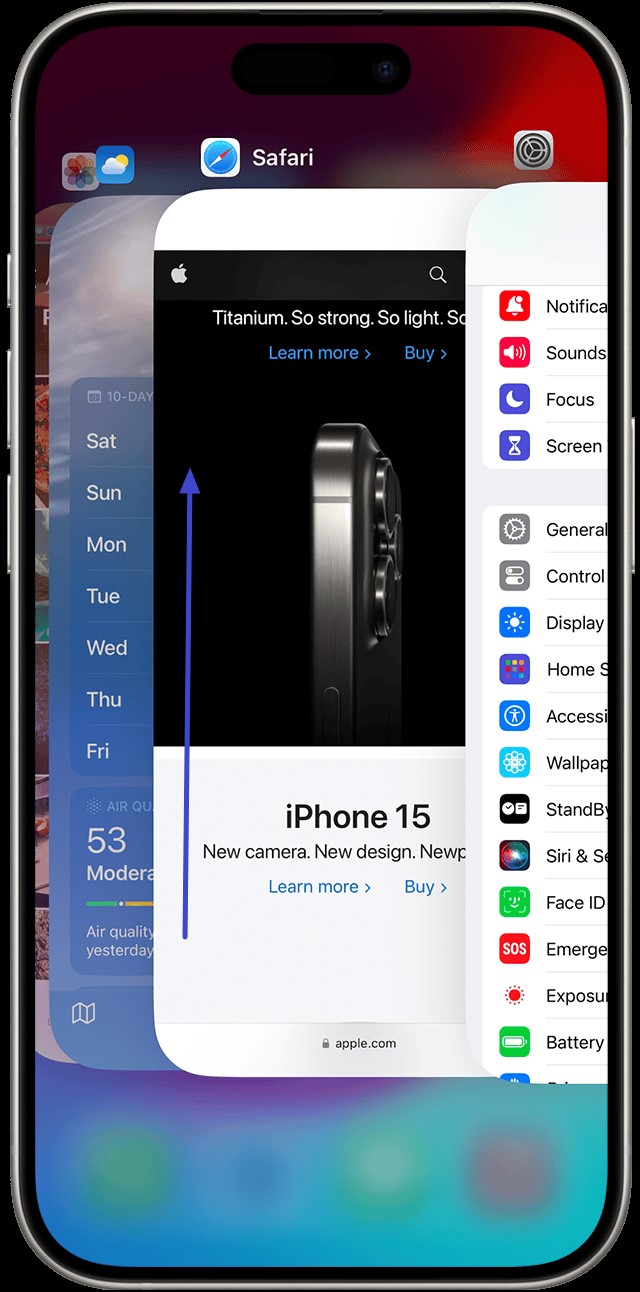
Solución 3. Cerrar aplicaciones en segundo plano: desliza el dedo hacia arriba por la pantalla del iPhone, espera un momento y desliza hacia arriba las aplicaciones que no necesites para cerrarlas.
Sobrecalentamiento del dispositivo
Durante o después de actualizar a la versión beta de iOS 26, el teléfono puede calentarse más de lo habitual, incluso sin un uso intensivo. Puedes solucionar los errores de la versión beta de iOS 26 quitando la funda protectora, colocando el teléfono en un lugar fresco y cerrando todas las aplicaciones que se estén ejecutando en segundo plano.
Parte 2. Errores de actualización e instalación de iOS 26 Beta
Algunos de los errores más comunes de iOS 26 Beta son los relacionados con la actualización, la instalación, la descarga y otros, además de reinicios inesperados del dispositivo.
Error 1: Fallo en la actualización de software de iOS 26 Beta
Cuando falla la actualización de software de iOS 26, suele deberse a problemas técnicos temporales, como batería baja, mala conexión y otros.
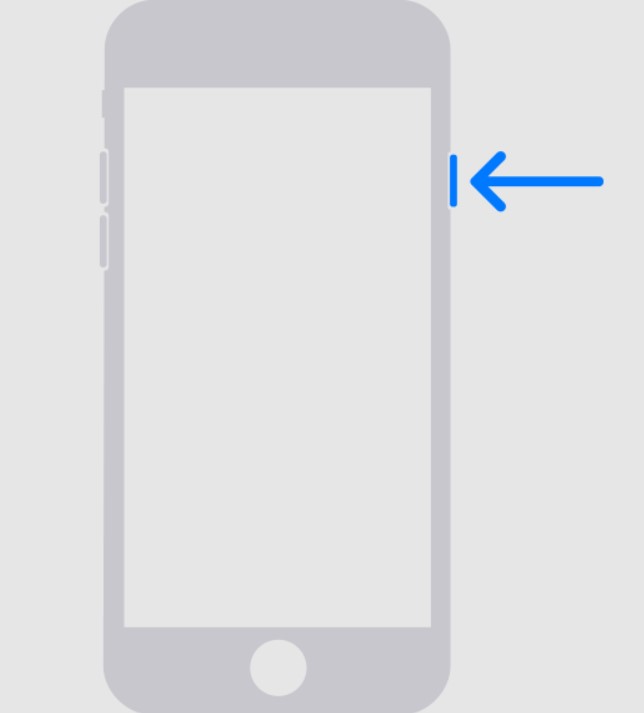
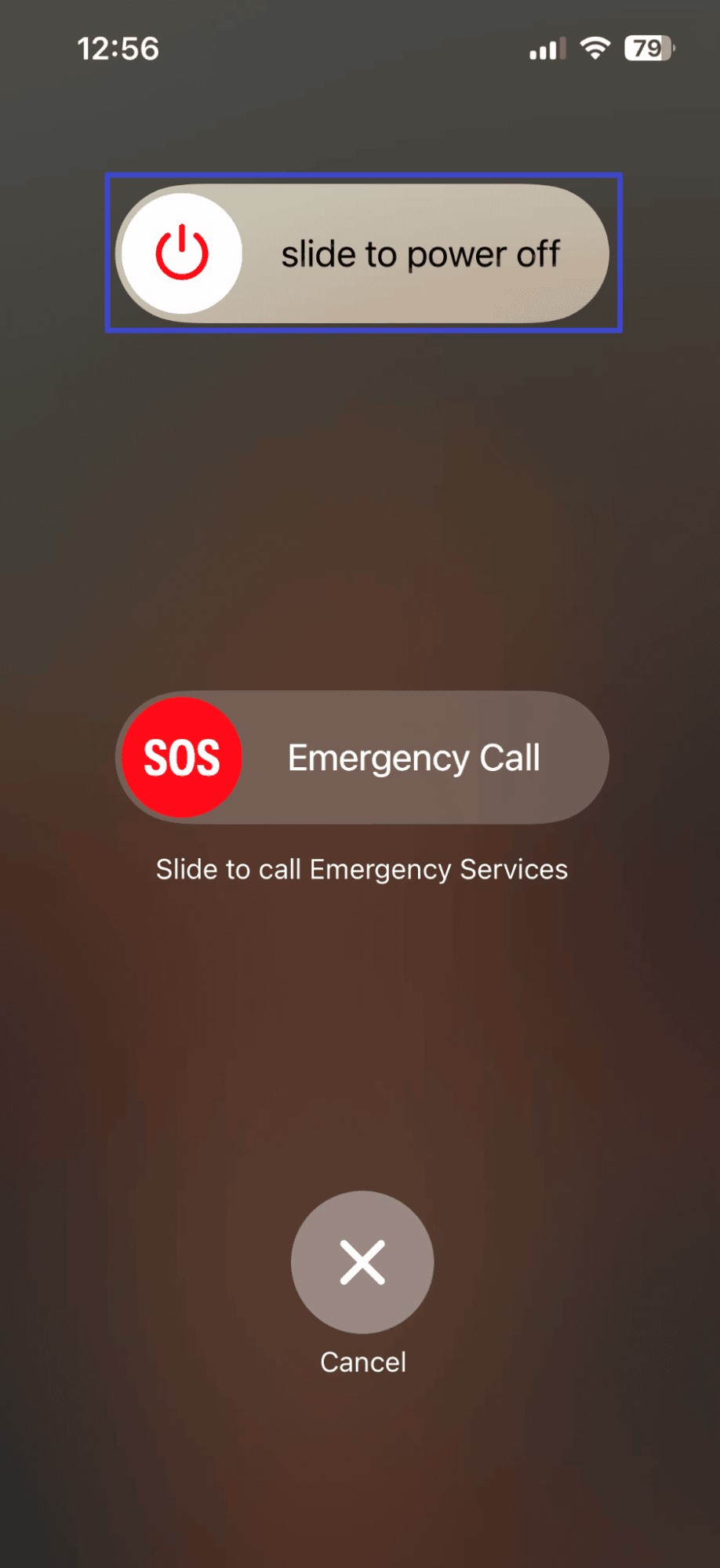
Solución 1. Reinicia tu iPhone: Mantén pulsado el botón de «Encendido» y desliza el control deslizante «Deslizar para apagar» para apagar el teléfono.
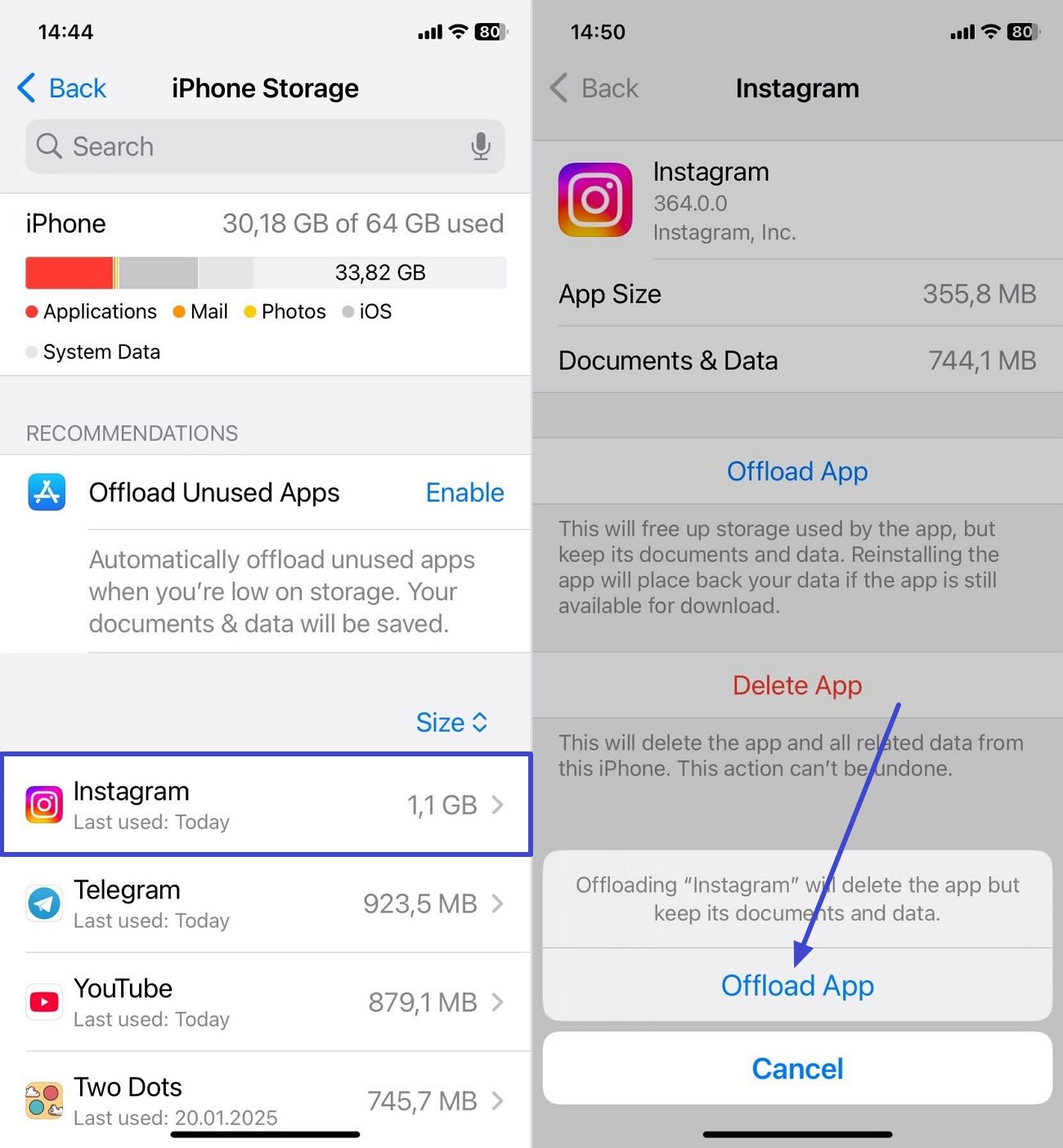
Solución 2. Liberar espacio de almacenamiento: En el iPhone, ve a «Ajustes» > «General» > abre «Almacenamiento del iPhone» > pulsa sobre las distintas aplicaciones y selecciona «Descargar la aplicación» para liberar espacio.
Solución 3. Cargar la batería del iPhone
La instalación de la versión beta suele requerir un nivel de batería de alrededor del 50 %, así que asegúrate de cargar el teléfono para evitar que la actualización se interrumpa a mitad del proceso.
Solución 4. Comprobar el estado del sistema de Apple
A veces, hay un problema en el servidor de actualizaciones de Apple que provoca errores en iOS 26. En caso de que el servidor esté caído, sobrecargado o algo similar, la verificación puede fallar, así que compruébalo en la página web de estado del sistema de Apple.
Solución 5. Restablecer los ajustes de red del iPhone
Paso 1. Ve a «Ajustes» > «General» > pulsa «Restablecer» > toca «Restablecer ajustes de red».
Paso 2. Introduce la contraseña y vuelve a pulsar la opción «Restablecer todos los ajustes».
Solución 6. Comprueba la compatibilidad: Ve a «Ajustes» > accede a «General» > comprueba la compatibilidad en «Información».
Solución 7. Evita las actualizaciones durante las horas punta
Whenever a new beta update is introduced, the server gets overloaded with traffic, leading to verification errors. Therefore, to avoid an iOS 26 software update failed error, update it after a day or two.
Error 2: No se puede instalar ni ver la actualización
Los usuarios de iPhone se enfrentan a diversos problemas de instalación y no pueden ver la actualización en la última versión de iOS 26. Para resolverlos, sigue los pasos que se indican a continuación:
Método 1. Comprobación de la conexión Wi-Fi
Para descargar la actualización beta es imprescindible disponer de una conexión Wi-Fi estable o una buena conexión a la red. Por lo tanto, para evitar errores en la versión beta de iOS 26, asegúrate de que tu red funcione sin interrupciones.
Método 2. Desinstalar y reinstalar el perfil beta
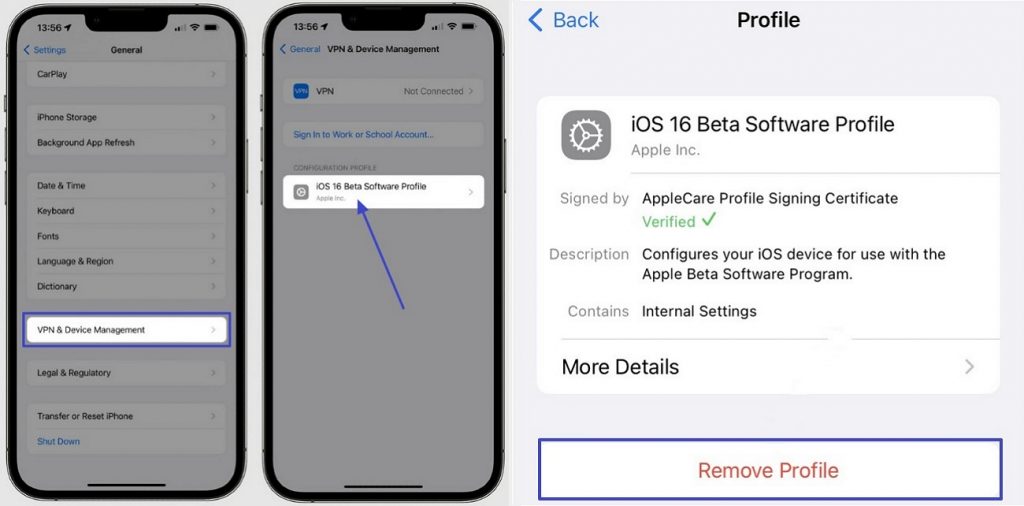
Ve a «Ajustes». A continuación, ve a «General». Selecciona «VPN y gestión de dispositivos». Ahora, selecciona el ajuste «Perfil» y pulsa el botón «Eliminar perfil».
Método 3. Inscríbete en el programa beta
Únete al Programa para Desarrolladores de Apple o al Programa Beta Público tras completar el proceso de inscripción para acceder al nuevo canal beta de iOS 26 en tu iPhone.
Método 4. Instala el perfil beta: «Ajustes» > «General» > pulsa «Actualización de software» > pulsa «Actualizaciones beta» > «iOS 26 Developer Beta».
Método 5. Buscar actualizaciones: en la app «Ajustes», pulsa «General», haz clic en «Actualización de software» y selecciona «Actualizaciones beta».
Soluciones complejas para errores de instalación de iOS 26 Beta
Hay ocasiones en las que se necesita una solución de reparación más eficaz para solucionar errores complejos de iOS 26 Beta:
1. Uso de herramientas de reparación de sistemas de terceros
Si los errores de iOS 26 persisten, prueba una herramienta de reparación del sistema operativo como UltFone. Es capaz de solucionar más de 150 problemas del sistema iOS, como dificultades en la actualización, errores recurrentes y mucho más, sin perder datos. También permite volver a una versión anterior de iOS 26 y se puede utilizar para restablecer los dispositivos iPhone a los ajustes de fábrica sin necesidad de contraseña.
2. Acceder al modo de recuperación y salir de él
La herramienta UltFone para acceder al modo de recuperación y salir de él permite solucionar fácilmente los errores de iOS 26 con solo hacer clic en un botón, tales como:
Paso 1. Instala la herramienta y conecta tu iPhone al ordenador; a continuación, haz clic en el botón «Entrar» situado en la sección «Modo de recuperación» para iniciar el proceso.
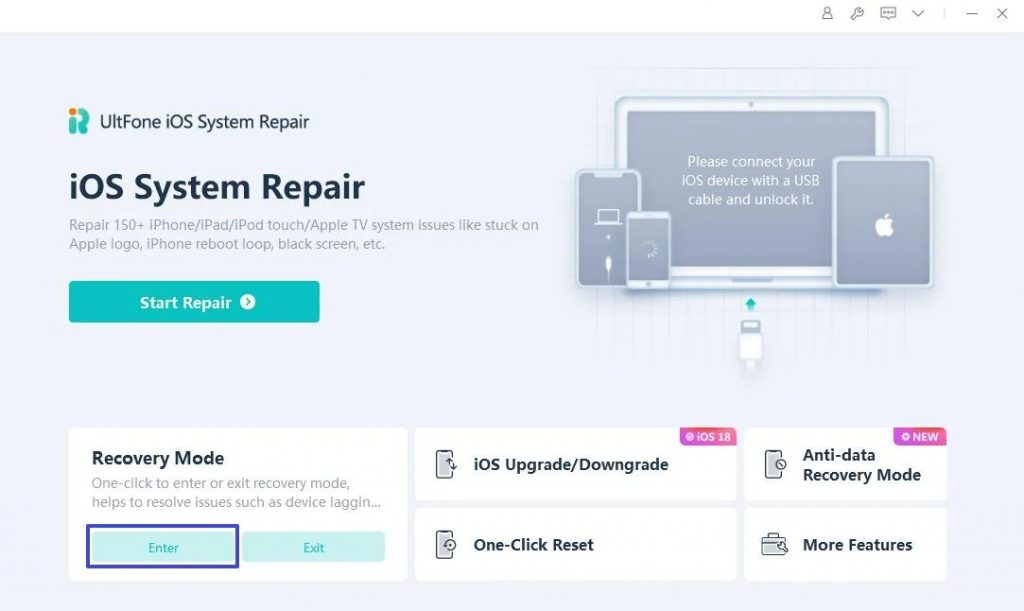
Paso 2. Del mismo modo, pulsa el botón «Salir» para reiniciar el iPhone y solucionar cualquier fallo del dispositivo.
3. Uso de archivos de firmware IPSW para actualizaciones manuales a través de Finder o iTunes
Los siguientes pasos muestran cómo puedes reparar iOS 26 utilizando el firmware IPSW a través de iTunes o Finder:
Paso 1. Descarga la versión beta del IPSW de iOS 26, conecta tu iPhone al ordenador mediante un cable USB y utiliza el «modo de recuperación».
Paso 2. Ahora, mantén pulsada la tecla «Opción» y haz clic en el botón «Actualizar» en iTunes/Finder.
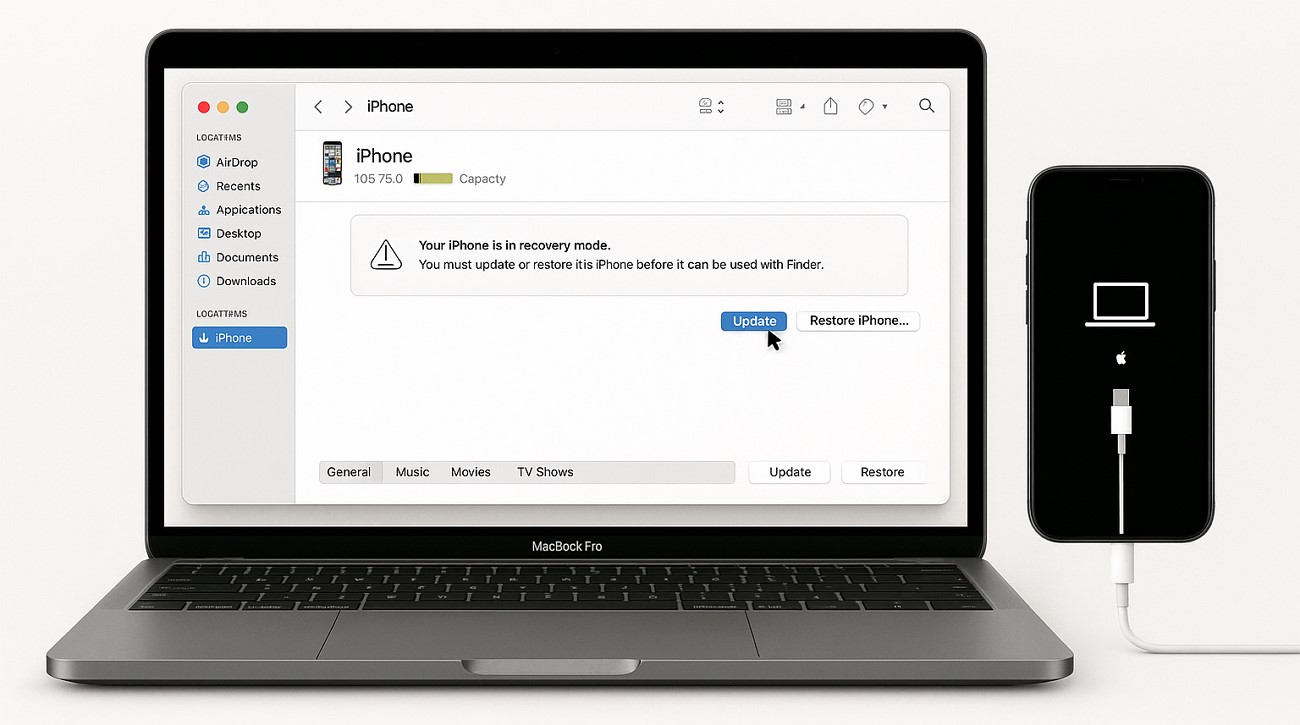
Paso 3. A continuación, selecciona el archivo IPSW descargado, espera a que se instale la actualización y reinicia el dispositivo.
Error 3: El dispositivo se queda bloqueado en «Instalar ahora» al descargar la beta de iOS 26
Algunas de las formas más habituales de solucionar el problema de que el dispositivo se quede bloqueado en la pantalla «Instalar ahora» de la beta de iOS 26 son comprobar la conexión a Internet, liberar espacio de almacenamiento y asegurarse de que la batería tenga más del 50 % de carga. Además, otras formas de solucionar los errores de la beta de iOS 26 consisten en reiniciar el dispositivo manteniendo pulsado el botón de encendido y reinstalar el perfil beta para corregir fallos temporales.
Error 4: Se queda bloqueado en la pantalla «Desliza para actualizar»
Es posible que los usuarios se encuentren con que la pantalla se queda bloqueada en «Desliza para actualizar» durante la actualización a la beta de iOS 26, así que prueba las siguientes soluciones para solucionar el problema con iOS 26:
Solución 1. Inicia el iPhone en modo DFU: conecta el iPhone al ordenador, abre el Finder, pulsa y suelta rápidamente el botón de «Subir volumen». A continuación, pulsa y suelta el botón «Bajar volumen», y mantén pulsado el botón «Encendido» hasta que la pantalla se quede en negro. Una vez que la pantalla esté en negro, mantén pulsados «Lateral + Bajar volumen» durante 5 segundos, y cuando el Finder detecte el teléfono, estará en modo DFU.
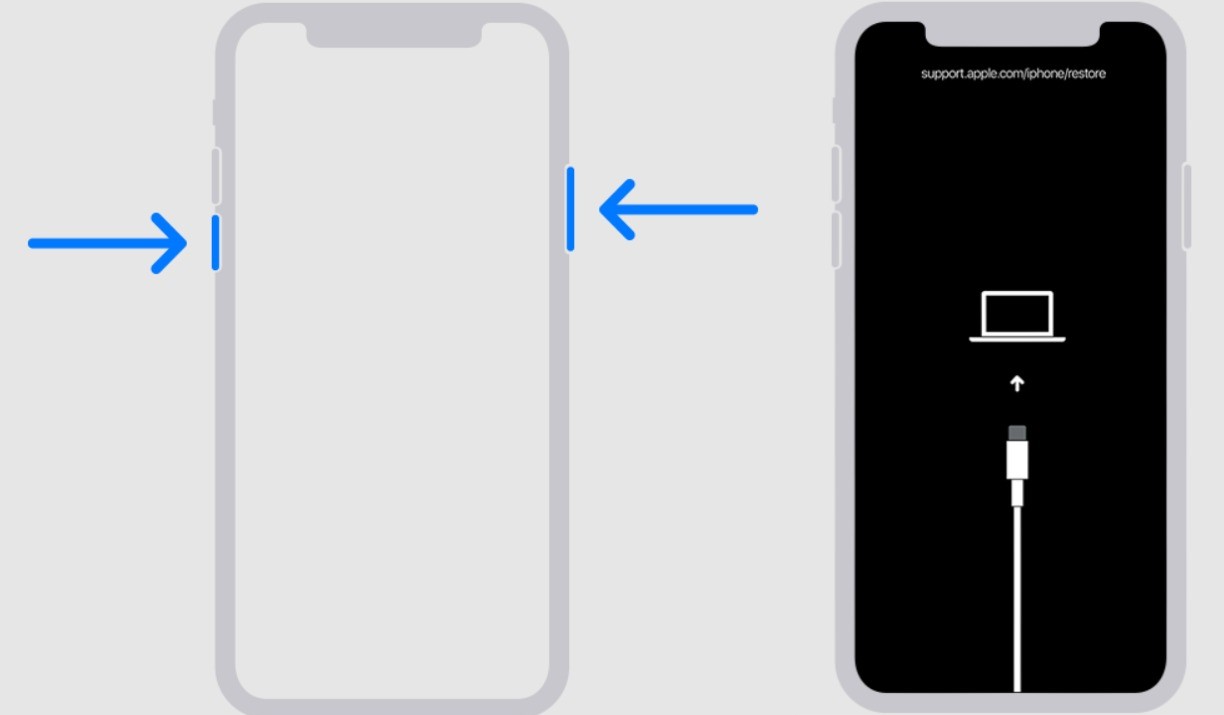
Solución 2. Restablecimiento completo del iPhone: pulsa y suelta rápidamente el botón de «Subir volumen» > pulsa y suelta rápidamente el botón de «Bajar volumen» > mantén pulsado el botón «Lateral». Cuando aparezca el logotipo de Apple, suelta el botón lateral.
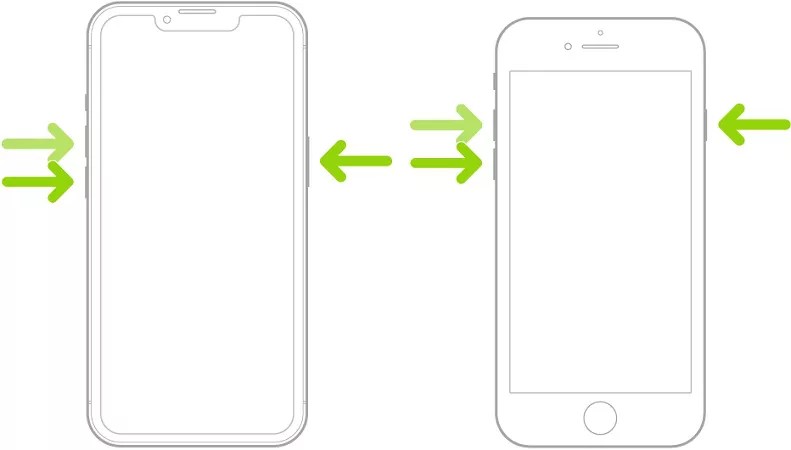
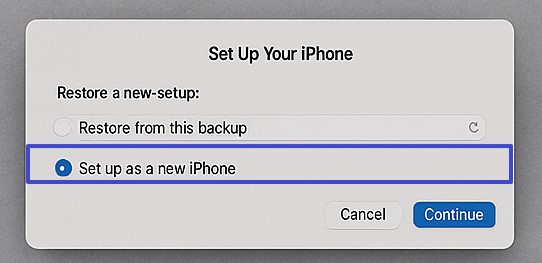
Solución 3. Configurar como un iPhone nuevo: conecta el iPhone al ordenador > abre iTunes/Finder > mantén pulsados los botones «Encendido» y «Inicio» > haz clic en el botón «Restaurar» > selecciona «Configurar un iPhone nuevo».
Error 5: Falta el modo de desarrollador
Varios usuarios también se enfrentan a diferentes errores de la beta de iOS 26 en el modo de desarrollador, lo que puede afectar al funcionamiento; a continuación se indican las soluciones:
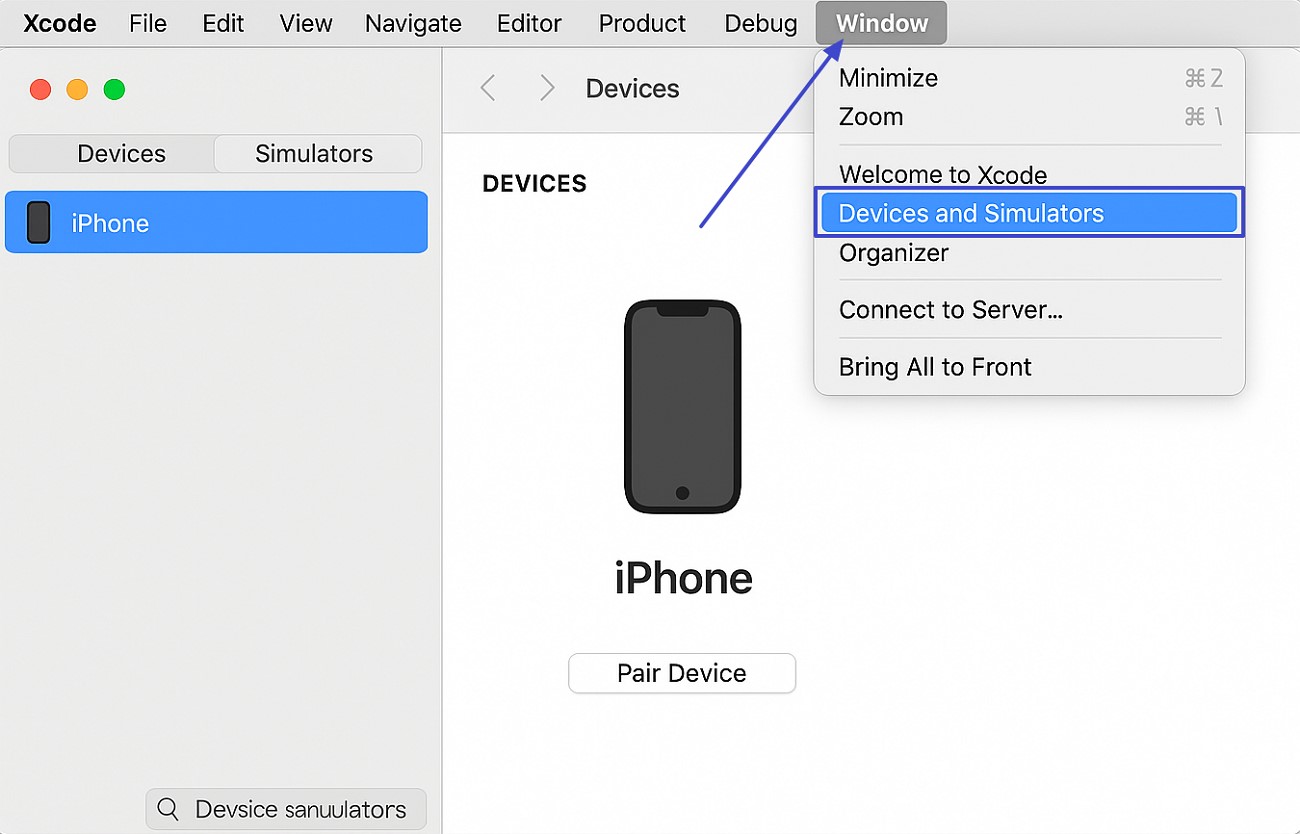
Solución 1. Conéctate al Mac con Xcode: conecta el iPhone, ve a la pestaña «Ventanas» de la herramienta Xcode, selecciona «Dispositivos y simulaciones» y empareja el dispositivo.
Solución 2. Activar el modo de desarrollador: En los «Ajustes» del teléfono, ve a «Privacidad y seguridad» y activa el «Modo de desarrollador».
Parte 3. Errores específicos de aplicaciones y funciones en la versión beta de iOS 26
En esta sección encontrarás los distintos errores de la versión beta de iOS 26 relacionados con funciones específicas, junto con sus respectivas soluciones:
1. Problemas de conectividad: Bluetooth
Por diversas razones, como dificultades para emparejar dispositivos o conexiones inestables, entre otras, los usuarios han informado de problemas con el Bluetooth en la última versión de iOS 26. A continuación te explicamos cómo solucionar estos problemas:
Solución 1. Apaga y vuelve a encender el Bluetooth: Ve a «Ajustes», accede a «Bluetooth» y apágalo y vuelve a encenderlo.
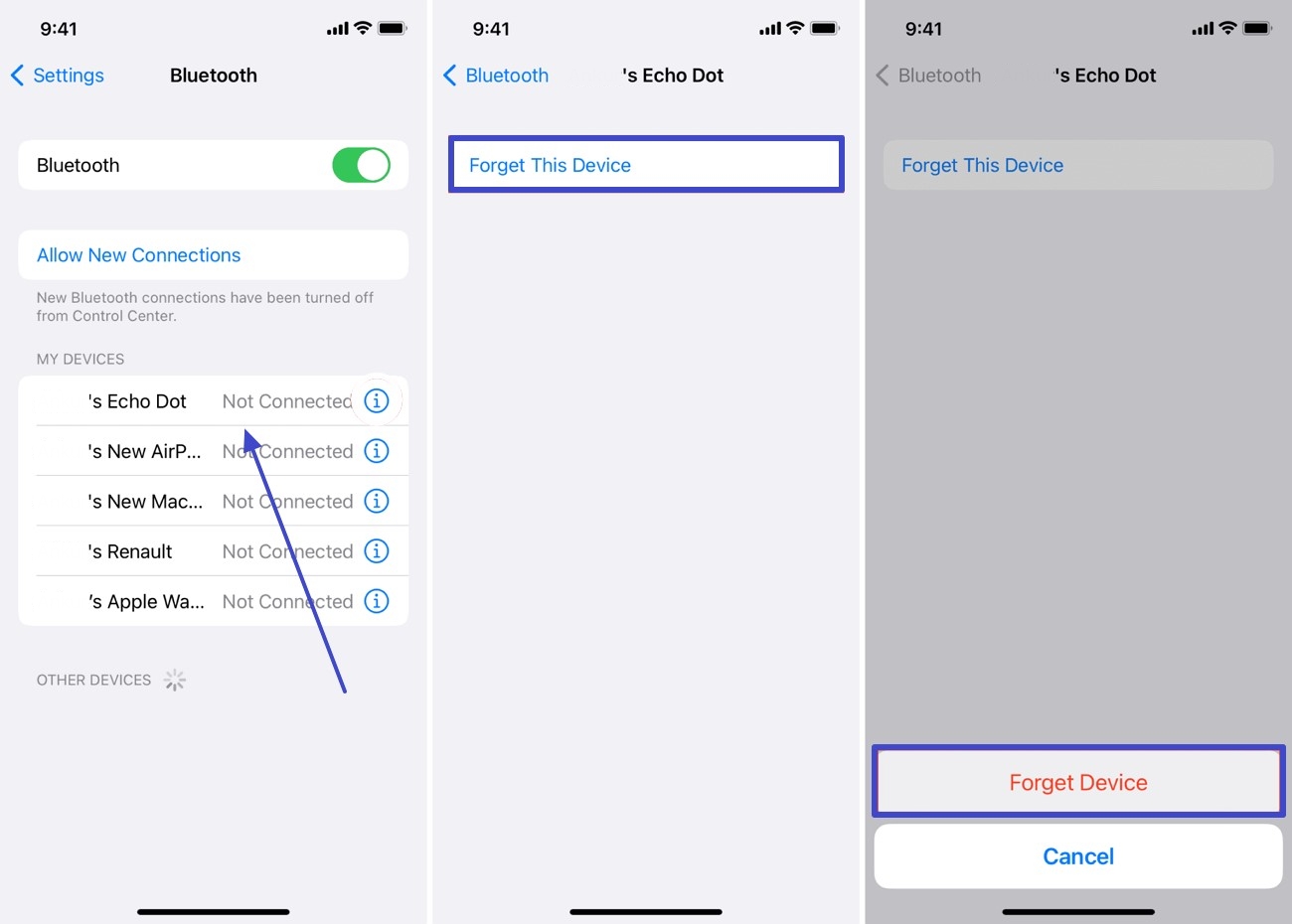
Solución 2. Olvida el dispositivo emparejado y vuelve a conectarlo: Pulsa «Ajustes» > toca «Bluetooth» > toca el icono «i» > selecciona «Olvidar este dispositivo» y vuelve a emparejarlo.
Solución 3. El dispositivo Bluetooth está cerca: debes asegurarte de que los dispositivos conectados por Bluetooth se mantengan a menos de 10 metros de distancia entre sí para garantizar una conexión correcta.
Solución 4. Restablecer los ajustes de red
Paso 1. Toca «Transferir o restablecer el iPhone», pulsa el botón «Restablecer» y selecciona «Restablecer ajustes de red» en el menú que aparece desde abajo hacia arriba.
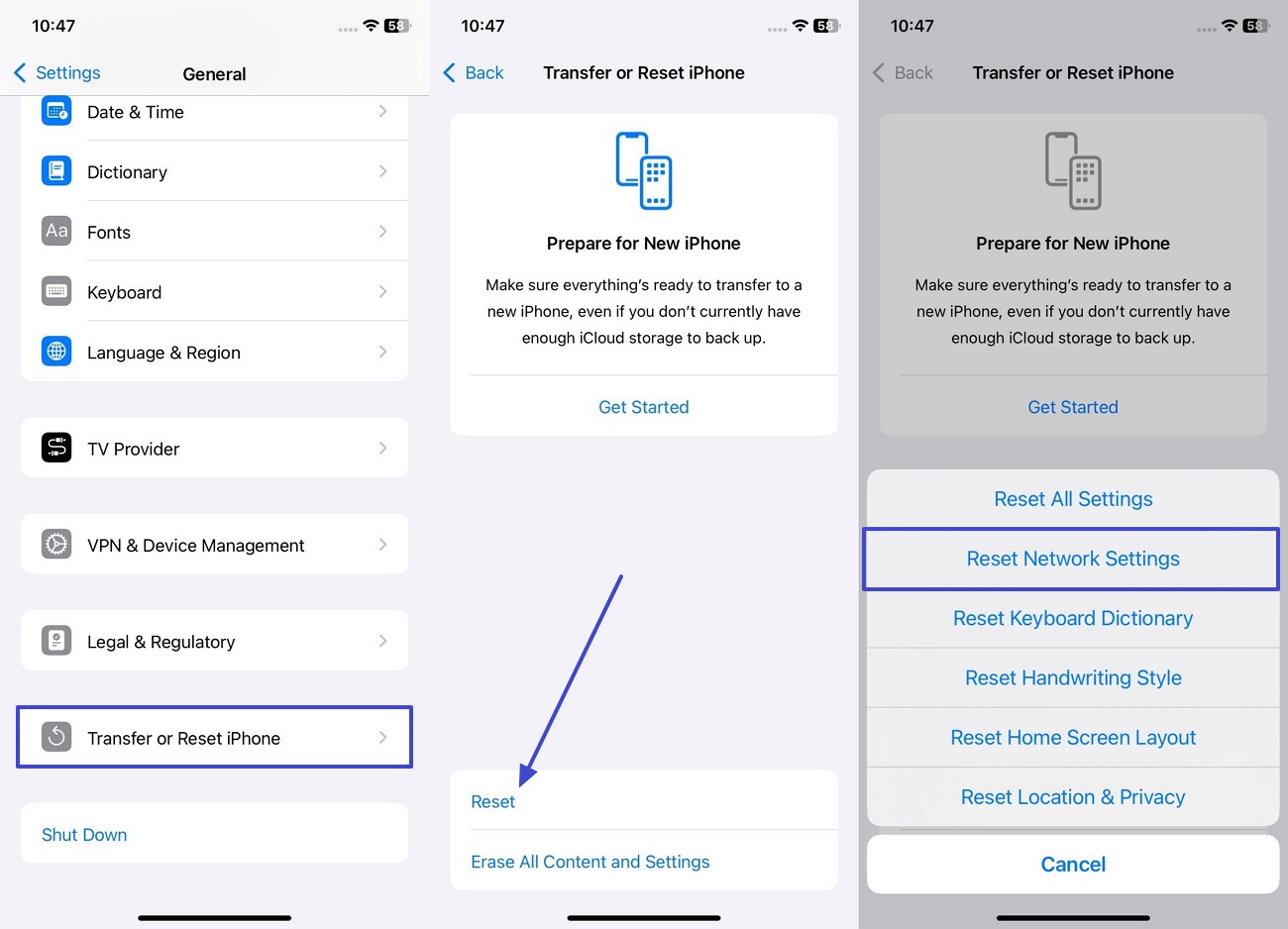
Paso 2. A continuación, escribe tu contraseña en el campo «Introduce tu contraseña» y pulsa la opción «Restablecer todos los ajustes».
2. Problemas de conectividad: Wi-Fi
Para garantizar una buena conexión, comprueba si tu conexión a Internet está causando problemas y, para asegurarte de que no haya errores en iOS 26, sigue estas soluciones:
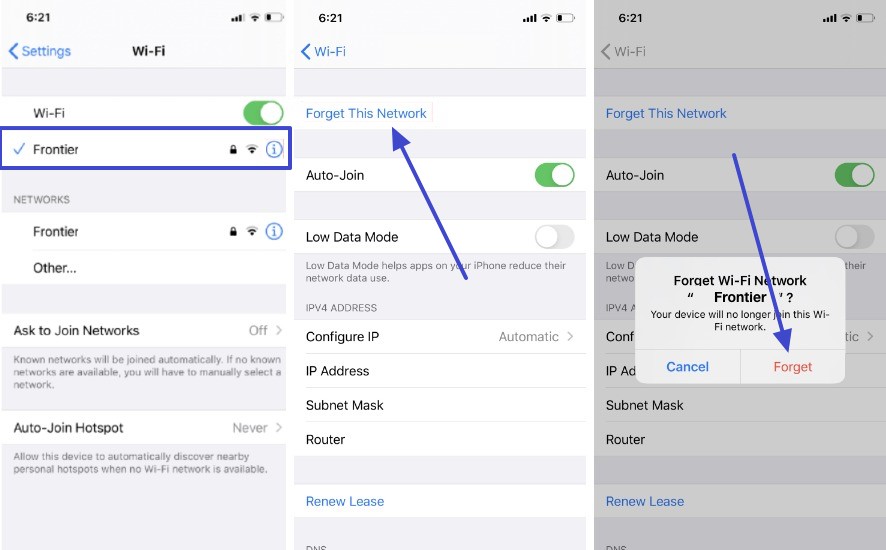
Solución 1. Problemas de red: Intenta desactivar el Wi-Fi y el modo avión y volver a activarlos. Además, ve a «Ajustes», pulsa «Wi-Fi» y selecciona «Olvidar esta red».
Solución 2. Configura el DNS de Google o OpenDNS: introduce una dirección de servidor DNS diferente, como 8.8.8.8 y 8.8.4.4, en la opción «Wi-Fi» de la aplicación «Ajustes».
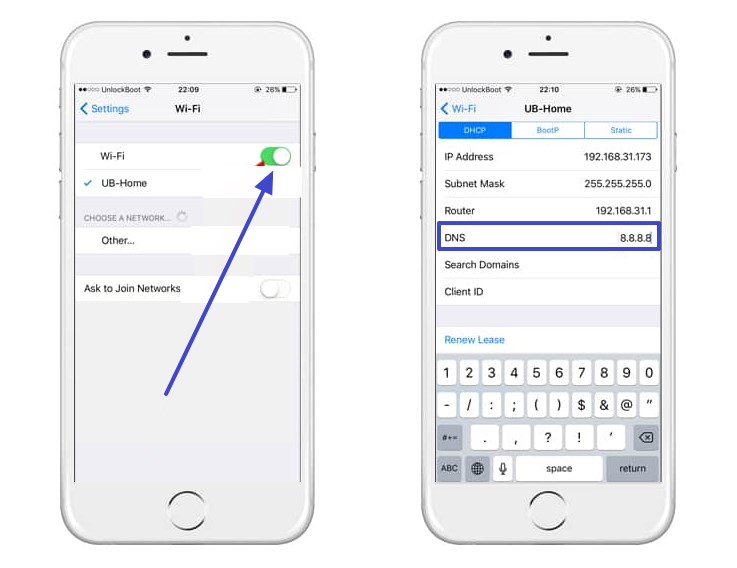
Solución 3. Restablecer la configuración de red
Paso 1. «Ajustes» > pulsa el botón «Restablecer» > selecciona «Restablecer configuración de red».
Paso 2. A continuación, introduce el código de acceso y pulsa «Restablecer configuración de red».
3. Safari se bloquea o se cuelga
Si la aplicación Safari presenta diversos errores o se bloquea de forma aleatoria, prueba las siguientes soluciones para solucionar el problema en iOS 26:
Solución 1. Borrar la caché de la aplicación: Abre «Ajustes», selecciona la aplicación «Safari» y pulsa la opción «Borrar historial y datos de sitios web».
Solución 2. Desactivar las funciones experimentales: Abre «Safari» en la aplicación «Ajustes» > «Avanzado» > «Funciones experimentales y restablecer a los valores predeterminados».
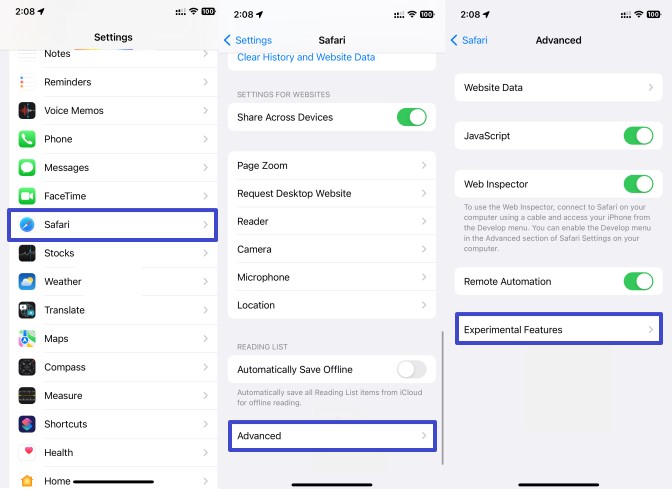
Solución 3. Reinicia Safari: Intenta forzar el cierre de la aplicación Safari y vuelve a abrirla en tu iPhone para comprobar si funciona correctamente.
4. Las aplicaciones de terceros y las oficiales de Apple se cuelgan
Si algunas aplicaciones se bloquean, es decir, no se abren, se cuelgan o se cierran de repente, sigue estos pasos para solucionar los errores de iOS 26:
Solución 1. Vuelve a abrir la aplicación: cierra la aplicación a la fuerza y reiníciala en tu teléfono para comprobar si funciona.
Solución 2. Reinicia el dispositivo: mantén pulsado el botón de «Encendido» > desliza el «control deslizante» > y reinicia el dispositivo cuando la pantalla se quede en negro.
Solución 3. Busca actualizaciones: ve a «App Store» > pulsa el icono «Perfil» > pulsa «ACTUALIZAR» si hay alguna disponible.
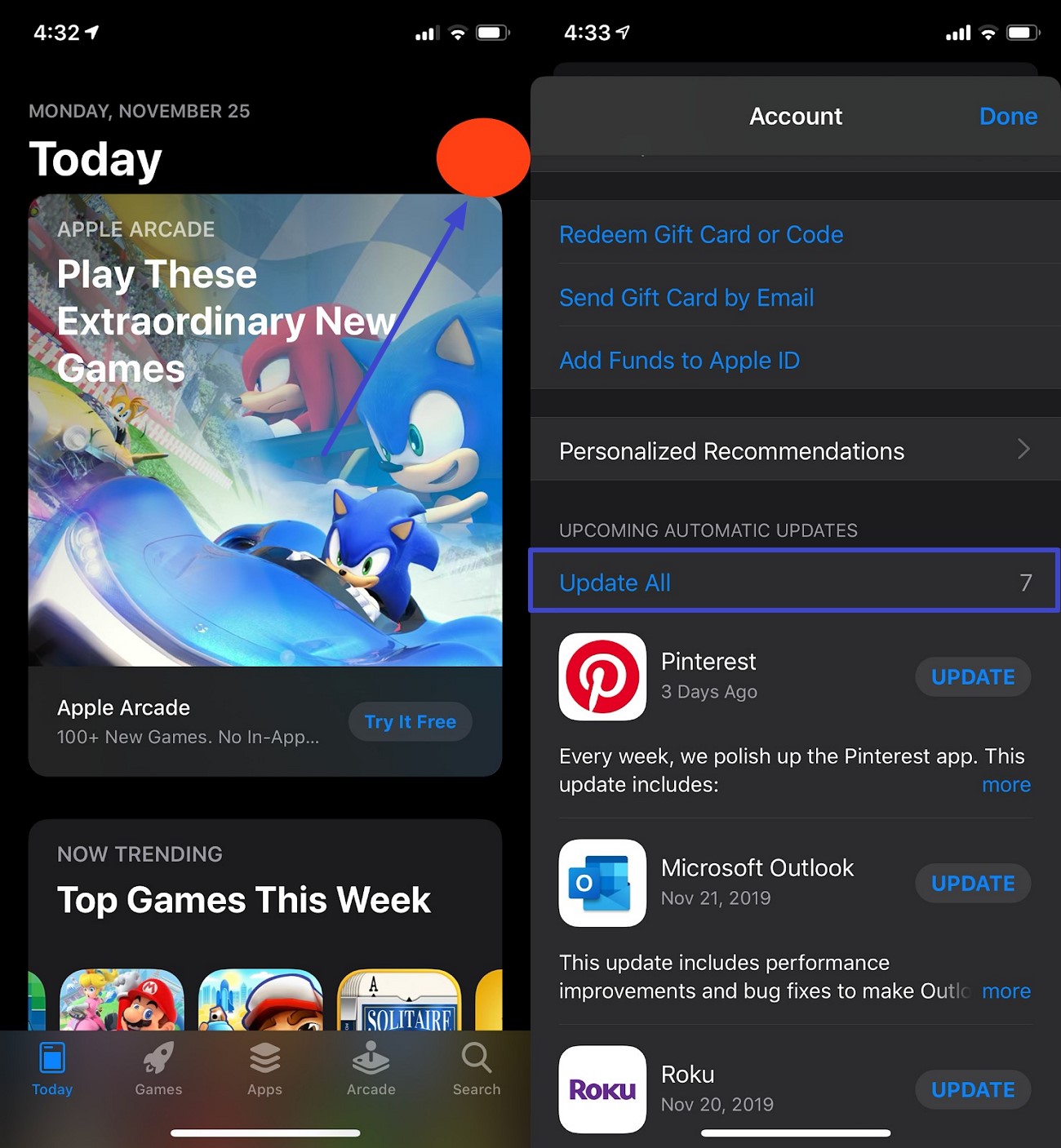
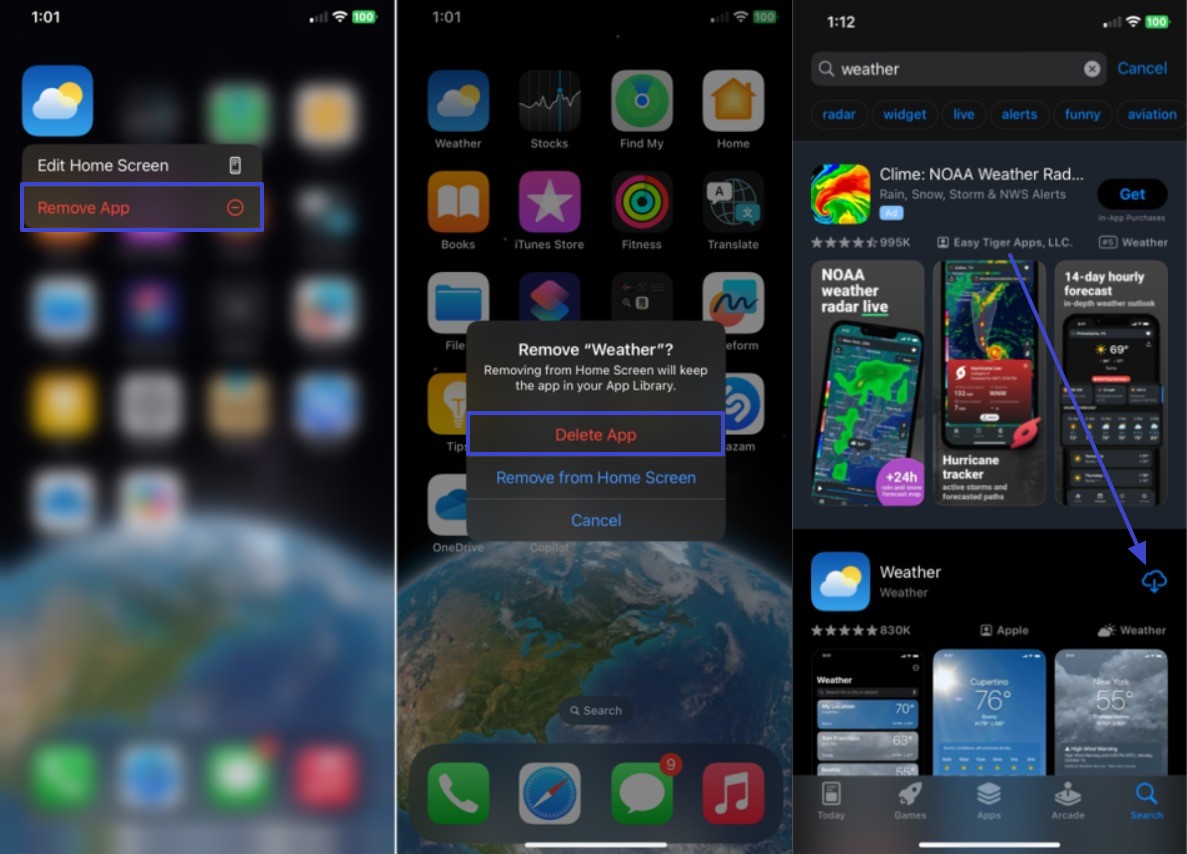
Solución 4. Vuelve a descargar la aplicación: elimina la aplicación seleccionando «Eliminar aplicación > Borrar aplicación > Borrar» y, a continuación, vuelve a instalarla desde la «App Store».
Parte 4. Aumenta la productividad con UPDF para iOS en la próxima versión de iOS 26
Dado que iOS 26 se lanzará por completo este año, los usuarios pueden probarlo con UPDF para iOS, un editor de PDF con numerosas funciones y totalmente compatible. Mientras que las aplicaciones integradas de Apple solo ofrecen herramientas básicas para ver y anotar archivos PDF, UPDF destaca por su edición avanzada de PDF, su asistencia con IA y sus herramientas de firma, todo en uno. Permite sincronizar todo tu trabajo en diferentes dispositivos iOS y Windows, para que puedas trabajar desde cualquier lugar.
Windows • macOS • iOS • Android 100% Seguro
Características principales
1. Editar PDF
Trata los archivos PDF como si fueran de Word y añade, modifica y elimina texto con diversas opciones de personalización del formato, como el color, la fuente, la alineación y mucho más.

También te permite copiar, recortar y cortar fotos según las preferencias del PDF.
2. Chat con IA
Cuenta con una IA integrada que resume y traduce páginas de diferentes idiomas a un texto conciso.
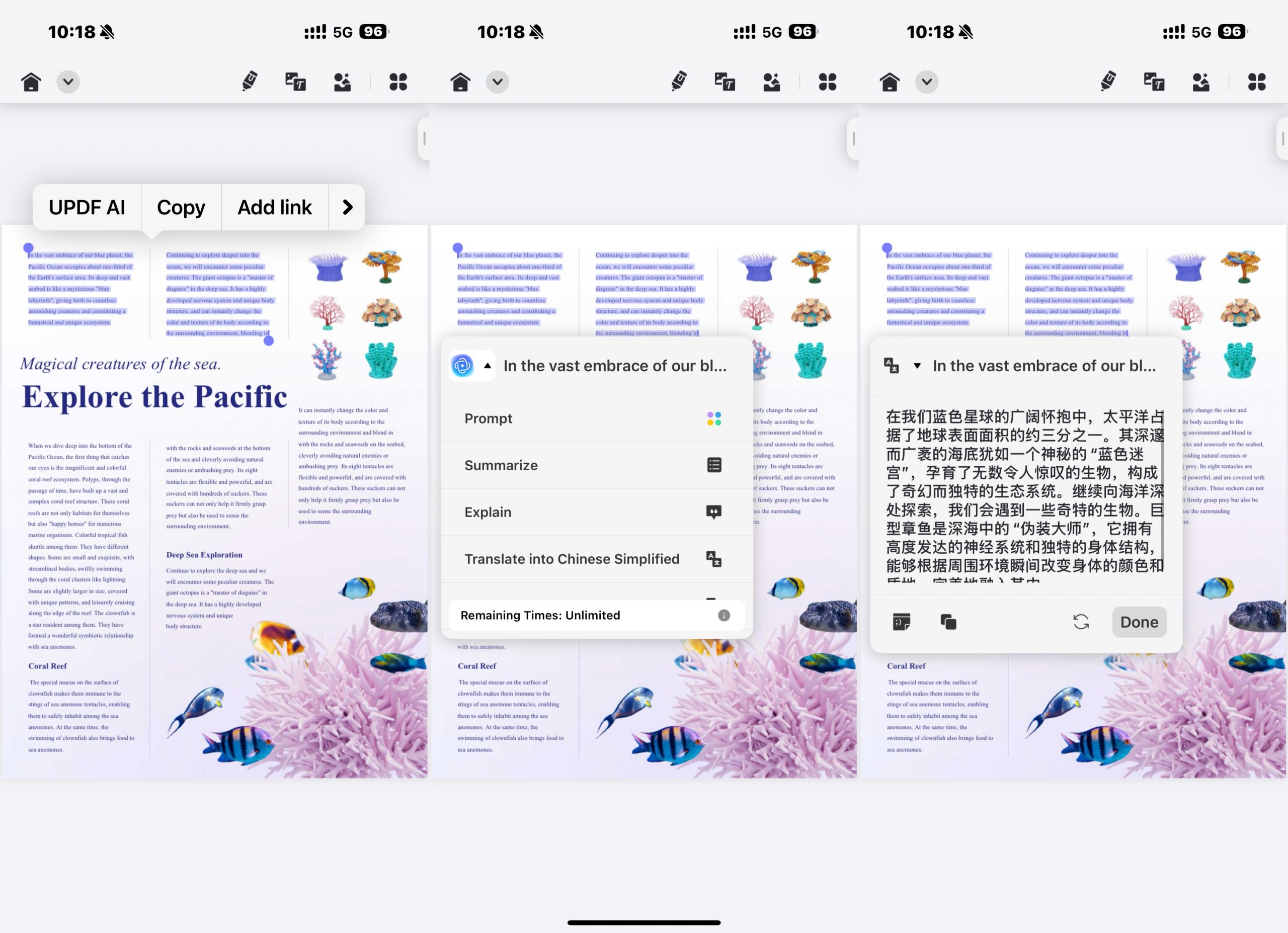
Utiliza la IA para traducir un número determinado de páginas a varios idiomas con una precisión y exactitud del 100 %.
La función UPDF AI Chat permite a los usuarios utilizar indicaciones, dar explicaciones y mucho más para obtener información útil en cuestión de segundos.

3. Rellene y firme el formulario en PDF
Rellena fácilmente formularios y añade firmas con validez legal en tu iPhone desde cualquier lugar.
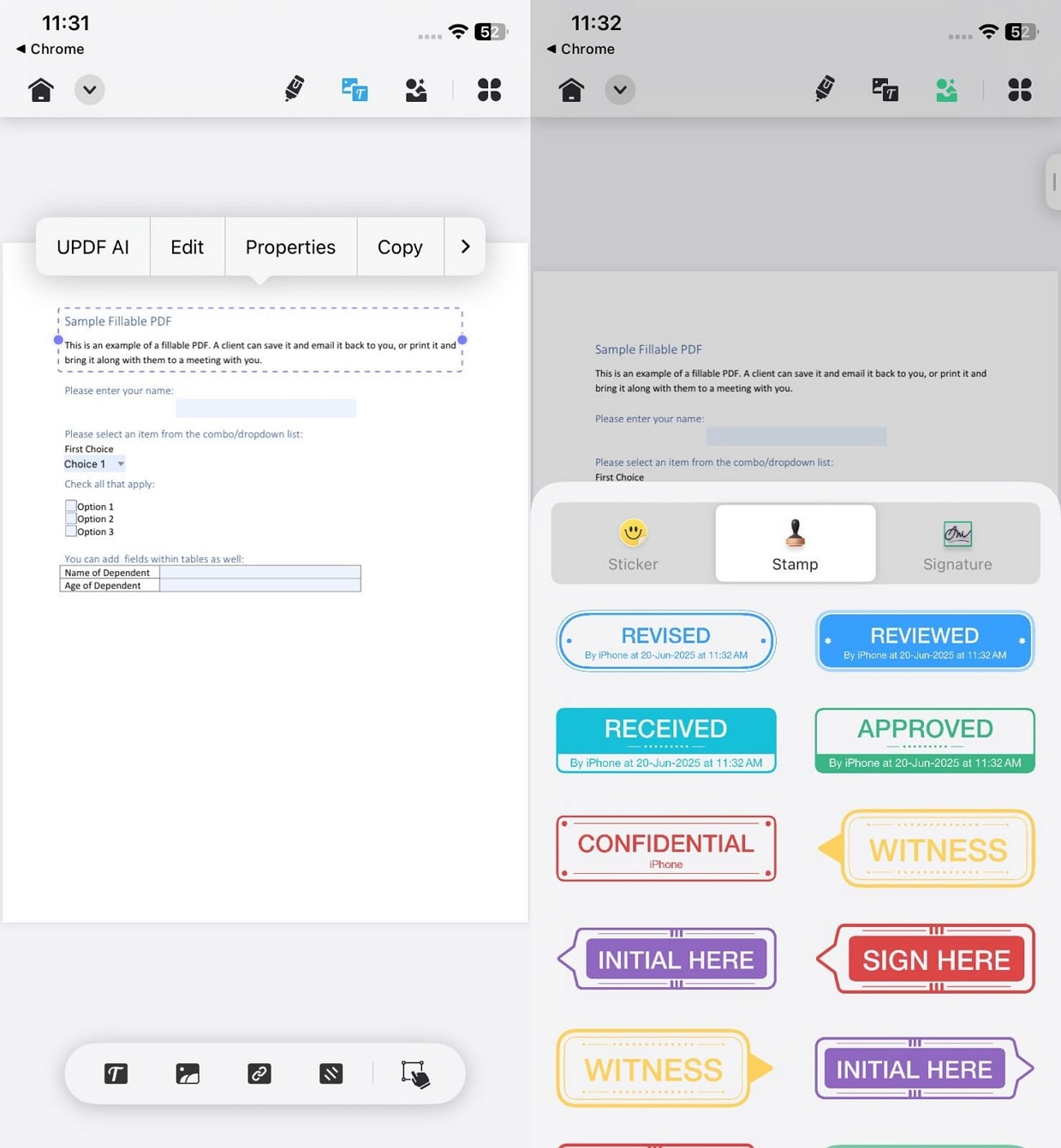
Gracias a la función de rellenar formularios, puedes completar los campos que falten e introducir información importante.
También puedes añadir fácilmente a los documentos firmas manuscritas digitales e imágenes de tus firmas.
Para obtener más información sobre UPDF para iOS, puedes leer este artículo de reseña o ver el vídeo que aparece a continuación.
Conclusión
Windows • macOS • iOS • Android 100% Seguro







 Thanakorn Srisuwan