UPDF
UPDF
 UPDF para Windows
 UPDF para Mac
 UPDF para iPhone/iPad
 UPDF para Android
 Nomostar
 UPDF AI ONLINE
 UPDF Sign
 IvyCraft
 Editar PDF
 Anotar PDF
 Crear PDF
 Formulario PDF
 Editar enlaces
 Convertir PDF
 OCR
OCR PDF a Word
 PDF a imagen
 PDF a Excel
 Organizar PDF
 Combinar PDF
 Dividir PDF
 Recortar PDF
 Girar PDF
 Proteger PDF
 Firmar PDF
 Redactar PDF
 Desinfectar PDF
 Eliminar seguridad
 Leer PDF
 UPDF Cloud
 Comprimir PDF
 Imprimir PDF
 Proceso por lotes
 Sobre UPDF IA
 Soluciones de UPDF IA
 Guía de Usuario de IA
 Preguntas frecuentes sobre UPDF IA
 Resumir PDF
 Traducir PDF
 Chat con PDF
 Chat con imagen
 PDF a Mapa Mental
 Chat con IA
 Explicar PDF
 Herramientas IA para PDF
 Herramientas IA para Imagen
 Herramientas IA de Chat
 Herramientas IA de Redacción
 Herramientas IA de Estudio
 Herramientas IA de Trabajo
 Otras Herramientas IA
 Generación de Marcadores con IA
 Resumen de Marcadores con IA
 Generación de Marcas de Agua con IA
 Generación de Fondos con IA
 Generación de Pegatinas con IA
 Generación de Sellos con IA
 Suite de Escritura con IA
 UPDF Copilot
 Gestión de Páginas con IA
 Búsqueda Semántica con IA
 PDF a Word
 PDF a Excel
 PDF a PowerPoint
 Solución Empresarial
 Letrero de empresa
 Inteligencia artificial empresarial
 Plan para Empresas
 Guía del Usuario Empresarial
 Webinar Empresarial
 Banca
Banca Salud
Salud Seguros
 Legal
Legal Manufactura
 Gobierno
 Solución para Educación
  Historias de Clientes
 Guía del Usuario
 Trucos de UPDF
 Preguntas Frecuentes
 Reseñas de UPDF
 Centro de descargas
 Blog
Blog Sala de prensa
 Especificaciones Técnicas
 Actualizaciones
 UPDF vs. Adobe Acrobat
 UPDF vs. Foxit
 UPDF vs. PDF Expert

La herramienta de borrado en los documentos PDF es esencial para realizar ajustes rápidos, ya sea para eliminar anotaciones, dibujos o texto. A muchos usuarios les cuesta encontrar un método fiable para borrar o modificar contenido sin afectar al resto del documento. Esta guía te mostrará tres métodos sencillos que utilizan las versátiles herramientas de UPDF para borrar fácilmente contenido de tus archivos PDF. Desde dibujos hasta texto y objetos ocultos, UPDF te ofrece todas las funciones que necesitas. Sigue leyendo para aprender a dominar estas técnicas y mejorar tu experiencia de edición de PDF.
Windows • macOS • iOS • Android 100% Seguro
Parte 1. ¿Hay una herramienta de borrado en los archivos PDF?
Muchas herramientas de edición de PDF ofrecen funciones específicas de borrado para ayudar a los usuarios a modificar el contenido con facilidad. Estos borradores de PDF te permiten eliminar elementos concretos del documento sin alterar el resto del archivo. Esta funcionalidad es esencial para cualquiera que desee limpiar un PDF o realizar ajustes rápidos.
Para los usuarios que deseen borrar o modificar el contenido de un PDF, UPDF ofrece una solución eficaz. Puedes utilizar la herramienta de borrado de UPDF para eliminar rápidamente las marcas no deseadas y limpiar tu documento con facilidad. Si es necesario, UPDF también te permite seleccionar y eliminar contenido específico, lo que ofrece a los usuarios un control total sobre el diseño de su documento.
A continuación, veamos cómo utilizar la herramienta de borrado de UPDF para eliminar contenido innecesario de un PDF.
Parte 2. ¿Cómo borro contenido de un PDF? 5 métodos sencillos
En esta sección, te guiaremos a través de tres métodos sencillos para borrar contenido de un PDF utilizando la versátil herramienta de borrado de UPDF. Antes de empezar, descarga UPDF y sigue los pasos que se indican a continuación.
Windows • macOS • iOS • Android 100% Seguro
Método 1: Borrar dibujos de un PDF con la herramienta «Borrador»
Para borrar dibujos de tu PDF con la herramienta de borrado de UPDF, sigue estos sencillos pasos:
Paso 1. Abre tu documento PDF en UPDF.
Paso 2. Haz clic en el botón «Comentario» dentro de «Herramientas», en la barra lateral izquierda, para acceder a las herramientas de anotación.
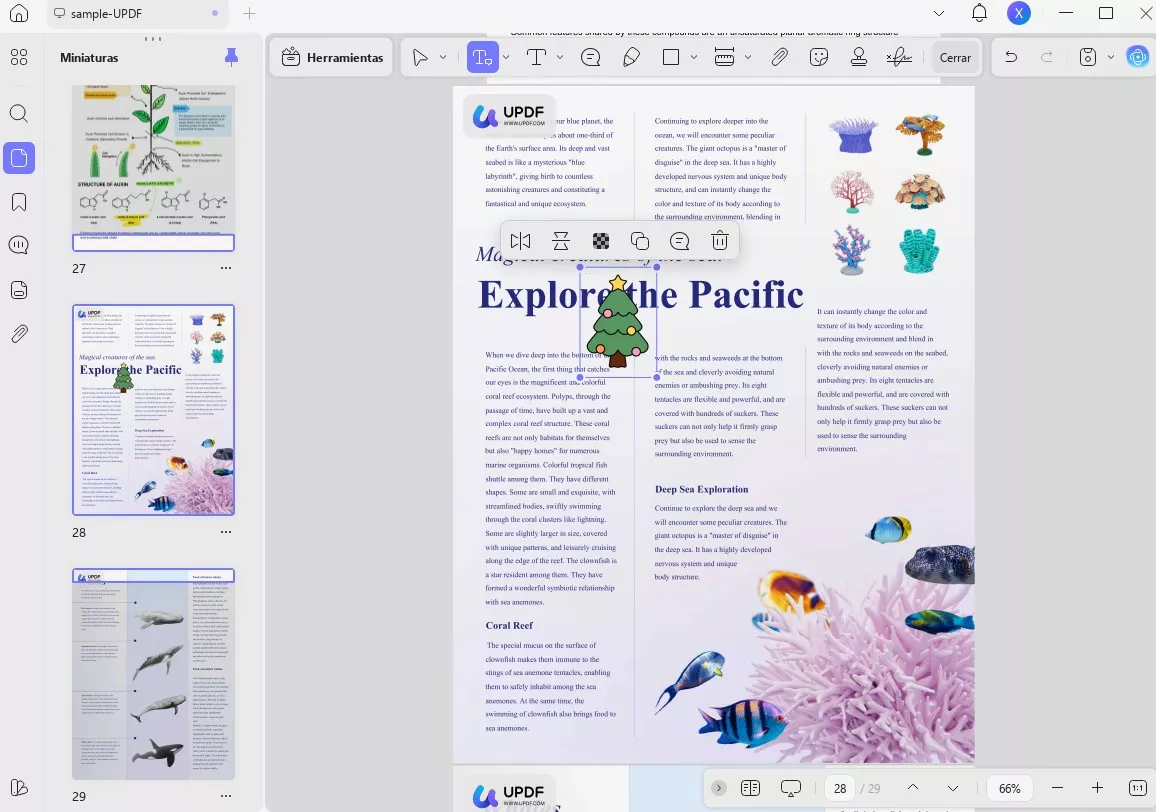
Paso 3. En la barra de menú superior, selecciona el botón «Borrador».
Paso 4. Ajusta el tamaño del borrador según tus necesidades y elige entre las opciones de borrado «parcial» o «total».
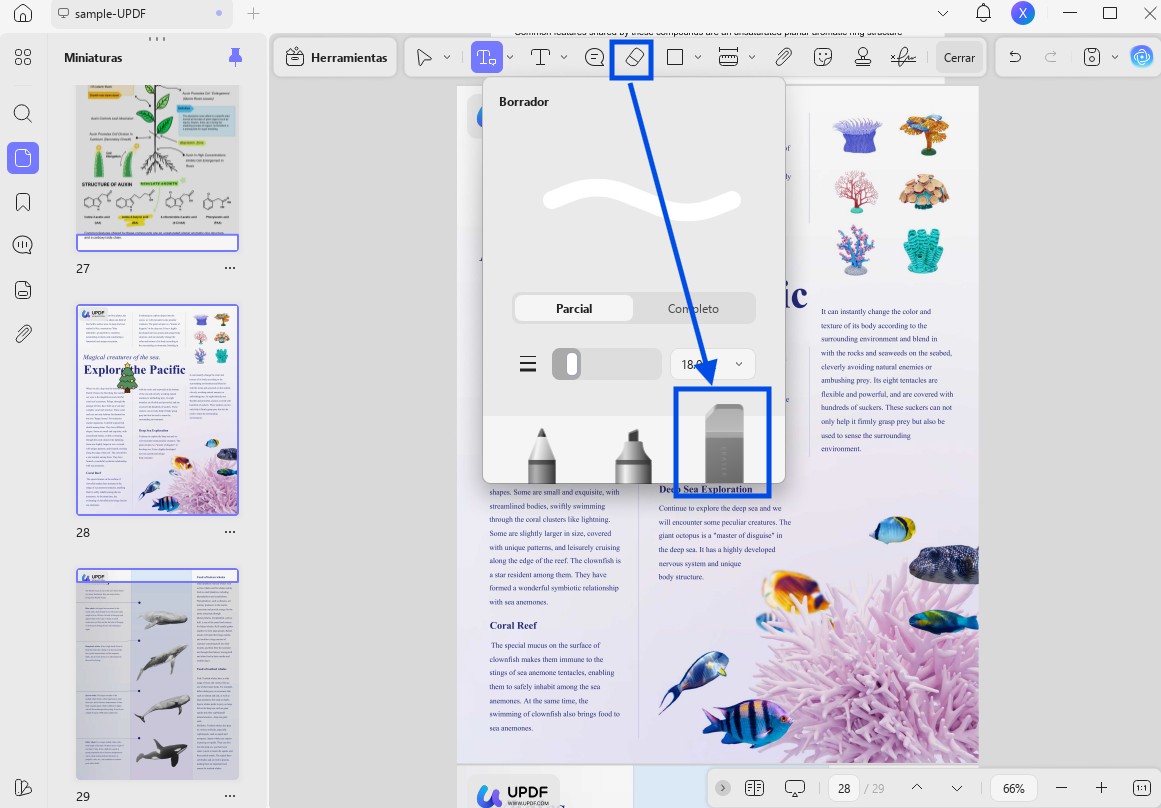
Paso 5. Utiliza el borrador para eliminar los dibujos o las anotaciones que ya no necesites.
Paso 6. Cuando hayas terminado, no olvides guardar el documento para conservar los cambios.
Este método te permite borrar rápidamente cualquier marca o anotación del PDF, garantizando un resultado impecable y profesional.
Método 2: Borrar texto, párrafos, imágenes o enlaces en el modo de edición
Para borrar o modificar texto, párrafos, imágenes o enlaces en un PDF utilizando el modo de edición de UPDF, sigue estos pasos:
Paso 1. Abre tu documento PDF en UPDF.
Paso 2. Haz clic en el botón «Editar» dentro de «Herramientas», en la barra lateral izquierda, para activar el modo de edición.
Paso 3. En la barra de menú superior, selecciona si deseas editar texto, imágenes o enlaces.
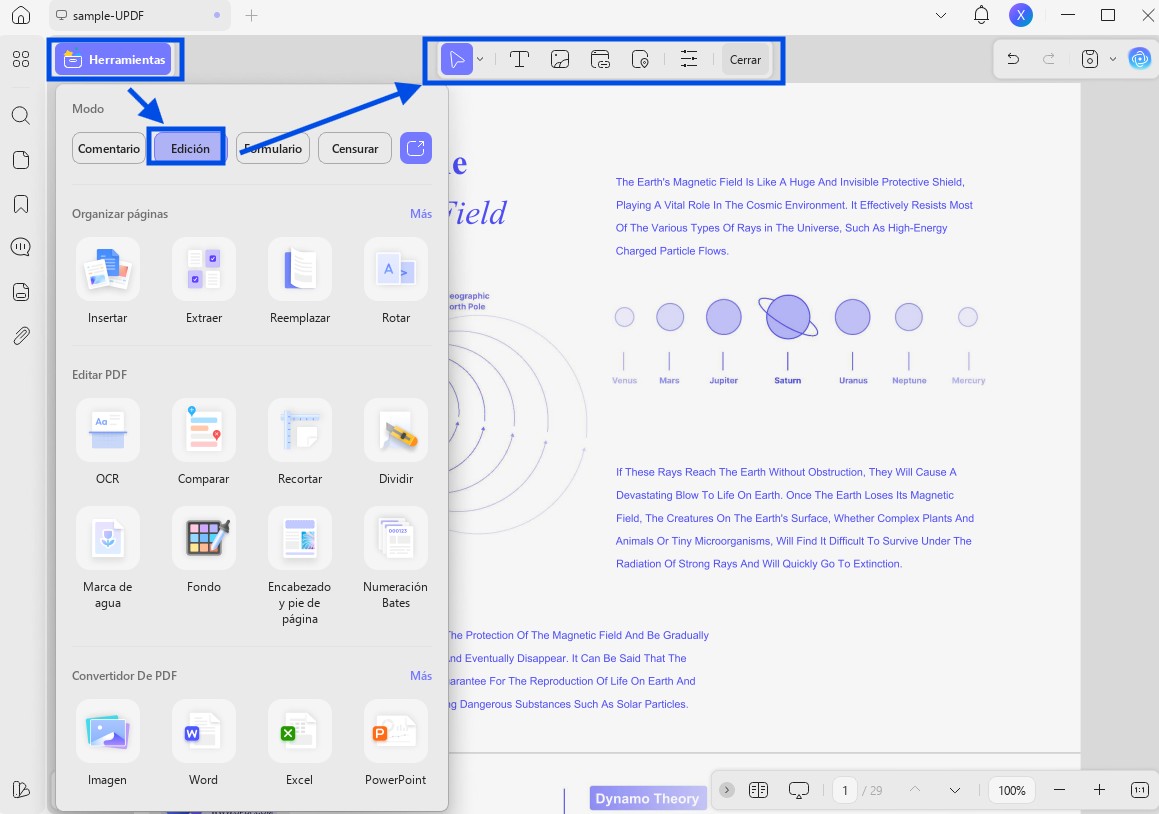
Paso 4. Si seleccionas «Texto» o «Enlace», tendrás opciones para ajustar parámetros como las fuentes, los colores, los tamaños y los estilos. El botón «Imagen» no ofrece estos ajustes, pero te permite sustituir, cambiar el tamaño, recortar, extraer, girar o eliminar imágenes.
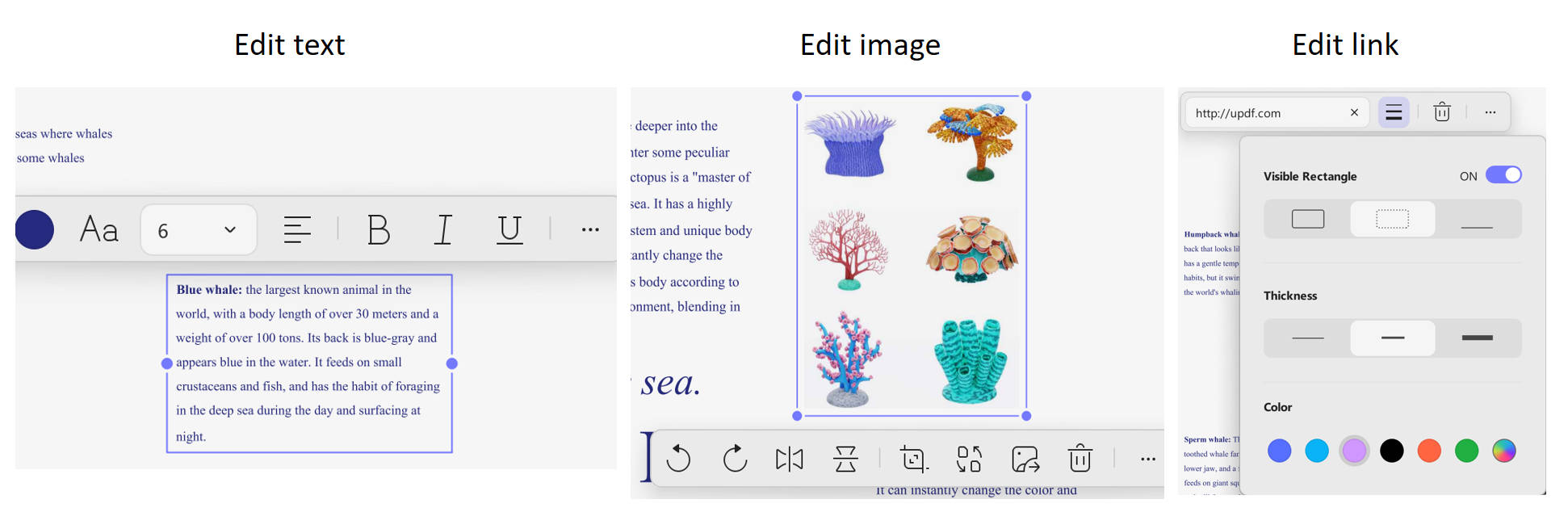
Paso 5. Realiza los cambios necesarios borrando o modificando el contenido del documento.
Paso 6. Una vez que hayas terminado de realizar los cambios, no olvides guardar el documento.
Este método te ofrece un control total sobre tu PDF, lo que te permite borrar o personalizar fácilmente el contenido para obtener un resultado limpio y profesional.
Método 3: Borrar notas, resaltados, subrayados y más en el modo de comentarios
Para borrar anotaciones como notas, resaltados, subrayados, tachados, garabatos, comentarios de texto, formas, pegatinas y sellos en el modo «Comentarios» de UPDF, sigue estos pasos:
Paso 1. Haz clic en el botón «Comentario» dentro de «Herramientas», en la barra lateral izquierda, para acceder al modo de comentario.
Paso 2. Selecciona la herramienta que quieras borrar o modificar, como resaltados, subrayados, tachados, garabatos, comentarios de texto, formas, pegatinas o sellos.
Paso 3. Selecciona la anotación que desees y haz clic en el icono de eliminación para borrarla.
Paso 4. Una vez que hayas terminado de editar, guarda el documento para conservar los cambios.
Este método te permite borrar o modificar fácilmente las anotaciones de tu PDF, asegurándote de que el documento tenga exactamente el aspecto que deseas.
Método 4: Borrar texto de un PDF escaneado
¿Necesitas borrar texto de archivos PDF escaneados? UPDF puede hacer lo que las herramientas online gratuitas no pueden: borrar fácilmente el texto de tus documentos escaneados.
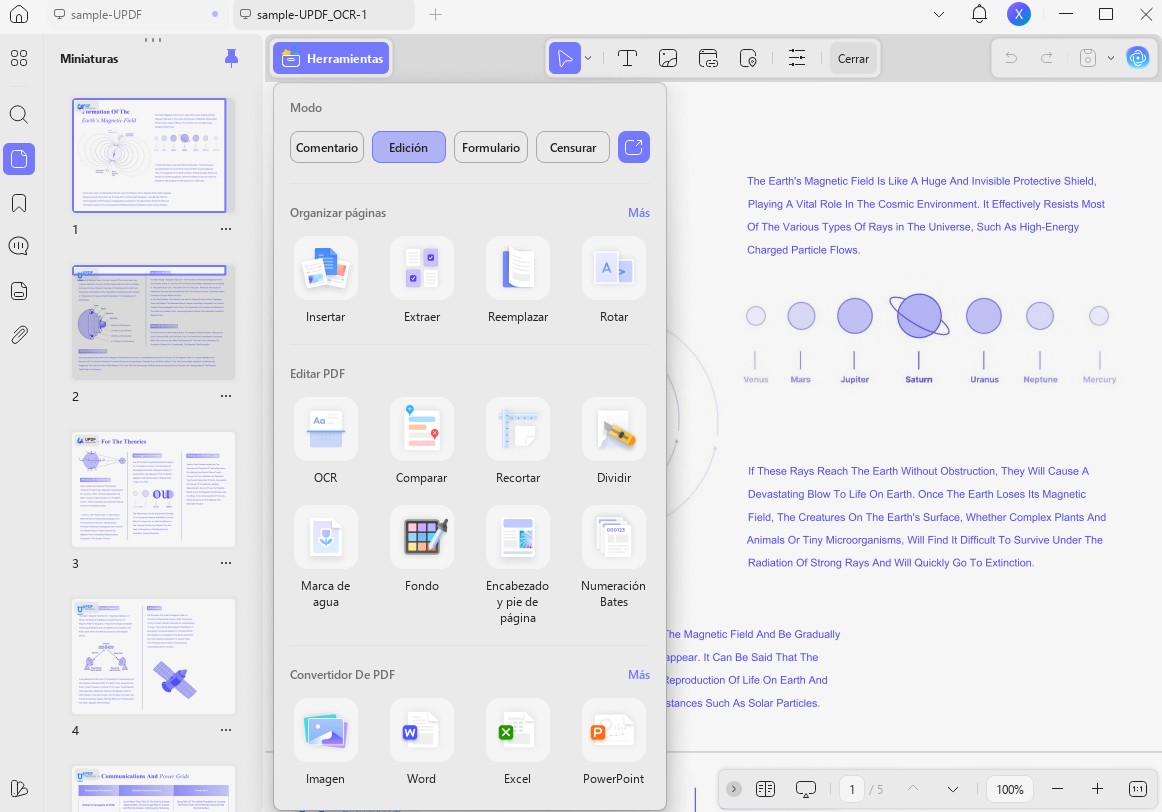
Paso 1. Al abrir el documento correspondiente, ve al botón «OCR» en «Herramientas», situado a la derecha. Hay tres modos: «PDF editable», «Solo texto e imágenes» y «Solo PDF con búsqueda». Puedes elegir la «Configuración de diseño» adecuada con las opciones disponibles en el menú desplegable. Es necesario seleccionar el «Idioma del documento». Por ejemplo, si el PDF escaneado está en inglés, debes elegir «Inglés» en esta sección. A continuación, ajusta el «Rango de páginas» si es necesario.
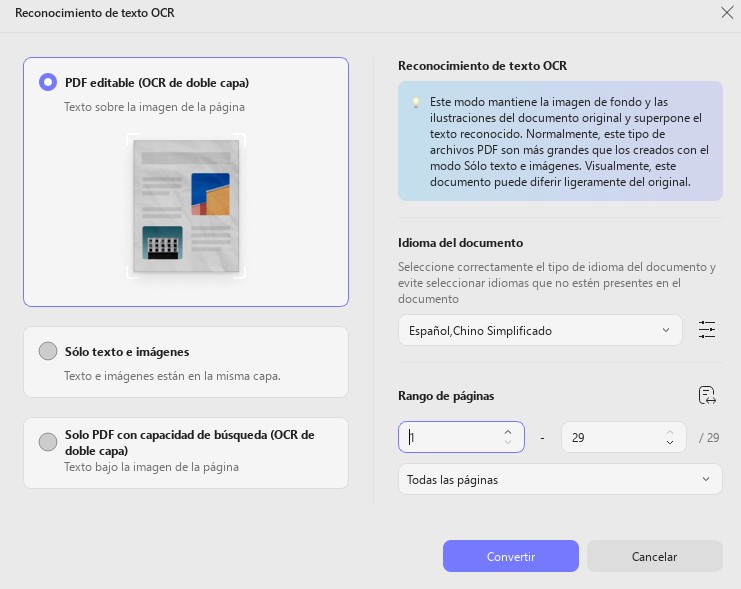
Paso 2. Selecciona la carpeta y obtendrás inmediatamente un documento PDF editable. Tras el OCR, podrás eliminar cualquier texto de los archivos PDF.
Método 5: Borrar información confidencial con Blackout
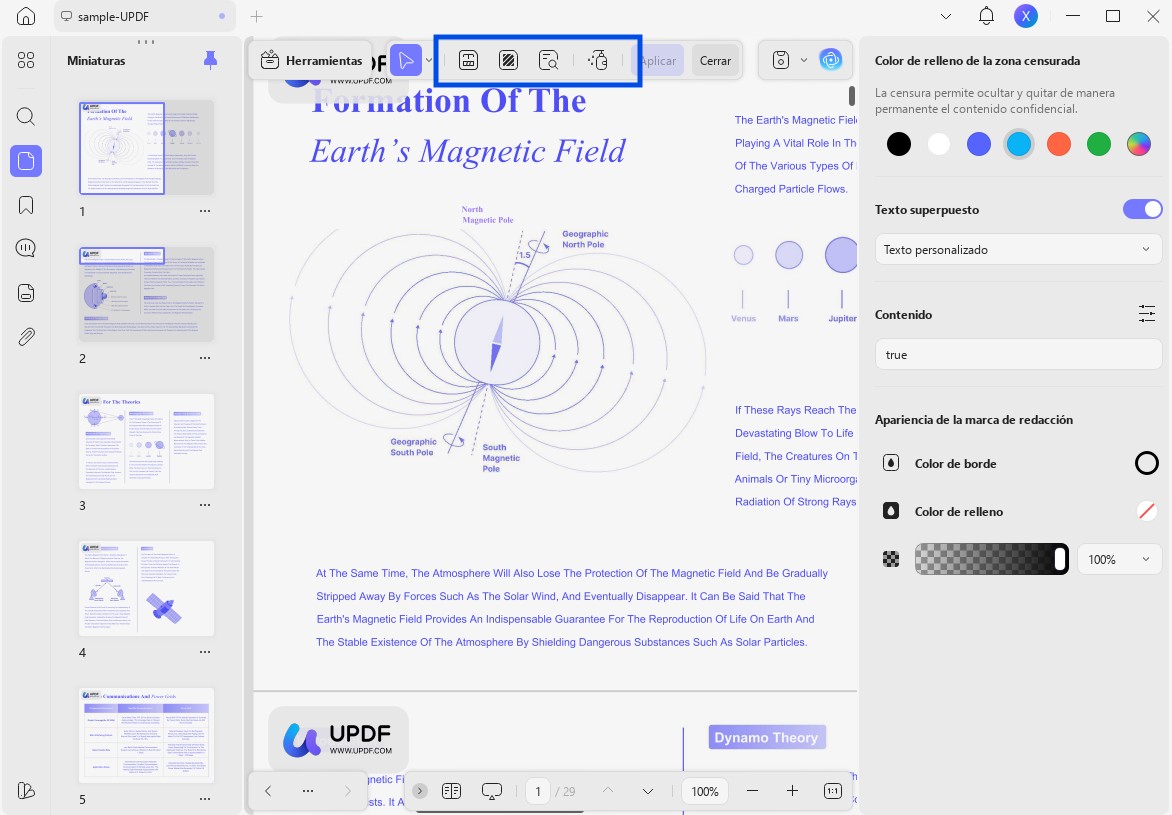
Para borrar de forma permanente texto confidencial, utiliza la función de ocultación, que elimina por completo el contenido seleccionado.
Paso 1. Selecciona «Ocultar» en «Herramientas», en la barra de menú de la izquierda. A continuación, selecciona el texto que deseas ocultar y dibuja un rectángulo sobre él.
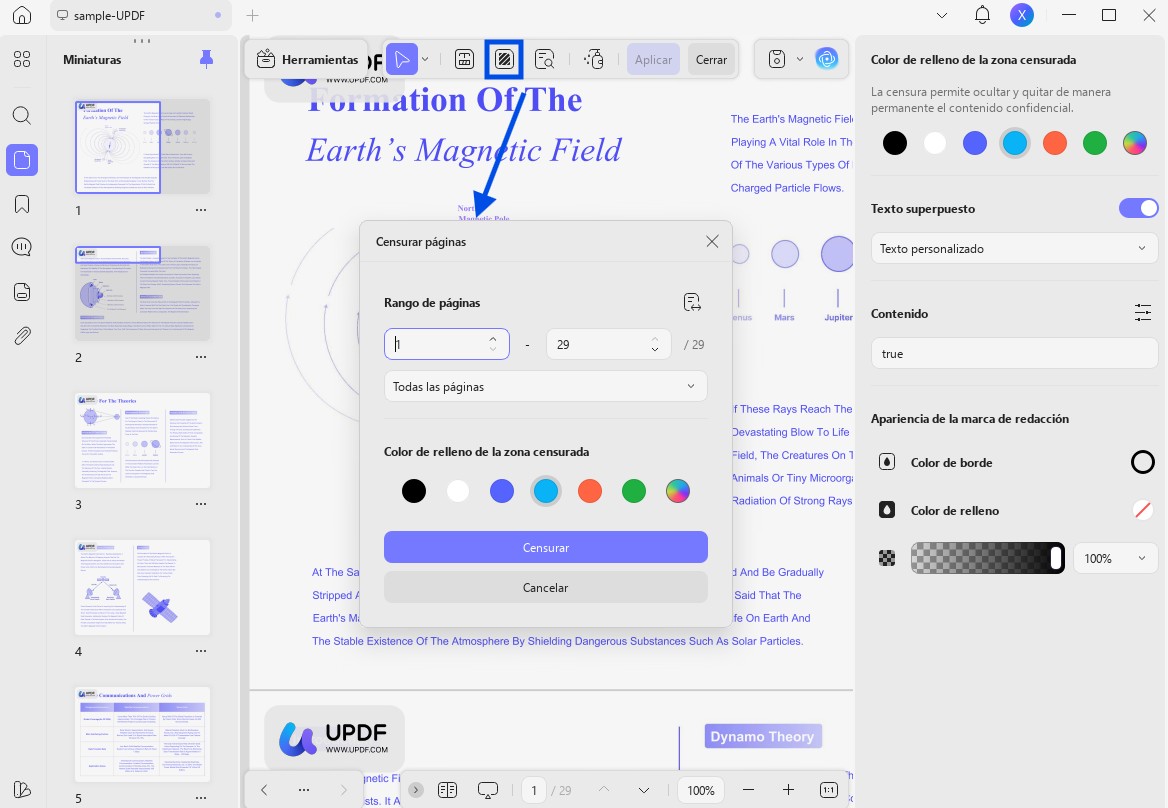
Paso 2. También puedes ocultar información de varias páginas a la vez. Selecciona «Ocultar páginas» y elige si deseas ocultar la página actual, todas las páginas o un rango personalizado. Si seleccionas la opción «Personalizado», deberás introducir el rango de páginas en el cuadro que aparece a continuación. Hazlo y pulsa el botón «Marcar».
Parte 3. Por qué UPDF es el mejor programa para borrar y editar archivos PDF
Gracias a las instrucciones de la sección anterior, hemos podido comprobar de primera mano la comodidad de la herramienta de borrado de UPDF. No solo permite corregir o ordenar notas manuscritas, sino también ajustar con flexibilidad las anotaciones sin afectar al resto del documento.
Además de la herramienta de borrado, UPDF ofrece funciones de edición completas. Permite a los usuarios realizar ediciones más sustanciales. Por ejemplo, si desea una estructura clara para un trabajo de investigación, la función Generar marcadores con IA puede organizar rápidamente el contenido clave y crear un índice navegable basándose en los encabezados.
Además, UPDF también se centra en el desarrollo de funciones de inteligencia artificial. La versión actual de UPDF AI no solo permite resumir y traducir documentos, sino que también puede realizar búsquedas en artículos y revisiones gramaticales, lo que la hace ideal tanto para el estudio como para el trabajo.
¡Mira el vídeo a continuación para saber más sobre el UPDF!
Si buscas una herramienta versátil y potente para borrar y editar archivos PDF con facilidad, UPDF es la opción ideal. Descárgalo hoy mismo y disfruta de una edición fluida de todos tus documentos PDF.
Windows • macOS • iOS • Android 100% Seguro
Parte 4. Preguntas frecuentes sobre la herramienta de borrado en PDF
P1. ¿Cómo elimino algunas partes de un PDF?
Para eliminar una parte de un PDF, utiliza un editor de PDF como UPDF. En primer lugar, abre el PDF en UPDF y haz clic en el botón «Editar» de la barra lateral izquierda. Esto activa el modo de edición. A continuación, selecciona el contenido específico que deseas eliminar, ya sea texto, imágenes o enlaces. Una vez seleccionado, simplemente borra o modifica el contenido según sea necesario. Una vez completados los cambios, guarda el documento. Este método te permite seleccionar y eliminar partes específicas de un PDF sin afectar al resto del documento.
También puedes eliminar un área específica de una página PDF con su herramienta de organización de páginas.
Pregunta 2. ¿Cómo borrar un dibujo en un PDF?
Para borrar dibujos en un PDF con UPDF, sigue estos pasos: Abre el documento en UPDF y haz clic en el botón «Comentario» de la barra lateral izquierda. En el menú superior, selecciona la herramienta «Borrador». Ajusta el tamaño del borrador y selecciona entre las opciones de borrado parcial o total, según el área que desees eliminar. Una vez que hayas seleccionado la configuración adecuada, procede a borrar el dibujo o la anotación del documento. Tras completar los cambios, asegúrate de guardar el archivo para conservar las modificaciones. Este método es rápido y eficaz para eliminar anotaciones.
Pregunta 3. ¿Cómo elimino los objetos ocultos de un PDF?
Los objetos ocultos en un PDF, como capas o elementos incrustados, se pueden eliminar utilizando el editor de PDF adecuado. En UPDF, abre tu PDF y accede al modo de edición haciendo clic en el botón de la barra lateral izquierda. Desde allí, busca cualquier objeto oculto, como hipervínculos o elementos invisibles, seleccionándolos y mostrándolos. Puedes eliminar o modificar estos objetos directamente. Además, las anotaciones como los comentarios invisibles o los cuadros de texto ocultos se pueden eliminar en el modo Comentario. Revisa siempre tu documento después de editarlo y guárdalo para finalizar la eliminación de los elementos ocultos.
Añadir imagenAlways review your document after editing and save it to finalize the removal of hidden elements.
Conclusión
Borrar contenido de archivos PDF no tiene por qué ser complicado, y UPDF lo hace más fácil que nunca gracias a sus versátiles herramientas. Tanto si necesitas eliminar dibujos, texto o anotaciones, las herramientas de edición y borrado de UPDF ofrecen una experiencia fluida para todos los usuarios. Siguiendo los métodos descritos aquí, podrás editar rápidamente cualquier PDF para adaptarlo a tus necesidades. Descarga UPDF hoy mismo para aprovechar todo su potencial y hacer que tus tareas de edición de PDF sean pan comido.
Windows • macOS • iOS • Android 100% Seguro






 Thanakorn Srisuwan