UPDF
UPDF
 UPDF สำหรับ Windows
 UPDF สำหรับ Mac
 UPDF สำหรับ iPhone/iPad
 UPDF สำหรับ Android
 Nomostar
 UPDF AI Online
 UPDF Sign
 IvyCraft
 แก้ไข PDF
 ใส่คำอธิบาย PDF
 สร้าง PDF
 ฟอร์ม PDF
 แก้ไขลิงก์
 แปลง PDF
 OCR
OCR PDF เป็น Word
 PDF เป็นรูปภาพ
 PDF เป็น Excel
 จัดระเบียบ PDF
 รวม PDF
 แยก PDF
 ครอบตัด PDF
 หมุน PDF
 ป้องกัน PDF
 เซ็น PDF
 ลบข้อความ PDF
 ล้าง PDF
 เอาความปลอดภัยออก
 อ่าน PDF
 UPDF Cloud
 บีบอัด PDF
 พิมพ์ PDF
 ประมวลผลเป็นชุด
 เกี่ยวกับ UPDF AI
 โซลูชั่น UPDF AI
 คู่มือผู้ใช้ AI
 คำถามที่พบบ่อยเกี่ยวกับ UPDF AI
 สรุป PDF
 แปล PDF
 แชทกับ PDF
 สนทนากับ AI
 แชทด้วยรูปภาพ
 PDF เป็นแผนที่ความคิด
 อธิบาย PDF
 เครื่องมือ AI สำหรับ PDF
 เครื่องมือ AI สำหรับรูปภาพ
 เครื่องมือแชท AI
 เครื่องมือเขียน AI
 เครื่องมือการเรียนรู้ AI
 เครื่องมือการทำงาน AI
 เครื่องมือ AI อื่น ๆ
 การสร้างบุ๊กมาร์กด้วย AI
 สรุปบุ๊กมาร์กด้วย AI
 สร้างลายน้ำด้วย AI
 สร้างพื้นหลังด้วย AI
 สร้างสติกเกอร์ด้วย AI
 สร้างตราประทับด้วย AI
 ชุดเครื่องมือเขียนด้วย AI
 UPDF Copilot
 จัดการหน้าด้วย AI
 ค้นหาเชิงความหมายด้วย AI
 แปลง PDF เป็น Word
 แปลง PDF เป็น Excel
 แปลง PDF เป็น PowerPoint
 โซลูชั่นสำหรับองค์กร
 Enterprise Plan
 คู่มือผู้ใช้สำหรับองค์กร
 เวบินาร์สำหรับองค์กร
 ธนาคาร
 การดูแลสุขภาพ
 ประกันภัย
 กฎหมาย
 การผลิต
 รัฐบาล
 โซลูชันการศึกษา
 เรื่องราวของลูกค้า
 คู่มือการใช้งาน
 เคล็ดลับ UPDF
 คำถามที่พบบ่อย
 รีวิว UPDF
 ศูนย์ดาวน์โหลด
 บล็อก
บล็อก ห้องข่าว
 ข้อมูลจำเพาะทางเทคนิค
 อัปเดต
 UPDF เทียบกับ Adobe Acrobat
 UPDF เทียบกับ Foxit
 UPDF เทียบกับ PDF Expert

AI-สร้างเครื่องหมายน้ำเพื่อปกป้อง PDF ของคุณ
การเพิ่มลายน้ําลงใน PDF จะช่วยปกป้องความเป็นเจ้าของและป้องกันการแก้ไขที่ไม่ต้องการ อย่างไรก็ตาม การสร้างลายน้ําที่เหมาะสมไม่ใช่เรื่องง่าย อาจใช้เวลาหลายชั่วโมงในการค้นคว้าเพื่อค้นหาการออกแบบสําเร็จรูป ถึงกระนั้น การออกแบบลายน้ําส่วนใหญ่ก็มีลิขสิทธิ์และจํากัดการใช้งาน
นอกจากนี้ ในการออกแบบลายน้ําของคุณเอง คุณจะต้องทํางานกับเครื่องมือขั้นสูง เช่น Photoshop หากคุณไม่ใช่นักออกแบบกราฟิก การสร้างลายน้ําที่ทั้งเป็นมืออาชีพและมีความสมดุลทางสายตาอาจเป็นเรื่องที่ค่อนข้างยาก
เพื่อให้สิ่งต่างๆ ง่ายขึ้น คุณลักษณะ AI-Generate Watermark ของ UPDF ช่วยให้คุณสร้างการออกแบบลายน้ําได้ทันทีโดยใช้ข้อความแจ้ง ทําตามคําแนะนําด้านล่างเพื่อเรียนรู้วิธีการทํางาน
ส่วนที่ 1. วิธีสร้างลายน้ํา AI สําหรับ PDF
UPDF มีสองวิธีในการสร้างภาพลายน้ําด้วย AI คุณสามารถเขียนข้อความแจ้งส่วนบุคคลหรือใช้ข้อความแจ้งที่ตั้งไว้ล่วงหน้าอัจฉริยะ ทั้งสองวิธีสร้างลายน้ํา PNG ความละเอียดสูงสามแบบที่สามารถนําไปใช้กับ PDF ของคุณได้โดยตรง
มาดูขั้นตอนโดยละเอียดกัน
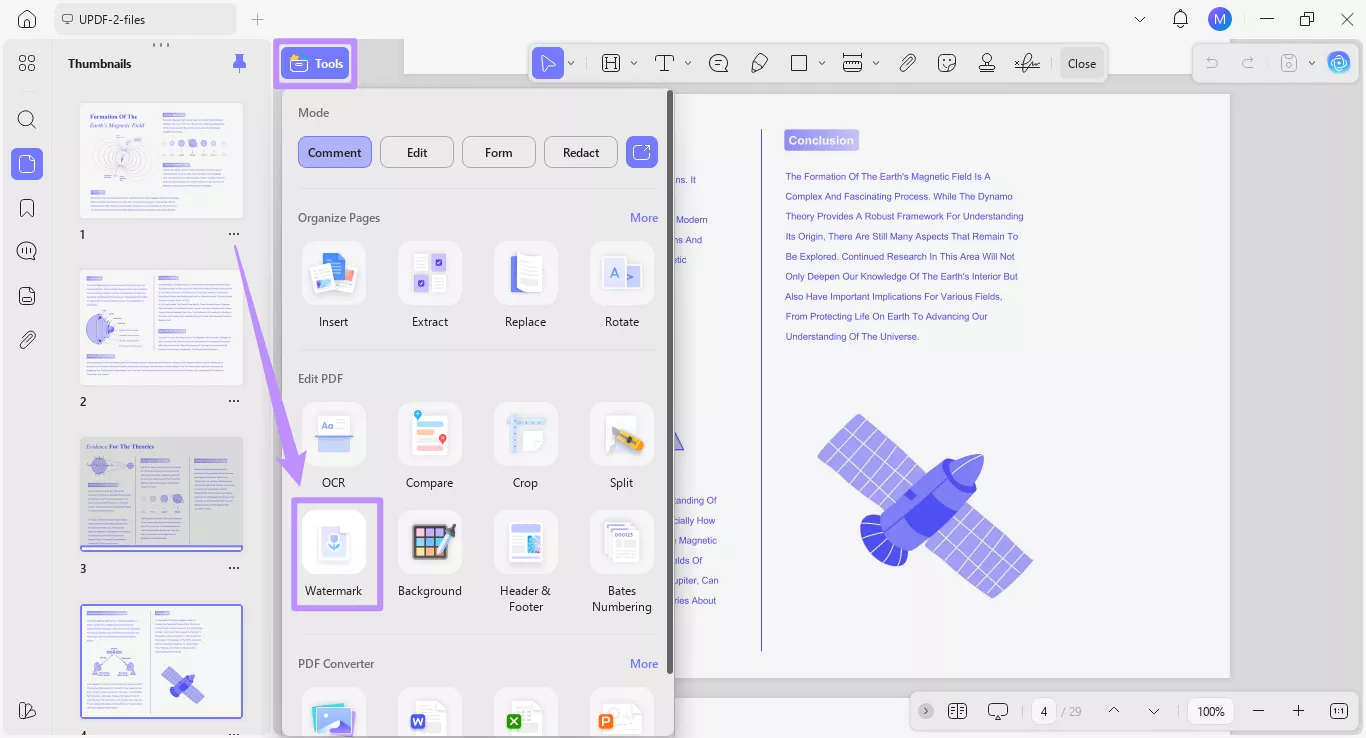
ขั้นตอนที่ 1. หลังจากนั้นเปิด PDF ที่คุณต้องการใส่ลายน้ําใน UPDF จากนั้นคลิก "เครื่องมือ" จากด้านบนซ้ายและเลือก "ลายน้ํา" ใต้ส่วนแก้ไข PDF
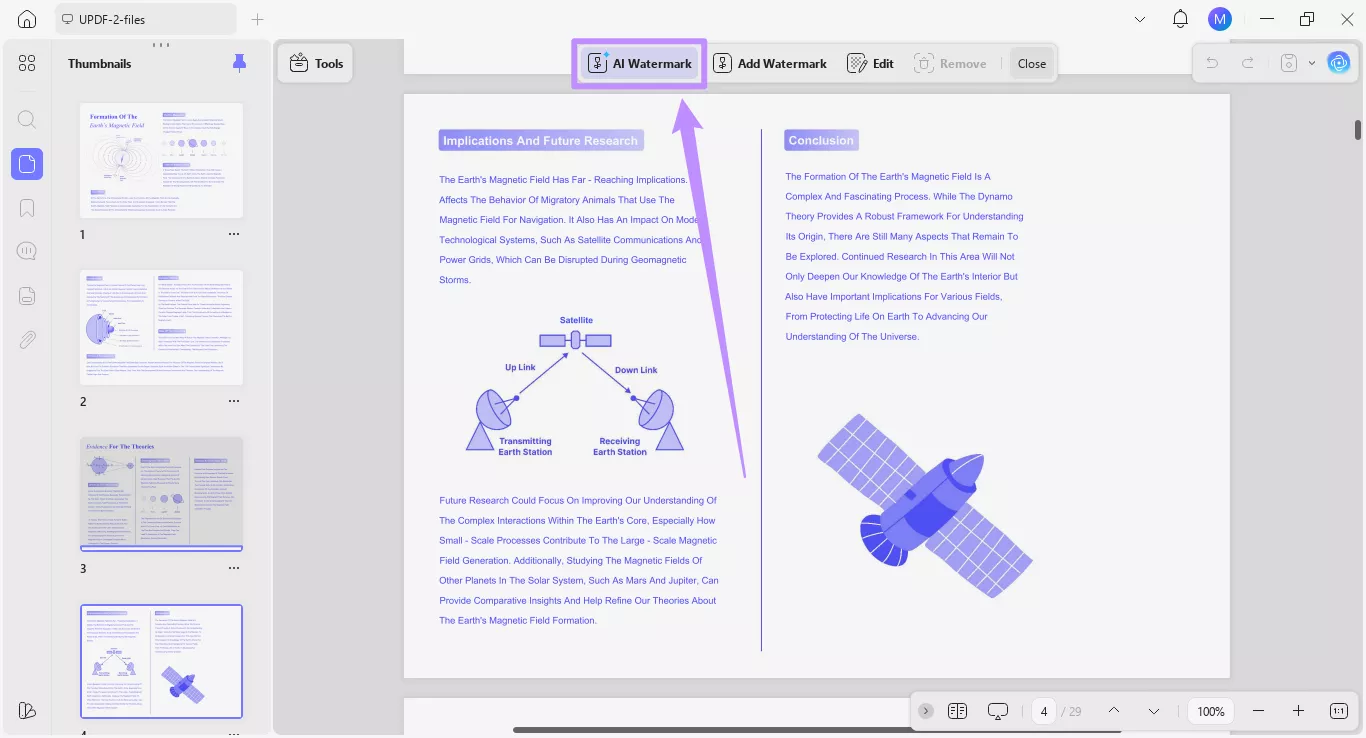
ขั้นตอนที่ 2. หลังจากนั้นจากเมนูด้านบน ให้เลือกตัวเลือก "AI Watermark"
หน้าต่างใหม่สําหรับเครื่องมือ AI Generate Watermark จะเปิดขึ้น ซึ่งคุณสามารถสร้างลายน้ําได้สองวิธี
วิธีที่ 1. สร้างลายน้ําด้วยพรอมต์ส่วนบุคคล
ตัวเลือกพรอมต์ส่วนบุคคลช่วยให้คุณสามารถเพิ่มคําอธิบายโดยละเอียดของการออกแบบลายน้ําได้ คุณสามารถเพิ่มรายละเอียดเกี่ยวกับข้อความลายน้ํา สไตล์ หรือสีได้อย่างอิสระตามต้องการ
นี่คือสิ่งที่ต้องทํา
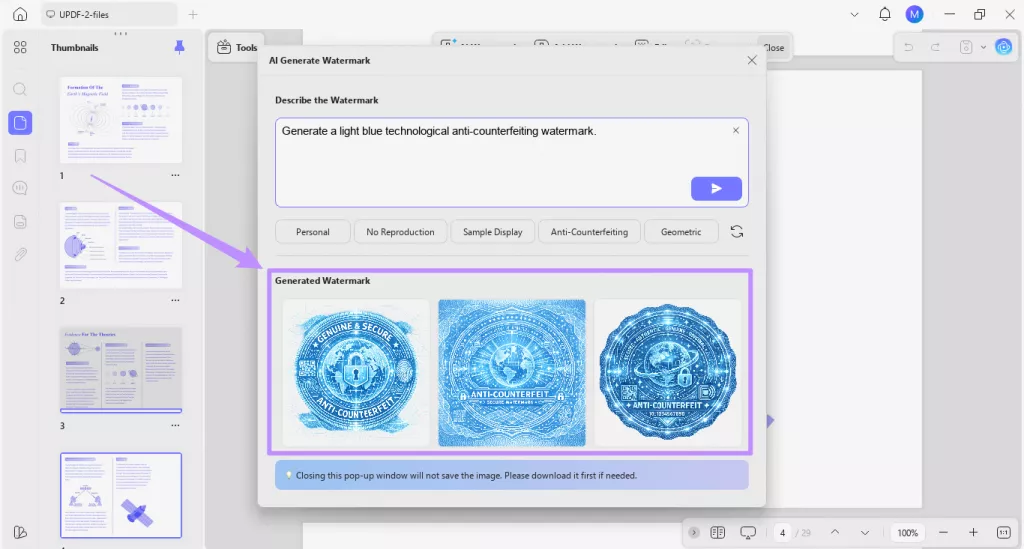
ขั้นตอนที่ 1. หลังจากนั้นคลิกกล่องข้อความสําหรับ อธิบายลายน้ํา และพิมพ์รายละเอียดเกี่ยวกับลายน้ําที่คุณต้องการสร้าง
ตัวอย่างเช่น คุณสามารถขอให้ AI "สร้างลายน้ําต่อต้านการปลอมแปลงทางเทคโนโลยีสีน้ําเงินอ่อน" เมื่อเสร็จแล้ว ให้คลิกปุ่ม "ส่ง"
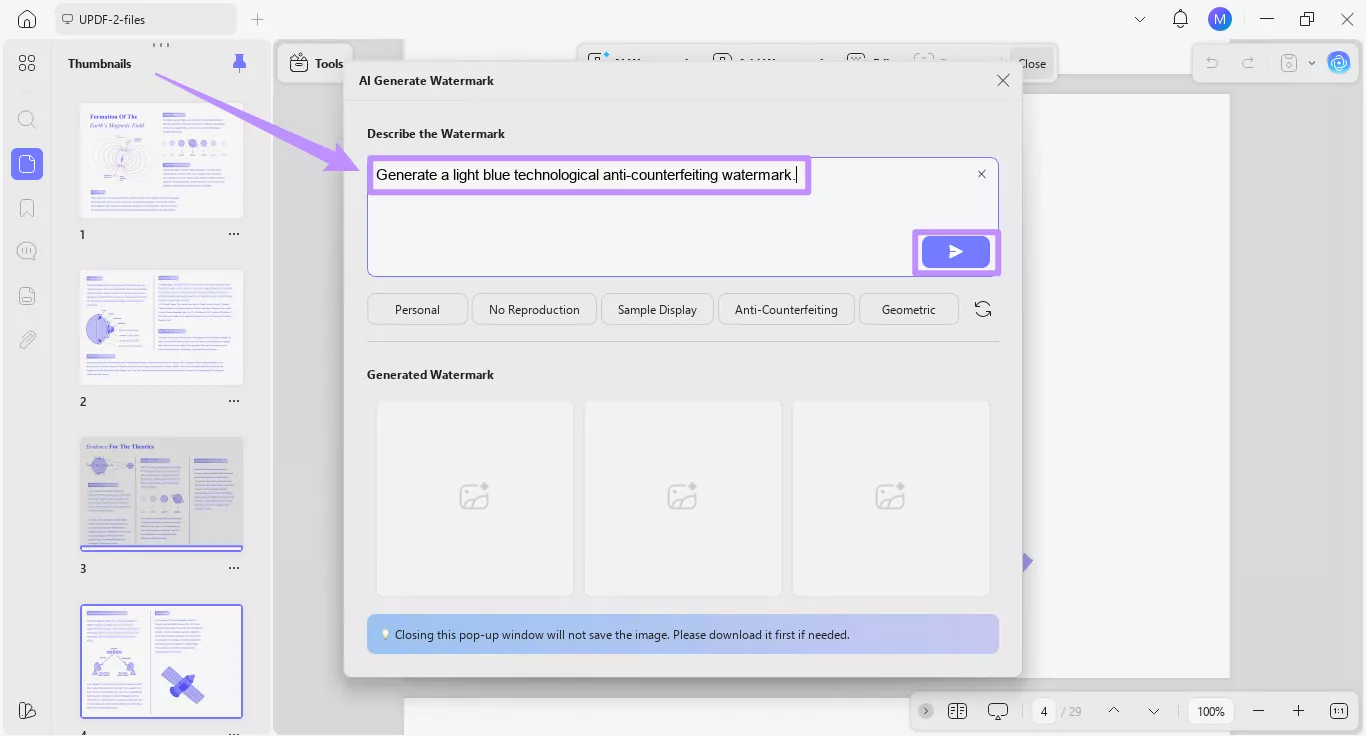
ขั้นตอนที่ 2. หลังจากนั้นตามคําอธิบายของคุณ UPDF AI จะสร้างภาพลายน้ํา PNG ความละเอียดสูงสามภาพพร้อมพื้นหลังโปร่งใส คุณสามารถดูได้ภายใต้ส่วน "ลายน้ําที่สร้างขึ้น"
หมายเหตุ
โปรดทราบว่า AI แต่ละรุ่นสร้างลายน้ําได้สูงสุด 3 ลายน้ํา และใช้ทั้งหมด 3 เครดิต หาก AI สร้างลายน้ําน้อยกว่า 3 ลายน้ําเนื่องจากปัญหา เครดิตจะถูกหักเฉพาะลายน้ําที่สร้างขึ้นสําเร็จเท่านั้น
วิธีที่ 2. สร้างลายน้ําอย่างรวดเร็วด้วยค่าที่ตั้งไว้ล่วงหน้าอัจฉริยะ
หากคุณไม่ต้องการปรับแต่งข้อความแจ้งด้วยตนเอง คุณสามารถสร้างคําอธิบายลายน้ําได้เร็วขึ้นด้วยค่าที่ตั้งไว้ล่วงหน้าอัจฉริยะ ค่าที่ตั้งไว้ล่วงหน้าตั้งชื่อตามประเภทลายน้ําทั่วไป และการคลิกแต่ละรายการจะเพิ่มคําอธิบายที่เกี่ยวข้องในกล่องพร้อมต์โดยอัตโนมัติ
นี่คือวิธีการทํางาน
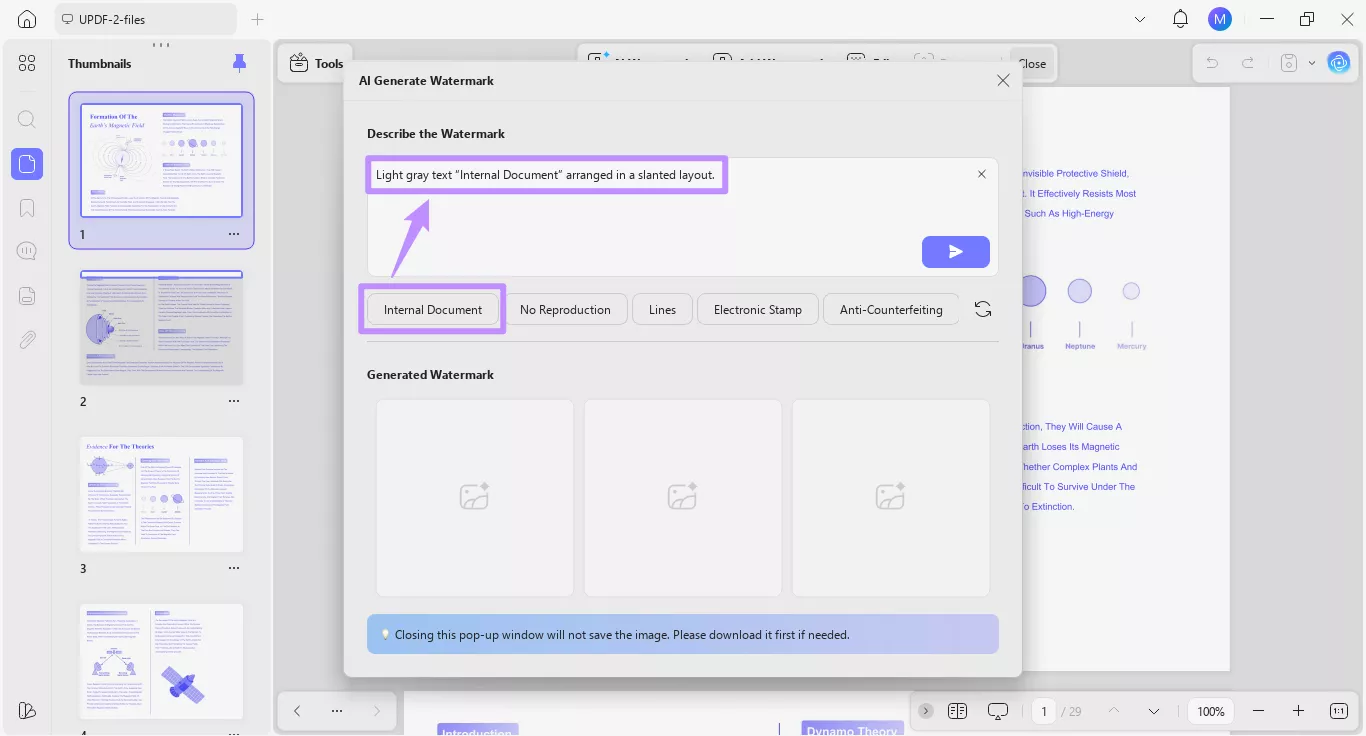
ขั้นตอนที่ 1. หลังจากนั้นค้นหาค่าที่ตั้งไว้ล่วงหน้าของลายน้ําภายใต้กล่องพร้อมต์แล้วคลิกค่าที่คุณต้องการสร้าง คําอธิบายลายน้ําที่เกี่ยวข้องจะปรากฏในกล่องพร้อมต์
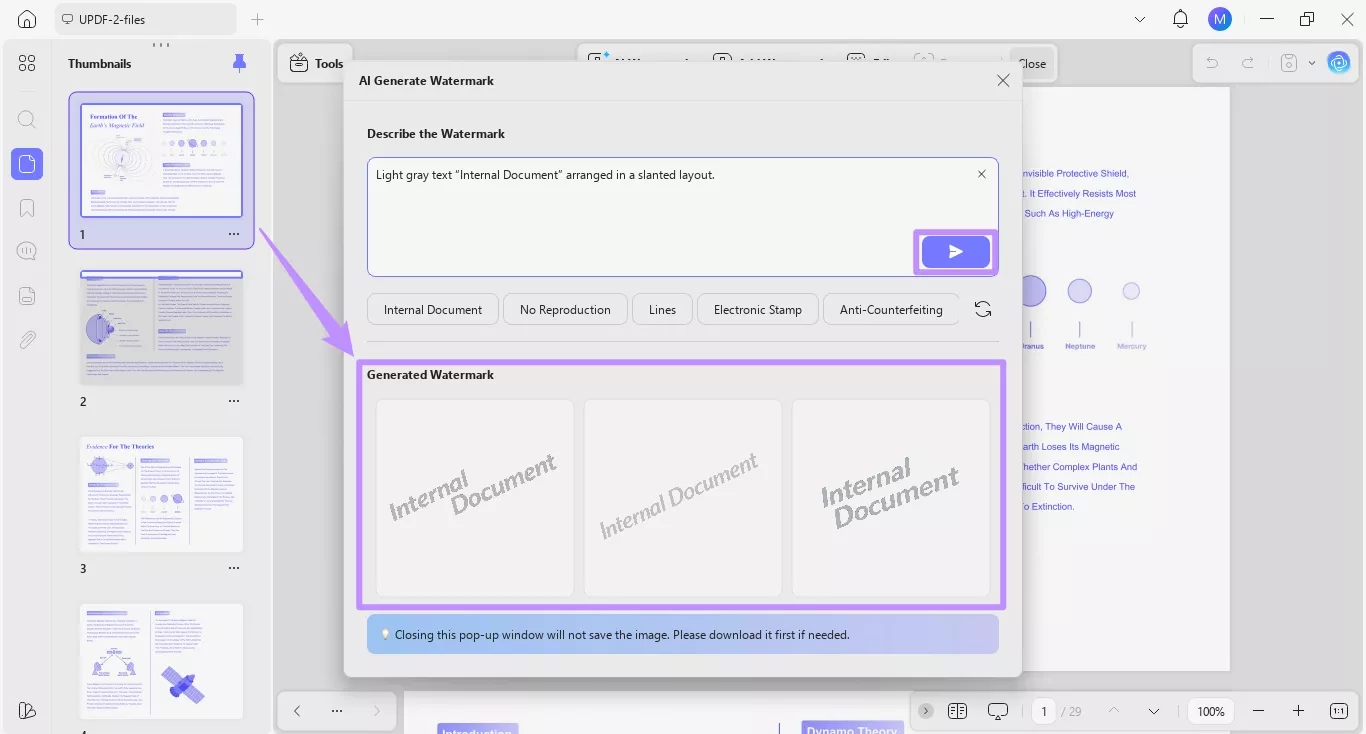
- ตัวอย่างเช่น หากคุณคลิกค่าที่ตั้งไว้ล่วงหน้า "เอกสารภายใน" ระบบจะเพิ่มข้อความแจ้งให้สร้างลายน้ําข้อความเอกสารภายในในเลย์เอาต์เฉพาะ
ขั้นตอนที่ 2. คลิกปุ่มคุณสามารถแก้ไขข้อความแจ้งได้ด้วยตนเองหากจําเป็นเมื่อเสร็จแล้วให้คลิกปุ่ม "ส่ง"ลายน้ํา AI จะปรากฏภายใต้ส่วน "ลายน้ําที่สร้างขึ้น"
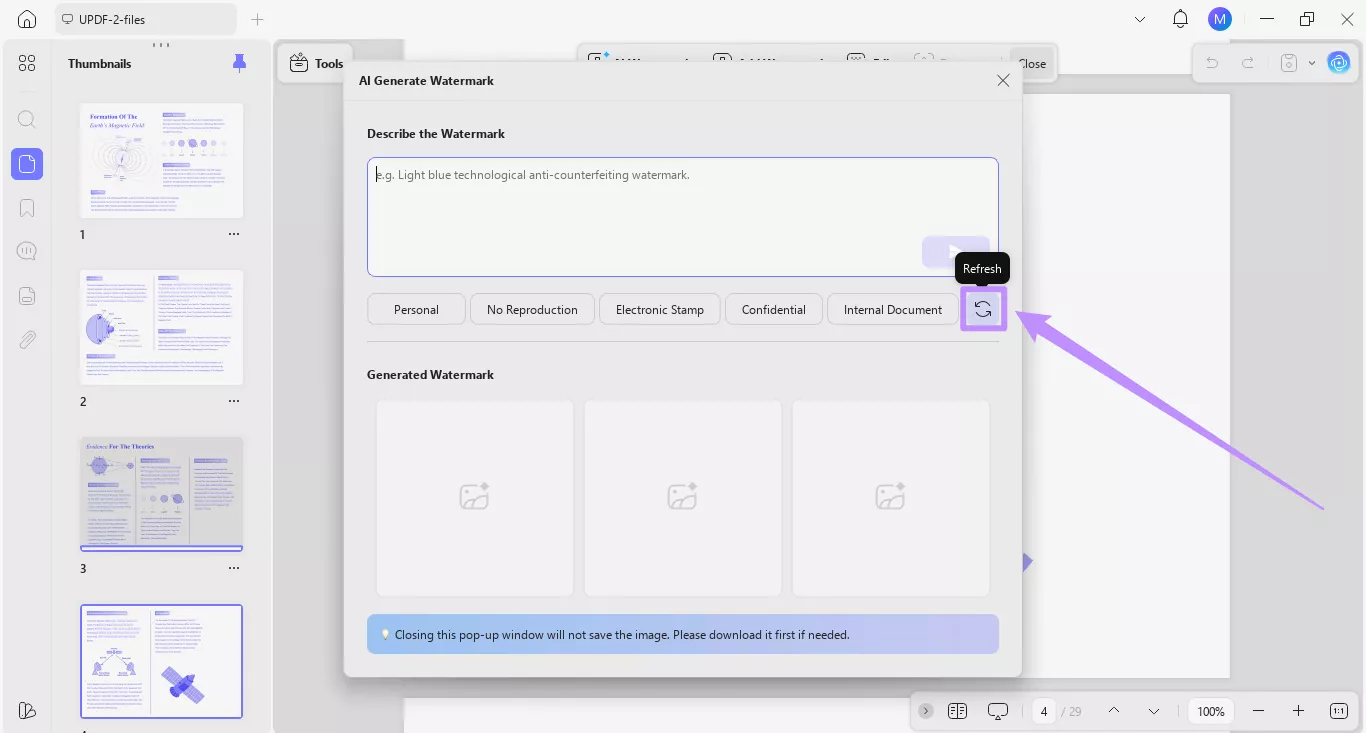
หากคุณต้องการสํารวจค่าที่ตั้งไว้ล่วงหน้าเพิ่มเติม ให้คลิกปุ่ม "รีเฟรช" เพื่ออัปเดตตัวเลือกที่มี
UPDF ยังช่วยให้คุณสร้างลายน้ําด้วยตนเองโดยไม่ต้องใช้ AI หากต้องการเรียนรู้เพิ่มเติม โปรดดูคู่มือฉบับสมบูรณ์เกี่ยวกับการเพิ่มลายน้ําลงใน PDF
ส่วนที่ 2. การจัดการลายน้ําที่สร้างโดย AI
หลังจากสร้างลายน้ําแล้ว UPDF มีตัวเลือกมากมายในการจัดการและนํากลับมาใช้ใหม่ คุณสามารถใช้ลายน้ํากับ PDF ปัจจุบันได้ทันที ดาวน์โหลดเป็นไฟล์รูปภาพ หรือบันทึกไว้ใน UPDF สําหรับเอกสารในอนาคต นอกจากนี้ คุณสามารถใช้ตัวเลือกการแก้ไขในตัวเพื่อปรับลายน้ําตามความต้องการของคุณ
นี่คือขั้นตอน
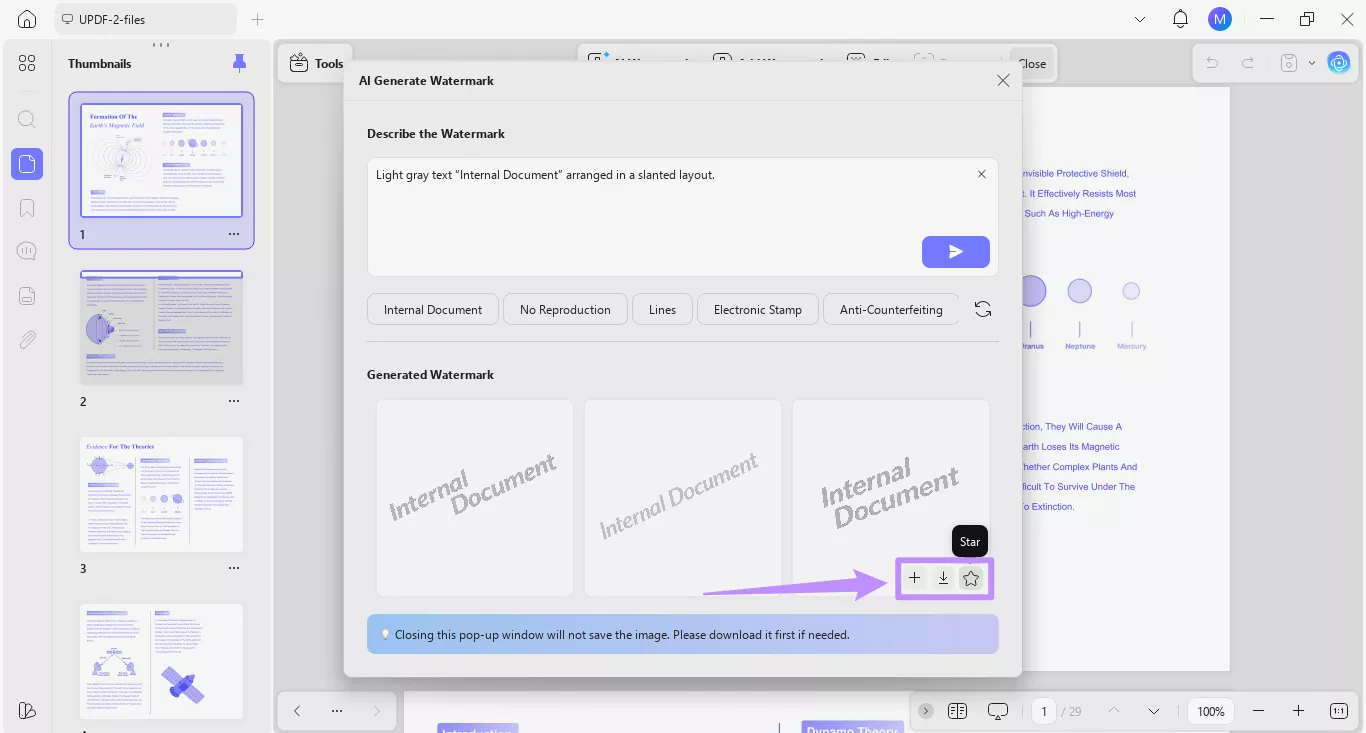
ขั้นตอนที่ 1. หลังจากนั้นวางเคอร์เซอร์เหนือลายน้ําที่คุณต้องการใช้ แล้วคุณจะเห็นสามตัวเลือกด้านล่างลายน้ํา จากที่นี่:
- คลิกไอคอน "ดาวน์โหลด" เพื่อบันทึกลายน้ําเป็นไฟล์ PNG บนอุปกรณ์ของคุณ
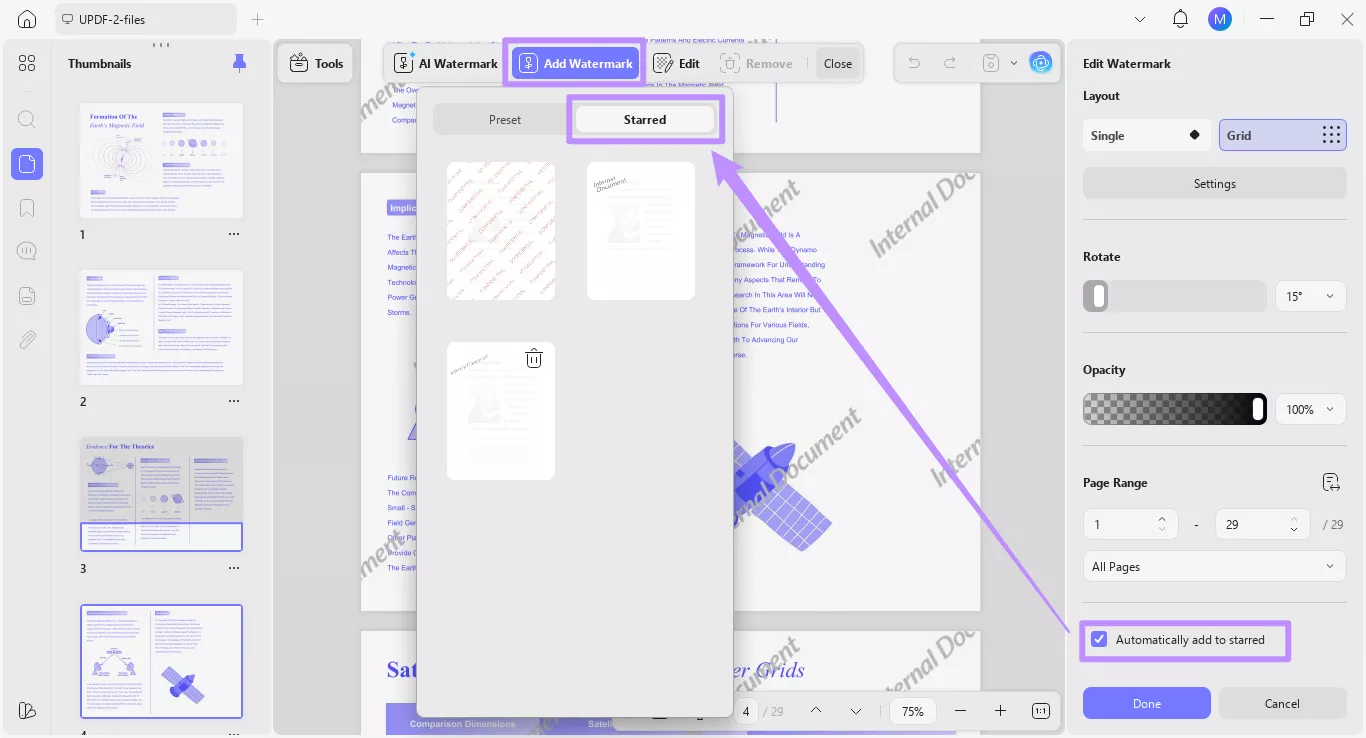
- คลิกไอคอน "ดาว" เพื่อเพิ่มลายน้ําในส่วน "ติดดาว" เพื่อใช้ในอนาคตใน UPDF ใช้.
- คลิกปุ่ม "+" เพื่อวางลายน้ําบน PDF ของคุณโดยตรง
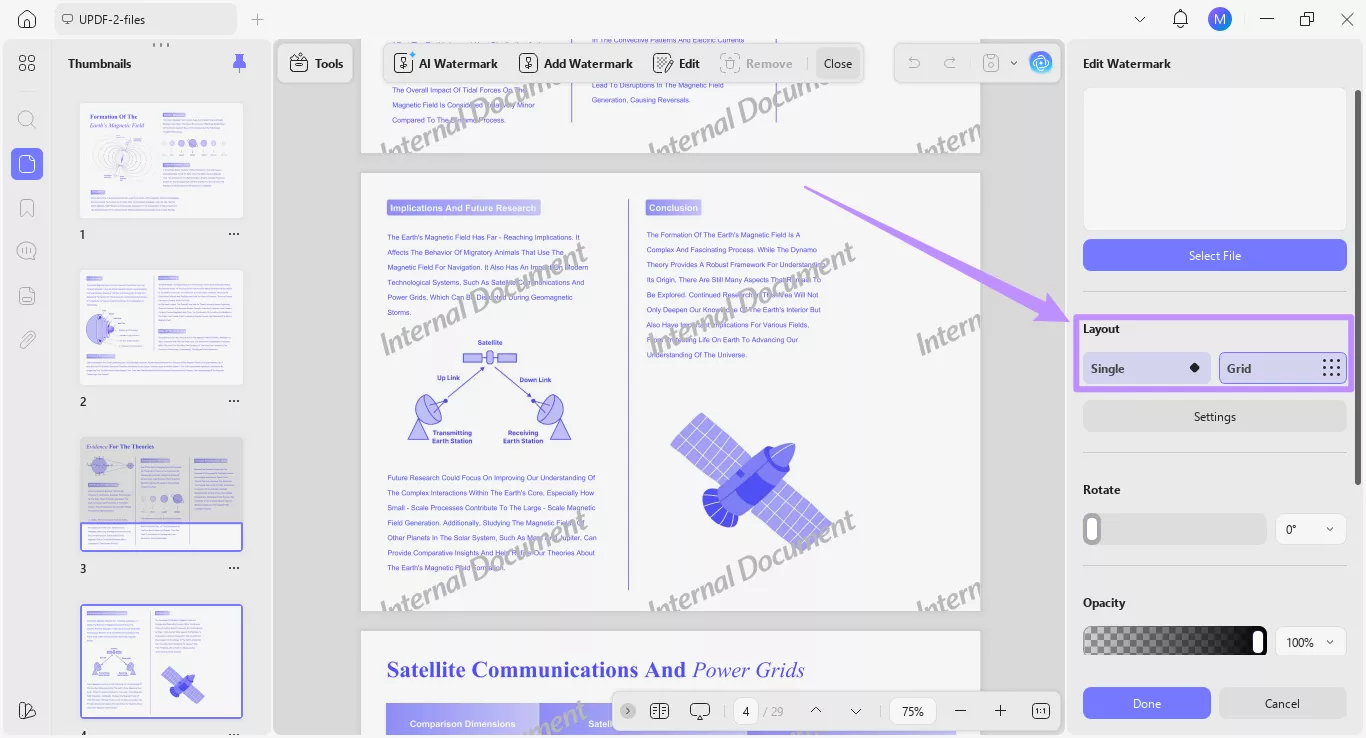
ขั้นตอนที่ 2. หลังจากนั้นเมื่อคุณเลือกที่จะเพิ่มลายน้ํา ลายน้ําจะปรากฏบนเอกสารของคุณพร้อมกับแผงแก้ไขลายน้ําทางด้านขวา จากที่นี่ คุณสามารถปรับแต่งลายน้ําของคุณด้วยตัวเลือกต่างๆ ดังนี้
- ภายใต้ เลย์เอาต์ คุณสามารถเปลี่ยนลายน้ําจากเลย์เอาต์ "เดี่ยว" เป็น "กริด"
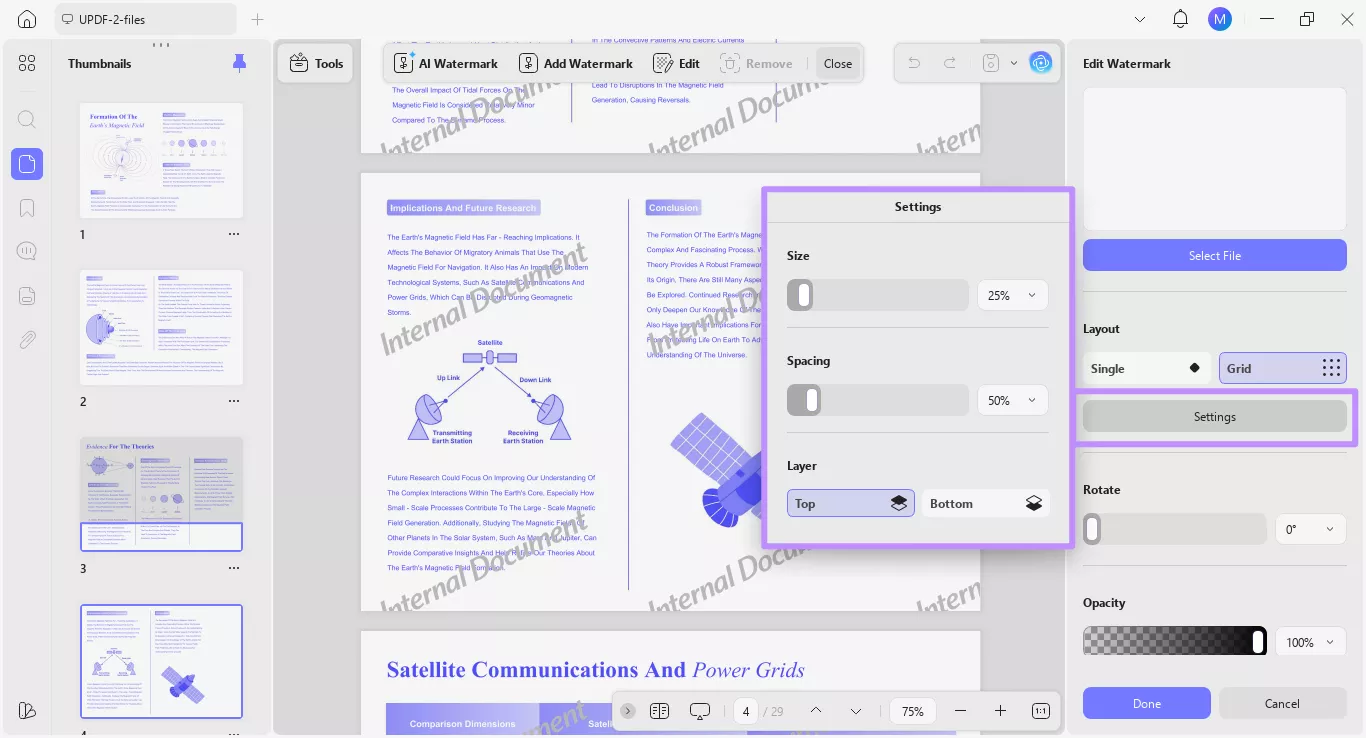
- Click on “Settings” to open an expanded menu. From here, you can adjust the watermark size and spacing, and choose to add it to the top or bottom layer.
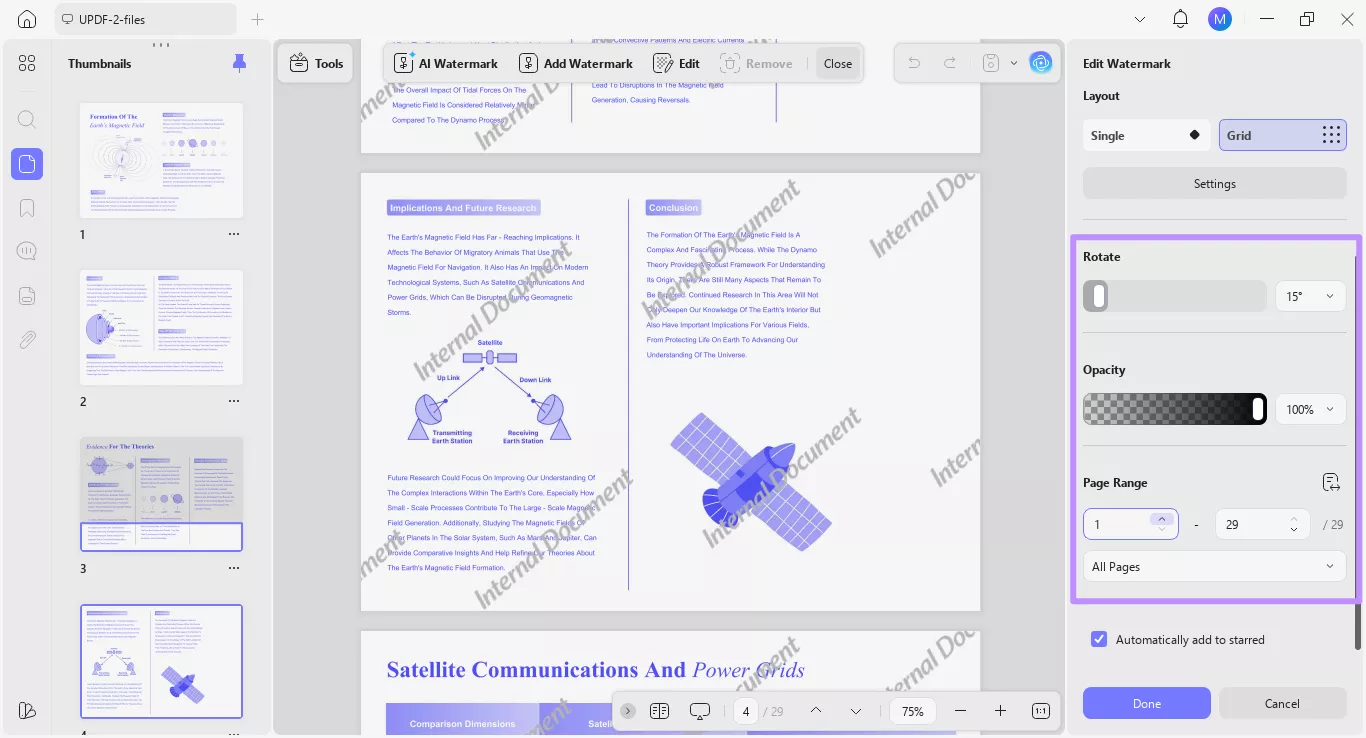
- คุณสามารถใช้แถบเลื่อนหรือเมนูแบบเลื่อนลงเพื่อปรับลายน้ํา การหมุนและความทึบ.
- เมื่อเลื่อนลงไปอีก คุณสามารถกําหนดช่วงหน้าเพื่อใช้ลายน้ําได้
- สุดท้าย คุณสามารถตรวจสอบตัวเลือก "เพิ่มติดดาวโดยอัตโนมัติ" เพื่อเพิ่มลายน้ําในส่วน "ติดดาว" ใน UPDF คุณสามารถเข้าถึงเมนูนี้ได้ภายใต้ตัวเลือก "เพิ่มลายน้ํา" จากด้านบน