UPDF
UPDF
 UPDF para Windows
 UPDF para Mac
 UPDF para iPhone/iPad
 UPDF para Android
 Nomostar
 UPDF AI ONLINE
 UPDF Sign
 IvyCraft
 Editar PDF
 Anotar PDF
 Crear PDF
 Formulario PDF
 Editar enlaces
 Convertir PDF
 OCR
OCR PDF a Word
 PDF a imagen
 PDF a Excel
 Organizar PDF
 Combinar PDF
 Dividir PDF
 Recortar PDF
 Girar PDF
 Proteger PDF
 Firmar PDF
 Redactar PDF
 Desinfectar PDF
 Eliminar seguridad
 Leer PDF
 UPDF Cloud
 Comprimir PDF
 Imprimir PDF
 Proceso por lotes
 Sobre UPDF IA
 Soluciones de UPDF IA
 Guía de Usuario de IA
 Preguntas frecuentes sobre UPDF IA
 Resumir PDF
 Traducir PDF
 Chat con PDF
 Chat con imagen
 PDF a Mapa Mental
 Chat con IA
 Explicar PDF
 Herramientas IA para PDF
 Herramientas IA para Imagen
 Herramientas IA de Chat
 Herramientas IA de Redacción
 Herramientas IA de Estudio
 Herramientas IA de Trabajo
 Otras Herramientas IA
 Generación de Marcadores con IA
 Resumen de Marcadores con IA
 Generación de Marcas de Agua con IA
 Generación de Fondos con IA
 Generación de Pegatinas con IA
 Generación de Sellos con IA
 Suite de Escritura con IA
 UPDF Copilot
 Gestión de Páginas con IA
 Búsqueda Semántica con IA
 PDF a Word
 PDF a Excel
 PDF a PowerPoint
 Solución Empresarial
 Letrero de empresa
 Inteligencia artificial empresarial
 Plan para Empresas
 Guía del Usuario Empresarial
 Webinar Empresarial
 Banca
Banca Salud
Salud Seguros
 Legal
Legal Manufactura
 Gobierno
 Solución para Educación
  Historias de Clientes
 Guía del Usuario
 Trucos de UPDF
 Preguntas Frecuentes
 Reseñas de UPDF
 Centro de descargas
 Blog
Blog Sala de prensa
 Especificaciones Técnicas
 Actualizaciones
 UPDF vs. Adobe Acrobat
 UPDF vs. Foxit
 UPDF vs. PDF Expert

La numeración Bates, o sello Bates, es un método utilizado para identificar y etiquetar de forma única documentos o páginas en un archivo PDF. Desempeña un papel crucial en entornos legales, médicos y empresariales, donde es esencial organizar, rastrear y referenciar grandes volúmenes de documentos.
Al comprender y aplicar las técnicas de numeración Bates, podrá gestionar y localizar de forma eficaz páginas o documentos específicos dentro de sus archivos PDF, lo que mejorará la organización, la recuperación y la gestión de documentos legales. En esta guía completa, exploraremos el concepto de lo que es la numeración Bates, su importancia y cómo añadir números Bates a archivos PDF.
¿Qué es la numeración Bates en PDF?
La numeración Bates, también conocida como estampado Bates, es un método utilizado para identificar y etiquetar de forma única documentos o páginas dentro de un conjunto de archivos, especialmente en contextos legales y empresariales. Consiste en asignar una serie de caracteres alfanuméricos, conocidos como números Bates o etiquetas Bates, a cada página o documento.
¿Cuáles son los elementos de la numeración Bates?
Los elementos de la numeración Bates suelen incluir lo siguiente:
Prefijo
El prefijo es un componente opcional que precede a la parte numérica del número Bates. Se puede personalizar para incluir información relevante, como números de caso, nombres de clientes o fechas.
Contador numérico
El contador numérico es el elemento central de la numeración Bates. Consiste en un número secuencial que identifica de forma única cada página o documento. El contador suele incrementarse en uno por cada nueva página o documento.
Sufijo
El sufijo es un componente opcional que sigue a la parte numérica del número Bates. Se puede utilizar para proporcionar información adicional, como identificadores de páginas específicos o versiones de documentos.
La implementación de la numeración Bates en archivos PDF se ha generalizado debido a su comodidad y fiabilidad. El software PDF y los sistemas de gestión de documentos legales suelen ofrecer herramientas o funciones integradas diseñadas específicamente para la numeración Bates. La numeración Bates tiene varios fines. Ayuda a:
- Identificar y organizar grandes volúmenes de documentos de forma sistemática.
- Realizar un seguimiento de la secuencia y el orden de los documentos o páginas dentro de un conjunto.
- Garantizar la integridad de los documentos y evitar su manipulación o alteración.
- Facilitar la recuperación y consulta de documentos durante procedimientos legales o auditorías.
- Optimizar la colaboración y el intercambio de documentos entre múltiples partes.
¿Numeración Bates, sello Bates o etiqueta Bates?
La numeración Bates, el sello Bates y la etiqueta Bates son términos que a menudo se utilizan indistintamente, pero que presentan ligeras diferencias en su significado y uso en el contexto del etiquetado de documentos.
¿Qué es la numeración Bates?
La numeración Bates se refiere a la práctica de asignar identificadores o etiquetas únicos a documentos o páginas dentro de un conjunto de archivos. Implica aplicar una combinación secuencial de números, a menudo con prefijos y sufijos opcionales, para establecer un sistema de etiquetado coherente e identificable. Se utiliza habitualmente en entornos jurídicos, médicos y empresariales para organizar, rastrear y referenciar grandes volúmenes de documentos.
¿Qué es Bates Stamp?
Por otro lado, un sello Bates se refiere específicamente a la impresión física del número Bates en un documento. En el pasado, los sellos Bates eran sellos reales de goma o metal que imprimían el número asignado directamente en los documentos en papel. Hoy en día, con el cambio hacia los archivos digitales, los sellos Bates se aplican a menudo de forma electrónica utilizando software PDF o sistemas de gestión de documentos.
¿Qué es Bates Label?
La etiqueta Bates es un término más amplio que abarca tanto la numeración Bates como el estampado Bates. Se refiere a la combinación de identificadores únicos e impresiones físicas o digitales aplicadas a los documentos con fines de identificación y organización.
Aunque los términos «numeración Bates», «sello Bates» y «etiqueta Bates» pueden tener connotaciones ligeramente diferentes, todos ellos tienen el mismo objetivo fundamental: identificar y etiquetar de forma única documentos o páginas dentro de un conjunto de documentos.
Bonificación
UPDF es la solución perfecta para añadir números Bates a documentos PDF. Ofrece opciones altamente personalizables para aplicar fácilmente la numeración Bates a varios archivos PDF simultáneamente. ¡Pruébelo hoy mismo con una descarga de prueba gratuita!
Windows • macOS • iOS • Android 100% Seguro
¿Qué documentos deben incluir la numeración Bates?
La numeración Bates se utiliza habitualmente en diversos sectores y contextos en los que es fundamental identificar, organizar y realizar un seguimiento adecuado de los documentos. A continuación se indican algunos casos en los que resulta muy beneficioso incluir la numeración Bates:
Procedimientos legales
La numeración Bates se utiliza ampliamente en casos legales, incluyendo litigios, descubrimiento y presentación de documentos. Ayuda a gestionar grandes volúmenes de documentos, mantener la integridad de los mismos y garantizar referencias precisas durante los procedimientos judiciales.
Historial médico
En el sector sanitario, la numeración Bates es muy útil para organizar y realizar un seguimiento de los historiales médicos. Ayuda a mantener un orden cronológico claro de los documentos, lo que facilita la localización y consulta de historiales específicos durante auditorías, reclamaciones de seguros o disputas legales.
Cumplimiento normativo
Las industrias sujetas al cumplimiento normativo, como los servicios financieros o los productos farmacéuticos, suelen utilizar la numeración Bates para gestionar la documentación relacionada con auditorías, investigaciones o requisitos de cumplimiento. Esto garantiza el seguimiento y la recuperación precisos de los registros críticos.
Gestión de documentos corporativos
La numeración Bates es útil para gestionar contratos, acuerdos u otros documentos importantes en entornos corporativos. Proporciona un sistema de etiquetado estandarizado que facilita el almacenamiento, la recuperación y el control de versiones de los documentos de manera eficiente.
Organismos gubernamentales
Las agencias gubernamentales suelen manejar grandes conjuntos de documentos, como registros públicos, solicitudes de la FOIA o materiales de archivo. La numeración Bates ayuda a organizar y gestionar estos documentos para su consulta y acceso público.
Propiedad intelectual
En los casos relacionados con la propiedad intelectual, como patentes o marcas registradas, la numeración Bates ayuda a mantener la integridad y el orden de los documentos asociados. Facilita el seguimiento del progreso y el historial de las solicitudes de propiedad intelectual.
¿Cuándo se debe utilizar la numeración Bates?
La numeración Bates se emplea normalmente cuando es esencial establecer un sistema de identificación claro y coherente para los documentos, garantizando su integridad, seguimiento y gestión eficiente. Resulta especialmente útil cuando se trabaja con grandes conjuntos de documentos, que requieren una referenciación y recuperación precisas de documentos específicos.
¿Cómo añadir y eliminar la numeración Bates paso a paso?
En esta sección, exploraremos métodos paso a paso para añadir y eliminar la numeración Bates de tus documentos PDF. Te guiaremos a través del proceso utilizando dos herramientas distintas: UPDF y Adobe Acrobat. Tanto si buscas facilidad de uso como una solución más completa, estas guías paso a paso te ayudarán a gestionar eficazmente la numeración Bates en tus archivos PDF.
Opción 1. Usar UPDF (más rentable)
En esta sección, le guiaremos a través del proceso de añadir números Bates a sus documentos PDF, simplificando la tarea con la potencia de UPDF. Este versátil editor de PDF no solo le permite editar y gestionar sus archivos PDF, sino que también ofrece una forma cómoda de añadir números Bates por lotes a varios archivos, agilizando su flujo de trabajo. ¿Listo para experimentar un proceso de numeración Bates sin complicaciones? Empecemos con UPDF.
Siga los pasos que se indican a continuación:
Windows • macOS • iOS • Android 100% Seguro
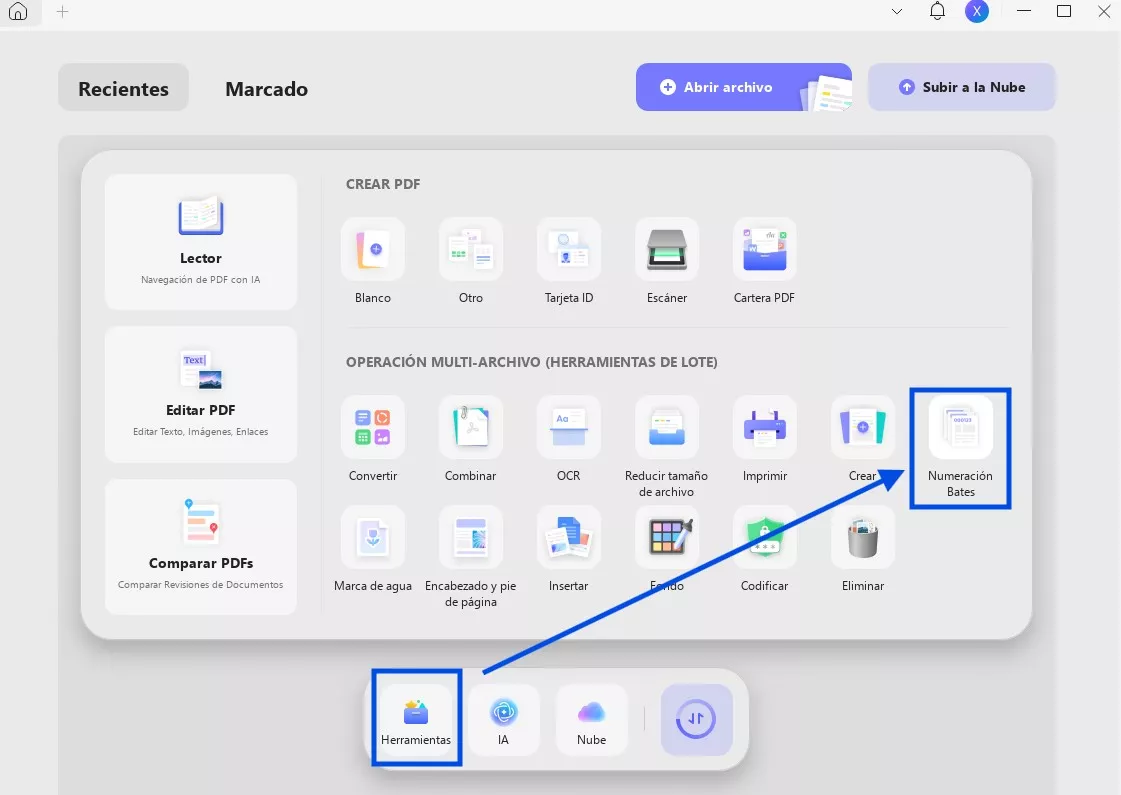
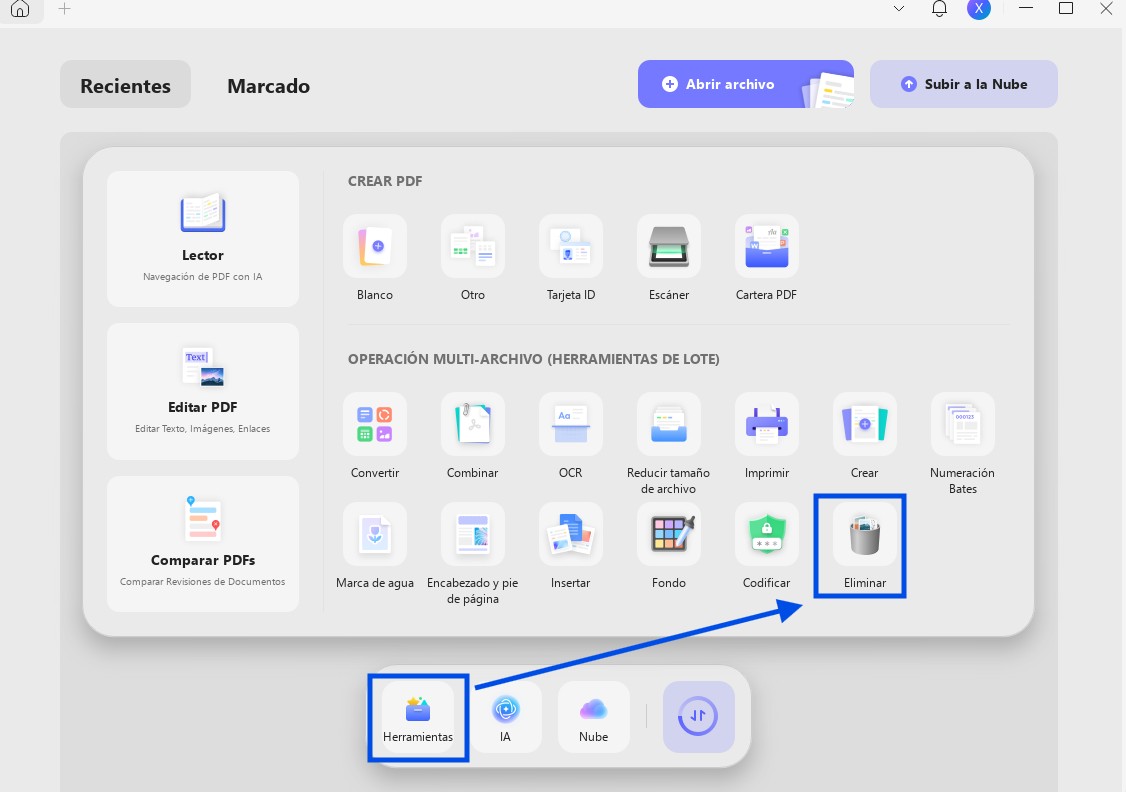
- Abre UPDF y ve a la sección «OPERACIONES MÚLTIPLES (PROCESO POR LOTES)» en «Herramientas». El botón «Numeración Bates» es tu punto de entrada. Haz clic para entrar en el flujo de trabajo de numeración Bates, que está diseñado para asignar automáticamente números secuenciales a las páginas de varios archivos PDF con fines legales o de seguimiento de documentos.
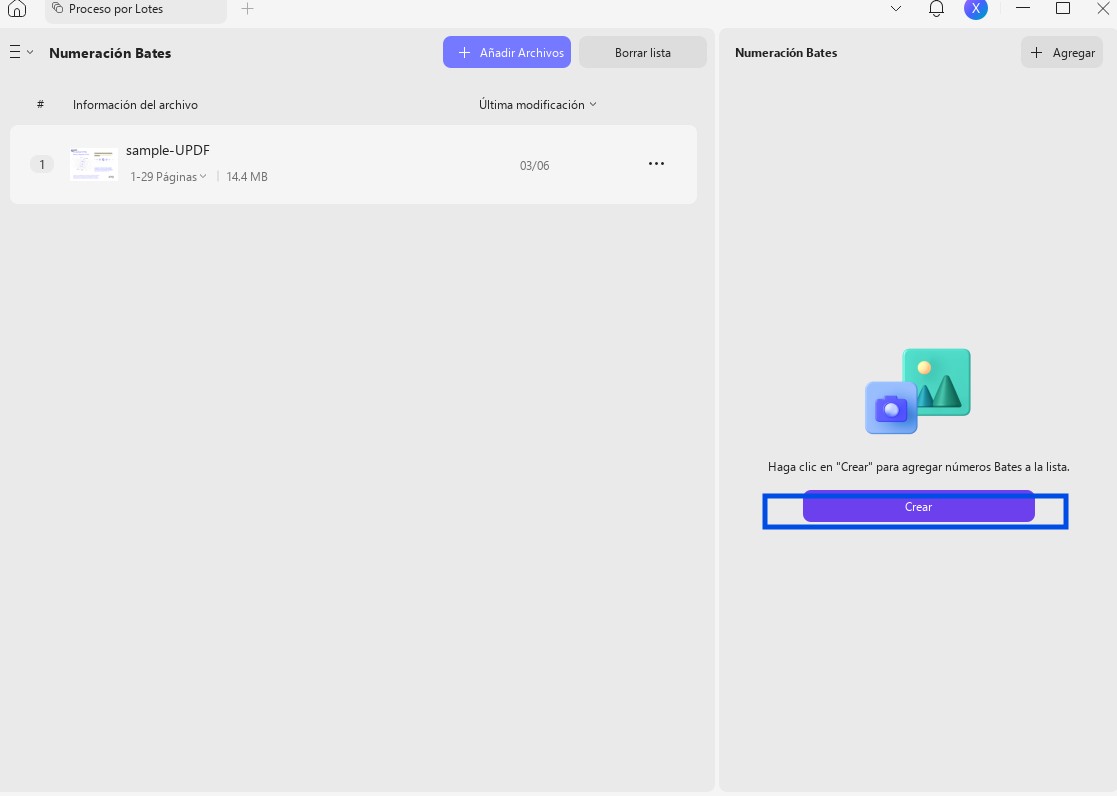
- En la interfaz «Proceso por lotes > Numeración Bates», utilice el botón «+ Añadir archivos» para cargar sus archivos PDF. Los archivos se pueden añadir arrastrándolos y soltándolos en la zona de colocación.
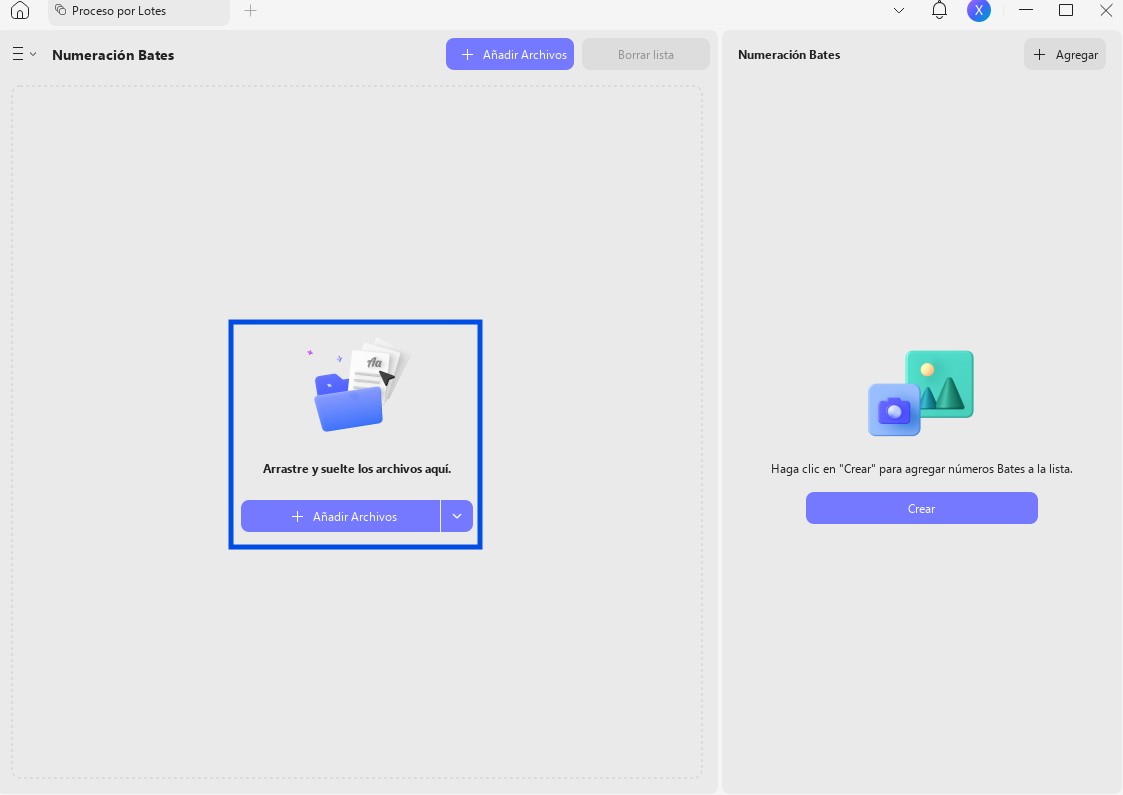
- El panel izquierdo mostrará los archivos cargados con detalles como el número de páginas y el tamaño. El botón gris «Borrar lista» le permite restablecer la lista de archivos si es necesario.
- Una vez añadidos los archivos, haga clic en el botón «Crear» para editar la plantilla de numeración Bates.
- En la ventana «Crear plantilla de numeración Bates», configurará el formato y la apariencia de la numeración. Ajuste los márgenes para controlar la ubicación de las etiquetas y establezca el estilo de fuente. La sección «Opciones de numeración Bates» le permite definir la secuencia: establezca el «Número inicial», el «Número de dígitos», el «Prefijo» y el «Sufijo». Active «Añadir automáticamente a los marcados con estrella» si es necesario.
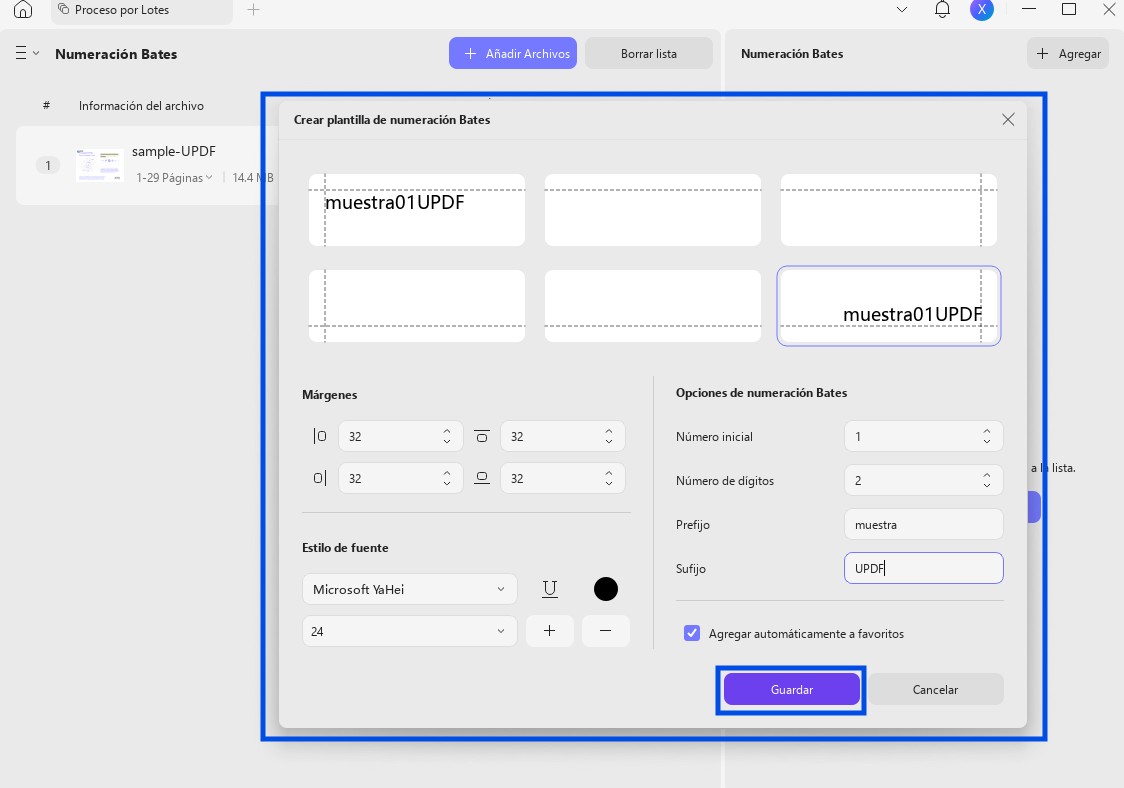
- Después de configurar la plantilla, haga clic en el botón «Guardar» para almacenar la configuración. A continuación, en la ventana emergente «Numeración Bates», elija las reglas de numeración:
- Aplicar numeración Bates por documento, reiniciando la secuencia para cada archivo: esta función asigna secuencias de numeración Bates únicas a cada documento individual, restableciendo la numeración para comenzar desde 1 (o un valor especificado) cada vez que comienza un nuevo documento en la lista. Garantiza una separación clara de los sistemas de numeración entre documentos, lo que evita solapamientos o confusiones al manejar varios archivos independientes.
- Aplicar numeración Bates continua a todos los documentos de la lista: esto aplica una secuencia de numeración única e ininterrumpida a todos los documentos seleccionados, incrementando el número secuencialmente desde la primera página del primer documento hasta la última página del último documento. Crea un sistema de numeración unificado para toda la colección.
- Combinar documentos en un solo PDF: Combina varios archivos PDF individuales en un único documento PDF consolidado, conservando su contenido original y el orden de las páginas. Simplifica la gestión de documentos al reducir la necesidad de manejar numerosos archivos separados.
- Usar el nombre del archivo como marcadores superiores: genera automáticamente marcadores en el panel de navegación del PDF utilizando los nombres de archivo originales.
- Numeración Bates en orden inverso: aplica la numeración Bates en orden descendente (por ejemplo, del número más alto al más bajo) en lugar de la secuencia ascendente predeterminada. La numeración sigue incrementándose secuencialmente, pero comienza desde un valor alto definido por el usuario y disminuye página por página.
- Aplicar numeración continua solo dentro del rango de páginas seleccionado: limita la numeración Bates continua a un subconjunto específico de páginas dentro de un documento o entre documentos, dejando las páginas fuera del rango sin numerar o utilizando una numeración alternativa. Esto crea zonas de numeración aisladas dentro de un archivo o colección más grande.
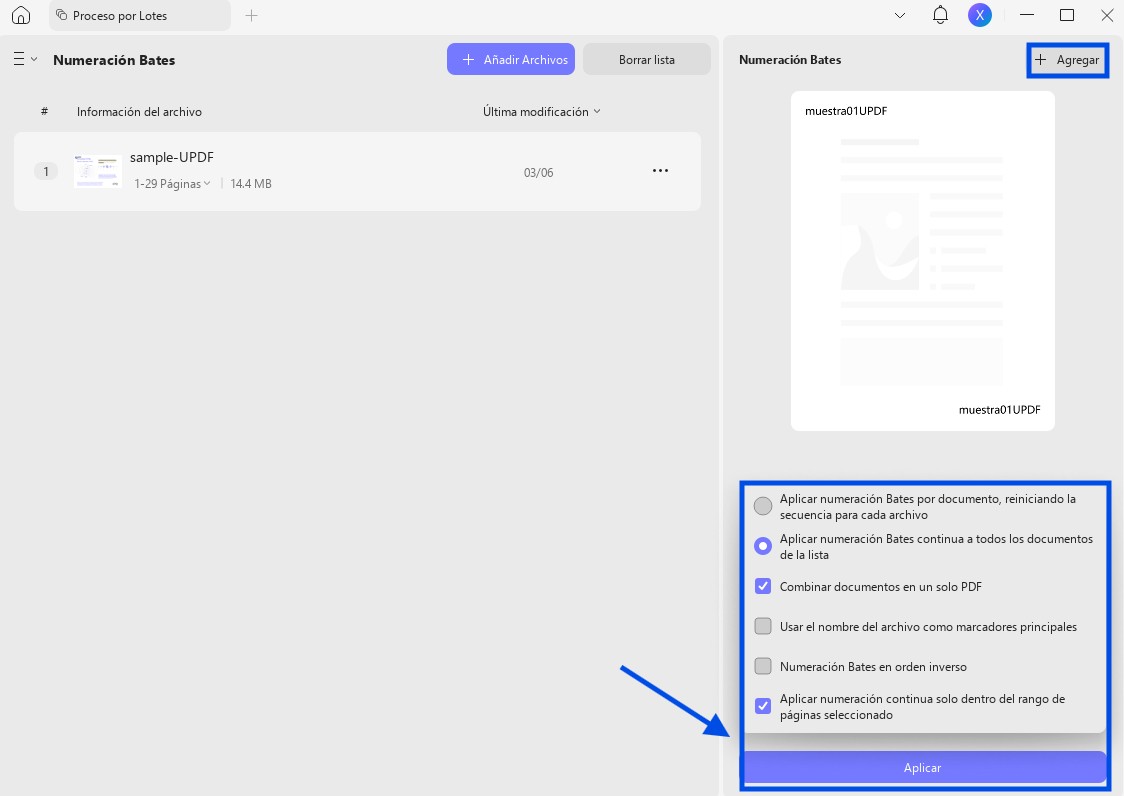
- Después, haz clic en Aplicar y elige una ubicación para guardar los archivos PDF.
Si anteriormente ha aplicado la numeración Bates a sus documentos PDF, o si sus archivos ya contienen una numeración Bates no deseada que debe eliminarse, siga estos sencillos pasos.
Pasos para eliminar la numeración Bates de los archivos PDF
- Abre UPDF y busca el botón «Herramientas» en la interfaz principal. Entre las diversas opciones de esta área, busca la opción «Eliminar». Haz clic en la opción «Eliminar» para acceder a la interfaz de la operación de eliminación por lotes.
Windows • macOS • iOS • Android 100% Seguro
- Haga clic en el botón «+ Añadir archivos» para cargar el archivo PDF del que desea eliminar la numeración Bates.
- En el panel derecho, busca la opción «Numeración Bates» y haz clic en ella para seleccionarla.
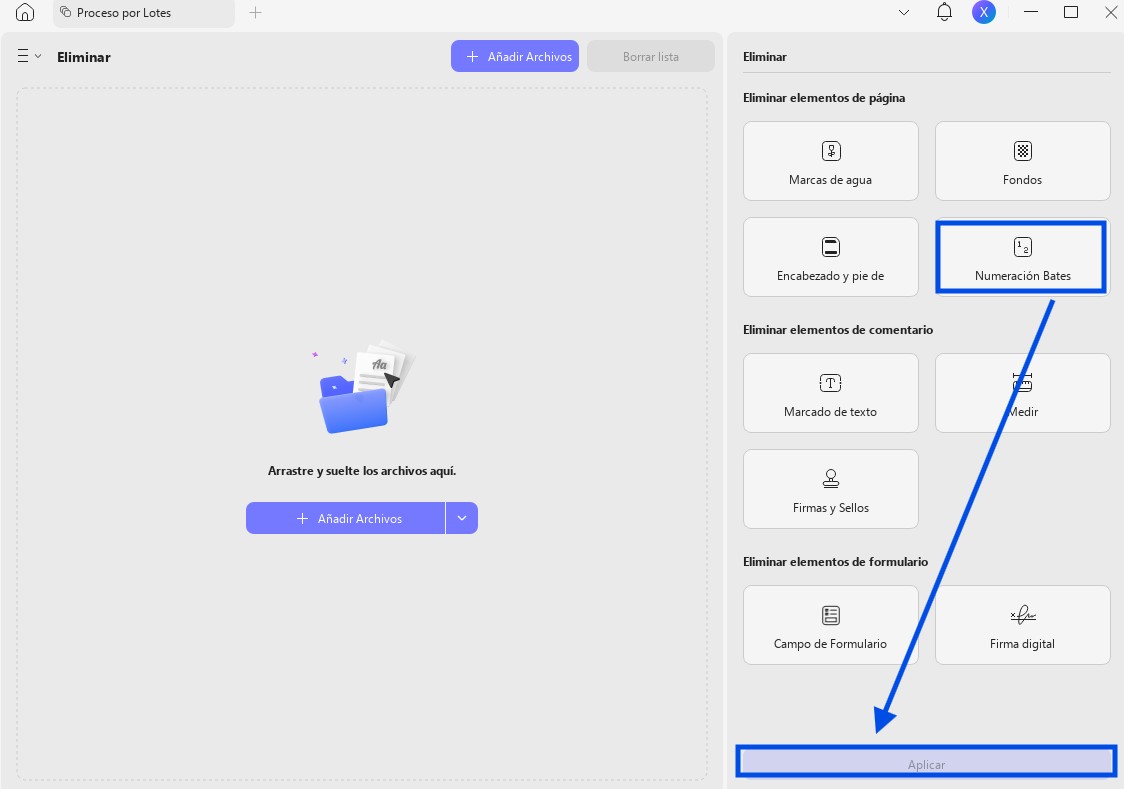
- A continuación, haga clic en el botón «Aplicar» para iniciar el proceso de eliminación de la numeración Bates de los archivos PDF seleccionados.
El proceso le permite eliminar de manera eficiente los números Bates de uno o varios archivos PDF, conservando el resto del contenido del documento.
¿Por qué complicarse con métodos complicados? Elija UPDF para sus necesidades de PDF. Evite las molestias y descargue UPDF ahora, asegurándose una experiencia más fluida y eficiente que con Adobe Acrobat. Mejore la gestión de sus archivos PDF con UPDF, la elección inteligente.
Windows • macOS • iOS • Android 100% Seguro
Opción 2. Usar Adobe Acrobat
Añadir y eliminar la numeración Bates también se puede hacer fácilmente con Adobe Acrobat, un popular software para la gestión de archivos PDF. A continuación se explica cómo hacerlo:
Añadir números Bates a un PDF con Adobe Acrobat:
- Abra su documento PDF en Adobe Acrobat.
- Ve al menú «Herramientas» y selecciona «Editar PDF».
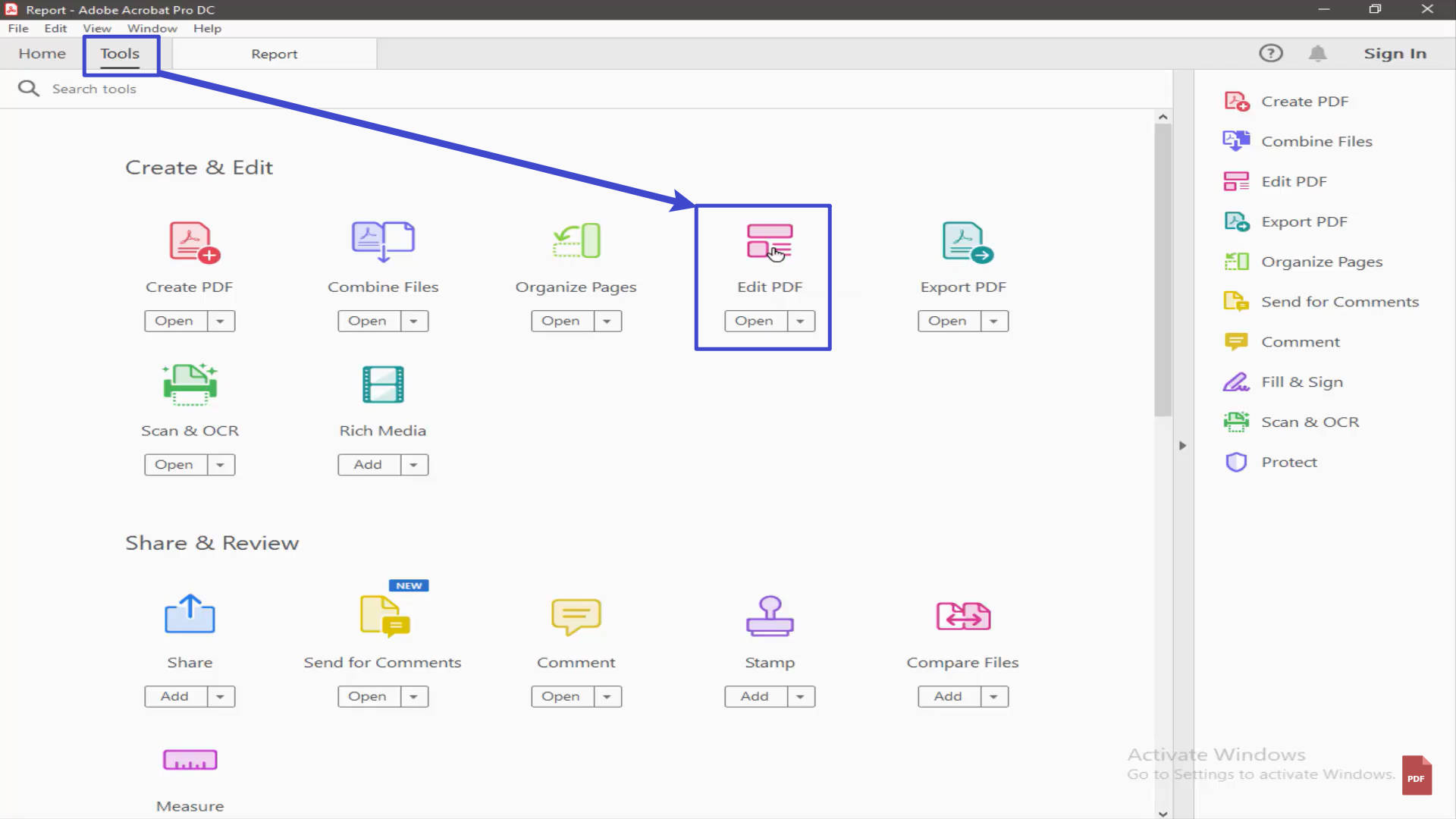
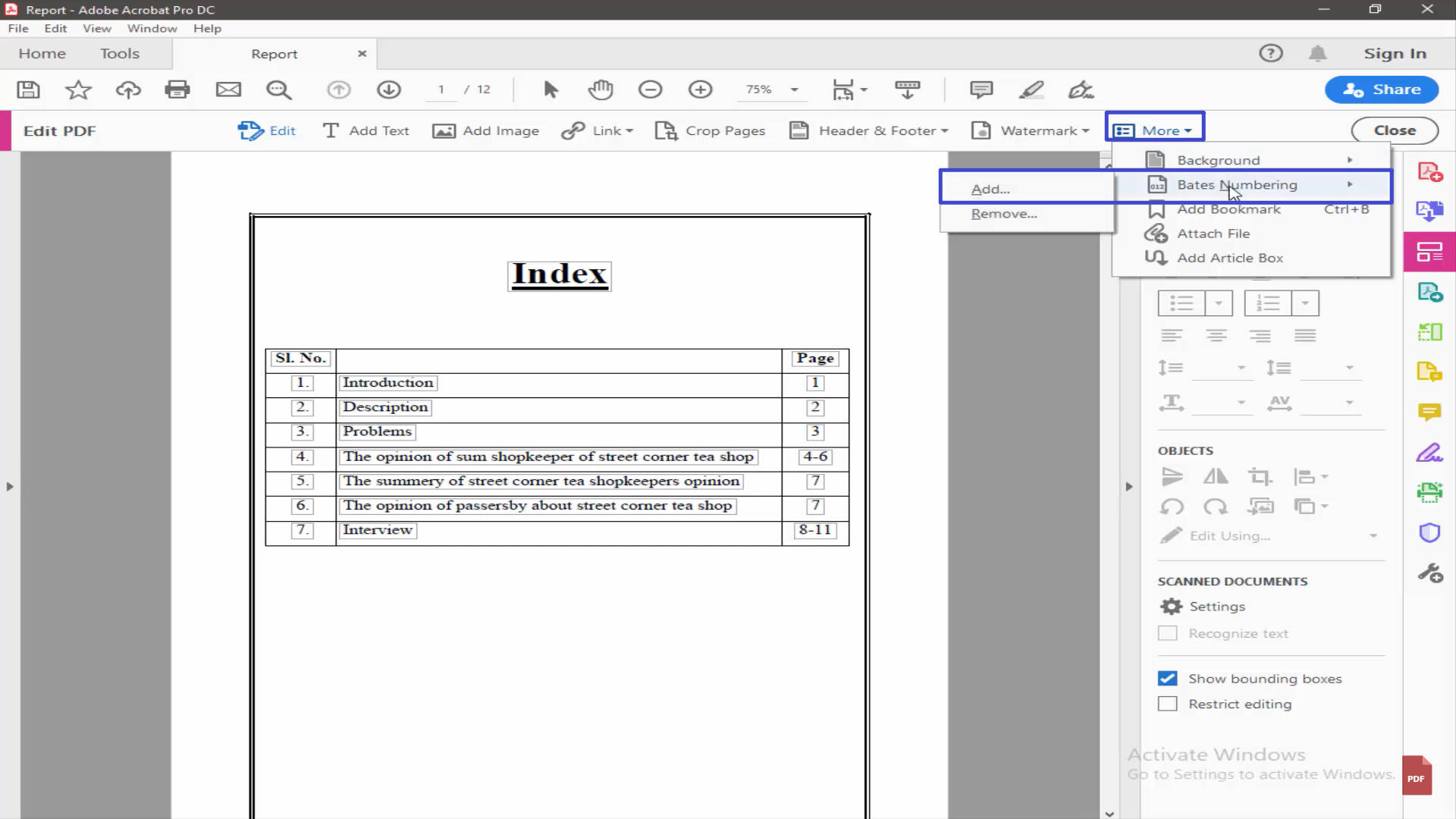
- En el panel superior de la barra de herramientas, haga clic en «Más > Numeración Bates» y, a continuación, seleccione «Añadir».
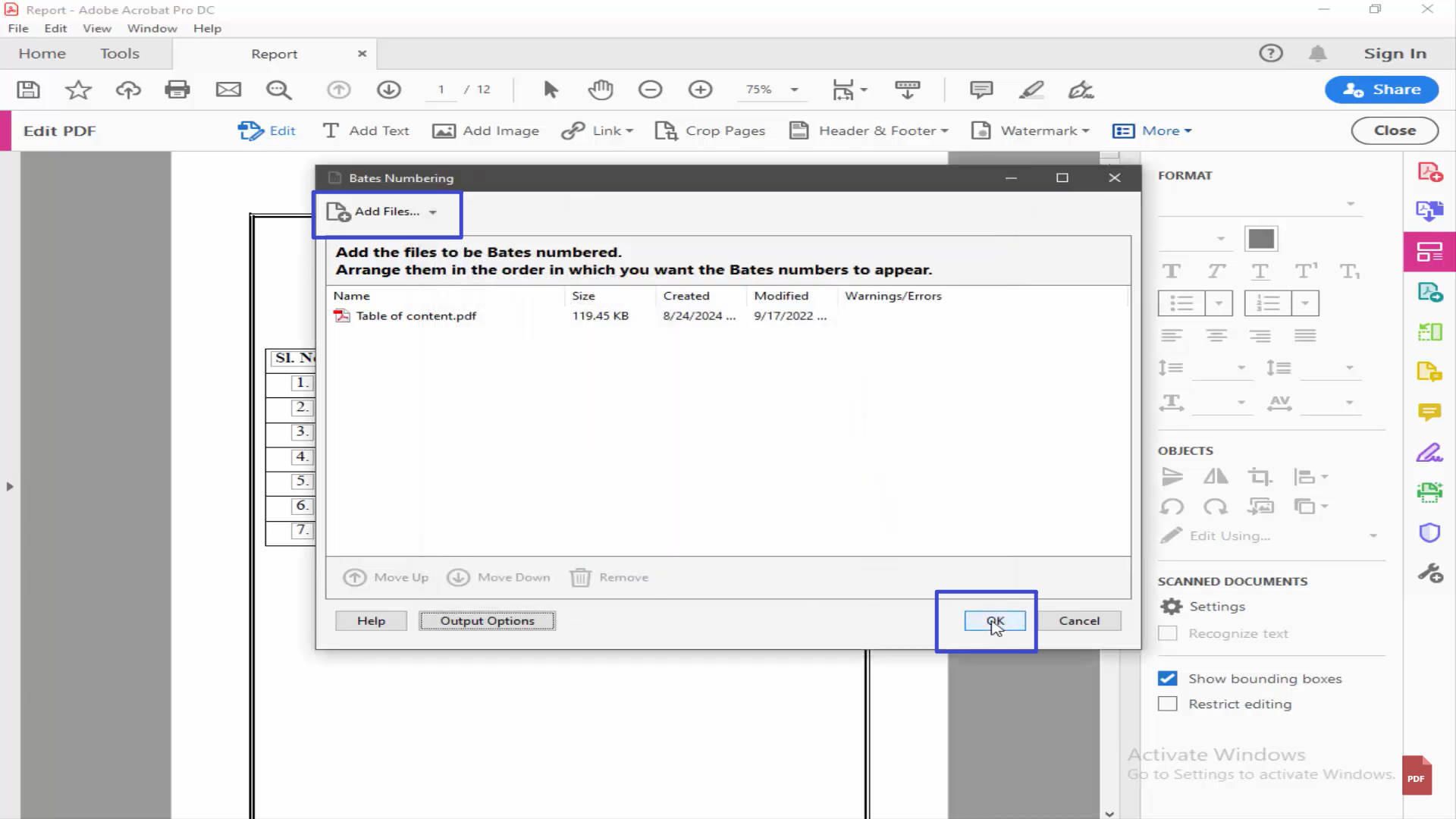
- En el cuadro de diálogo que aparece, puede añadir todos los archivos a los que desea añadir la numeración Bates. Puede organizar el orden en el que desea que aparezcan los números Bates. A continuación, haga clic en «Aceptar».
- En el siguiente cuadro de diálogo, elija la ubicación donde desea colocar la numeración Bates, por ejemplo, en la parte superior o inferior de la página.
- Haga clic en la opción Insertar número Bates. Seleccione el estilo de numeración Bates que prefiera entre las opciones disponibles. Configure los ajustes, como el tamaño de fuente, el color, el prefijo o el sufijo, según desee. Especifique el número inicial para la secuencia de numeración Bates.
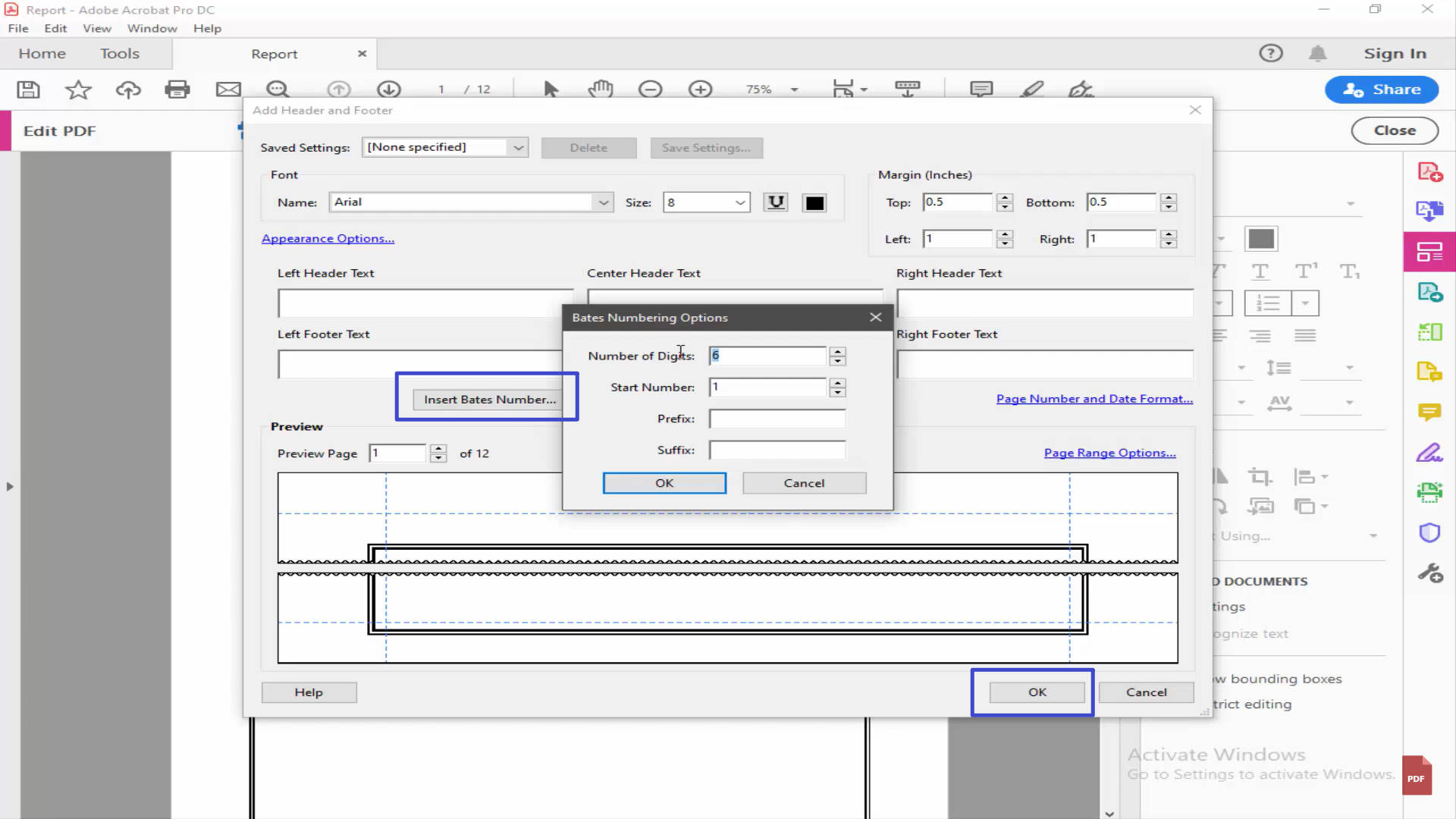
- Haga clic en el botón «Aceptar» para aplicar la numeración Bates al documento PDF.
Eliminar la numeración Bates con Adobe Acrobat:
- Abra su documento PDF en Adobe Acrobat.
- Vaya al menú «Herramientas» y seleccione «Editar PDF».
- En el panel derecho, haga clic en «Más > Numeración Bates» y, a continuación, seleccione «Eliminar».
- La numeración Bates se eliminará del documento PDF y los cambios se guardarán automáticamente.
Bonificación: una increíble alternativa a Acrobat para añadir encabezados y pies de página
Cuando se trata de gestionar y trabajar con documentos PDF, UPDF es un software esencial que ofrece una amplia gama de funciones para mejorar tu experiencia con los PDF. Además de añadir números Bates a los PDF, UPDF también permite añadir contenido en el encabezado y el pie de página.
UPDF cuenta con diversas funciones diseñadas para simplificar la gestión de archivos PDF y optimizar su flujo de trabajo. Con él, podrá navegar fácilmente por los archivos PDF gracias a la intuitiva barra de navegación, abrir y ver documentos PDF sin esfuerzo y crear nuevos archivos PDF con facilidad. También ofrece la posibilidad de añadir marcadores, anotar archivos PDF, firmar documentos electrónicamente y editar texto e imágenes dentro del PDF.
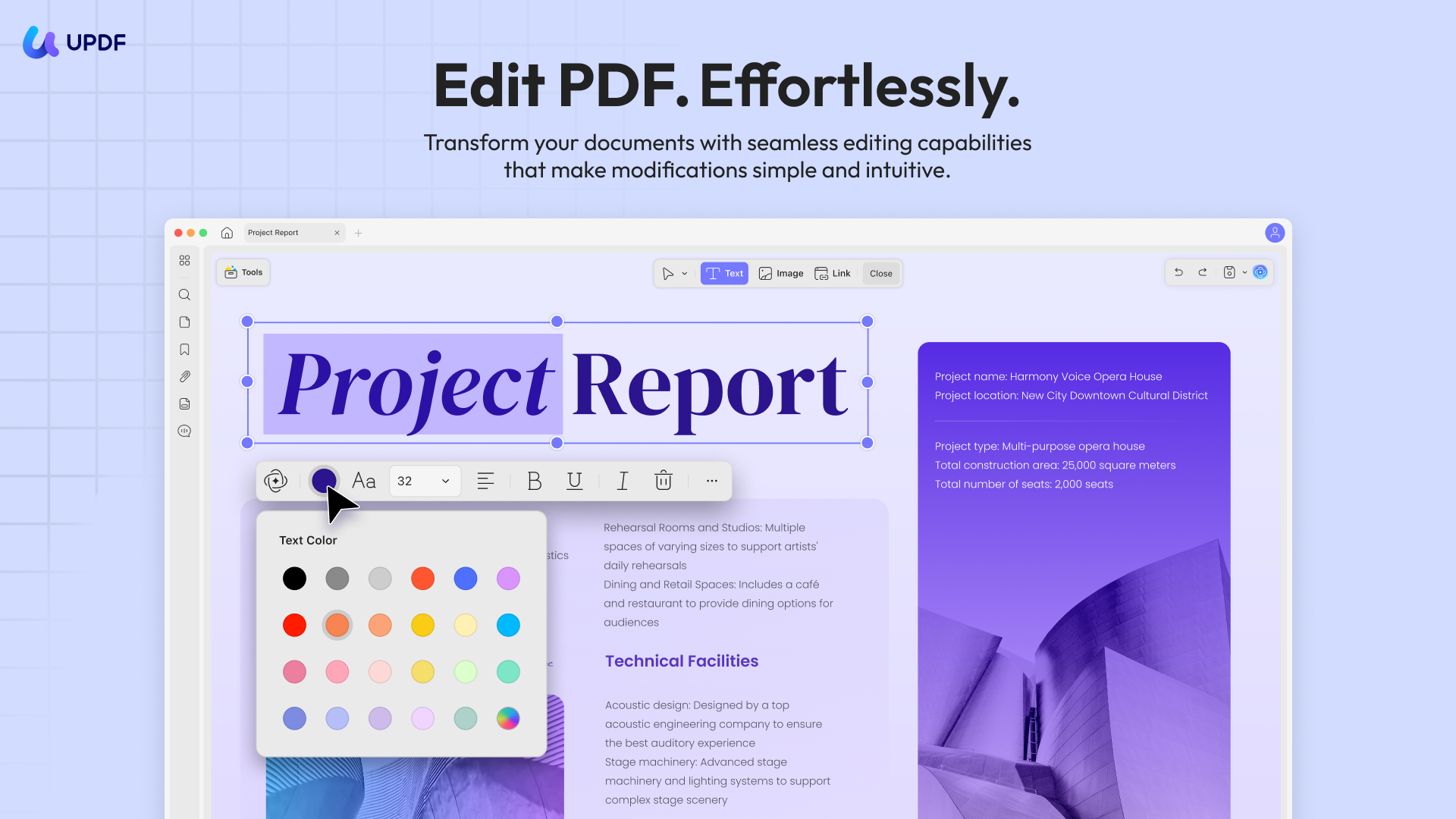
UPDF ofrece funciones avanzadas como añadir enlaces, marcas de agua y fondos a tus archivos PDF, además de aprovechar la IA de UPDF para el procesamiento inteligente de documentos. Puedes organizar las páginas, recortarlas al tamaño que quieras y aprovechar las potentes funciones de procesamiento por lotes para combinar e insertar archivos.
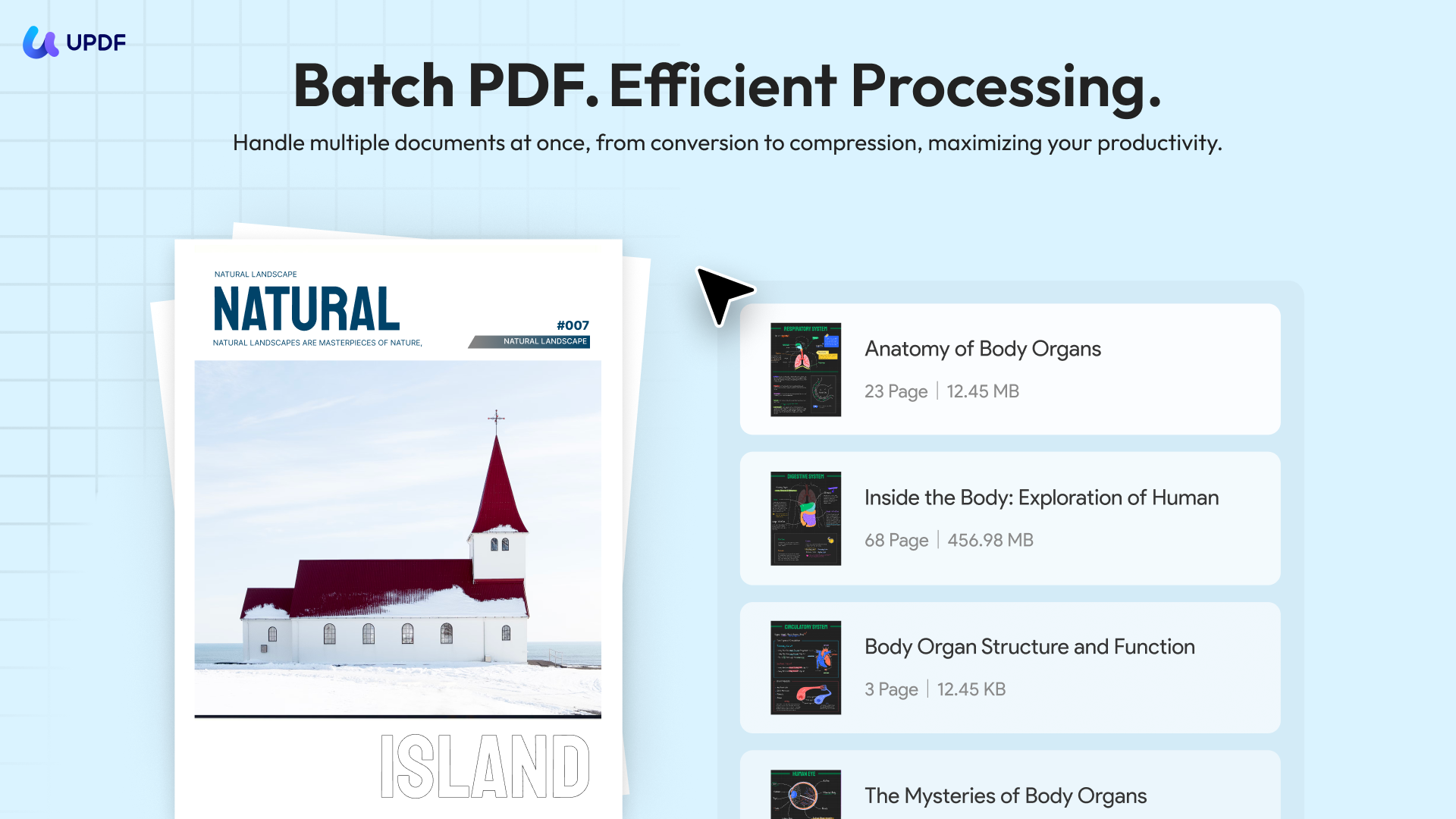
Además, UPDF ofrece la función OCR (reconocimiento óptico de caracteres), que permite extraer texto de archivos PDF o imágenes escaneadas. Puede convertir archivos PDF a varios formatos, rellenar formularios digitalmente, comprimir archivos para reducir su tamaño e incluso proteger archivos PDF confidenciales con funciones de cifrado y contraseña. También ofrece opciones para compartir archivos PDF, configurar preferencias e imprimir documentos.
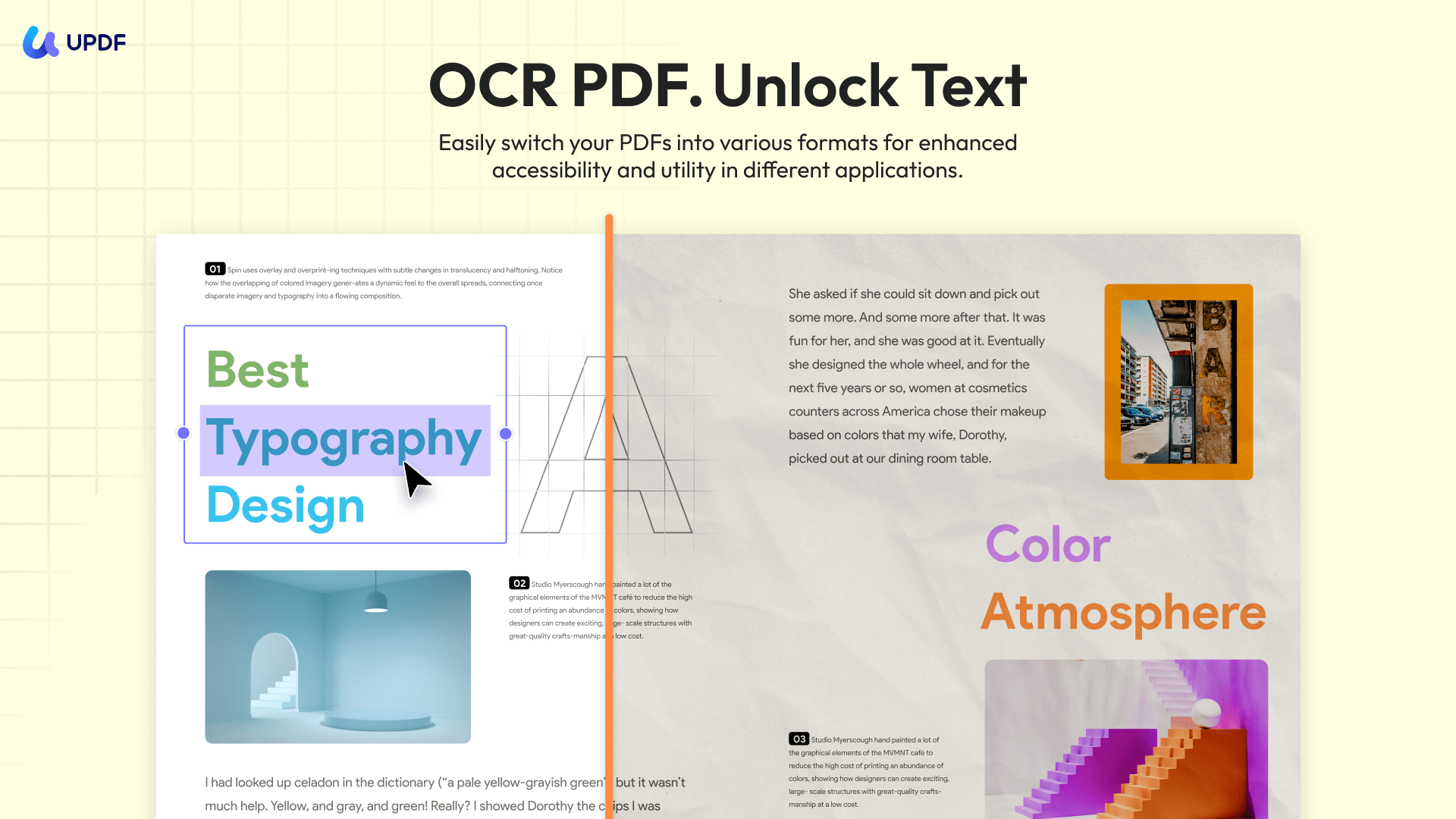
¿Listo para mejorar tu experiencia con los archivos PDF? Descarga UPDF ahora y descubre un completo conjunto de funciones para gestionar eficazmente tus archivos PDF. Desde añadir números Bates hasta incluir contenido en el encabezado y el pie de página, UPDF te lo pone fácil. ¡Mejora hoy mismo tus capacidades con los archivos PDF!
Windows • macOS • iOS • Android 100% Seguro
Preguntas frecuentes sobre la numeración Bates
1. ¿Cuántos números hay en un sello Bates?
Un sello Bates suele consistir en una combinación de números secuenciales, a menudo con un prefijo o sufijo, para identificar de forma única los documentos o páginas dentro de un conjunto.
¿Qué es un número Bates en los documentos legales?
Un número Bates en documentos legales es un identificador único asignado a cada página o documento para establecer un sistema de etiquetado claro y coherente. Ayuda a la organización, referencia y seguimiento durante los procedimientos legales.
¿Por qué se llama numeración Bates?
La numeración Bates recibe su nombre de Edwin G. Bates, una empresa que inicialmente producía sellos físicos Bates para imprimir identificadores únicos en documentos en papel. El término se ha convertido en sinónimo del proceso de asignar etiquetas únicas a documentos o páginas.
¿Cómo se hace un sello Bates en Word?
El sellado Bates en Word se puede lograr utilizando software especializado o complementos que ofrecen la función de numeración Bates específicamente para documentos de Word. Estas herramientas le permiten personalizar el formato de numeración y aplicarlo a sus archivos de Word.
Conclusión
La numeración Bates es esencial para etiquetar las páginas de tu PDF y mantenerlas en orden. Hay muchos programas de PDF que ofrecen esta funcionalidad. Puedes utilizarlos para eliminar y añadir la numeración Bates. Además, UPDF es el programa ideal para gestionar tus archivos PDF de forma eficiente y permite añadir fácilmente encabezados y pies de página a tus archivos PDF. Es un editor de PDF todo en uno que puede satisfacer todas tus necesidades relacionadas con los PDF. ¡No dudes en descargarlo!
Windows • macOS • iOS • Android 100% Seguro






 Thanakorn Srisuwan