UPDF
UPDF
 UPDF para Windows
 UPDF para Mac
 UPDF para iPhone/iPad
 UPDF para Android
 Nomostar
 UPDF AI Online
 UPDF Sign
 IvyCraft
 Editar PDF
 Anotar PDF
 Criar PDF
 Formulário PDF
 Editar links
 Converter PDF
 OCR
OCR PDF para Word
 PDF para Imagem
 PDF para Excel
 Organizar PDF
 Mesclar PDF
 Dividir PDF
 Cortar PDF
 Girar PDF
 Proteger PDF
 Assinar PDF
 Redigir PDF
 Sanitizar PDF
 Remover Segurança
 Ler PDF
 Nuvem UPDF
 Comprimir PDF
 Imprimir PDF
 Processamento em Lote
 Sobre o UPDF AI
 Soluções UPDF AI
 Guia do Usuário de IA
 Perguntas Frequentes
 Resumir PDF
 Traduzir PDF
 Converse com o PDF
 Converse com IA
 Converse com a imagem
 PDF para Mapa Mental
 Explicar PDF
 Ferramentas de IA para PDF
 Ferramentas de IA para Imagem
 Ferramentas de Chat com IA
 Ferramentas de Escrita com IA
 Ferramentas de Estudo com IA
 Ferramentas de Trabalho com IA
 Outras Ferramentas de IA
 Geração de marcadores
 Resumo de marcadores
 Geração de marca d’água
 Geração de fundo
 Geração de adesivos
 Geração de carimbos
 Suite de Redação
 UPDF Copilot
 Gerenciamento de páginas
 Pesquisa Semântica
 PDF para Word
 PDF para Excel
 PDF para PowerPoint
 Solução Empresarial
 Sinal de empresa
 IA empresarial
 Plano Empresarial
 Guia do Usuário Corporativo
 Webinar Empresarial
 Bancário
 Saúde
Saúde Seguro
 Jurídico
 Manufatura
 Governo
 Solução Educacional
 Histórico de Clientes
 Guia do Usuário
 Truques do UPDF
 Perguntas Frequentes
 Avaliações do UPDF
 Centro de Download
 Blog
Blog Sala de Imprensa
 Especificações Técnicas
 Atualizações
 UPDF vs. Adobe Acrobat
 UPDF vs. Foxit
 UPDF vs. PDF Expert

Se você instalou recentemente o Acrobat Pro DC no seu Mac ou PC e se deparou com o erro “este recurso não está incluído na sua licença do Acrobat” ao tentar usar determinadas ferramentas, saiba que não está sozinho. Muitos usuários enfrentam esse erro frustrante, mesmo com uma assinatura ativa. Neste artigo, vamos discutir por que esse erro aparece e como corrigi-lo.
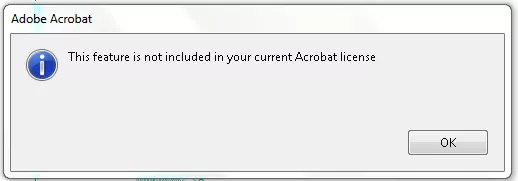
Parte 1. Por que você recebe a mensagem “Este recurso não está incluído na sua licença atual do Acrobat”?
Então, por que você recebe o erro "Este recurso não está incluído na sua licença atual do Acrobat"? Aqui estão os principais motivos.
Assinatura expirada: O principal motivo para você ver esse erro é que sua assinatura do Adobe Acrobat DC expirou. Isso pode limitar o acesso a certos recursos.
Conta ou tipo de licença incorretos: Você pode estar conectado à conta da Adobe errada ou usando um plano que não inclui todos os recursos de que você precisa.
Limite de múltiplos dispositivos: O Adobe Acrobat Pro só pode ser acessado em 2 dispositivos simultaneamente. Se esse limite for excedido, alguns recursos poderão ser limitados.
Instalação corrompida: Pode haver uma falha no software, uma instalação incorreta ou um problema de atualização que esteja impedindo o programa de funcionar corretamente.
Versão antiga do Acrobat: Versões desatualizadas do Adobe Acrobat geralmente não são compatíveis com os recursos mais recentes. Isso pode limitar o acesso e exibir a mensagem de que o recurso não está incluído na sua licença atual do Acrobat.
Restrições regionais: Certos recursos do Acrobat podem não estar disponíveis dependendo da sua região ou país devido a acordos de licenciamento.
Parte 2. 5 maneiras de corrigir a mensagem “Este recurso não está incluído na sua licença atual do Acrobat”.
Agora que sabemos por que esse erro ocorre, vamos ver cinco maneiras fáceis de corrigi-lo. Essas etapas devem ajudá-lo a fazer
o Adobe Acrobat Pro funcionar novamente e desbloquear todos os seus recursos. Vamos começar!
Método 1. Verifique se sua conta expirou ou não.
A primeira coisa a fazer é verificar se sua assinatura do Adobe Acrobat Pro DC expirou. Se expirou, alguns recursos ficarão bloqueados e você não poderá usá-los até renovar sua assinatura. Veja como verificar:
- Abra seu navegador e acesse a página de login da sua conta do Adobe Acrobat Pro DC. Faça login com seu ID e senha da Adobe.

- Após efetuar o login, acesse a seção “Planos e Pagamento”. Verifique o status da sua assinatura clicando em “Planos”.

- Se aparecer uma mensagem dizendo que sua assinatura expirou, você precisará renová-la para recuperar o acesso completo ao Adobe Acrobat Pro.
As assinaturas da Adobe podem ser caras. Se a sua conta expirou e você não quer pagar o preço elevado, sugerimos que experimente o UPDF. É mais barato e igualmente poderoso. O UPDF inclui todos os recursos que você precisa, como edição de PDFs, OCR (conversão de texto digitalizado em texto editável), conversão de PDFs para diferentes formatos, anotações em PDFs, compressão de PDFs e processamento em lote de PDFs.
Além disso, o UPDF também possui muitos recursos avançados que o Adobe Acrobat não tem, como adicionar adesivos a PDFs, converter PDFs para CSV e BMP, bem como usar ferramentas avançadas de IA, como interagir com imagens ou transformar PDFs em mapas mentais.
Para ver como o UPDF se compara ao Adobe Acrobat, confira este artigo: Adobe Acrobat vs UPDF. Pronto para mudar? Baixe o UPDF aqui.
Windows • macOS • iOS • Android Seguro 100%
Método 2. Saia da sua conta e entre novamente.
Às vezes, o problema pode ser que você esteja conectado à conta da Adobe errada ou usando a licença incorreta. Para corrigir isso, você pode sair da sua conta e entrar novamente com a conta correta que corresponde à sua assinatura.
- Clique em “Ajuda”. Em seguida, role para baixo e selecione “Sair (ucinetid/email)”. Se não aparecer imediatamente, aguarde alguns segundos.

- Quando a janela pop-up aparecer, clique em “Sair” e feche o Adobe Pro completamente.
- Reabra o Adobe Pro e clique em “Entrar” (Você precisará usar seu ID de rede UCI, senha e autenticação DUO).
- Insira seu e-mail da UCI e clique em "Continuar".
- Selecione "Conta Empresarial ou Escolar" e siga os passos do DUO.
- Aguarde cerca de 30 segundos, feche o Adobe Pro e abra-o novamente. Clique em "Aceitar" para concordar com os termos e pronto!
Certifique-se de estar usando a conta com a assinatura e a licença corretas. Se a mensagem "Este recurso não está incluído na sua licença atual do Acrobat" ainda aparecer, verifique o status da sua conta novamente.
Método 3. Editar o Editor do Registro
Se o problema não for resolvido com as soluções acima, alterar as configurações no Regedit (Editor do Registro) pode ajudar. Isso ajudará a corrigir problemas que estão causando dificuldades com o Adobe Acrobat Pro.
- Feche o Acrobat e abra o Regedit digitando-o na barra de pesquisa do seu computador.
- Acesse HKEY_LOCAL_MACHINE\SOFTWARE\Adobe\Adobe Acrobat DC\Activation.

- Agora, altere o valor "Desativado" para 1.
- Abra o Acrobat novamente.
- Quando a tela de ativação aparecer, clique em Ativar.
- Reinicie o Acrobat novamente.
Método 4. Desative alguns dispositivos
O Adobe Acrobat Pro permite que você use sua licença em 2 dispositivos simultaneamente. Se você o usar em muitos dispositivos, alguns recursos poderão ser bloqueados. Você pode desativar o Acrobat em alguns dispositivos para liberar espaço para outros.
Veja como desativar dispositivos:
- Abra o Adobe Acrobat no seu computador.
- Acesse o menu Ajuda e selecione Sair.
- Faça login na sua conta da Adobe no site da Adobe.
- Acesse “Conta e segurança”. Role para baixo até “Sessões ativas”.

- Localize os dispositivos que deseja desativar e clique em “Encerrar sessão” ao lado deles.

Método 5. Reverter para a versão antiga do Acrobat
Se você possui uma licença antiga do Adobe Acrobat, provavelmente ela não funcionará com a nova versão. Nesse caso, usar uma versão anterior pode resolver o problema.
- Abra o Adobe Acrobat. Vá para o “Menu”.
- Clique em “Desativar o novo Acrobat Reader”.

- Uma janela pop-up com a mensagem “Reiniciar o Acrobat” aparecerá na tela. Clique em “Reiniciar”.
- Inicie sessão novamente com a sua conta Adobe e a versão antiga deverá funcionar com a sua licença.
Palavras finais
Para concluir, se você estiver com problemas no Adobe Acrobat e receber o erro "este recurso não está incluído na sua licença atual", siga os métodos que apresentamos aqui para corrigi-lo. No entanto, se sua licença expirou, não recomendamos a renovação, pois o preço é muito alto. E se você quiser evitar esses problemas no futuro, experimente o UPDF.
Com o UPDF, você pode realizar todas as suas tarefas com PDFs de forma fácil e com uma experiência mais tranquila. Seja para editar, converter ou anotar, o UPDF tem tudo o que você precisa por um preço melhor. Diga adeus aos problemas com o Adobe Acrobat e mude para uma ferramenta que funciona melhor. Baixe o UPDF hoje mesmo para uma experiência com PDFs sem estresse. Você vai adorar! Comece baixando aqui.Download grátis
Windows • macOS • iOS • Android Seguro 100%