UPDF
UPDF
 UPDF per Windows
 UPDF per Mac
 UPDF per iPhone/iPad
 UPDF per Android
 Nomostar
 UPDF AI Online
 UPDF Sign
 IvyCraft
 Modifica PDF
 Annota PDF
 Crea PDF
 Modulo PDF
 Modifica collegamenti
 Converti PDF
 OCR
OCR PDF a Word
 PDF a Immagine
 PDF a Excel
 Organizza PDF
 Unisci PDF
 Dividi PDF
 Ritaglia PDF
 Ruota PDF
 Proteggi PDF
 Firma PDF
 Redige PDF
 Sanziona PDF
 Rimuovi Sicurezza
 Leggi PDF
 UPDF Cloud
 Comprimi PDF
 Stampa PDF
 Elaborazione Batch
 Cos'è UPDF AI
 Revisione di UPDF AI
 Guida Utente per l'Intelligenza Artificiale
 FAQ su UPDF AI
 Riassumi PDF
 Traduci PDF
 Chat con PDF
 Chat con AI
 Chat con immagine
 Da PDF a Mappa mentale
 Spiega PDF
 Strumenti AI PDF
 Strumenti AI Immagine
 Strumenti Chat AI
 Strumenti AI Scrittura
 Strumenti AI Studio
 Strumenti AI Lavoro
 Altri Strumenti AI
 Generazione Segnalibri AI
 Riepilogo Segnalibri AI
 Generazione Filigrane AI
 Generazione Sfondi AI
 Generazione Adesivi AI
 Generazione Timbri AI
 Suite di Scrittura AI
 UPDF Copilot
 Gestione Pagine AI
 Ricerca Semantica AI
 PDF a Word
 PDF a Excel
 PDF a PowerPoint
 Soluzione per aziende
 UPDF Sign per Aziende
 UPDF AI per Aziende
 Piani per aziende
 Tutorial per UPDF per aziende
 Webinar per Aziende
 Settore bancario
 Sanità
 Assicurazione
 Legale
 Manifattura
 Governo
 Storie di clienti
 Soluzione per istruzione
 guida utente
 Trucchi UPDF
 faq
faq Recensioni UPDF
 Centro download
 Blog
Blog Notizie
 spec tec
 Aggiornamenti
 UPDF vs. Adobe Acrobat
 UPDF vs. Foxit
 UPDF vs. PDF Expert

Apple ha presentato ufficialmente iOS 26 alla WWDC 2025, suscitando rapidamente l'interesse degli utenti più esperti, in particolare su una domanda chiave: come effettuare il jailbreak di iOS 26 (Beta). Poiché ogni nuova versione di iOS introduce misure di sicurezza sempre più rigide, il jailbreak è diventato tradizionalmente più difficile da effettuare. Tuttavia, gli strumenti e i metodi moderni continuano a evolversi, rendendo il processo più accessibile rispetto al passato.
Il jailbreak di iOS 26 permette agli utenti più esperti di bypassare le restrizioni imposte da Apple e di conseguenza personalizzare il comportamento del sistema e sbloccare una serie di funzionalità avanzate che non sarebbero disponibili normalmente. In questa guida spiegheremo se sia possibile eseguire il jailbreak di iOS 26, illustreremo i metodi più recenti e i modi sicuri per rimuovere un jailbreak, se necessario.
Se il tuo obiettivo è semplicemente migliorare la produttività—soprattutto la lettura, la modifica e la gestione dei PDF su iPhone—potresti non aver bisogno di eseguire il jailbreak. Continua a leggere per scoprire come UPDF per iOS ti possa aiutare a ottenere potenti funzionalità PDF su iOS 26 senza compromettere la sicurezza del sistema.
Windows • macOS • iOS • Android 100% sicuro
Parte 1. Cos'è il jailbreak?
Il jailbreak è il processo che sfrutta un exploit per rimuovere le restrizioni software integrate di Apple su un iPhone. In pratica, dà all'utente l'accesso “root” al file system di iOS, permettendo l'installazione di app non ufficiali e modifiche di sistema non disponibili sull'App Store.
1. Tipologie di jailbreak
Prima di vedere come effettuare il jailbreak di iOS 26, parliamo dei suoi diversi tipi.
- Untethered Jailbreak: Questo è il tipo più comodo. Una volta installato, il jailbreak rimane attivo anche dopo il riavvio del dispositivo. Non sarà necessario collegare il computer per riattivarlo dopo un riavvio.
- Tethered Jailbreak: Questo tipo di jailbreak richiede di tenere l'iPhone collegato a un computer ogni volta che si riavvia. Se il dispositivo si riavvia senza il computer, perderà il jailbreak e smetterà di funzionare finché non sarà ricollegato.
- Semi-tethered Jailbreak: Il telefono può riavviarsi autonomamente, ma le funzionalità del jailbreak (tweaks, app) non funzioneranno dopo aver riavviato finché non eseguirai di nuovo lo strumento di jailbreak. In altre parole, il dispositivo si avvierà normalmente, ma dovrai riapplicare il jailbreak per avere la piena funzionalità.
- Semi-untethered Jailbreak: Simile al semi-tethered, ma puoi ri-jailbreakare il telefono direttamente dal dispositivo usando un'app speciale (non servirà il computer). Dopo il riavvio, apri l'app di jailbreak sull’iPhone e tocca un pulsante per ripristinare lo stato jailbroken.
2. Possibilità di Jailbreak per iOS 26 Beta
Come per le versioni di iOS precedenti, alcuni sviluppatori stanno lavorando ad un jailbreak per iOS 26 Beta. Si ritiene tecnicamente possibile, specialmente su dispositivi più vecchi che sfruttano l’exploit checkm8 (A11 e precedenti).
Ad esempio, strumenti come Palera1n sono in fase di aggiornamento e potrebbero funzionare parzialmente sulle build beta di iOS 26. Tuttavia, Apple applica costantemente correzioni di sicurezza: il primo aggiornamento beta ha introdotto nuove protezioni che rendono più difficile un jailbreak pubblico di iOS 26.
3. Stato legale del jailbreak di iOS 26
Il jailbreak si trova in una zona giuridica grigia. In molti Paesi, compresi gli USA, eccezioni alla DMCA consentono ai proprietari dei dispositivi di eseguire il jailbreak per scopi non legati al copyright. La posizione ufficiale di Apple è che il jailbreak viola il contratto di licenza e l'azienda può rifiutare di fornire assistenza ai dispositivi jailbreakati.
Tuttavia, Apple non ha mai intrapreso azioni legali aggressive contro gli sviluppatori di jailbreak e talvolta riconosce che alcuni hanno contribuito a migliorare la sicurezza di iOS. In pratica, il jailbreak di iOS 26 non è apertamente illegale nella maggior parte dei paesi, ma invalida la garanzia Apple.
4. Vantaggi e svantaggi del jailbreak
Di seguito trovi una tabella concisa che esplora i vantaggi e gli svantaggi di effettuare il jailbreak su iOS 26.
| Vantaggi del jailbreak | Svantaggi del jailbreak |
| Sblocca personalizzazioni come temi, widget e modifiche all'interfaccia | Rischi per la sicurezza, tra cui un maggior rischio di malware o furto di dati |
| Permette di installare app non autorizzate, come Cydia | Annulla la garanzia e il supporto di Apple |
| Dà accesso a funzionalità avanzate del sistema, inclusi gestori di file ed estensioni | IInstabilità, come crash, consumo eccessivo della batteria e boot loop |
| Sperimentazione per sviluppatori | Complessità (richiede conoscenze tecniche) |
Parte 2. Come effettuare il jailbreak di iOS 26 Beta?
Esistono diversi tool che potranno eseguire il jailbreak di iOS 26 Beta al suo rilascio. Qui sotto trovi tre metodi popolari, ciascuno con una breve introduzione e semplici istruzioni.
1. iDevice ToolKit
iDevice ToolKit è una nuova app che sfrutta un exploit, come il CVE-2025-24203 di Ian Beer, per applicare jailbreak-like tweaks sul dispositivo. Non si tratta di un jailbreak completo, ma consente comunque di abilitare molte personalizzazioni come temi e un file manager senza toccare i file di sistema.
Per le versioni di iOS successive alla 18.4, è parzialmente supportato con funzionalità, tra cui IPA Tweak Injector. Segui le istruzioni seguenti per imparare come usare questa funzione per il jailbreak di iOS 26.
Step 1. Scarica l'IPA di iDevice Toolkit dalla fonte ufficiale. Successivamente, installa questa IPA sul tuo iPhone con l'aiuto di app come TrollStore.
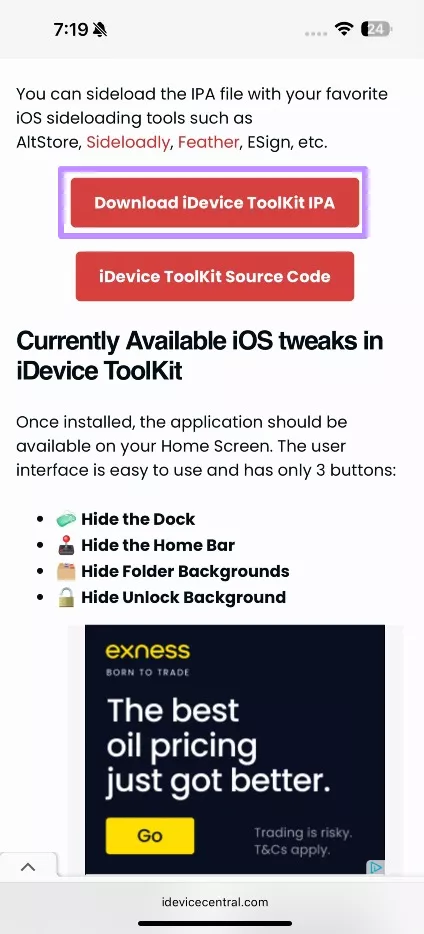
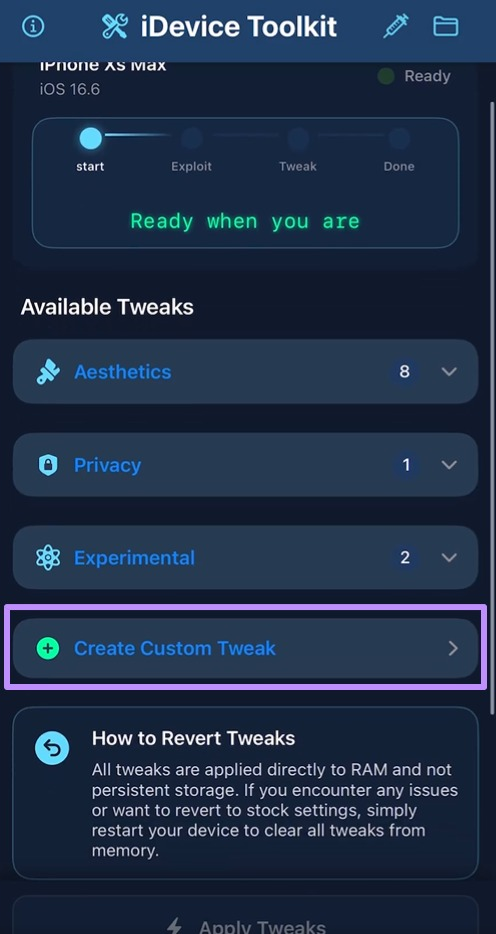
Step 2. Dopo l'installazione, avvia l'app iDevice Toolkit sul tuo dispositivo. Ora tocca il pulsante Create Custom Tweak per procedere.
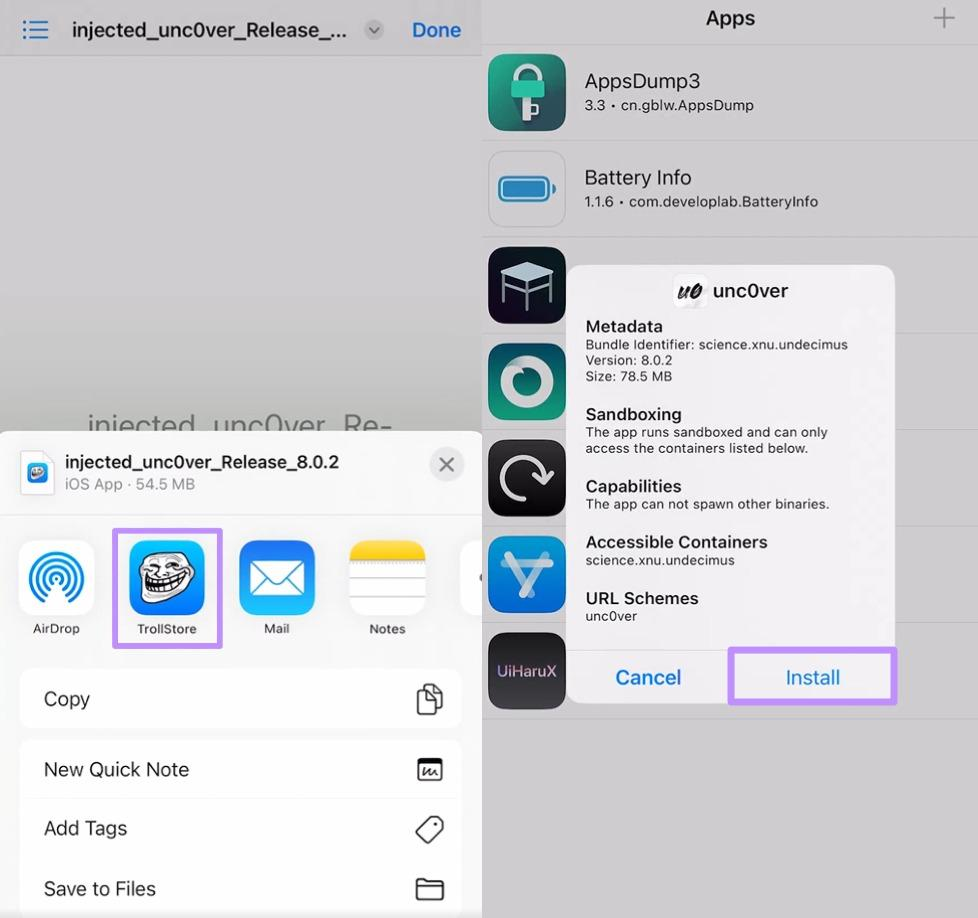
Step 3. Per proseguire, tocca il pulsante Select IPA File per importare il file desiderato. Poi aggiungi il DYLIB tweak file e premi il pulsante Inject Tweak into IPA. L'app impacchetterà tutte le modifiche in un IPA ed esporterà il file sul tuo dispositivo.
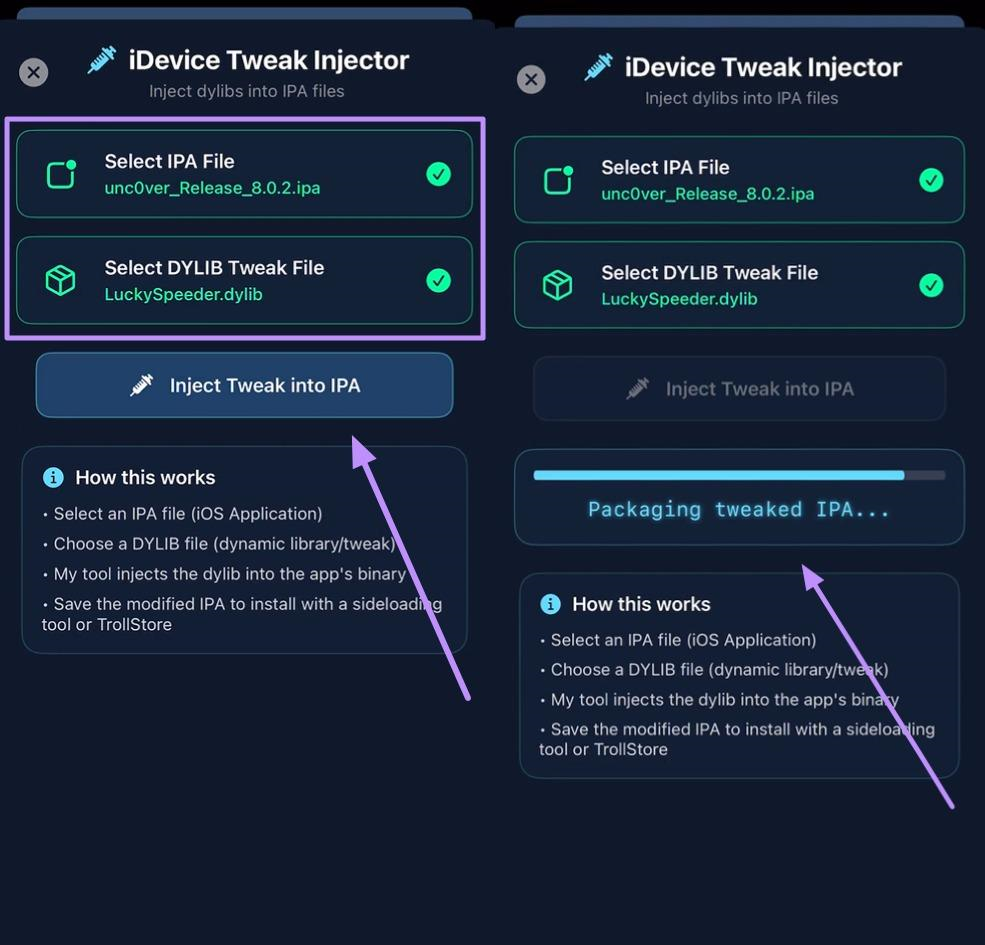
Step 4. Dopo aver confezionato l'IPA di unc0ver e le modifiche, apri questo file tramite l'app TrollStore. Infine, tocca il pulsante Install per installare quest'app sul tuo iPhone e procedere con il jailbreak di iOS 26.
2. Dopamine
Dopamine è uno strumento semi-untethered per il jailbreak originariamente creato per dispositivi da A8 a A16, che usa un metodo “rootless” che evita di modificare i file di sistema. Ha un'interfaccia pulita e può essere sideloadato tramite TrollStore o Sideloadly.
Dopamine 2.0 ora supporta versioni di iOS più recenti e potrebbe supportare il jailbreak di iOS 26 dopo l'installazione degli aggiornamenti. Segui i passaggi qui sotto per eseguire correttamente il jailbreak.
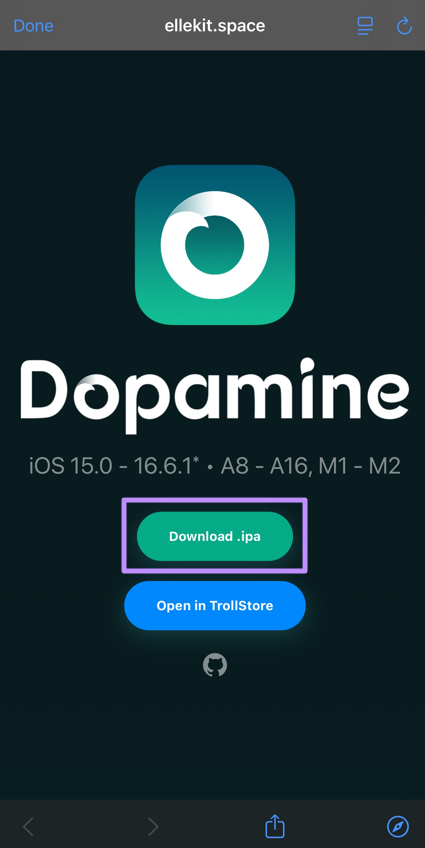
Step 1. Dopo aver visitato il sito ElleKit, accedi alla pagina di Dopamine e tocca il pulsante Download .ipa per salvare il file.
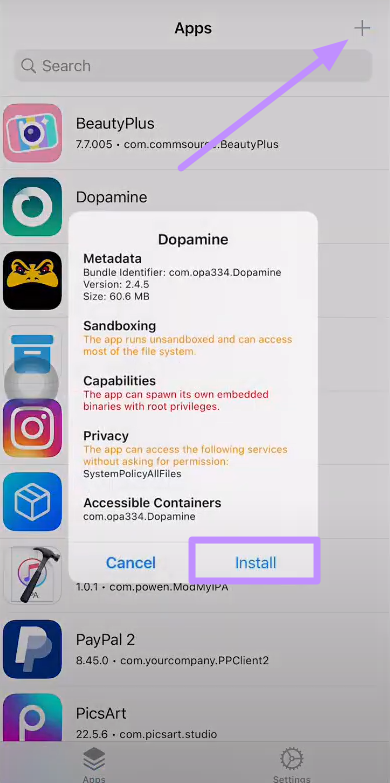
Step 2. Ora avvia l'app TrollStore sul tuo iPhone e tocca l'icona Plus. Quindi, importa Dopamine IPA e premi il pulsante Install per accedere a questa app tramite il tuo telefono.
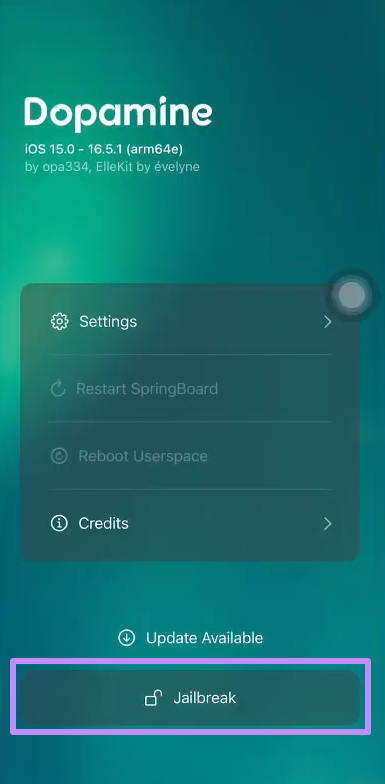
Step 3. Infine, avvia l'app Dopamine e tocca il pulsante Jailbreak. Una volta Dopamine avrà terminato con successo, installerà il gestore di pacchetti Sileo per completare il jailbreak.
3. Palera1n/Winra1n
Palera1n è uno strumento avanzato di jailbreak semi-tethered basato sull'exploit checkm8, che supporta gli iPhone con chip A8–A11. È rivolto ad utenti più esperti, poiché spesso viene usato tramite il Terminale e richiede operazioni complesse. WinRa1n è la controparte per Windows, con interfaccia grafica.
Palera1n (o WinRa1n su Windows) di solito ti aiuta a installare Sileo sul dispositivo iOS e gestisce il jailbreak dal computer. Per scoprire come eseguire il jailbreak di iOS 26 beta, segui i passaggi riportati di seguito.
Passo 1. Su un PC Windows, scarica WinRa1n 2.1 da winra1n.net ed estrai il file ZIP. Poi installa iTunes e collega i dispositivi affinché il PC possa comunicare con il tuo iPhone.
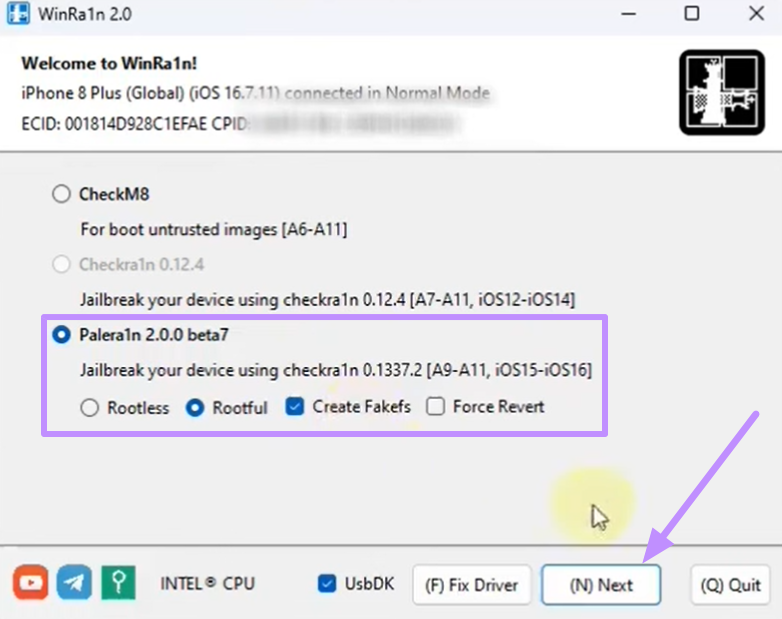
Passo 2. Successivamente esegui WinRa1n2.1.exe come amministratore sul PC. Ora seleziona le opzioni Palera1n, quindi Rootful e Create Fakefs prima di cliccare su Avanti.
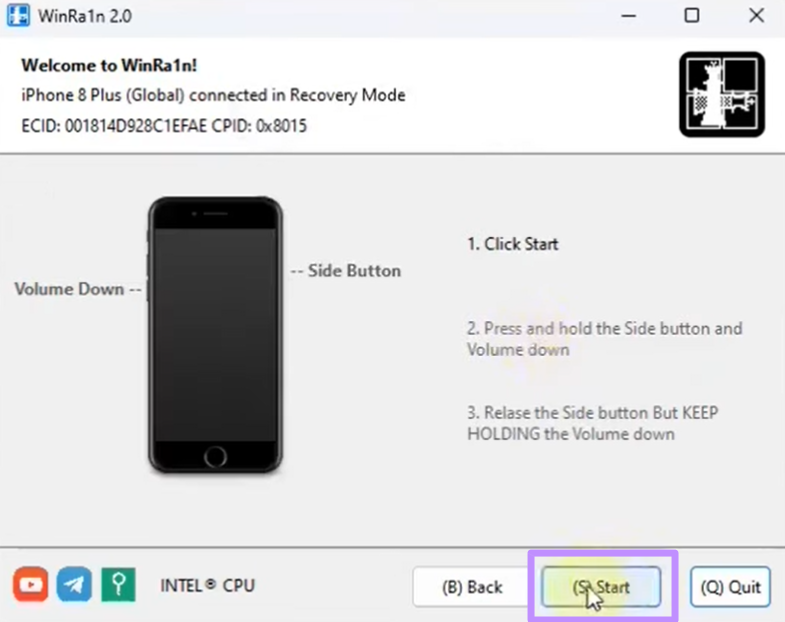
Passo 3. Alla schermata successiva premi Avvia e segui le istruzioni a schermo per mettere il tuo iPhone in Modalità di recupero.
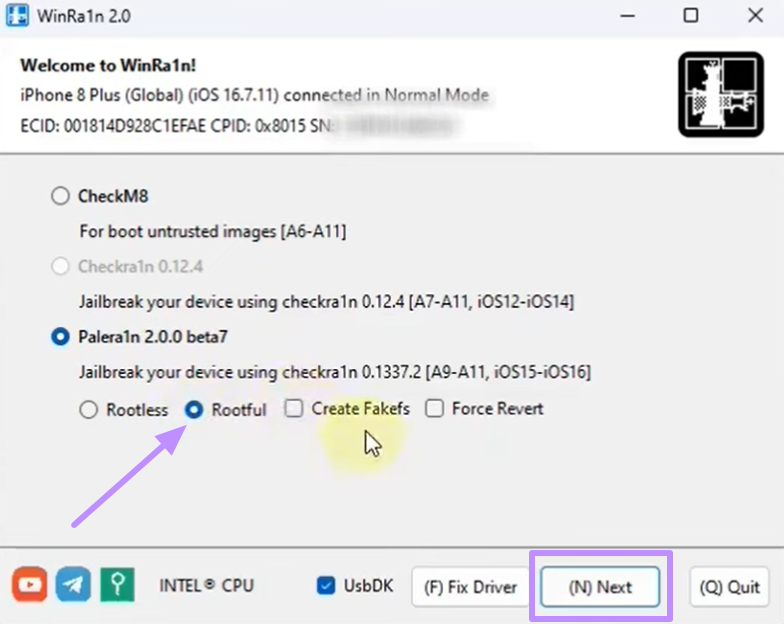
Passo 4. Dopo aver creato il Fakefs, riavvia la procedura di installazione e, questa volta, scegli solo l'opzione Rootful nella sezione Palera1n. Segui quindi le istruzioni a schermo per installare Palera1n sul tuo dispositivo iOS.
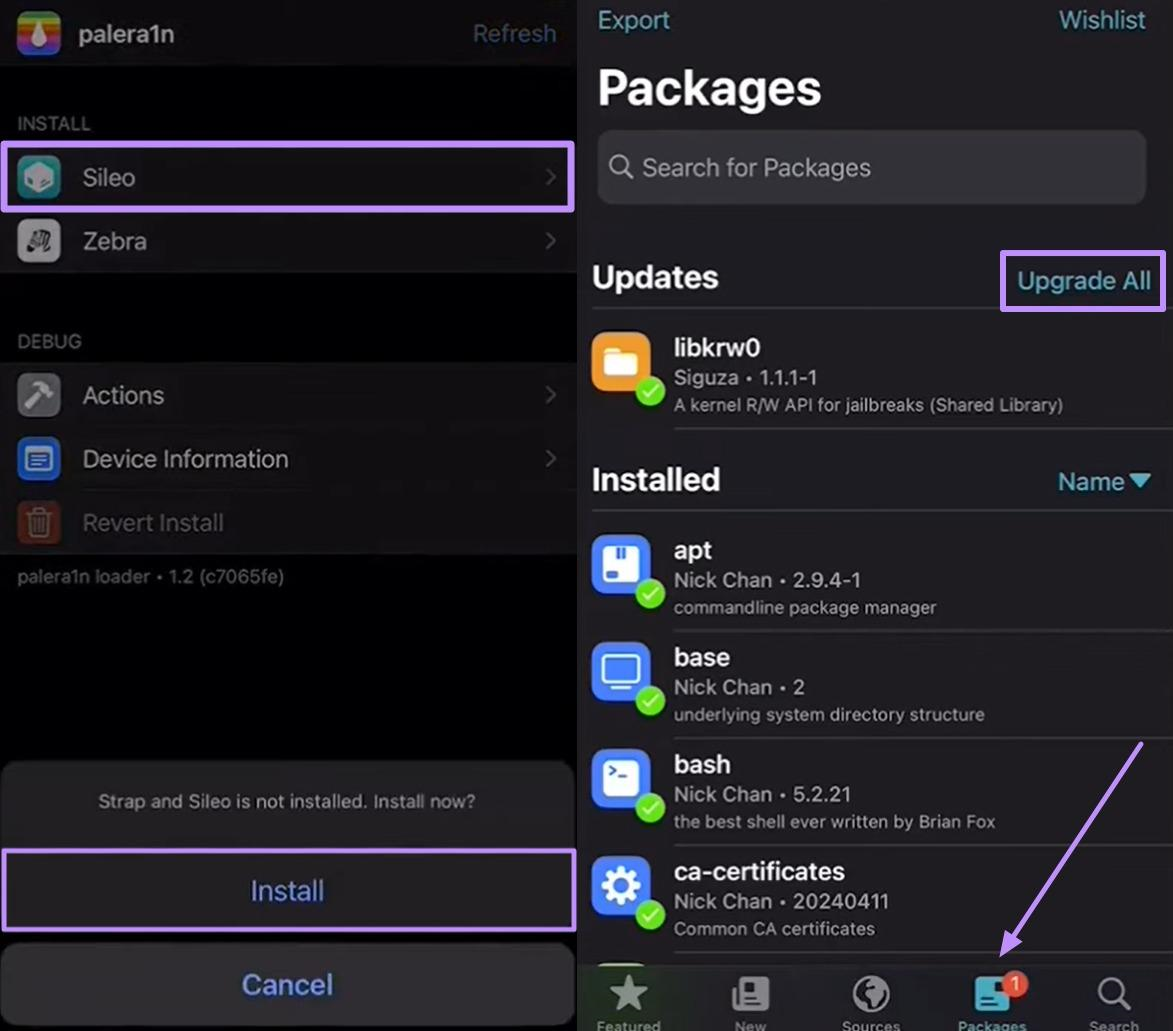
Passo 5. Avvia l'applicazione Palera1n e usa l'opzione Installa per installare Sileo dall'interfaccia principale. Poi vai nella schermata Pacchetti e premi il pulsante Aggiorna Tutto.
Passo 6. Accedi alla sezione Sorgenti e tocca l'icona Più per incollare il link Ellekit IPA. Alla schermata successiva premi il pulsante Ottieni per installare questo IPA di jailbreak.
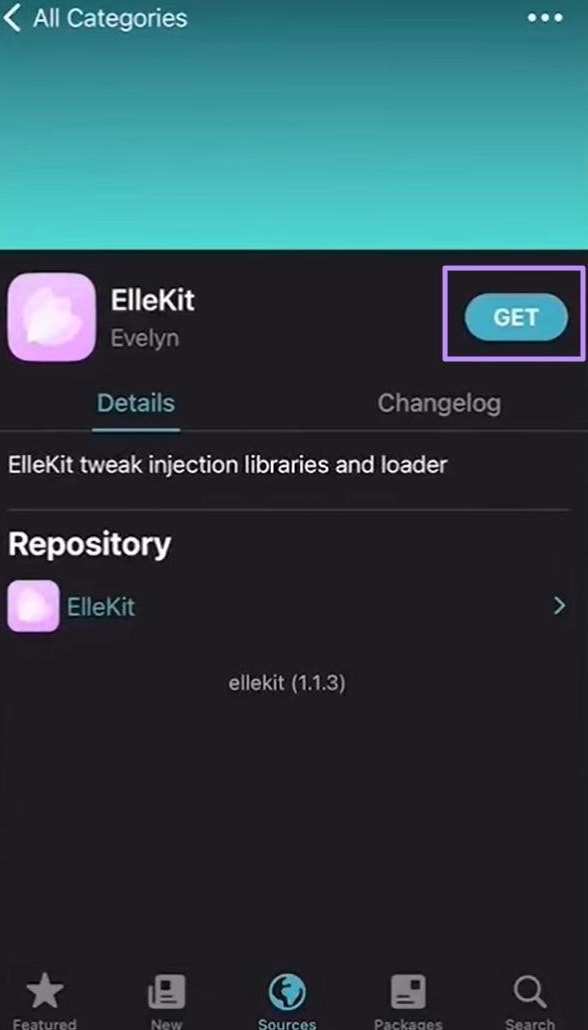
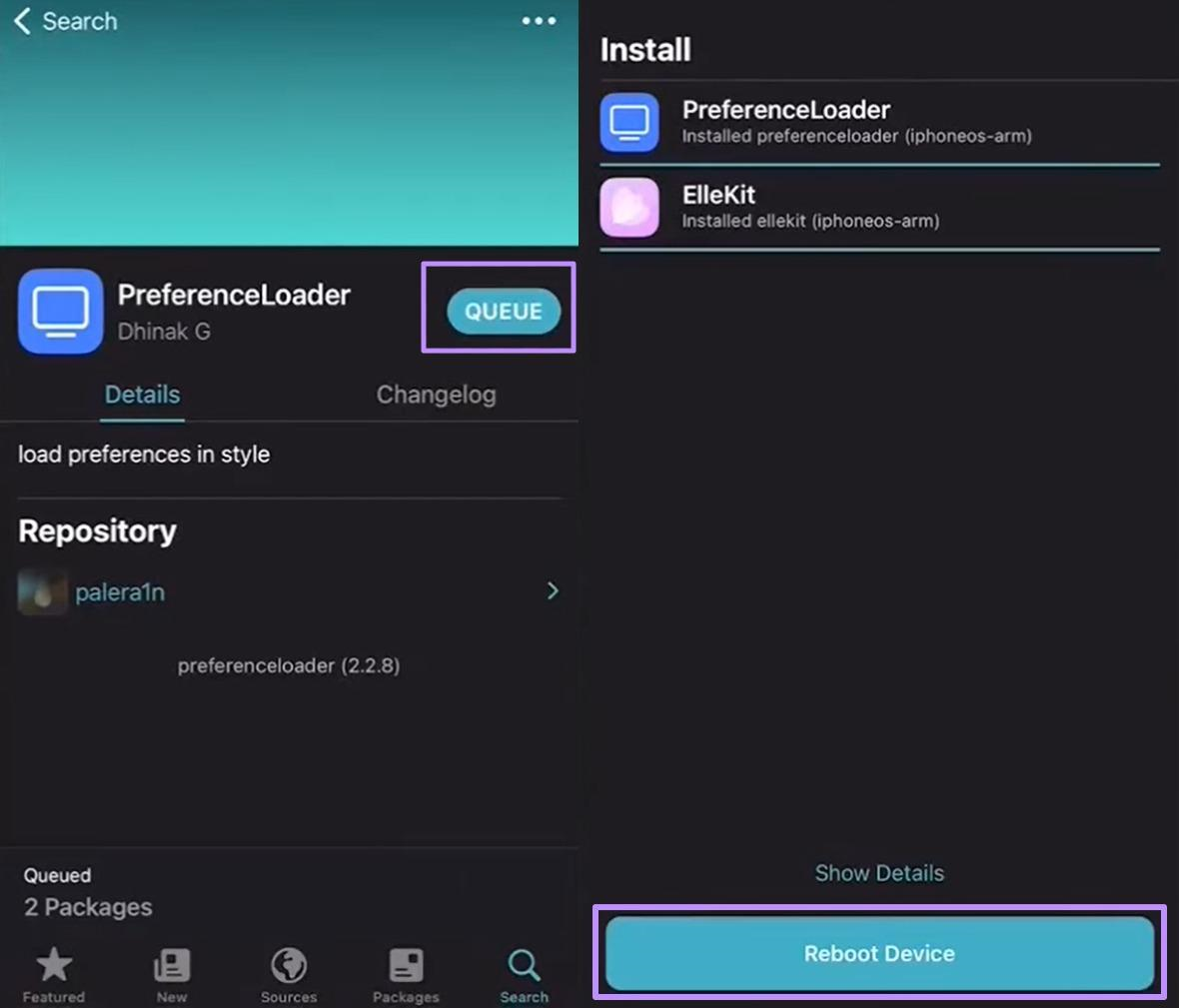
Passo 7. Successivamente cerca l'IPA PreferenceLoader e mettilo in Coda per l'installazione. Una volta completate entrambe le installazioni, tocca il pulsante Riavvia dispositivo per effettuare il jailbreak di iOS 26.
Parte 3. Come rimuovere il jailbreak su iOS 26 Beta?
Se hai bisogno di annullare il jailbreak su iOS 26, ogni strumento ha un metodo di rimozione diverso.
1. iDevice ToolKit
Poiché iDevice ToolKit applica tweak come un jailbreak, puoi rimuoverli usando la funzione di pulizia integrata di unc0ver. Segui i passaggi qui sotto per rimuovere il jailbreak da iOS.
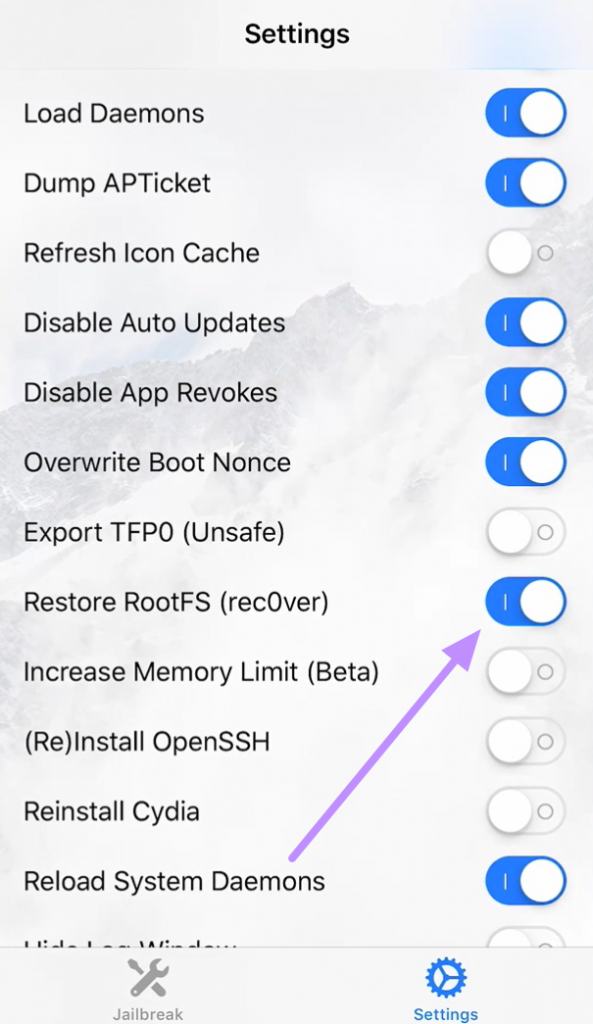
Passo 1. Inizia installando e aprendo l'app di jailbreak unc0ver. Tocca l'icona Impostazioni e attiva l'interruttore Ripristina RootFS.
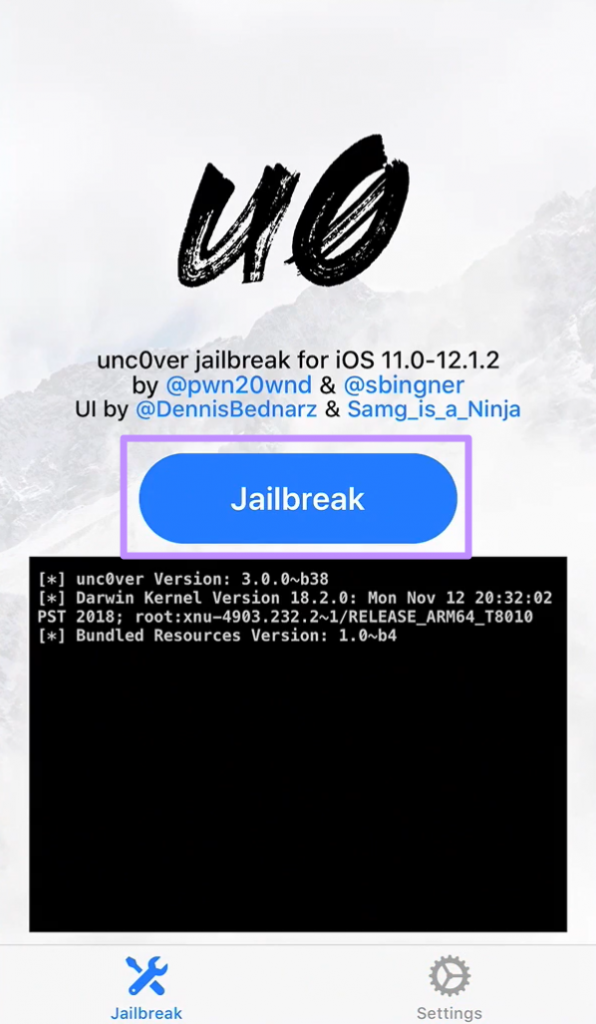
Passo 2. Alla schermata principale premi il pulsante Jailbreak e unc0ver ripristinerà il file system di sistema. Dopo il riavvio dell'iPhone, i tweak installati tramite iDevice ToolKit verranno rimossi e il dispositivo tornerà allo stato originale.
2. Dopamine
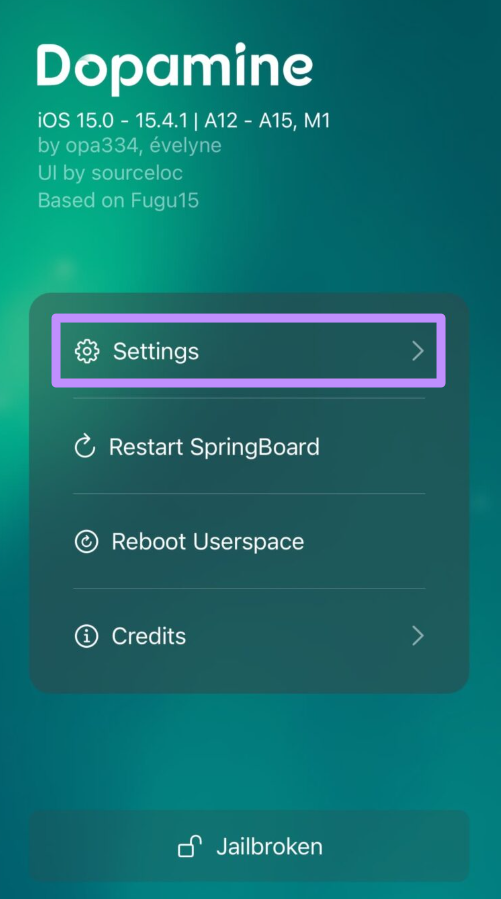
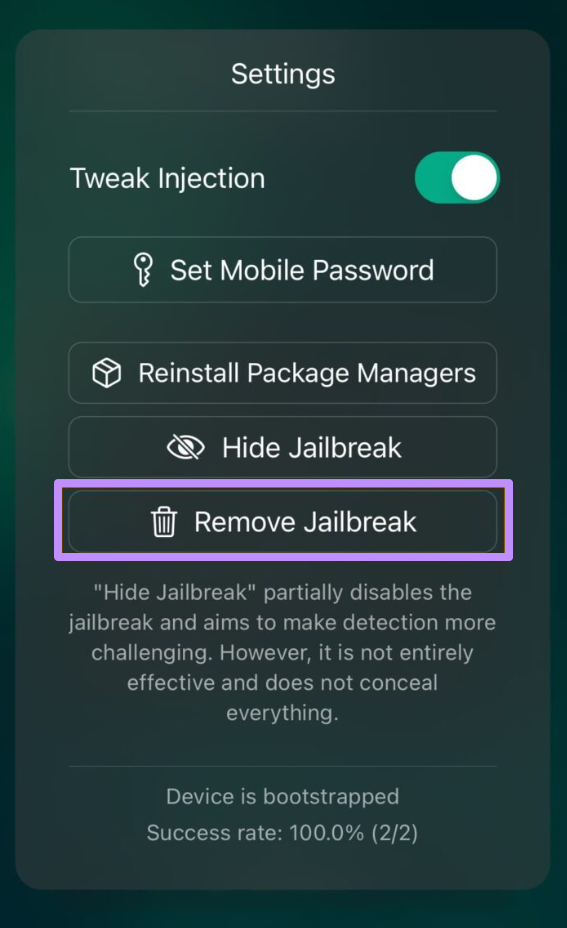
Gli utenti possono rimuovere completamente il jailbreak direttamente dall'app Dopamine. Quando il dispositivo si riaccenderà, Sileo e tutti i componenti aggiuntivi del jailbreak saranno rimossi. Dopo aver imparato come eseguire il jailbreak di iOS 26 Beta, ti basterà seguire i passaggi qui sotto per ripristinare il dispositivo alla normalità.
Passo 1. Per prima cosa avvia l'app Dopamine sul tuo iPhone e tocca il pulsante Impostazioni .
Passo 2. Successivamente scegli l'opzione Rimuovi Jailbreak. Quando richiesto, tocca il pulsante rosso Disinstalla e il dispositivo si riavvierà automaticamente.
3. Palera1n/Winra1n
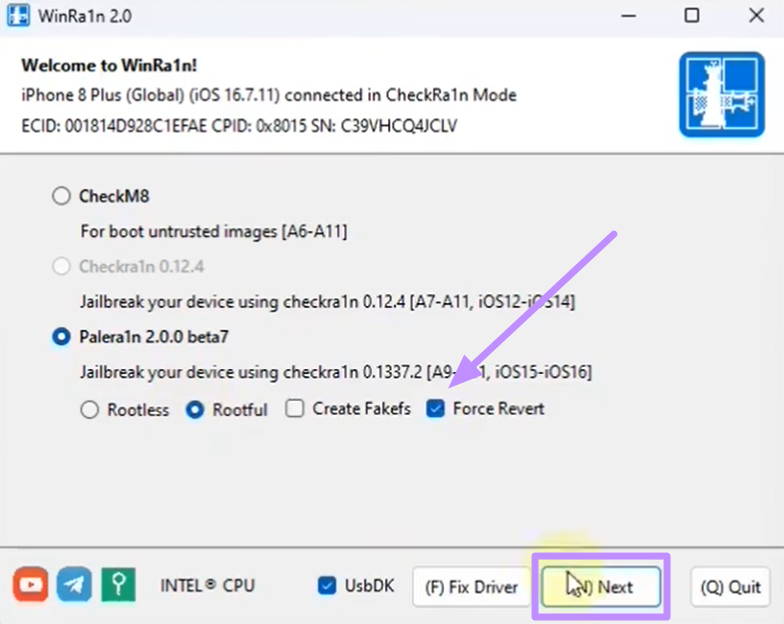
Usando WinRa1n su PC puoi rimuovere il jailbreak di iOS 26 e ripristinare il normale funzionamento del telefono. Segui le semplici istruzioni qui sotto per completare l'operazione.
Istruzioni: Avvia WinRa1n come amministratore per accedere alla configurazione. Nella sezione Palera1n seleziona l'opzione Force Revert e segui le istruzioni a schermo per rimuovere il jailbreak.
Parte 4. Migliora la produttività con UPDF su iOS 26
UPDF per iOS è un potente editor PDF disponibile per iPhone che va ben oltre gli strumenti di base di Apple. A differenza del visualizzatore PDF integrato in iOS, che offre solo semplici annotazioni come gli evidenziatori, UPDF consente di modificare direttamente il contenuto del PDF.
Windows • macOS • iOS • Android 100% sicuro
Inoltre, questo strumento ti permette di organizzare e creare documenti PDF direttamente dal tuo iPhone senza bisogno del jailbreak di iOS 26. Grazie al suo avanzato supporto AI, potrai persino chattare con i file per ottenere chiarimenti su dettagli complessi. Ecco le funzionalità principali di UPDF per iOS:
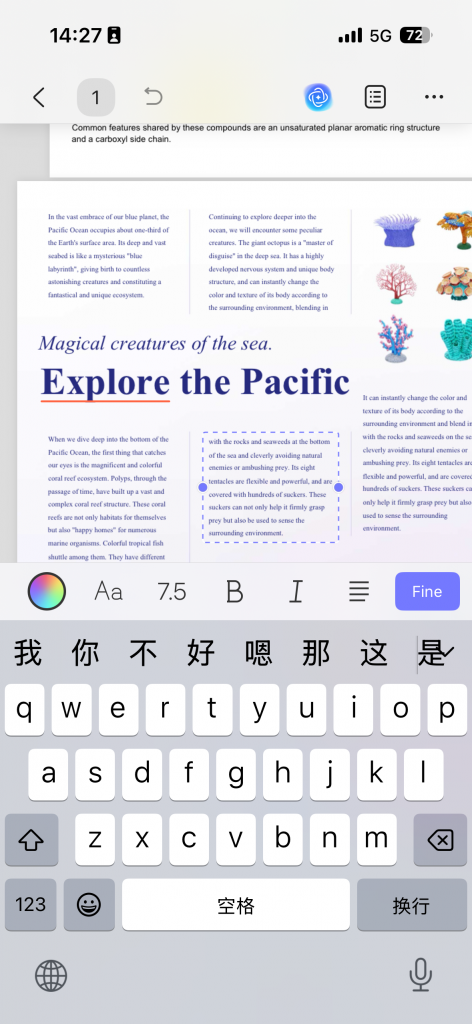
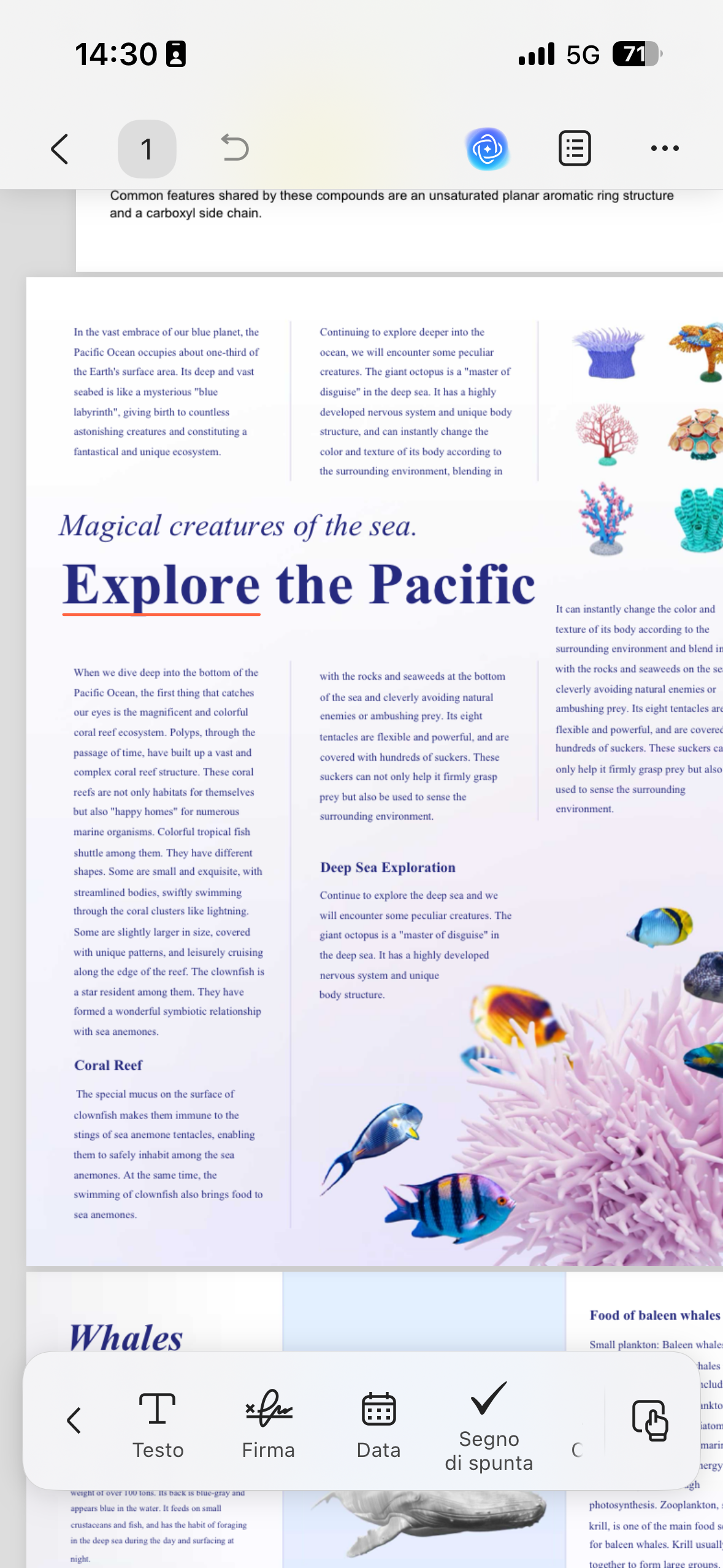
- Modifica PDF: Mentre usi UPDF per iOS, potrai cambiare carattere, colore o dimensione del testo per personalizzare i file PDF. Ti permette anche di aggiungere, ruotare o sostituire immagini per migliorare l'aspetto visivo. Inoltre, lo strumento consente di modificare filigrane o collegamenti ipertestuali in un PDF.
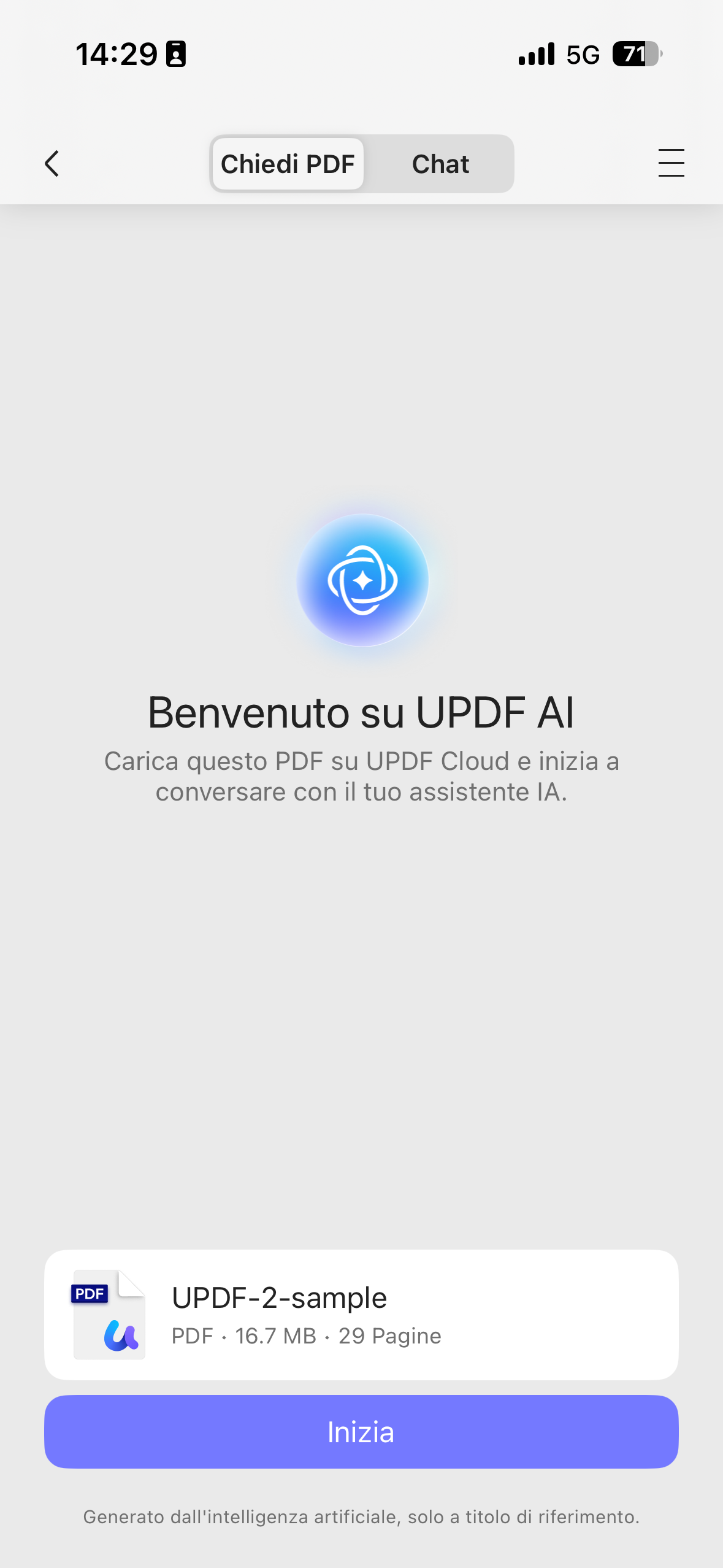
- AI Chat: Puoi fare domande su un documento e ottenere riassunti o traduzioni usando UPDF per iOS. Inoltre, è possibile dialogare direttamente con il contenuto del PDF. Questa funzione di chat AI sul dispositivo non ha equivalenti nel visualizzatore PDF predefinito di iOS.
- Compila e Firma: UPDF per iOS ti consente di toccare per compilare moduli PDF interattivi e aggiungere firme. Puoi creare una firma come immagine o disegnarla e salvarla per riutilizzarla. Gli strumenti predefiniti di Apple non permettono di compilare i campi dei moduli o salvare firme in questo modo.
Per saperne di più su UPDF per iOS, puoi leggere questo articolo di recensione o guardare il video qui sotto.
Conclusioni
In generale, eseguire il jailbreak di iOS 26 Beta può sbloccare personalizzazioni e app aggiuntive, ma comporta compromessi significativi. Il software beta è intrinsecamente instabile, quindi l'uso di jailbreak non ufficiali aumenta il rischio di crash o di rendere il dispositivo inutilizzabile. I jailbreak per iOS 26 inoltre invalidano le garanzie e accrescono le vulnerabilità di sicurezza.
Per la maggior parte degli utenti è più sicuro potenziare i dispositivi iOS 26 con app legittime. In particolare, UPDF per iOS offre strumenti avanzati per modificare i file e un assistente AI in chat che aumenta notevolmente la produttività rispetto al semplice visualizzatore di Apple. Scarica subito UPDF per iOS per migliorare la gestione dei PDF su iOS 26.
Windows • macOS • iOS • Android 100% sicuro




 Enya Moore
 Engelbert White

 Enola Davis