UPDF
UPDF
 UPDF para Windows
 UPDF para Mac
 UPDF para iPhone/iPad
 UPDF para Android
 Nomostar
 UPDF AI Online
 UPDF Sign
 IvyCraft
 Editar PDF
 Anotar PDF
 Criar PDF
 Formulário PDF
 Editar links
 Converter PDF
 OCR
OCR PDF para Word
 PDF para Imagem
 PDF para Excel
 Organizar PDF
 Mesclar PDF
 Dividir PDF
 Cortar PDF
 Girar PDF
 Proteger PDF
 Assinar PDF
 Redigir PDF
 Sanitizar PDF
 Remover Segurança
 Ler PDF
 Nuvem UPDF
 Comprimir PDF
 Imprimir PDF
 Processamento em Lote
 Sobre o UPDF AI
 Soluções UPDF AI
 Guia do Usuário de IA
 Perguntas Frequentes
 Resumir PDF
 Traduzir PDF
 Converse com o PDF
 Converse com IA
 Converse com a imagem
 PDF para Mapa Mental
 Explicar PDF
 Ferramentas de IA para PDF
 Ferramentas de IA para Imagem
 Ferramentas de Chat com IA
 Ferramentas de Escrita com IA
 Ferramentas de Estudo com IA
 Ferramentas de Trabalho com IA
 Outras Ferramentas de IA
 Geração de marcadores
 Resumo de marcadores
 Geração de marca d’água
 Geração de fundo
 Geração de adesivos
 Geração de carimbos
 Suite de Redação
 UPDF Copilot
 Gerenciamento de páginas
 Pesquisa Semântica
 PDF para Word
 PDF para Excel
 PDF para PowerPoint
 Solução Empresarial
 Sinal de empresa
 IA empresarial
 Plano Empresarial
 Guia do Usuário Corporativo
 Webinar Empresarial
 Bancário
 Saúde
Saúde Seguro
 Jurídico
 Manufatura
 Governo
 Solução Educacional
 Histórico de Clientes
 Guia do Usuário
 Truques do UPDF
 Perguntas Frequentes
 Avaliações do UPDF
 Centro de Download
 Blog
Blog Sala de Imprensa
 Especificações Técnicas
 Atualizações
 UPDF vs. Adobe Acrobat
 UPDF vs. Foxit
 UPDF vs. PDF Expert

Converter MSG para PDF pode simplificar o gerenciamento de documentos e garantir a compatibilidade entre diversas plataformas. Este artigo explora vários métodos confiáveis para realizar essa conversão com eficiência. Continue lendo para descobrir qual solução melhor se adapta às suas necessidades e como implementar essas ferramentas perfeitamente em seu fluxo de trabalho.
Parte 1. Posso converter MSG (mensagem) para PDF?
Sim, é possível converter MSG (formato de e-mail do Microsoft Outlook) para PDF. Essa conversão é particularmente útil para arquivar e-mails em um formato universalmente acessível ou para fins de documentação jurídica e comercial. Para isso, você precisa de uma ferramenta confiável que consiga realizar a conversão preservando a formatação original e os anexos. Continue lendo para descobrir o melhor método para você.
Após a conversão dos seus arquivos, você pode querer personalizar ainda mais seus PDFs. O UPDF se destaca como uma excelente opção para isso. Funcionando como um editor, anotador e conversor de PDF completo, o UPDF permite que você modifique todos os elementos do PDF, faça anotações ou destaque o conteúdo conforme necessário e converta o PDF para vários outros formatos. Pronto para simplificar o gerenciamento de seus documentos? Baixe o UPDF hoje mesmo e comece a converter MSG para PDF com facilidade!
Windows • macOS • iOS • Android Seguro 100%
Parte 2. Como converter MSG (mensagem) para PDF?
Agora que estabelecemos que converter MSG para PDF é possível e vantajoso, vamos explorar como você pode realizar essa tarefa. Abaixo, detalharemos cinco métodos eficazes para converter MSG para PDF, cada um atendendo a diferentes necessidades e capacidades técnicas. Vamos analisar essas soluções para encontrar a melhor para você.
#1 Usando Zamzar
O Zamzar é uma ferramenta online de conversão de arquivos bastante utilizada, que oferece um processo simples para converter MSG para PDF. Este serviço online suporta uma ampla variedade de formatos de arquivo, tornando-o versátil para diversas necessidades de conversão. No entanto, vale notar que o site ainda não oferece suporte ao idioma português. Veja como você pode usar o Zamzar para converter MSG para PDF:
- Selecionar arquivos: Acesse o site da Zamzar e selecione o arquivo MSG que deseja converter do seu computador.
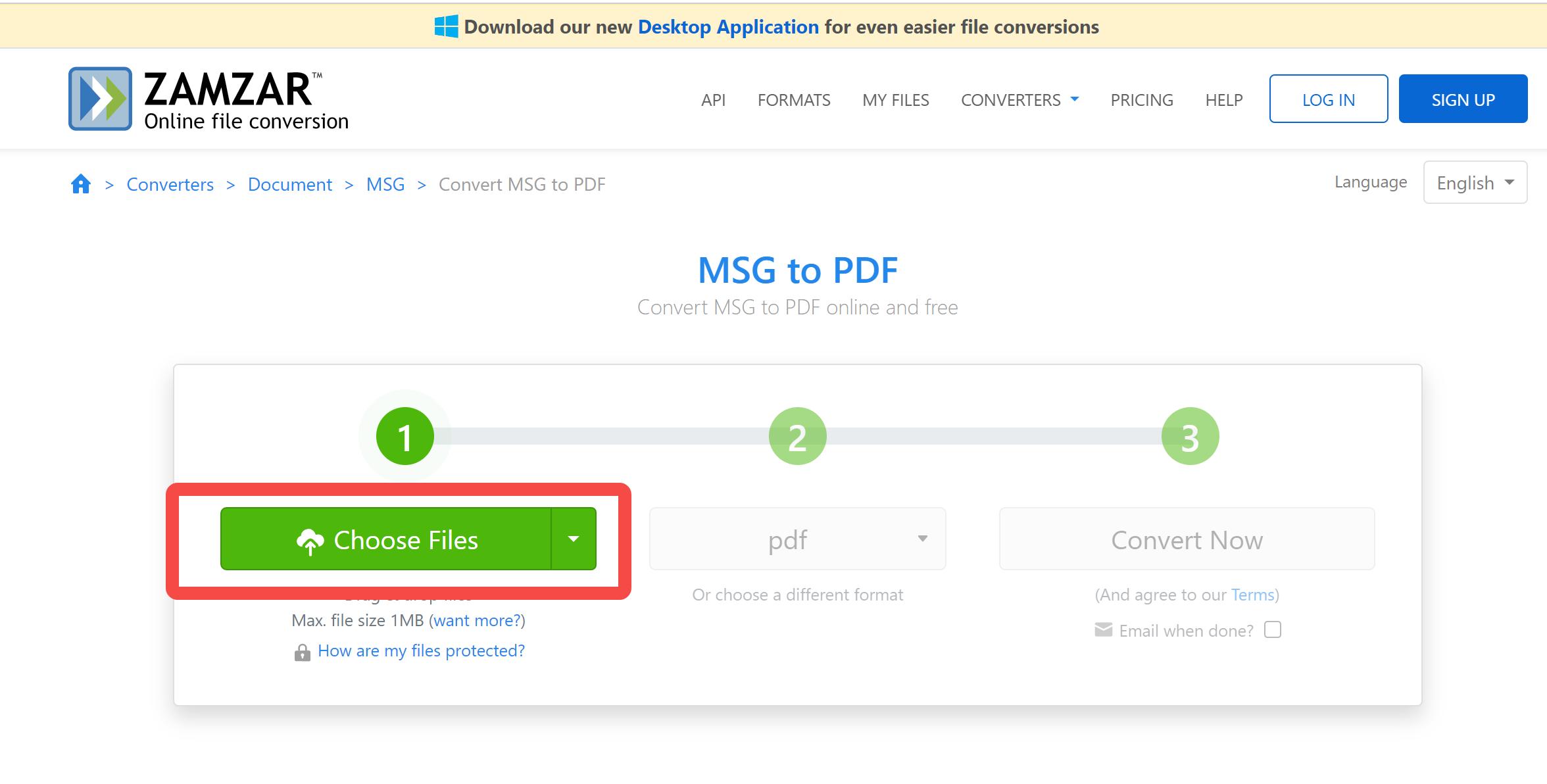
- Escolha o formato: Depois de carregar o arquivo, selecione 'PDF' na lista de formatos disponíveis como formato de conversão desejado.
- Converter: Clique no ícone "Converter" para iniciar o processo de conversão. Opcionalmente, você pode solicitar que o arquivo convertido seja enviado para o seu e-mail assim que o processo for concluído.
Uma das principais limitações do uso do Zamzar é a restrição de tamanho de arquivo. Usuários da versão gratuita podem converter arquivos de até 50 MB, o que pode ser um problema ao lidar com grandes lotes de arquivos MSG ou e-mails particularmente grandes.
#2 Usando o CoolUtils
A CoolUtils oferece um serviço dedicado de conversão de arquivos, especializado em converter MSG para PDF, entre outros formatos. O processo é simples e ideal para usuários que precisam de uma solução rápida e eficiente para conversão de arquivos. Veja como converter MSG para PDF usando a CoolUtils:
- Carregar arquivo MSG: Comece acessando o site da CoolUtils. Lá, você poderá carregar o arquivo MSG que deseja converter.
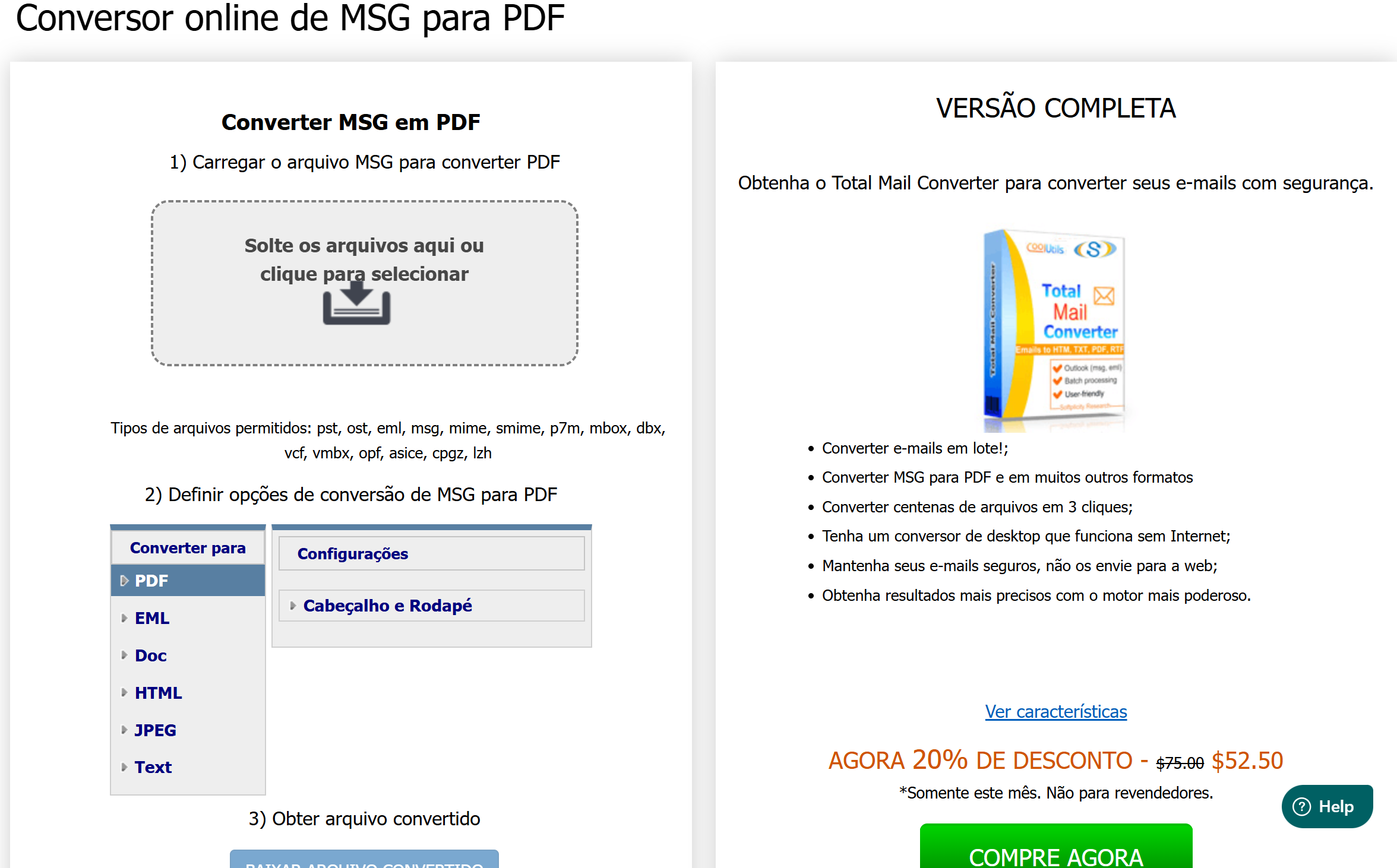
- Defina as opções de conversão: Escolha 'PDF' como formato de destino nas opções de conversão disponíveis.
- Converter: Depois de definir suas preferências, clique no botão "Converter" para iniciar a conversão.
As limitações do uso do CoolUtils estão principalmente relacionadas à acessibilidade e ao custo do serviço. Embora o CoolUtils ofereça recursos de manipulação de arquivos mais robustos do que algumas ferramentas gratuitas, ele exige uma assinatura para acesso completo, o que pode não ser ideal para usuários que buscam uma conversão pontual.
#3 Usando PDFen
O PDFen é uma ferramenta de conversão online projetada para lidar com diversos tipos de documentos, incluindo arquivos MSG do Outlook, convertendo-os para o formato PDF. Este serviço é simples e focado em fornecer conversões de qualidade de forma rápida e eficiente. Vale mencionar que o site ainda não está disponível em português. Veja como usar o PDFen para converter MSG para PDF:
- Criar um arquivo MSG a partir do Outlook: Primeiro, você precisa salvar o e-mail como um arquivo MSG diretamente do Microsoft Outlook, selecionando o e-mail e usando a opção "Salvar como" para salvá-lo no formato MSG.
- Carregar arquivo MSG para conversão: Acesse o site da PDFen e carregue o arquivo MSG que deseja converter. A plataforma permite o carregamento simultâneo de vários arquivos, facilitando a conversão em lote.
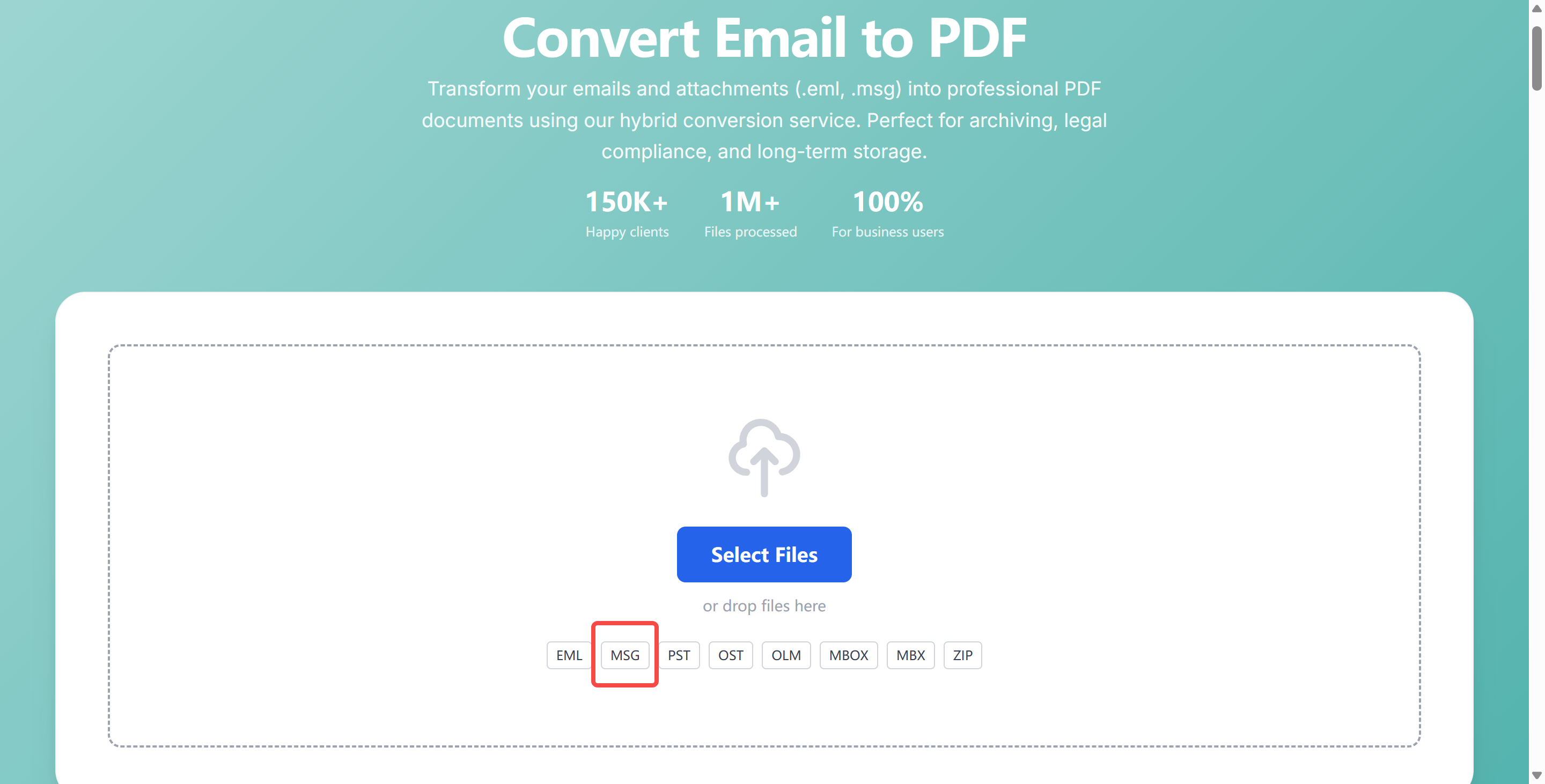
- Converter arquivo: Após o upload, basta prosseguir com a conversão. Assim que a conversão for concluída, o PDFen geralmente envia os PDFs convertidos em um arquivo ZIP para o seu e-mail ou permite que você os baixe diretamente do site.
As limitações do uso do PDFen incluem a dependência da conectividade com a internet, já que todas as conversões são processadas online, o que pode afetar a velocidade de conversão durante períodos de alta carga do servidor.
#4 Usando o Aspose
A Aspose oferece um conversor online versátil e poderoso de MSG para PDF que simplifica o processo de conversão de seus arquivos de e-mail para um formato PDF mais acessível. Essa ferramenta faz parte do conjunto abrangente de utilitários de gerenciamento de documentos da Aspose, conhecido por sua confiabilidade e recursos avançados. Veja como você pode usar a Aspose para converter MSG para PDF:
- Carregar o arquivo MSG: Acesse a página do conversor Aspose MSG para PDF. Lá, você poderá carregar os arquivos MSG que deseja converter. A plataforma permite o carregamento a partir do seu computador ou diretamente de serviços de armazenamento em nuvem.
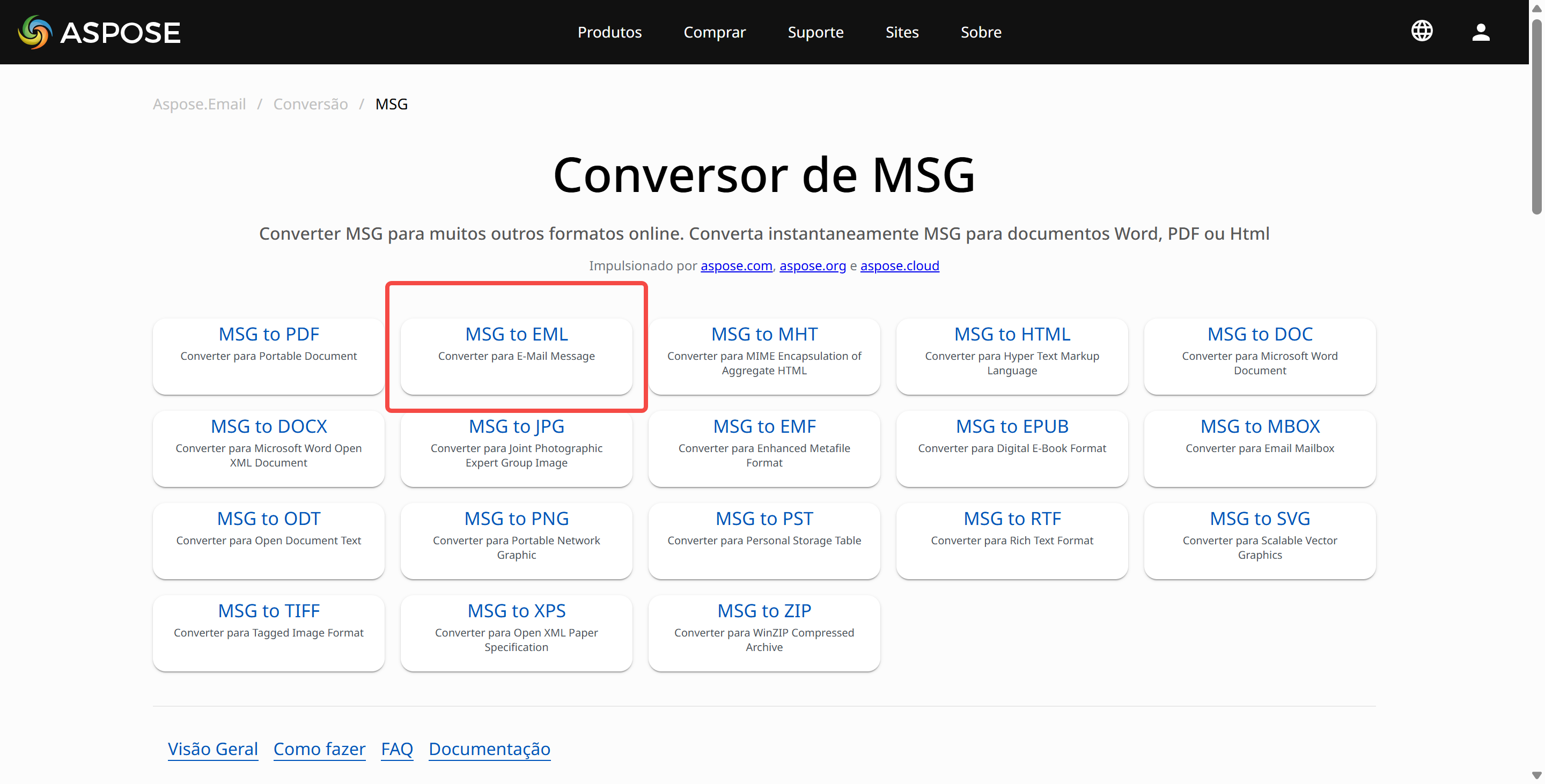
- Clique em CONVERTER: Depois de carregar o arquivo, clique no ícone "CONVERTER" para iniciar o processo de conversão. A ferramenta processará o arquivo e o preparará para download.
- Baixe o PDF convertido: Após a conclusão da conversão, você pode baixar o PDF convertido diretamente. Se você converteu vários arquivos MSG, o Aspose os compacta em um arquivo ZIP para facilitar o download.
As limitações do uso do conversor da Aspose incluem sua dependência da conectividade com a internet, o que pode afetar a velocidade e a confiabilidade do processo de conversão durante períodos de alta congestão da rede.
#5 Usando o GroupDocs
O GroupDocs oferece uma ferramenta completa de conversão de MSG para PDF como parte de seu conjunto de serviços online de gerenciamento de documentos. Essa plataforma foi projetada para tornar a conversão de arquivos simples e eficiente, atendendo a uma ampla gama de necessidades de conversão de documentos. Veja como você pode converter seus arquivos MSG em PDF usando o GroupDocs:
- Acesse o site de conversão do GroupDocs. Você pode iniciar o processo de conversão clicando na área de upload do arquivo MSG ou simplesmente arrastando e soltando o arquivo MSG na área indicada.
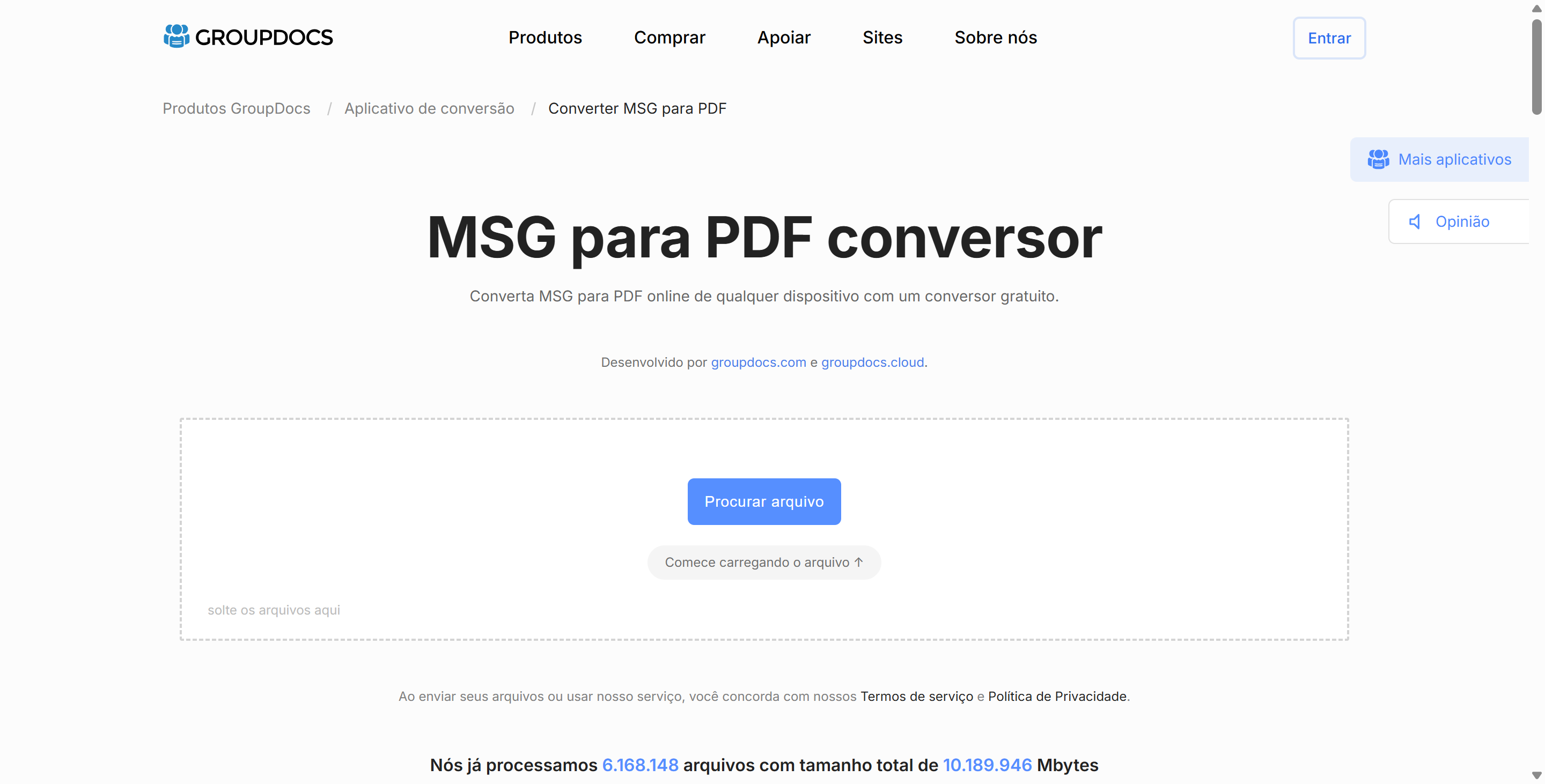
- Após o upload do seu arquivo MSG, clique no botão "Converter". O serviço processará o arquivo, convertendo-o do formato MSG para PDF.
- Imediatamente após a conversão, um link para baixar o arquivo PDF resultante estará disponível. Você pode clicar nesse link para salvar o PDF em seu dispositivo.
- Além disso, o GroupDocs oferece a opção de enviar um link para o PDF convertido diretamente para o seu endereço de e-mail, proporcionando um método alternativo para acessar o seu arquivo.
A principal limitação da ferramenta de conversão do GroupDocs é a sua dependência da conexão com a internet, o que pode afetar a velocidade e a confiabilidade do processo de conversão. Assim como muitos conversores online, a versão gratuita do GroupDocs também pode impor limites ao tamanho ou à quantidade de arquivos que você pode converter simultaneamente.
Parte 3. Selecionando o editor/anotador de PDF ideal para seus PDFs convertidos
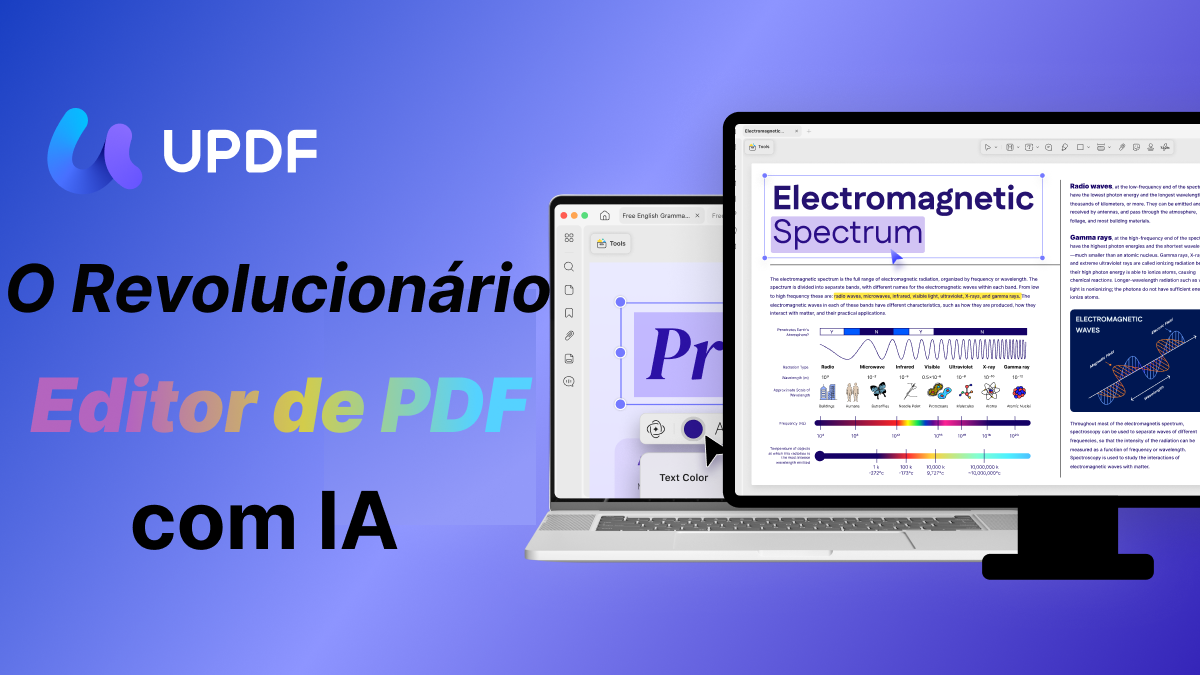
Após converter arquivos MSG para PDF, você pode continuar editando e gerenciando o documento com o UPDF. Com uma ampla gama de recursos baseados em IA, incluindo resumo de marcadores por IA, adesivos e planos de fundo gerados por IA e busca semântica por IA, o UPDF ajuda a agilizar o processamento de documentos e a aumentar significativamente a produtividade tanto no trabalho quanto nos estudos.
Windows • macOS • iOS • Android Seguro 100%
Característica principal:
- Visualize PDFs: Abra qualquer arquivo PDF e leia-o sem problemas ou atrasos. Você também pode alterar a cor de fundo do PDF como desejar.
- Anote PDFs: Destaque conteúdo, adicione comentários, desenhe formas e marque seu PDF como quiser. E agora ele também oferece suporte à geração de marcadores por IA.
- UPDF AI: Inclui um assistente de IA com ChatGPT que auxilia na leitura e compreensão de conteúdo em PDF, fornecendo resumos e traduções. Ele pode até mesmo pesquisar artigos acadêmicos para você.
- Converter PDFs: Converta PDFs de e para vários formatos, como Word, Excel e outros, de forma rápida e precisa, mantendo o layout original e a integridade do formato.
- OCR em PDF: O recurso avançado de OCR do UPDF consegue reconhecer texto em PDFs digitalizados em 38 idiomas, tornando seus documentos editáveis e pesquisáveis.
- PDF em lote: Insira um único PDF em vários arquivos simultaneamente sem perda de qualidade.
- Editar PDF: O UPDF permite editar texto e imagens em seus PDFs com a mesma facilidade que você faria em um documento do Word.
- Organize seus PDFs: Gerencie suas páginas de PDF com eficiência, extraindo, dividindo, girando, reordenando ou adicionando novas páginas.
- Comprimir PDFs: Diminua o tamanho dos seus arquivos PDF sem comprometer a qualidade.
- Compatibilidade multiplataforma: O UPDF é uma ferramenta ideal para fazer anotações em iPhones, iPads, dispositivos Android, computadores Windows e Mac.
- Armazenamento em nuvem: Você pode exportar facilmente todas as suas anotações para um PDF separado e carregá-lo no UPDF Cloud.
Se você quiser saber mais sobre os recursos do UPDF, assista ao vídeo abaixo!
Explore todo o potencial do UPDF visitando nossa página de preços. Escolha entre uma ampla seleção de planos flexíveis, personalizados para atender às suas necessidades de conversão de documentos. Visite o site do UPDF agora mesmo e dê o primeiro passo rumo a uma gestão documental otimizada!
Windows • macOS • iOS • Android Seguro 100%
Conclusão
Em resumo, a conversão de MSG para PDF aprimora o gerenciamento de seus documentos e, embora existam diversas ferramentas disponíveis, o UPDF se destaca pela simplicidade e eficiência. Explore os recursos do UPDF além da conversão, como edição e anotação de PDFs. Visite nosso site para baixar o UPDF e aprimorar sua experiência de gerenciamento de documentos.