UPDF
UPDF
 UPDF para Windows
 UPDF para Mac
 UPDF para iPhone/iPad
 UPDF para Android
 Nomostar
 UPDF AI Online
 UPDF Sign
 IvyCraft
 Editar PDF
 Anotar PDF
 Criar PDF
 Formulário PDF
 Editar links
 Converter PDF
 OCR
OCR PDF para Word
 PDF para Imagem
 PDF para Excel
 Organizar PDF
 Mesclar PDF
 Dividir PDF
 Cortar PDF
 Girar PDF
 Proteger PDF
 Assinar PDF
 Redigir PDF
 Sanitizar PDF
 Remover Segurança
 Ler PDF
 Nuvem UPDF
 Comprimir PDF
 Imprimir PDF
 Processamento em Lote
 Sobre o UPDF AI
 Soluções UPDF AI
 Guia do Usuário de IA
 Perguntas Frequentes
 Resumir PDF
 Traduzir PDF
 Converse com o PDF
 Converse com IA
 Converse com a imagem
 PDF para Mapa Mental
 Explicar PDF
 Ferramentas de IA para PDF
 Ferramentas de IA para Imagem
 Ferramentas de Chat com IA
 Ferramentas de Escrita com IA
 Ferramentas de Estudo com IA
 Ferramentas de Trabalho com IA
 Outras Ferramentas de IA
 Geração de marcadores
 Resumo de marcadores
 Geração de marca d’água
 Geração de fundo
 Geração de adesivos
 Geração de carimbos
 Suite de Redação
 UPDF Copilot
 Gerenciamento de páginas
 Pesquisa Semântica
 PDF para Word
 PDF para Excel
 PDF para PowerPoint
 Solução Empresarial
 Sinal de empresa
 IA empresarial
 Plano Empresarial
 Guia do Usuário Corporativo
 Webinar Empresarial
 Bancário
 Saúde
Saúde Seguro
 Jurídico
 Manufatura
 Governo
 Solução Educacional
 Histórico de Clientes
 Guia do Usuário
 Truques do UPDF
 Perguntas Frequentes
 Avaliações do UPDF
 Centro de Download
 Blog
Blog Sala de Imprensa
 Especificações Técnicas
 Atualizações
 UPDF vs. Adobe Acrobat
 UPDF vs. Foxit
 UPDF vs. PDF Expert

" Quando eu Copio o Texto em PDF Fica Bugado". " Texto Bugado em PDF." Se for você, entendemos o quanto isso pode ser frustrante!
Copiar e colar deveria acelerar tarefas como extração e edição de dados. Mas quando sai como um disparate, você fica preso a digitar tudo manualmente. Isso não só desperdiça tempo, como também limita sua produtividade.
Então, por que isso acontece? Aqui estão algumas razões principais:
- Fontes não padronizadas ou personalizadas não reconhecidas pelo sistema.
- A codificação de texto em PDF é diferente da codificação do sistema.
- PDFs com OCR realizado podem ter camadas de texto corrompidas ou mal geradas.
- Restrições de PDF que intencionalmente bloqueiam ou embaralham texto.
Felizmente, resolver esse problema é mais fácil do que você imagina. Este artigo vai fornecer seis soluções simples para esse problema com instruções claras. Seguindo esses passos, você pode extrair texto em PDF sem esforço!
Vamos começar.
Como Consertar "Copiar e Colar Texto em PDF Buga? (6 Maneiras)
Reunimos maneiras práticas de resolver o problema de texto copiado virar um disparate. Esta seção vai te guiar com passos simples, ajudando a agilizar o fluxo de trabalho do PDF sem complicações.
1. Use a Alternativa para Copiar Texto do PDF
Você quer uma forma confiável de não extrair texto bugado em PDF de forma limpa e com alta qualidade? Você pode usar o UPDF como uma ferramenta alternativa em PDF que não transforma textos copiados em uma bagunça. É um editor de PDF movido por IA, com maneiras versáteis de extrair texto em PDF, ajudando você a resolver o problema de "Quando eu Copio o Texto em PDF Fica Bugado."
Por que escolhê-lo? Aqui estão alguns benefícios principais:
- Copie o Texto Gratuitamente de PDFs pesquisáveis e editáveis.
- Certo-Correção com Vários Métodos para extrair texto de qualquer PDF.
- Use o poder da IA para extrair texto de imagens com facilidade.
- Converta o PDF para Word, Texto ou outros formatos para extração suave.
- Tecnologia avançada de OCR para copiar texto de documentos escaneados.
- Corrija Rapidamente o Texto Distorcido Imprimindo o PDF como um novo arquivo.
Pronto para extrair texto de PDFs sem virar um disparate rapidamente? Baixe e instale o UPDF no seu Windows ou Mac. Siga estes passos para resolver de uma vez por todas o problema do texto sem sentido.
Windows • macOS • iOS • Android Seguro 100%
Caminho 1. Copie Texto de um PDF Pesquisável
O UPDF facilita a cópia de texto de PDFs pesquisáveis tanto nos modos de leitura quanto de edição. Veja como funciona.
Passo 1: Inicie o UPDF e clique em "Abrir Arquivo" para importar seu arquivo PDF.
Passo 2: Seu PDF será aberto no modo leitura. Selecione o texto que deseja copiar.
Passo 3: Pressione "CTRL+C" ou clique com o botão direito e escolha "Copiar" no menu.
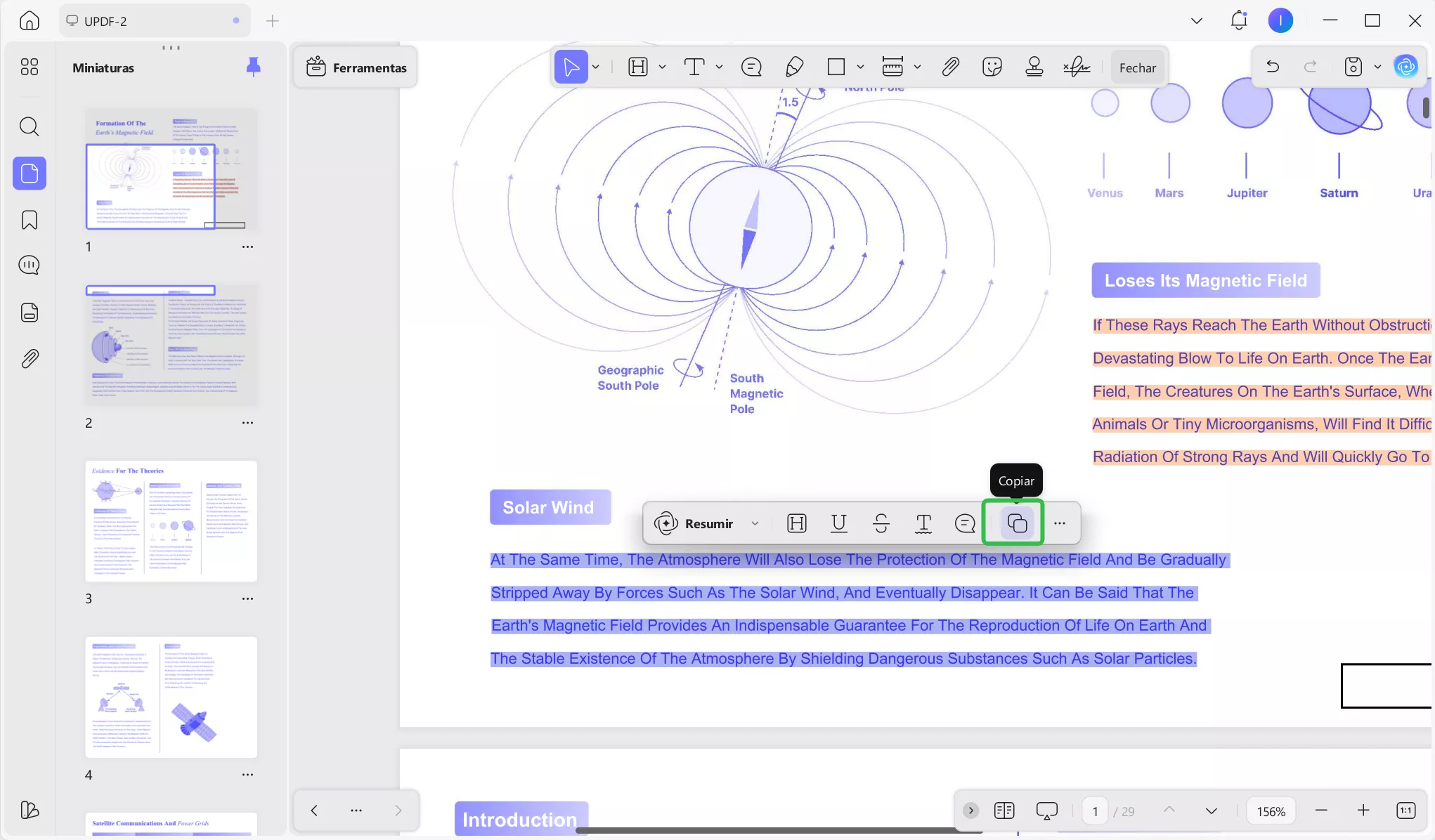
Passo 4: Se precisar editar o texto primeiro, selecione "Editar" em "Ferramentas" pela esquerda. Faça suas edições e copie o texto conforme necessário.
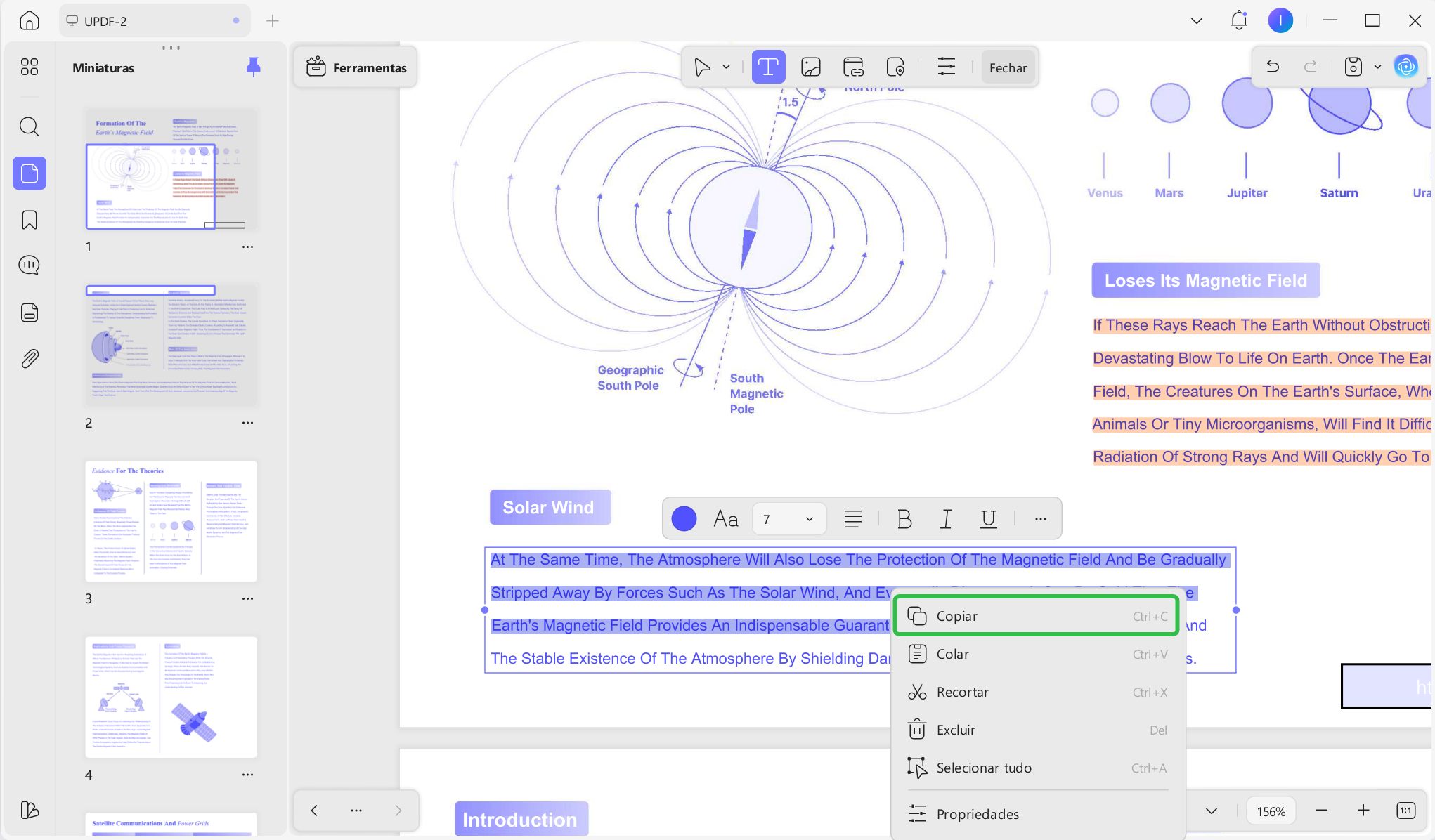
É isso. Agora, cole o texto em qualquer editor de texto sem problemas.
Caminho 2. Copiar Texto do PDF Escaneado
Se você quiser extrair texto de um documento escaneado, o UPDF facilita com sua poderosa ferramenta de OCR e chat com o recurso de imagem.
Vamos ver como funciona.
Passo 1: Abra seu PDF com o UPDF. Selecione "OCR" em "Ferramentas".
Passo 2: Você pode selecionar "PDF Editável", "Apenas Texto e Imagem", "Apenas PDF Pesquisável" e ajustar o Idioma do Documento que corresponda ao seu idioma de origem, configurações de Faixa de Página etc. Depois clique em "Converter".
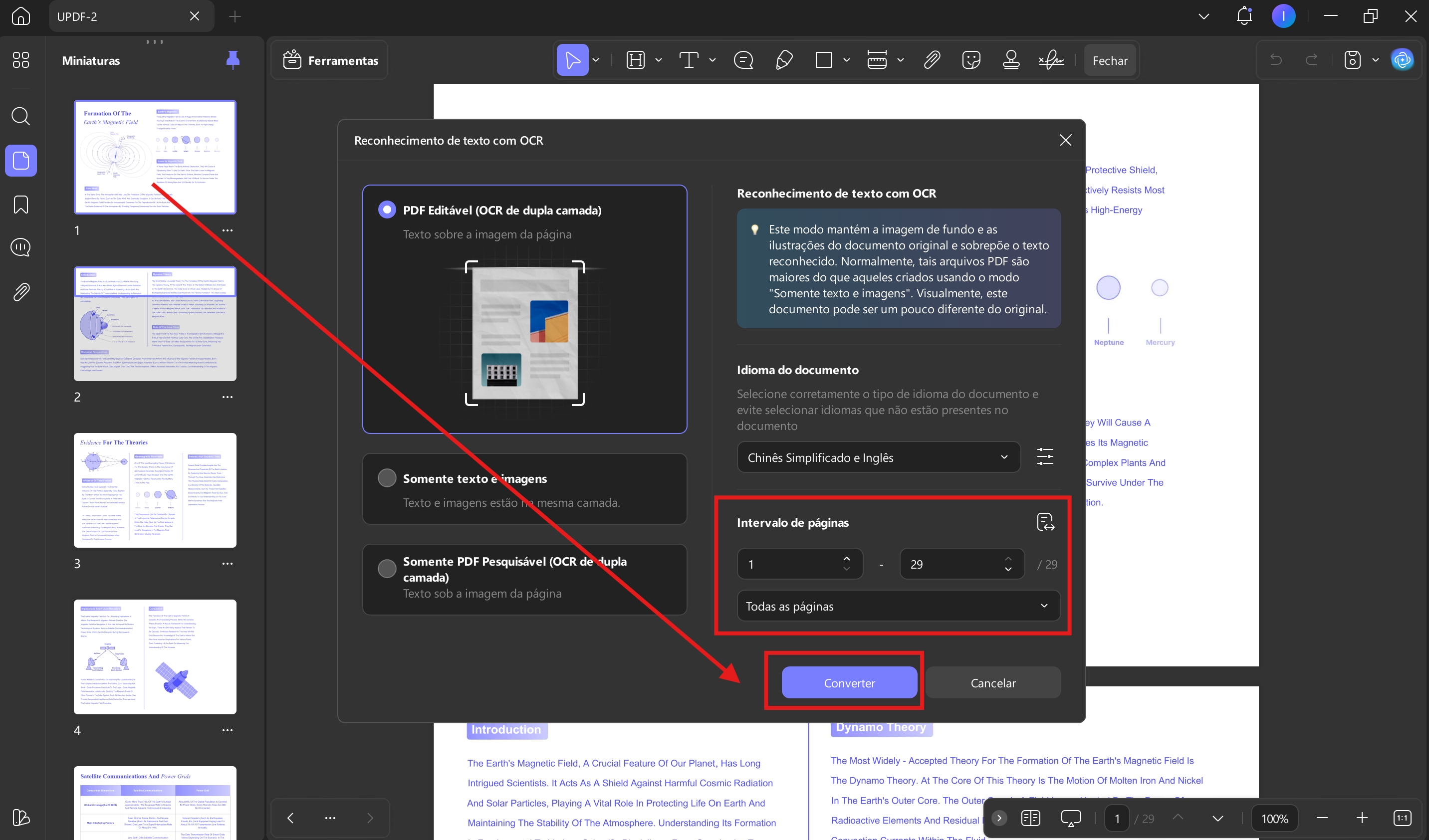
Passo 3: Após o processo concluído, selecione o texto desejado em PDF ocred, que será aberto automaticamente no UPDF. Depois, clique em "Copiar" na barra de ferramentas visível.
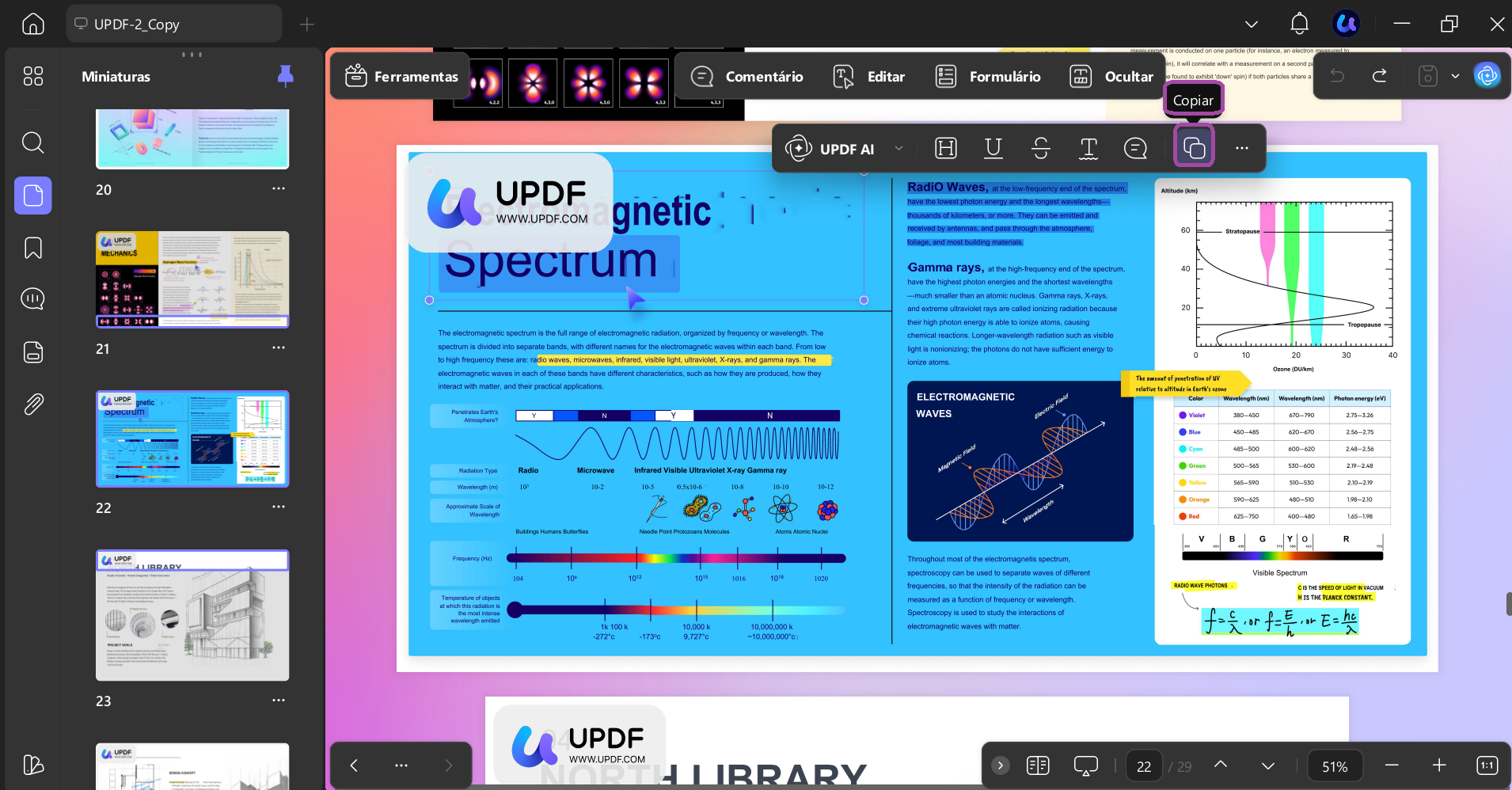
Passo 4: Para digitalizações em formato de imagem, você pode usar IA do UPDF para extrair texto. Para isso, abra qualquer PDF no UPDF. Depois, selecione "UPDF AI".
Passo 5: Selecione o modo "Chat" e clique no ícone "Adicionar Imagem" na parte inferior para enviar suas imagens.
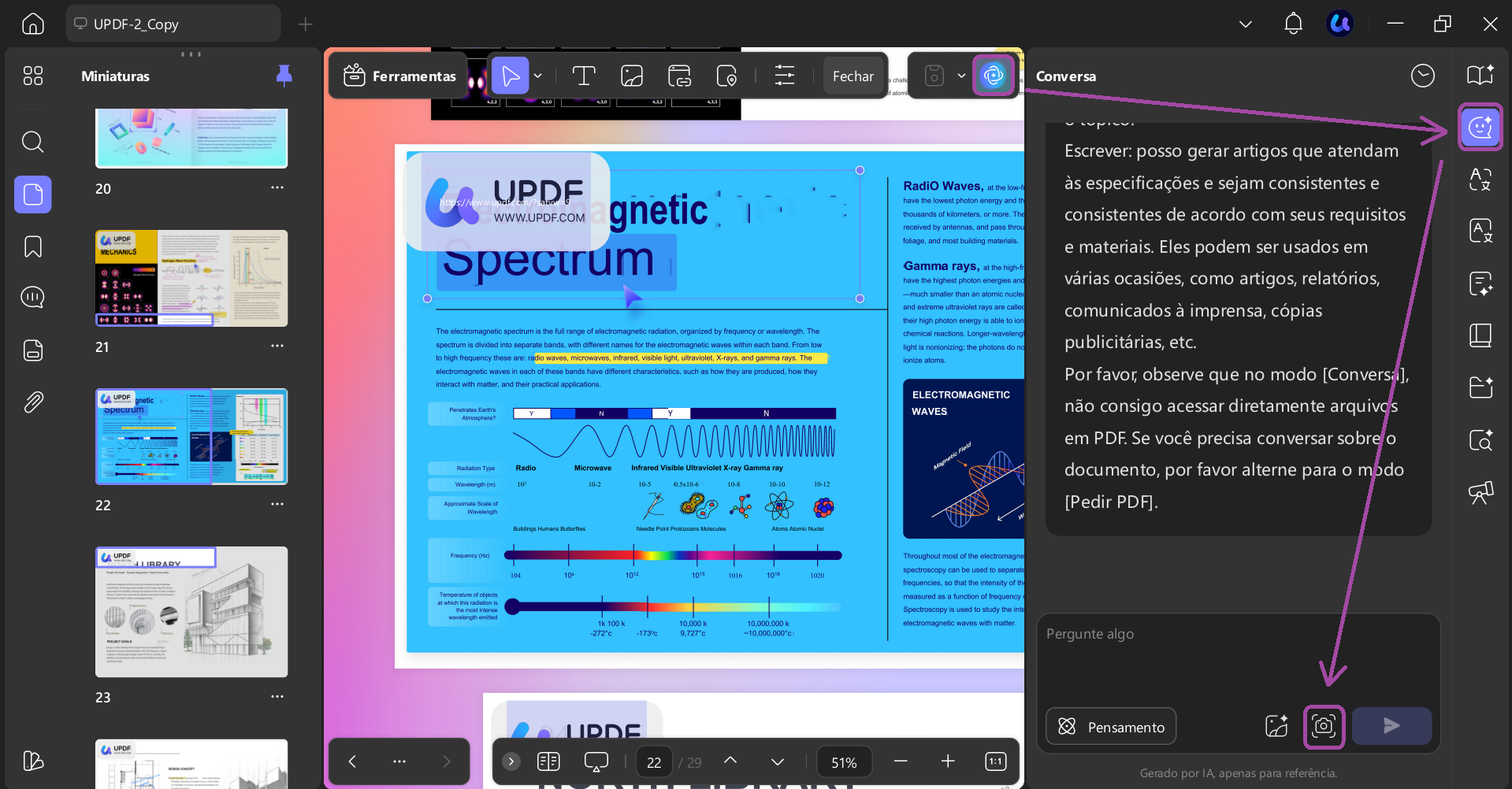
Passo 6: Escreva a seguinte caixa de texto de prompt. O UPDF extrairá rapidamente o texto da imagem escaneada. Clique na opção "Copiar" para copiar.
Prompt: Extrar texto da imagem, mantendo a estrutura intacta.
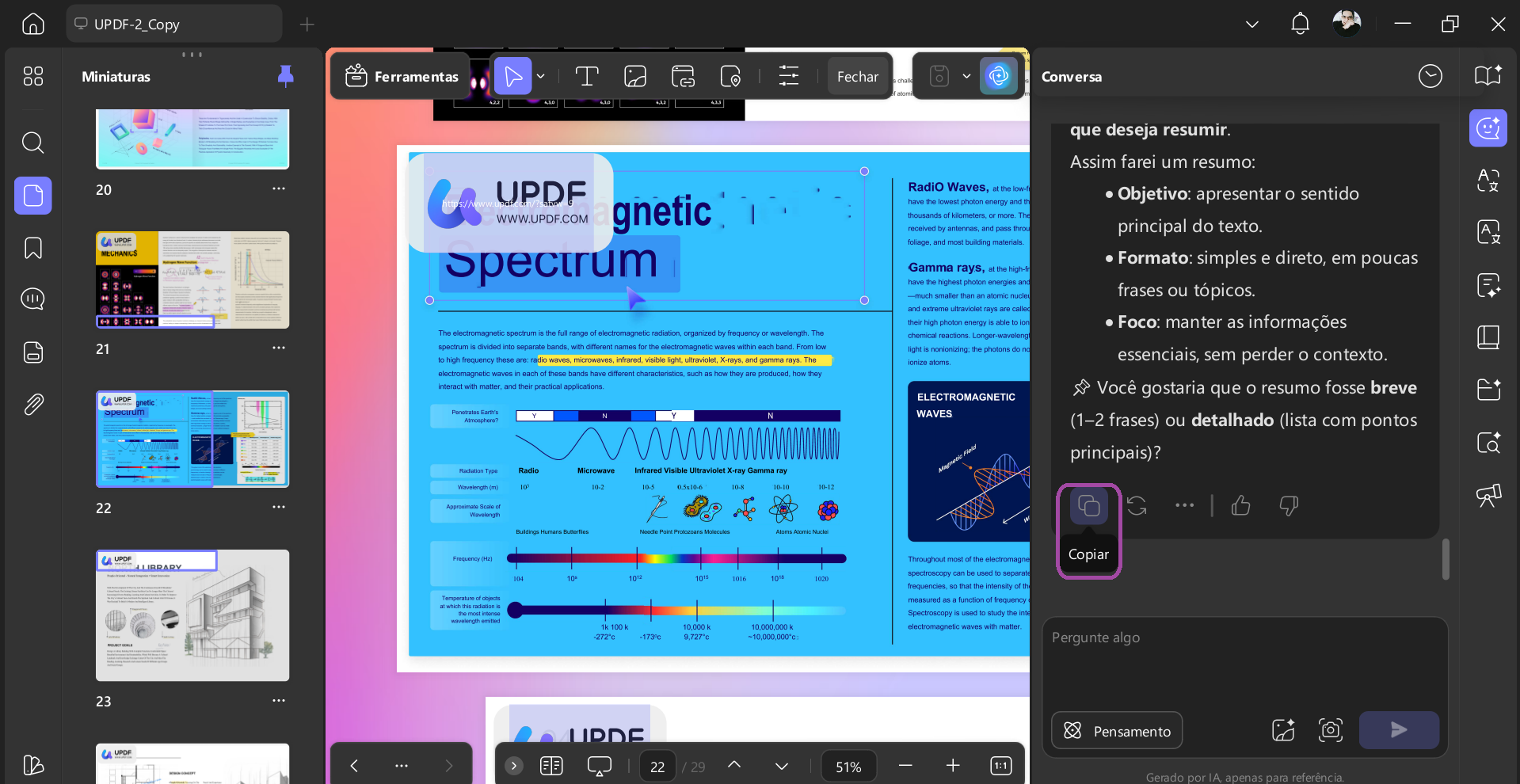
Por que não tentar você mesmo? Você pode copiar texto do PDF gratuitamente e sem ficar um disparate. E, se você trabalha frequentemente com PDFs digitalizados, compre o UPDF hoje para extrair texto facilmente de scans e muito mais!
Quer saber mais sobre o UPDF? Assista ao vídeo abaixo para explorar seus melhores recursos. Você também pode ler esta avaliação do UPDF para descobrir os muitos benefícios que o UPDF traz para seus fluxos de trabalho!
2. Captura de Tela e Extração de Texto
Às vezes, Copiar e Colar Texto em PDF Buga devido à codificação de texto incompatível. Uma solução simples é tirar uma captura de tela e extrair o texto usando o UPDF AI. O melhor de tudo é que a UPDF IA oferece 100 prompts gratuitos para começar!
Veja como funciona.
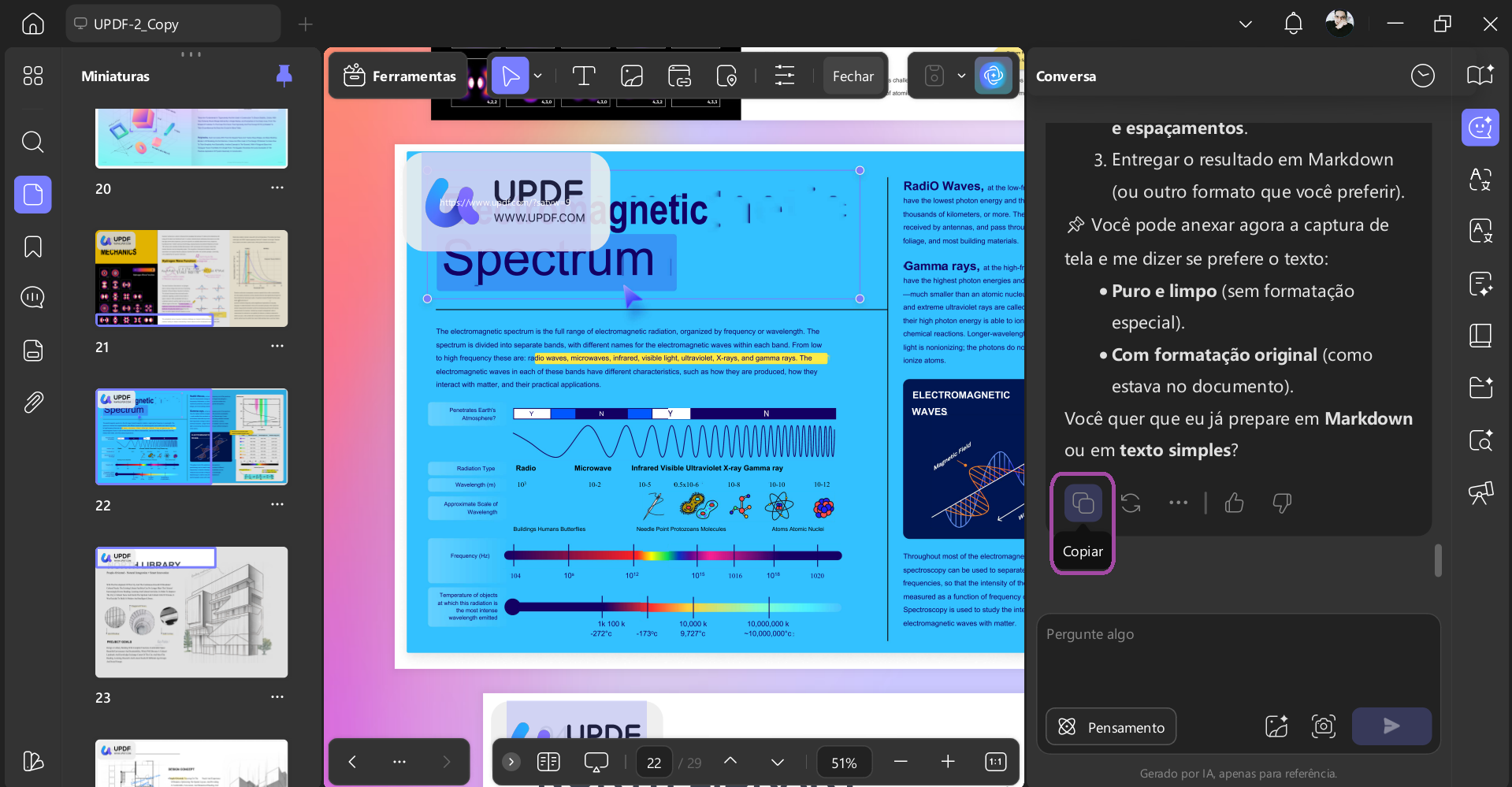
Passo 1: Abra seu PDF com o UPDF. Selecione "UPDF AI" e mude para o modo "Chat".
Passo 2: Clique no ícone de captura de tela na parte inferior. Depois, arraste o cursor sobre o texto que você precisa extrair. Uma vez liberada, a captura de tela será enviada para a UPDF AI.
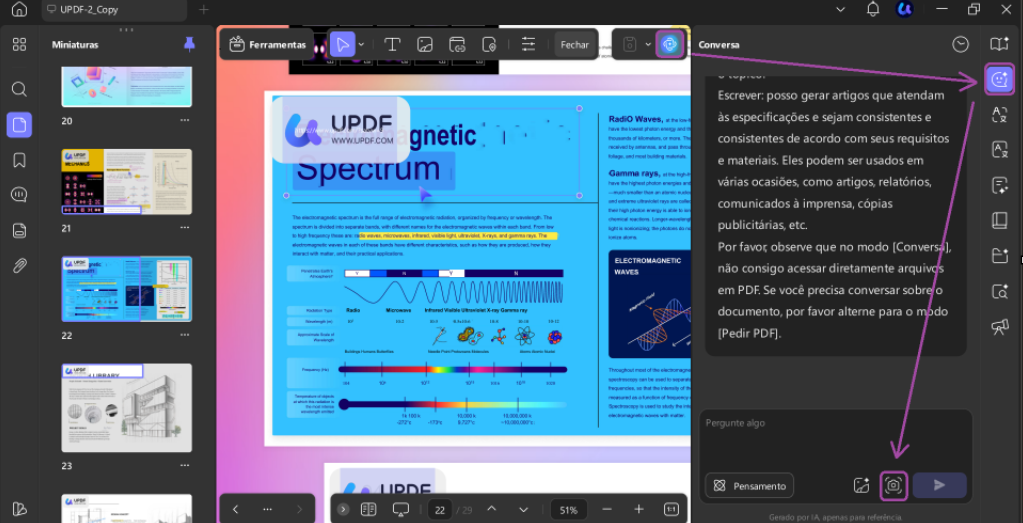
Passo 3: Clique na caixa de aviso e peça para a IA do UPDF extrair o texto da captura de tela. Depois, clique no botão "Copiar".
Prompt: Extraia o texto da captura de tela com a formatação correta.
3. Imprimir PDF em um Novo PDF
Você também pode imprimir o PDF como um novo PDF para corrigir o problema de "Copiar e Colar Texto em PDF Buga." Isso cria um novo PDF com texto recodificado. A UPDF oferece esse recurso gratuitamente!
Veja como proceder.
Passo 1: Abra o UPDF e clique em "Abrir Arquivo" para importar seu PDF. Depois, clique no estreito ao lado de "Salvar" no canto superior esquerdo e selecione "Imprimir".
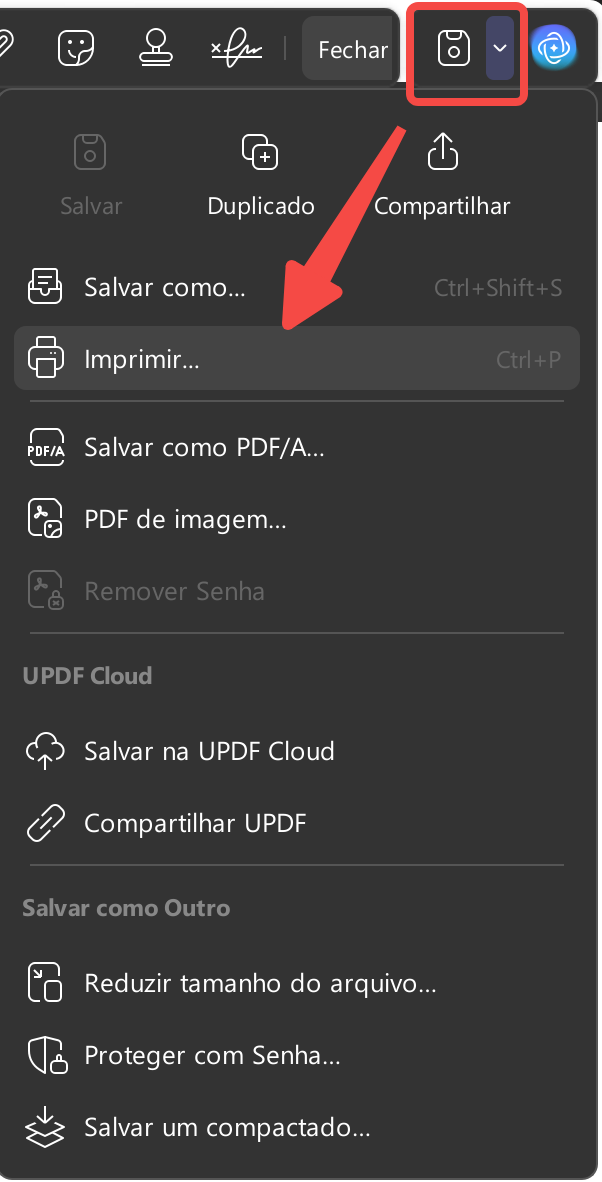
Passo 2: Clique no menu suspenso Impressora e escolha "Microsoft Print to PDF."
Passo 3: Clique no botão "Imprimir" e renomeie o arquivo para salvá-lo como um novo PDF.
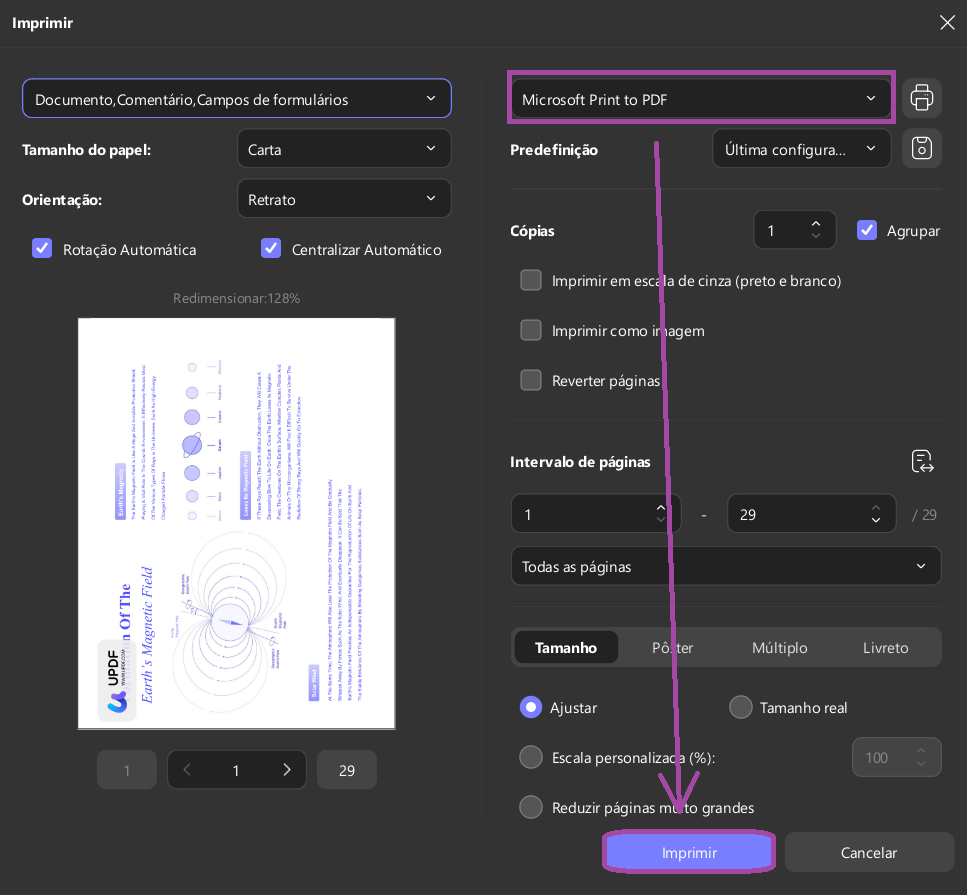
Passo 4: Abra seu PDF com o editor original que causou o texto distorcido. Copie e cole o texto. Você não deve ter problema agora.
4. Converter PDF para Word/Texto
Se você quiser extrair texto de um PDF inteiro e não quiser obter o conteúdo sem sentido, pode tentar convertê-lo para Word ou Texto. Além disso, você pode converter 2 arquivos por dia gratuitamente! Por que não baixar o UPDF aqui e seguir os passos abaixo para saber como fazer isso?
Passo 1: Abra seu PDF com o UPDF. Depois, clique em "Ferramentas" pela esquerda. E escolha "Mais".
Passo 2: Selecione o formato "Word" ou "Text" na lista "Formato de Saída".
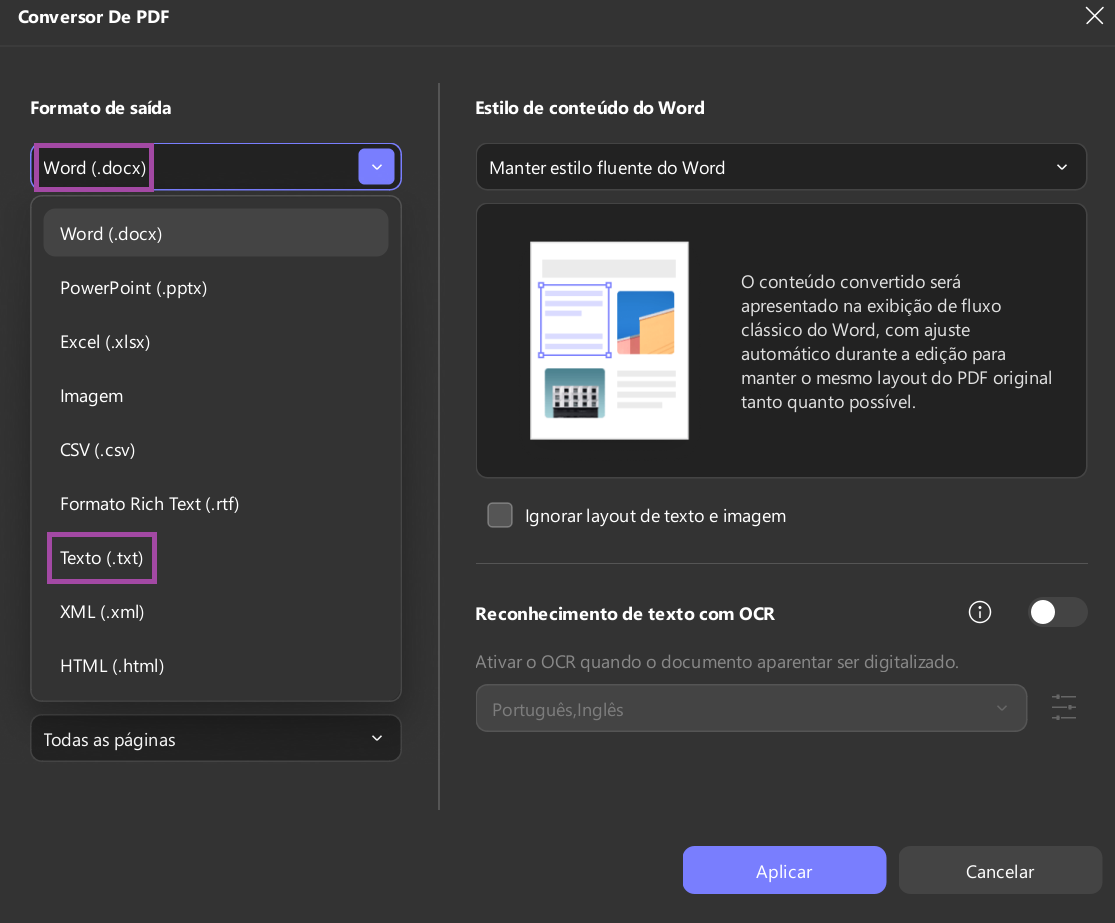
Passo 3: Um pop-up vai aparecer. Selecione o intervalo de páginas para extração de texto e clique em "Aplicar". Agora você pode copiar e colar o texto deste PDF sem problemas de bobagem.
5. Atualize o Software
Se o editor de PDF que você está usando for o Adobe Acrobat, a versão desatualizada do Adobe Acrobat também pode ser o motivo pelo qual Copiar e Colar Texto em PDF Buga. Isso pode causar problemas de compatibilidade com fontes mais recentes. Atualizar o software deve resolver o problema.
Aqui está como fazer.
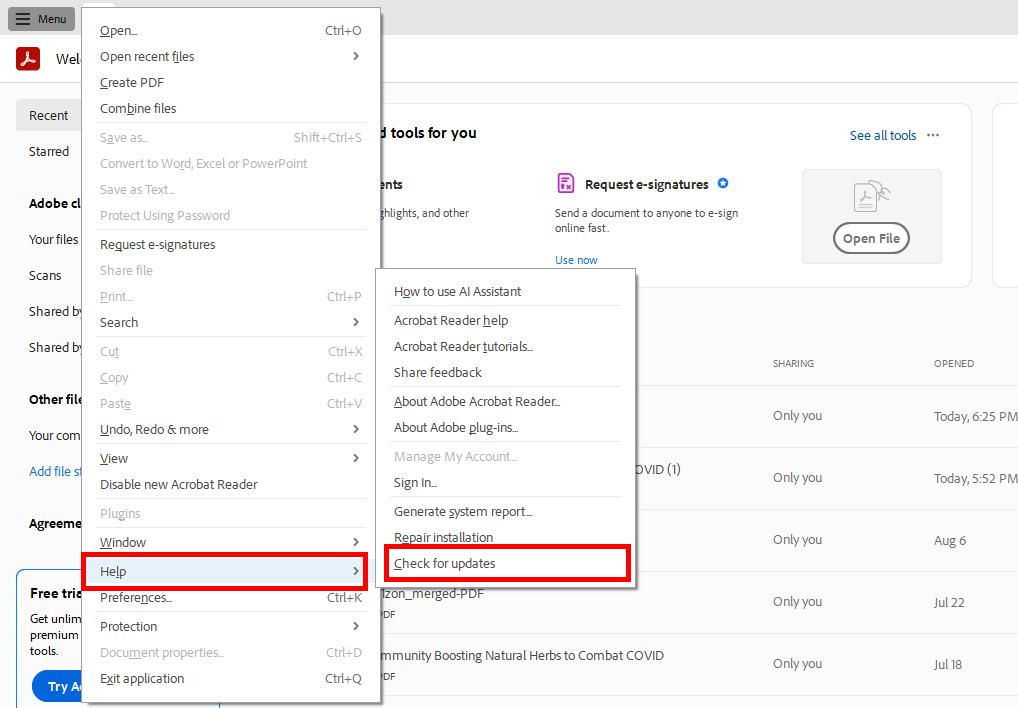
Passo 1: Abra o Adobe Acrobat e vá até o "Menu" no canto superior esquerdo.
Passo 2: Passe o mouse sobre a opção "Ajuda" e selecione "Verificar Atualizações".
Passo 3: Siga as instruções para instalar a atualização. Quando terminar, reinicie o Acrobat.
6. Reiniciar o Computador
Falhas aleatórias no sistema do computador também podem ser a razão pela qual Copiar e Colar Texto em PDF Buga. Reiniciar o sistema vai resetar e resolver problemas que causam texto corrompido.
Veja como reiniciar seu dispositivo.
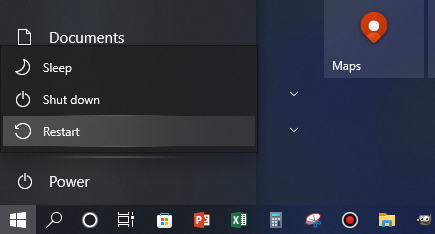
Para Windows:
Passo 1: Feche todos os aplicativos e clique no botão "Iniciar" no canto inferior esquerdo.
Passo 2: Clique no ícone "Poder" e selecione "Reiniciar".
Para macOS:
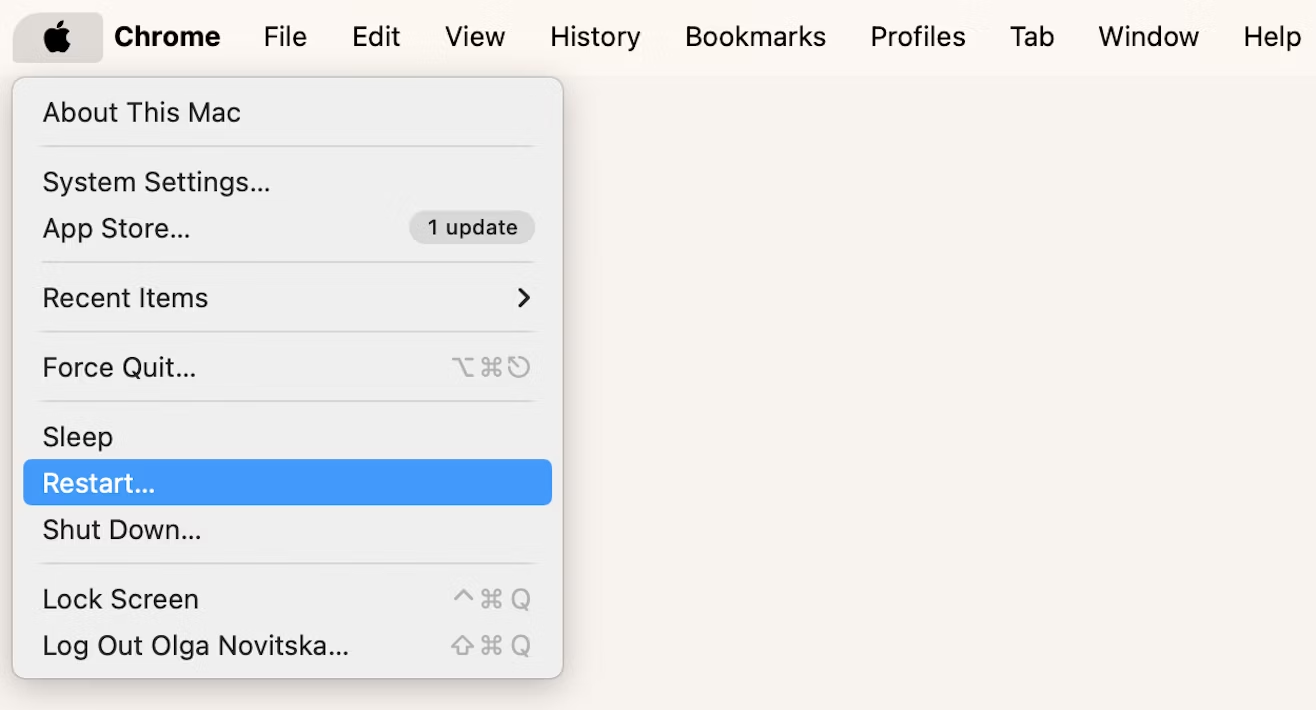
Passo 1: Saia de todos os programas e clique no logo "Apple" no canto superior esquerdo.
Passo 2: Selecione "Reiniciar" no menu suspenso. Talvez você precise clicar em "Reiniciar" novamente para confirmar.
Perguntas Frequentes
P1. Por que não consigo copiar texto de um PDF?
A cópia de texto pode ser restringida no seu PDF por três razões principais:
(1) É uma imagem digitalizada com texto não legível por máquina,
(2) Permissões de cópia foram desativadas pelo criador do documento, ou
(3) A proteção por senha bloqueia funções de edição. (Nota: O UPDF pode ajudar a superar essas limitações)
P2. É possível converter PDF para texto simples?
Com as permissões adequadas do PDF, você pode destacar texto e colá-lo em editores como o Notepad. Para arquivos bloqueados, use o UPDF para converter o PDF para formato TXT pelo menu de conversão.
Nota Final
Isso é tudo sobre corrigir "Quando eu Copio o Texto em PDF Fica Bugado." Oferecemos soluções simples e eficazes para colocar seu fluxo de trabalho em PDF novamente nos trilhos.
Se quiser evitar esse problema no futuro e lidar com seu PDF sem problemas, experimente o UPDF. Ele oferece uma forma fluida de copiar texto e gerenciar PDFs de forma mais produtiva. Baixe agora e trabalhe de forma mais inteligente com seus documentos!
Windows • macOS • iOS • Android Seguro 100%