 UPDF
UPDF
 Windows版UPDF
 Mac版UPDF
 iPhone/iPad版UPDF
 Android版UPDF
 Nomostar
 UPDF AI オンライン
 UPDF Sign
 IvyCraft
 PDF編集
PDF編集 PDF注釈付け
 PDF作成
PDF作成 PDFフォーム
 リンクの編集
 PDF変換
PDF変換 OCR機能
OCR機能 PDFからWordへ
 PDFから画像へ
 PDFからExcelへ
 PDFのページ整理
 PDF結合
PDF結合 PDF分割
PDF分割 ページのトリミング
 ページの回転
 PDF保護
PDF保護 PDF署名
PDF署名 PDFの墨消し
 PDFサニタイズ
 セキュリティ解除
 PDF閲覧
PDF閲覧 UPDF クラウド
 PDF圧縮
PDF圧縮 PDF印刷
PDF印刷 PDFのバッチ処理
 UPDF AIについて
 UPDF AIソリューション
 AIユーザーガイド
 UPDF AIによくある質問
 PDF要約
PDF要約 PDF翻訳
PDF翻訳 PDF付きチャット
 AIでチャット
 画像付きチャット
 PDFからマインドマップへの変換
 PDF説明
PDF説明 PDF AIツール
 画像AIツール
 AIチャットツール
 AIライティングツール
 AI学習ツール
 AI業務ツール
 その他のAIツール
 AI ブックマーク生成
 AI ブックマーク要約
 AI 透かし生成
 AI 背景生成
 AI ステッカー生成
 AI スタンプ生成
 AI 編集スイート
 UPDF コパイロット
 AI ページ管理
 AI セマンティックサーチ
 PDFからWordへ
 PDFからExcelへ
 PDFからPowerPointへ
 ソリューション
 電子署名
電子署名 ビジネスAI
 料金プラン
料金プラン 導入・運用ガイド
 ウェビナー
ウェビナー IT
IT 教育
教育 建設
建設 金融サービス
 医療
医療 保険
保険 法務
法務 製造業
製造業 官公庁
官公庁 研究者・博士向け
 個人事業主・フリーランス向け
 弁護士・法務専門家向け
 不動産担当者・仲介業者向け
 教育機関向けソリューション
 導入事例
導入事例 ユーザーガイド
 公式ブログ
公式ブログ UPDF 活用術
 UPDF vs Adobe Acrobat
 UPDF vs Foxit
 UPDF vs PDF Expert
 よくある質問(FAQ)
 ダウンロードセンター
 動作環境・仕様
 お問い合わせ
 ニュースルーム
 アップデート履歴
 ユーザーレビュー
 会社概要
会社概要

PDFにチェックマークを付ける必要があるシナリオはたくさんあります。PDFページにチェックマークを追加してすでに完成したことを示したり、生徒の宿題にコメントを付けたり、ある目標の正しい行動にチェックマークをつけたりする必要があるかもしれません。
ここでの問題は、PDFにチェックマークを追加する方法が複数存在し、オフラインとオンライン、プロフェッショナルと非プロフェッショナルの両方が存在することです。どの方法を使うべきかを知ることは非常に役立ちます。この記事では、PDFファイルにチェックマークを追加する最も効果的な3つの方法について解説します。
パート1。PDFでUPDFを使ってチェックマークを追加する方法は?(4つの方法)
PDF文書にチェックマークを追加する最良の方法はUPDFを使うことです。UPDFは、図面、ステッカー、テキストボックス、インタラクティブチェックボックスなど、チェックマークを追加する4つの異なる方法を提供する包括的なPDFエディタです。そのため、UPDFを使えば、カスタマイズ可能なすべてのオプションでPDF文書にチェックマークを自由に追加できます。PDF編集のすべてはUPDFが単独で管理し、チェックマークの追加も含めて管理しているので、ぜひダウンロードして試してみてください。
Windows • macOS • iOS • Android 100%安全
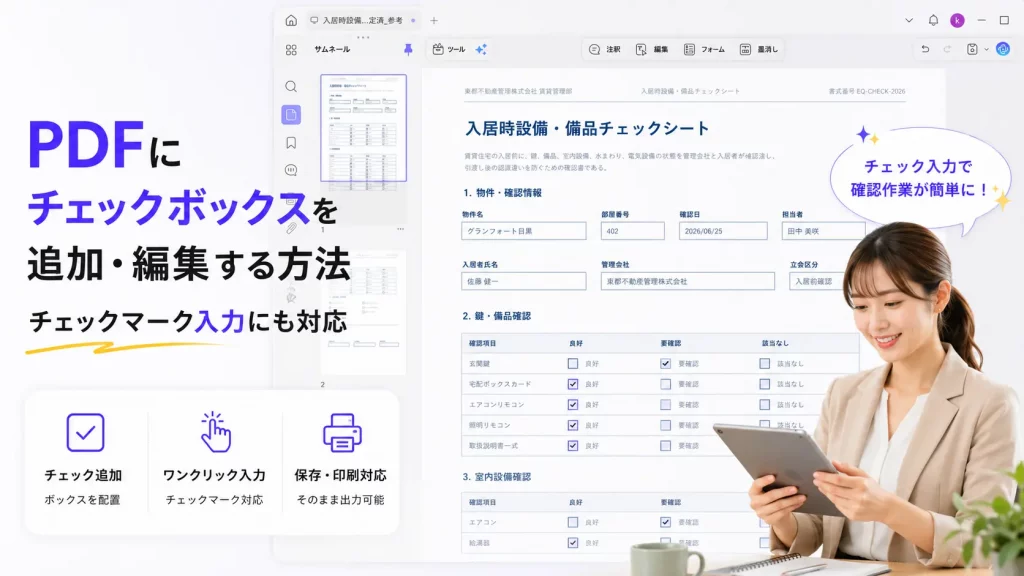
方法1。チェックボックスを追加してPDFにチェックマークを挿入する
記入可能なPDFフォームを使う場合は、この方法が最適です。UDFは以下の手順に従うことで、チェックボックスなどのインタラクティブな要素を追加できるPDFフォームの作成をサポートしています。
1. UDFhのアイコンをダブルクリックして開き、PDFを開く
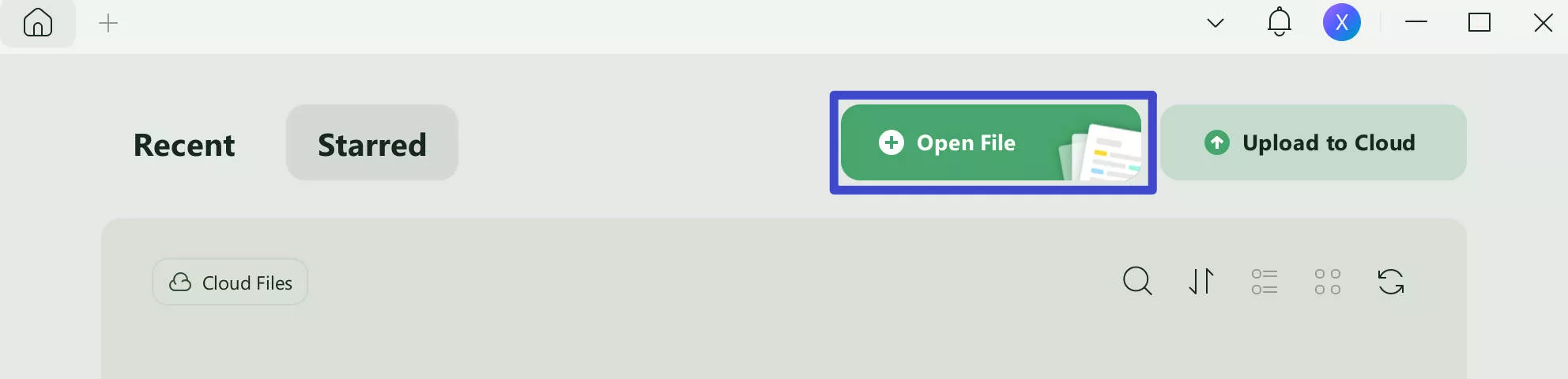
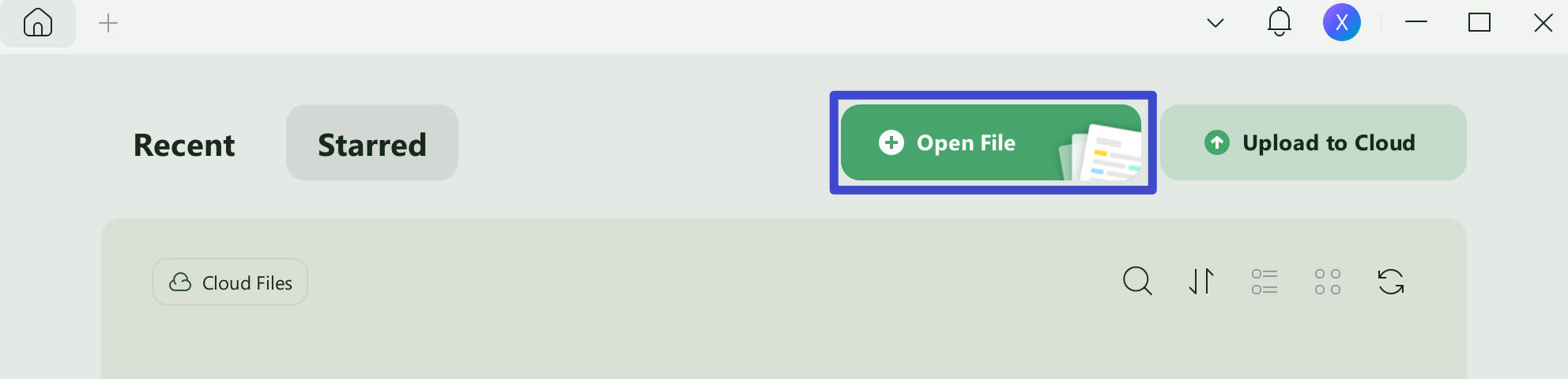
UPDFのデスクトップアイコンを見つけて、ダブルクリックして開いてください。次に、上部の「ファイルを開く」オプションを使って、PDFドキュメントを閲覧して開く必要があります。
2. フォーム作成に行き、チェックボックスを選択してチェックボックスを追加してください
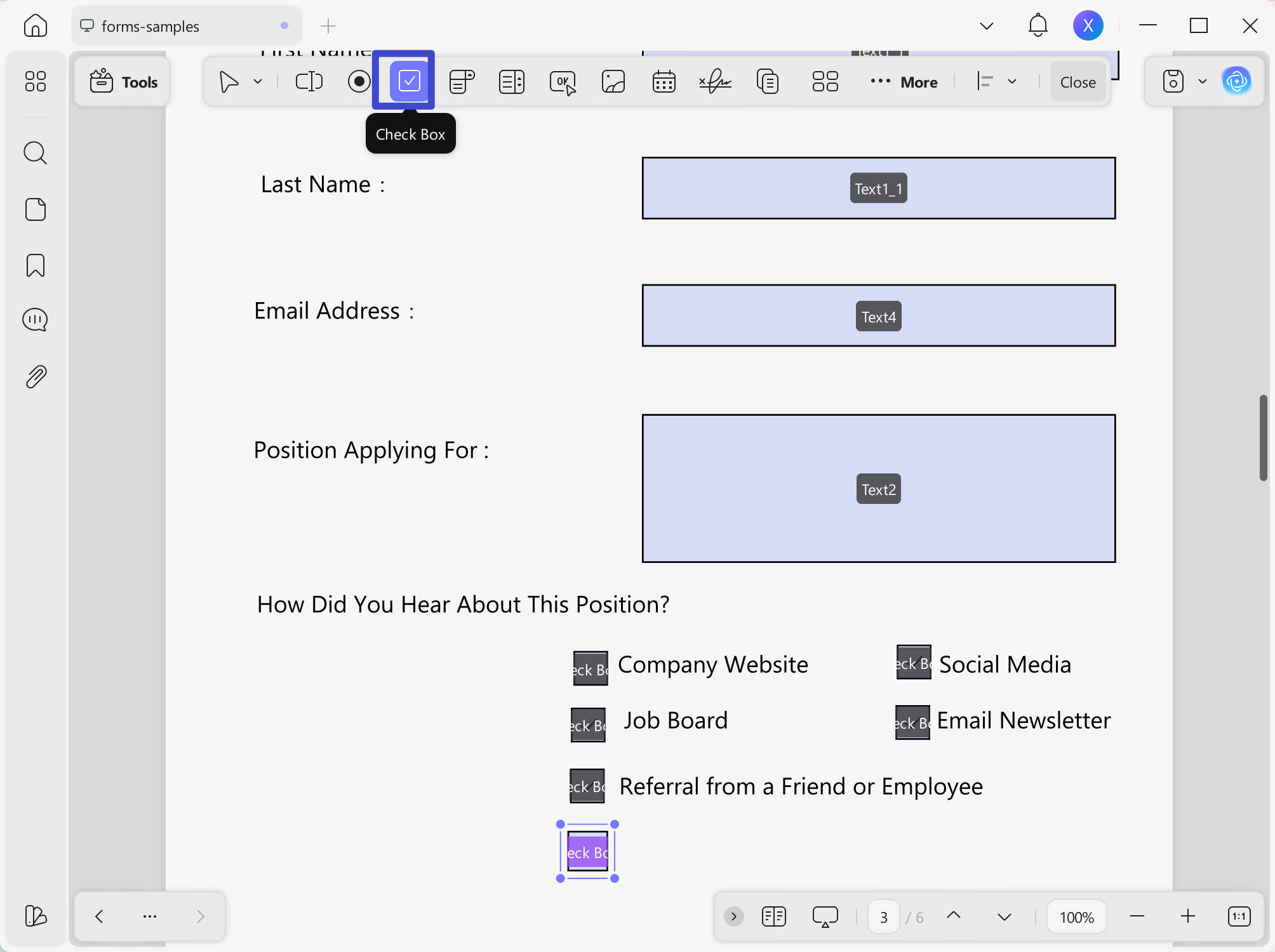
左側の横メニューから「ツール」の「フォーム」オプションをクリックし、上部メニューから「チェックボックス」を選択してください。カーソルをドラッグしてPDF内のどこかをクリックすると、空のチェックボックスを追加できます。
3. リーダーモードに移動し、チェックマークの追加または削除をクリックします
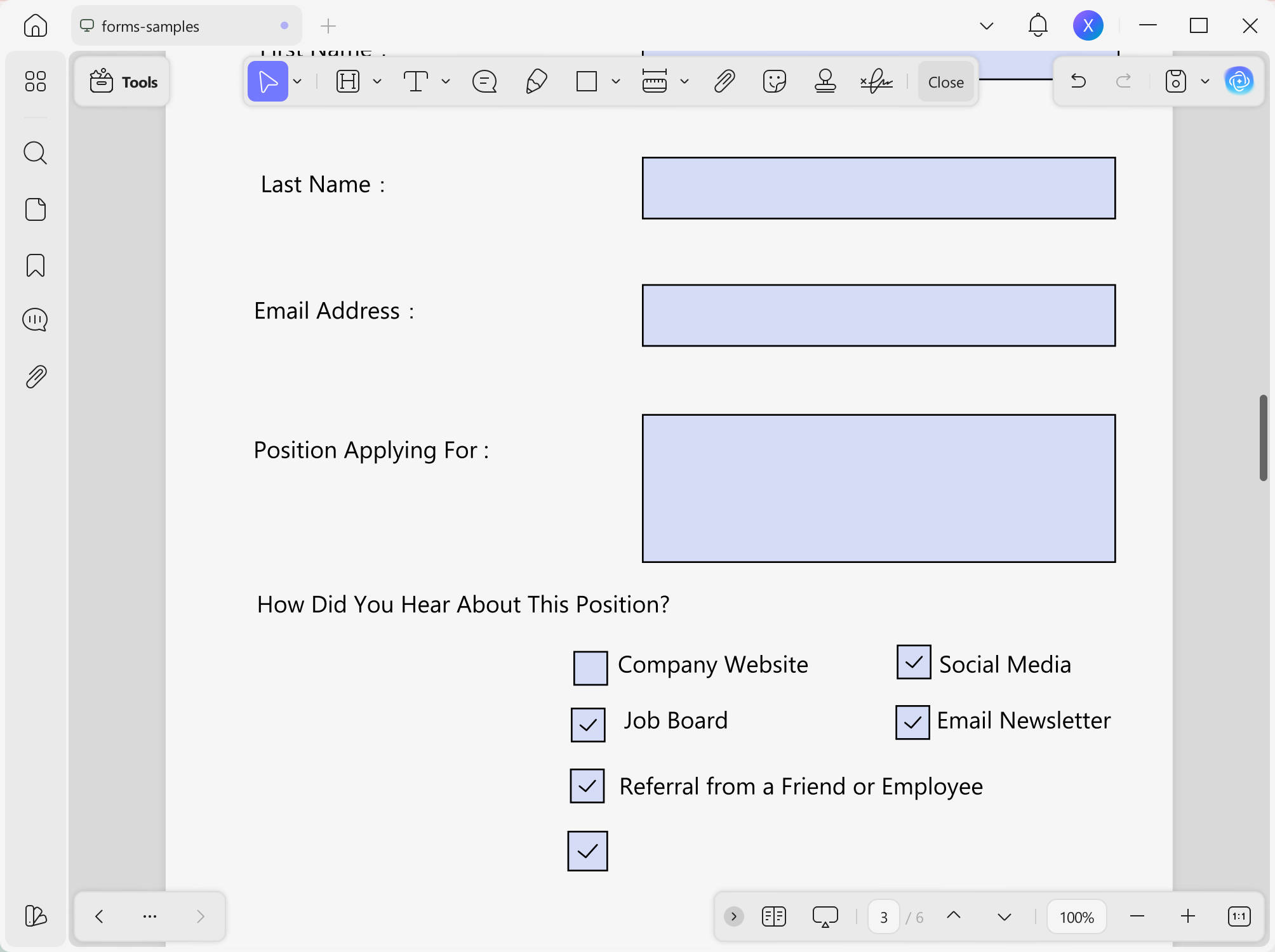
「ツール」の「コメント」モードに入ってください。チェックボックスをクリックしてチェックマークを追加または削除します。チェックボックスを編集可能にしたい場合は、PDFを通常通り保存してください。そうでなければ、他の人がチェックボックスを編集できないようにフラットに保存してください。
関連記事:PDFでチェックボックスを外す方法
方法2。鉛筆を使ってPDFにチェックマークを追加してください
チェックマークを手書きのようにしたいなら、UPDFの鉛筆機能を使うと良いでしょう。この機能によりPDF文書に描画ができ、チェックマークを描くだけでなく、必要に応じて他の記号も文書内に描くことができます。UPDFをダウンロードした後、以下の手順に従ってUPDF Pencilでチェックマークを追加してください。
Windows • macOS • iOS • Android 100%安全
1. PCでUPDFを開き、Open Fileを使ってPDFを開く
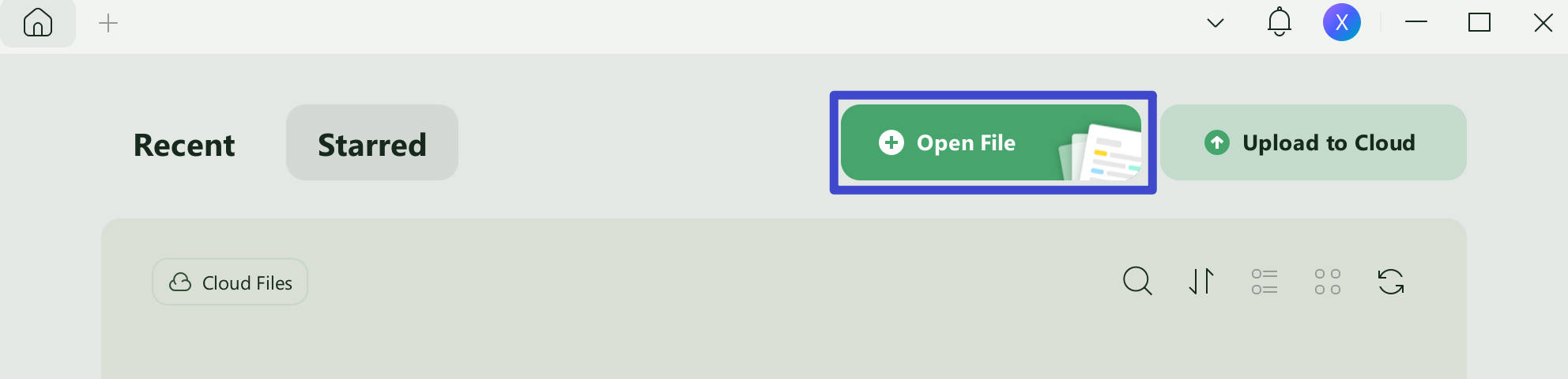
UPDFアイコンをダブルクリックして開き、次に「ファイルを開く」をクリックしてブラウズウィンドウからPDFドキュメントを開きます。
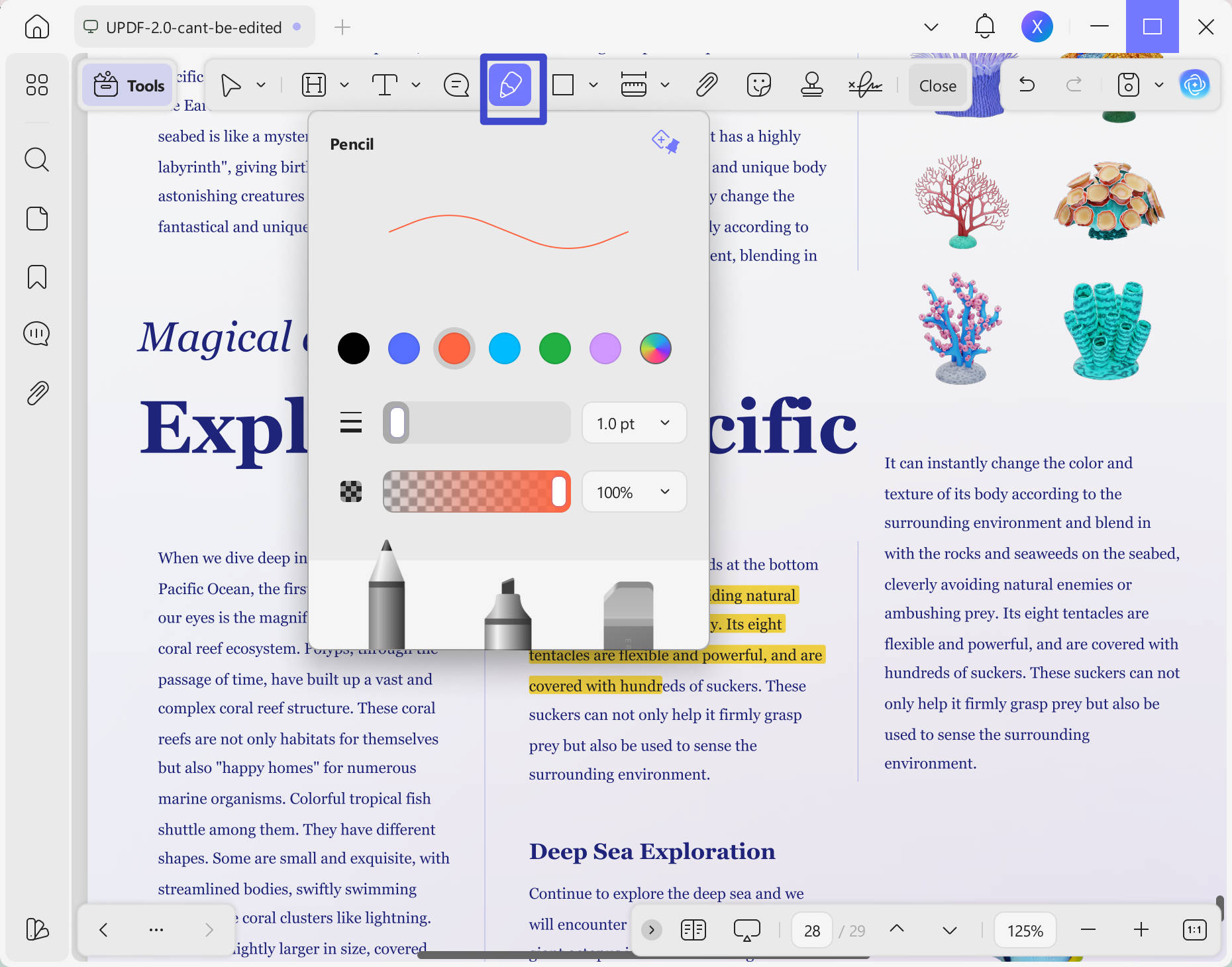
2. コメントをクリックし、PDFにチェックマークを描くために鉛筆を選択してください
「ツール」>「コメント」>「鉛筆」をクリックすると、UPDFの手書き機能が使えます。PDF内のどこにカーソルをクリックしてドラッグすれば、チェックマークを描くことができます。
方法3。チェックマークをPDFにステッカーで挿入する
UPDFは、既製のステッカーライブラリでPDF文書にチェックマークを追加するのをこれまで以上に簡単にします。複数のステッカーがあり、記号や形状も含まれています。必要なのは、デバイスにUPDFをダウンロードし、コメントオプションのステッカー機能を使って以下の手順を踏むだけです。
Windows • macOS • iOS • Android 100%安全
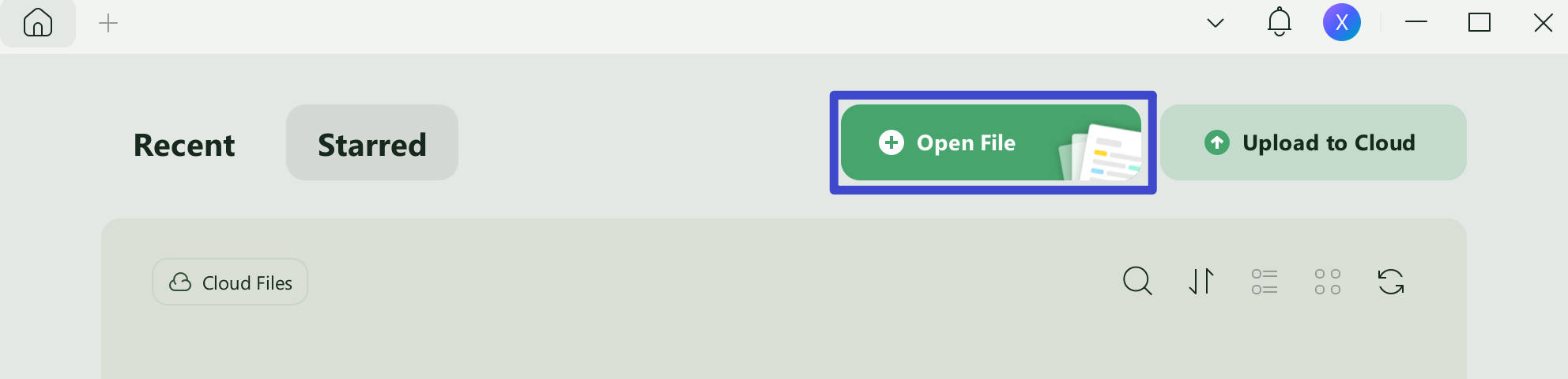
1. UPDFアプリを実行し、「ファイル>を開く」へ
PCでUPDFアプリを実行し、上部バーから「Open File」をクリックしてください。PDFを見つけてUPDFで開くためのファイルエクスプローラーウィンドウが開きます。
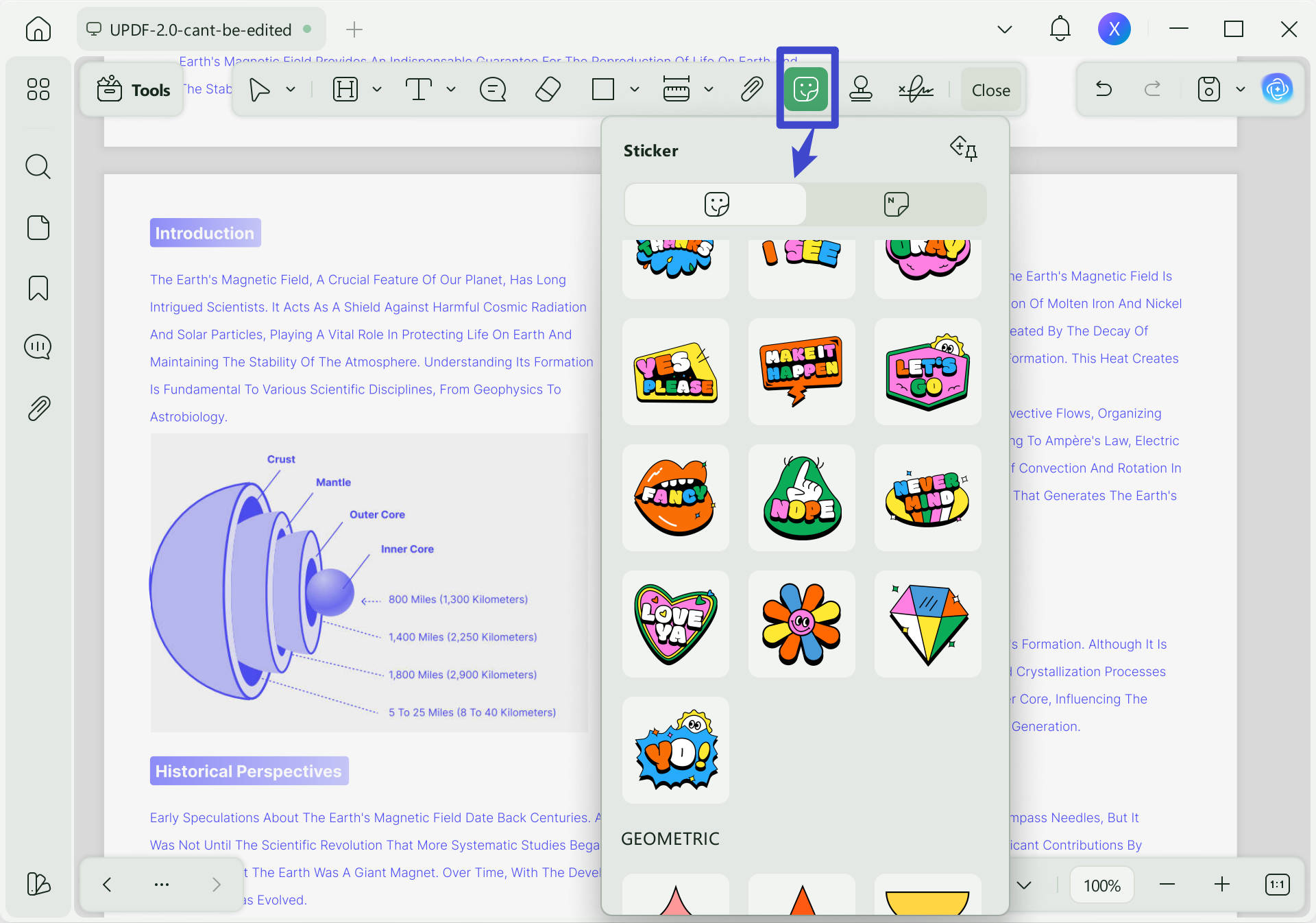
2. コメントを選択してステッカーオプションを選択してください。
「ツール」>「コメント」>「ステッカーs」をクリックするとステッカーライブラリが表示され、UPDFステッカーライブラリで希望のチェックマークステッカーを下にスクロールできます。
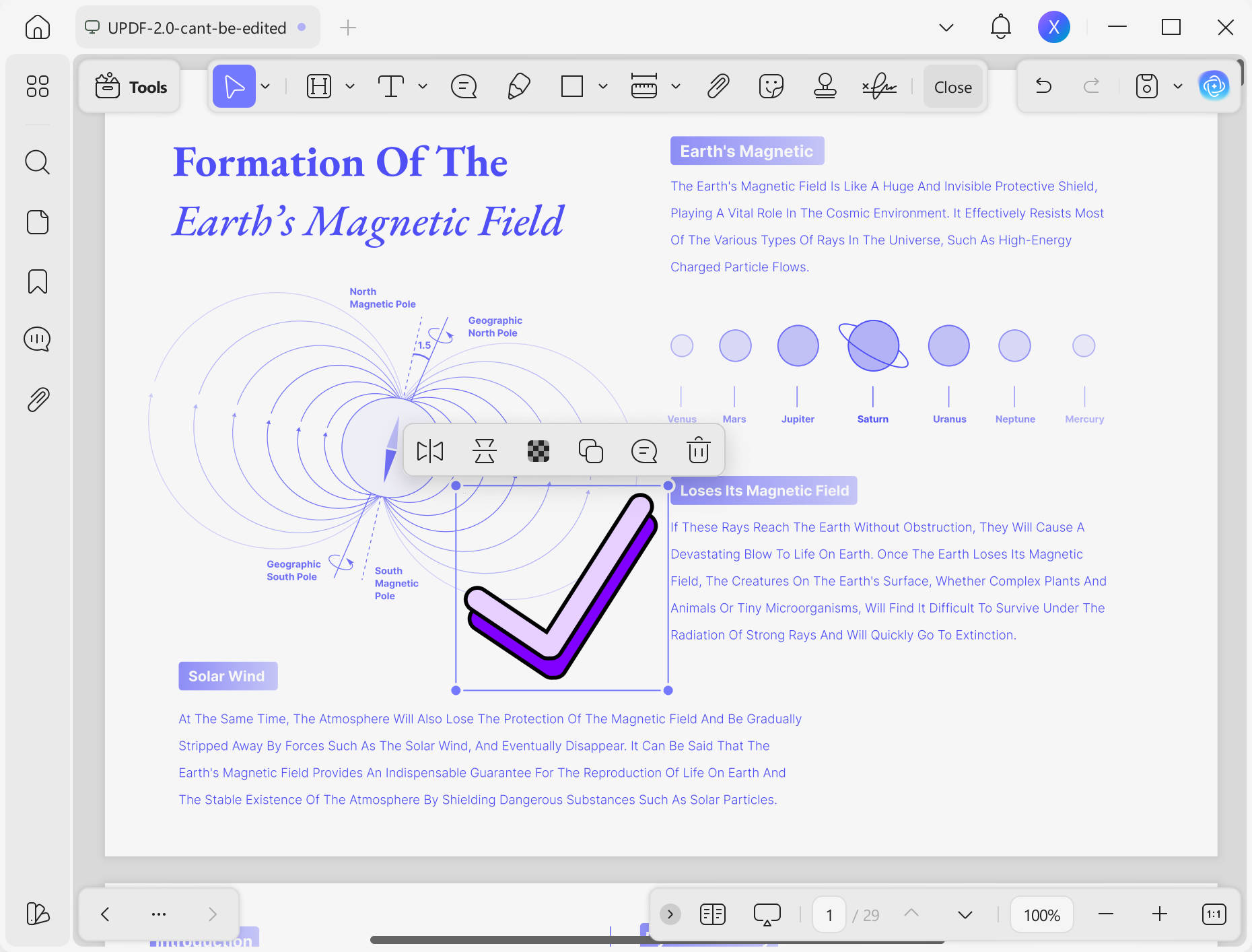
3. チェックマークシールを貼り、サイズを変更する。
カーソルがそのシールになり、チェックマークを付けたい場所にクリックできます。サイズは小さくても大きい場合もあるので、PDF内の他の内容にぴったり合うようにサイズ変更や位置調整が可能です。
方法4。テキストボックスを追加して入力することで、PDFにチェックマークを追加してください
チェックマークのスタイルをカスタマイズし、プロフェッショナルな見た目にしたいなら、テキストボックスを使ってチェックマークを貼り付けるのが最適です。この方法では、テキストボックスやその中のコンテンツのサイズ、色、フォント、その他のプロパティを変更できます。
1. UPDFを開き、次にPDFファイルを開きます。
PCでUPDFを開き、PDFファイルを開いてください。「Ctrl + O」のショートカットを押すとブラウズウィンドウが表示され、そこでPDFドキュメントを見つけてUPDFアプリで開きます。
2. コメントをクリックし、次にテキストボックスを選択します。
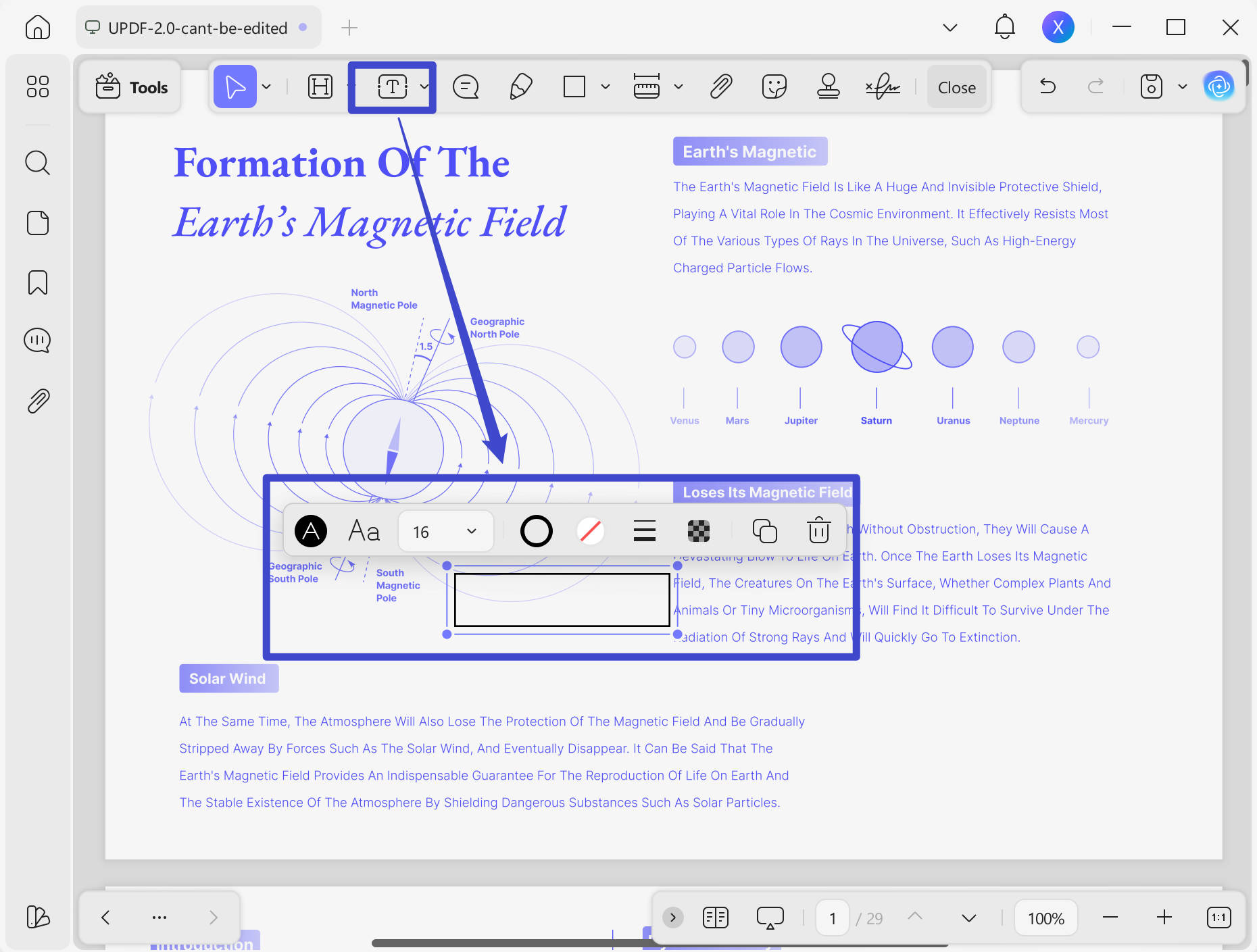
左側メニューの「ツール」で「コメント」を選択し、その後上部から「テキストボックス」オプションをクリックしてください。ここでテキストボックスをカスタマイズするオプションが表示されます。
3. テキストボックスを置き、チェックマークを貼り付けてテキストボックスのサイズを変更する
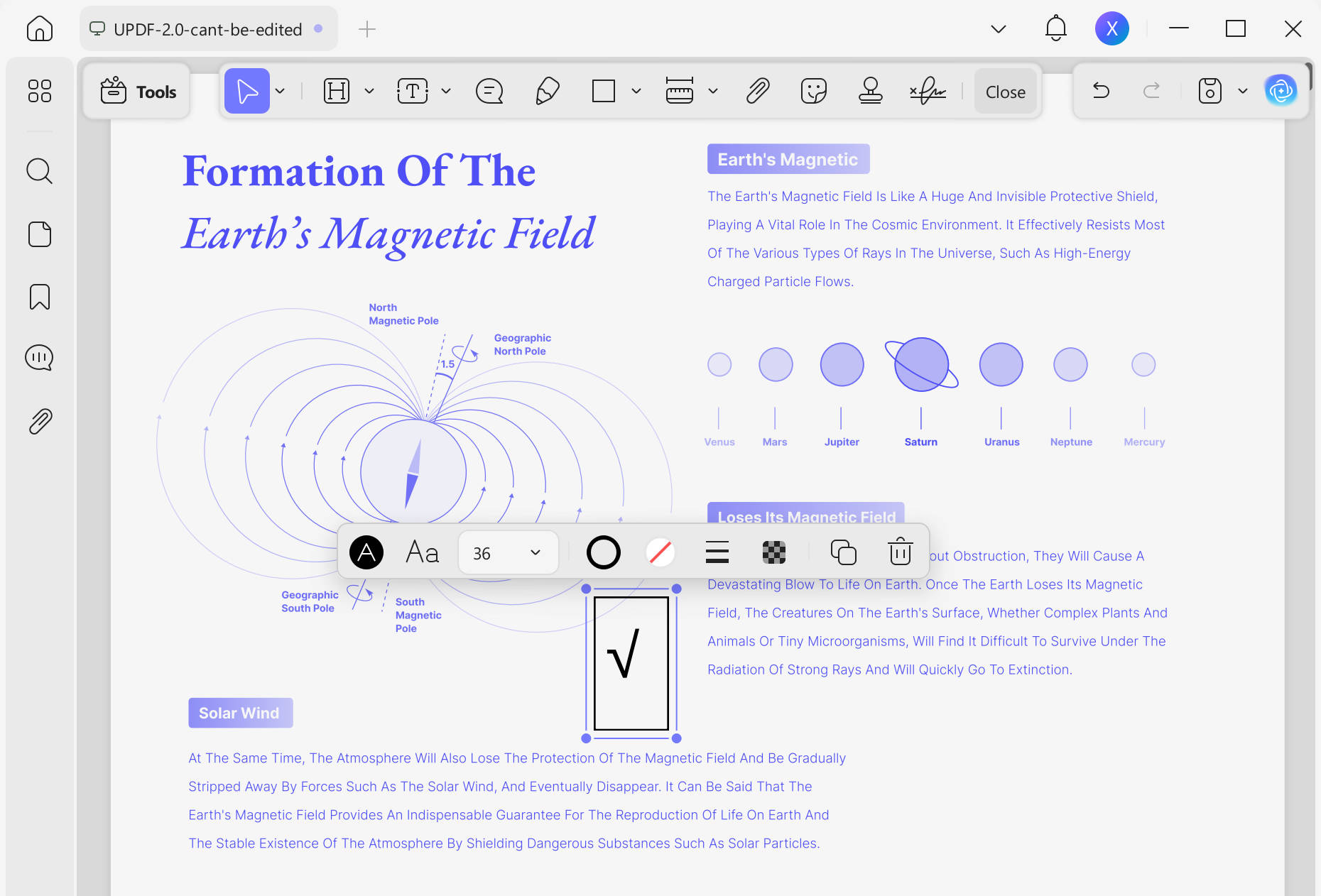
PDFでテキストボックスを追加し、「√」を貼り付けるか、端末のキーボードで使える場合は入力できます。チェックマークを追加した後、テキストボックスのサイズ変更や配置を変えてPDF文書の内容に合うように調整できます。
こうしたさまざまな方法を使って、PDFドキュメントにチェックマークを望む形で追加できます。どんなチェックマークを追加しても、必要なツールはUDFだけです。さらに、PDF内のドロップダウンリストを簡単かつ効率的に編集することも可能です。今すぐPDFにチェックマークを付けるためにUPDFをダウンロードしてみてはどうですか?また、UDFがどのようなツールかの概要を知るには、こちらの大手メディアによるレビューを読むことができます。
パート2。Microsoft Edge経由で無料でPDFにチェックマークを追加する方法は?
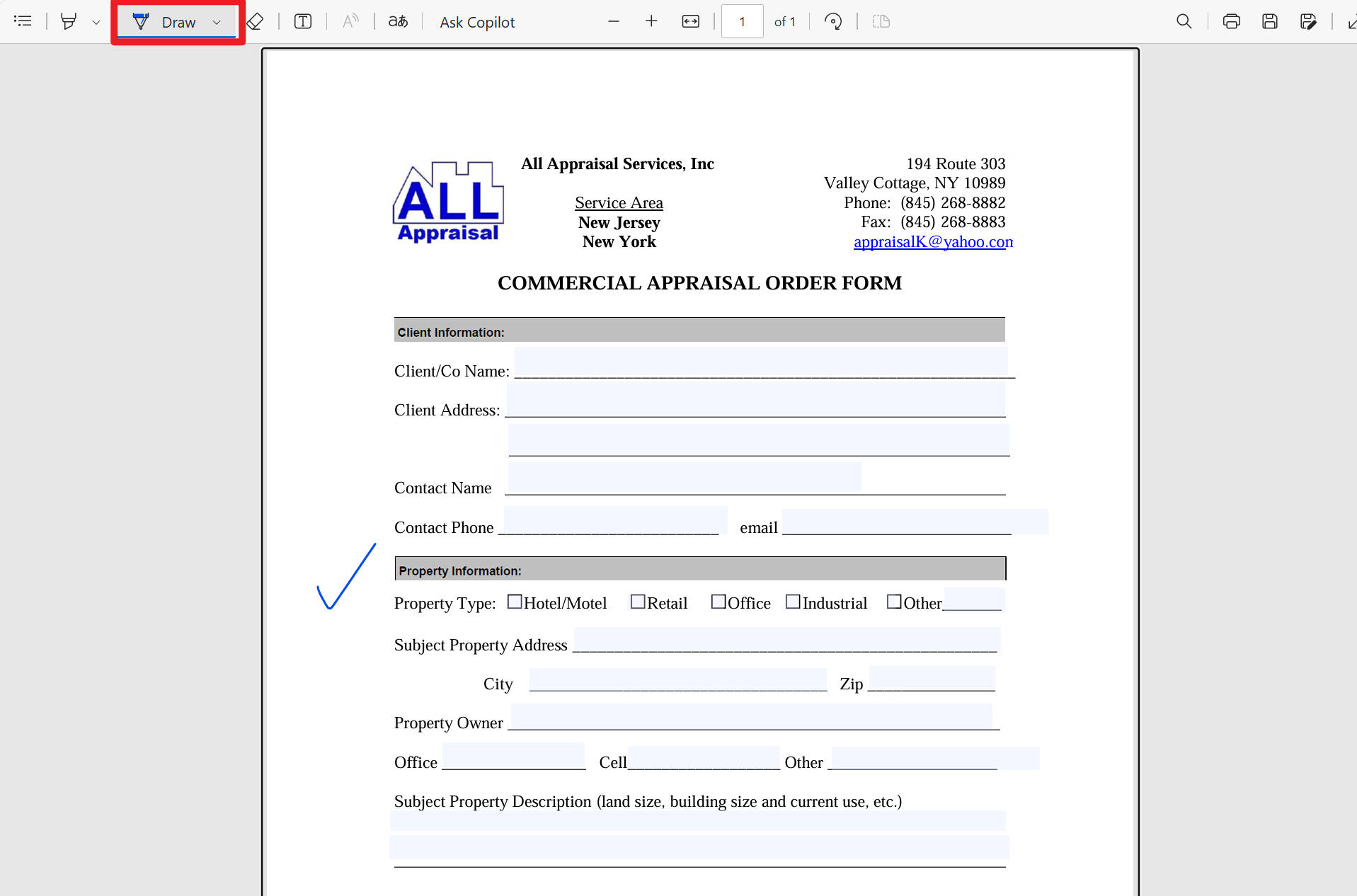
時には外出先でも使えるツールが必要で、PDFにチェックマークを付けることが不可欠です。チェックマークが完璧で手描きで描きたい場合は、Microsoft Edgeブラウザを使うことができます。このブラウザはPDF読み込み機能に対応しており、テキストコメントや手描きの追加も可能です。そこで、以下の手順で描画機能を使ってPDFにチェックマークを付けることができます:
1. Microsoft EdgeでPDFを開く
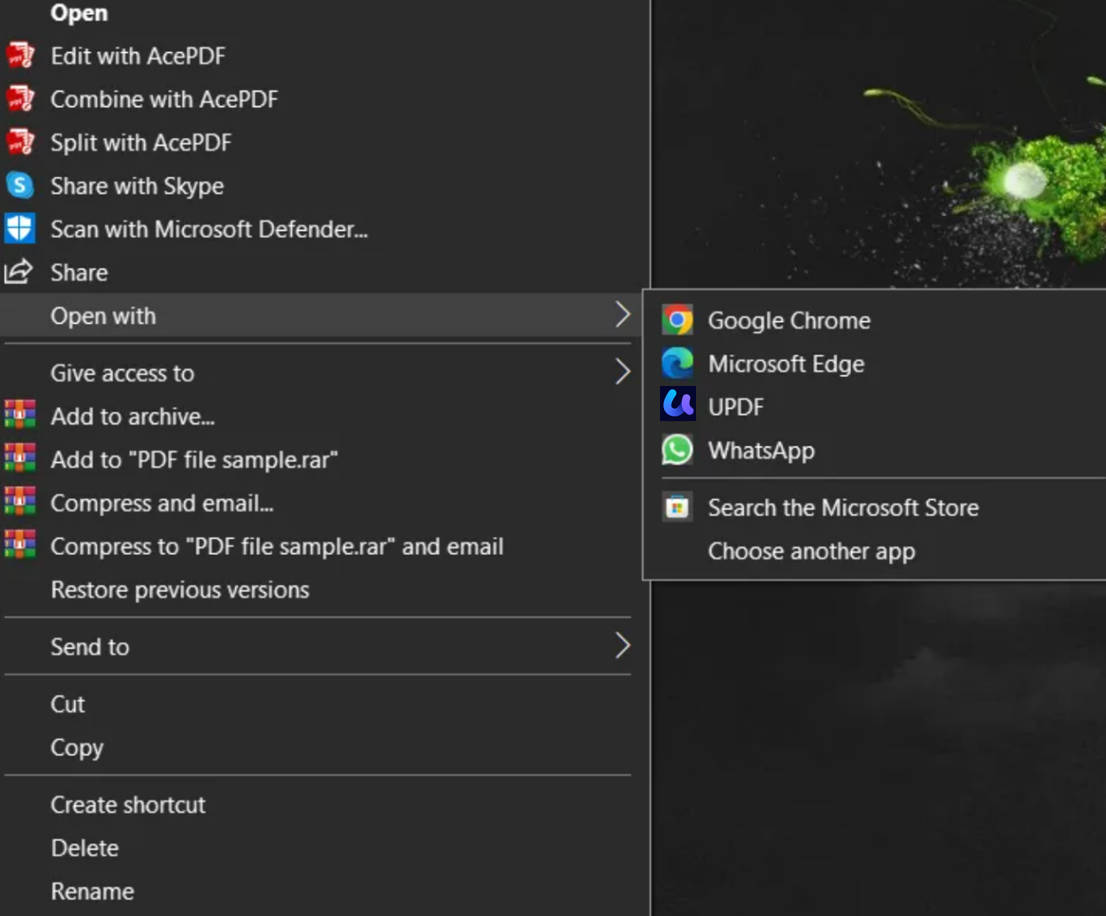
PDFファイルを右クリックして、「Open With」>「Microsoft Edge」に切り替えて、EdgeブラウザでPDFファイルを開いてください。
2. 描画ボタンをクリックし、PDFにチェックマークを描いて追加します
上部から「描画」をクリックして、PDFドキュメントにチェックマークを引いてください。ボタンの横にあるドロップダウンをクリックすると、鉛筆の太さや色をカスタマイズできます。
パート3。PDFにチェックマークを追加する方法(PDFFiler経由無料)
デバイスを持っていない場合、PDF文書にチェックマークをオンラインで追加したい場合、PDFFillerは素晴らしい選択肢です。PDFFillerは最高のオンラインPDF編集ツールの一つで、チェックマークの追加、サイズの変更、位置の変更が可能です。PDFFillerでPDFに複数のチェックマークを追加すると、手描きのチェックマークとは異なり、サイズや形が一貫しています。
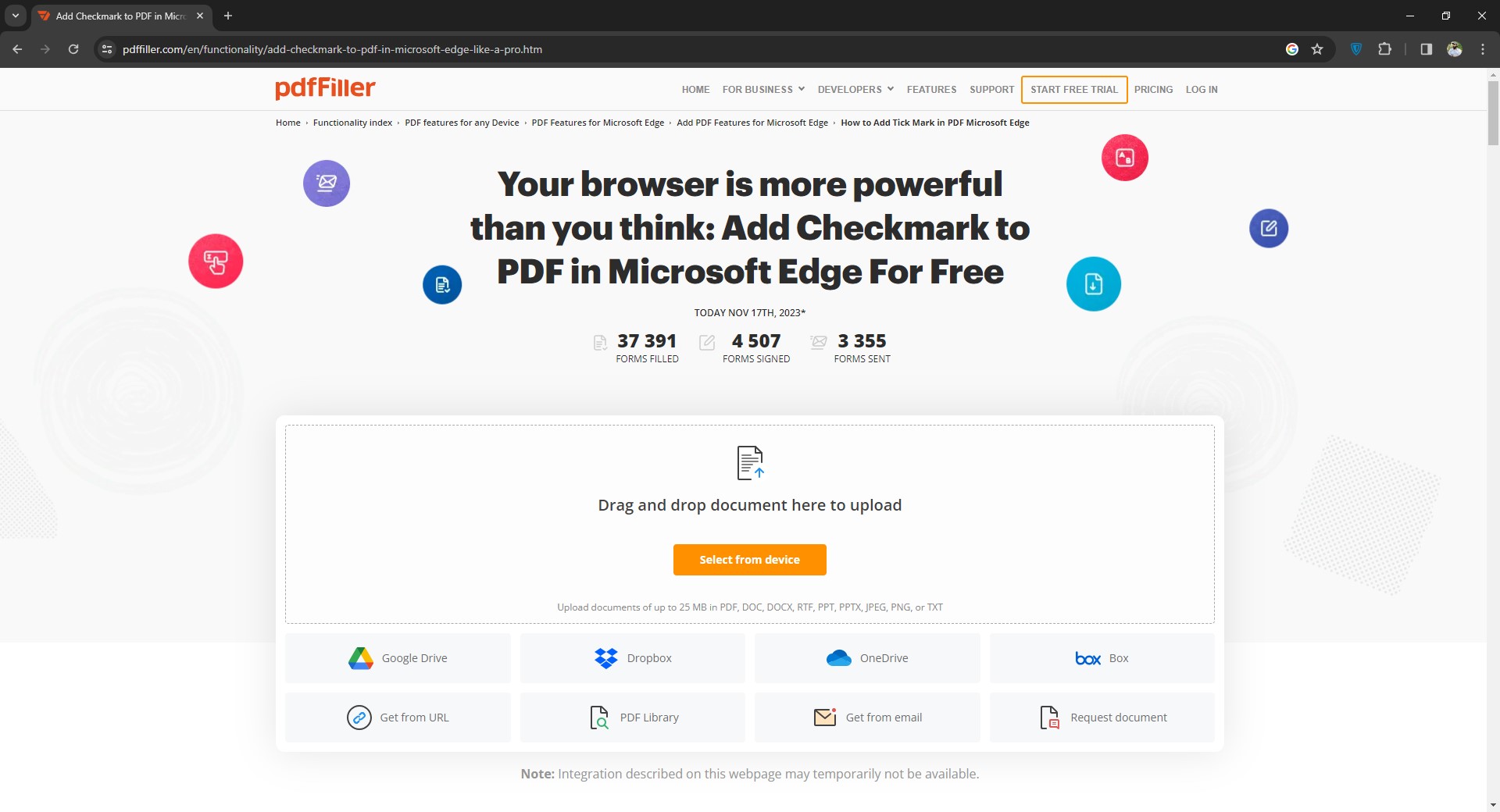
1. PDFファイルオンラインサイトを開き、書類をアップロードします
デバイスのブラウザでPDFFillerを開き、PDFドキュメントをアップロードしてください。PDFファイルがアップロードを完了し、エディタービューでPDFを表示するのを待つ必要があります。
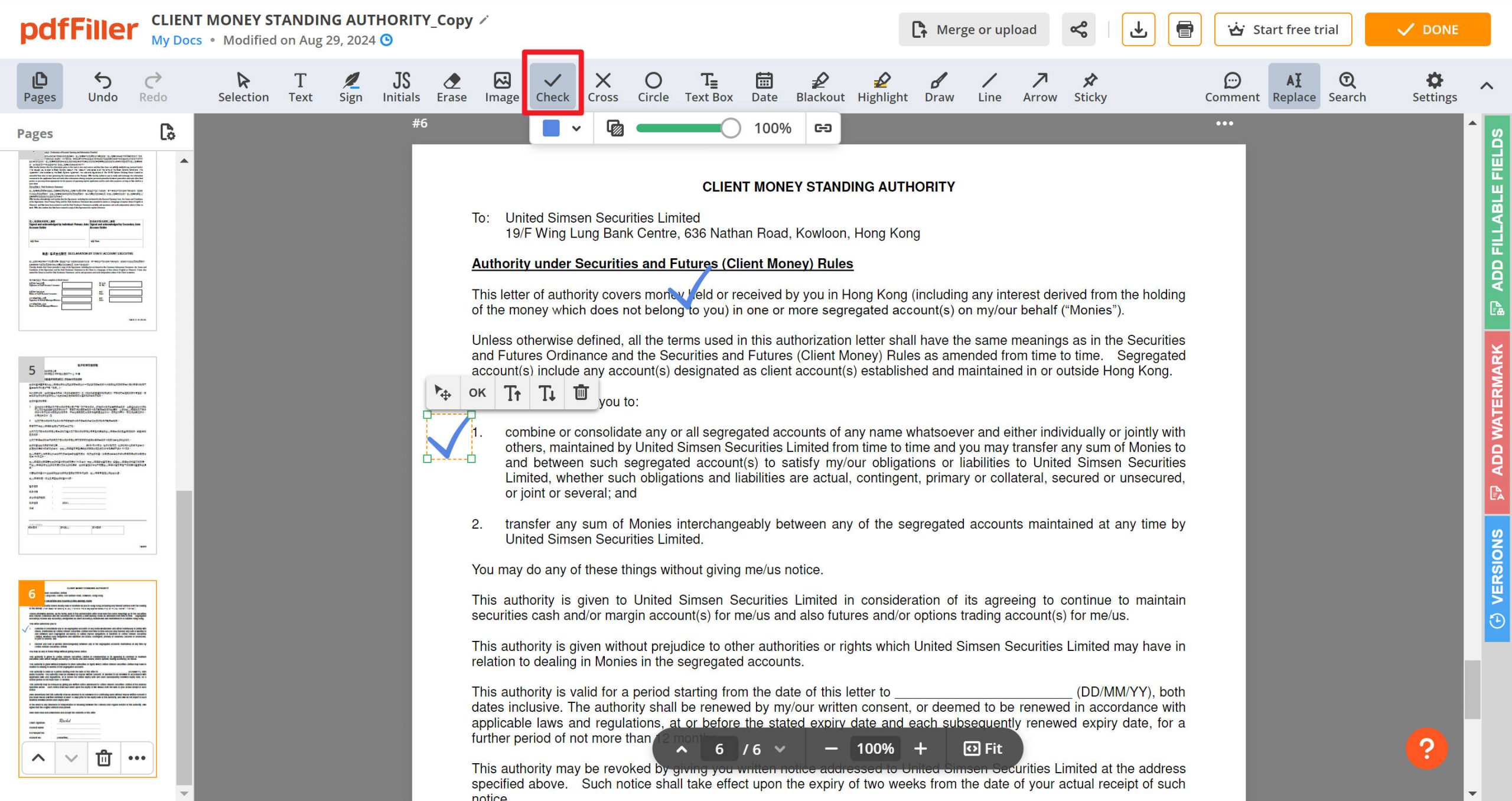
2. 上部メニューからチェックツールボタンをクリックして選択してください
上部の「チェック」ツールボタンをクリックして選択し、チェックマークを追加したいPDFをクリックしてください。サイズを大きく・縮小するボタンがあり、チェックマークの位置を変えることも可能です。ですので、ご自身の要件に従って編集し、ドキュメントを保存してください。
パート4。PDFにチェックマークを追加する際のFAQ
Q1。Adobe Acrobat Proでチェックマークを挿入する方法は?
Adobe Acrobatで「Fill and Sign」をクリックし、上部メニューからチェックマークを選択する必要があります。その後、チェックマークを追加したり、必要に応じてサイズ変更や位置変更が可能です。
Q2。PDFのチェックマークのキーボードショートカットとは何ですか?
PDFでチェックマークを追加するためのキーボードショートカットは異なるツールです。例えば、Foxitには「ALT+41420」というチェックマークを追加するキーボードショートカットがあります。一方、Adobe Acrobatは「Shift+K」キーボードショートカットでコメントリストにチェックマークを追加できます。
最後の言葉
PDFにチェックマークを追加するさまざまな方法があるため、どのデバイスを使っていても簡単にPDF文書にマークを付けることができます。私たちの実証済みで効果的な方法により、プロセスが大幅に簡素化されており、PDFマーキングやその他の機能を持つUPDFの試しをお勧めします。PDFドキュメントで必要なすべての作業にダウンロードできるのはUDFだけです。
Windows • macOS • iOS • Android 100%安全




 文原悟司
文原悟司 


