 UPDF
UPDF
 UPDF para Windows
 UPDF para Mac
 UPDF para iPhone/iPad
 UPDF para Android
 Nomostar
 UPDF AI ONLINE
 UPDF Sign
 IvyCraft
 Editar PDF
 Anotar PDF
 Crear PDF
 Formulario PDF
 Editar enlaces
 Convertir PDF
 OCR
OCR PDF a Word
 PDF a imagen
 PDF a Excel
 Organizar PDF
 Combinar PDF
 Dividir PDF
 Recortar PDF
 Girar PDF
 Proteger PDF
 Firmar PDF
 Redactar PDF
 Desinfectar PDF
 Eliminar seguridad
 Leer PDF
 UPDF Cloud
 Comprimir PDF
 Imprimir PDF
 Proceso por lotes
 Sobre UPDF IA
 Soluciones de UPDF IA
 Guía de Usuario de IA
 Preguntas frecuentes sobre UPDF IA
 Resumir PDF
 Traducir PDF
 Chat con PDF
 Chat con imagen
 PDF a Mapa Mental
 Chat con IA
 Explicar PDF
 Herramientas IA para PDF
 Herramientas IA para Imagen
 Herramientas IA de Chat
 Herramientas IA de Redacción
 Herramientas IA de Estudio
 Herramientas IA de Trabajo
 Otras Herramientas IA
 Generación de Marcadores con IA
 Resumen de Marcadores con IA
 Generación de Marcas de Agua con IA
 Generación de Fondos con IA
 Generación de Pegatinas con IA
 Generación de Sellos con IA
 Suite de Escritura con IA
 UPDF Copilot
 Gestión de Páginas con IA
 Búsqueda Semántica con IA
 PDF a Word
 PDF a Excel
 PDF a PowerPoint
 Solución Empresarial
 Letrero de empresa
 Inteligencia artificial empresarial
 Plan para Empresas
 Guía del Usuario Empresarial
 Webinar Empresarial
 Banca
Banca Salud
Salud Seguros
 Legal
Legal Manufactura
 Gobierno
 Solución para Educación
  Historias de Clientes
 Guía del Usuario
 Trucos de UPDF
 Preguntas Frecuentes
 Reseñas de UPDF
 Centro de descargas
 Blog
Blog Sala de prensa
 Especificaciones Técnicas
 Actualizaciones
 UPDF vs. Adobe Acrobat
 UPDF vs. Foxit
 UPDF vs. PDF Expert

Respuesta rápida
El PDF parecía contener texto, pero el cursor no seleccionaba ni una sola palabra. A continuación, se detallan las cuatro situaciones que abarcan cualquier tipo de PDF con el que te encuentres —un PDF de texto normal, una exportación masiva a Word o Excel, un PDF escaneado o de imagen, y uno bloqueado—, junto con los pasos actuales para cada caso y cómo hacerlo desde el móvil.
Un detalle que la mayoría de las guías pasan por alto: si al intentar seleccionar el "texto" se resalta toda la página como un único bloque o al pegar no aparece nada, el archivo no contiene texto real, sino que es una imagen de texto. Esta única distinción determina cuál de los siguientes métodos necesitas realmente, por lo que conviene tenerlo claro antes de empezar a hacer clic.
Parte 1. ¿Qué método se adapta a tu PDF?
| Tu situación | Usa este método | Para qué sirve |
|---|---|---|
| Un PDF normal: ya puedes seleccionar texto | Método 1: seleccionar y copiar en UPDF | Copiar una cita, un párrafo o unas páginas de texto |
| Necesitas todo el archivo en Word, Excel, PPT o TXT | Método 2: convertir en UPDF y después copiar | Copiar contenido en bloque sin perder el formato |
| Un PDF escaneado o una imagen: no se puede seleccionar nada | Método 3: aplicar OCR primero en UPDF y después copiar | Convertir una imagen con texto en texto real y copiable |
| Un PDF protegido con contraseña o restringido | Método 4: quitar la restricción en UPDF y después copiar | Copiar desde un archivo que bloquea la selección |
Texto seleccionable vs. PDF escaneado vs. PDF protegido: ¿cuál es la diferencia?
Es fácil confundir estos tres tipos de archivos cuando falla el proceso de copia.
- Un PDF de texto seleccionable cuenta con una capa de texto real, por lo que el cursor resalta las palabras de forma individual.
- Un PDF escaneado (o PDF de imagen) es la foto de una página; al intentar seleccionar, se agarra toda la imagen como un bloque y no se pega nada hasta que la función OCR añade una capa de texto.
- un PDF protegido contiene texto, pero una contraseña de permisos bloquea la opción de copiar hasta que se elimine dicha restricción.
En resumen: escaneado = aún no hay texto que copiar; protegido = el texto existe pero está bloqueado; seleccionable = listo para copiar.
Parte 2. Método 1: Seleccionar y copiar texto directamente
Si puedes arrastrar el cursor sobre el texto y este se resalta, significa que el PDF ya contiene texto editable. En ese caso, copiar el contenido es rápido y sencillo.
Paso 1. Abre el PDF en UPDF
Haz clic en Abrir para abrir el archivo en UPDF. Y también puedes arrastrar el archivo y soltarlo en la ventana de UPDF. Los documentos nuevos se abren por defecto en el modo Lector o Comentario, donde el texto ya se puede seleccionar.
Paso 2. Selecciona y copia el texto
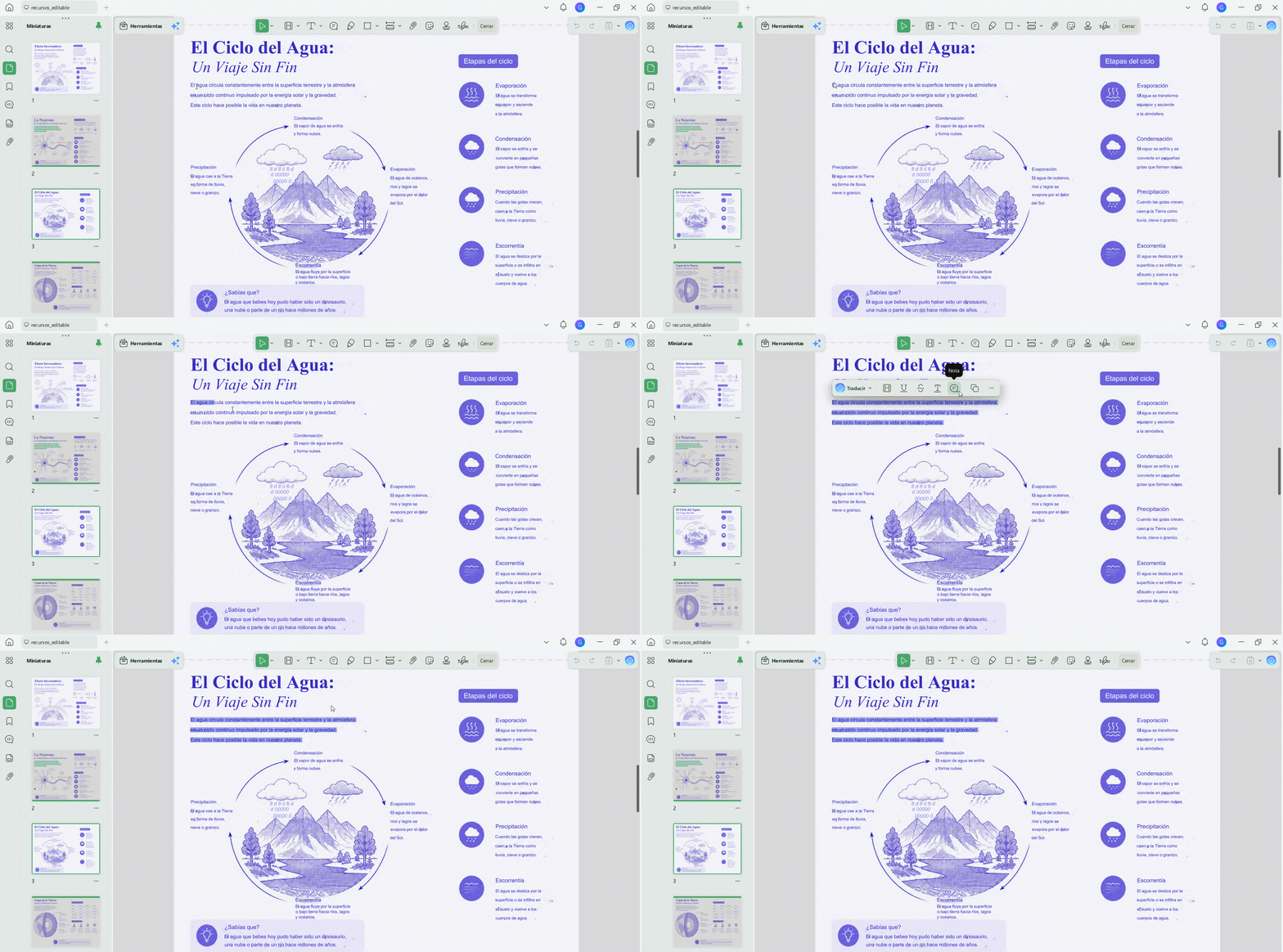
Mantén pulsado el botón izquierdo del ratón y arrastra el cursor sobre el texto que quieras copiar. Aparecerá una pequeña barra de herramientas flotante; haz clic en el icono Copiar. Después, pega el contenido donde quieras con Ctrl + V (o Cmd + V en Mac).
Nota:
UPDF para Windows ya permite seleccionar texto entre diferentes páginas. Haz clic y arrastra el cursor para empezar a seleccionar en una página, continúa arrastrando más allá del salto de página y el sombreado seguirá en la siguiente. Esto resulta muy útil cuando una cita o un párrafo se divide entre dos páginas. Suelta el botón del ratón y haz clic en Copiar.
Best for:
- grabbing a quote, a paragraph, or a few selectable pages.
Not for:
- copying an entire long document into Word — that's faster with Method 2.
Descarga UPDF gratis y sigue estos pasos. La versión gratuita permite copiar texto sin restricciones. La marca de agua de la versión de prueba solo aparece al exportar archivos después de editarlos. Con UPDF Pro (45.99€/año o 69.99€de por vida) se elimina esa marca de agua.
Windows • macOS • iOS • Android 100% Seguro
Parte 3. Método 2: Convertir el PDF y copiar todo el contenido
Cuando necesitas extraer todo el documento en lugar de un solo párrafo, seleccionarlo a mano es un proceso lento que suele desconfigurar el diseño. Convertir el PDF a un formato editable te permite mantener la estructura original y copiar el texto de forma masiva.
Paso 1. Abre el PDF en UPDF, haz clic en Herramientas y selecciona el formato de destino que necesites: Word (.docx), Excel, PowerPoint o Texto (.txt).
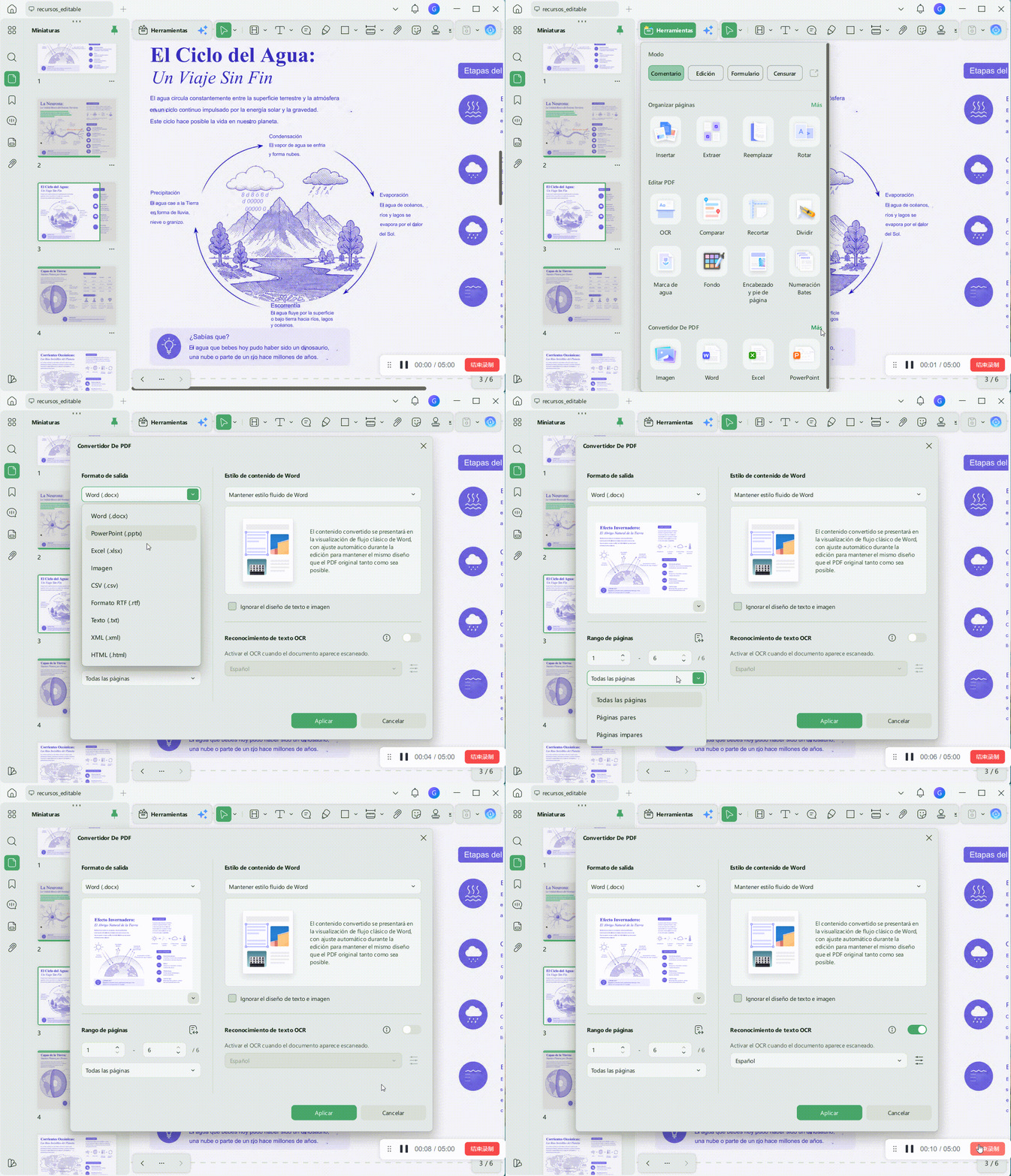
Paso 2. Define el rango de páginas, haz clic en Aplicar y elige dónde guardar el documento. Una vez convertido, abre el archivo y copia cualquier fragmento de texto con total libertad.
Consejo práctico
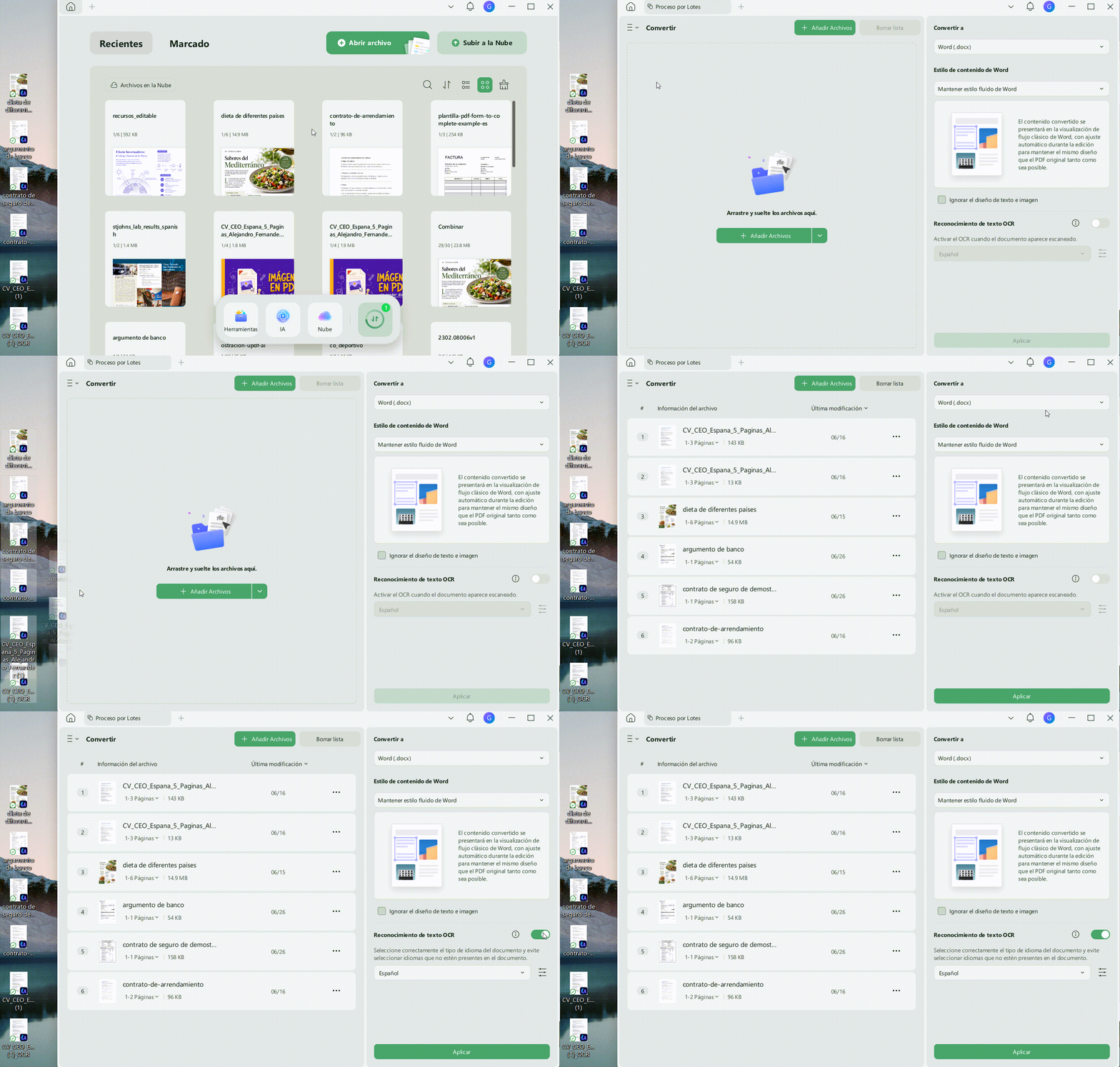
¿Tienes muchos PDF acumulados? Desde la pantalla de inicio, ve a Herramientas > Convertir, añade los archivos que necesites y conviértelos todos a la vez. Poder copiar el texto es solo una de las ventajas de contar con un documento editable; si quieres descubrir cómo modificar el contenido a fondo, consulta nuestra guía sobre cómo editar un PDF.
Ideal para:
- Copiar un documento entero o varios archivos a la vez manteniendo el diseño original, incluidos los documentos escaneados gracias al OCR integrado en el conversor.
No recomendado para:
- Extraer un solo párrafo; para eso es más rápido seleccionar y copiar directamente (Método 1)./li>
Parte 4. Método 3: Copiar texto de un PDF escaneado o una imagen (OCR)
Un PDF escaneado o creado a partir de una foto es solo una imagen, lo que significa que no tiene una capa de texto seleccionable. El OCR (Reconocimiento Óptico de Caracteres) lee la imagen y vuelve a crear una capa de texto real. Utiliza este método de OCR independiente cuando quieras seguir trabajando dentro del propio PDF (para seleccionar, editar y copiar desde el mismo archivo) en lugar de convertirlo a Word. (Si de todas formas vas a exportarlo a otro formato, la opción de OCR integrada en el conversor del Método 2 se encarga de ambos pasos a la vez).
Paso 1. Abre el PDF escaneado en UPDF y haz clic en OCR dentro del menú Herramientas. (La primera vez que lo uses, UPDF instalará el complemento de OCR).
Paso 2. Elige un diseño como Solo texto e imágenes (o PDF editable / Solo PDF con capacidad de búsqueda) y selecciona el Idioma del documento (UPDF es compatible con más de 38 idiomas).
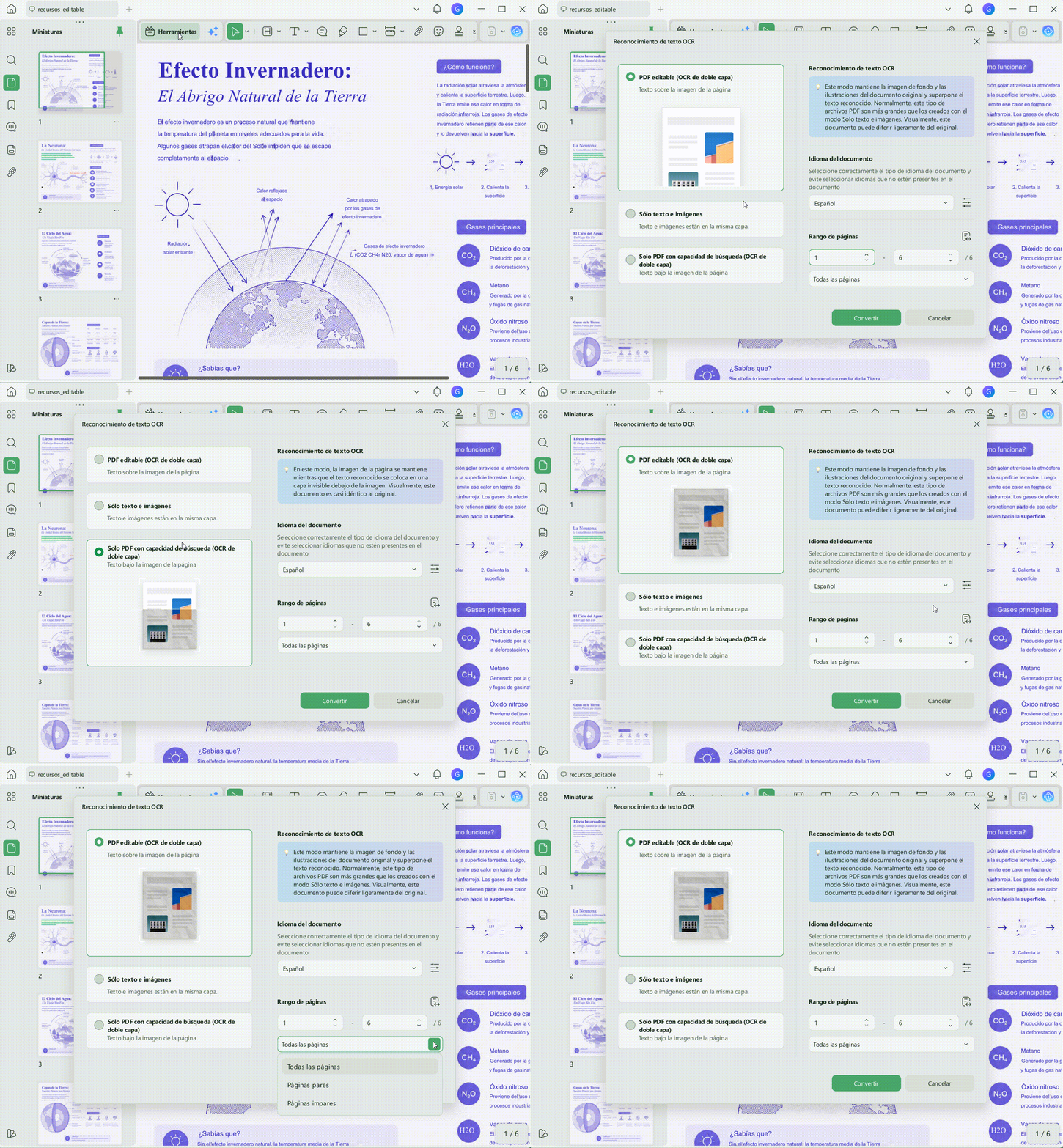
Paso 3. Define el rango de páginas, haz clic en Convertir y guarda el archivo. La copia con opción de búsqueda se abrirá automáticamente; ahora solo tienes que arrastrar el cursor para seleccionar y copiar el texto como en el Método 1, o cambiar al modo Edición para extraerlo.
Ideal para:
- Documentos escaneados, páginas fotografiadas y cualquier PDF donde no se pueda seleccionar o resaltar el texto.
Not for:
- Archivos que ya tienen texto seleccionable, ya que en esos casos el OCR no es necesario.
Parte 5. Método 4: Copiar texto de un PDF protegido (con contraseña)
Algunos archivos PDF se abren sin problemas, pero no permiten seleccionar ni copiar texto porque tienen configurada una contraseña de permisos. Si tienes autorización para utilizar el documento, puedes eliminar esa restricción con UPDF.
Step 1. Haz clic en Abrir archivo y selecciona el PDF protegido.
Step 2. Haz clic en la flecha situada junto al botón Guardar y selecciona Eliminar contraseña. UPDF creará una nueva copia del archivo sin restricciones de copia.
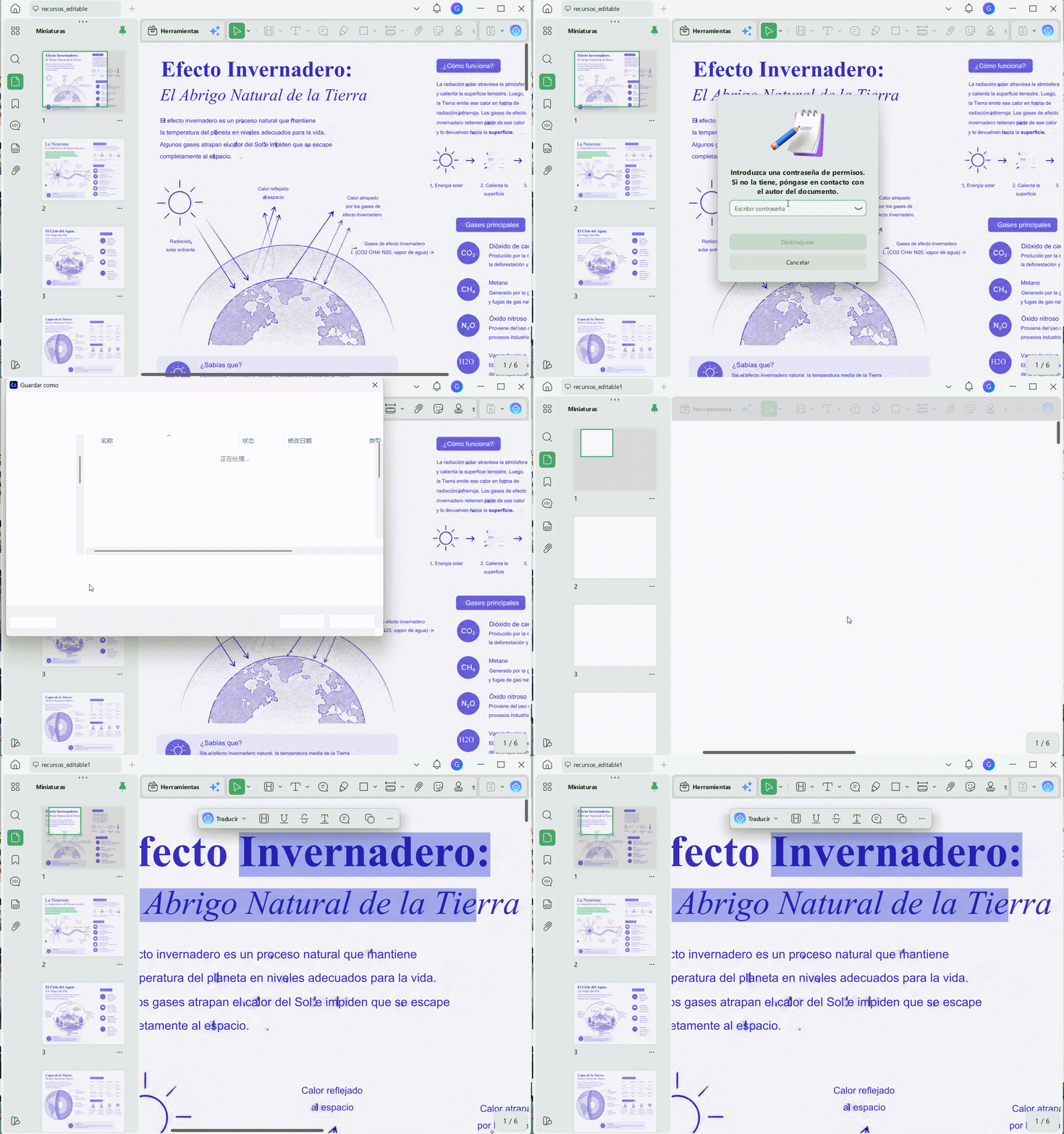
Step 3. Abre la nueva copia del PDF, selecciona el texto que necesites y cópialo como de costumbre.
Parte 6. Cómo copiar texto de un PDF en iPhone y Android
Los pasos son prácticamente los mismos en iOS y Android. En un PDF normal, copiar texto se hace en tres toques:
Paso 1: Descarga UPDF desde la App Store (iPhone/iPad) o Google Play (Android) y abre la aplicación. Importa el PDF tocando el botón +, o ábrelo desde otra app usando el menú Compartir.
Windows • macOS • iOS • Android 100% Seguro
Paso 2: Mantén pulsado sobre el texto y arrastra los tiradores de selección hasta cubrir exactamente lo que necesitas.
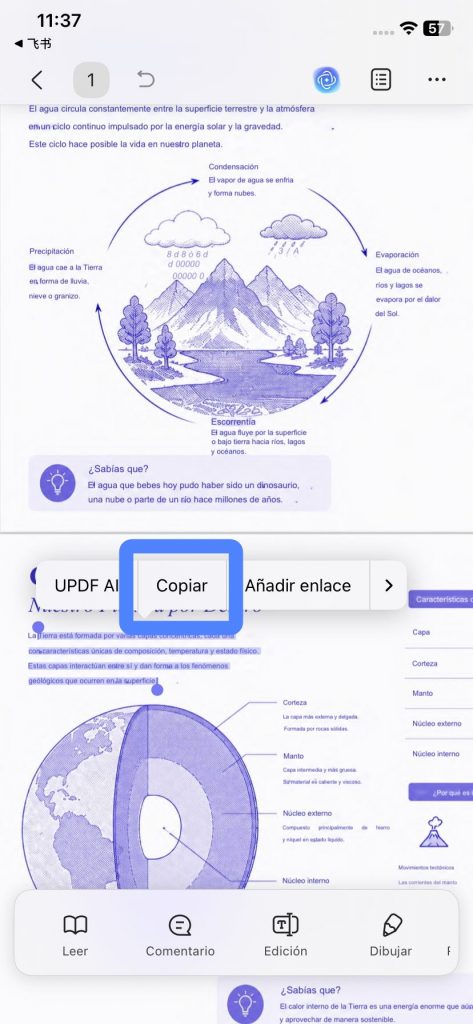
Paso 3: Toca Copiar en la barra emergente. Después puedes pegarlo en cualquier aplicación: notas, correo electrónico o mensajes.
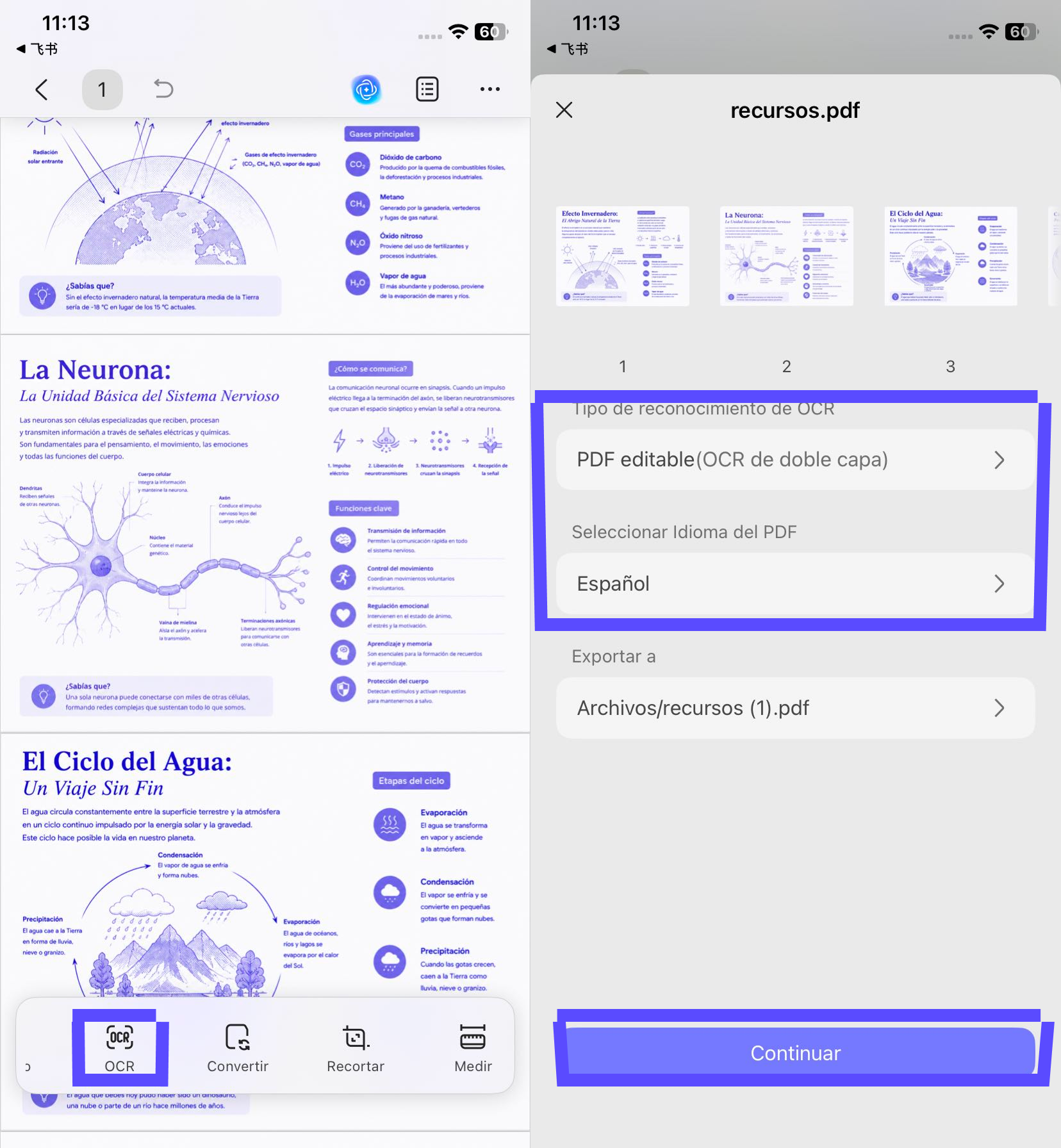
- Si se trata de un PDF escaneado en el que no se puede seleccionar nada, primero ejecuta la función OCR dentro de la app (UPDF para iOS y Android incluye OCR). Una vez reconocido el texto, podrás mantener pulsado, seleccionar y copiarlo de la misma forma.
- Si el PDF está protegido, introduce la contraseña al abrirlo; una vez autenticado, podrás seleccionar y copiar el texto con normalidad.
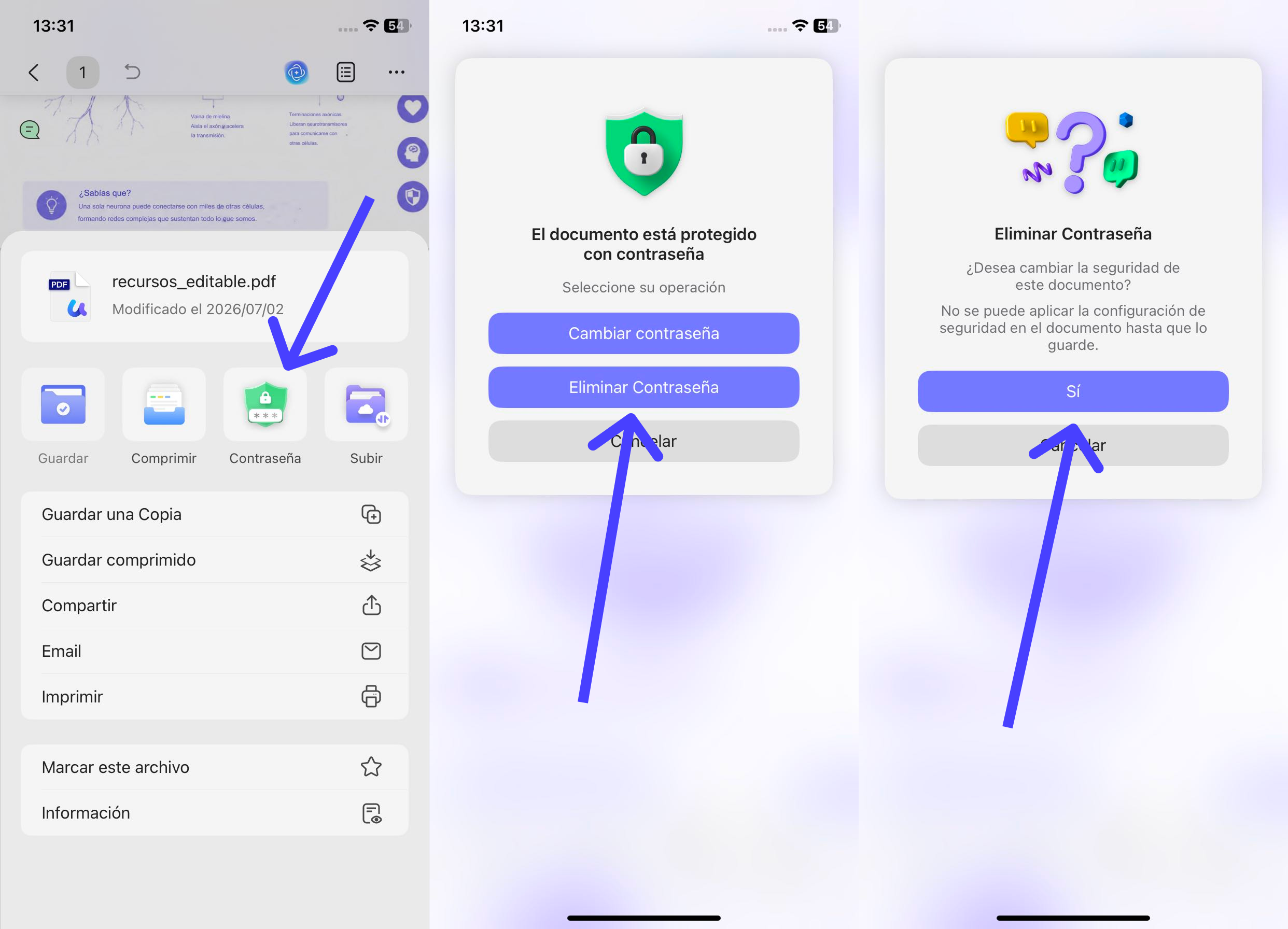
- Para que no te vuelva a pedir la contraseña cada vez que lo abras, puedes eliminarla: toca el icono de los tres puntos en la parte superior, selecciona Contraseña, luego toca Eliminar contraseña y confirma con Sí. Por último, despliega el menú de nuevo, elige Guardar y almacena la copia desbloqueada. A partir de ese momento, podrás seleccionar y copiar el contenido directamente sin interrupciones.
Parte 7. UPDF vs. Adobe Acrobat en copiar texto
| Función | UPDF | Adobe Acrobat Pro |
|---|---|---|
| Seleccionar y copiar texto | ✓ Barra flotante + atajo de teclado | ✓ |
| Seleccionar texto entre páginas | ✓ (Windows) | ✓ |
| OCR para PDF escaneados | ✓ OCR en más de 38 idiomas | ✓ |
| Conversión por lotes para copiar o extraer con más facilidad | ✓ Convierte PDF por lotes a Word, Excel, PowerPoint, imágenes y más | ✓ Exporta PDF a Word, Excel, PowerPoint y más |
| Quitar restricciones de copia o seguridad | ✓ | ✓ |
| Precio | 45,99 €/año o licencia de por vida por 69,99 € | 24,19 €/mes, plan anual con facturación mensual; aprox. 290,28 €/año |
| Cobertura de dispositivos y plataformas | Un pago cubre 4 dispositivos en Windows, Mac, iOS y Android | Disponible en escritorio, web y móvil con suscripción |
| Opiniones de usuarios | G2: 4,5/5 según 389 reseñas; los usuarios suelen destacar la facilidad de uso, la edición y el precio asequible | G2: 4,5/5 según 5.074 reseñas; los usuarios destacan su potencia y fiabilidad, aunque suelen mencionar como inconvenientes el precio alto y un rendimiento más lento |
| Ideal para | Usuarios que quieren edición PDF, OCR, conversión y flujos de copia a un precio más bajo | Usuarios que necesitan el ecosistema empresarial de Adobe, integraciones y flujos de trabajo documentales avanzados |
Nota: La información de esta tabla se recopiló de los sitios web oficiales de UPDF y Adobe Acrobat el 10 de junio de 2026. Las funciones, precios y detalles de los planes pueden cambiar con el tiempo, por lo que se recomienda consultar las páginas oficiales para obtener la información más actualizada antes de realizar una compra.
Acrobat también cubre estos mismos flujos de trabajo. La diferencia práctica está en el coste: este conjunto de herramientas para copiar y extraer contenido —selección de texto, OCR, conversión y eliminación de restricciones cuando se cuenta con permiso— está disponible en UPDF por aproximadamente una quinta parte del precio de la suscripción anual de Acrobat Pro. Además, UPDF ofrece una opción de licencia de por vida, mientras que el plan principal de Acrobat Pro funciona principalmente bajo suscripción.
Parte 8. Casos límite: cuando copiar sigue sin funcionar
“El texto se puede seleccionar, pero al pegar aparecen símbolos sin sentido o cuadros.”
Es probable que el PDF utilice una fuente no estándar o incrustada con una asignación de caracteres incorrecta. Ejecuta OCR (Método 3) para reconstruir una capa de texto limpia y después copia desde la versión reconocida.
“La selección captura toda la página como un único bloque.”
Se trata de un PDF basado en imagen: no existen palabras individuales seleccionables. La solución no es otro comando de copia, sino aplicar OCR.
“He eliminado la contraseña, pero aún no puedo seleccionar texto.”
Quitar la contraseña elimina la restricción de permisos, pero si la página es un escaneo, sigue siendo necesario ejecutar OCR después. En un PDF escaneado protegido, ambos pasos son necesarios, en ese orden.
“El copiado funciona en el ordenador, pero al pegar en Word se pierde el formato.”
El copiado directo transfiere solo texto, no el diseño. Cuando el formato es importante, es mejor convertir el PDF a Word (Método 2) en lugar de pegar directamente, ya que la conversión conserva mejor la estructura.
Preguntas frecuentes
¿Por qué no puedo copiar texto de un PDF?
Puede ocurrir por dos motivos principales: el PDF es una imagen escaneada sin capa de texto, o tiene permisos de seguridad que bloquean la copia. Si es un escaneo, necesitas OCR para reconocer el texto. Si está protegido, solo deberías desbloquearlo si tienes permiso para usar o editar ese contenido.
¿Cómo copiar texto de un PDF escaneado?
Para copiar texto de un PDF escaneado, primero debes aplicar OCR. Esta tecnología convierte la imagen del texto en contenido seleccionable y editable. Después, podrás seleccionar, copiar o exportar el texto. Para obtener mejores resultados, elige el idioma correcto y revisa manualmente nombres, cifras y símbolos.
¿Puedo copiar texto de un PDF protegido con contraseña?
Sí, pero solo si eres propietario del archivo o tienes autorización. Algunos PDF permiten abrir el documento, pero bloquean copiar, imprimir o editar. En ese caso, necesitas quitar o modificar los permisos con la contraseña correcta. No es recomendable intentar extraer texto de documentos confidenciales o con derechos que no te pertenecen.
¿Cómo copiar todo el texto de un PDF de una vez?
Si el PDF tiene texto seleccionable, puedes usar selección completa o convertirlo a Word, TXT u otro formato editable. Para documentos largos, escaneados o con muchas páginas, suele ser más práctico usar una herramienta como UPDF para convertir el PDF y copiar todo el contenido de forma ordenada.
¿Cómo copiar texto de un PDF en iPhone o Android?
En móvil, abre el PDF con un lector compatible, mantén pulsado sobre el texto y ajusta la selección antes de copiar. Esto funciona en PDF normales. Si el archivo está escaneado o protegido, necesitarás una app con OCR o gestión de permisos, porque el lector básico del teléfono puede no detectar texto seleccionable.
Conclusión
Todos los métodos dependen de una sola pregunta: ¿qué tipo de PDF tienes?
- Si el texto es seleccionable, puedes copiarlo directamente con la barra flotante o un atajo.
- Si es un documento completo, la conversión suele ser más eficiente.
- Si es un escaneo, necesitas aplicar OCR antes de poder copiar cualquier palabra.
- Si es un archivo protegido, primero debes eliminar la restricción de permisos.
En dispositivos móviles se aplica la misma lógica: mantener pulsado para copiar en un PDF normal, ejecutar OCR en documentos escaneados, o introducir (o eliminar) la contraseña en archivos protegidos.
Para el trabajo recurrente de extracción de texto en cualquier tipo de PDF, UPDF cubre funciones que en Acrobat cuestan US$239,88 al año, en Windows, Mac, iOS y Android con una sola licencia. Haz clic en Descarga gratuita para abrir tu archivo y empezar a copiar.
Windows • macOS • iOS • Android 100% Seguro





 Estrella López


La semana pasada intenté extraer tres párrafos de un contrato escaneado que me enviaron por correo electrónico, y cada vez que lo pegaba, no aparecía nada.