UPDF
UPDF
 UPDF para Windows
 UPDF para Mac
 UPDF para iPhone/iPad
 UPDF para Android
 Nomostar
 UPDF AI ONLINE
 UPDF Sign
 IvyCraft
 Editar PDF
 Anotar PDF
 Crear PDF
 Formulario PDF
 Editar enlaces
 Convertir PDF
 OCR
OCR PDF a Word
 PDF a imagen
 PDF a Excel
 Organizar PDF
 Combinar PDF
 Dividir PDF
 Recortar PDF
 Girar PDF
 Proteger PDF
 Firmar PDF
 Redactar PDF
 Desinfectar PDF
 Eliminar seguridad
 Leer PDF
 UPDF Cloud
 Comprimir PDF
 Imprimir PDF
 Proceso por lotes
 Sobre UPDF IA
 Soluciones de UPDF IA
 Guía de Usuario de IA
 Preguntas frecuentes sobre UPDF IA
 Resumir PDF
 Traducir PDF
 Chat con PDF
 Chat con imagen
 PDF a Mapa Mental
 Chat con IA
 Explicar PDF
 Herramientas IA para PDF
 Herramientas IA para Imagen
 Herramientas IA de Chat
 Herramientas IA de Redacción
 Herramientas IA de Estudio
 Herramientas IA de Trabajo
 Otras Herramientas IA
 Generación de Marcadores con IA
 Resumen de Marcadores con IA
 Generación de Marcas de Agua con IA
 Generación de Fondos con IA
 Generación de Pegatinas con IA
 Generación de Sellos con IA
 Suite de Escritura con IA
 UPDF Copilot
 Gestión de Páginas con IA
 Búsqueda Semántica con IA
 PDF a Word
 PDF a Excel
 PDF a PowerPoint
 Solución Empresarial
 Letrero de empresa
 Inteligencia artificial empresarial
 Plan para Empresas
 Guía del Usuario Empresarial
 Webinar Empresarial
 Banca
Banca Salud
Salud Seguros
 Legal
Legal Manufactura
 Gobierno
 Solución para Educación
  Historias de Clientes
 Guía del Usuario
 Trucos de UPDF
 Preguntas Frecuentes
 Reseñas de UPDF
 Centro de descargas
 Blog
Blog Sala de prensa
 Especificaciones Técnicas
 Actualizaciones
 UPDF vs. Adobe Acrobat
 UPDF vs. Foxit
 UPDF vs. PDF Expert

Cuando tienes que compartir un documento PDF, puedes compartir el archivo en sí, compartir un enlace a ese archivo o compartir un código QR. Gestionar y compartir códigos QR es la forma más fácil y limpia de compartir archivos PDF. No solo te facilita las cosas a ti, sino que la persona que lo recibe puede escanear fácilmente ese código para acceder al contenido del PDF. Por lo tanto, es muy importante saber cómo crear un código QR para documentos PDF.
En esta guía, compartiremos tres métodos diferentes, tanto online como offline, para que puedas crear códigos QR para archivos PDF en cualquier dispositivo y plataforma.
Parte 1. ¿Cómo crear un código QR para un PDF en Windows y Mac?
Si estás buscando un generador de códigos QR para tus documentos PDF que funcione tanto en Windows como en Mac OS, UPDF es la mejor opción. No solo te ayuda a generar códigos QR para compartir archivos PDF, sino que también te permite crear enlaces para compartir archivos PDF o compartirlos directamente por correo electrónico con UPDF.
A veces, los archivos PDF son tan grandes que resulta difícil crear su código QR o compartirlos en línea. La función Comprimir PDF de UPDF resuelve este problema reduciendo el tamaño del archivo sin disminuir la calidad del contenido.
Descargue UPDF en sus dispositivos para probar su función de generación de códigos QR y compartir archivos PDF.
Windows • macOS • iOS • Android 100% Seguro
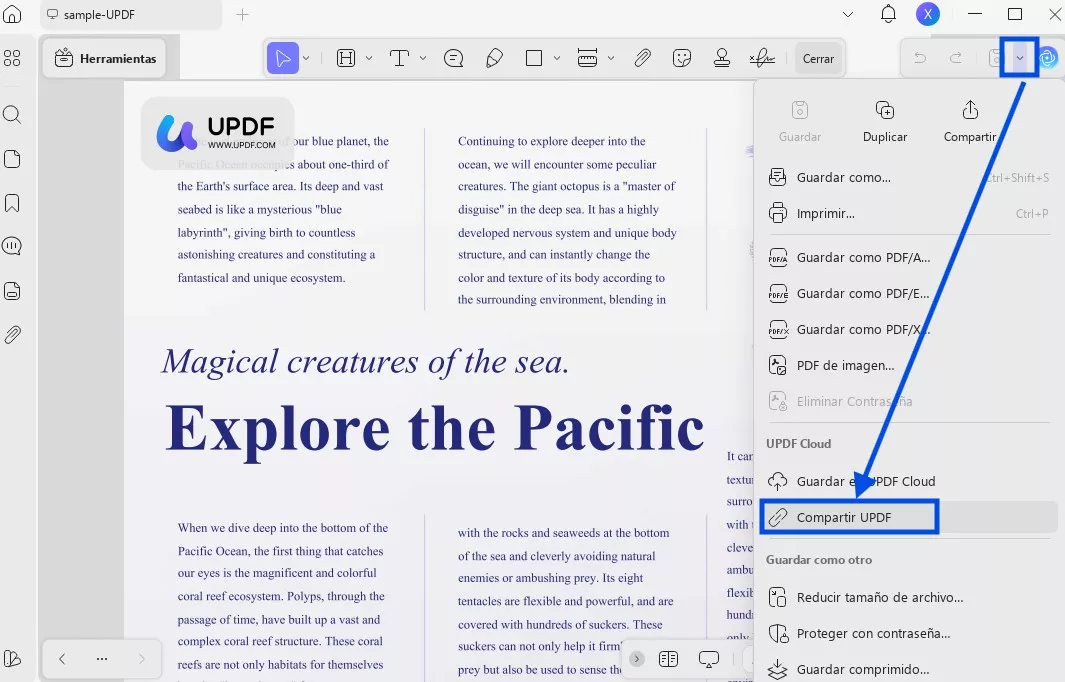
Paso 1: Inicie la aplicación UPDF con su icono del escritorio y haga clic en "El estrecho junto a Guardar" > "Abrir archivo" para abrir el PDF que desea compartir con el código QR. Ahora, haga clic en "UPDF Compartir" > "Crear enlace".
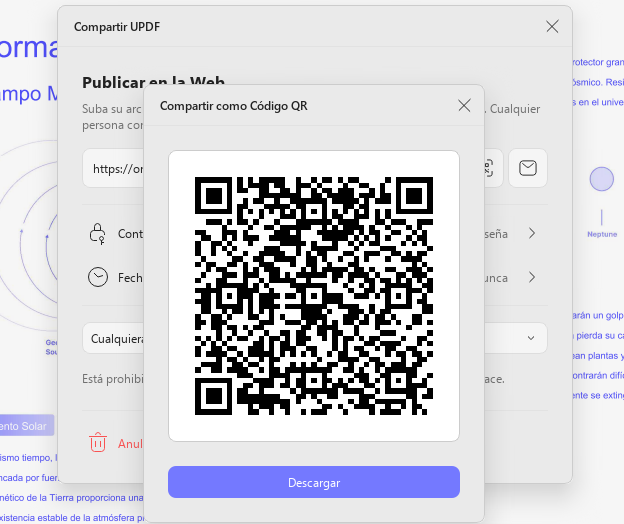
Paso 2: Espera a que UPDF genere un enlace para tu PDF y, mientras tanto, puedes personalizar los permisos y el tiempo de caducidad del PDF. Cuando se genere el enlace, puedes hacer clic en el "botón QR" > "Descargar" y el código QR de ese documento PDF se descargará en tu almacenamiento sin conexión.
UPDF incluye muchas otras funciones que pueden resultarle útiles de múltiples maneras, como las siguientes:
- UPDF AI es tu asistente de IA que puede traducir, explicar, reescribir y resumir el contenido de archivos PDF.
- PDF OCR ayuda a convertir imágenes de texto y archivos PDF escaneados en documentos PDF editables.
- UPDF Cloud ofrece almacenamiento en la nube dedicado para documentos PDF y sincroniza los documentos entre tus dispositivos.
- Convierte documentos PDF a formatos de documentos de uso común y viceversa.
- Edita texto, imágenes y enlaces de PDF, y añade nuevos elementos al contenido PDF existente manteniendo el diseño y el formato.
- Anota documentos PDF para colaborar o tomar notas con lápiz, resaltador, comentarios de texto, pegatinas y mucho más.
- Organiza PDF con funciones de fusión y división. Extrae, elimina, reemplaza e inserta páginas en PDF.
- Protege PDF con contraseñas basadas en cifrado para evitar el acceso no autorizado.
Puede obtener más información sobre las funciones y capacidades de UPDF leyendo la reseña de How-To Geek sobre UPDF. Además, el siguiente vídeo explica con más detalle cómo se pueden utilizar las diferentes funciones de UPDF.
Parte 2. ¿Cómo crear un código QR para PDF en línea de forma gratuita utilizando el generador de códigos QR?
Si buscas una herramienta que funcione en todos los dispositivos y que puedas usar en cualquier lugar, el generador de códigos QR en línea es tu mejor opción. Al tratarse de un generador de códigos QR basado en la web, funciona en ordenadores y teléfonos inteligentes con conexión a Internet. Sin embargo, es esencial disponer de una conexión a Internet fiable para utilizar este generador en línea.
En esta sección se describen los pasos detallados para crear un código QR con esta herramienta en línea.
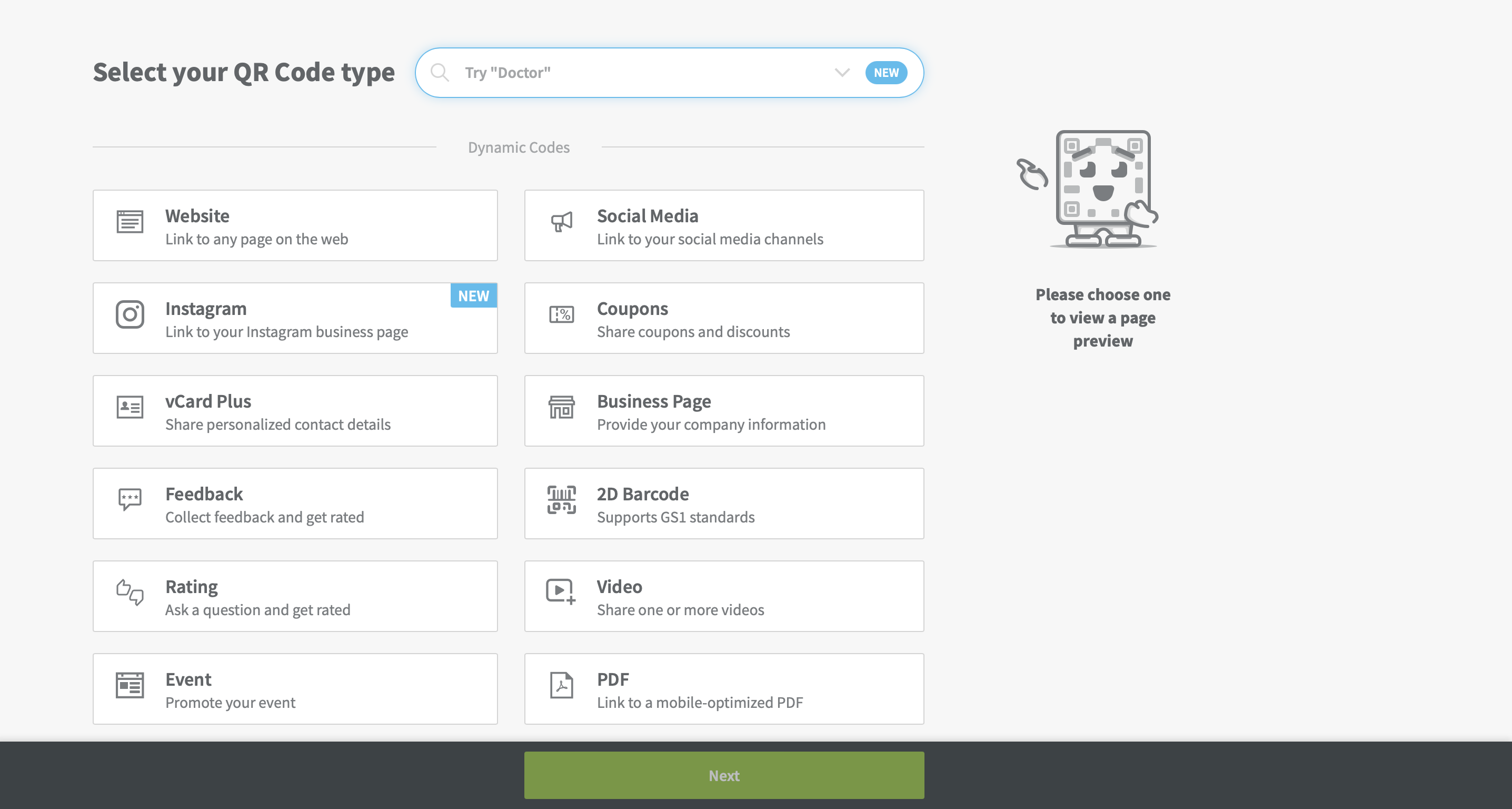
Paso 1: Ve al sitio web en línea QR Code Generator Pro y haz clic en "PDF" > "Siguiente".
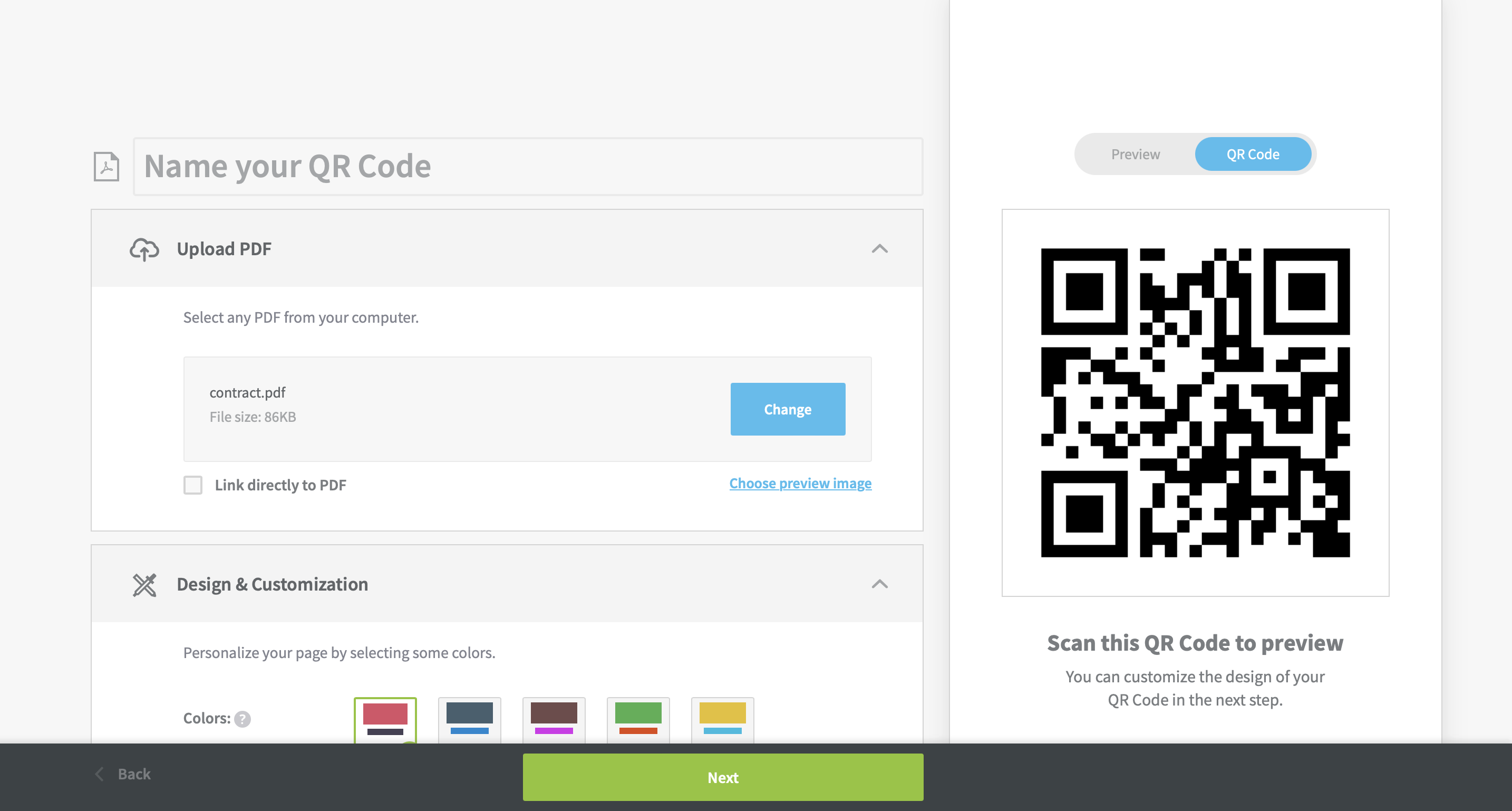
Paso 2: Haga clic en "Subir PDF" > "Siguiente". Aquí puede personalizar la información básica y el aspecto de su código QR, pero no es obligatorio.
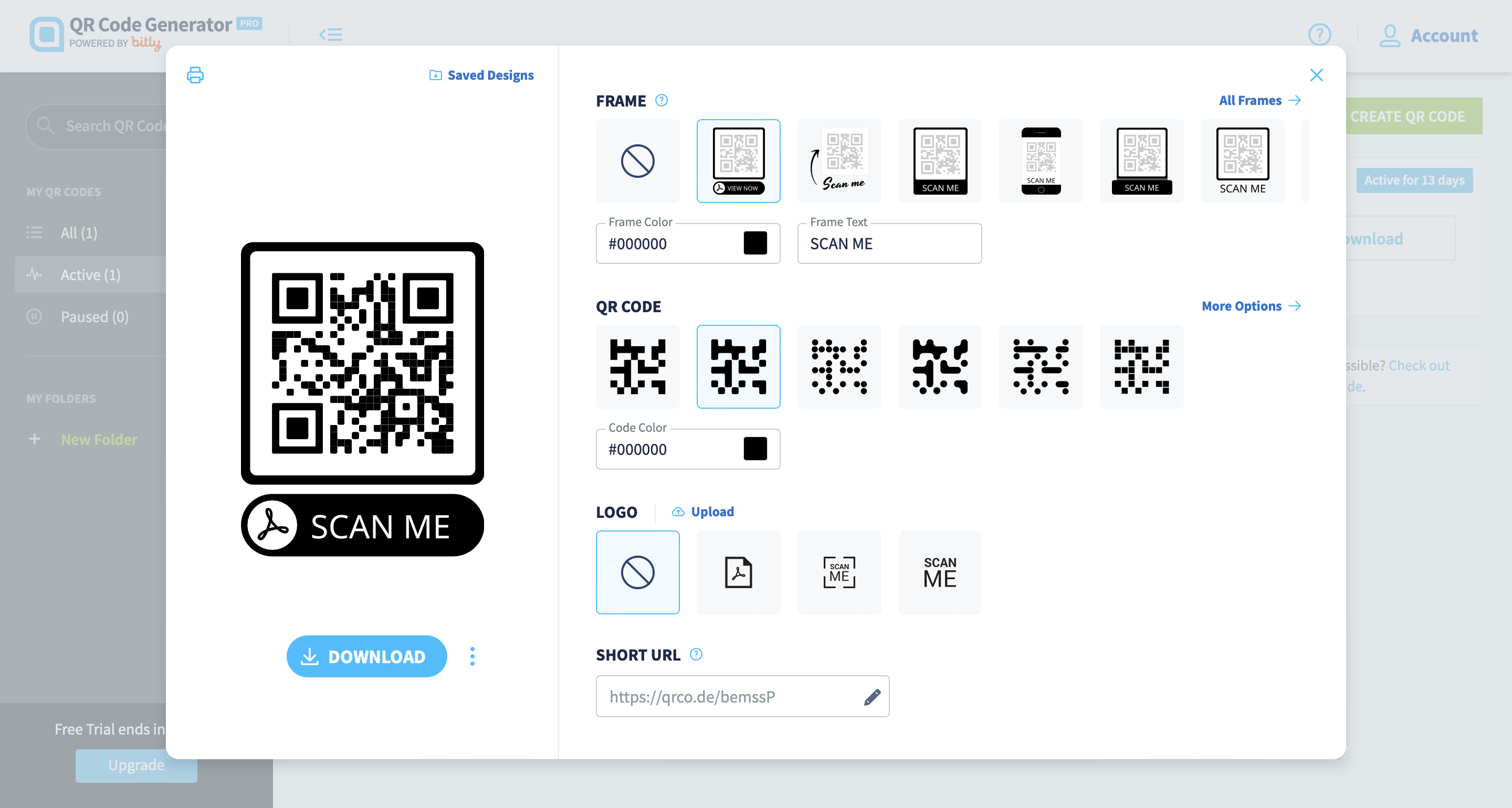
Paso 3: Haga clic en "Descargar" para guardar su código QR. Habrá más funciones opcionales para personalizar el aspecto de su código QR. Puede personalizar aún más su código QR o proceder a descargarlo.
Parte 3. ¿Cómo convertir un PDF en un código QR con Adobe Acrobat?
Si tienes una suscripción a Adobe Acrobat, puedes utilizar este método para convertir tu PDF en un código QR. Este método requiere el uso de varios productos de Adobe, entre los que se incluyen Adobe Acrobat para gestionar PDF y Adobe Express para crear códigos QR, y es posible que tengas que subir tu documento PDF a Adobe Document Cloud para que sea accesible en línea para todo el mundo.
No es el método más sencillo ni el más fácil. Sin embargo, si quieres crear un código QR con Adobe Acrobat para compartir tus PDF, puedes seguir los pasos que se indican a continuación:
Paso 1: Abra Adobe Acrobat y haga clic en "Inicio" > "Abrir un archivo". Ahora puede seleccionar el PDF para cargarlo en Adobe.
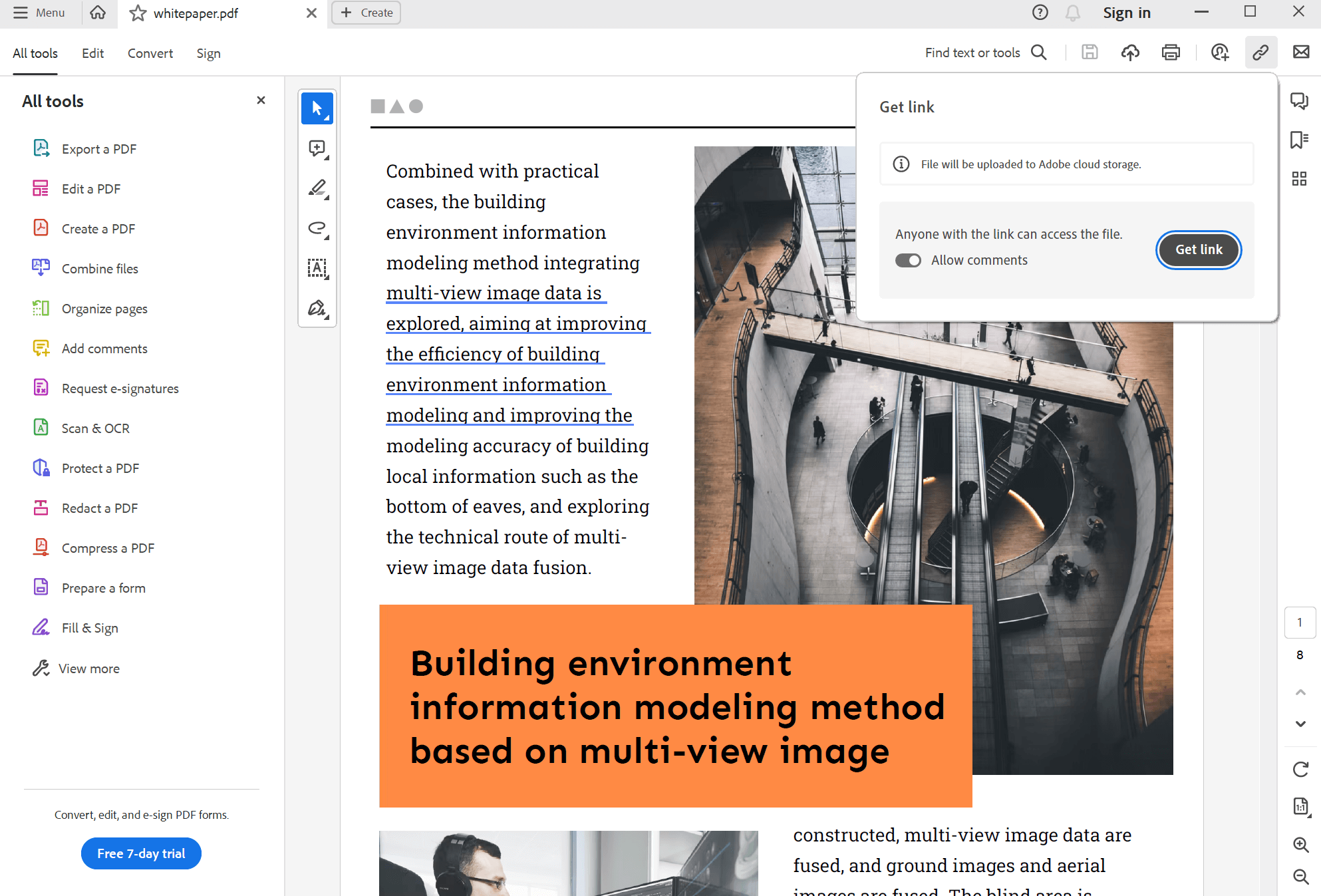
Paso 2: Haga clic en "Obtener un enlace a este documento para compartirlo con otras personas" y, a continuación, haga clic en "Obtener enlace". Ahora puede copiar el enlace público a ese PDF.
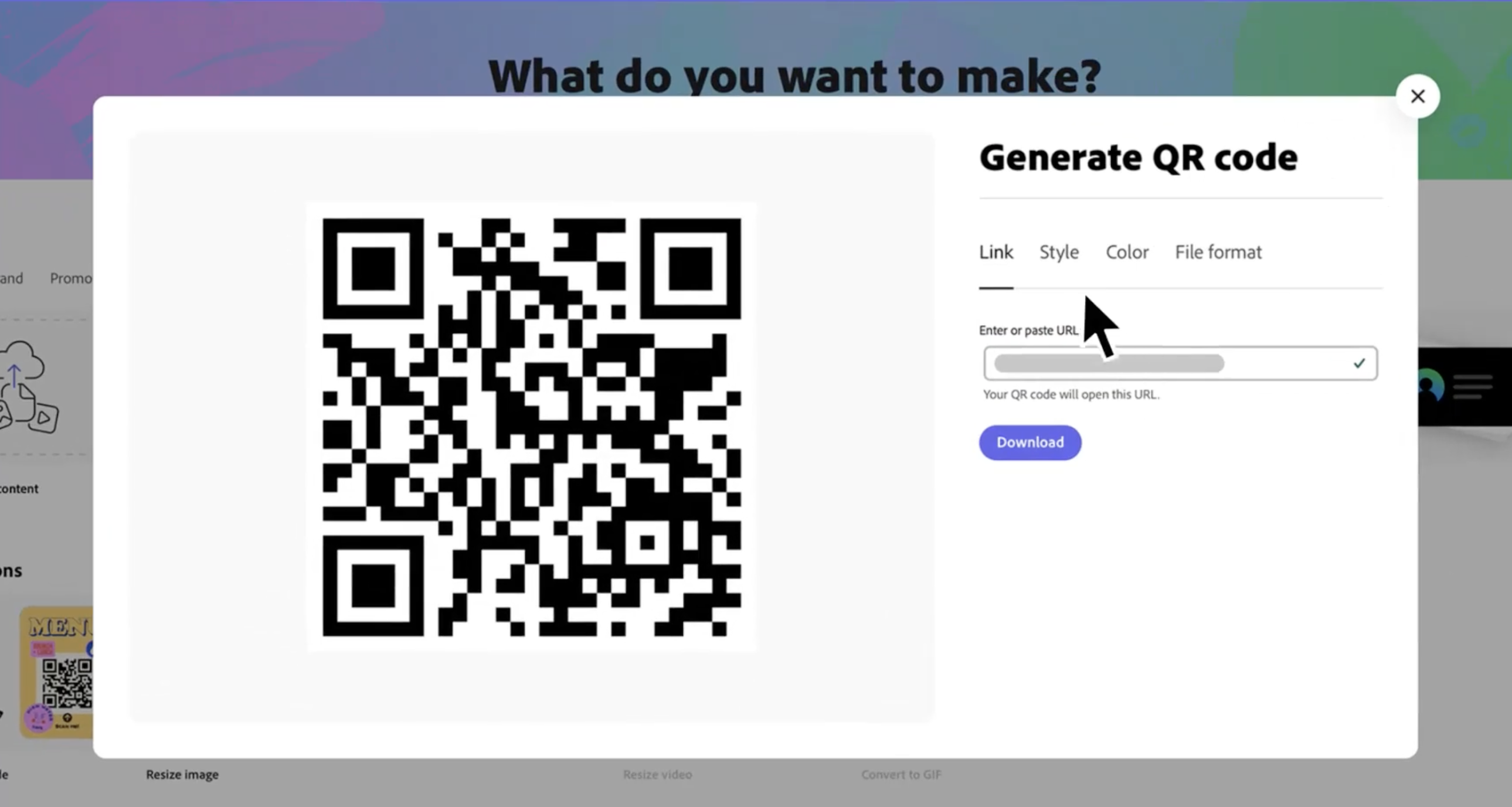
Paso 3: Ve al generador de códigos QR de Adobe Express y haz clic en "Crear ahora". A continuación, añade el enlace de ese PDF y personaliza tu código QR. Haz clic en "Descargar" para guardar tu código QR y ya podrás compartirlo con quien quieras.
Parte 4. Preguntas frecuentes sobre la creación de un código QR para un PDF
P1. ¿Cómo crear un código QR para un PDF en Google Drive?
Si tiene un documento PDF subido a Google Drive, puede hacer clic en el botón "Opciones" y, a continuación, seleccionar "Compartir" > "Obtener enlace". Ahora, debe establecer la opción de acceso general en "Cualquier persona con el enlace" y, a continuación, hacer clic en el botón "Copiar enlace". Vaya a un generador de códigos QR en línea y cree un código QR para ese PDF utilizando su enlace.
P2. ¿Cómo crear un código QR para un PDF en Canva?
Abre Canva e inicia sesión en tu cuenta. Haz clic en «Todos los proyectos» en la esquina superior derecha > "Añadir nuevo proyecto" y, a continuación, sube tu archivo PDF. A continuación, haz clic en el botón "Compartir" del PDF, configura los parámetros del enlace de colaboración según sea necesario y, a continuación, haz clic en "Copiar enlace".
Abre el generador de códigos QR de Canva y haz clic en "Generar código QR". Pega el enlace del documento PDF, personaliza el diseño y, a continuación, guarda y descarga.
P3. ¿Cuál es el mejor generador de códigos QR?
UPDF es el mejor generador de códigos QR por su interfaz intuitiva y sus funciones fáciles de usar. Tiene múltiples ventajas en comparación con otras herramientas, como la posibilidad de habilitar o deshabilitar diferentes permisos para el documento PDF al crear su código QR.
Además, UPDF te permite dejar de compartir el archivo PDF en cualquier momento, lo que desvincula el PDF de su QR para que nadie pueda acceder a tu PDF utilizando ese QR. Además, puedes establecer el tiempo de caducidad del código QR entre nunca, 1, 7 y 30 días para que tu código QR caduque automáticamente.
Con todas estas ventajas, UPDF ofrece funcionalidad en múltiples dispositivos, lo que lo convierte en la mejor opción para ti.
Reflexiones finales
Una de las mejores y más eficientes formas de compartir documentos PDF es creando un código QR. De esta manera, puede compartir el documento tanto física como digitalmente. Con el aumento de las aplicaciones de los códigos QR para compartir archivos PDF en diversos campos, como la educación, la hostelería, los viajes, etc., es importante saber cómo crear códigos QR para archivos PDF.
Con todas las diferentes opciones que se han comentado en este artículo, esperamos que pueda generar sin esfuerzo códigos QR para sus documentos. Las opciones en línea y fuera de línea le permiten generar códigos QR en cualquier lugar, en cualquier momento y desde cualquier dispositivo. Sin embargo, la mejor de todas es UPDF, ya que ofrece otras ventajas de las funciones de UPDF Cloud al generar sus códigos QR. Por lo tanto, descargue la aplicación UPDF en sus ordenadores y teléfonos inteligentes para compartir sin esfuerzo sus archivos PDF generando sus códigos QR.
Windows • macOS • iOS • Android 100% Seguro






 Thanakorn Srisuwan