 UPDF
UPDF
 UPDF pour Windows
 UPDF pour Mac
 UPDF pour iPhone/iPad
 updf android
 Nomostar
 UPDF AI en ligne
 UPDF Sign
 IvyCraft
 Modifier le PDF
 Annoter le PDF
 Créer un PDF
 Formulaire PDF
 Modifier les liens
 Convertir le PDF
 OCR
OCR PDF en Word
 PDF en Image
 PDF en Excel
 Organiser les pages PDF
 Fusionner les PDF
 Diviser le PDF
 Rogner le PDF
 Pivoter le PDF
 Protéger le PDF
 Signer le PDF
 Rédiger le PDF
 Biffer le PDF
 Supprimer la sécurité
 Lire le PDF
 UPDF Cloud
 Compresser le PDF
 Imprimer le PDF
 Traiter par lots
 À propos de UPDF AI
 Solutions de UPDF AI
 Mode d'emploi d'IA
 FAQ sur UPDF AI
 Résumer le PDF
 Traduire le PDF
 Analyser le PDF
 Discuter avec IA
 Analyser l'image
 PDF vers carte mentale
 Expliquer le PDF
 Outils IA PDF
 Outils IA Image
 Outils de Chat IA
 Outils de Rédaction IA
 Outils d’Étude IA
 Outils Professionnels IA
 Autres Outils IA
 Génération de signets IA
 Résumé de signets IA
 Génération de filigranes IA
 Génération d’arrière-plans IA
 Génération d’autocollants IA
 Génération de tampons IA
 Suite de rédaction IA
 UPDF Copilot
 Gestion des pages IA
 Recherche sémantique IA
 PDF en Word
 PDF en Excel
 PDF en PowerPoint
 UPDF pour les entreprises
 UPDF Sign pour les entreprises
 UPDF AI pour les entreprises
 Plans pour les entreprises
 Mode d'emploi pour les entreprises
 Webinar d'Entreprise
 Informatique
 Éducatives
 Construction
 Services Financiers
 Santé
Santé Assurance
 Juridique
 Fabrication
 Gouvernement
 Chercheurs et doctorants
 Solopreneurs
 Avocats et cabinets
 Professionnels de l’immobilier
 Solution pour l'éducation
 Témoignages de clients
 Mode d'emploi
 Astuces UPDF
 FAQ
FAQ Avis sur UPDF
 Centre de téléchargement
 Blog
Blog Actualités
 Spécifications techniques
 Mises à jour
 UPDF vs. Adobe Acrobat
 UPDF vs. Foxit
 UPDF vs. PDF Expert

Remplir des formulaires sur iOS
Remplir des formulaires papier est une tâche fastidieuse et peu pratique. Avec UPDF pour iOS, vous pouvez compléter vos formulaires PDF directement sur votre iPhone ou iPad en quelques gestes. Ouvrez le formulaire, saisissez vos informations, et le tour est joué — plus besoin d'imprimer ni de scanner.
Ce guide vous explique comment remplir rapidement des formulaires PDF avec UPDF sur iOS, afin de gérer vos documents n'importe où et à tout moment.
Windows • macOS • iOS • Android 100% sécurisé
Comment créer un formulaire PDF ?
Étape 1. Importez votre formulaire dans UPDF et ouvrez-le.
- Importez un formulaire PDF en appuyant sur le symbole « + » en bas à droite ou en choisissant l'un de vos fichiers PDF existants.
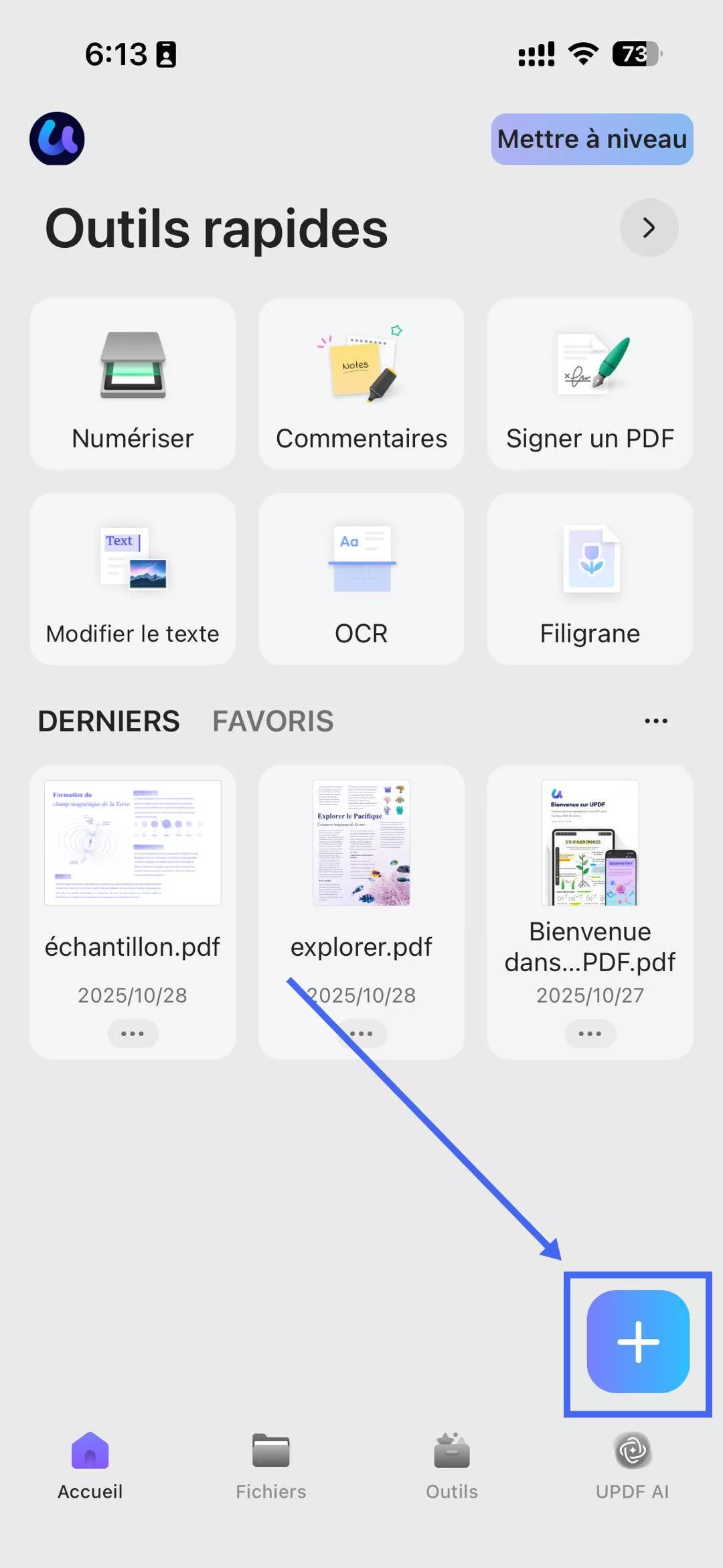

- Alternativement, vous pouvez ouvrir votre formulaire PDF dans UPDF directement depuis le menu « Partager » du système.

Étape 2. Créer des champs de formulaire pour la saisie
- Cliquez sur le bouton « Remplir et signer » , puis sélectionnez l’option Texte, Signature, Date, Coche ou Croix pour créer les champs de formulaire. Par exemple, si vous sélectionnez l’option Texte, un bouton de couleur apparaîtra à côté de ce
bouton. Vous pourrez alors choisir la couleur du texte. Une fois votre choix effectué, appuyez simplement à l’endroit où vous souhaitez ajouter le champ de texte.


Étape 3. Remplissez les champs
Appuyez sur le champ de formulaire où vous souhaitez ajouter du texte, puis saisissez votre contenu à l'aide du clavier.

Pour modifier l'apparence du texte, utilisez les icônes de mise en forme situées au-dessus du clavier : le cercle coloré pour la couleur, le « Aa » pour le style de police et le chiffre pour la taille de la police. Une fois les réglages effectués, appuyez sur le bouton « Terminé » pour finaliser et enregistrer le texte.


- Insérer une date dans un champ de formulaire
Appuyez sur le bouton Date dans la barre d'outils inférieure, puis appuyez à l'endroit où vous souhaitez insérer la date sur la page, et UPDF ajoutera automatiquement la date du jour.


Les utilisateurs peuvent cliquer sur ce champ de date inséré, puis dans la barre d'outils flottante qui apparaît, sélectionner « Modifier », choisir la date souhaitée dans le calendrier contextuel et appuyer sur « Confirmer » pour saisir la date dans le champ de date.
- Ajouter une signature à un champ de formulaire
Appuyez sur le bouton Signature dans le panneau d'outils de droite, choisissez Signature manuscrite ou Signature numérisée pour créer votre signature, puis placez-la dans le champ de signature.
Pour des instructions spécifiques, veuillez consulter ce guide utilisateur : Signer un PDF sur iOS
- Cochez ou croisez un champ.
Appuyez sur l' icône de coche ou de croix dans la barre d'outils inférieure pour appliquer la marque sélectionnée sur le PDF.

Comment remplir le formulaire PDF ?
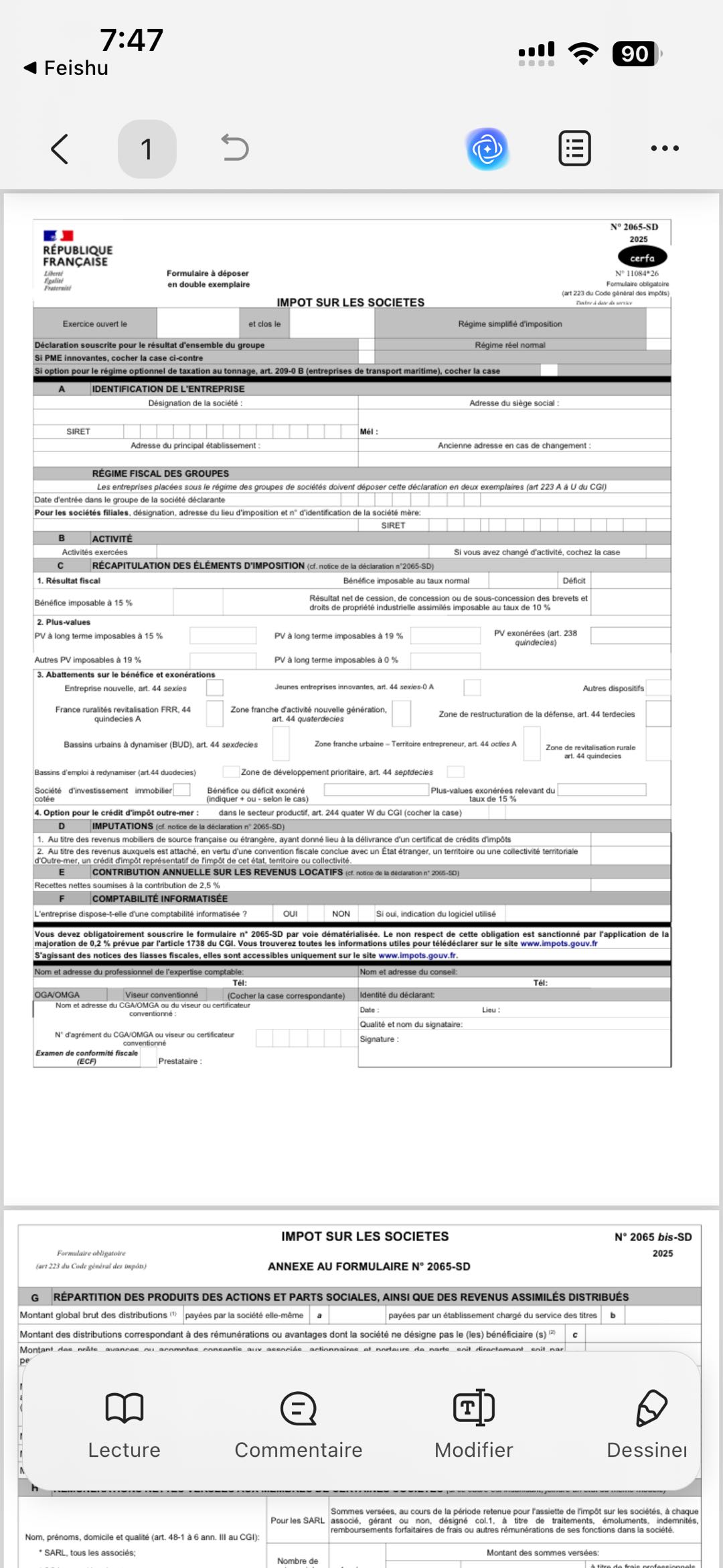
Étape 1. Ouvrez votre formulaire PDF avec UPDF.
- Une fois le formulaire ouvert avec UPDF, UPDF mettra automatiquement en surbrillance les champs existants, vous aidant ainsi à localiser rapidement les sections à remplir.
Étape 2. Appuyez pour remplir le formulaire.
- Appuyez directement sur le champ du formulaire que vous souhaitez remplir. Une fenêtre contextuelle apparaîtra, vous permettant de saisir vos informations.

- Après avoir saisi le texte, appuyez sur une zone vide du formulaire pour quitter le champ actuel. Appuyez ensuite sur un autre champ pour continuer la saisie. Répétez ce processus jusqu'à ce que tous les champs du formulaire soient remplis.