 UPDF
UPDF
 Windows版UPDF
 Mac版UPDF
 iPhone/iPad版UPDF
 Android版UPDF
 Nomostar
 UPDF AI オンライン
 UPDF Sign
 IvyCraft
 PDF編集
PDF編集 PDF注釈付け
 PDF作成
PDF作成 PDFフォーム
 リンクの編集
 PDF変換
PDF変換 OCR機能
OCR機能 PDFからWordへ
 PDFから画像へ
 PDFからExcelへ
 PDFのページ整理
 PDF結合
PDF結合 PDF分割
PDF分割 ページのトリミング
 ページの回転
 PDF保護
PDF保護 PDF署名
PDF署名 PDFの墨消し
 PDFサニタイズ
 セキュリティ解除
 PDF閲覧
PDF閲覧 UPDF クラウド
 PDF圧縮
PDF圧縮 PDF印刷
PDF印刷 PDFのバッチ処理
 UPDF AIについて
 UPDF AIソリューション
 AIユーザーガイド
 UPDF AIによくある質問
 PDF要約
PDF要約 PDF翻訳
PDF翻訳 PDF付きチャット
 AIでチャット
 画像付きチャット
 PDFからマインドマップへの変換
 PDF説明
PDF説明 PDF AIツール
 画像AIツール
 AIチャットツール
 AIライティングツール
 AI学習ツール
 AI業務ツール
 その他のAIツール
 PDFからWordへ
 PDFからExcelへ
 PDFからPowerPointへ
 ソリューション
 電子署名
電子署名 ビジネスAI
 料金プラン
料金プラン 導入・運用ガイド
 ウェビナー
ウェビナー 銀行
銀行 医療
医療 保険
保険 法務
法務 製造業
製造業 官公庁
官公庁 教育機関向けソリューション
 導入事例
導入事例 ユーザーガイド
 公式ブログ
公式ブログ UPDF 活用術
 UPDF vs Adobe Acrobat
 UPDF vs Foxit
 UPDF vs PDF Expert
 よくある質問(FAQ)
 ダウンロードセンター
 動作環境・仕様
 お問い合わせ
 ニュースルーム
 アップデート履歴
 ユーザーレビュー
 会社概要
会社概要

PDFに注釈を書き込む
Android版UPDFでは、ハイライト、取り消し線、下線、線引き、鉛筆、図形、ステッカー、スタンプ、付箋など、様々な方法でPDFに注釈を付けることができます。それぞれの機能を使ってどのように注釈を付けるか見ていきましょう。
- 1. テキストを強調表示(ハイライト)
- 2. テキストに下線を引く
- 3. テキストに取り消し線を引く
- 4. テキストに波線を引く
- 5. テキストコメント追加
- 6. テキストボックス追加
- 7. テキスト吹き出しを追加
- 8. 付箋を追加
- 9. ステッカーを追加
- 10. PDFに描画(鉛筆・蛍光ペン)
- 11. 描画の消去(消しゴム)
- 12. 図形を追加
- 13. スタンプの追加
注釈機能へのアクセス
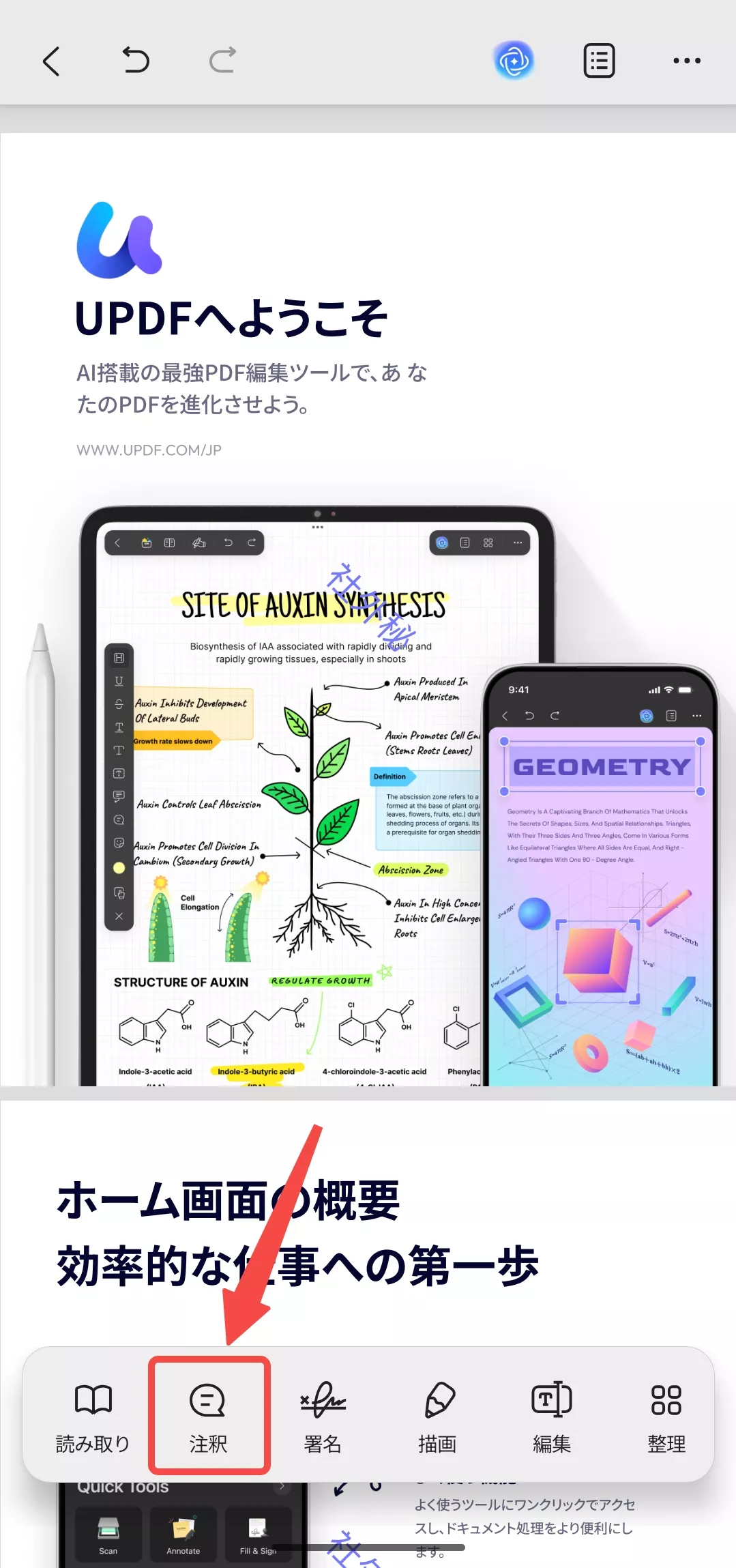
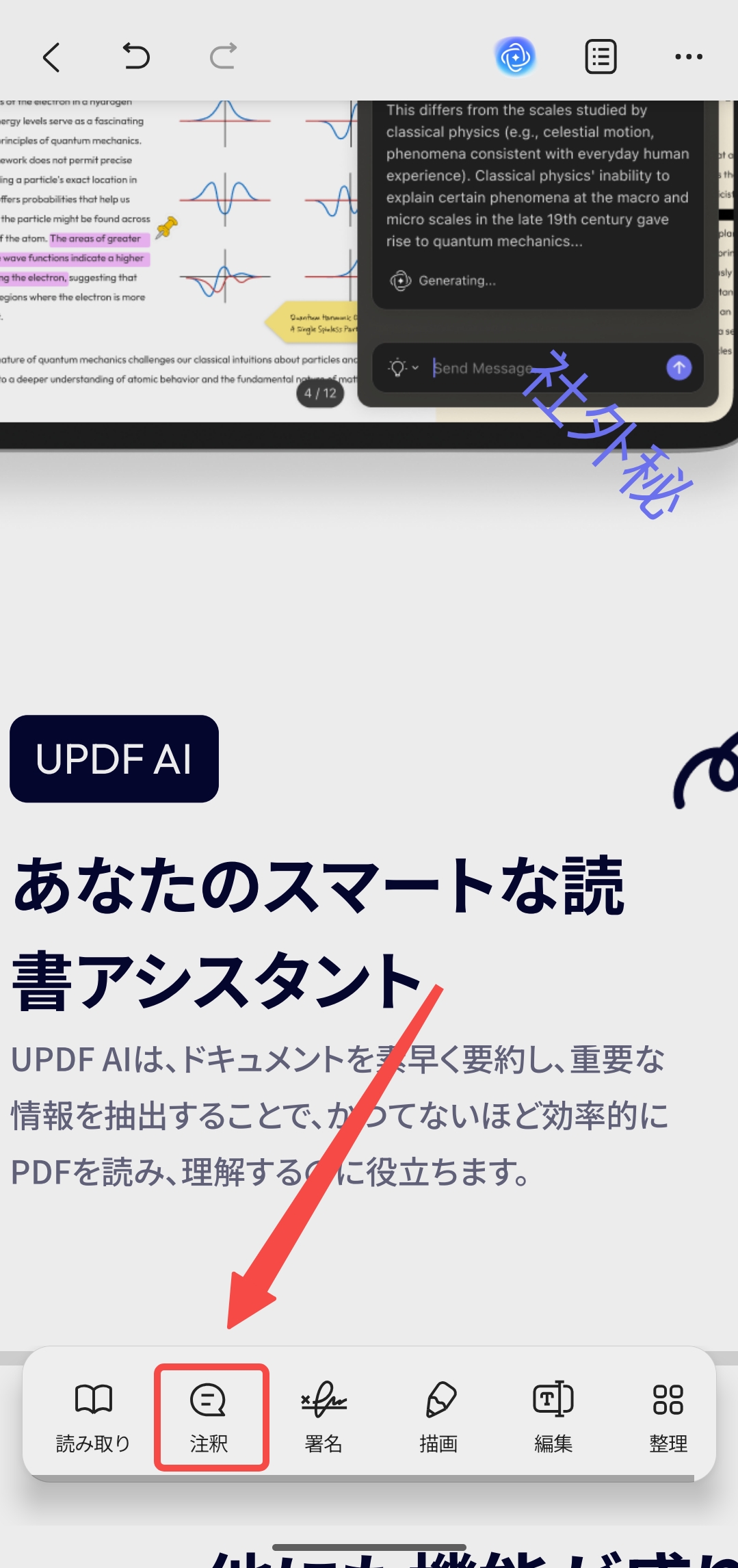
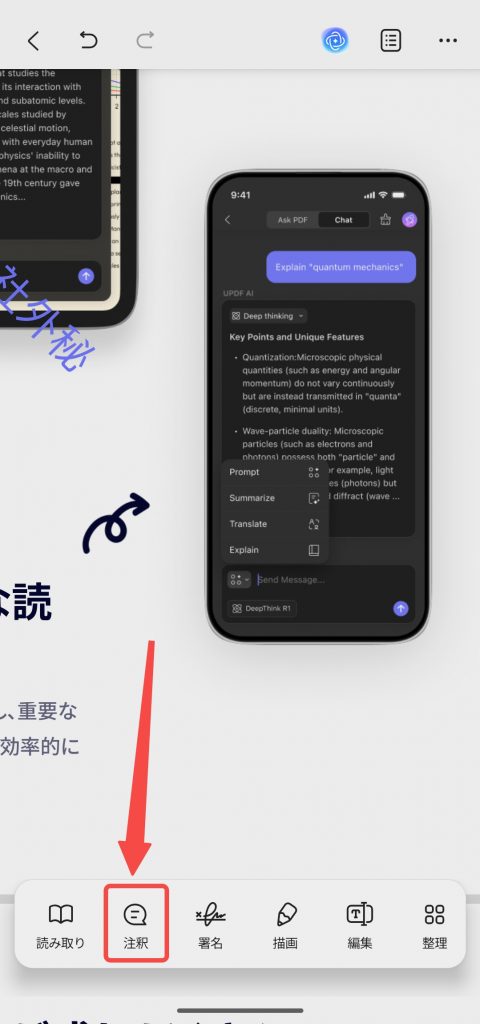
- AndroidデバイスでUPDFアプリケーションを開きます。
- 注釈を付けたいPDFファイルを開きます。
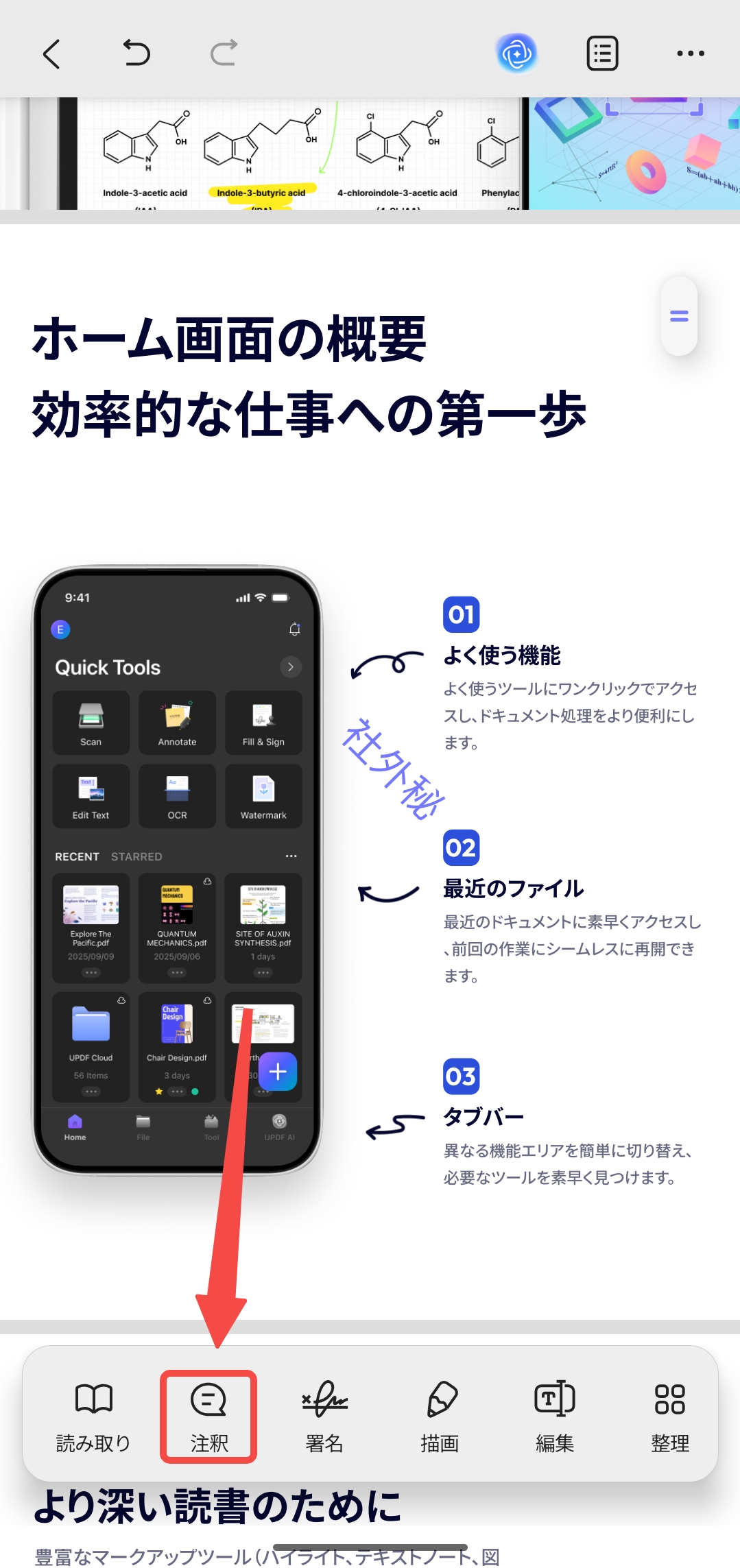
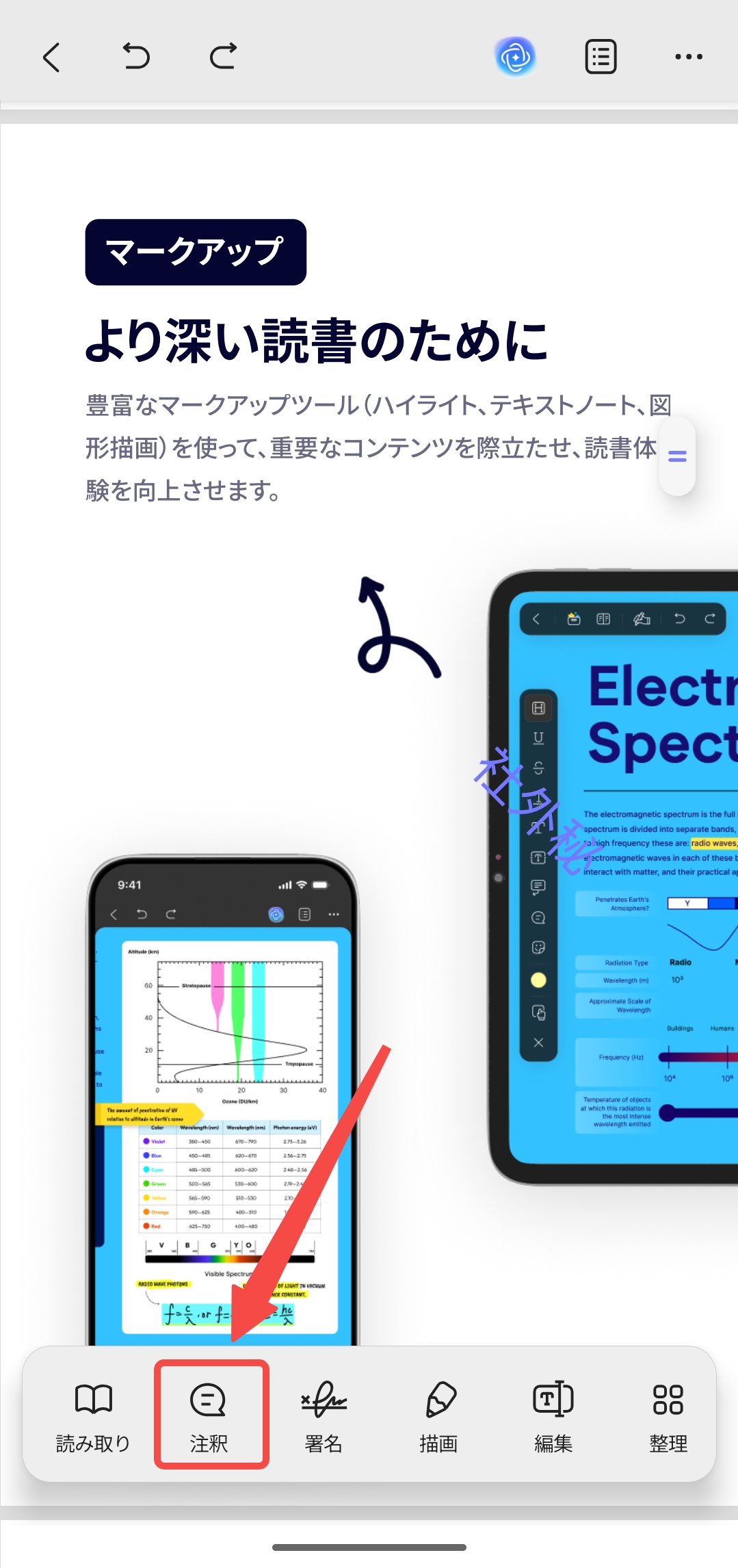
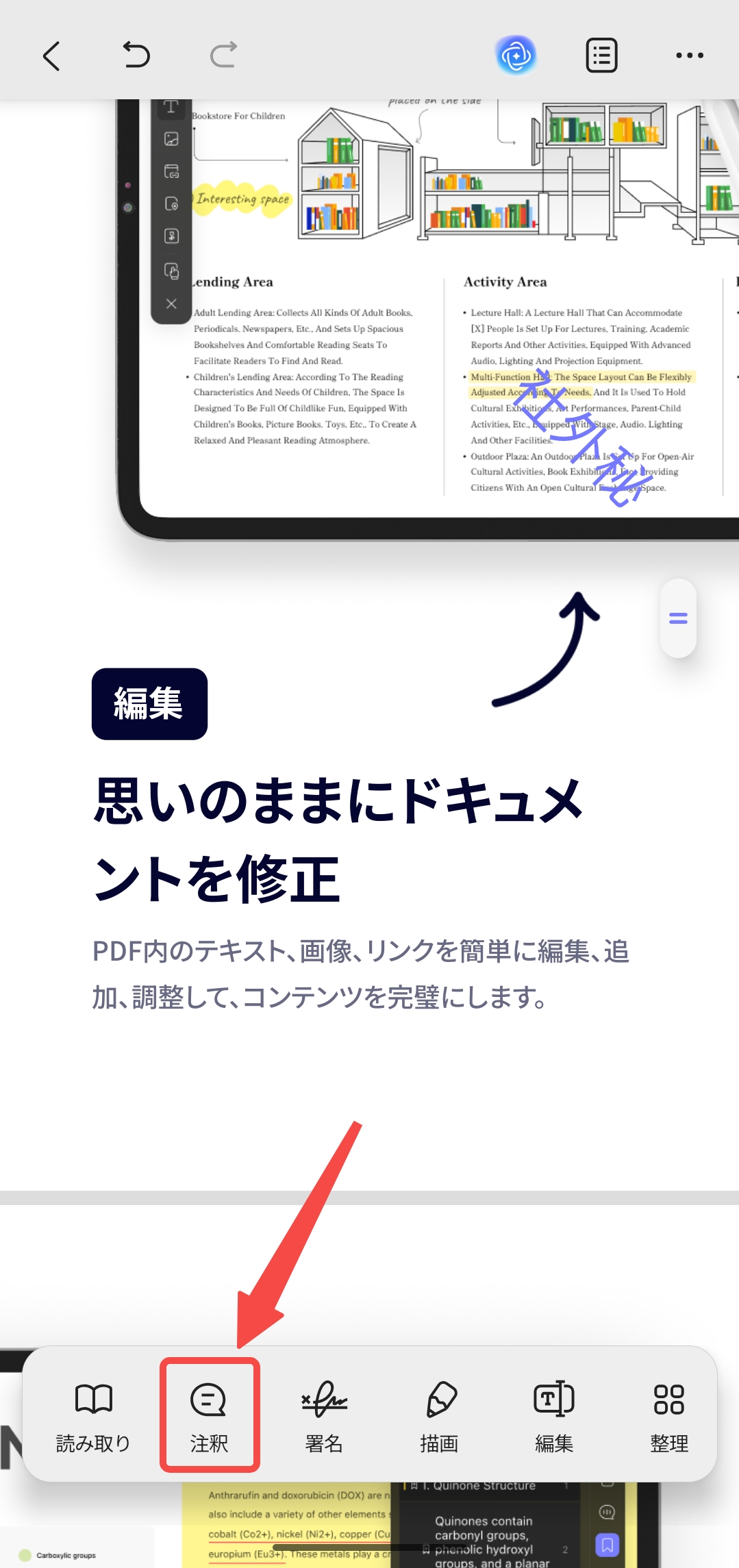
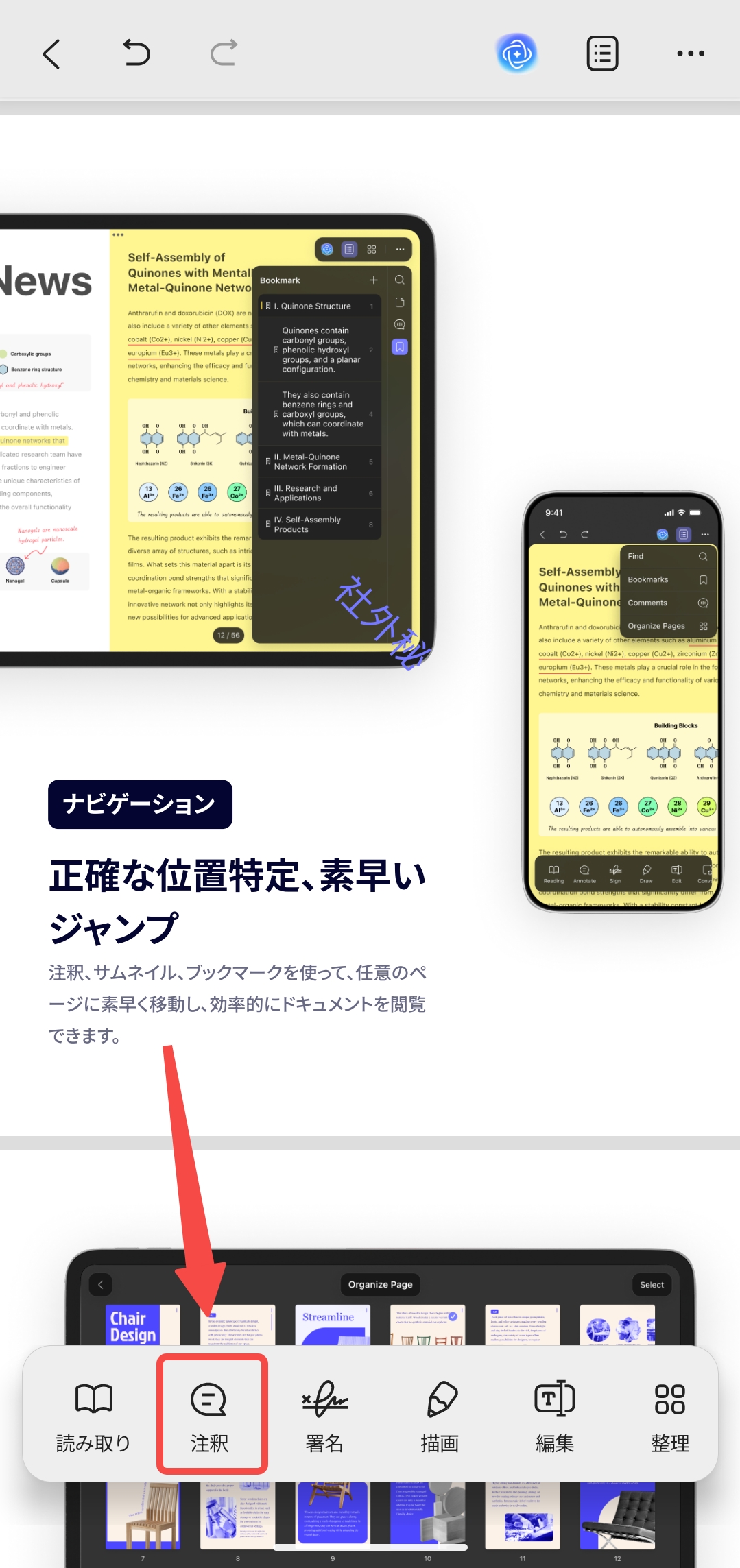
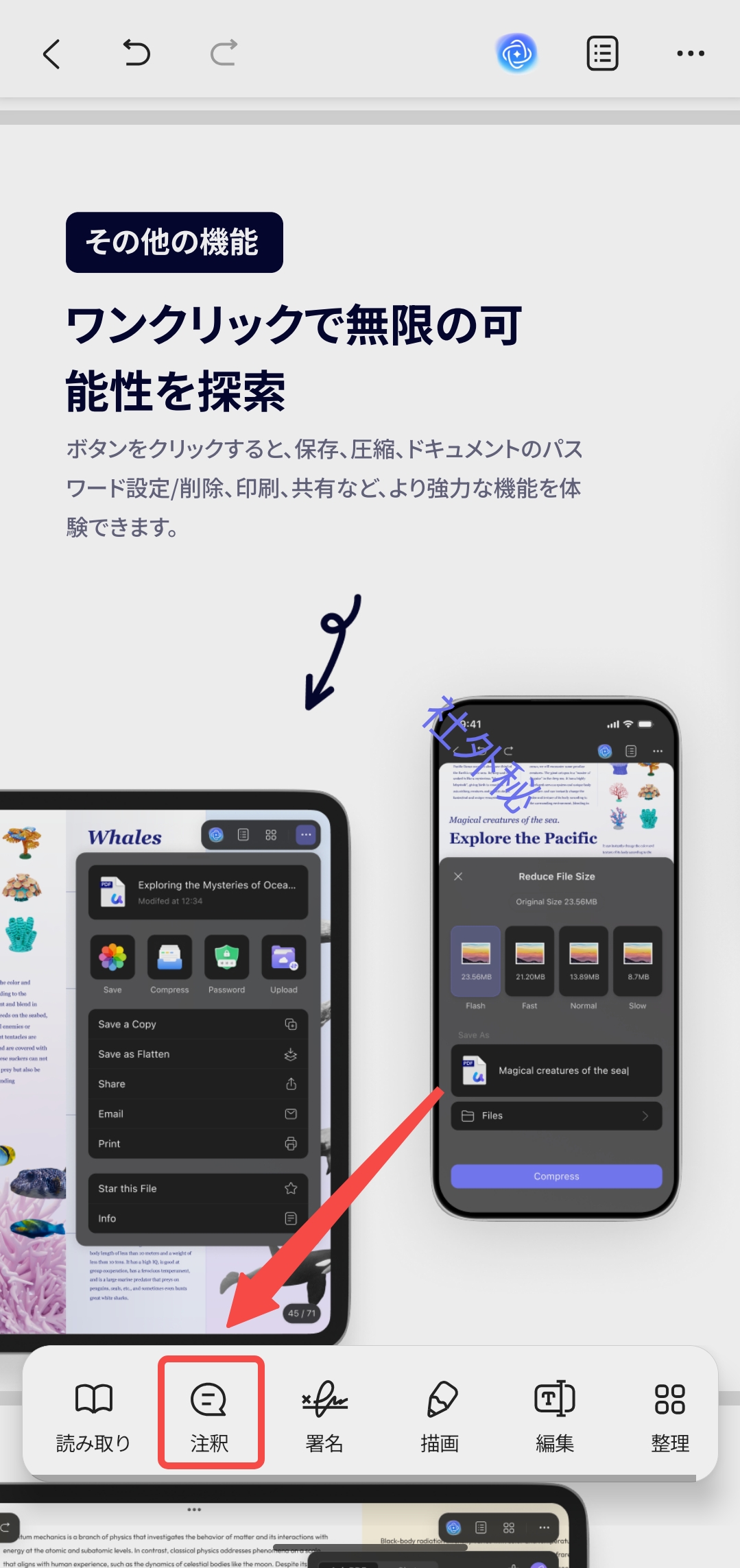
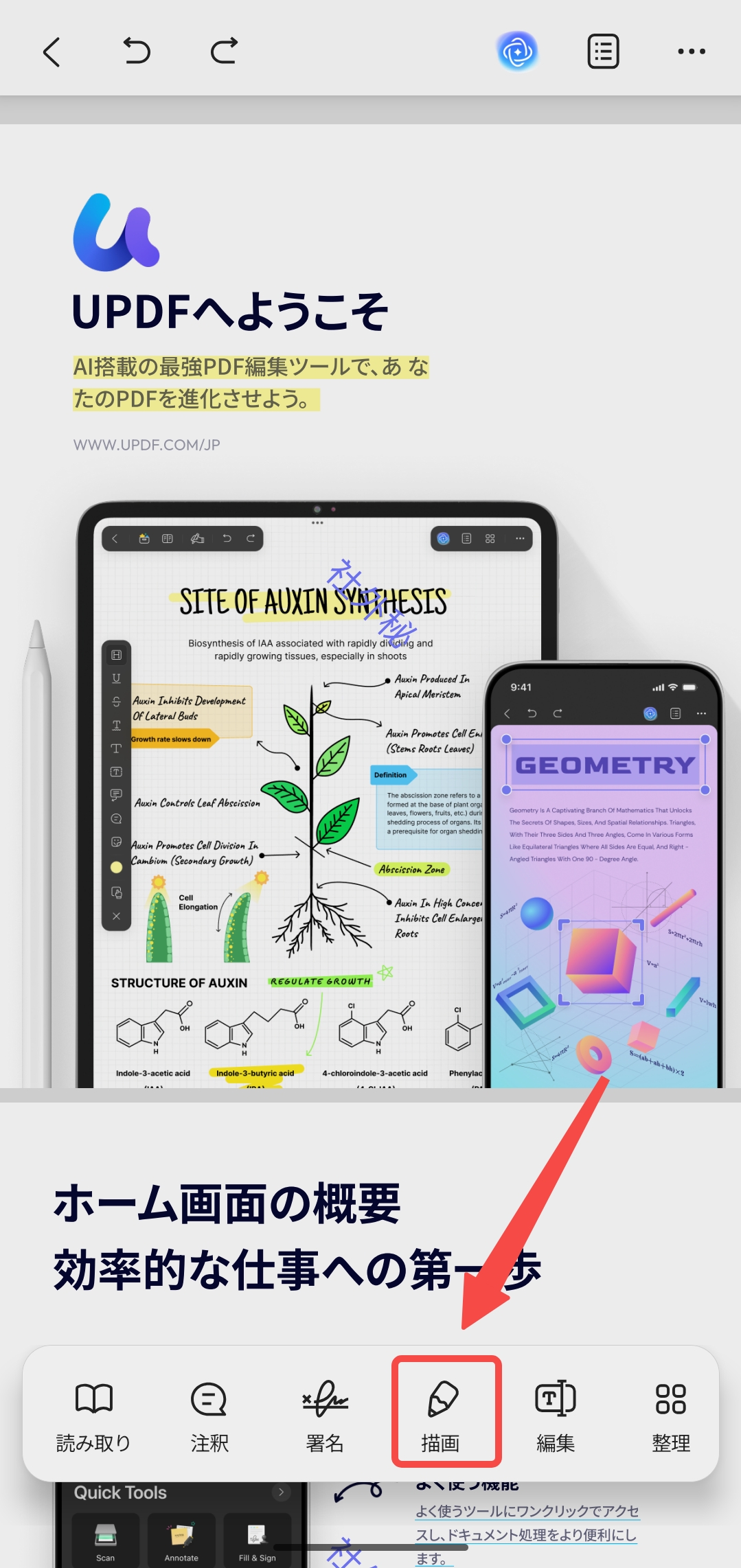
- インターフェース下部の「注釈」アイコン(または、描画・スタンプの場合は対応するアイコン)をクリックします。
テキストを強調表示
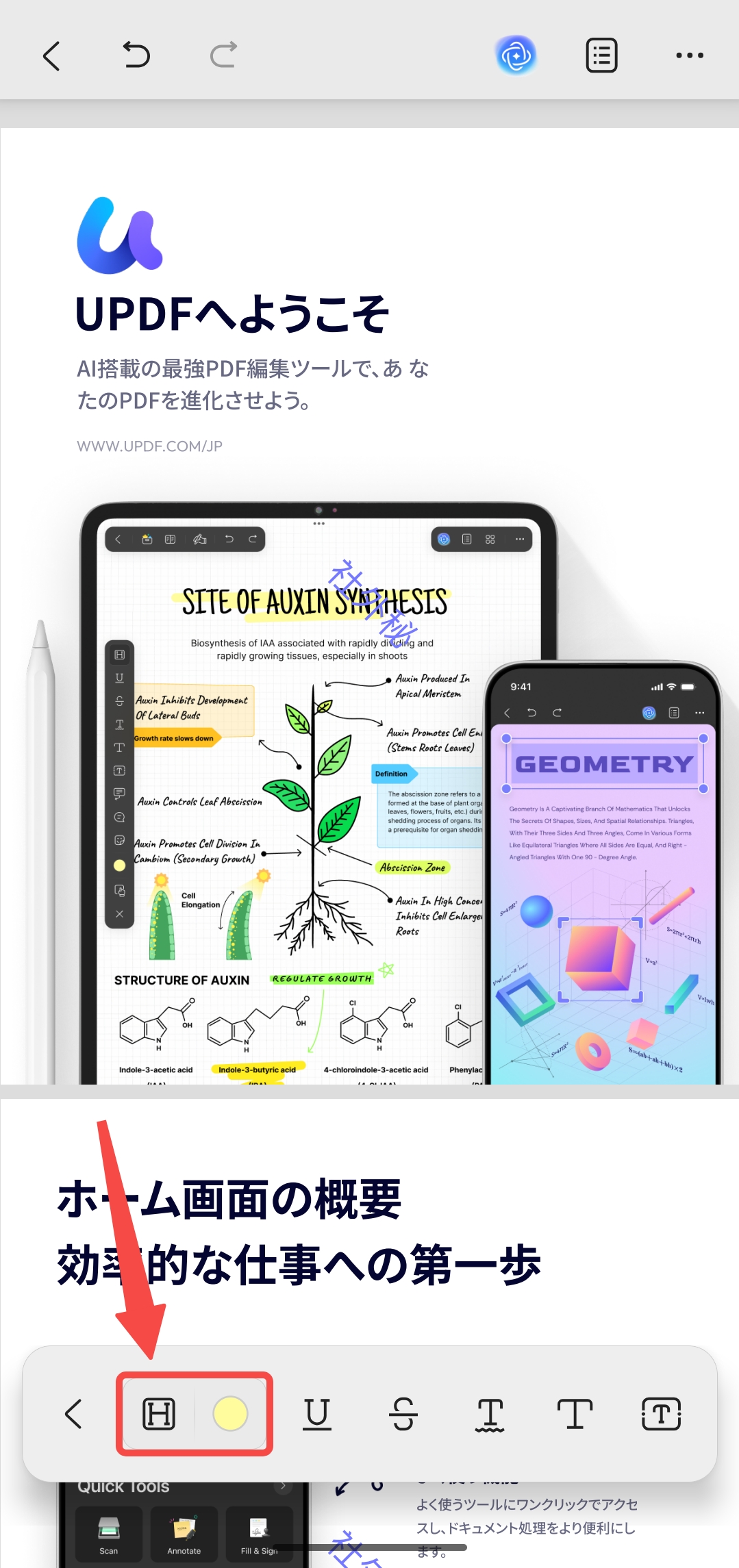
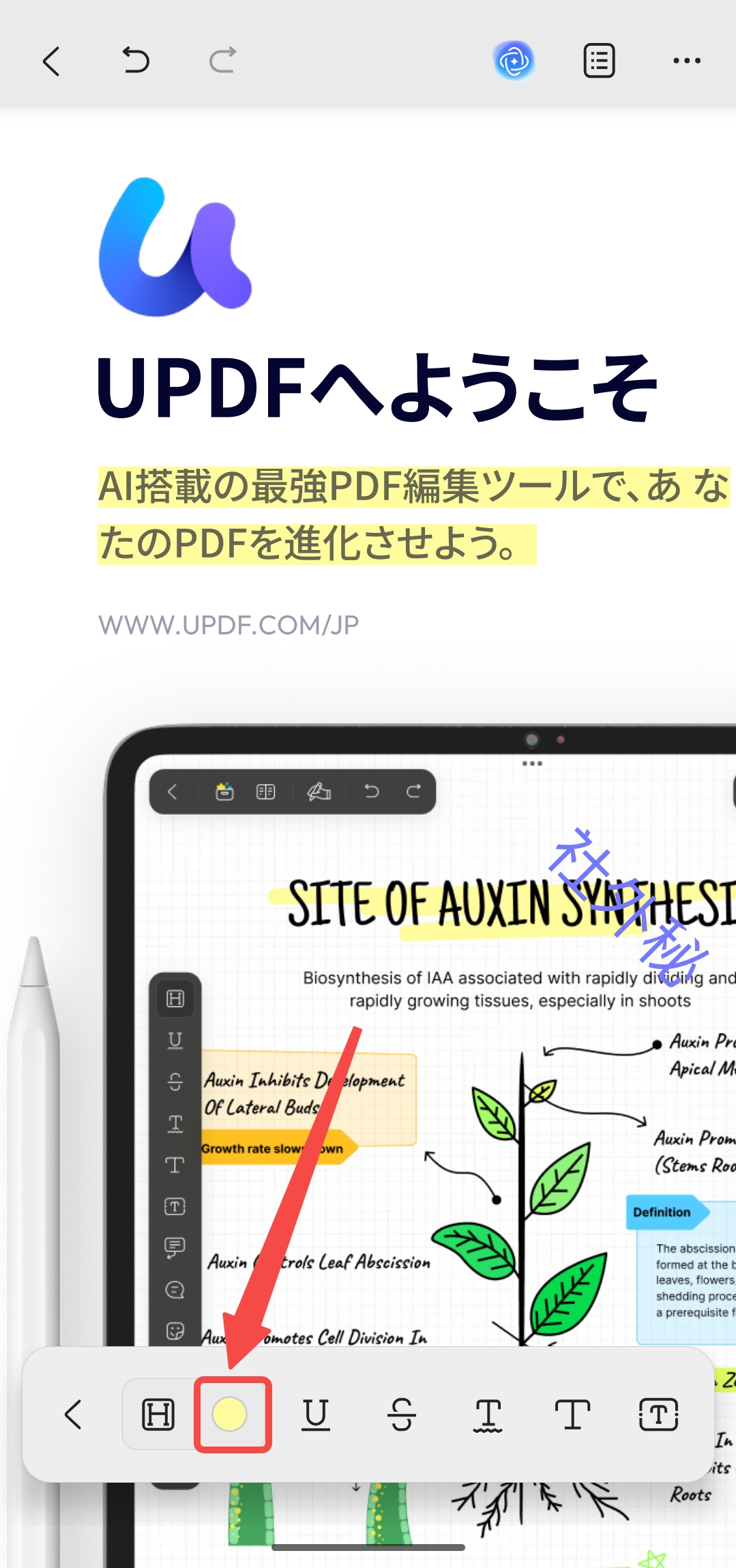
- 「ハイライト」オプションを選択し、テキストにマウスオーバーするだけでハイライト表示されます。
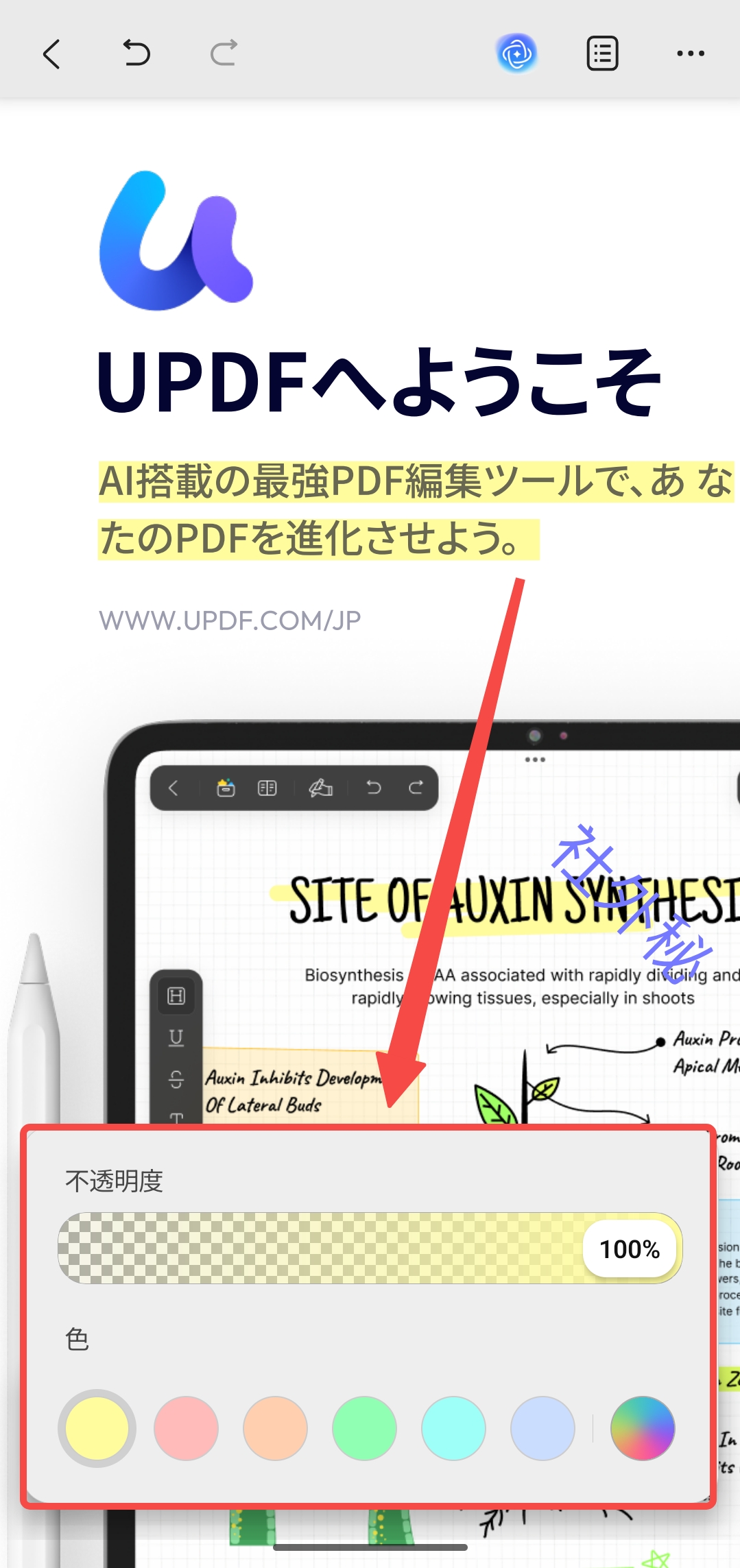
- アイコン横の「カラー」オプションで、ブラシの色、不透明度を調整できます。
テキストに下線を引く
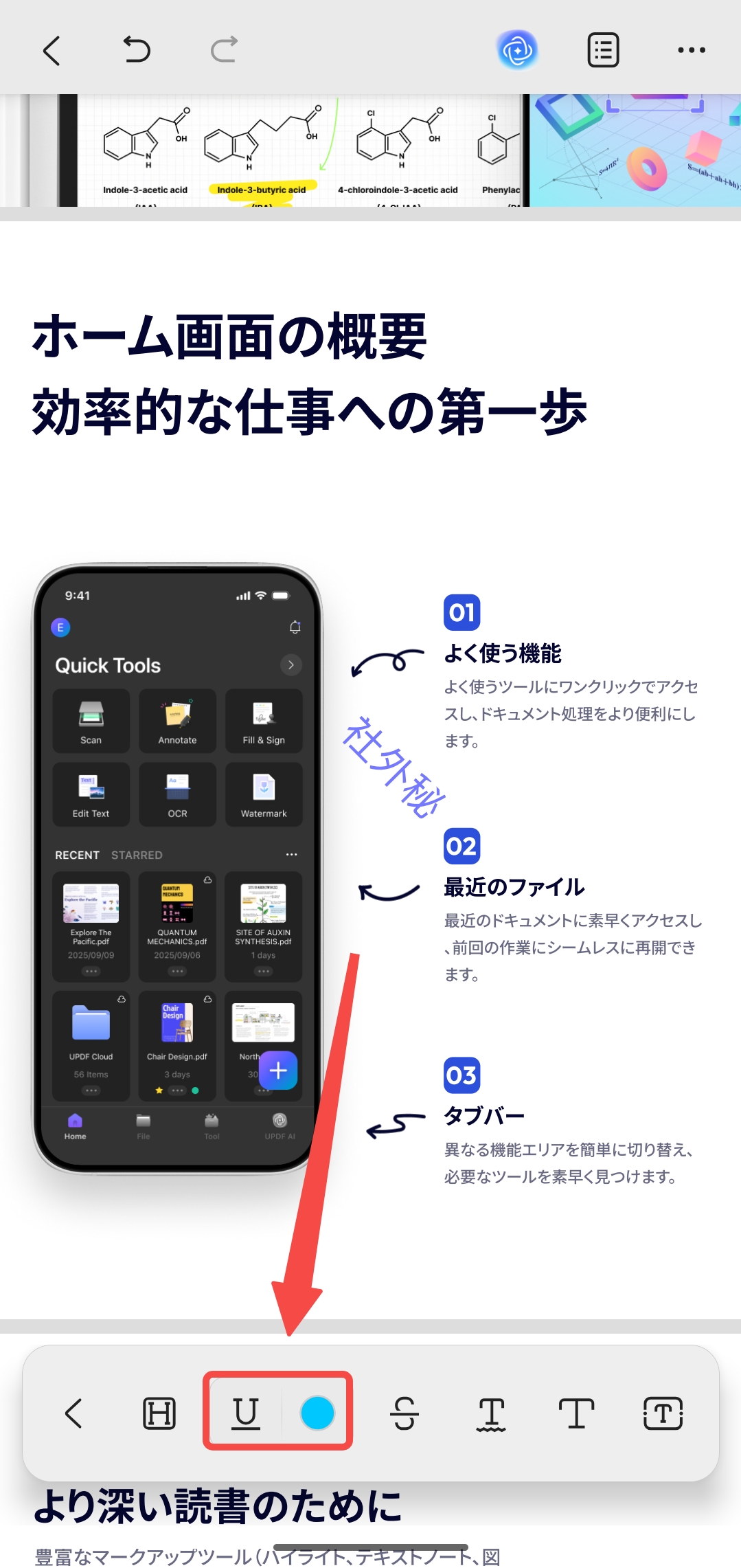
- 「下線」記号を選択し、下線を引きたいテキストにマウスオーバーします。
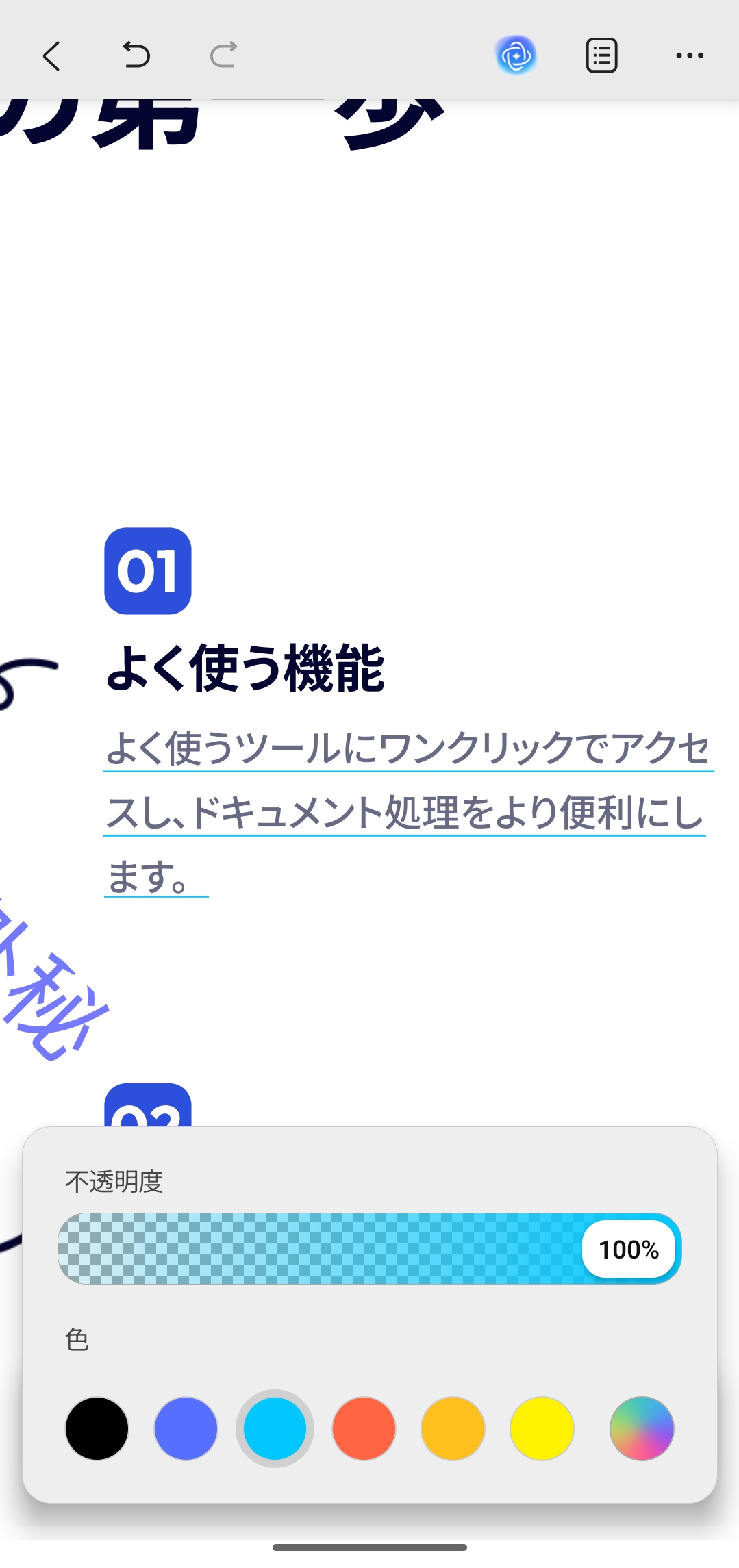
- 「色」オプションで、下線の色と不透明度を選択できます。
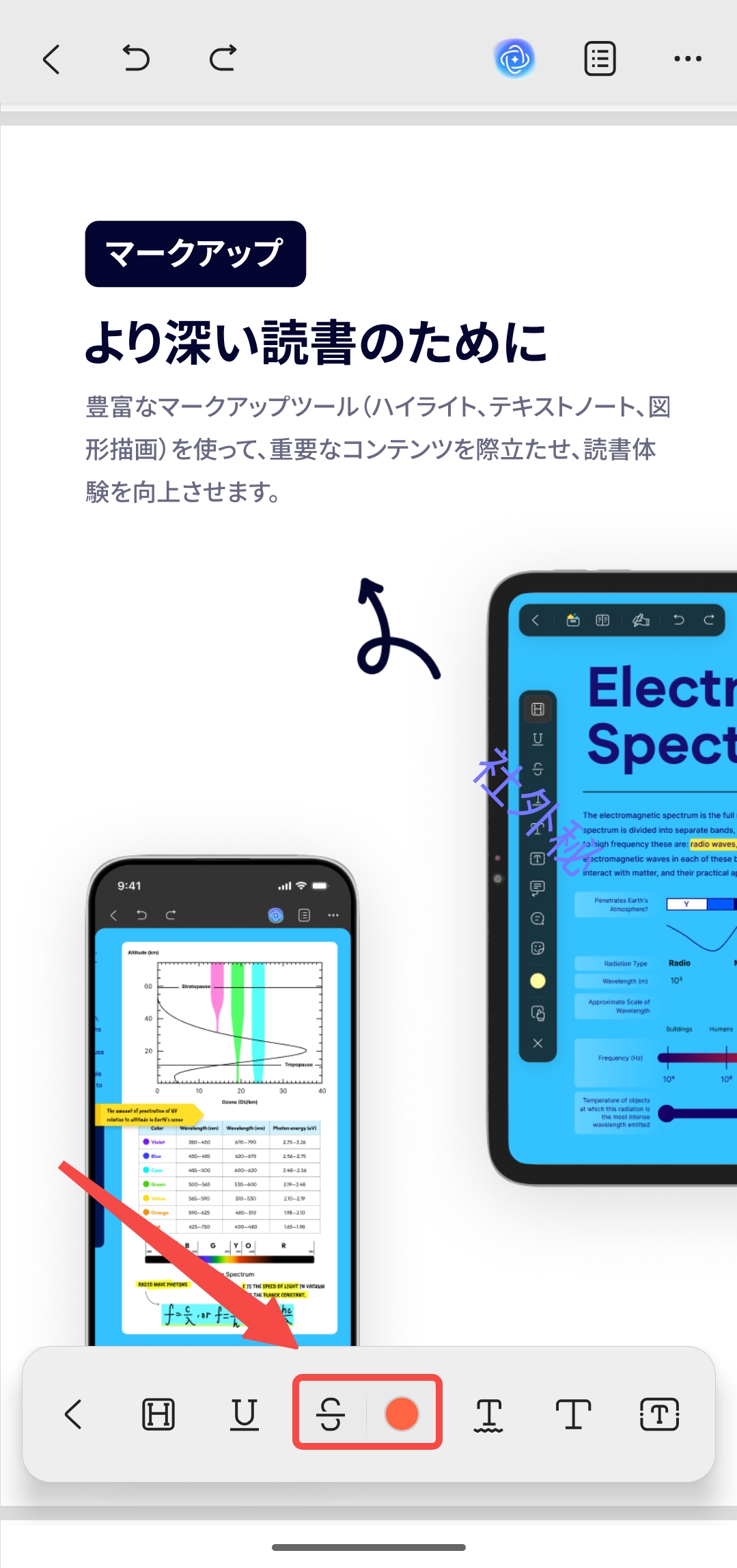
取り消し線テキスト
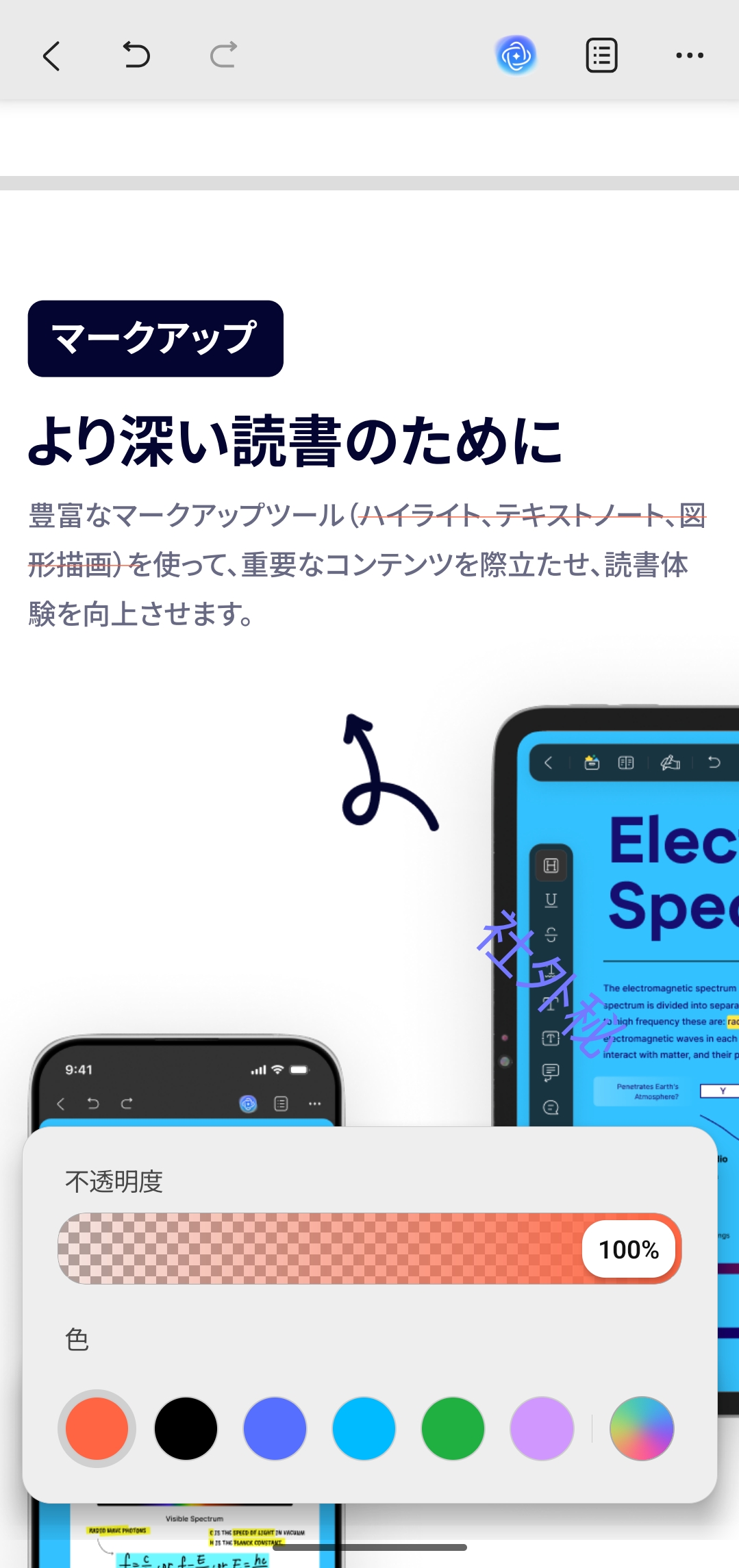
- 「取り消し線」記号を選択し、取り消し線を引いてほしいテキストにマウスオーバーします。
- 「色」オプションで、取り消し線の色と不透明度を選択できます。
波線を追加する
- 「波線」シンボルを選択し、テキストにマウスオーバーします。
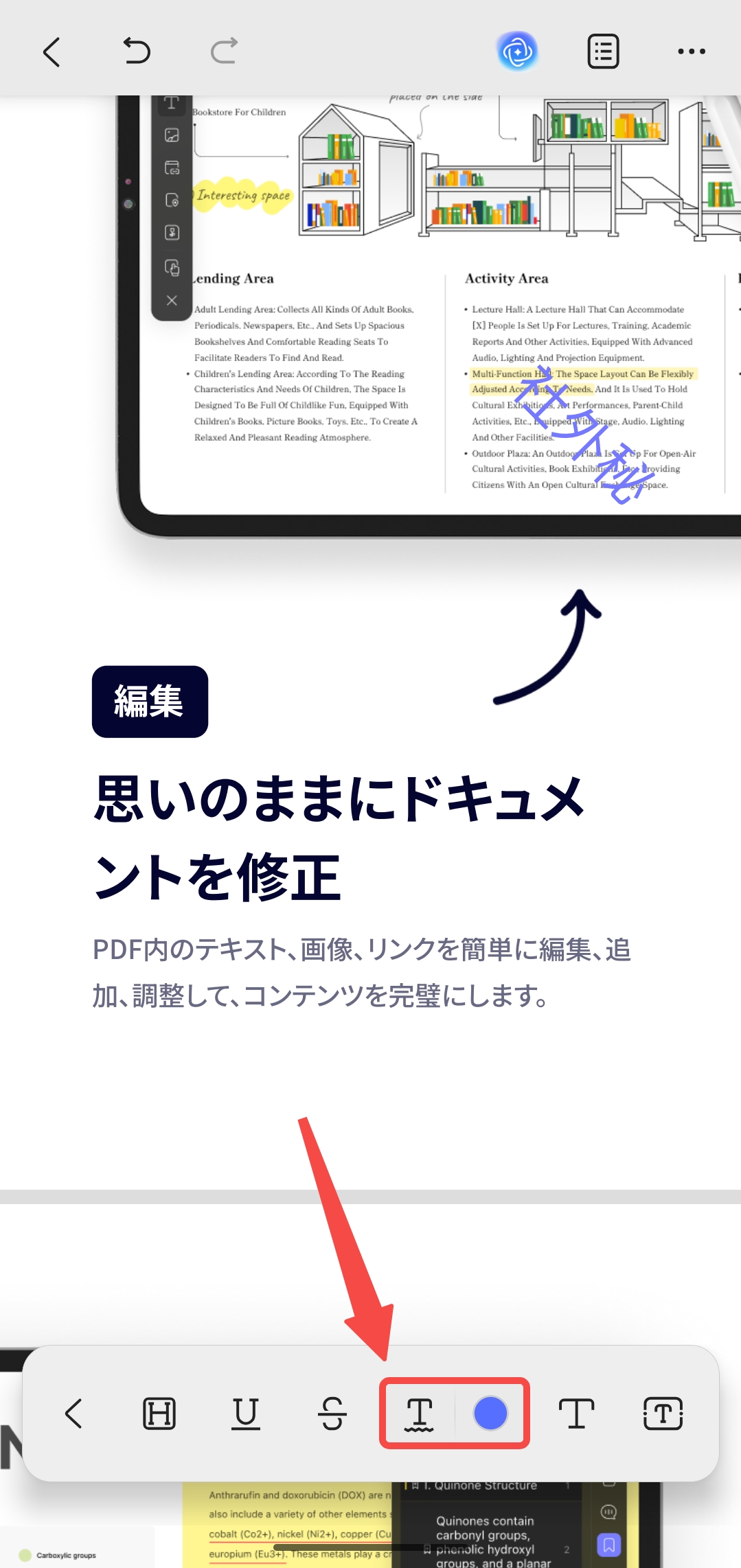
- 「色」オプションで、線の色と不透明度を選択できます。
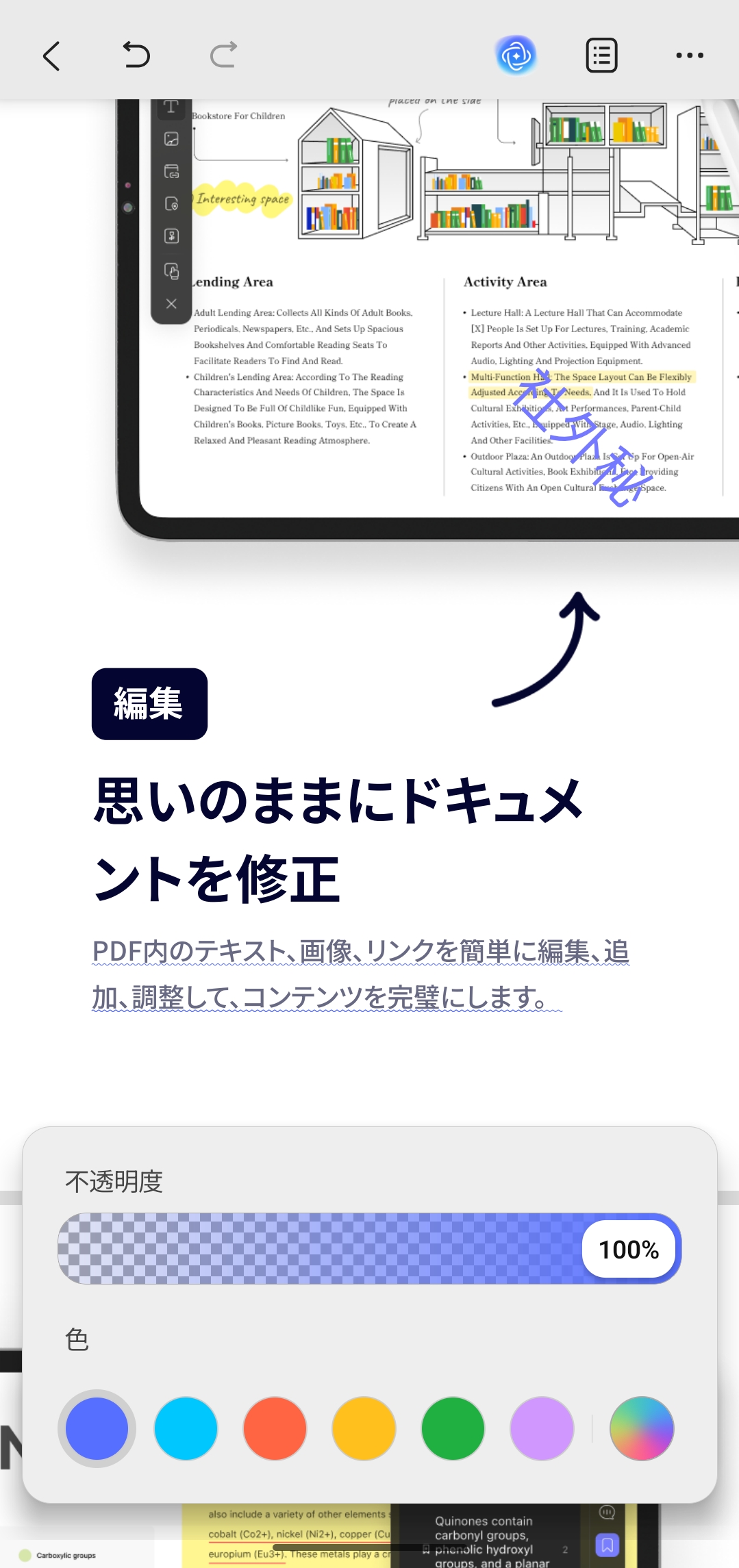
テキストコメントを追加
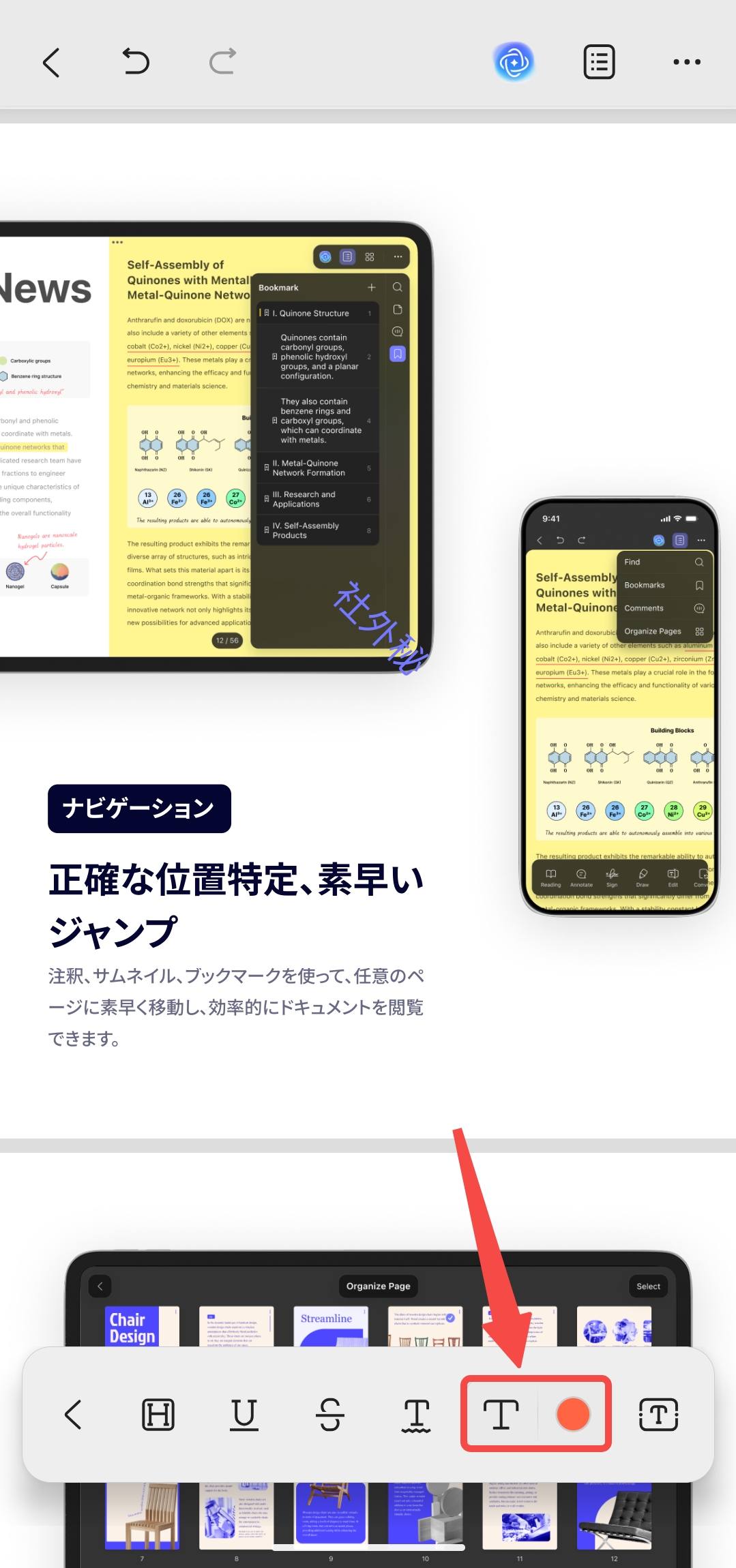
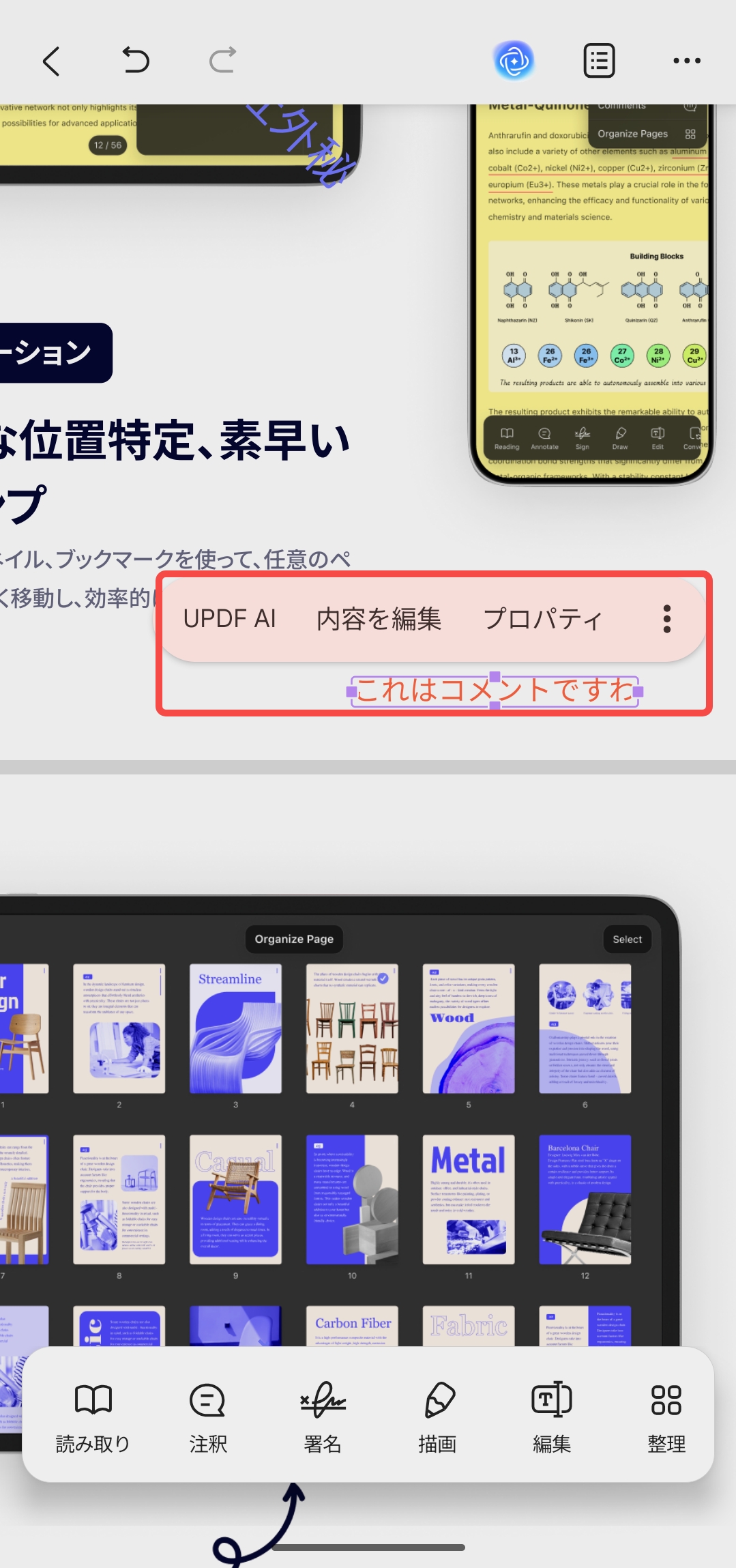
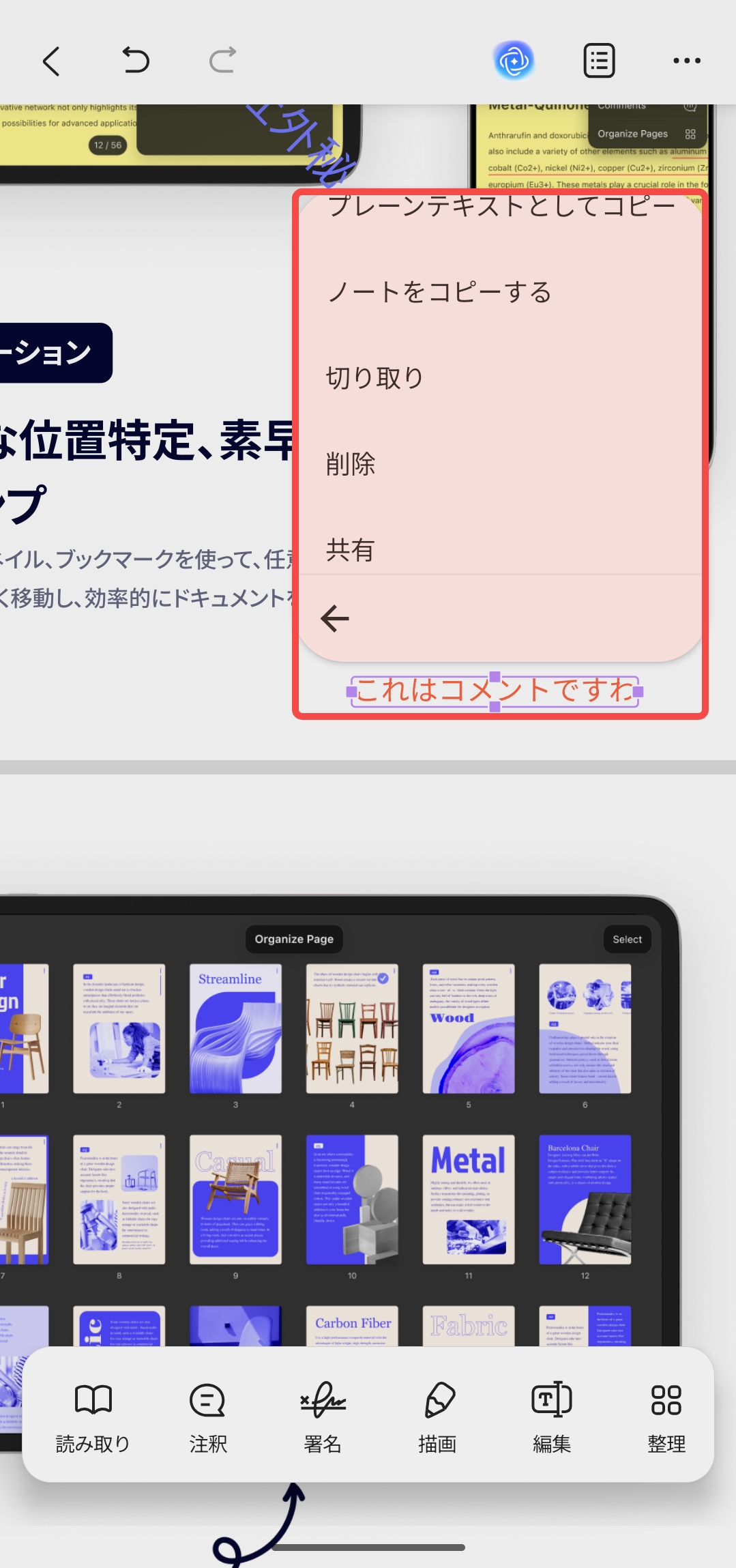
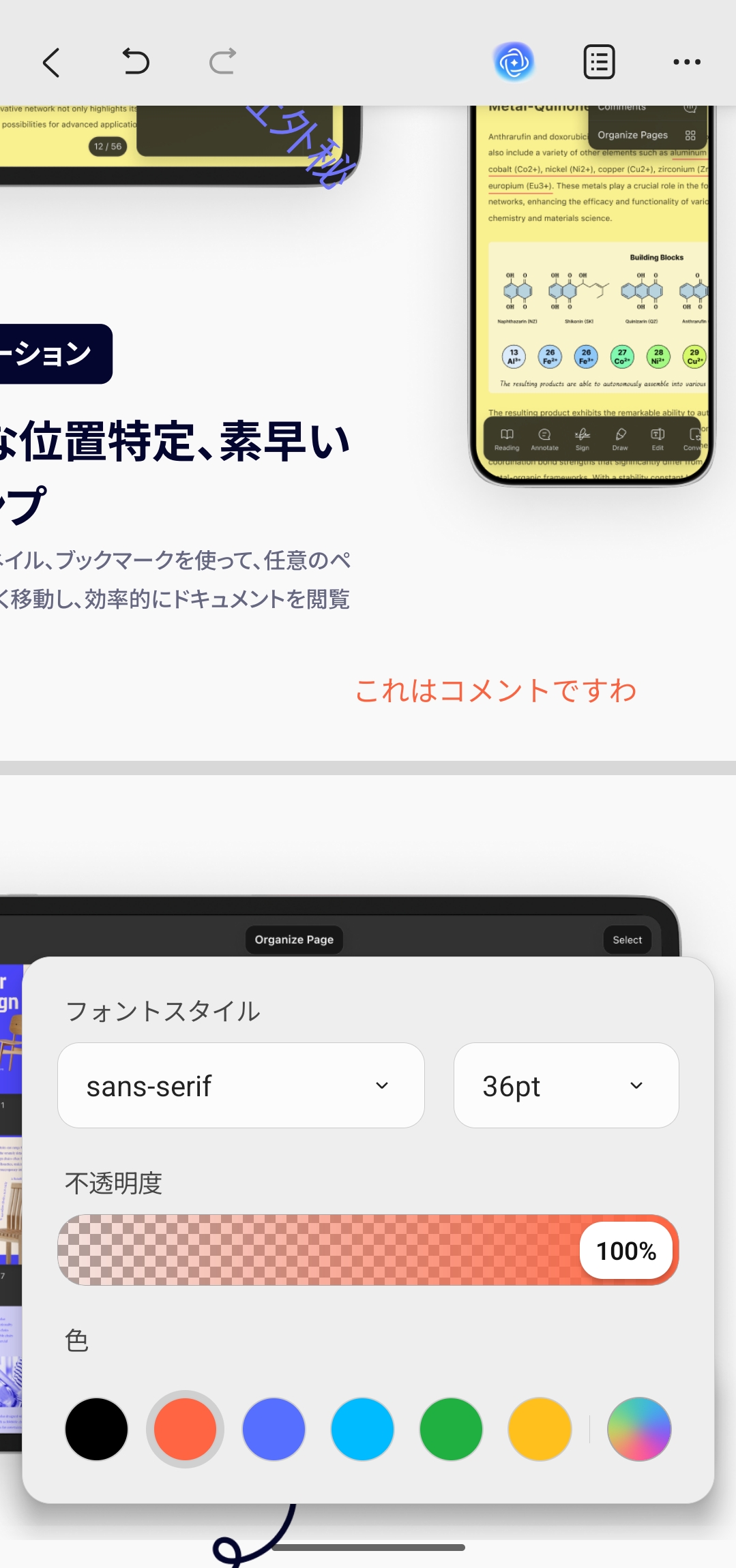
- 「テキストコメント」シンボル(Tアイコン)を選択し、配置したい場所をクリックしてテキストを入力します。

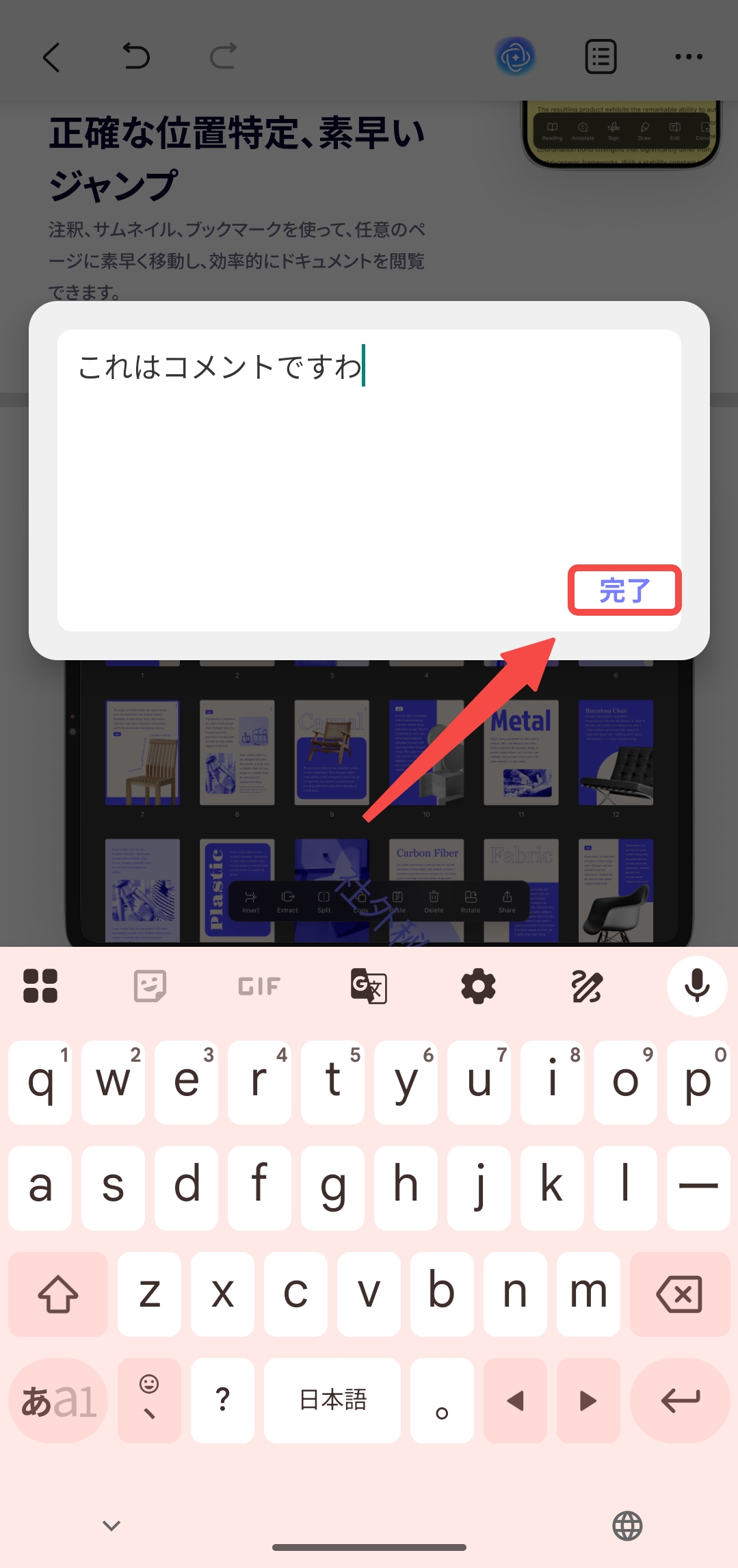
- カスタマイズ: 「色」オプションで色、フォントスタイル、不透明度を変更できます。
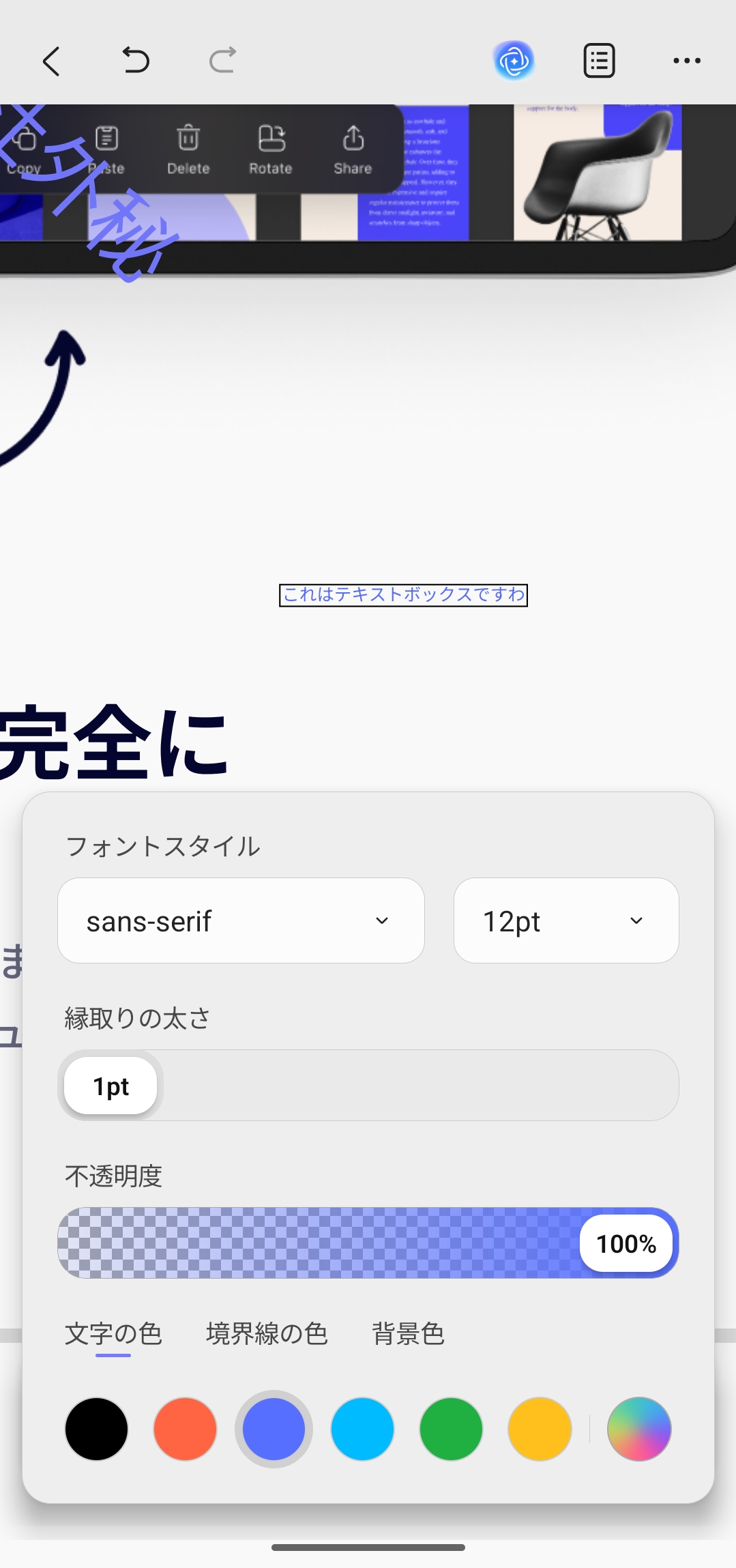
テキストボックスを追加
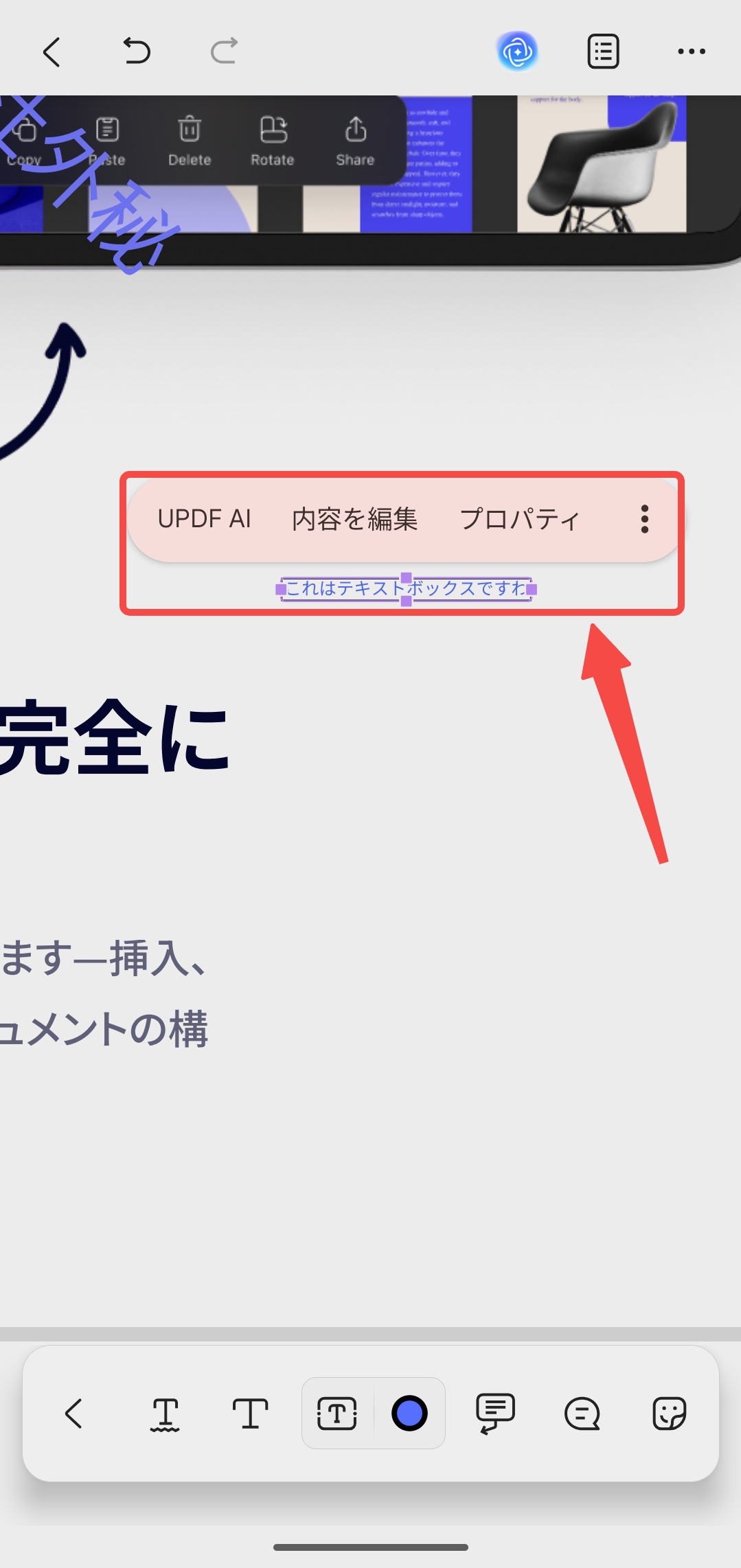
- 「テキストボックス」アイコンを選択し、配置したい場所をクリックしてテキストを入力します。

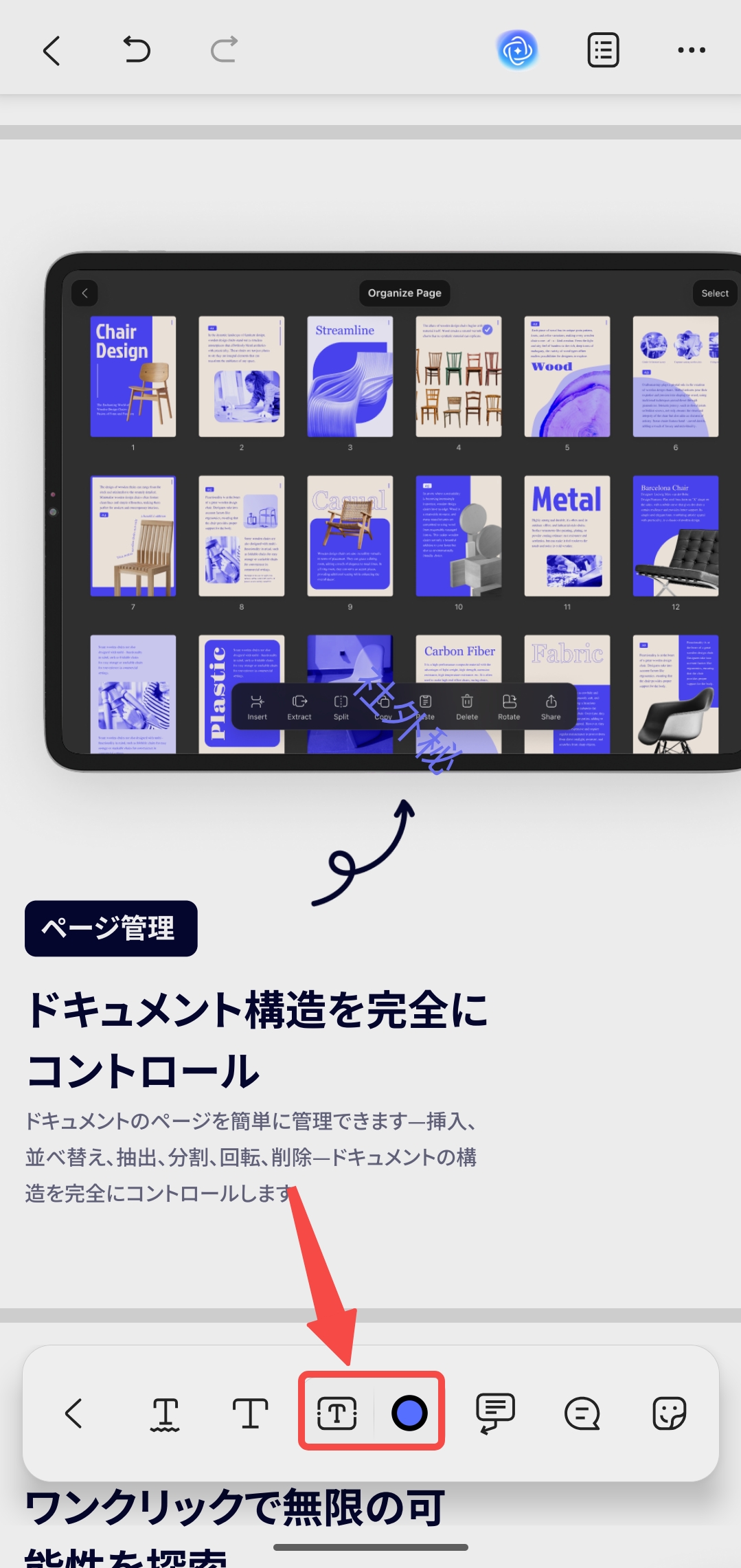
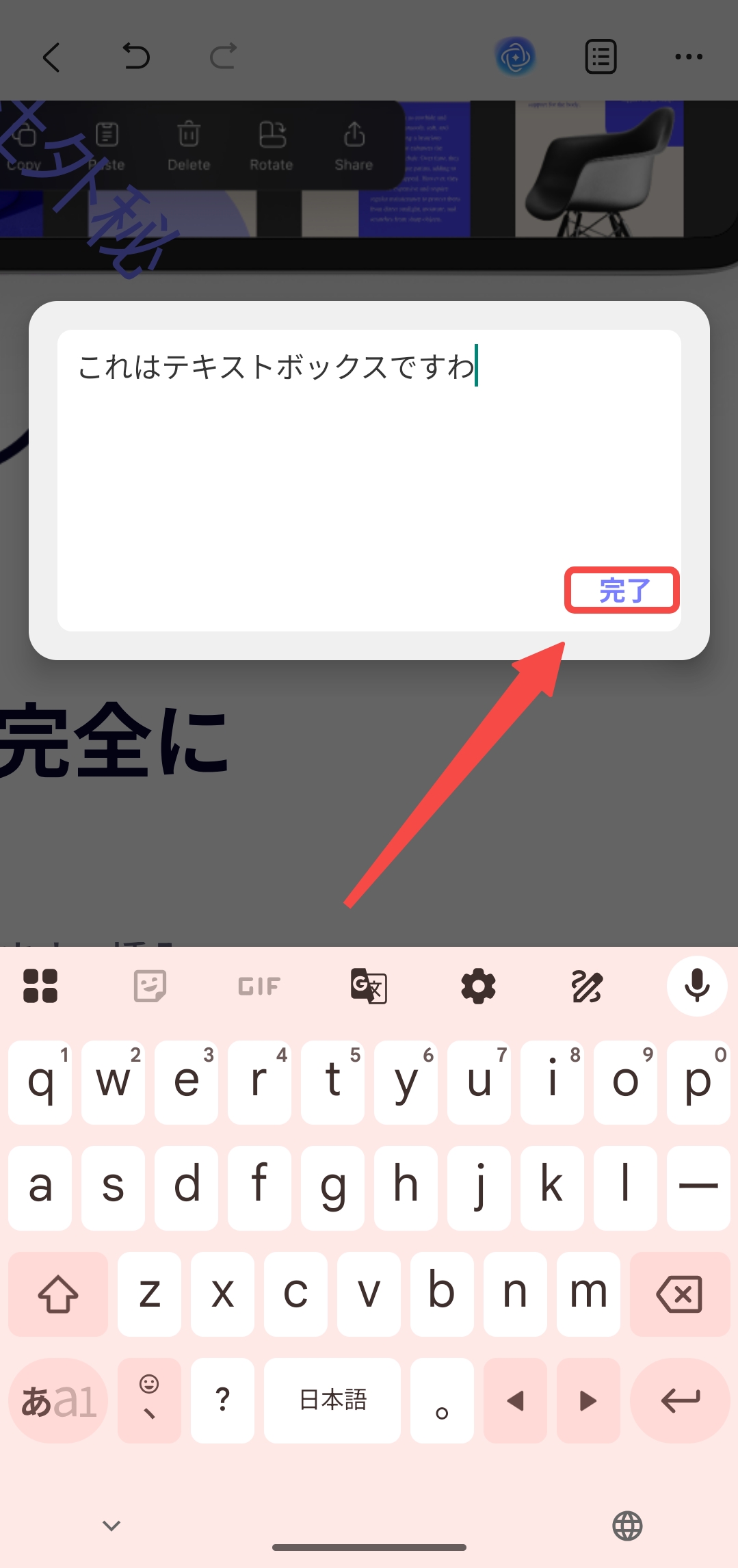
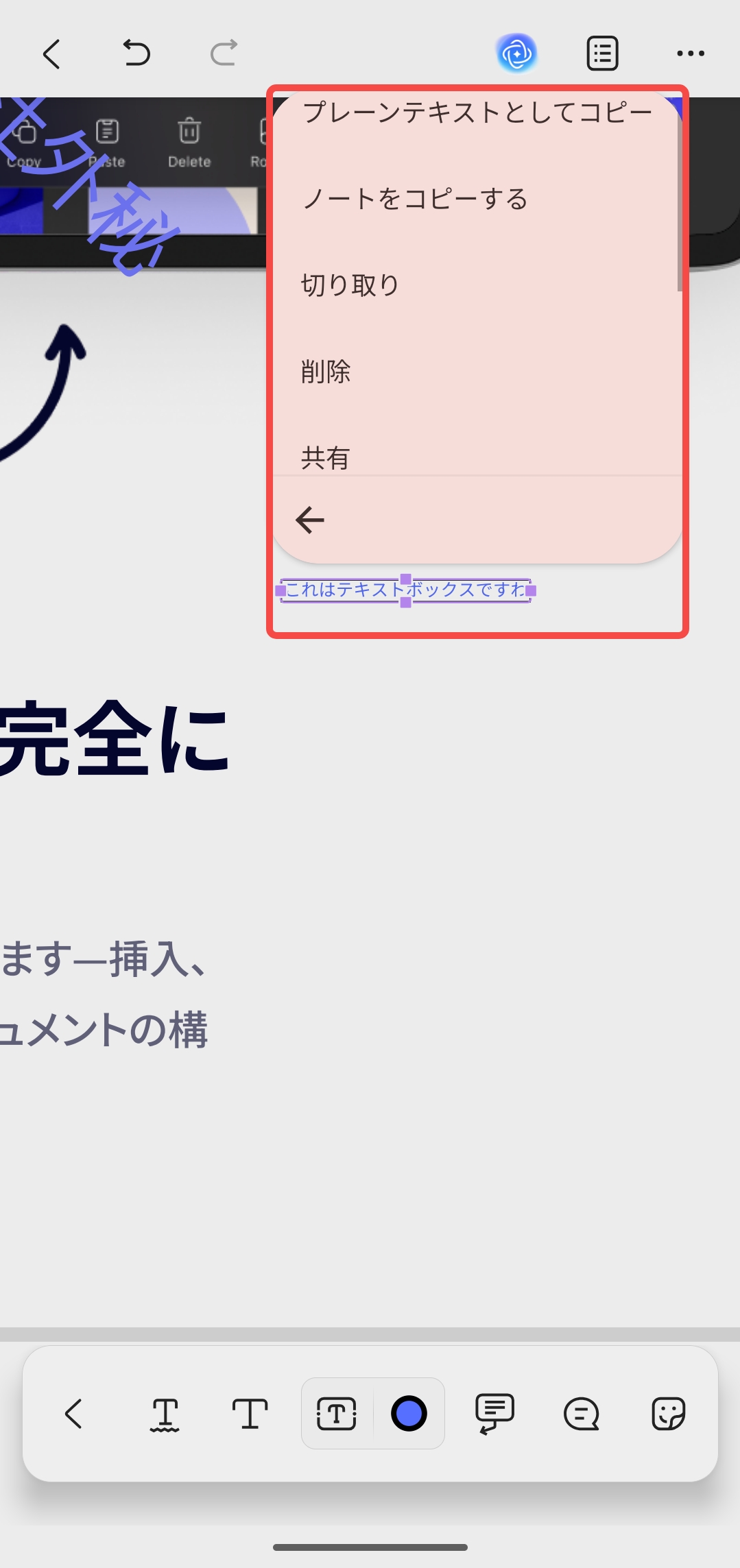
- カスタマイズ: 「色」オプションでフォント、境界線の太さ、不透明度、境界線の色、背景色などを詳細に設定できます。
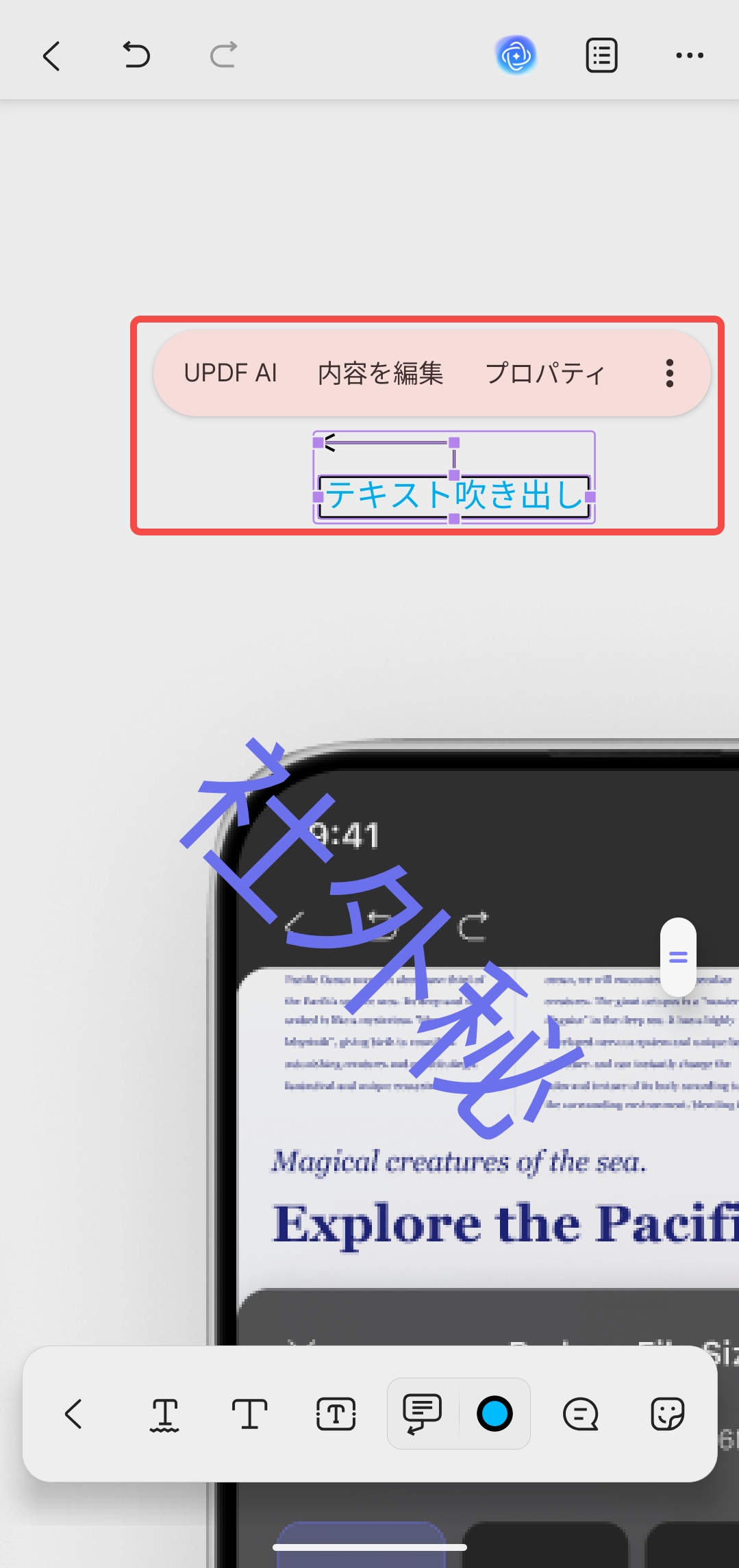
テキスト吹き出しを追加
- 「テキスト吹き出し」シンボルを選択し、配置したい場所をクリックしてテキストを入力します。
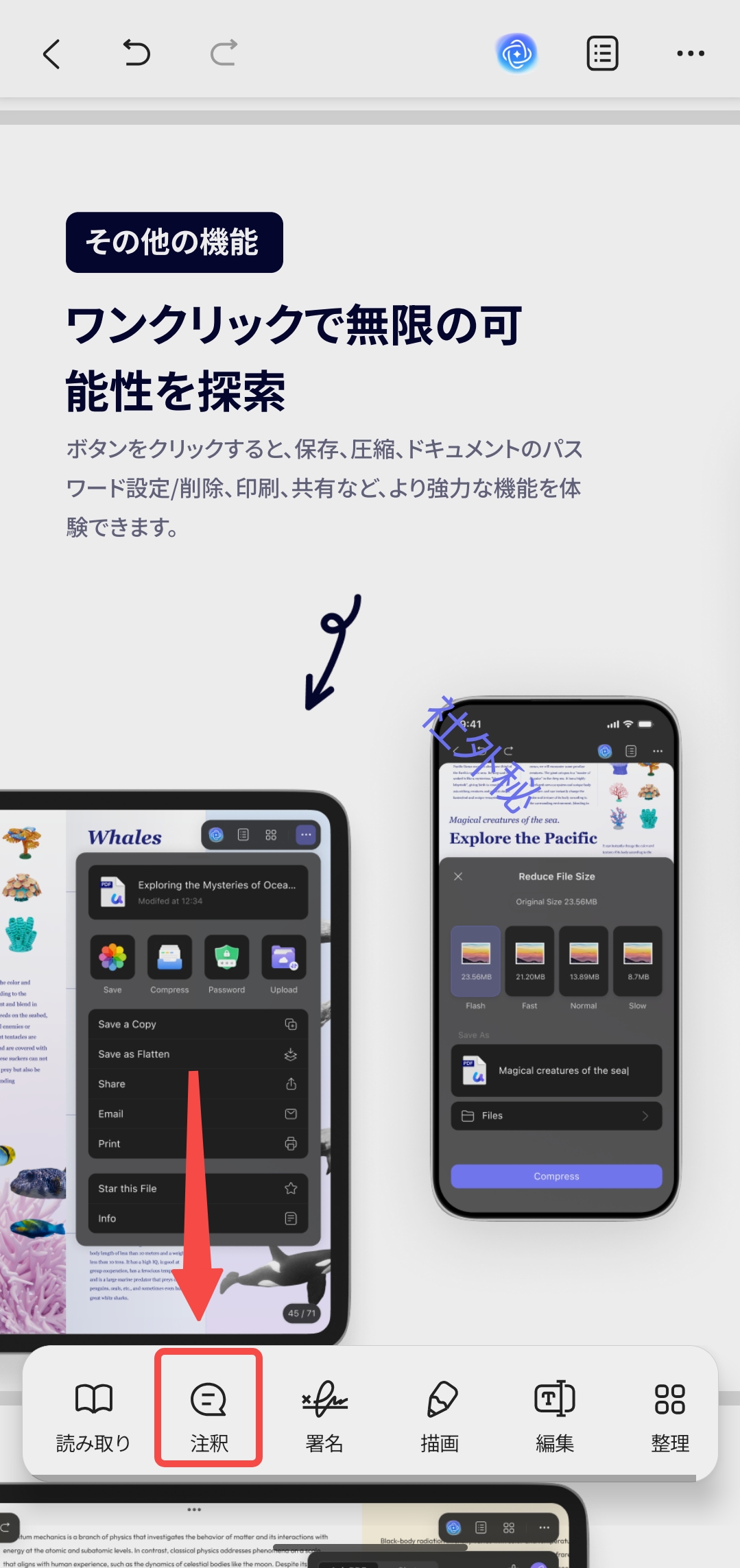
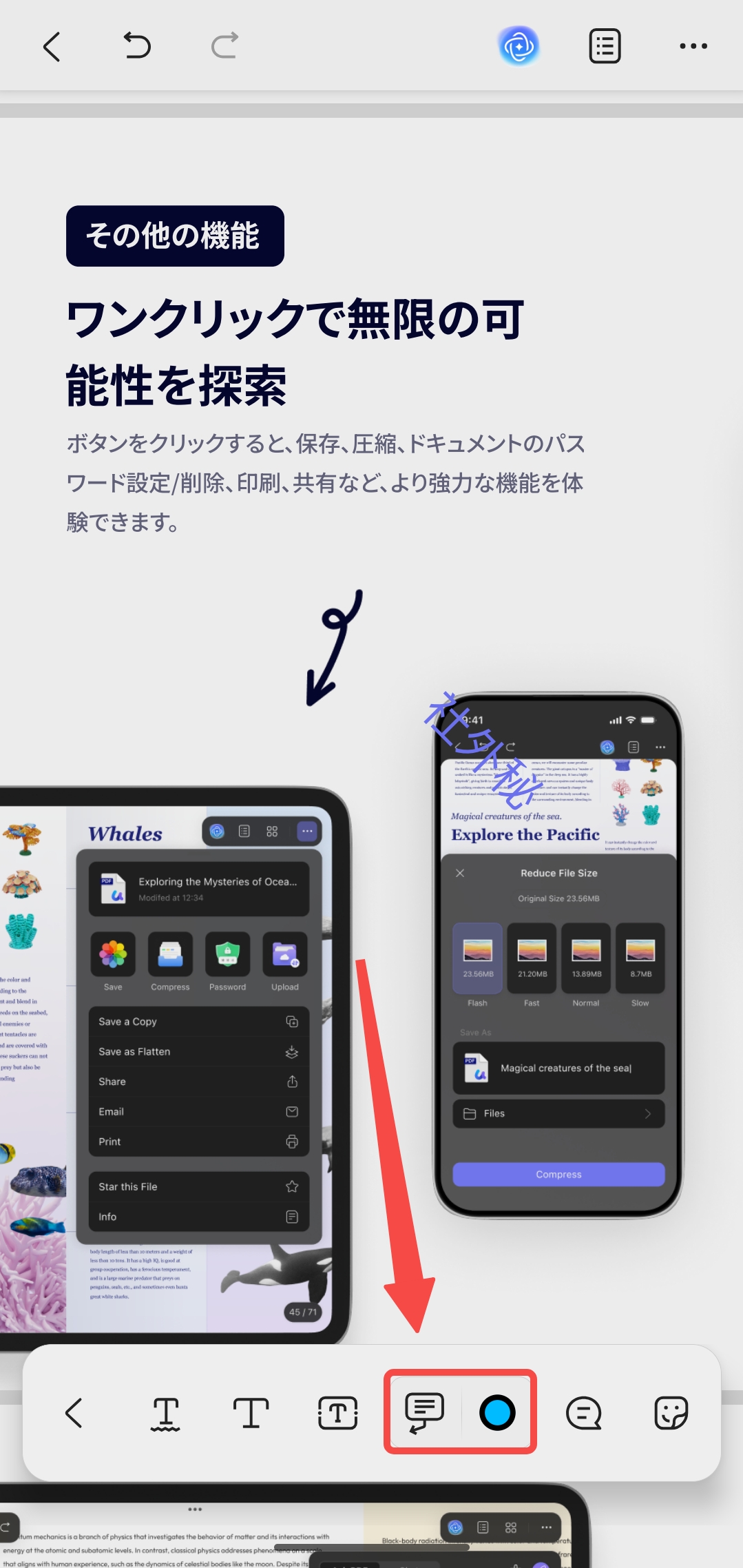
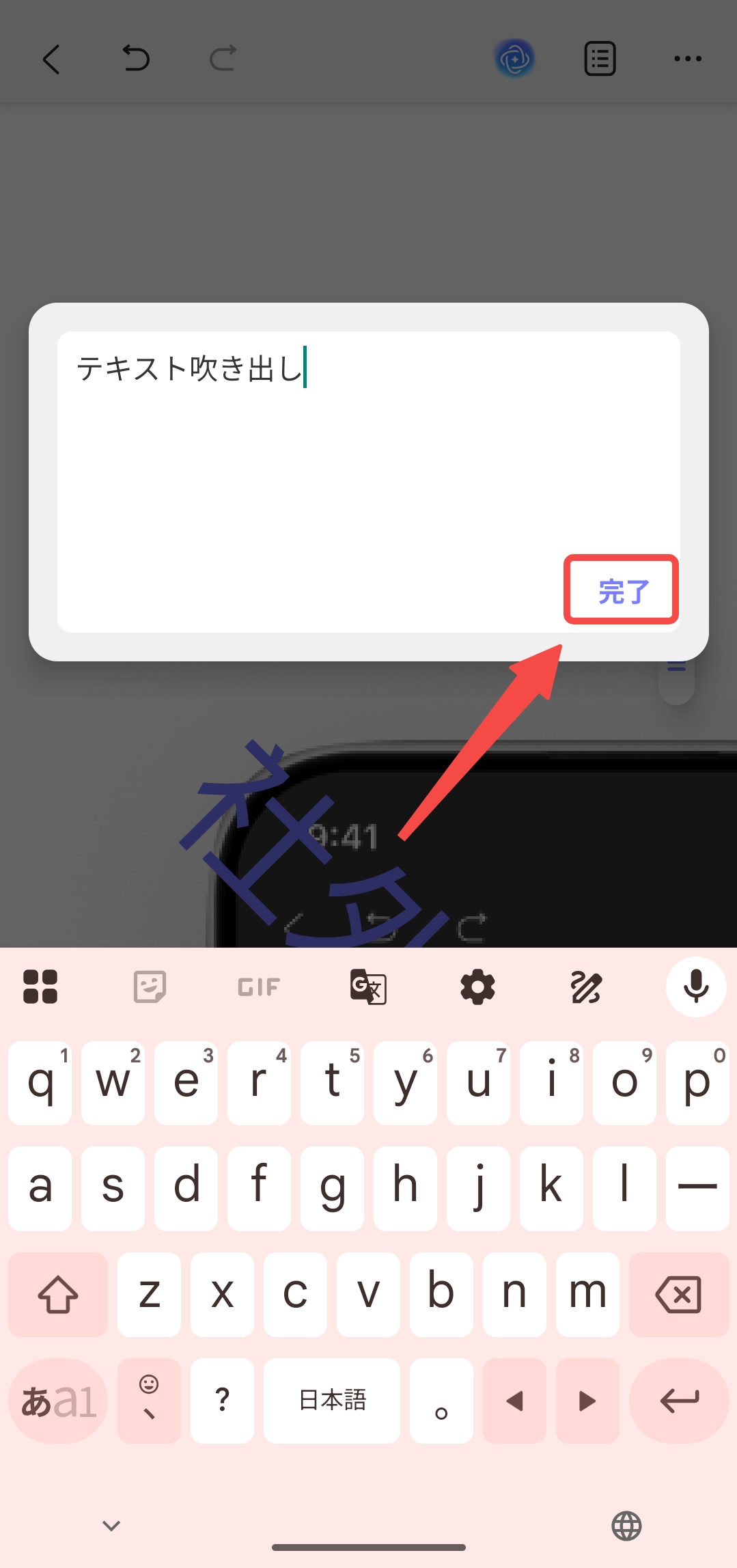
- カスタマイズ: 「色」オプションでフォント、境界線の太さ、色、背景色などを設定できます。
付箋を追加
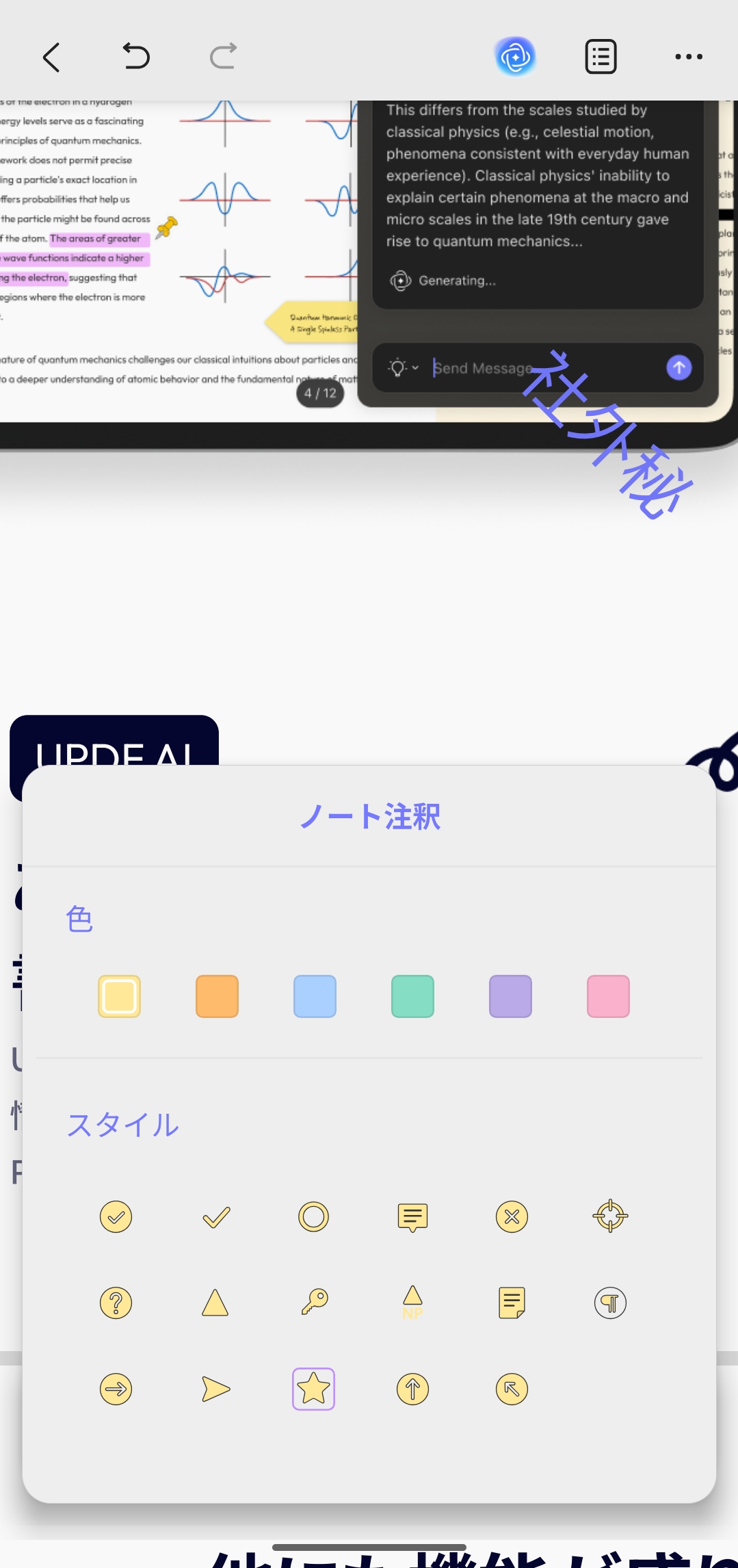
- 「付箋」シンボルを選択します。「カラー」オプションで色とスタイルを選択し、PDF上で付箋を配置したい場所をクリックしてコメントを書き込みます。
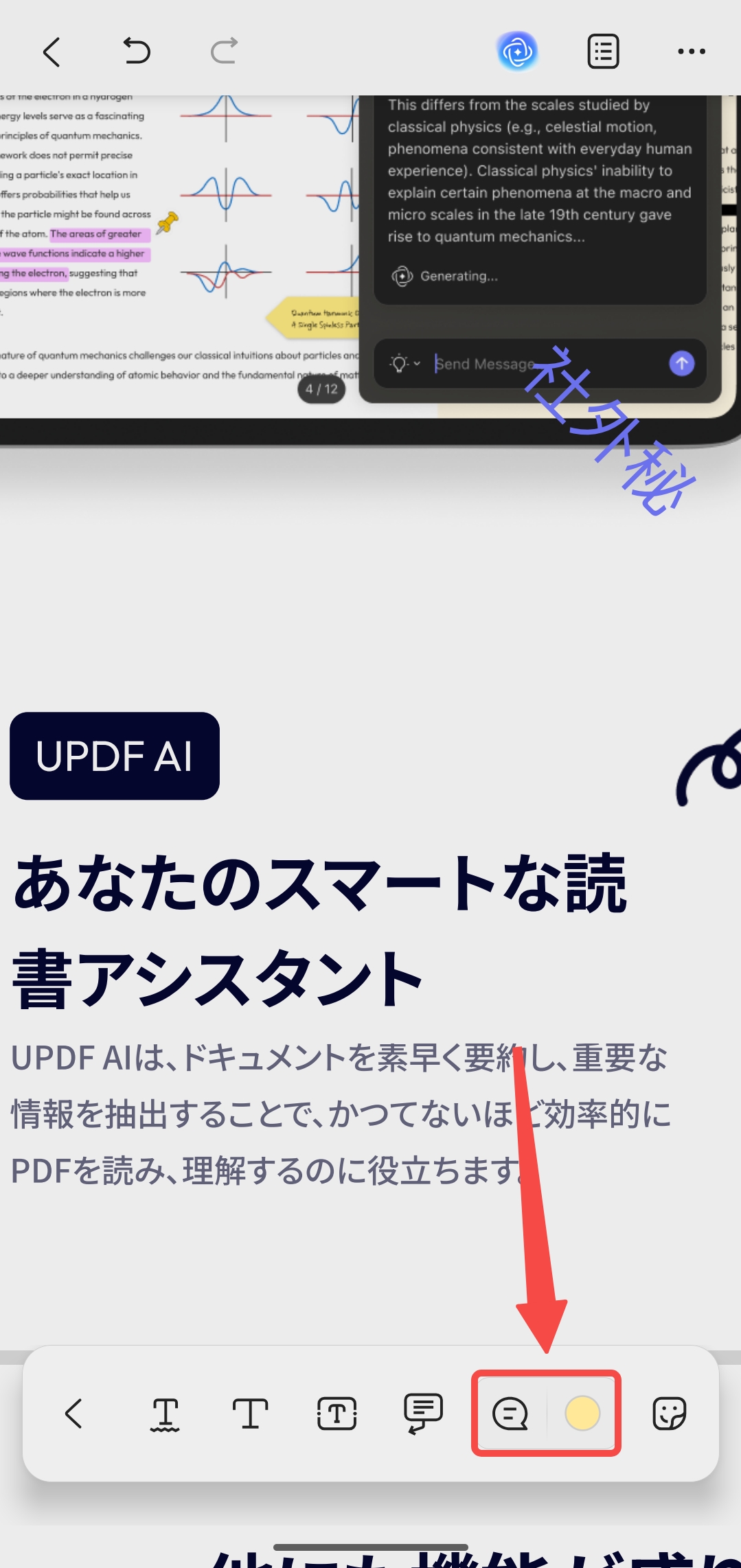
- 完了: 書き終わったら、ページの空白部分をクリックして追加を完了します。
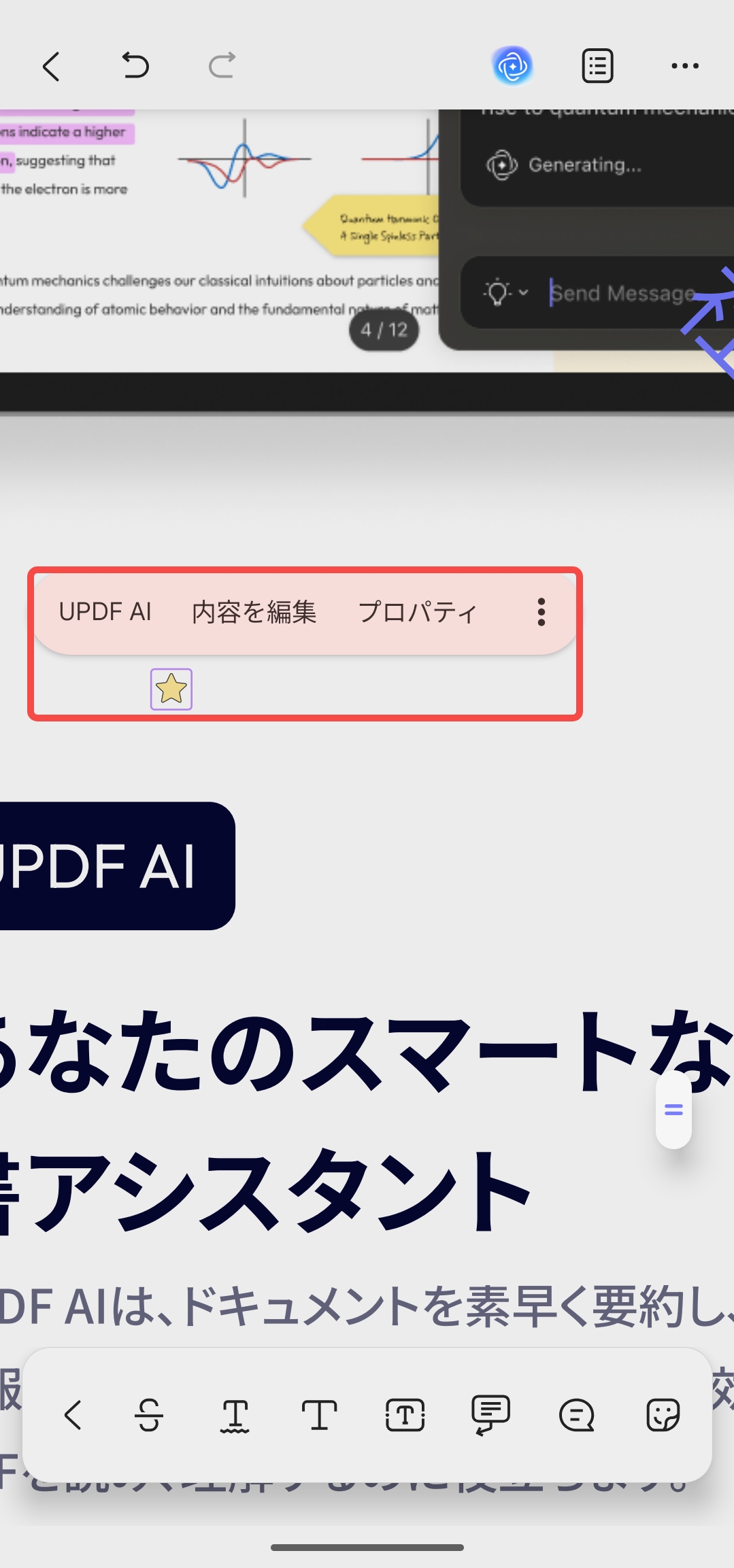
- カスタマイズ: 「色」オプションで翻訳、UPDF AI の使用、コンテンツの編集、プロパティの変更、ドラッグして位置を変更するなどの追加のアクションを実行できます。
ステッカーを追加
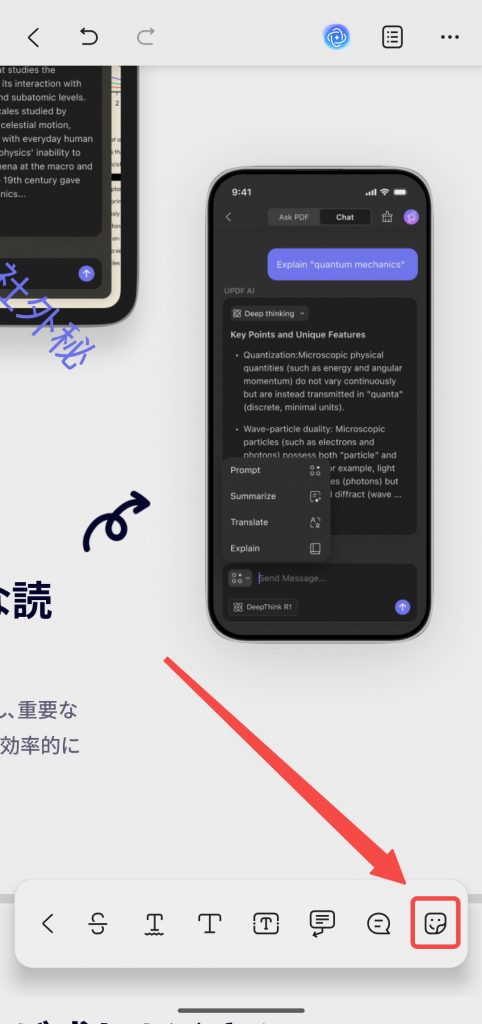
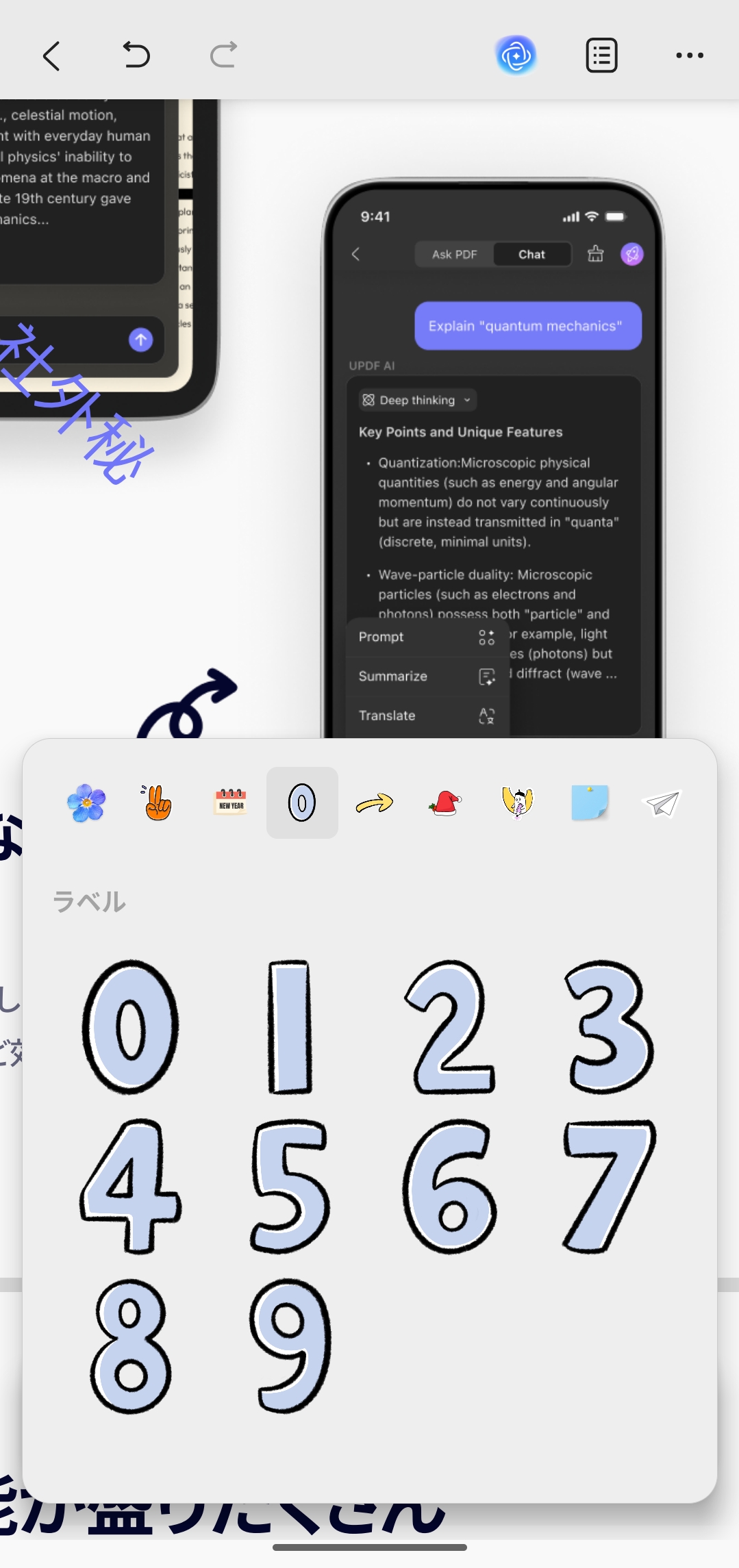
- 「コメント」アイコンの下部バーから「ステッカー」アイコンを選択します。ステッカーを選択し、PDF上の任意の場所をクリックします。
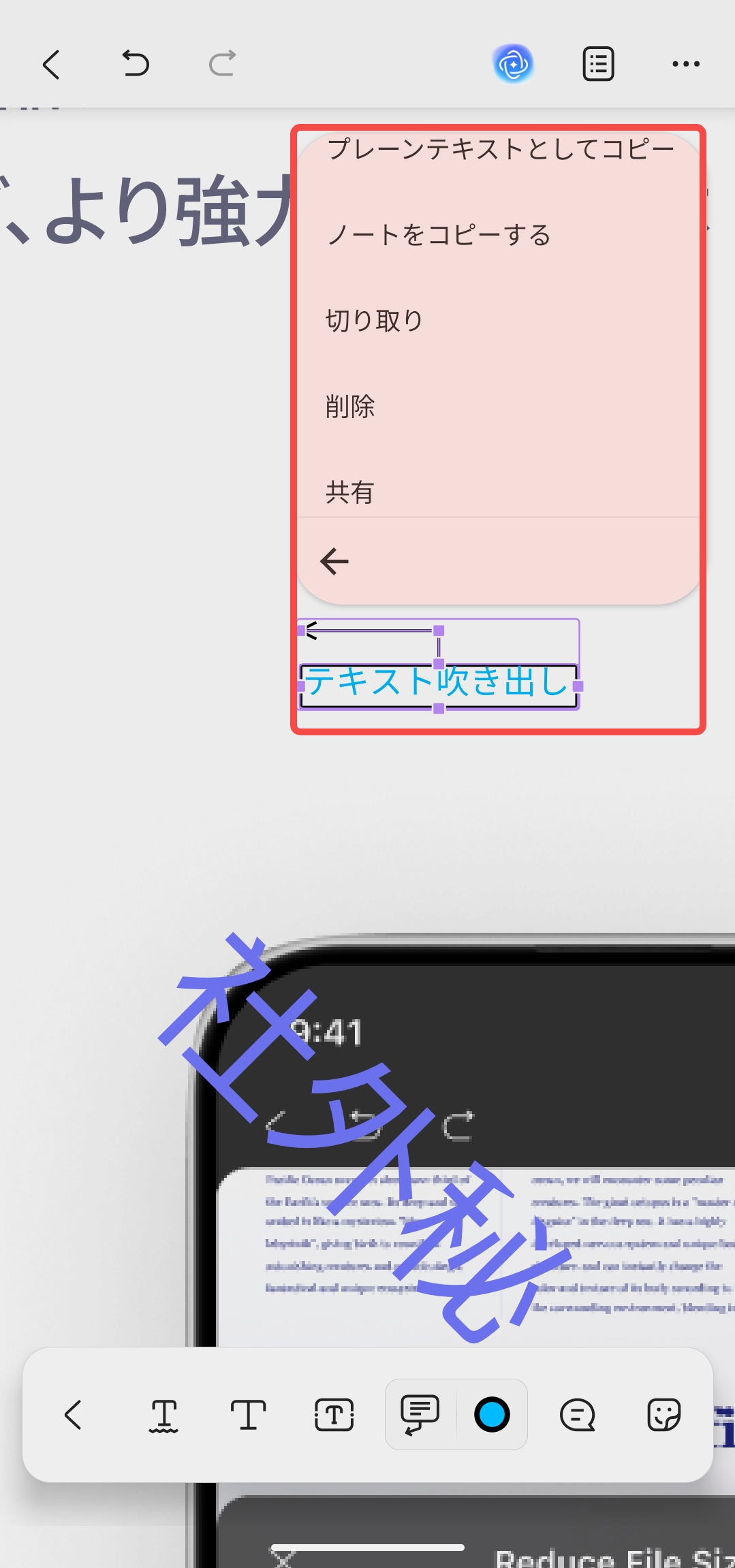
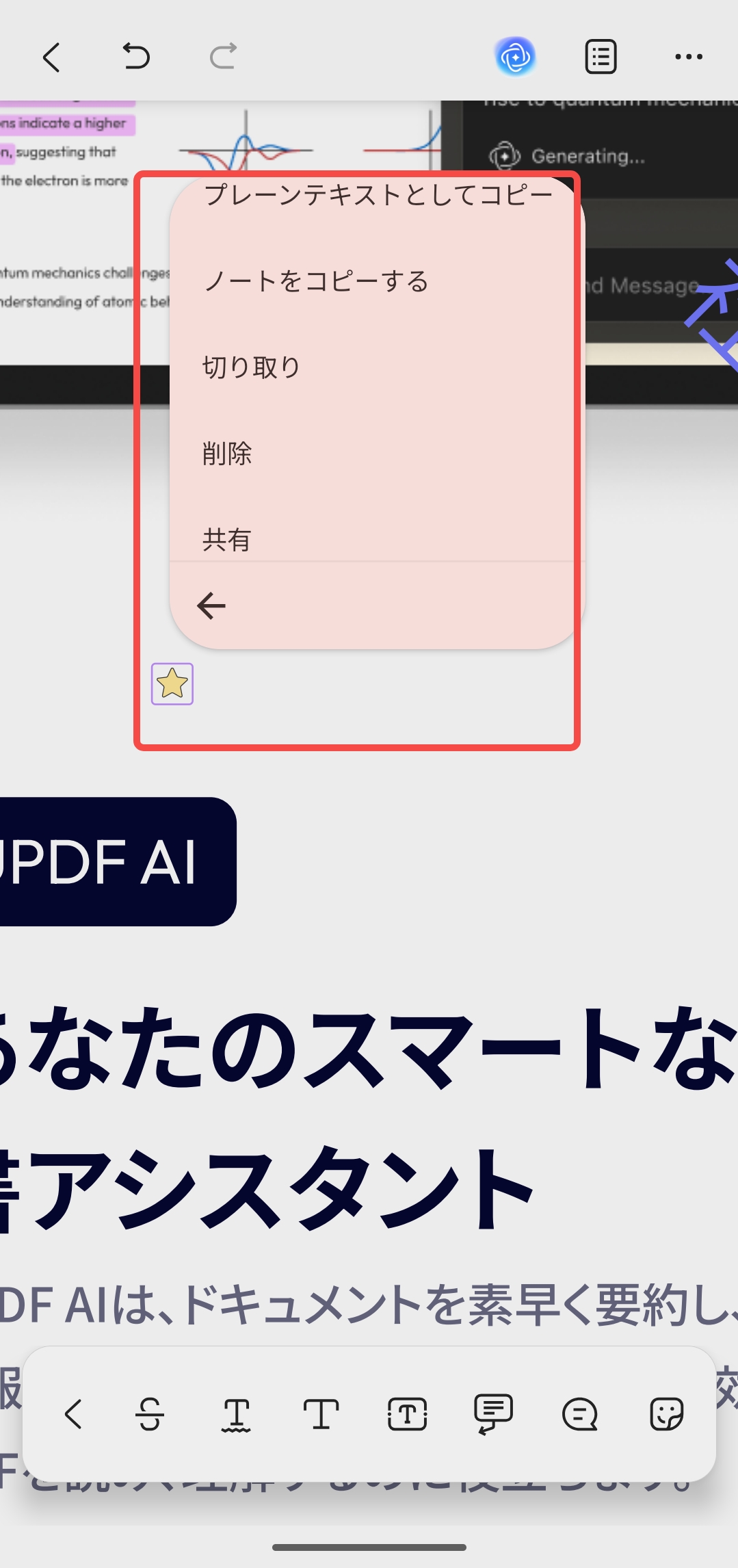
- 追加アクション: ステッカーをクリックすると、コピー、切り取り、削除、位置変更などができます。
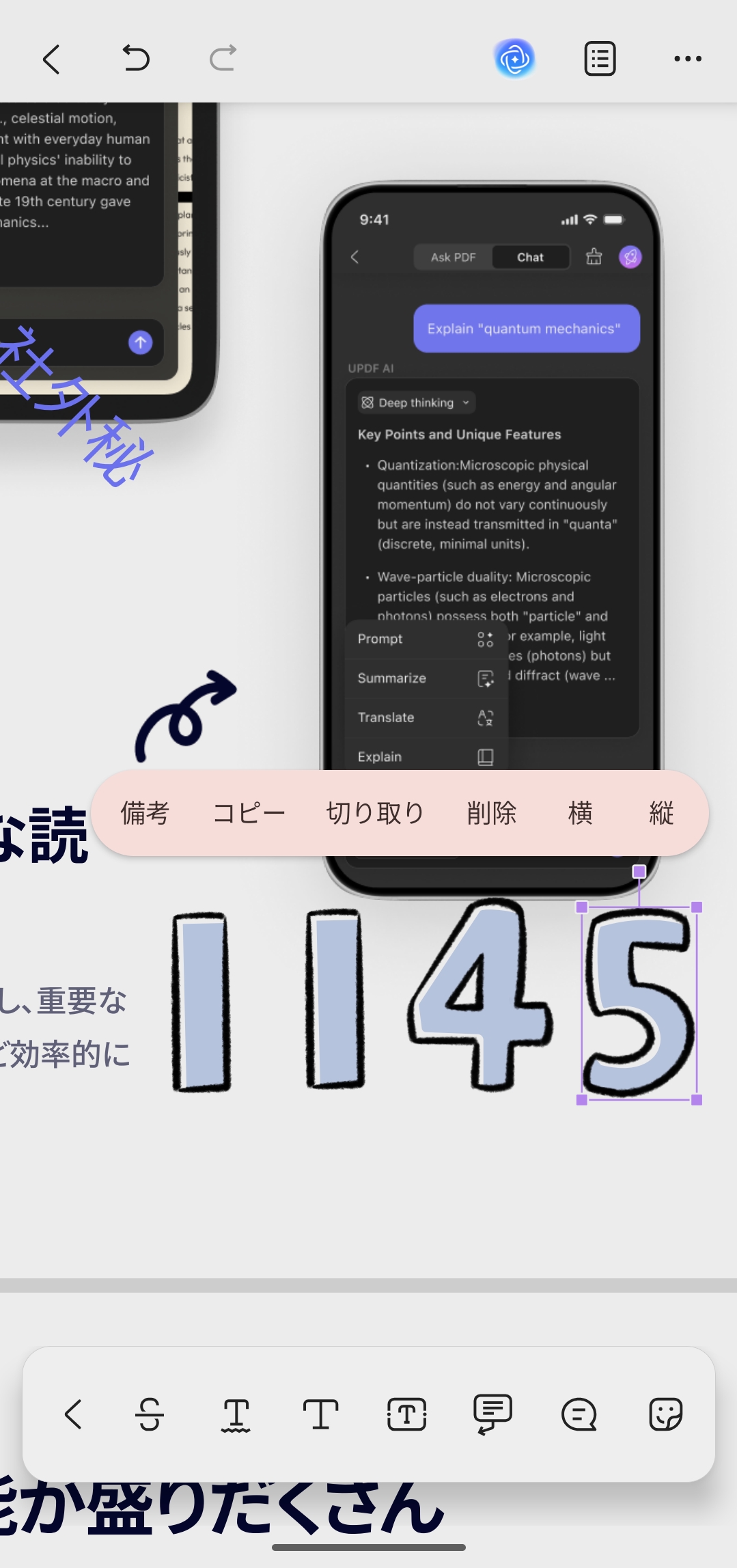
【AI連携アクション】
追加されたテキストコメント、テキストボックス、テキスト吹き出し、付箋は、タップすることで翻訳やUPDF AIの使用(要約、質問など)といった追加のアクションを実行できます。
PDFに描画(鉛筆・蛍光ペン)
- 「鉛筆」または「蛍光ペン」の記号を選択し、画面上で描画します。
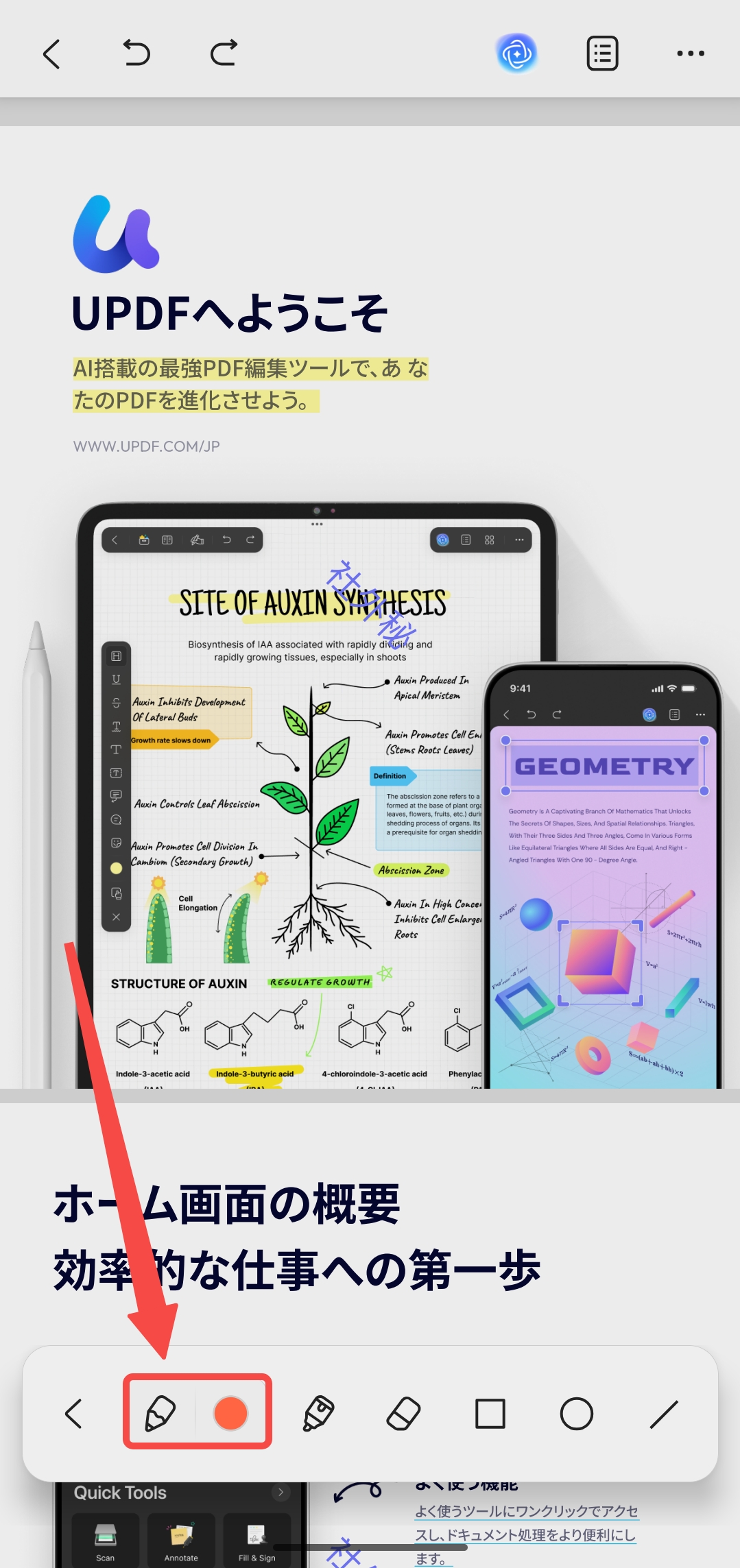
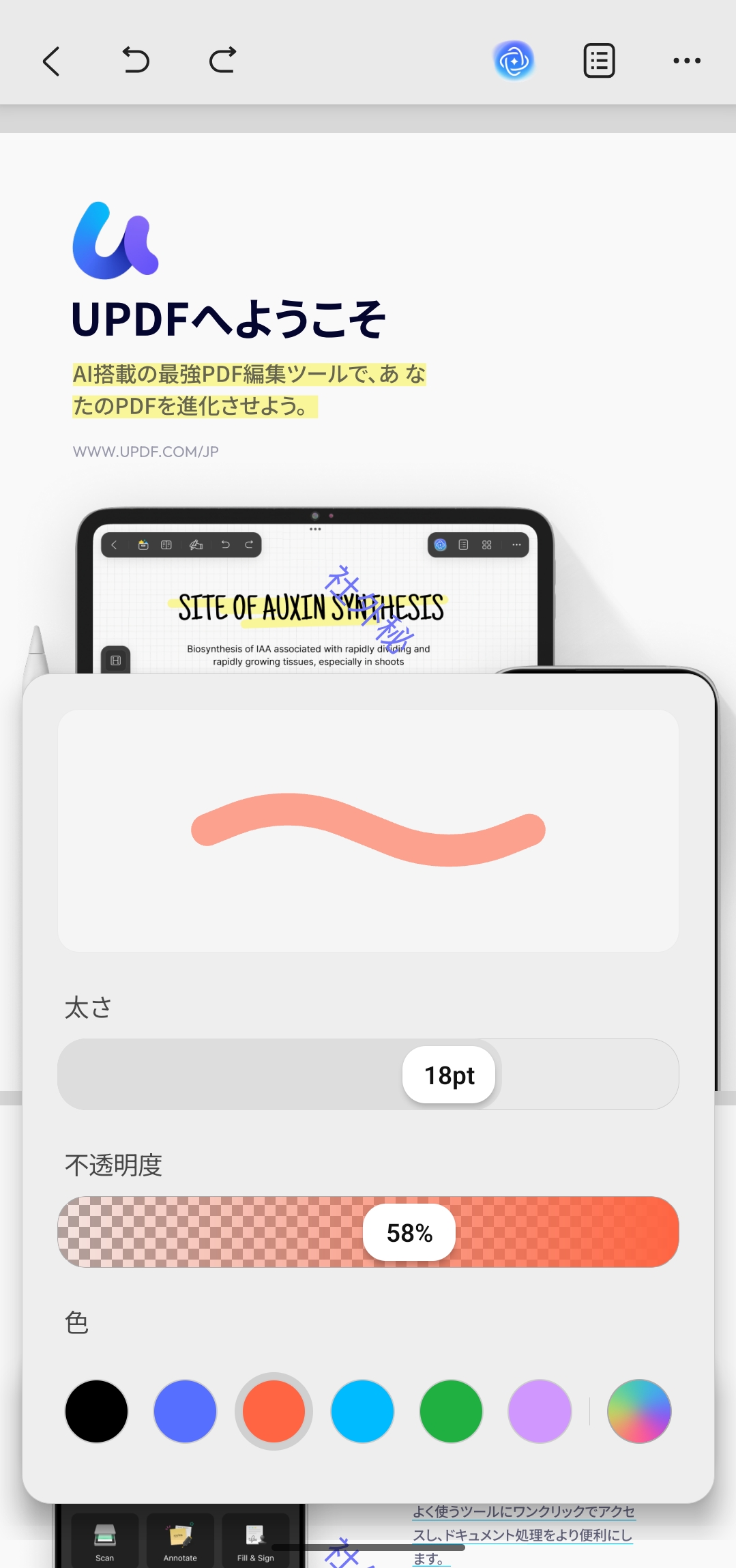
- 鉛筆: 「カラー」オプションで色と太さを選択。
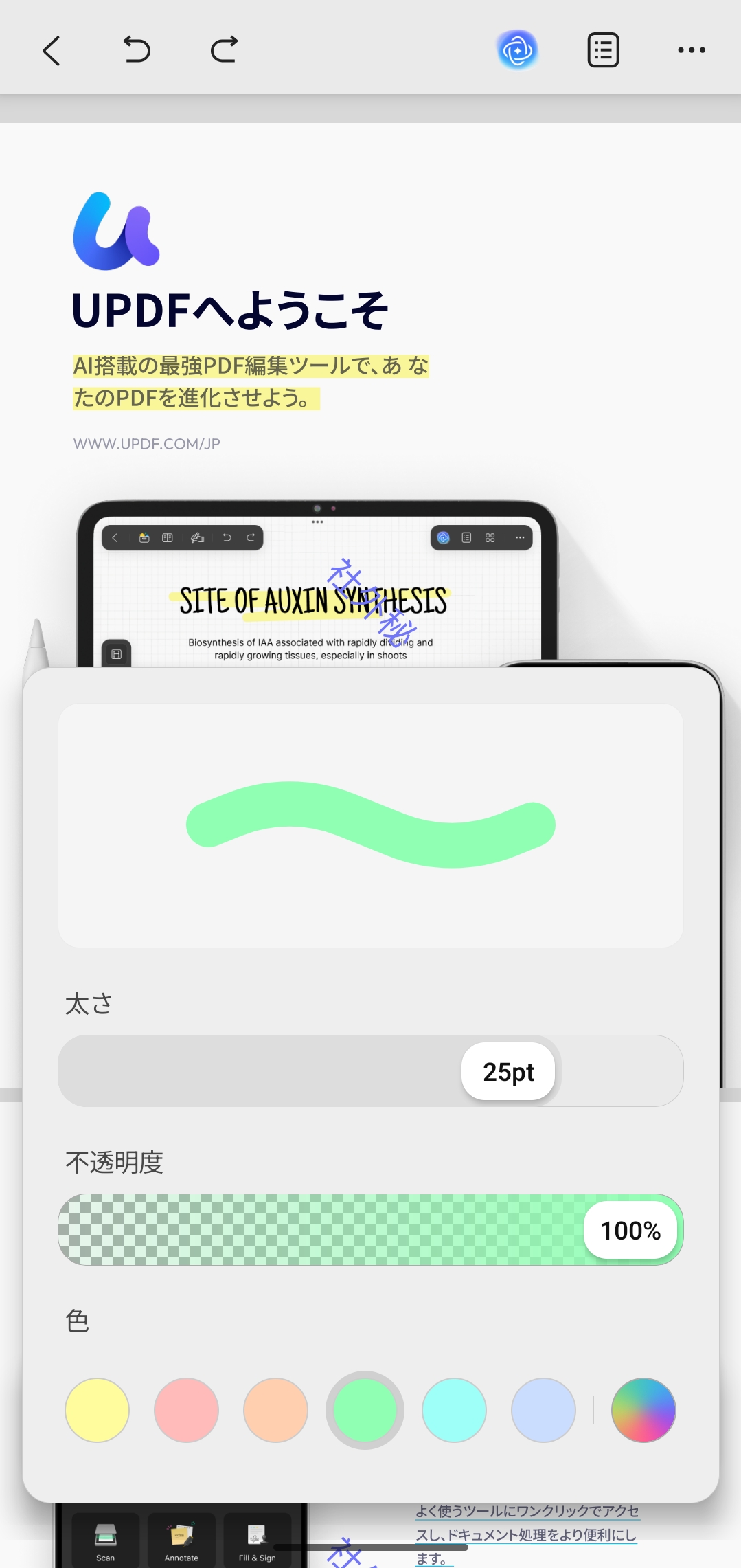
- 蛍光ペン: 色、太さ、透明度を選択できます。
描画の消去(消しゴム)
- 「消しゴム」アイコンを選択します。その横の透明なボタンで「部分消しゴム」または「全体消しゴム」のモードとサイズを選択し、画面をスワイプして消去します。
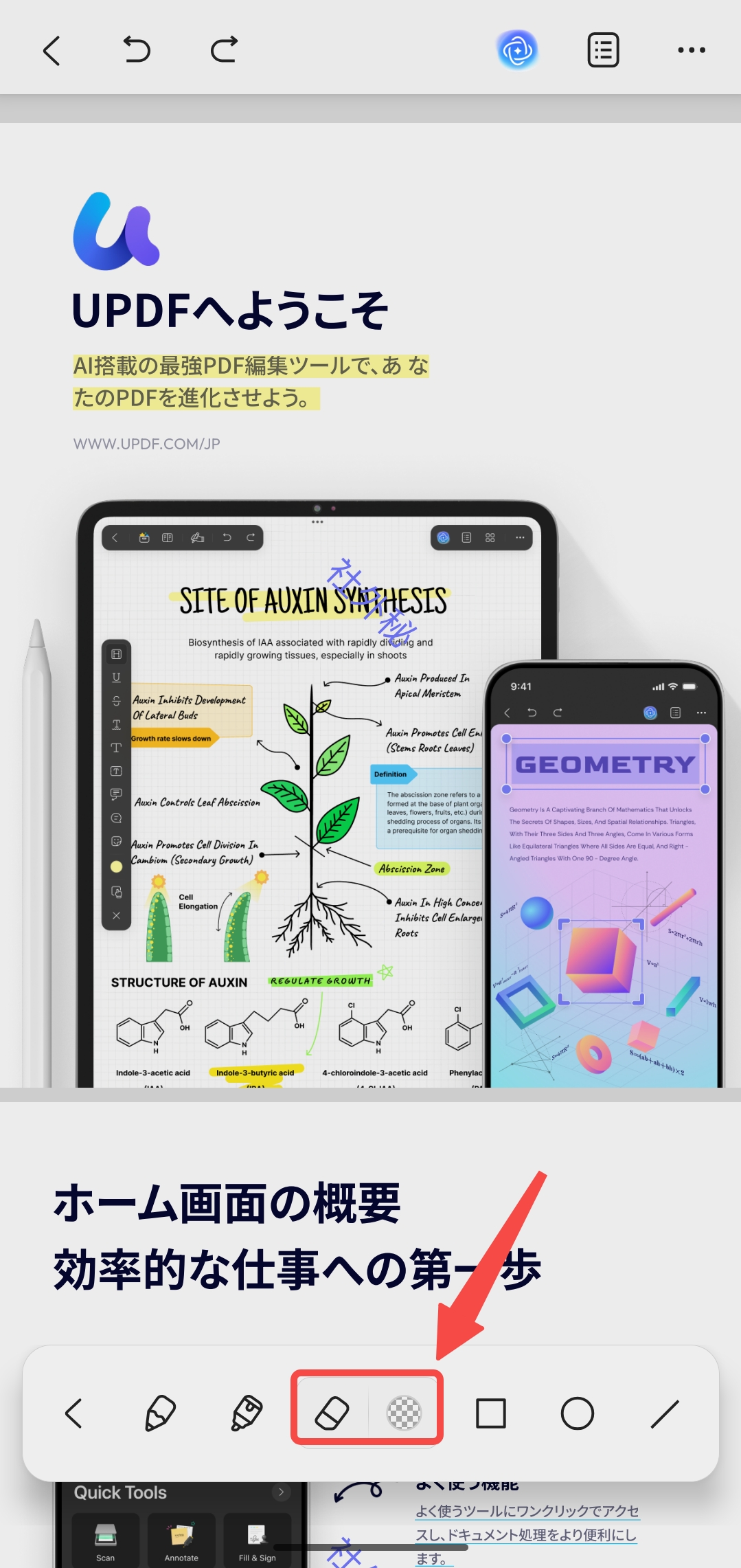
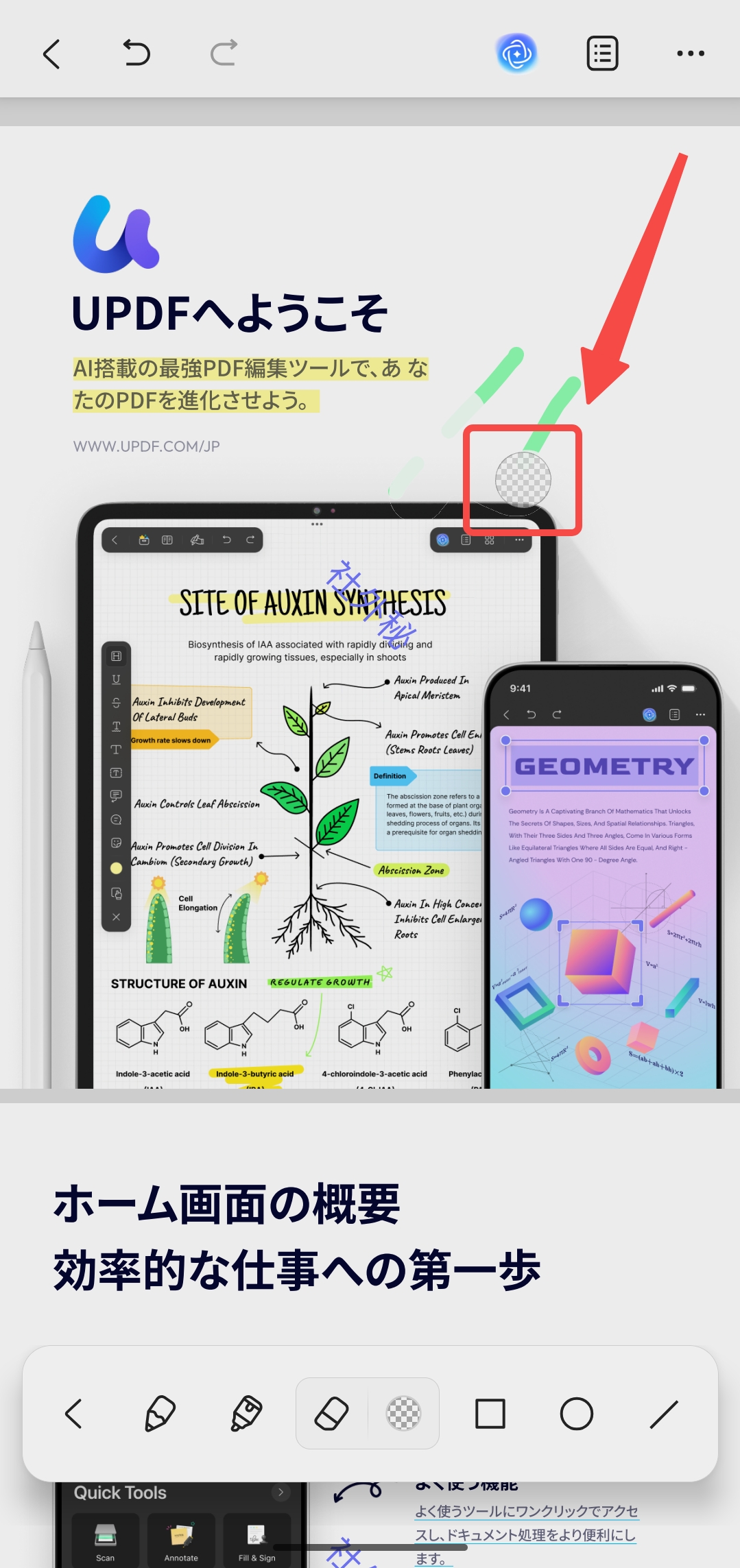
- 消しゴムのモード(部分/全体)とサイズを設定できます。
図形を追加
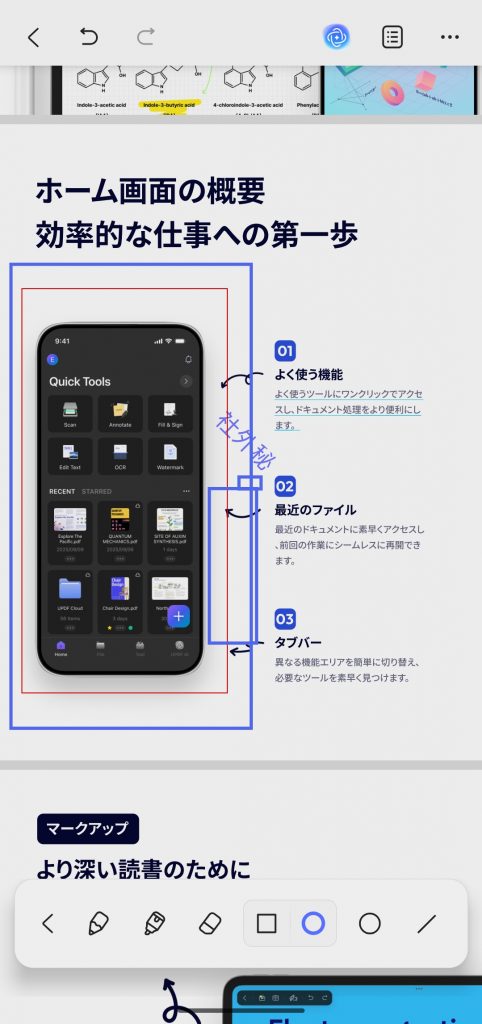
- 「描画」アイコンをクリックし、利用可能な図形(四角形、円、線、矢印)を選択します。画面上で指をスワイプして図形を作成します。
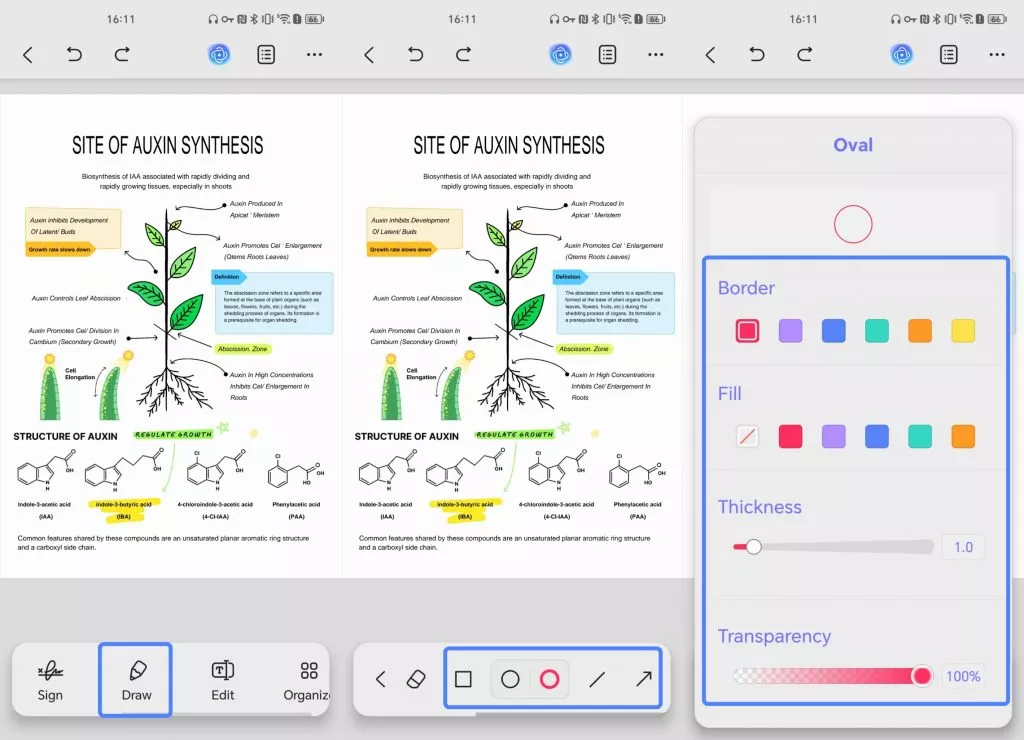
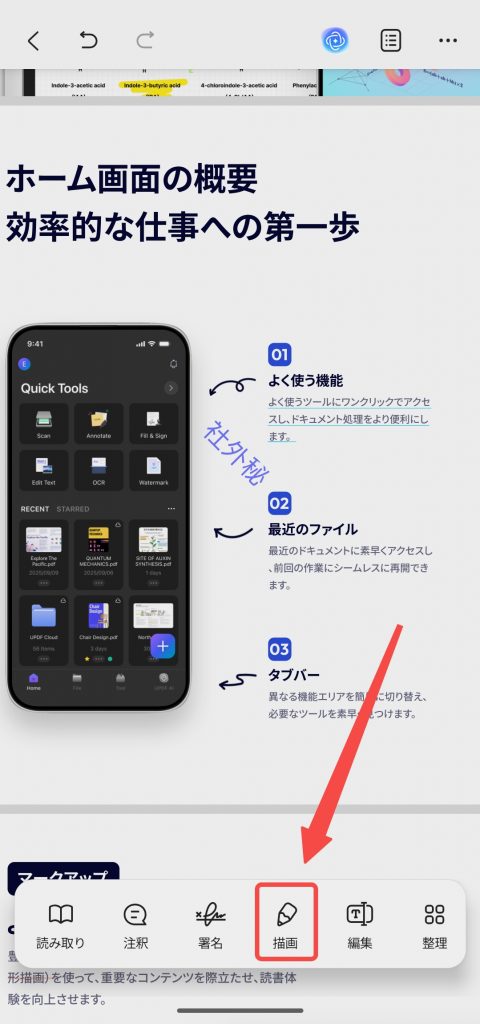
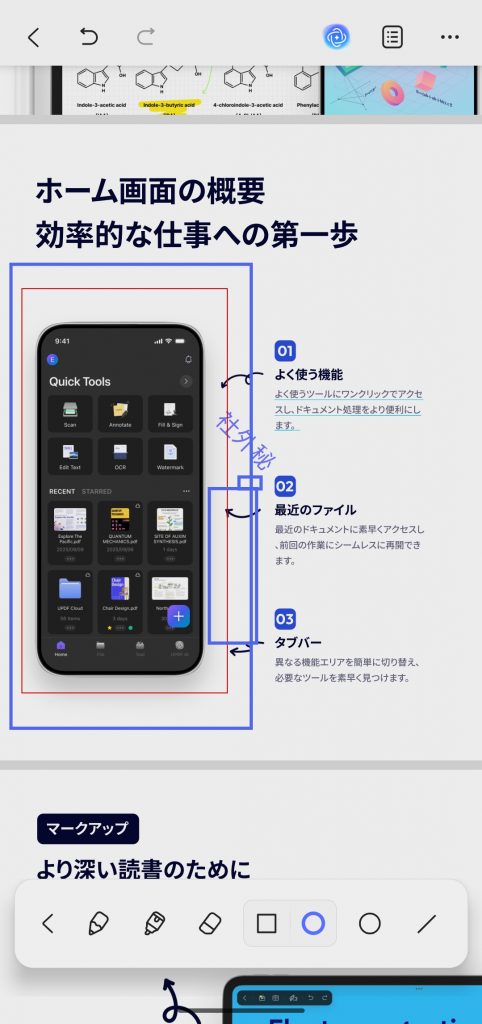
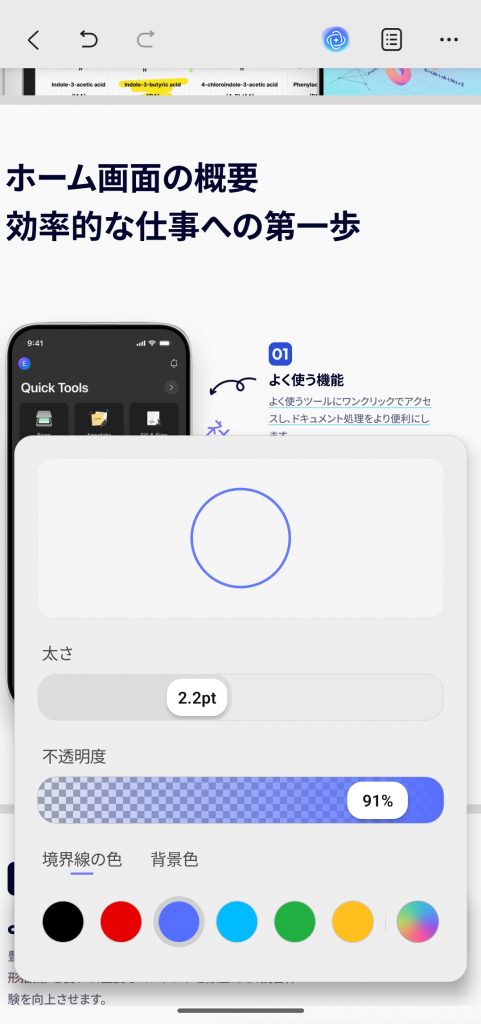
- 「色」アイコンで、境界線の色、塗りつぶしの色、線の太さ、透明度を調整できます。
スタンプを追加
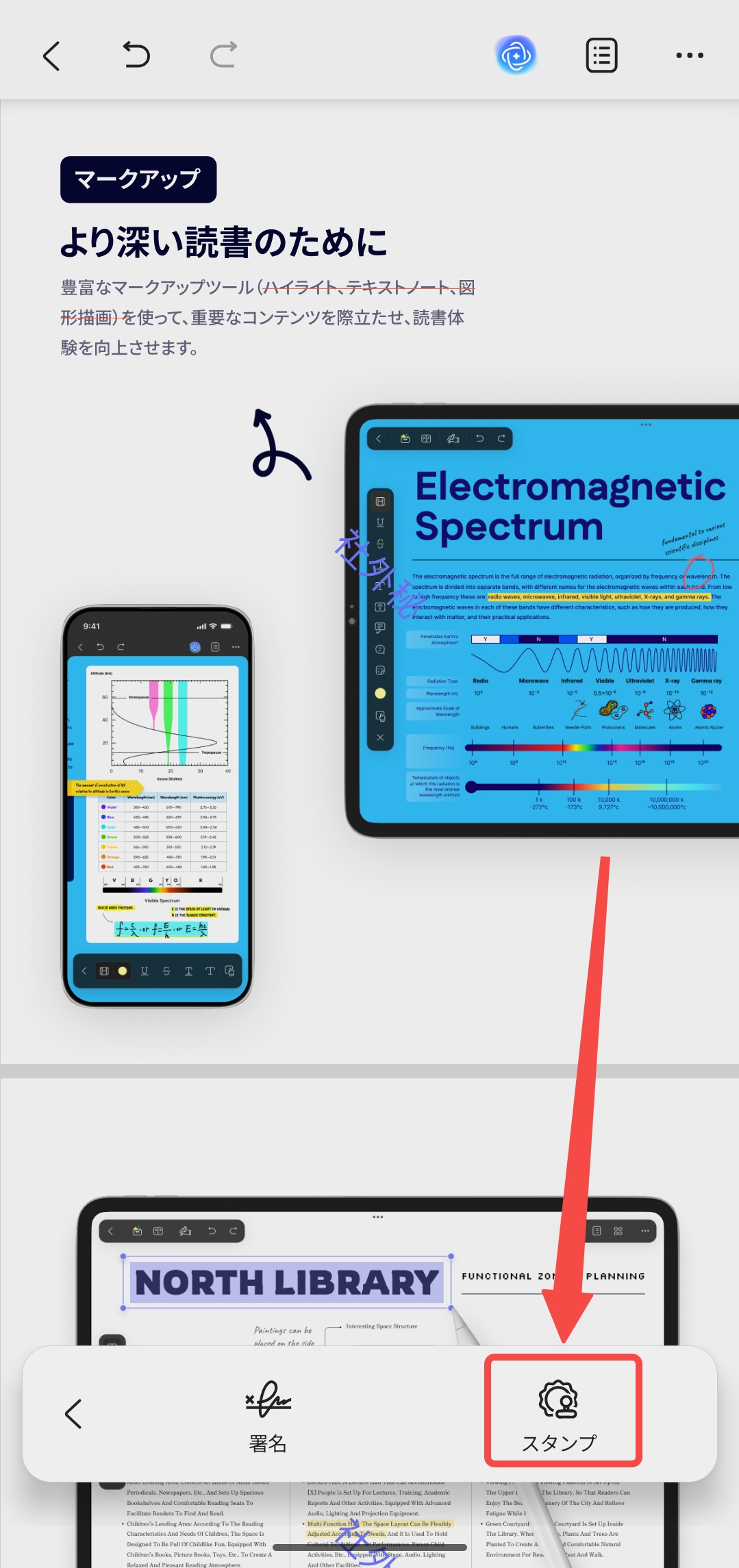
- UPDFの下部バーにある「署名」アイコンをクリックします。
- 次に、「スタンプ」アイコンをタップします。
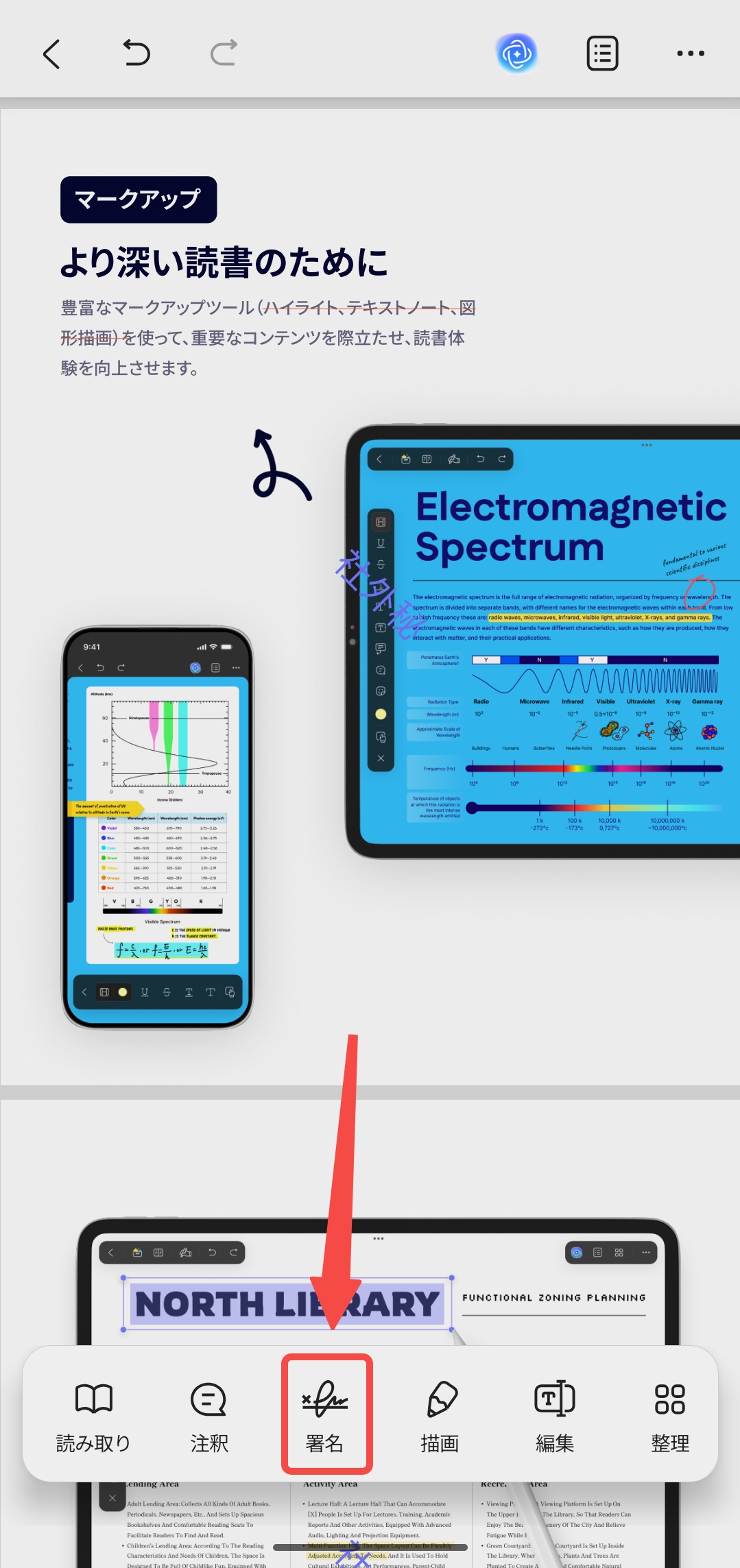
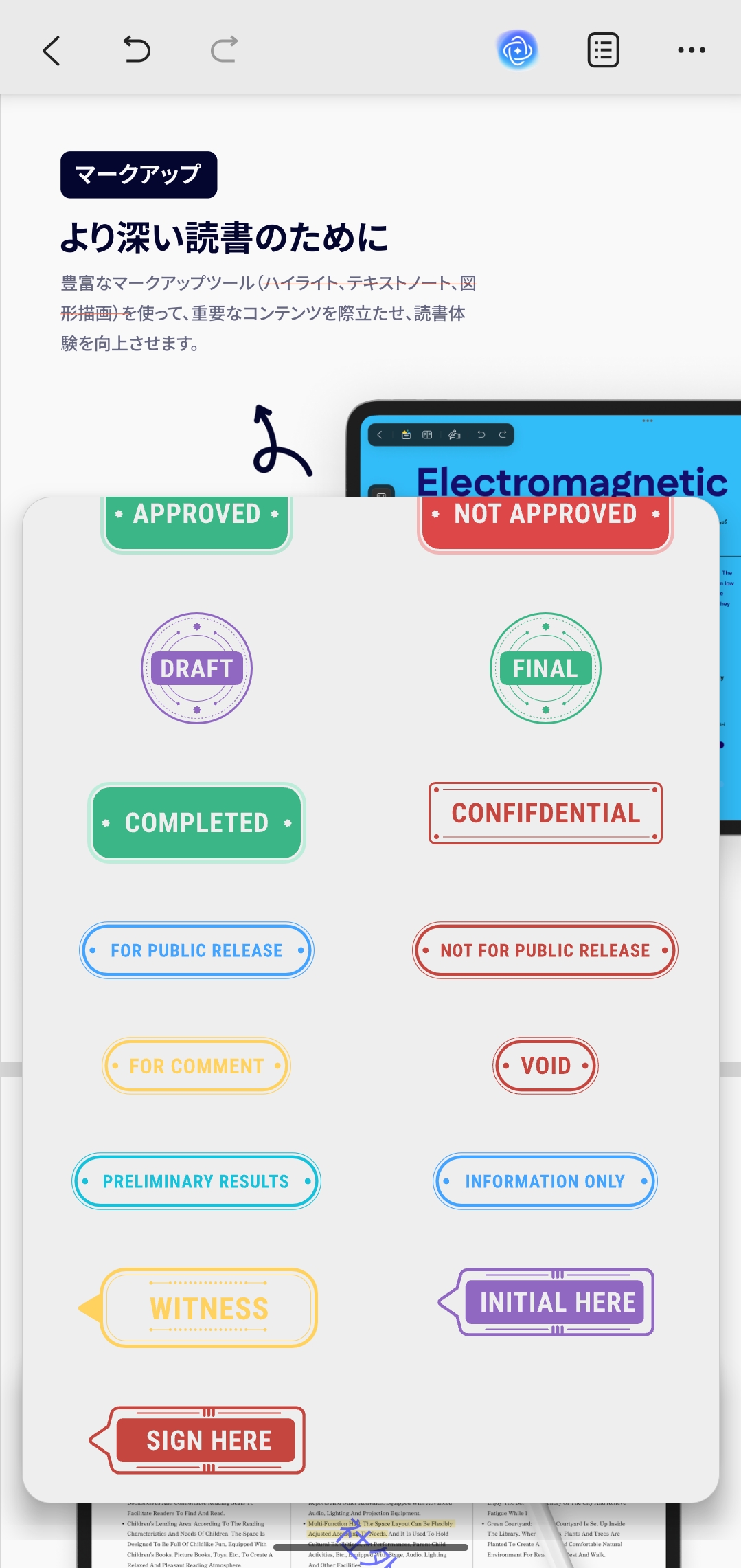
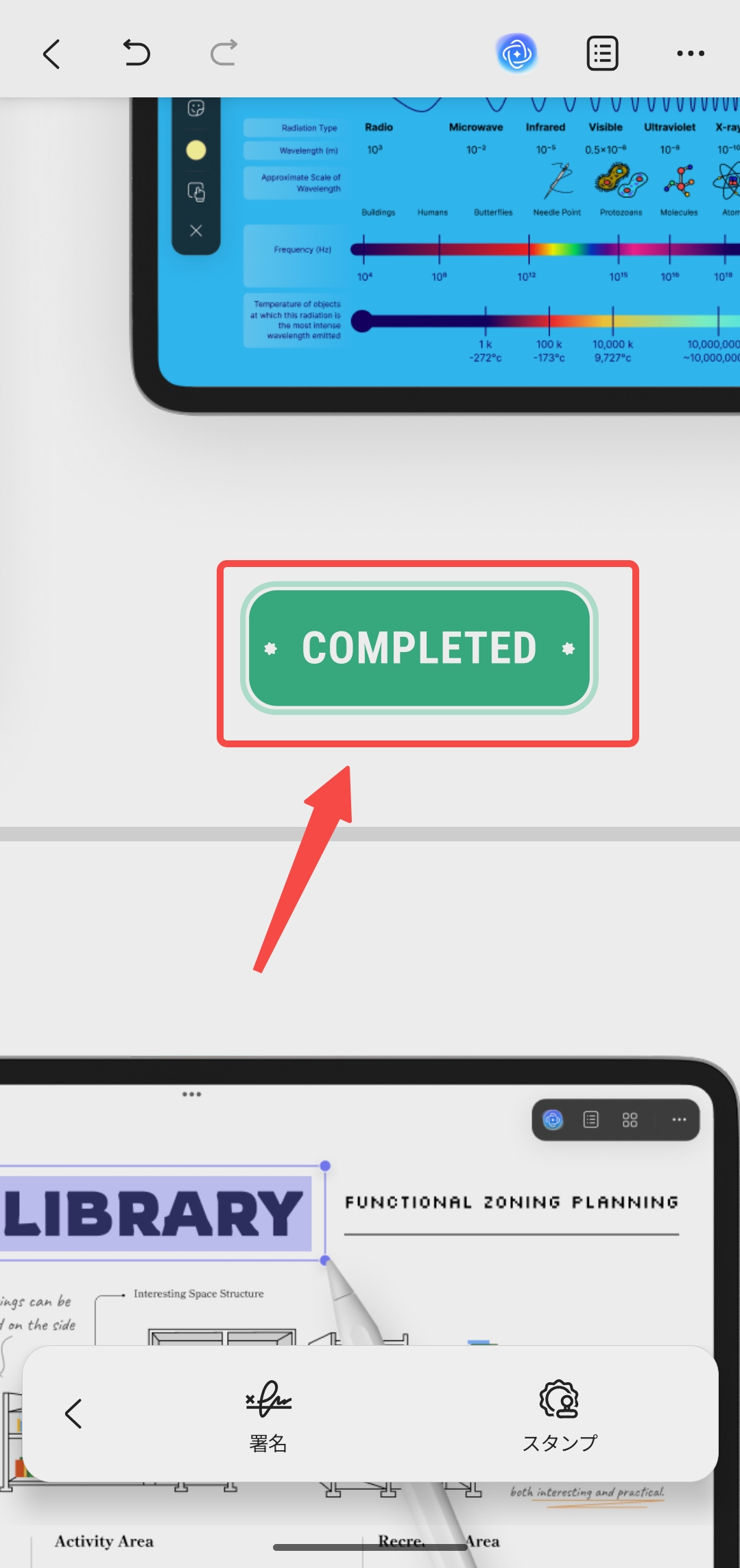
- UPDFにはさまざまな種類のスタンプが用意されているので、いずれかを選択し、ページ上の任意の場所をクリックしてスタンプを追加します。
追加アクション
追加されたスタンプをクリックすると、コピー、切り取り、削除、位置変更などができます。