 UPDF
UPDF
 UPDF para Windows
 UPDF para Mac
 UPDF para iPhone/iPad
 UPDF para Android
 Nomostar
 UPDF AI Online
 UPDF Sign
 IvyCraft
 Editar PDF
 Anotar PDF
 Criar PDF
 Formulário PDF
 Editar links
 Converter PDF
 OCR
OCR PDF para Word
 PDF para Imagem
 PDF para Excel
 Organizar PDF
 Mesclar PDF
 Dividir PDF
 Cortar PDF
 Girar PDF
 Proteger PDF
 Assinar PDF
 Redigir PDF
 Sanitizar PDF
 Remover Segurança
 Ler PDF
 Nuvem UPDF
 Comprimir PDF
 Imprimir PDF
 Processamento em Lote
 Sobre o UPDF AI
 Soluções UPDF AI
 Guia do Usuário de IA
 Perguntas Frequentes
 Resumir PDF
 Traduzir PDF
 Converse com o PDF
 Converse com IA
 Converse com a imagem
 PDF para Mapa Mental
 Explicar PDF
 Ferramentas de IA para PDF
 Ferramentas de IA para Imagem
 Ferramentas de Chat com IA
 Ferramentas de Escrita com IA
 Ferramentas de Estudo com IA
 Ferramentas de Trabalho com IA
 Outras Ferramentas de IA
 Geração de marcadores
 Resumo de marcadores
 Geração de marca d’água
 Geração de fundo
 Geração de adesivos
 Geração de carimbos
 Suite de Redação
 UPDF Copilot
 Gerenciamento de páginas
 Pesquisa Semântica
 PDF para Word
 PDF para Excel
 PDF para PowerPoint
 Solução Empresarial
 Sinal de empresa
 IA empresarial
 Plano Empresarial
 Guia do Usuário Corporativo
 Webinar Empresarial
 TI
TI Educação
 Construção
 Serviços Financeiros
 Saúde
Saúde Seguro
 Jurídico
 Manufatura
 Governo
 Pesquisadores e doutorandos
 Empreendedores individuais
 Advogados e escritórios
 Profissionais do mercado imobiliário
 Solução Educacional
 Histórico de Clientes
 Guia do Usuário
 Truques do UPDF
 Perguntas Frequentes
 Avaliações do UPDF
 Centro de Download
 Blog
Blog Sala de Imprensa
 Especificações Técnicas
 Atualizações
 UPDF vs. Adobe Acrobat
 UPDF vs. Foxit
 UPDF vs. PDF Expert

Quando me deparo com um arquivo corrompido e o erro "arquivo em uso" é muito frustrante, e será para você também. Isso sempre me faz pensar em como excluir um arquivo quando ele se recusa a desaparecer. Se você também está nessa situação, continue lendo, pois vou mostrar algumas maneiras simples de resolver o problema.
Após excluir arquivos indesejados do computador, o gerenciamento de documentos se torna muito mais fácil. Se o seu gerenciamento exigir outras operações, como editar ou anotar um arquivo, o uso do UPDF ajuda a manter seu espaço de trabalho digital organizado e eficiente.
Parte 1. Como excluir um arquivo?
Excluir um arquivo no Windows é simples e pode ser feito em poucos passos, dependendo se você deseja removê-lo temporariamente ou permanentemente. Vamos explorar o guia detalhado sobre como excluir um arquivo que não pode ser excluído, tanto no Windows quanto no Mac:
Excluindo arquivos do Windows
Se você usa o Windows, o processo é bem simples, então vamos explorar os métodos mais eficientes que descobri para excluir arquivos:
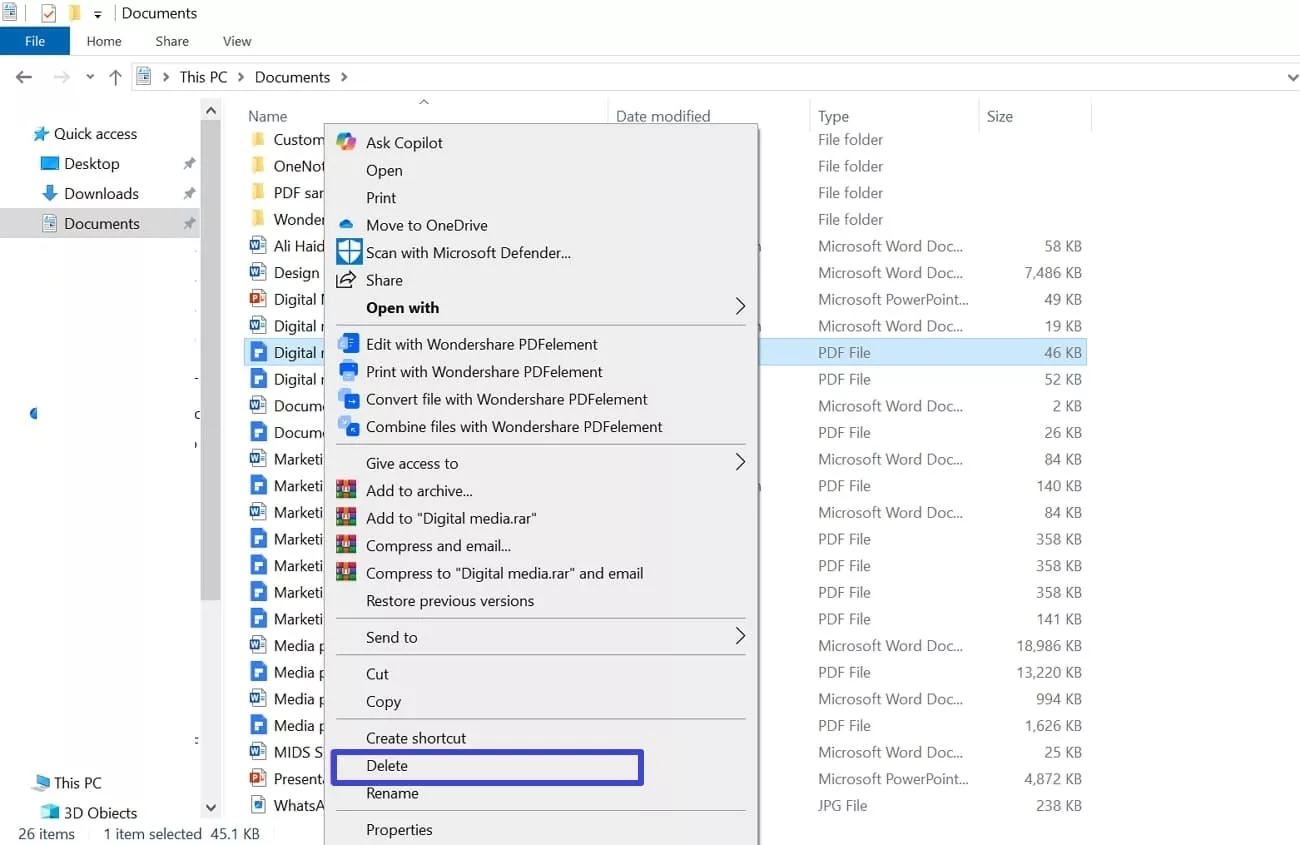
Método 1. Abra o aplicativo Gerenciador de Arquivos, navegue até o arquivo desejado e clique com o botão direito do mouse. Em seguida, clique no botão “Excluir” para mover o arquivo para a Lixeira.
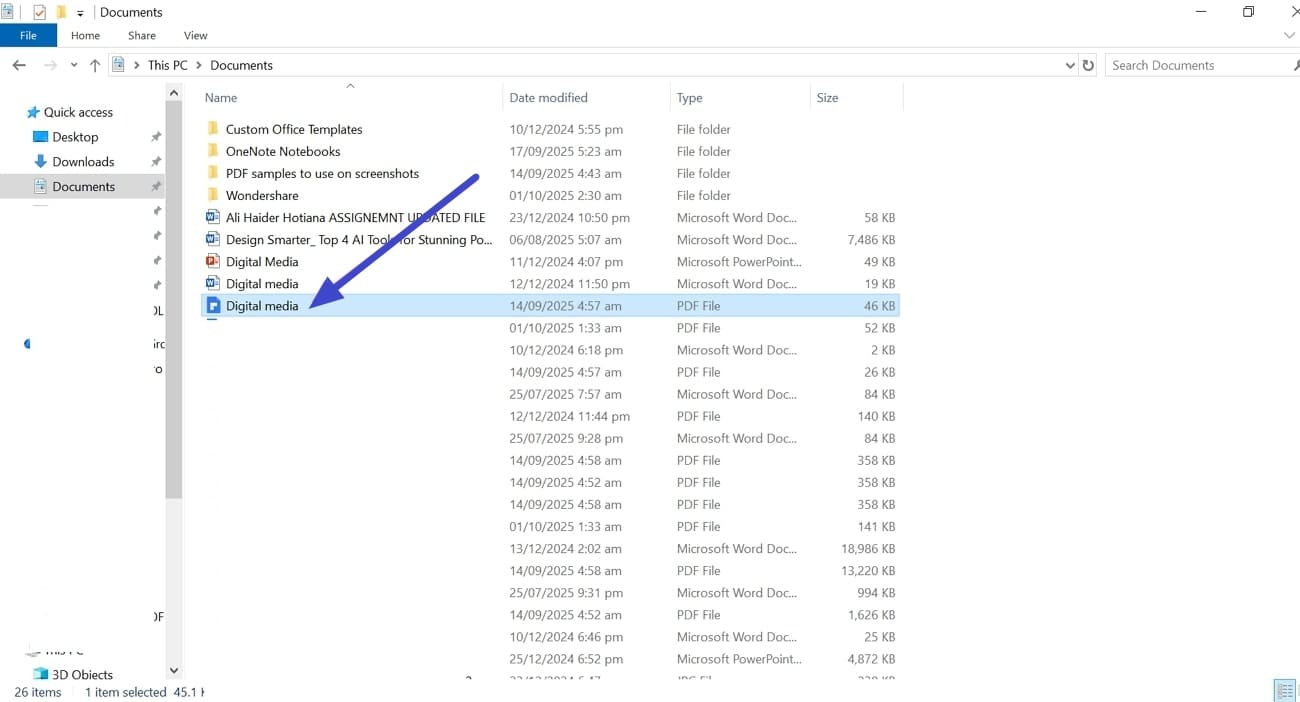
Método 2. Selecione o arquivo desejado e pressione as teclas “Shift + Delete” no teclado. Isso excluirá permanentemente o arquivo selecionado do seu dispositivo, e ele não poderá ser restaurado posteriormente.
Dica :
Apagar arquivos do Mac
Também forneci métodos confiáveis para excluir arquivos com segurança de seus dispositivos Mac. Leia o conteúdo abaixo para saber como excluir um arquivo que não será apagado permanentemente do seu Mac:
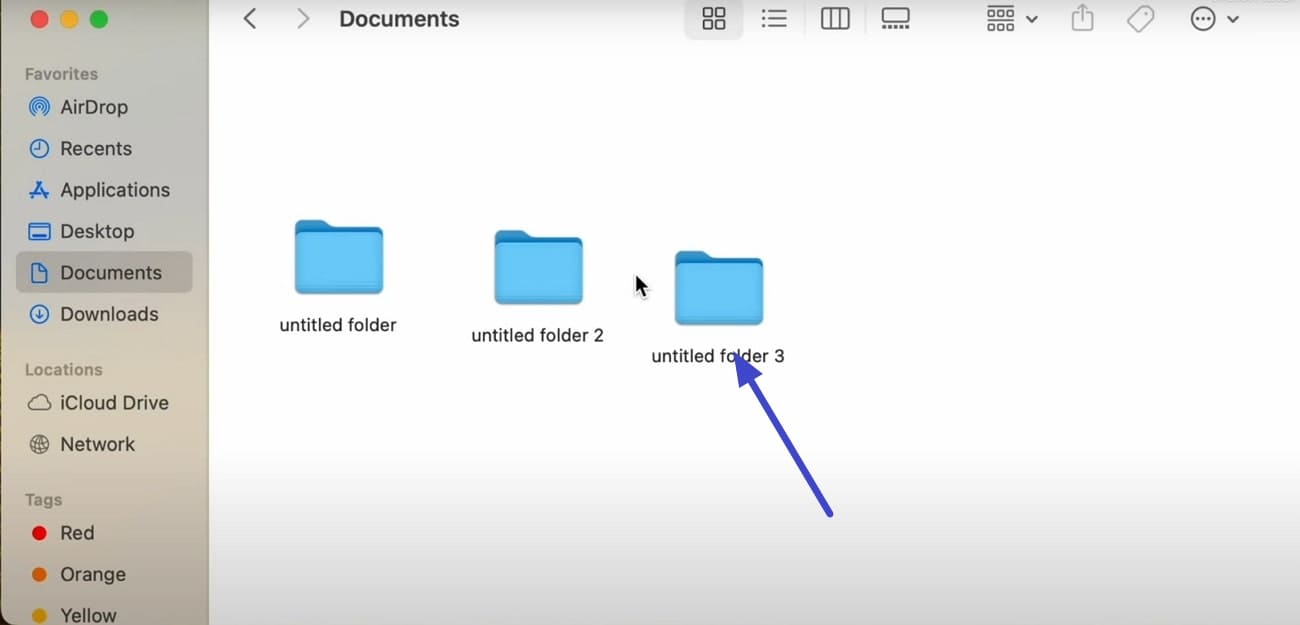
Método 1. Pressione as teclas “Command + Delete” para enviar o arquivo selecionado para a Lixeira. No entanto, para excluir o arquivo permanentemente, pressione as teclas “Option + Command + Delete” no teclado.
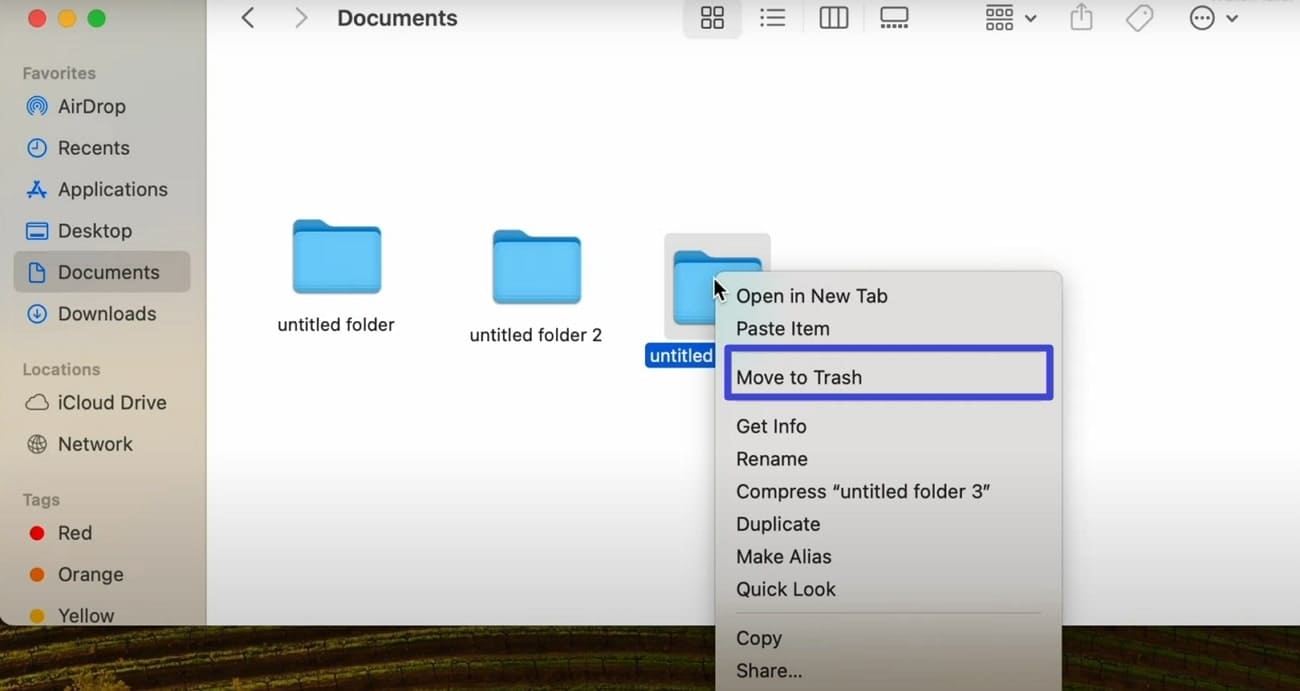
Método 2. Além disso, clique com o botão direito do mouse no arquivo desejado e selecione a opção “Mover para a Lixeira” na janela que abrir para excluí-lo.
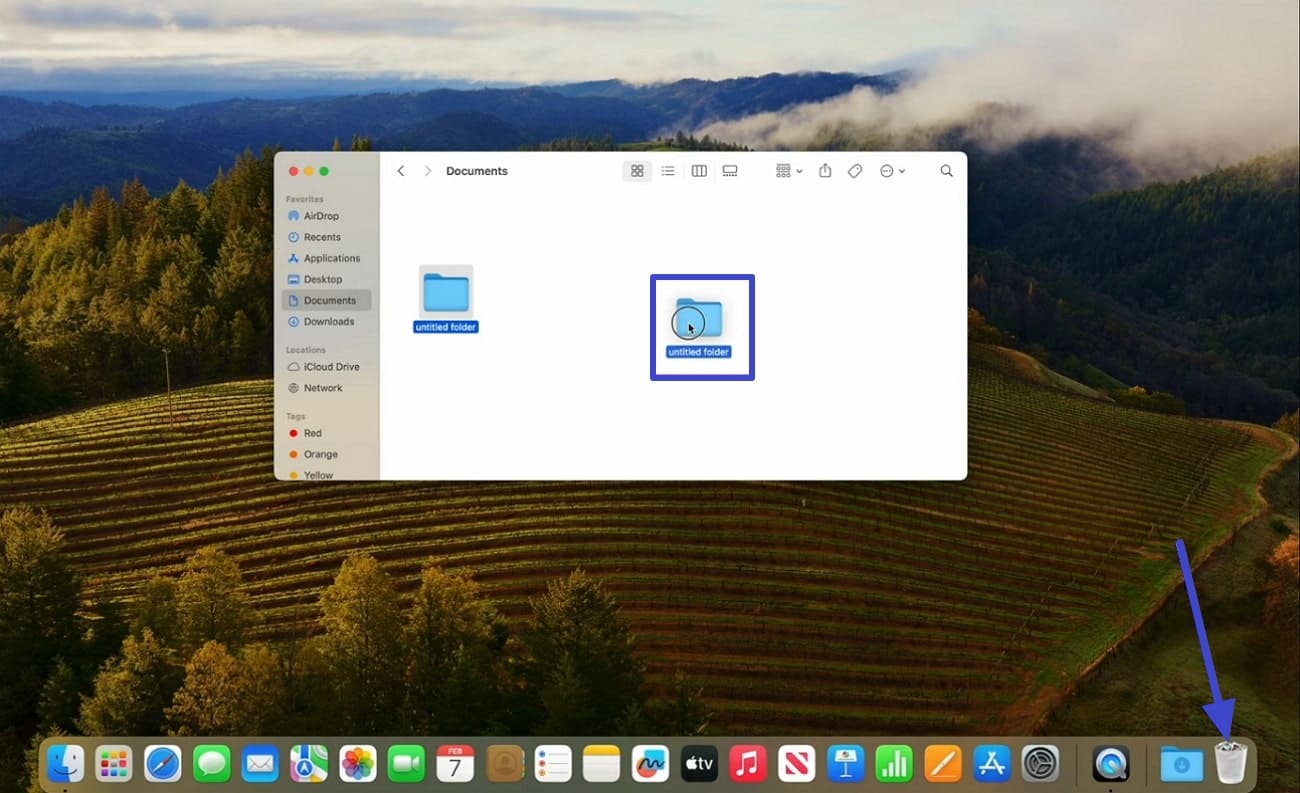
Método 3. Selecione o arquivo e arraste-o até o ícone da “Lixeira” na Dock, na parte inferior da tela.
Parte 2. Como excluir um arquivo corrompido?
Excluir um arquivo corrompido nem sempre é tão simples quanto clicar em "Excluir". Antes de mostrar os passos para excluir um arquivo corrompido, explicarei os possíveis motivos pelos quais esses arquivos são corrompidos:
- Falhas de hardware: Se um disco rígido estiver envelhecido ou fisicamente danificado, poderá tornar os dados inacessíveis ou causar a corrupção dos arquivos.
- Interrupções de energia: Desligamentos repentinos ou picos de energia inesperados podem interromper o processo de escrita ou salvamento, levando à corrupção de dados.
- Ataques de malware ou vírus: Softwares maliciosos podem modificar, sobrescrever ou excluir dados de arquivos, tornando-os ilegíveis ou inutilizáveis.
- Falhas de software: Erros no sistema operacional ou em aplicativos de software, especialmente durante o processo de salvar, atualizar ou instalar programas, podem fazer com que os arquivos sejam armazenados incorretamente.
Excluir um arquivo corrompido no Windows
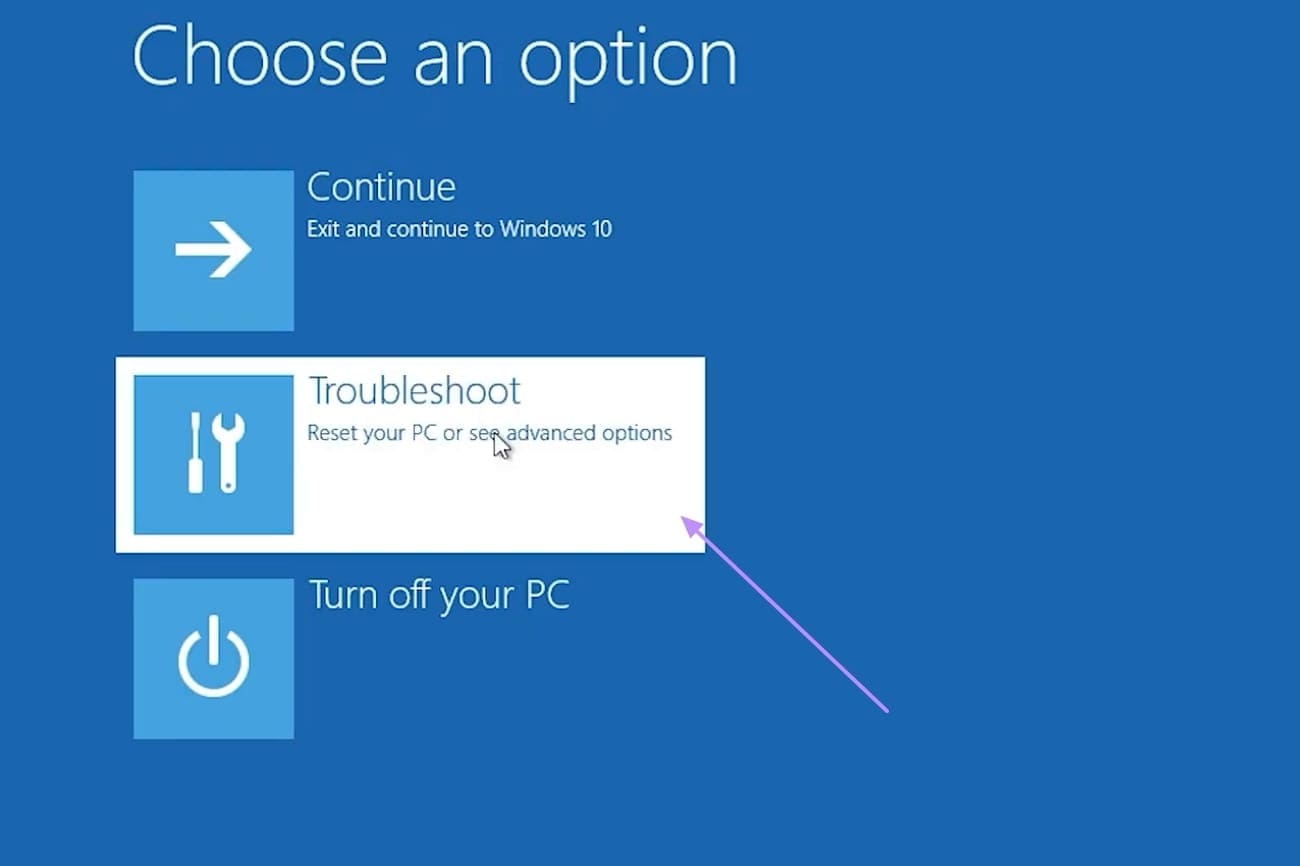
Passo 1. Comece desligando o seu PC e, em seguida, pressione a tecla F8. Depois, escolha a opção "Solucionar problemas".
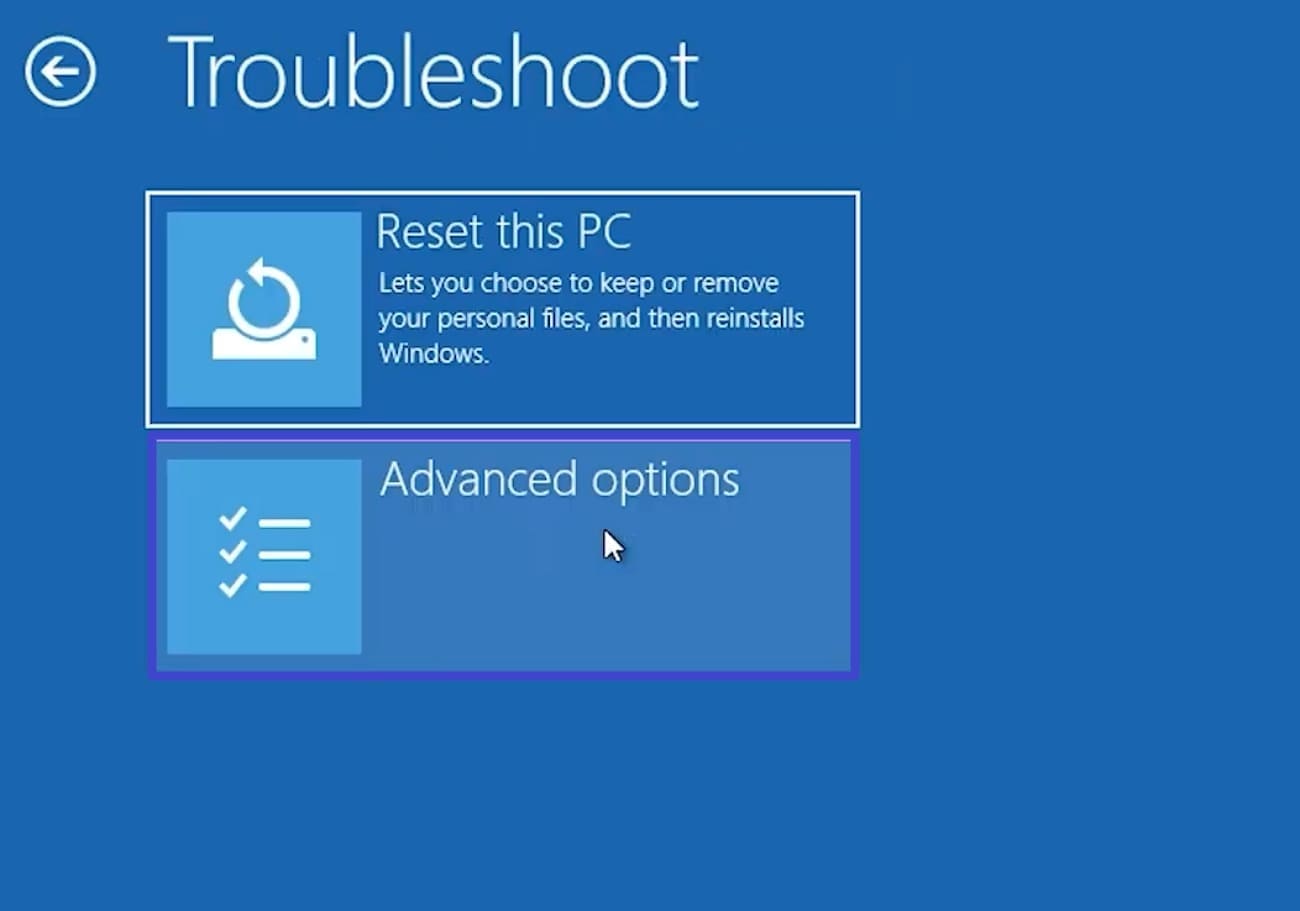
Passo 2. Aqui, clique no botão “Opções avançadas” para acessar configurações adicionais.
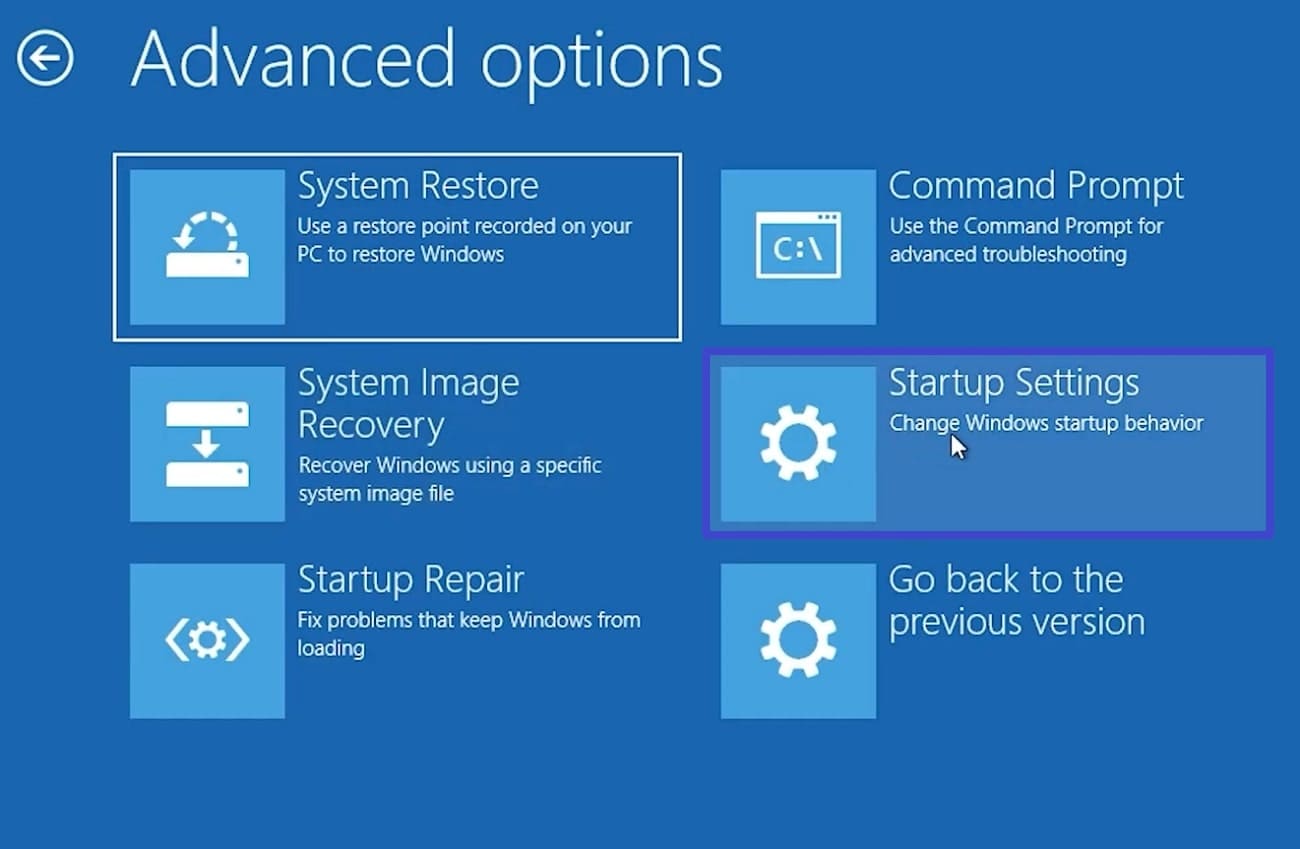
Passo 3. Agora, escolha a opção "Configurações de inicialização" dentre as opções disponíveis.
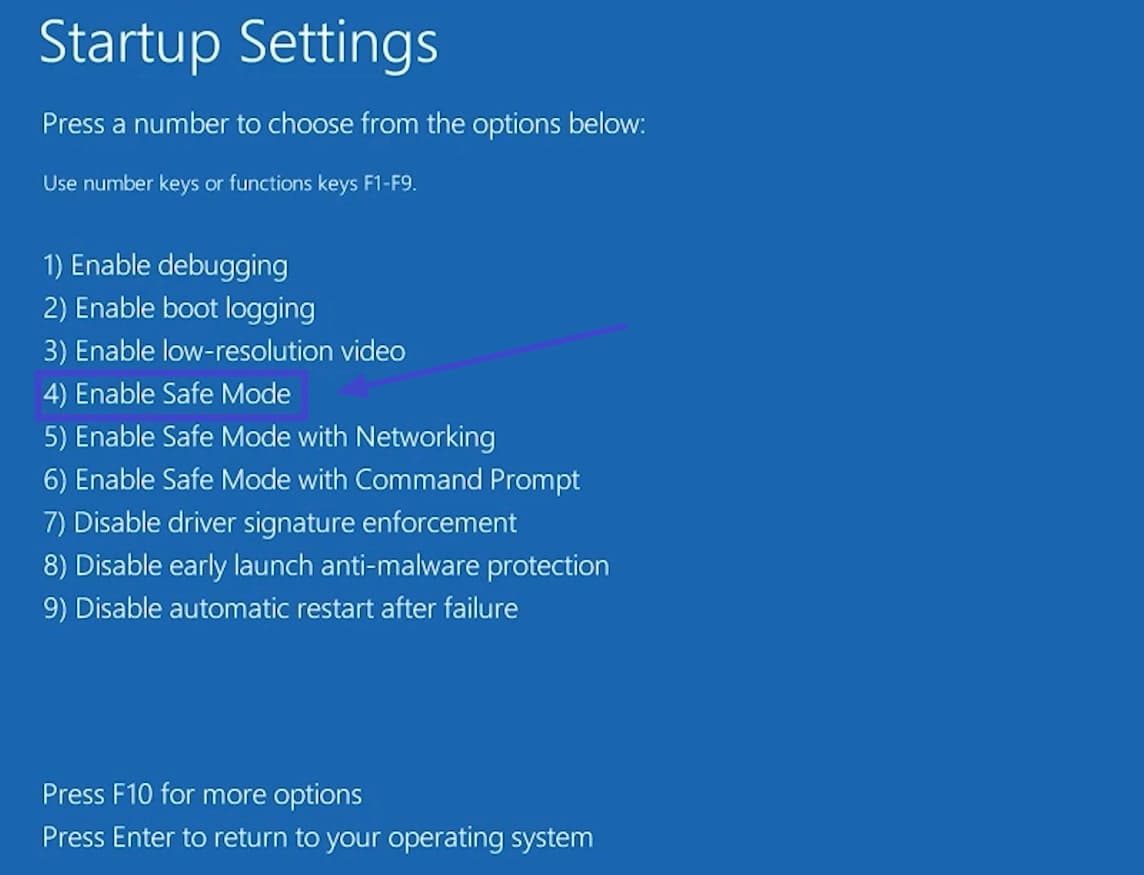
Passo 4. Em seguida, selecione “Ativar Modo de Segurança” para entrar na interface do modo de segurança.
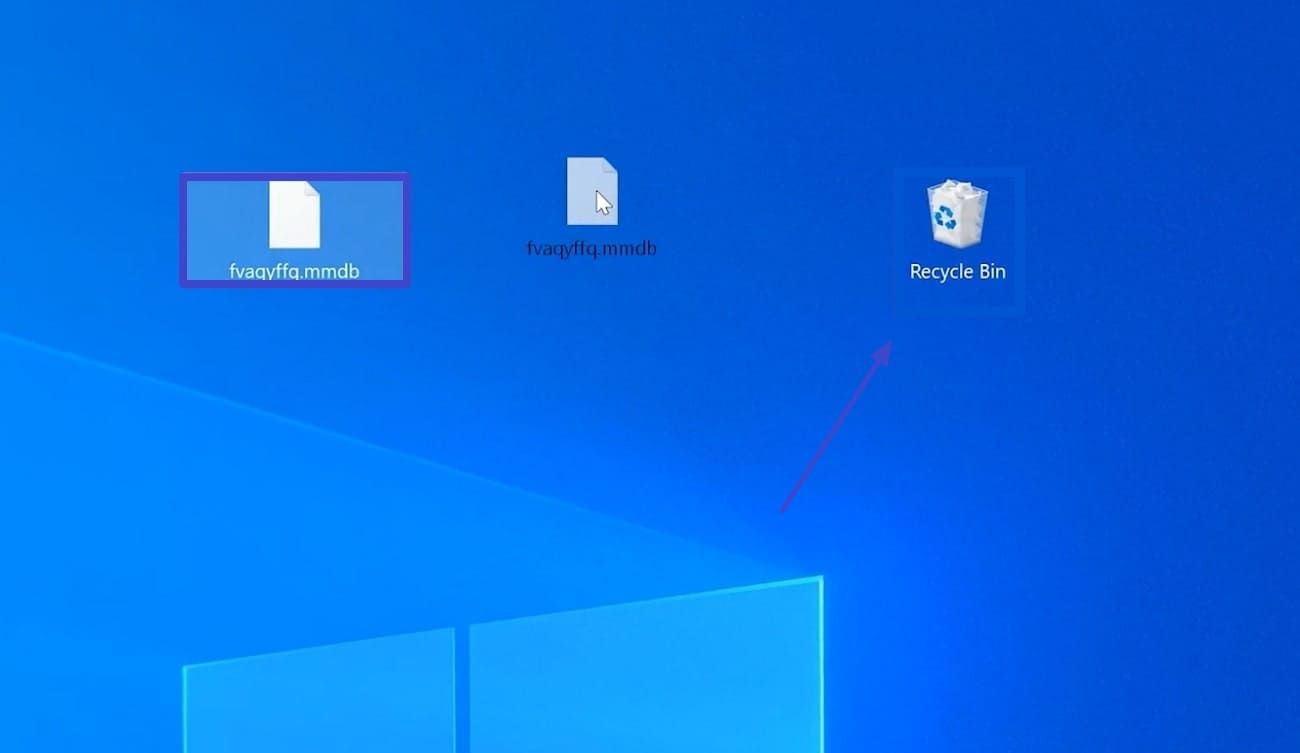
Passo 5. Arraste o arquivo desejado para a Lixeira para excluí-lo da memória principal.
Excluir um arquivo corrompido no Mac
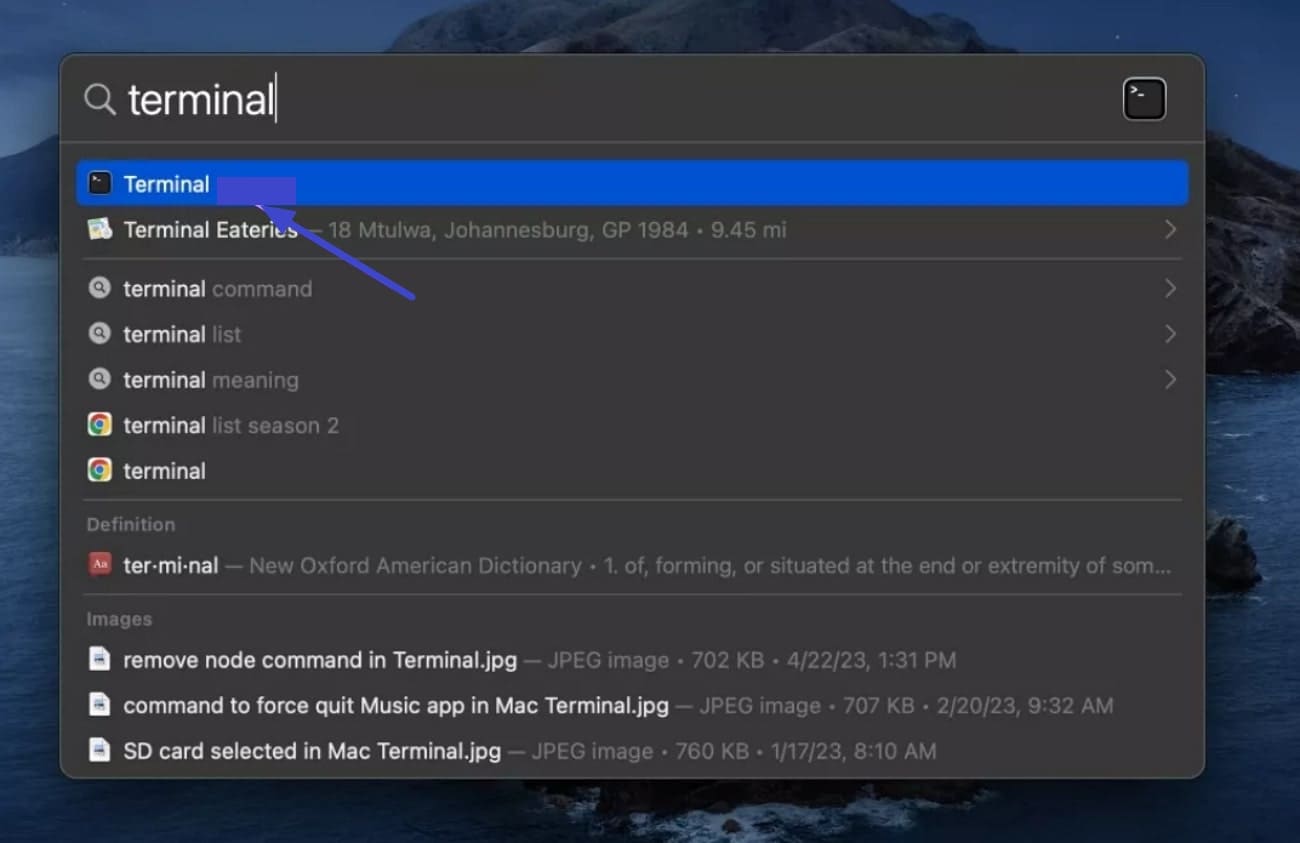
Passo 1. Abra o aplicativo “Terminal” usando a barra de “Pesquisa” disponível na parte superior do seu Mac.
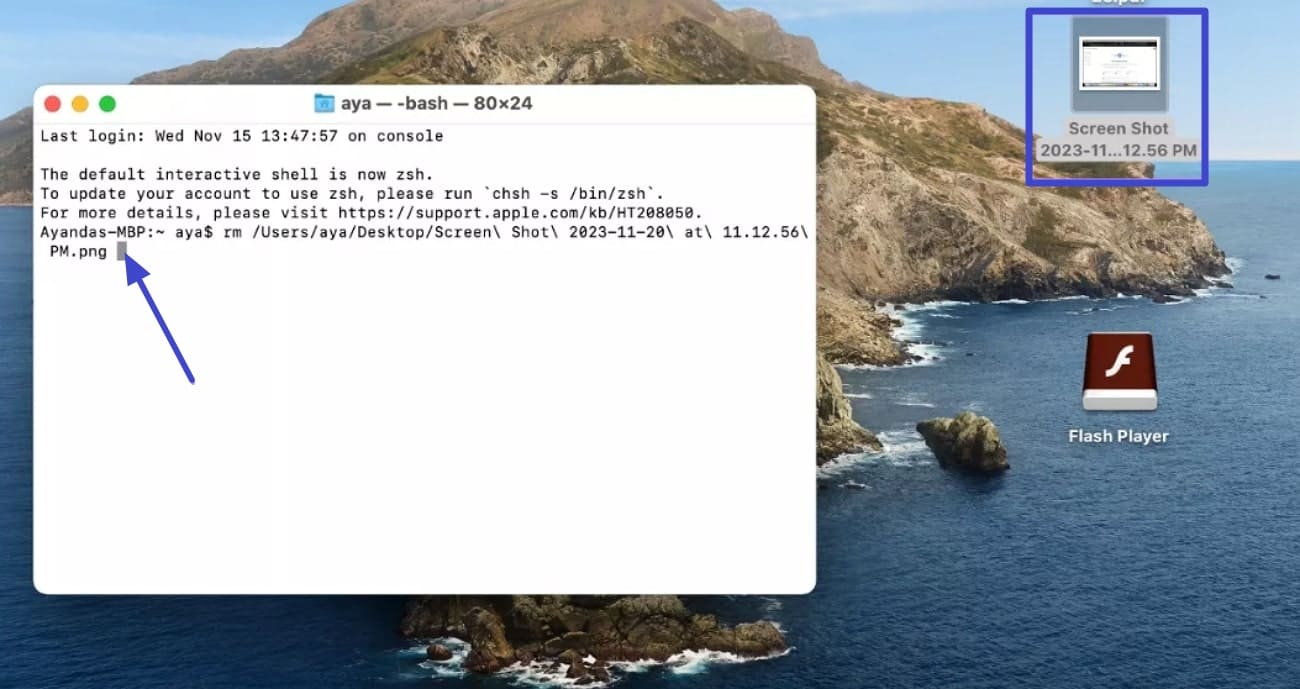
Passo 2. Use o comando “rm” e arraste o arquivo que deseja excluir para a janela do Terminal, antes de pressionar “Enter”.
Parte 3. Como forçar a exclusão de um arquivo que não exclui?
Às vezes, não consigo excluir um arquivo normalmente usando o método acima; isso ocorre porque alguma configuração está impedindo a exclusão. Pode ser devido a programas e softwares em segundo plano que continuam sendo executados e acabam interrompendo o processo. Com este método, você pode comparar os arquivos instantaneamente sem usar nenhum software de terceiros. Portanto, se você quiser saber como forçar a exclusão de um arquivo no Windows e no Mac, siga as instruções a seguir:
Forçar a exclusão de um arquivo no Windows
Método 1. Pressione as teclas “Ctrl+Alt+Delete” e navegue até a pasta do arquivo desejado. Clique com o botão direito do mouse no arquivo desejado e clique no botão Finalizar Tarefa na janela que aparecer.
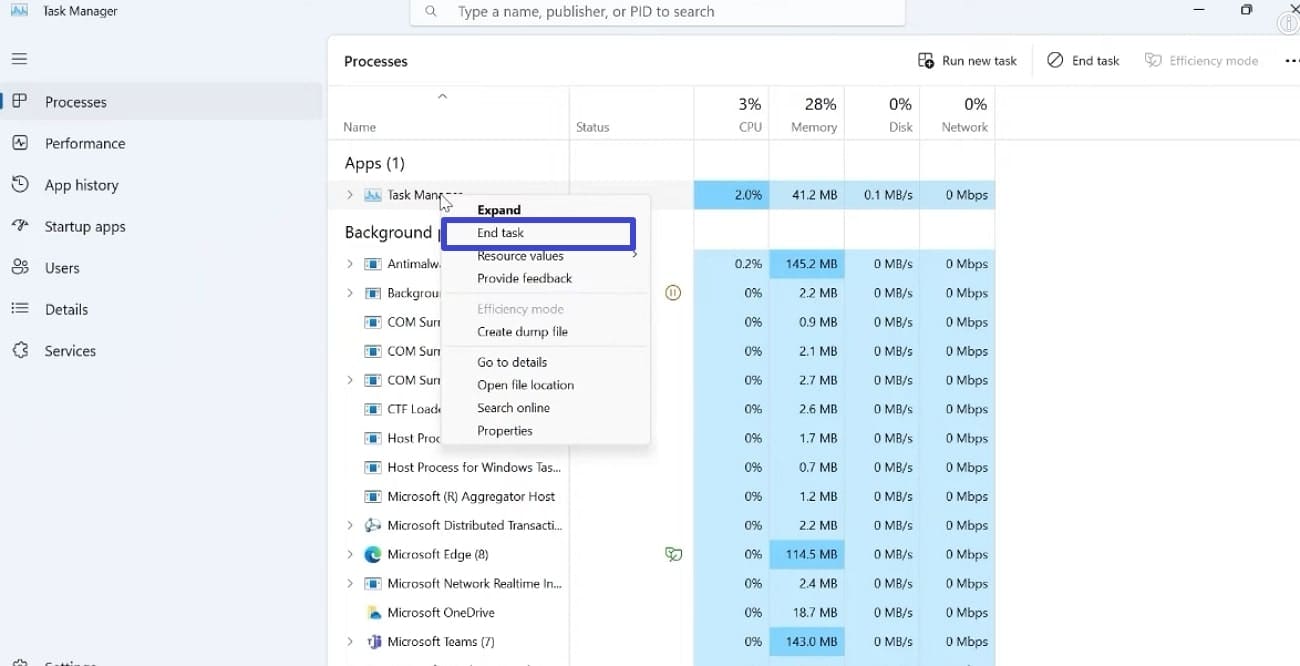
Método 2. Selecione o arquivo desejado e clique no botão “Shift+Delete” para excluir a pasta permanentemente.

Método 3. Pressione as teclas “Windows + R” e digite “cmd” na janela pop-up que se abrir.
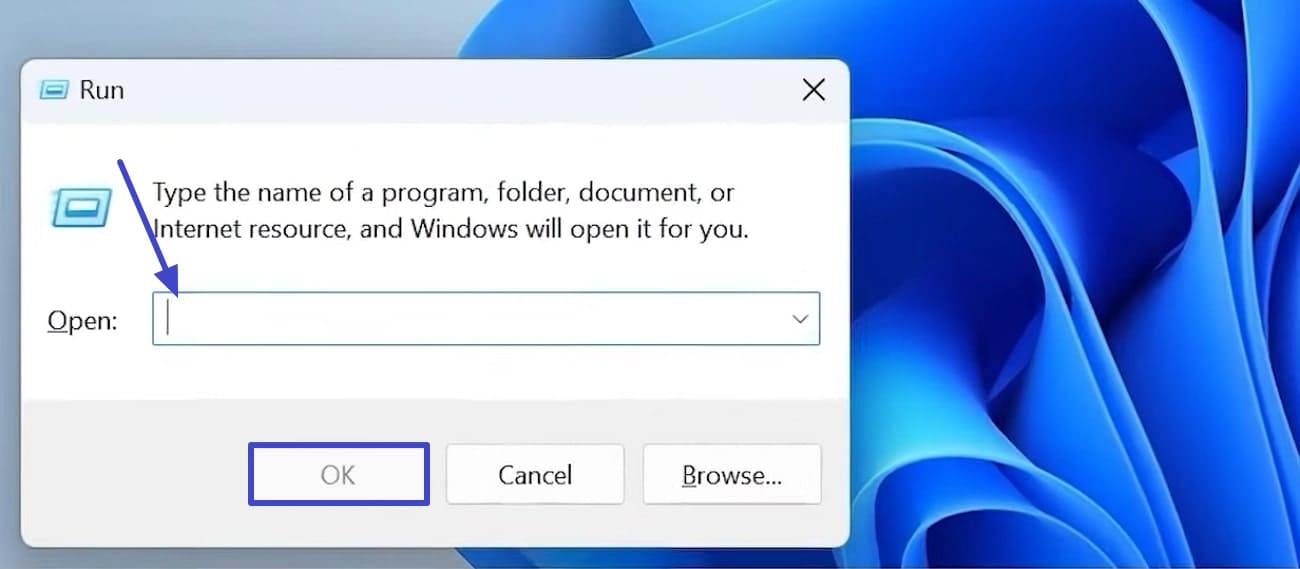
Aqui, digite o comando “del/f” e navegue até a pasta desejada. Clique com o botão direito do mouse no arquivo, escolha “Copiar como caminho” e cole o destino no comando para excluí-lo permanentemente.
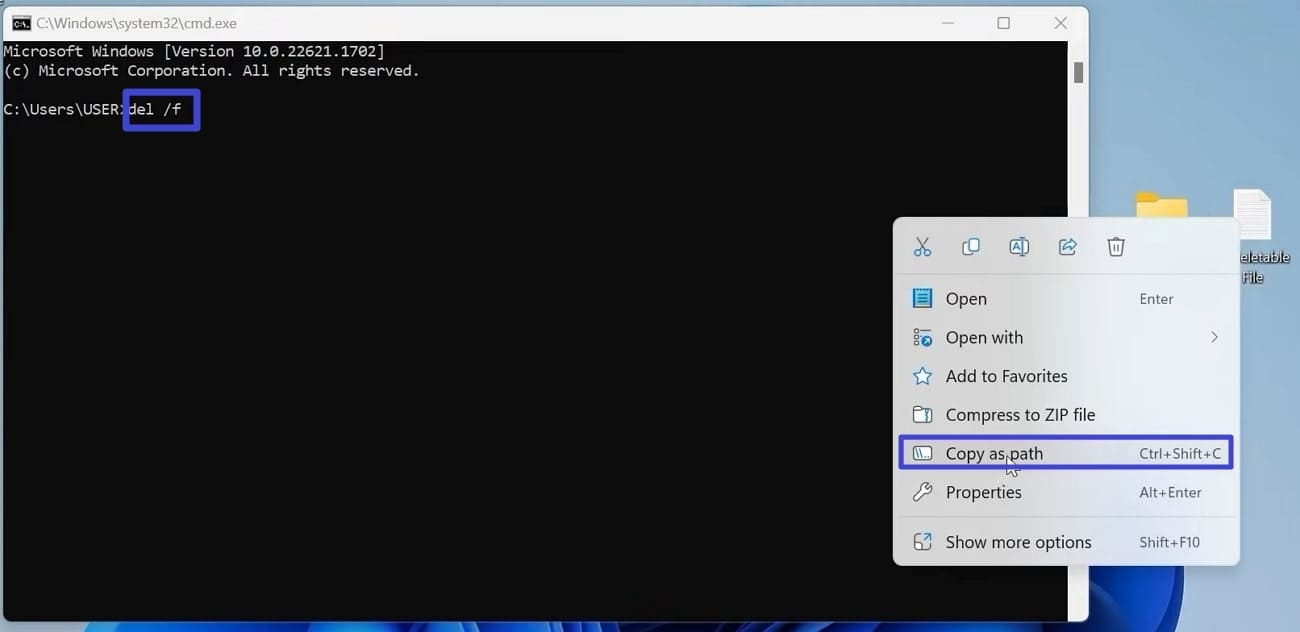
Forçar a exclusão de um arquivo no Mac
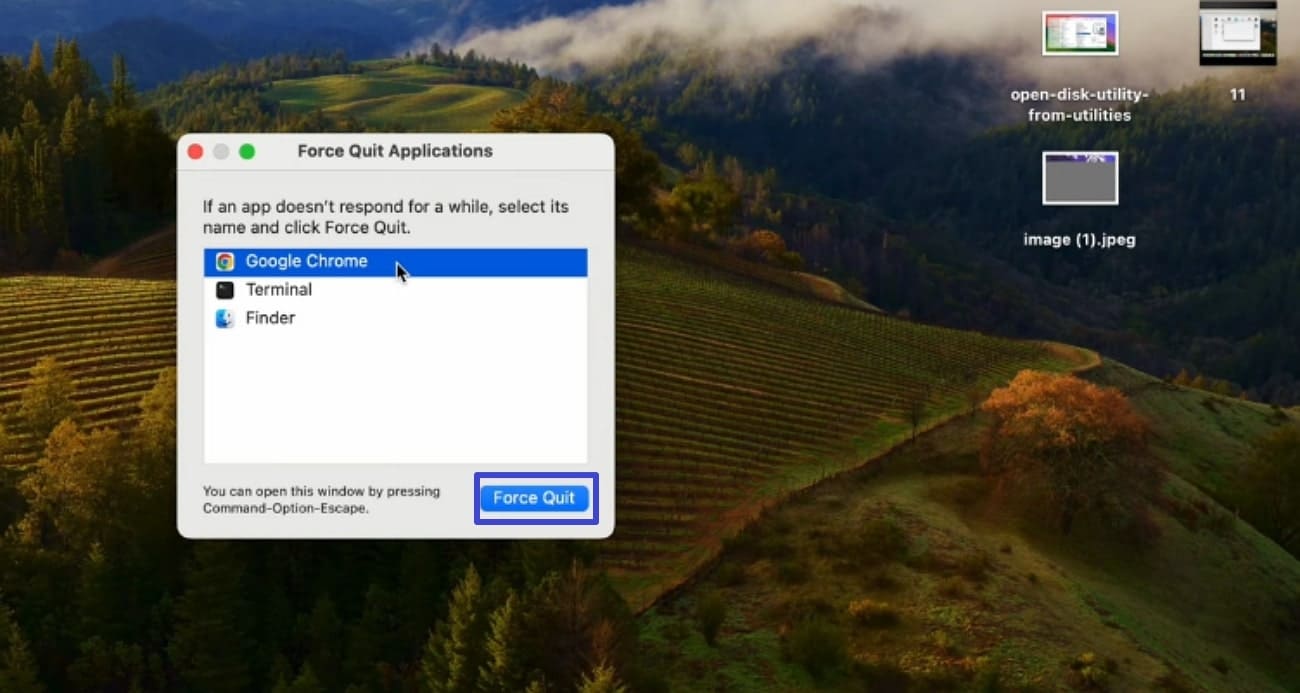
Método 1. Pressione as teclas “ESC + Option + Command” simultaneamente para abrir o menu de encerramento forçado.
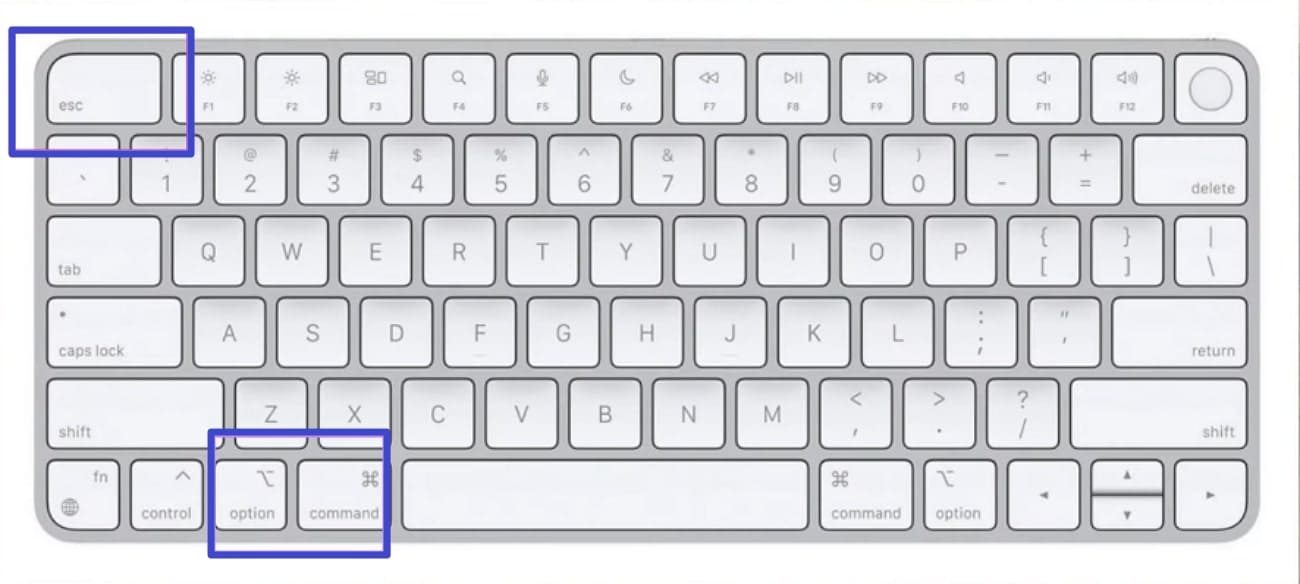
Aqui, selecione o aplicativo desejado que está sendo executado em segundo plano, clique no botão “Forçar encerramento” e, em seguida, exclua o arquivo desejado.
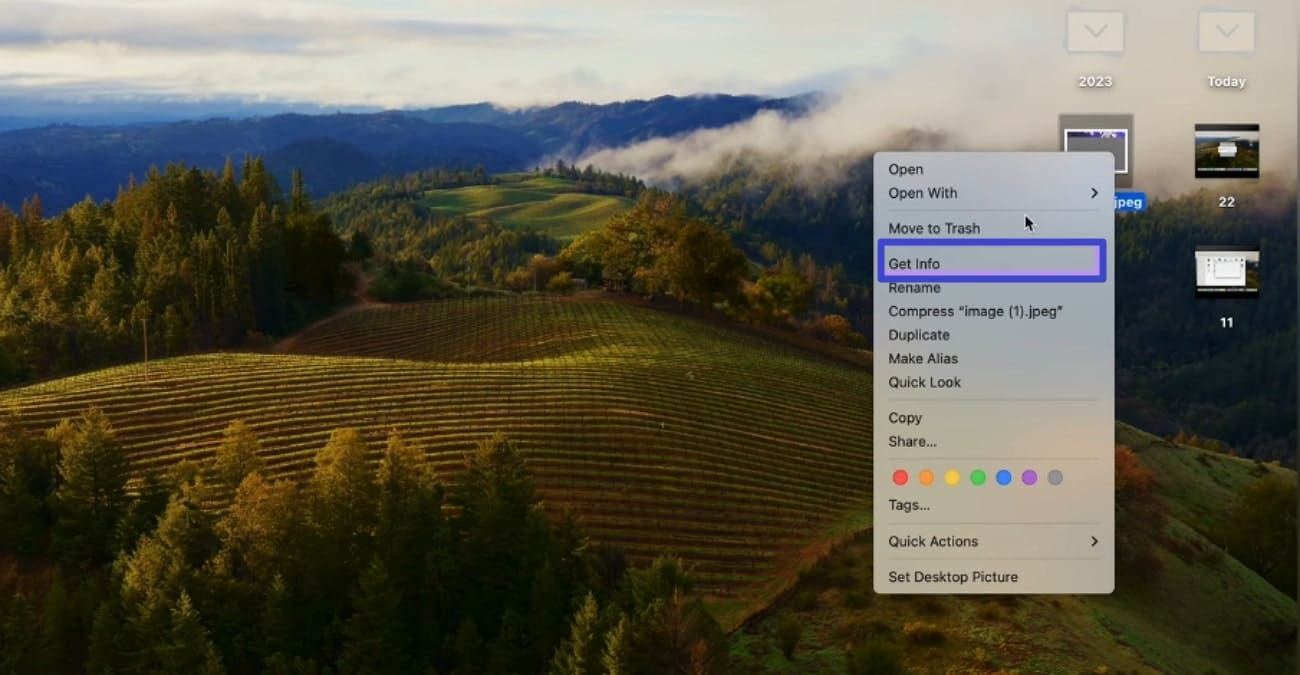
Método 2. Clique com o botão direito do mouse na pasta de arquivos desejada e escolha a opção “Obter informações” no menu pop-up.
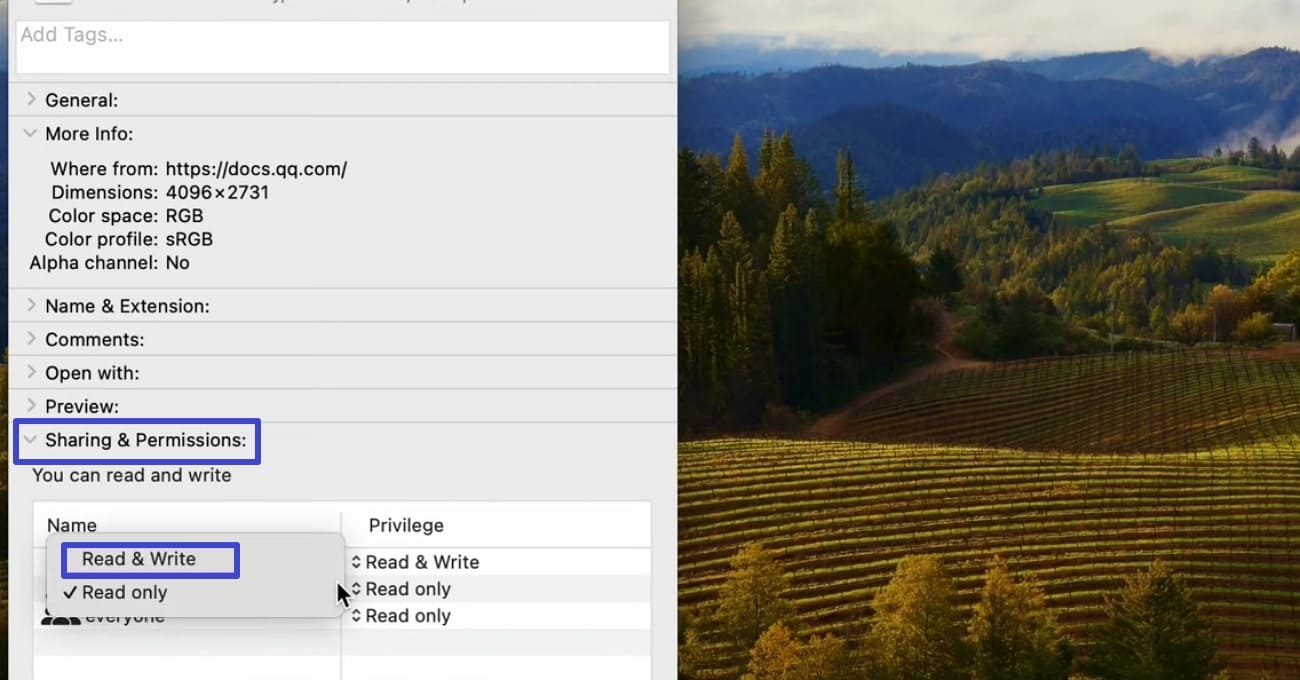
Aqui, acesse a opção “Compartilhamento e Permissões” e altere a opção “Somente leitura” para “Leitura e gravação” para conceder ao sistema acesso total para excluir o arquivo.
Parte 4. Dica bônus. Use o UPDF para gerenciar seus arquivos.
Excluir arquivos desnecessários é fundamental para manter seu sistema organizado, mas o gerenciamento adequado de arquivos envolve muito mais do que apenas remover elementos desnecessários. Depois de aprender a excluir um arquivo, o próximo passo é gerenciar o documento, editando o texto, convertendo-o, adicionando comentários e reorganizando as páginas. É aí que o UPDF entra em cena, transformando o gerenciamento de arquivos em um procedimento simplificado.
Ele oferece uma interface intuitiva que me permite editar PDFs facilmente, adicionar anotações ou destaques e organizar páginas. O recurso que mais gosto no UPDF é o OCR avançado, que permite gerenciar PDFs digitalizados com mais precisão.
Funcionalidades coerentes oferecidas pelo UPDF
- Editar: O UPDF permite editar os documentos desejados sem alterar a formatação original. Posso adicionar novas linhas, alterar a cor e o tamanho da fonte do texto conforme necessário.

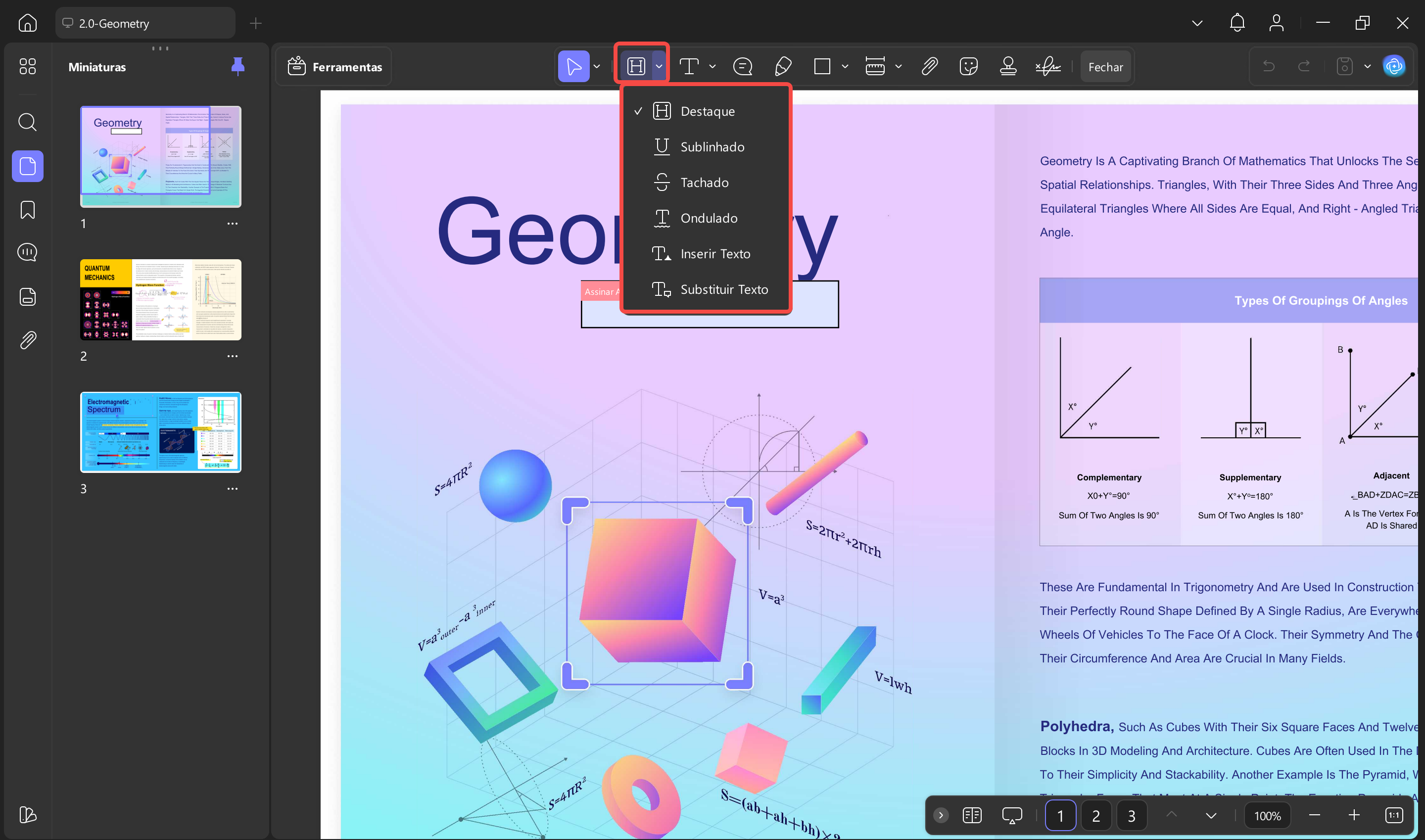
- Anotar: Este recurso permite revisar o PDF facilmente, destacando os principais pontos. Além disso, posso sublinhar e riscar o texto, tornando-o visualmente mais atraente.
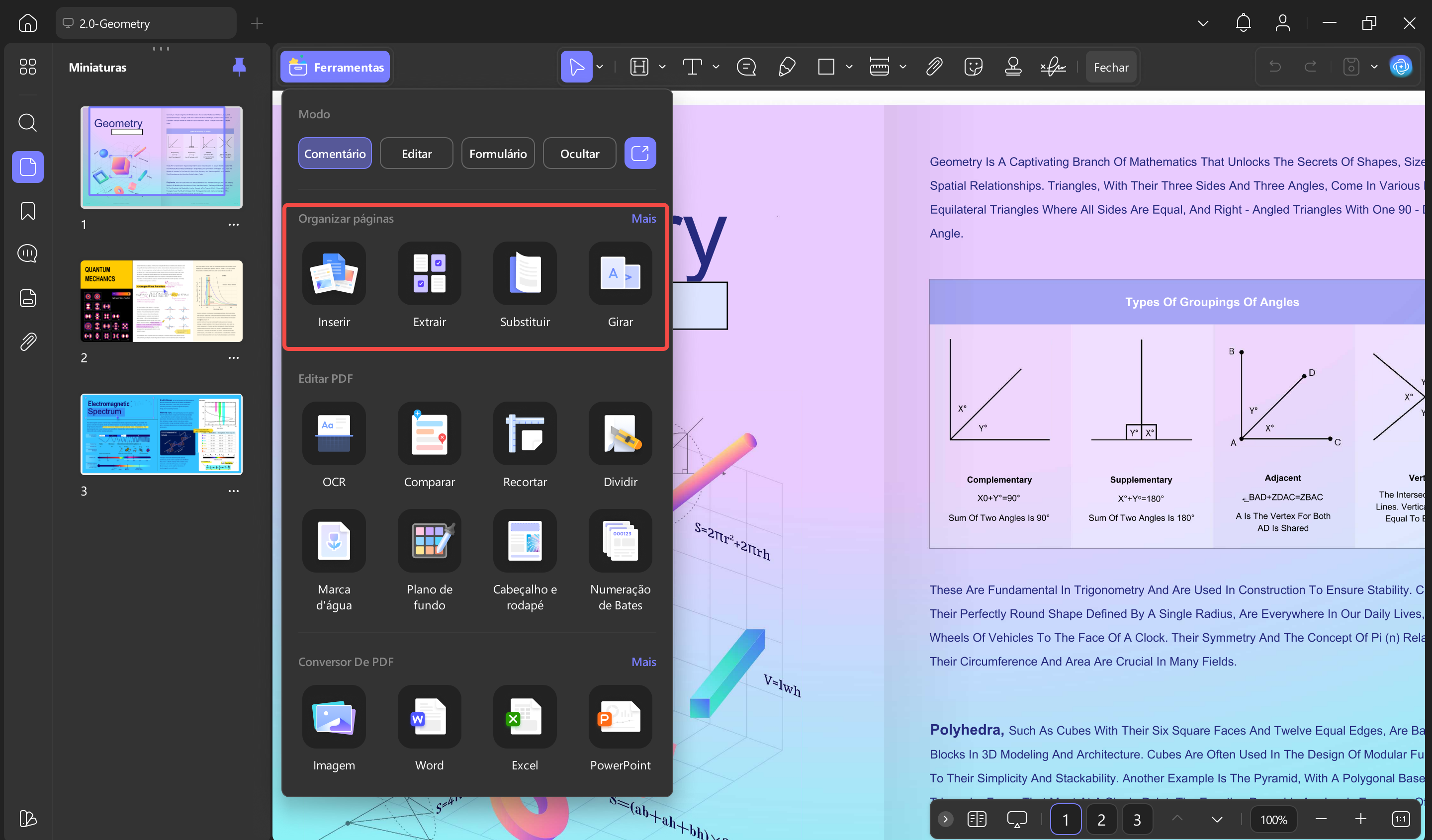
- Organizar PDFs: Com essa função específica, você pode inserir elementos e extrair as partes desejadas do arquivo. Também é possível rotacionar e reposicionar o arquivo para um processo mais ágil.
- Compressão: Para economizar espaço no computador, o UPDF oferece um compressor que comprime o documento inteiro, facilitando o manuseio. Essa é uma das principais vantagens do UPDF, e por isso eu gosto dele.
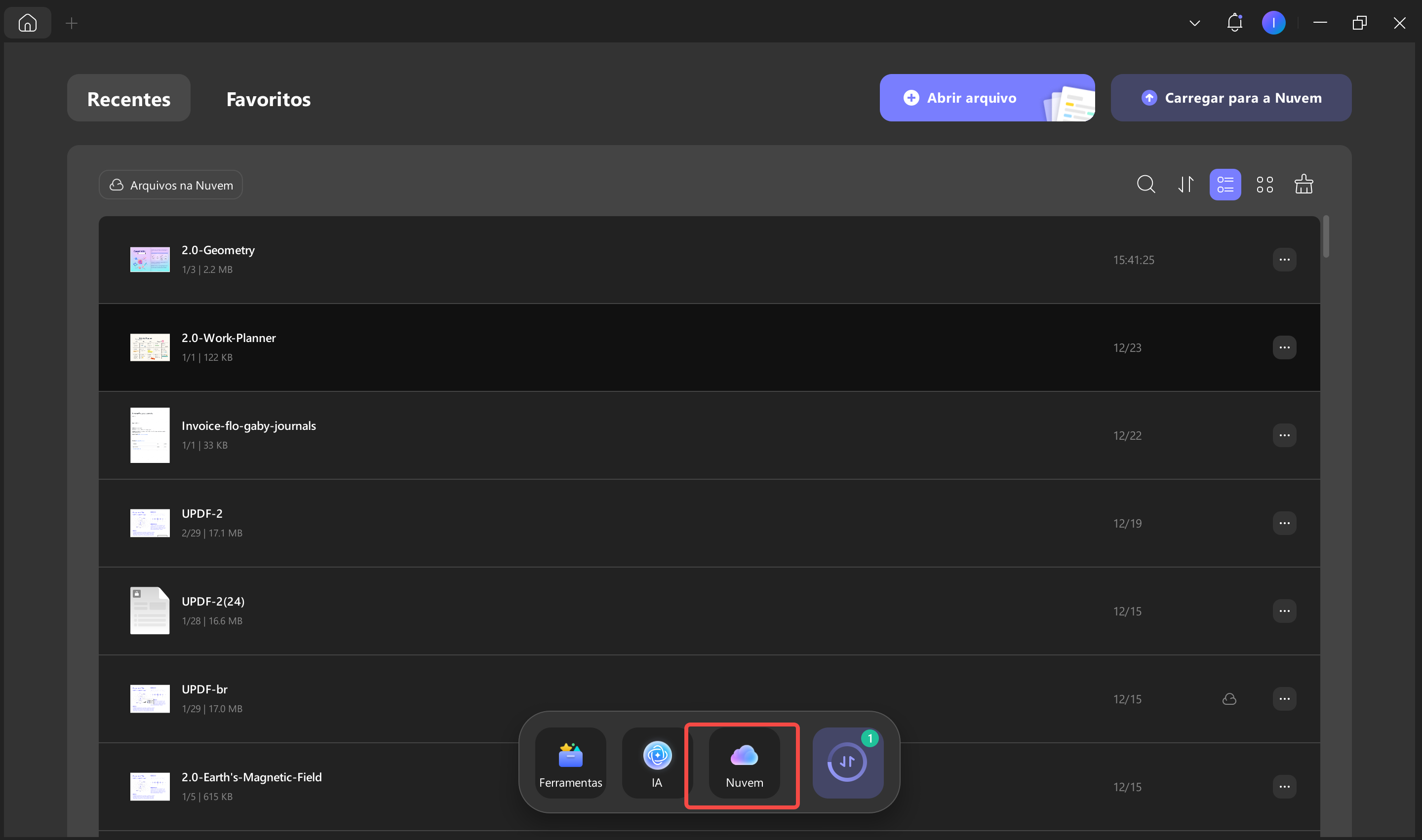
- UPDF Cloud: Oferece um serviço de nuvem integrado que permite acessar os arquivos salvos desejados a partir de qualquer dispositivo conectado a esta conta.
Conclusão
Resumindo, as pessoas não precisam se preocupar ao procurar a resposta para a pergunta "como excluir um arquivo ?". Neste artigo, apresentamos as maneiras mais eficientes de excluir seus arquivos em dispositivos Windows e Mac. Além disso, após a exclusão, recomendo o uso do UPDF, que oferece diversos recursos avançados para gerenciar o fluxo de trabalho com PDFs.











- r/MacOS