UPDF
UPDF
 Windows版UPDF
 Mac版UPDF
 iPhone/iPad版UPDF
 Android版UPDF
 Nomostar
 UPDF AI オンライン
 UPDF Sign
 IvyCraft
 PDF編集
PDF編集 PDF注釈付け
 PDF作成
PDF作成 PDFフォーム
 リンクの編集
 PDF変換
PDF変換 OCR機能
OCR機能 PDFからWordへ
 PDFから画像へ
 PDFからExcelへ
 PDFのページ整理
 PDF結合
PDF結合 PDF分割
PDF分割 ページのトリミング
 ページの回転
 PDF保護
PDF保護 PDF署名
PDF署名 PDFの墨消し
 PDFサニタイズ
 セキュリティ解除
 PDF閲覧
PDF閲覧 UPDF クラウド
 PDF圧縮
PDF圧縮 PDF印刷
PDF印刷 PDFのバッチ処理
 UPDF AIについて
 UPDF AIソリューション
 AIユーザーガイド
 UPDF AIによくある質問
 PDF要約
PDF要約 PDF翻訳
PDF翻訳 PDF付きチャット
 AIでチャット
 画像付きチャット
 PDFからマインドマップへの変換
 PDF説明
PDF説明 PDF AIツール
 画像AIツール
 AIチャットツール
 AIライティングツール
 AI学習ツール
 AI業務ツール
 その他のAIツール
 AI ブックマーク生成
 AI ブックマーク要約
 AI 透かし生成
 AI 背景生成
 AI ステッカー生成
 AI スタンプ生成
 AI 編集スイート
 UPDF コパイロット
 AI ページ管理
 AI セマンティックサーチ
 PDFからWordへ
 PDFからExcelへ
 PDFからPowerPointへ
 ソリューション
 電子署名
電子署名 ビジネスAI
 料金プラン
料金プラン 導入・運用ガイド
 ウェビナー
ウェビナー IT
IT 教育
教育 建設
建設 金融サービス
 医療
医療 保険
保険 法務
法務 製造業
製造業 官公庁
官公庁 研究者・博士向け
 個人事業主・フリーランス向け
 弁護士・法務専門家向け
 不動産担当者・仲介業者向け
 教育機関向けソリューション
 導入事例
導入事例 ユーザーガイド
 公式ブログ
公式ブログ UPDF 活用術
 UPDF vs Adobe Acrobat
 UPDF vs Foxit
 UPDF vs PDF Expert
 よくある質問(FAQ)
 ダウンロードセンター
 動作環境・仕様
 お問い合わせ
 ニュースルーム
 アップデート履歴
 ユーザーレビュー
 会社概要
会社概要

なぜAdobeで「無効なパラメータです」エラーが発生するのか?
結論: このエラーは、PDFの構造破損、古いソフトウェア、またはサポート外のフォント・メディアの使用が主な原因だ。
Adobe Acrobatを使用してPDFにセキュリティを設定したり、署名を追加したりする際、突然「無効なパラメータです(Bad Parameter)」と表示されて保存できなくなることがあります。
このエラーの厄介な点は、ファイル自体が破損していなくても発生する場合があることです。
⬇ エラーに悩まされるのはもう終わり。最新AI搭載のPDFエディターをお試す ⬇
Windows • macOS • iOS • Android 100%安全
Adobeでの「無効なパラメータ」エラーを修正する4つの方法
ここでは、Adobe Acrobat内でエラーを修正する3つの修正案と、最も確実な代替案を紹介する。
1. PDFを「フラット化」する
PDFには複数のレイヤーが存在するが、これを1つに統合(フラット化)することでエラーが解消されることが多い。
PDFをフラット化する手順
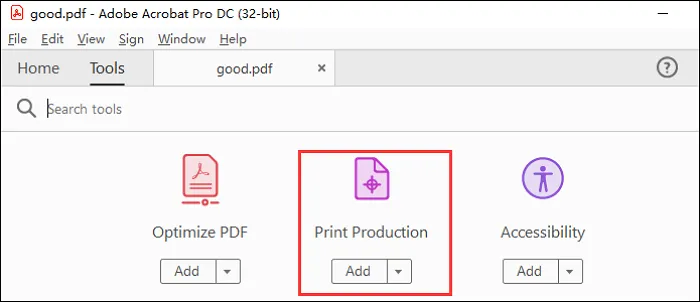
- Acrobatでファイルを開き、「ツール」 > 「印刷工程」 をクリック。
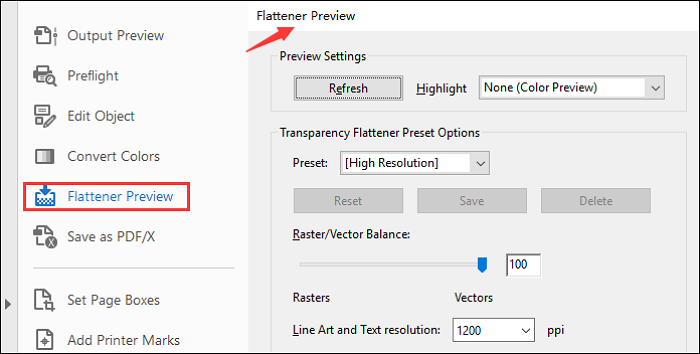
- 「分割・統合プレビュー」 を選択し、設定を調整して 「適用」。
- 「
Ctrl + S」で保存を試みる。
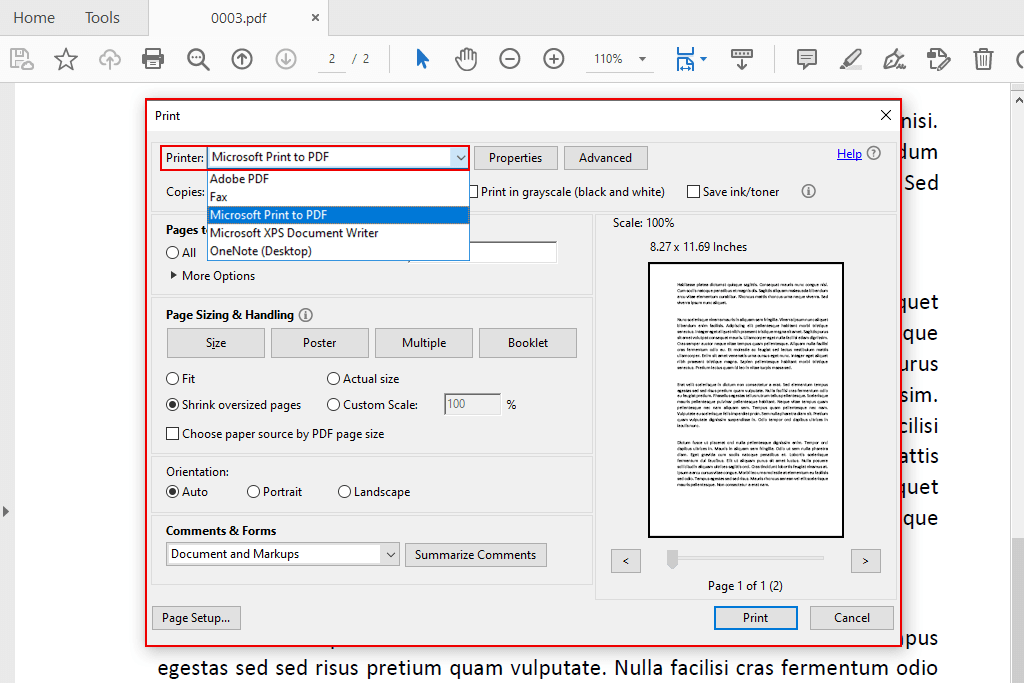
2. PDFとして「印刷」し直す
物理的な印刷ではなく、仮想プリンターを使って新しいPDFとして出力し直す方法だ。
PDFとして印刷し直す手順
- 「
Ctrl + P」で印刷メニューを開く。
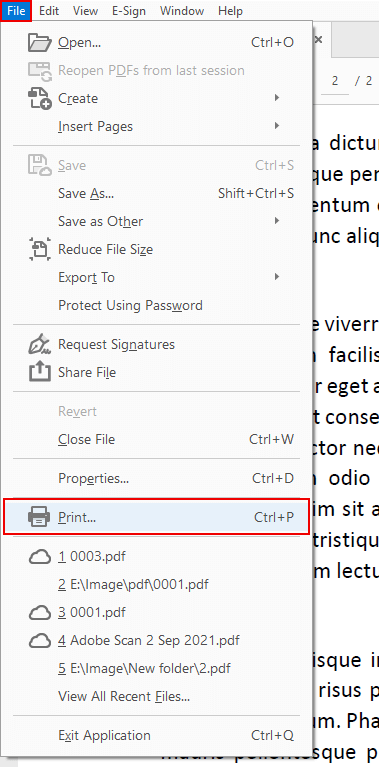
- プリンターに 「Microsoft Print to PDF」 または 「Adobe PDF」 を選択。
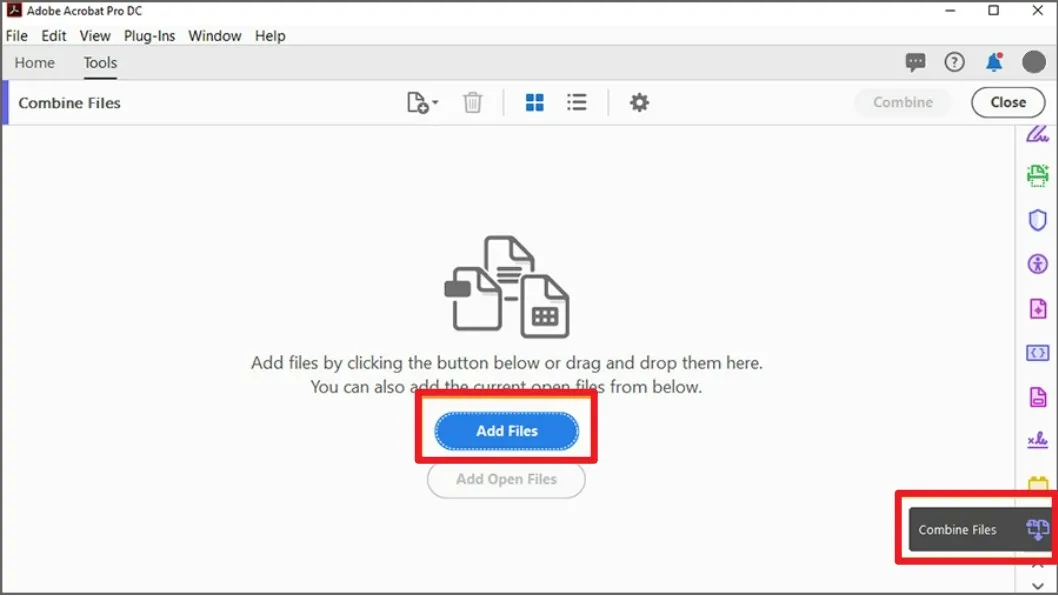
3. 別のPDFと結合する
特定のファイル固有のエラーを回避するため、一時的に別のPDFと結合させることで構造が再構築され、保存可能になる場合がある。
別のPDFと結合する手順
- 「ツール」 > 「ファイルを結合」 を選択。
- 問題のファイルともう1つのPDF(空白ページでも可)を追加し結合。
- 結合後に不要なページを削除して保存する。
4. 最短・最適解:Adobeの代替ソフト「UPDF」を使用する
上記の方法を試しても解決しない場合、ソフトウェア自体のバグやOSとの相性が原因だ。その場合、UPDFに切り替えるのが最も効率的な解決策になる。
UPDFが「エラー回避」に強い理由
UPDFは最新のアーキテクチャで設計されており、Adobeで頻発するような「古いパラメータ構造」に起因するエラーをインテリジェントに処理できる。また、Adobeと比較して動作が圧倒的に軽く、コストも約60%抑えられるのが大きなメリットだ。
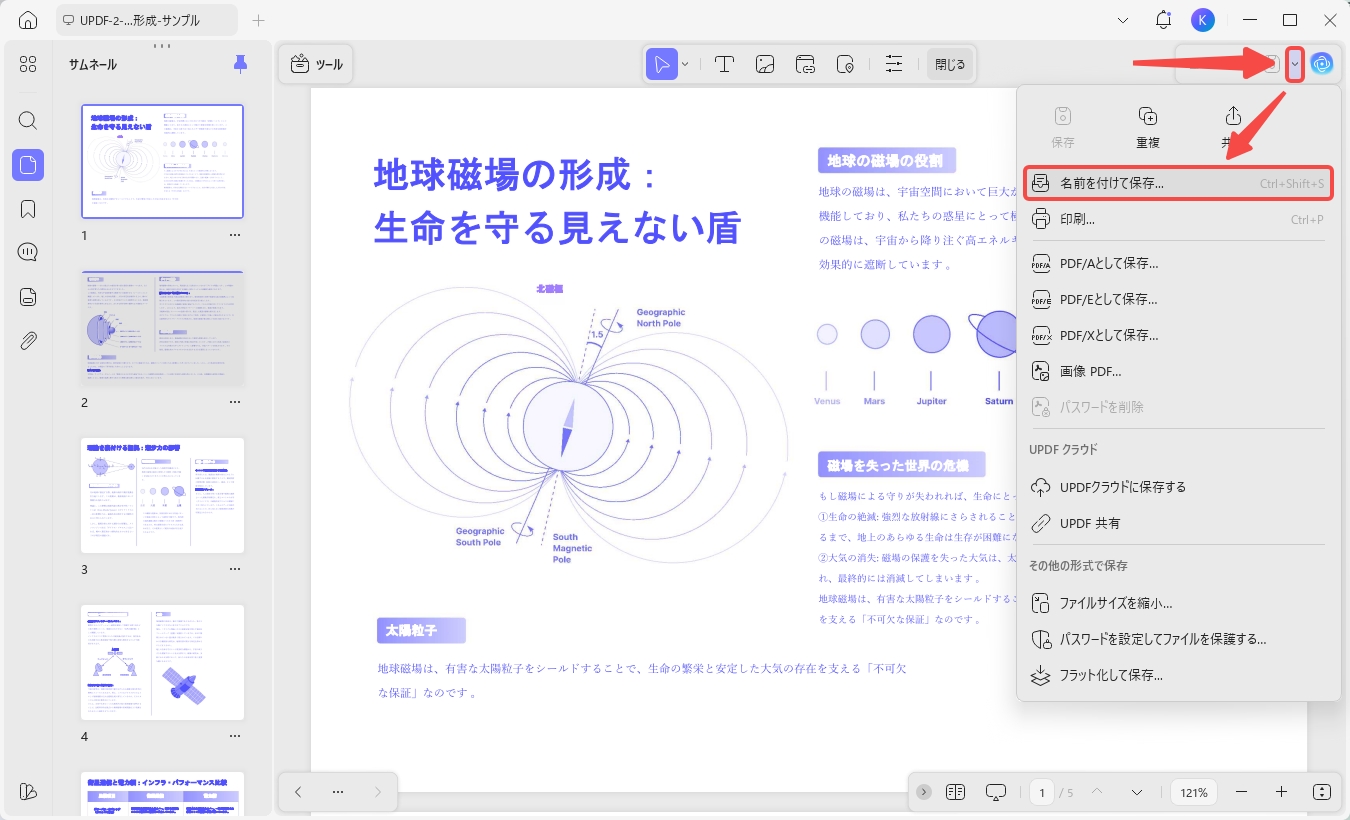
UPDFでの操作手順
- ファイルを開く: UPDFを起動し、エラーが出るPDFを読み込む。
- 編集・保存: 必要に応じて 「編集」 モードで内容を修正し、右上の 「保存」 アイコンをクリック。
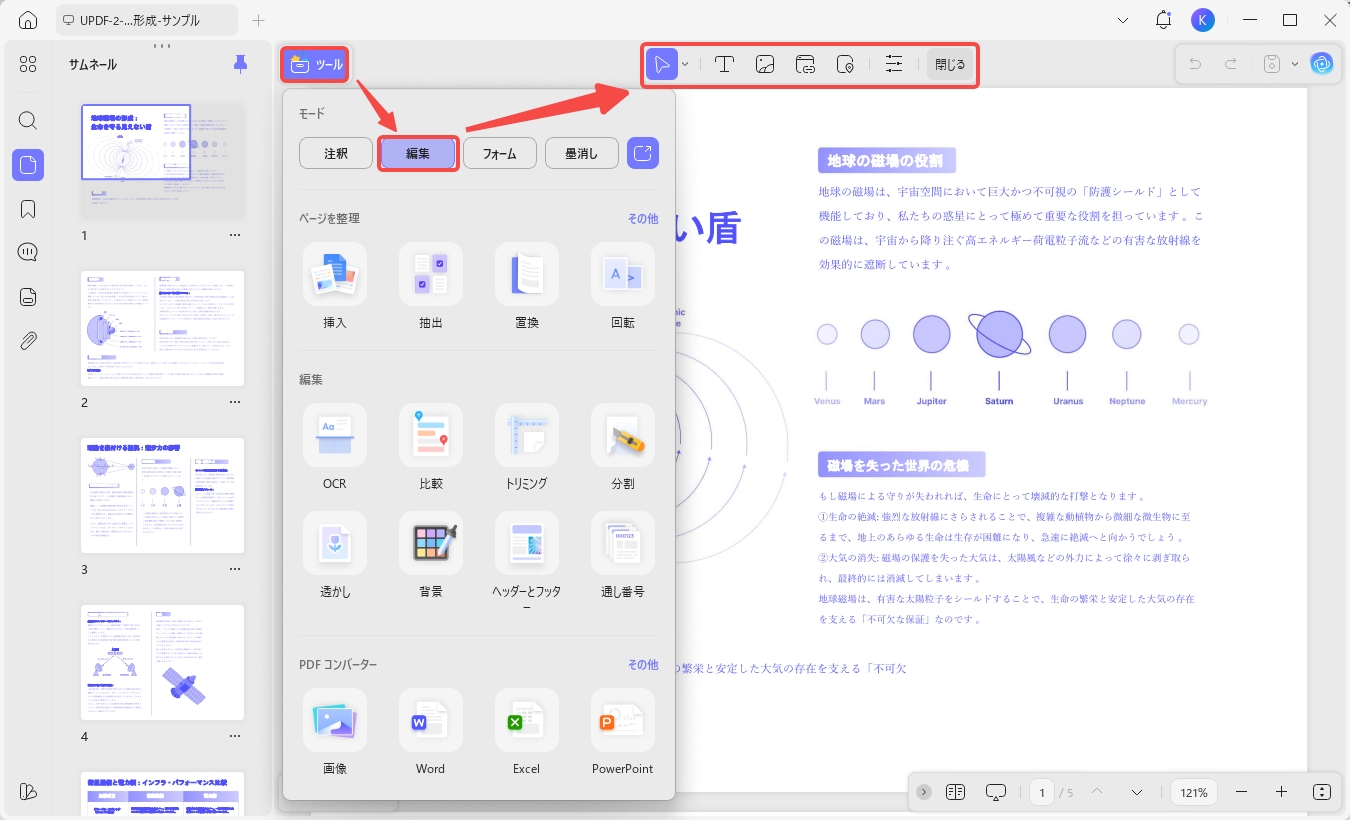
- 完了: Adobeで保存できなかったファイルも、UPDFなら数クリックで保存が完了する。
【比較表】解決策のメリット・デメリット
| 修正方法 | 成功率 | メリット |
| UPDFの使用 | 最高 | Adobeで保存できないファイルもエラーなく処理可能 |
| PDF印刷 | 中 | 誰でもすぐ試せるが、一部の情報が失われる可能性がある |
| フラット化 | 中 | 既存ソフトで完結するが、レイヤー構造が失われる |
なぜUPDFがAdobeユーザーに選ばれているのか?そのPDF作業機能
- PDF OCR: 画像やスキャンしたPDFを、編集可能なドキュメントに変換。38言語に対応し、99%以上の精度を実現する。
- UPDF Cloud: デバイス間でドキュメントを自動同期。専用のクラウドストレージも提供される。
- 注釈機能: 蛍光ペン、ステッカー、鉛筆画、テキストコメントなど、共同作業に最適なツールが豊富だ。
- PDF編集: テキスト、リンク、画像の既存データの編集だけでなく、新しい要素の追加も自由自在。
- PDF変換: PPT、Excel、Word、HTMLなど、一般的なドキュメント形式へ素早く変換できる。
実体験: 「Adobeで何度保存してもエラーが出ていた数千ページの報告書が、UPDFで開いて保存し直すだけで一瞬で解決した」というユーザーの声も多い。
【UPDFの真価をさらに確認】
- mycomputerlifeによるレビュー: メディアが評価するUPDFのAI活用体験と独自の機能について、ぜひご確認ください。 [レビュー記事へアクセスする]
- 公式ビデオチュートリアル: さまざまなユースケースに合わせてUPDFの多彩な機能を活用する方法を、動画でさらに詳しく解説しています。
⬇ エラーのない快適なPDF操作を体験を ⬇
Windows • macOS • iOS • Android 100%安全
なぜこのエラーが発生するのか?(原因と場面の分析)
このエラーが発生しやすい場面
①セキュリティ・署名設定時: 権限不足やプロセス中の矛盾により発生。
②古いソフトの使用: Adobeのバージョンが古い、あるいは他ソフトと干渉している。
③特殊コンテンツ: ローカルにないフォントや特殊なメディアが含まれている際、ツールが処理できずエラーになる。
技術的な原因
①ファイルの破損: ダウンロードや転送の不備による構造の欠落。
②システムの問題: OSのバグ、RAM不足、Adobeのインストール不備。
③パラメータの不一致: ソフトウェアが処理できない「無効な値」が含まれている。
結論:最適なツールでストレスのないPDF管理を
Adobe Acrobatの「無効なパラメータ」エラーは、作業の効率を著しく低下させる。もし紹介した修正方法で解決しない場合は、UPDFを試してみてほしい。AIを活用した高度な機能と、デバイスを問わない柔軟な操作性が、あなたのPDF作業を劇的に変えるはずだ。
スマートフォンやパソコンにUPDFをダウンロードして、すべての機能を実際に体験してください。
⬇ 今すぐ高度なPDF作業機能を実際に体験してください ⬇
Windows • macOS • iOS • Android 100%安全