UPDF
UPDF
 UPDF für Windows
 UPDF für Mac
 UPDF für iPhone/iPad
 UPDF für Android
 Nomostar
 UPDF AI Online
 UPDF Sign
 IvyCraft
 PDF bearbeiten
 PDF kommentieren
 PDF erstellen
 PDF-Formular
 Links bearbeiten
 PDF konvertieren
 OCR
OCR PDF in Word
 PDF in Bild
 PDF in Excel
 PDF organisieren
 PDFs zusammenführen
 PDF teilen
 PDF zuschneiden
 PDF drehen
 PDF schützen
 PDF signieren
 PDF schwärzen
 PDF bereinigen
 Sicherheit entfernen
 PDF lesen
 UPDF Cloud
 PDF komprimieren
 PDF drucken
 Stapelverarbeitung
 Über UPDF AI
 UPDF AI Lösungen
 KI-Benutzerhandbuch
 FAQ zu UPDF AI
 PDF zusammenfassen
 PDF übersetzen
 Chatten mit PDF
 Chatten mit AI
 Chatten mit Bild
 PDF zu Mindmap
 PDF erklären
 PDF-KI-Tools
 Bild-KI-Tools
 KI-Chat-Tools
 KI-Schreibtools
 KI-Lerntools
 KI-Arbeitstools
 Weitere KI-Tools
 KI-Lesezeichen-Generierung
 KI-Lesezeichen-Zusammenfassung
 KI-Wasserzeichen-Generierung
 KI-Hintergrund-Generierung
 KI-Sticker-Generierung
 KI-Stempel-Generierung
 KI-Schreibtools
 UPDF Copilot
 KI-Seitenverwaltung
 KI-Semantische Suche
 PDF in Word
 PDF in Excel
 PDF in PowerPoint
 Unternehmenslösung
 Unternehmen Sign
 Unternehmen AI
 Unternehmensplan
 Benutzerhandbuch für Unternehmen
 Unternehmens-Webinar
 Bankwesen
 Gesundheitswesen
 Versicherung
 Rechtlich
 Fertigung
 Regierung
 Bildungsbereich-Lösung
 Kundengeschichten
 Tutorials
 UPDF Tipps
 FAQs
FAQs UPDF Bewertungen
 Downloadcenter
 Blog
Blog Newsroom
 Technische Daten
 Updates
 UPDF vs. Adobe Acrobat
 UPDF vs. Foxit
 UPDF vs. PDF Expert

Haben Sie sich jemals gefragt, wie es ist, iOS zu nutzen, aber kein iPhone oder iPad zu Hause haben? Mir ging es genauso. Und das Beste daran? Sie können es kostenlos testen; Sie brauchen kein Gerät. Mit einem iOS-Emulator können Sie Apples Stil, Apps und Funktionen in einer virtuellen Umgebung kennenlernen.
In diesem Leitfaden zeige ich Ihnen, wie Sie iOS auf iOS-Geräten und Android auf einem iPhone nutzen. Dabei stelle ich Ihnen UPDF vor, einen hervorragenden PDF-Editor, der problemlos auf Android, iOS, Mac und Windows funktioniert – ein Emulator ist nicht erforderlich. Mit UPDF können Sie PDFs auf jeder Plattform bearbeiten und so Ihre Arbeit einfach und reibungslos gestalten.
Windows • macOS • iOS • Android 100% sicher
Teil 1. Was ist ein iOS-Emulator?
Ein iOS-Emulator ist im Grunde ein virtuelles iPhone oder iPad, das auf Ihrem Computer oder Mobilgerät läuft. Er kopiert Apples System, also Hardware, neueste iOS-Updates usw., sodass Sie das Gefühl haben, ein echtes Gerät in der Hand zu halten.
Meine bisherigen Erfahrungen beziehen sich hauptsächlich auf App-Tests, aber ich habe auch weitere nützliche Anwendungsfälle entdeckt.
- Plattformübergreifendes Lernen: Vielleicht nutzen Sie derzeit ein Android-Gerät und planen, sich in naher Zukunft ein iOS-Gerät zuzulegen. Dieser Emulator hilft Ihnen, sich mit dem jeweiligen iOS-Gerät vertraut zu machen. Er ermöglicht es Ihnen, das Gerät zu simulieren, sodass Sie Gesten, Navigation und Einstellungen vor dem Umstieg ausprobieren können.
- Schulung zur Barrierefreiheit: Sie können Ihren Freund, Schüler oder Ihr Familienmitglied darin schulen, sich mit iOS vertraut zu machen, ohne dass dieser ein eigenes iPhone besitzt.
- Exklusive iOS-Tools oder -Spiele: Manche Lern-Apps oder Handyspiele schaffen es nie auf Android.
- Fehlerbehebung aus der Ferne: Wenn Sie anderen bei technischen Problemen helfen möchten, ist ein virtuelles iPhone manchmal sehr nützlich, um ihnen genau zu zeigen, wo sie tippen müssen.
Xcode
Apples eigenes Xcode, das unter macOS läuft, verfügt über einen integrierten iOS-Simulator, der überraschend einfach zu bedienen ist.
Hauptmerkmale:
- Emulieren Sie verschiedene iPhones, iPads und sogar Apple Watch-Serien.
- Wechseln Sie zwischen verschiedenen iOS-Versionen und Bildschirmgrößen.
Unterstützte Geräte:
- Nur für Mac-Computer.
Vorteile:
- Es ist völlig kostenlos.
- Direkt von Apple, daher ist es zuverlässig.
Nachteile:
- Nur für Mac.
- Kann rechenintensive Aufgaben wie High-End-Gaming nicht perfekt nachbilden.
Schritte zur Verwendung des Xcode-Simulators:
- Laden Sie Xcode aus dem Mac App Store herunter.
- Installieren und öffnen Sie es.

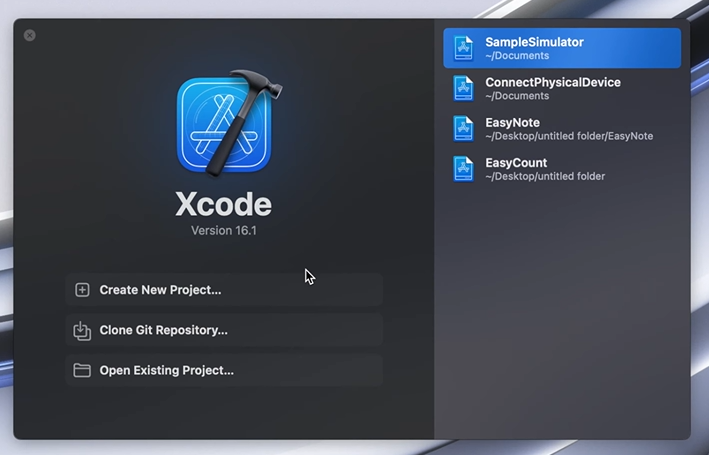
- Wählen Sie das gewünschte Gerät aus der Symbolleiste aus.
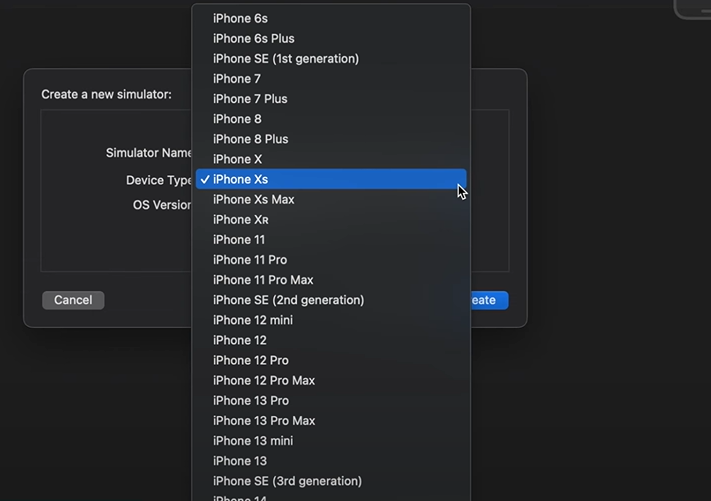
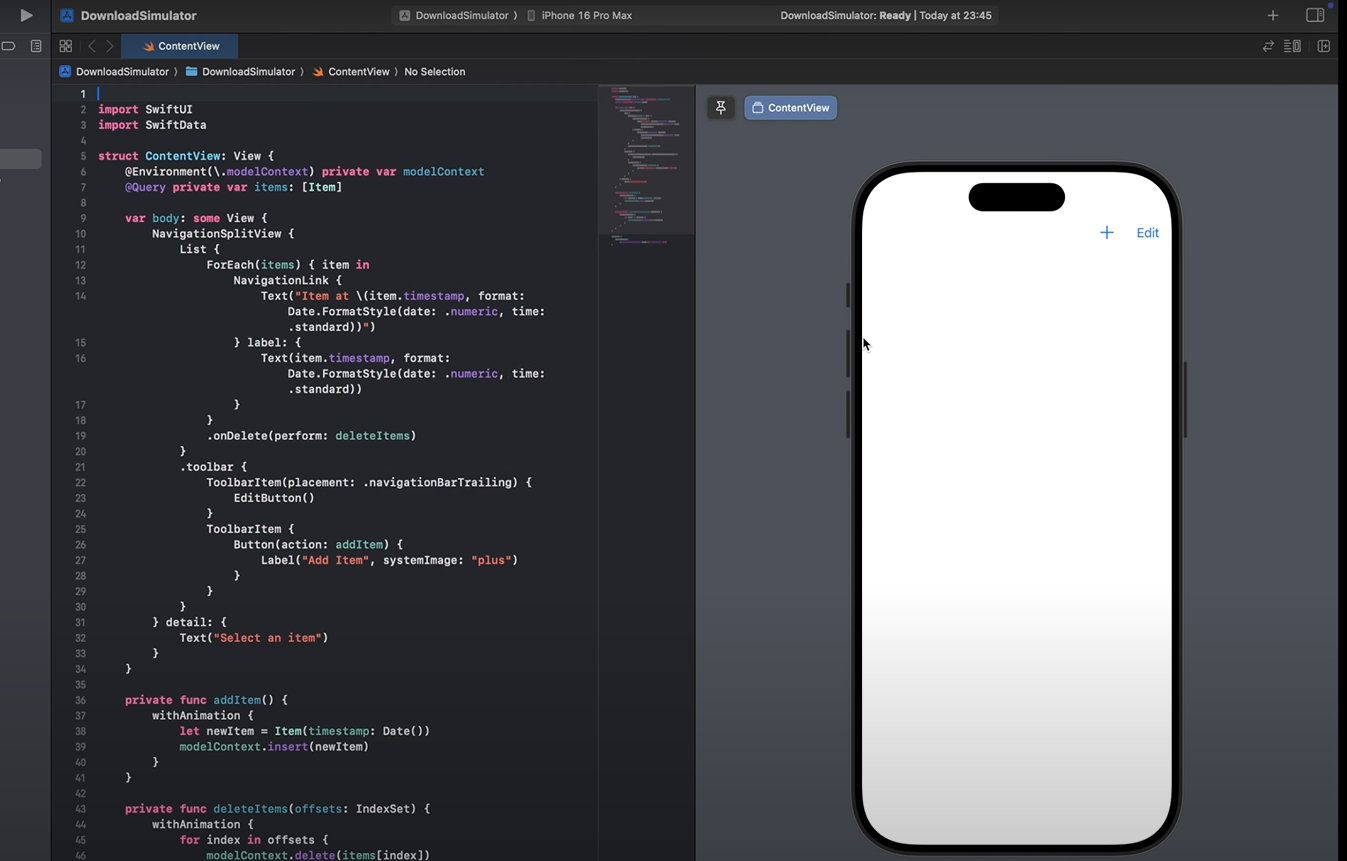
- Klicken Sie auf „Erstellen“ und wählen Sie das gewünschte Gerät in den obigen Filteroptionen aus. Warten Sie, bis der Build erfolgreich abgeschlossen ist, und klicken Sie dann auf
„Ausführen“.
Teil 2. Ist es möglich, iOS-Apps auf Android auszuführen?
Klar, das geht – und es ist sogar ziemlich einfach. Mit einem iOS-Emulator für Android können Sie erleben, wie sich iOS anfühlt, einige Apps ausprobieren oder jemandem das Design zeigen, ohne Ihr Smartphone wechseln zu müssen.
Was ist ein iOS-Emulator für Android?
Die Hauptfunktion eines jeden Emulators besteht darin, die Software- und Hardwarefunktionen eines bestimmten Geräts zu kopieren und auf einem anderen System auszuführen. Dasselbe gilt hier: Man kann es sich als Brücke vorstellen – es lädt die iOS-Oberfläche und einige Funktionen auf Ihr Android-Smartphone und ermöglicht Ihnen so einen Einblick in die Apple-Umgebung direkt auf Ihrem vorhandenen Gerät.
Appetize.io
Appetize.io ist eine browserbasierte Lösung, das heißt, es ist keine Installation oder aufwendige Einrichtung erforderlich. Sie öffnen die App einfach in Ihrem Android- oder iOS-Browser und können sofort loslegen.
Hauptmerkmale:
- Funktioniert auf jedem Gerät mit einem Browser.
- Bietet eine Demo-Konfiguration mit einigen der neuesten iOS- und Google Pixel-Geräte an.
- Es sind keine Downloads oder Installationen erforderlich.
Preispläne:
- Kostenloser Tarif mit maximal 2 aktiven Geräten und 30 Minuten pro Monat.
- Die kostenpflichtigen Tarife beginnen bei 59 $/Monat für intensivere Nutzung. Sie beinhalten 500 Minuten/Monat sowie die Nutzung auf 3 Geräten.
Vorteile:
- Von überall zugänglich.
- Ideal für Demos oder kurze Schulungseinheiten.
- Einfache Benutzeroberfläche
- Vorschau der mobilen App
- Support & Schulung (Demos und Fehlerbehebung)
Nachteile:
- Internetzugang erforderlich.
- Unterstützt nicht jede einzelne Hardwarefunktion.
Schritte zur Verwendung von Appetize:
- Besuchen Sie Appetize.io in Ihrem Android-Browser. Klicken Sie auf Anmelden und dann auf Konto erstellen.
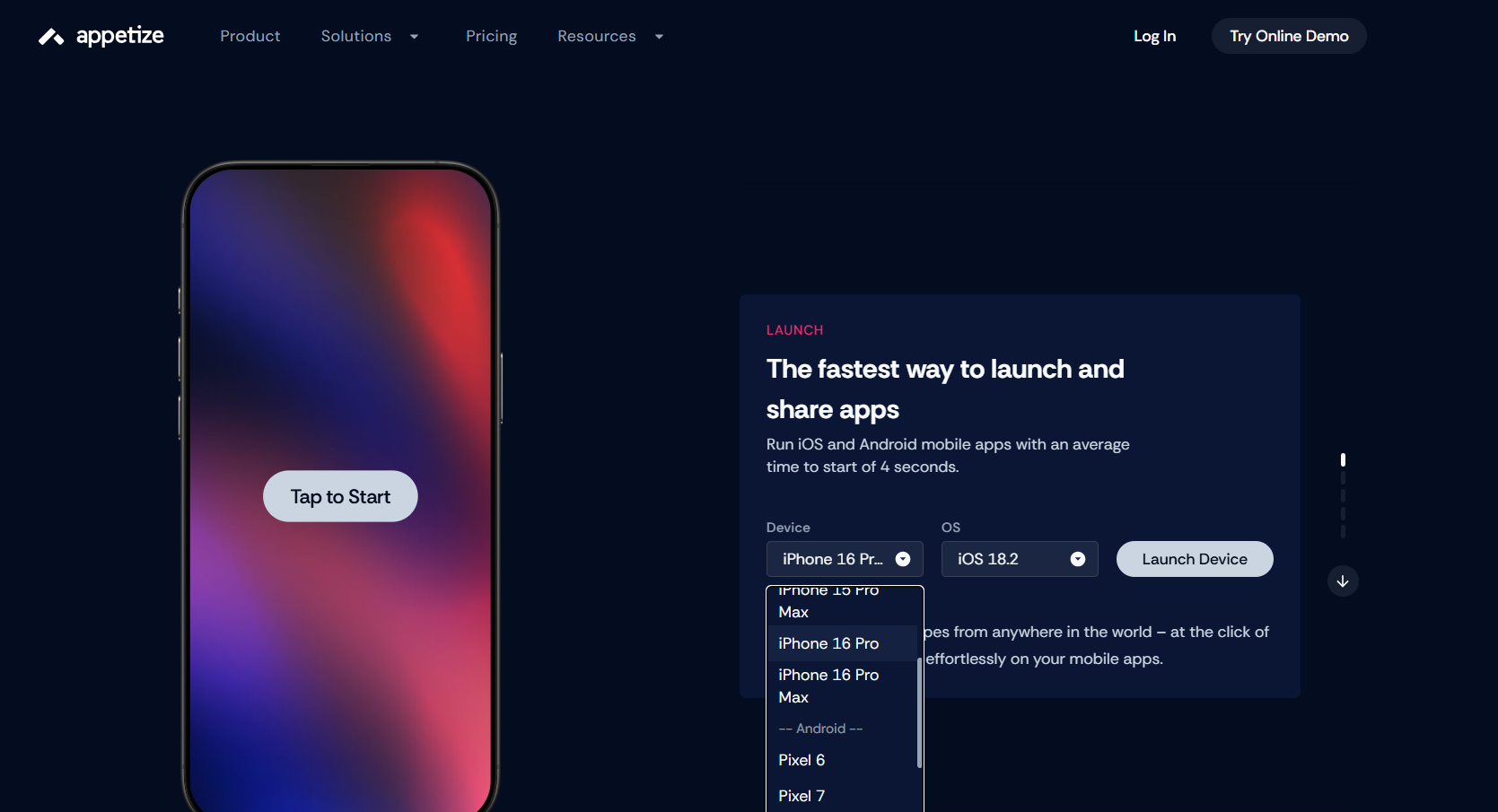
- Wählen Sie im Geräte-Sandbox-Fenster ein beliebiges Gerät aus.
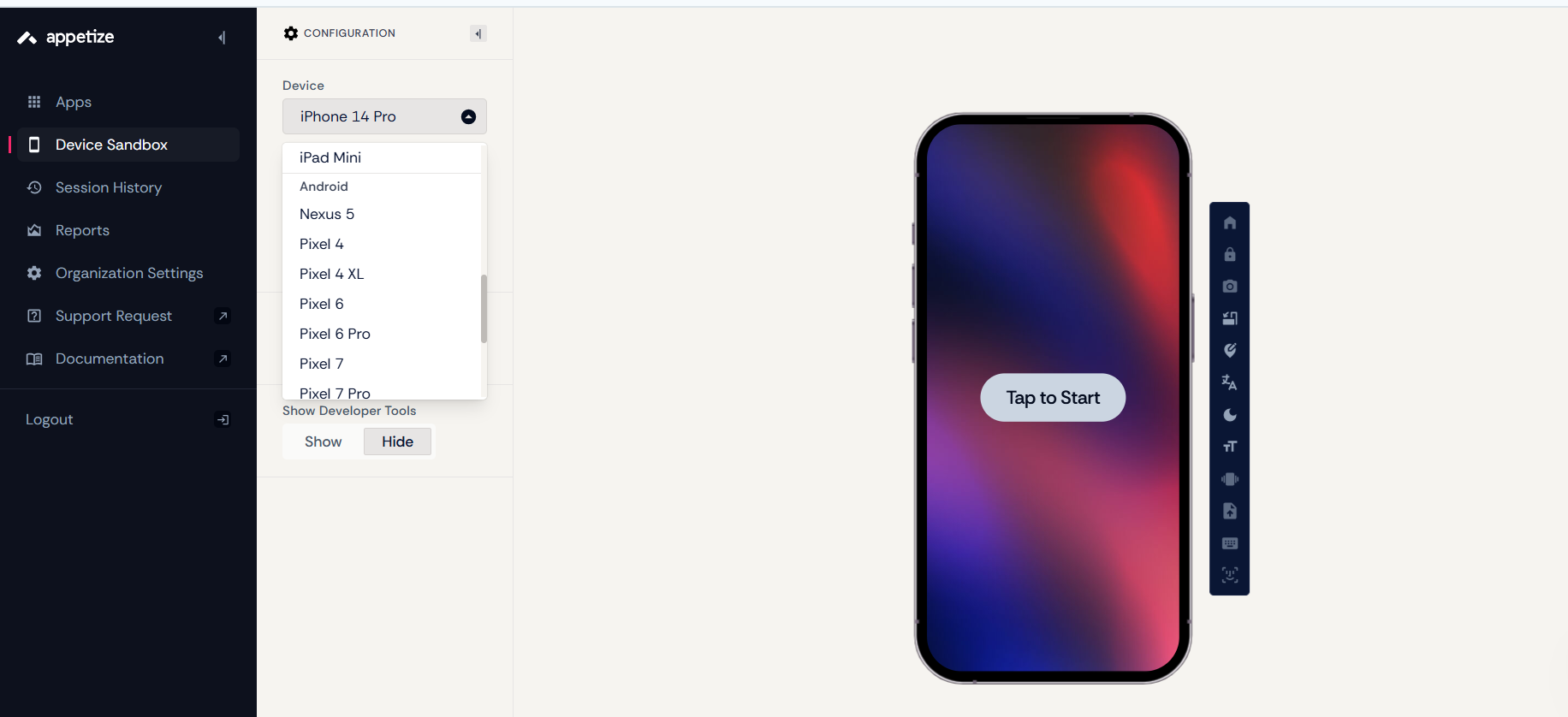
- Laden Sie Ihre iOS-App-Datei oder eine Android-APK-Datei hoch.
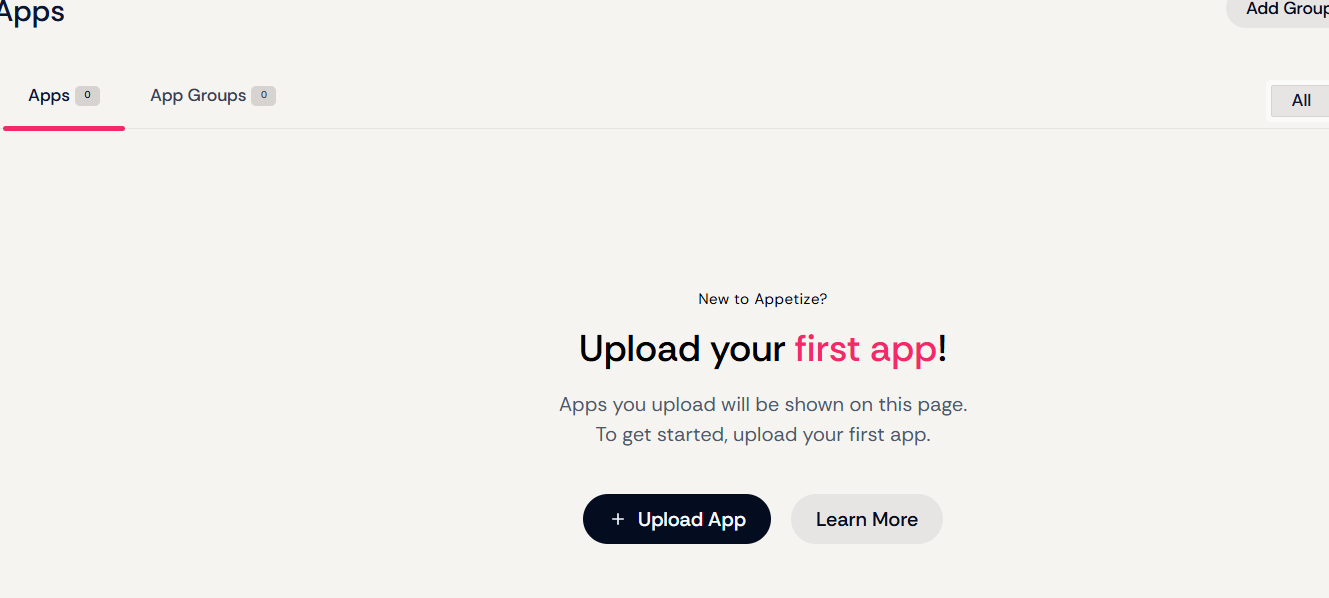
- Drücke auf „Start“ und erkunde die Welt!
Teil 3. Wie emuliert man Android-Hardware auf iOS?
Die oben besprochenen Emulatoren/Simulatoren konzentrierten sich hauptsächlich auf die Ausführung auf iOS-Geräten. Schauen wir uns nun an, wie wir ein Android-Gerät auf iOS emulieren können.
1: UTM
UTM ist eine Virtualisierungs-App für iOS, mit der sich Android, Linux und sogar Windows auf Ihrem Apple-Gerät ausführen lassen. Vielleicht kennen Sie VirtualBox bereits, daher dürfte Ihnen die Bedienung vertraut sein.
Hauptmerkmale:
- Es kann über 30 Prozessoren emulieren (darunter x86_64, ARM64 und RISC-V).
- Unterstützt verschiedene Betriebssysteme wie Windows, Linux, Raspbian usw.
- Frei und Open Source
Unterstützte Geräte:
- Funktioniert am besten auf höherwertigen iOS-Geräten.
Preisgestaltung:
- Kostenlos (mit der Möglichkeit zu spenden).
Vorteile:
- Kann mehrere Betriebssysteme ausführen.
- Funktioniert nach der Installation auch offline.
- Es ist kompatibel mit iOS 11+
- Benötigt keinen Jailbreak, wenn Sie iOS 11, 12 oder 13 verwenden.
Nachteile:
- Die Einrichtung ist etwas technisch.
- Die Leistung hängt von den Spezifikationen Ihres Geräts ab.
Schritte zur Verwendung von UTM SE:
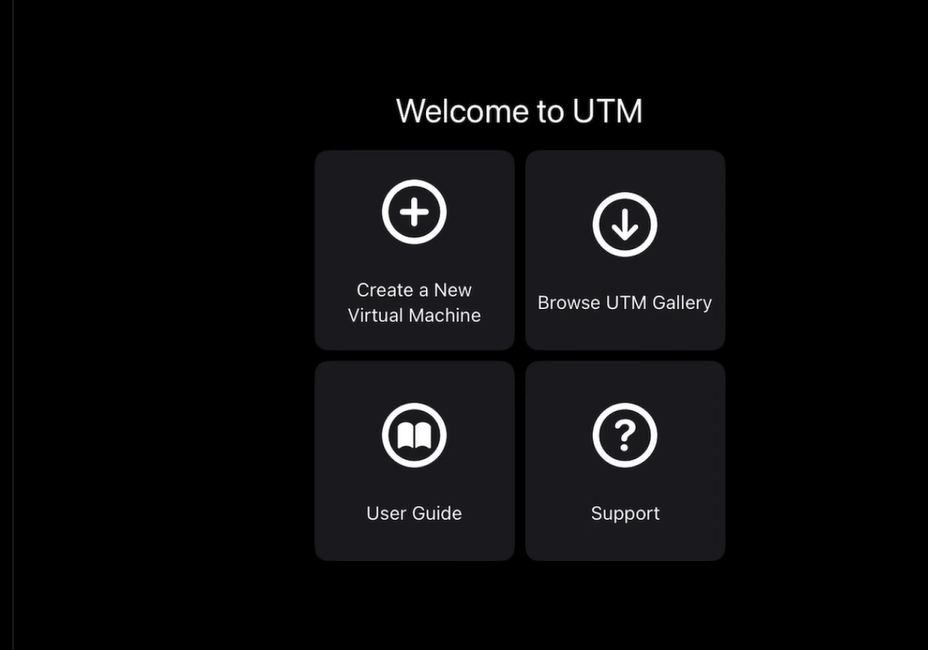
- Wählen Sie „Neue virtuelle Maschine erstellen“ und anschließend „CD/DVD-Image“.


- Konfigurieren Sie Ihre Einstellungen (RAM und CPU-Kerne).
- Starte Android auf deinem iOS-Gerät.
2: ApowerMirror
Angenommen, Sie benötigen keinen vollständigen Android-Emulator und möchten lediglich Ihren Android-Bildschirm auf Ihr iPhone, iPad oder Ihren PC spiegeln. Mit ApowerMirror können Sie Ihr Android-Gerät jetzt ganz einfach von Ihrem iOS-Gerät aus steuern. Sehen wir uns die Funktionen genauer an:
Hauptmerkmale:
- Bildschirmspiegelung in Echtzeit zwischen Android und iOS.
- Nimm deinen gespiegelten Bildschirm auf.
- Erlaubt die Screenshot-Berechtigung
- Es verfügt außerdem über eine Spieletastatur. Man kann Android-Spiele auf dem PC spielen.
- Erlauben Sie die Aufnahme Ihres iPads/iPhones auf Ihrem Computer.
Unterstützte Geräte:
- Android 5.0+ und iOS 10.0+.
Preisgestaltung:
- Kostenlos mit Wasserzeichen; 29,95 $/Jahr für die Premium-Version.
Vorteile:
- Schnelle Einrichtung.
- Ideal für Präsentationen und Tutorials.
Nachteile:
- Erfordert eine WLAN- oder USB-Verbindung.
- Kein vollständiger Emulator, spiegelt lediglich Ihren Bildschirm.
Schritte zur Verwendung von ApowerMirror:
- Auf beiden Geräten installieren.
- Verbinden Sie sich mit demselben WLAN-Netzwerk.
- Wählen Sie Ihr Gerät aus und starten Sie die Spiegelung.
Teil 4. Bonus-Tipp: PDF-Aufgaben auf allen Geräten mit UPDF verwalten
Für professionelles Arbeiten benötigen wir alle ein universelles, kompatibles Tool. Ein Tool, das auf allen Geräten ohne Emulatoren einwandfrei funktioniert. Hier können Sie sich die Mühe mit Emulatoren für PDFs komplett sparen: UPDF funktioniert bereits überall (Android, iOS, Mac und Windows).
Windows • macOS • iOS • Android 100% sicher
Hauptmerkmale:
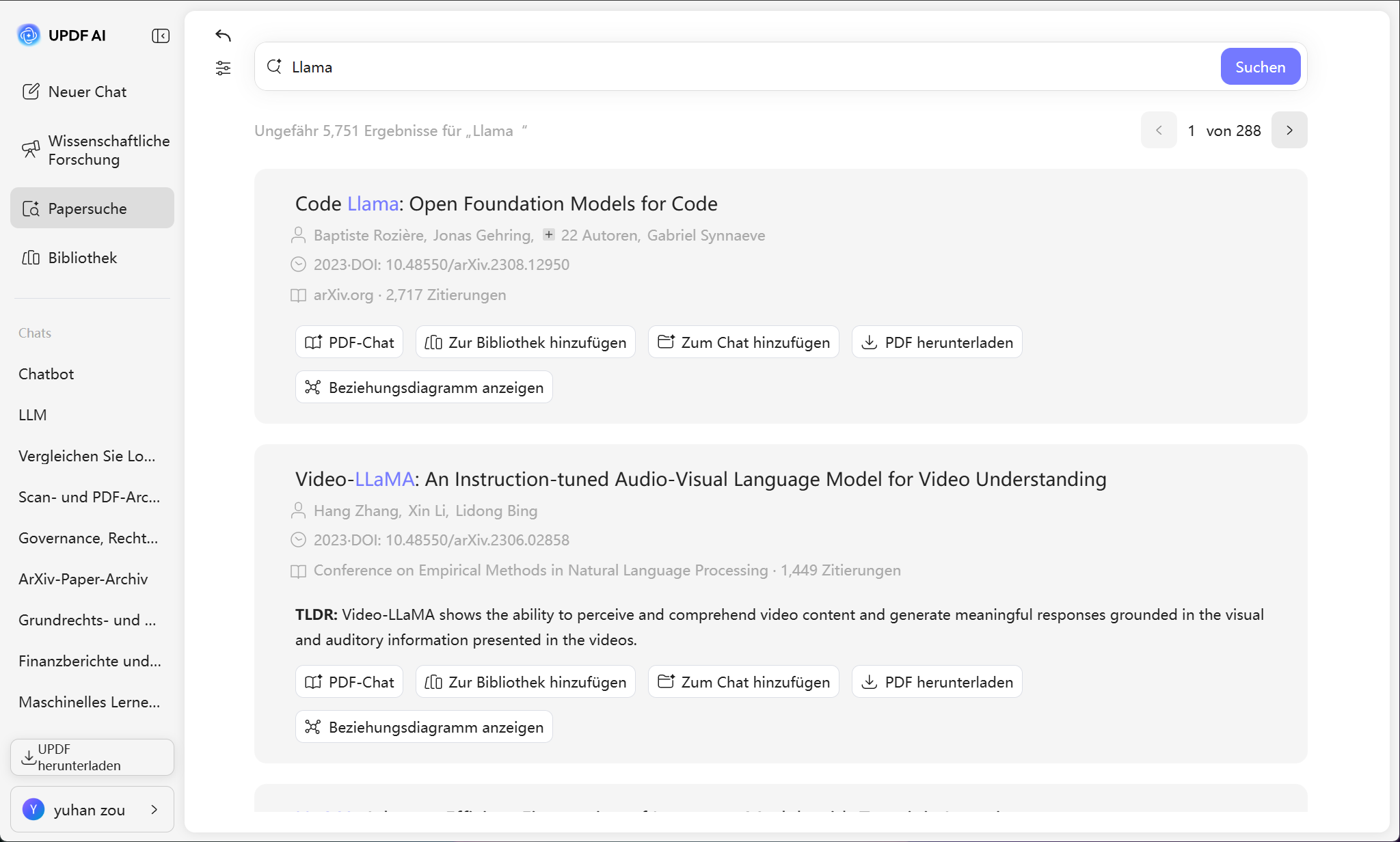
- UPDF AI: Basierend auf ChatGPT-5 und DeepSeek R1 kann UPDF AI lange Dokumente zusammenfassen, erklären, übersetzen oder in übersichtliche Mindmaps umwandeln. Es dient außerdem als interaktives Suchwerkzeug, mit dem Sie gezielt die gewünschten Informationen finden. Neue Funktionen wie die Paper-Suche zum sofortigen Auffinden wissenschaftlicher Arbeiten und Chat Project zur gleichzeitigen Bearbeitung mehrerer PDFs machen es zu einem echten Allrounder.
- Neue Papersuche in UPDF AI: Hier können Sie nach wissenschaftlichen Artikeln zu jedem Thema suchen. Mit der Chat-Projekt-Funktion können Sie außerdem mehrere Artikel gleichzeitig diskutieren.
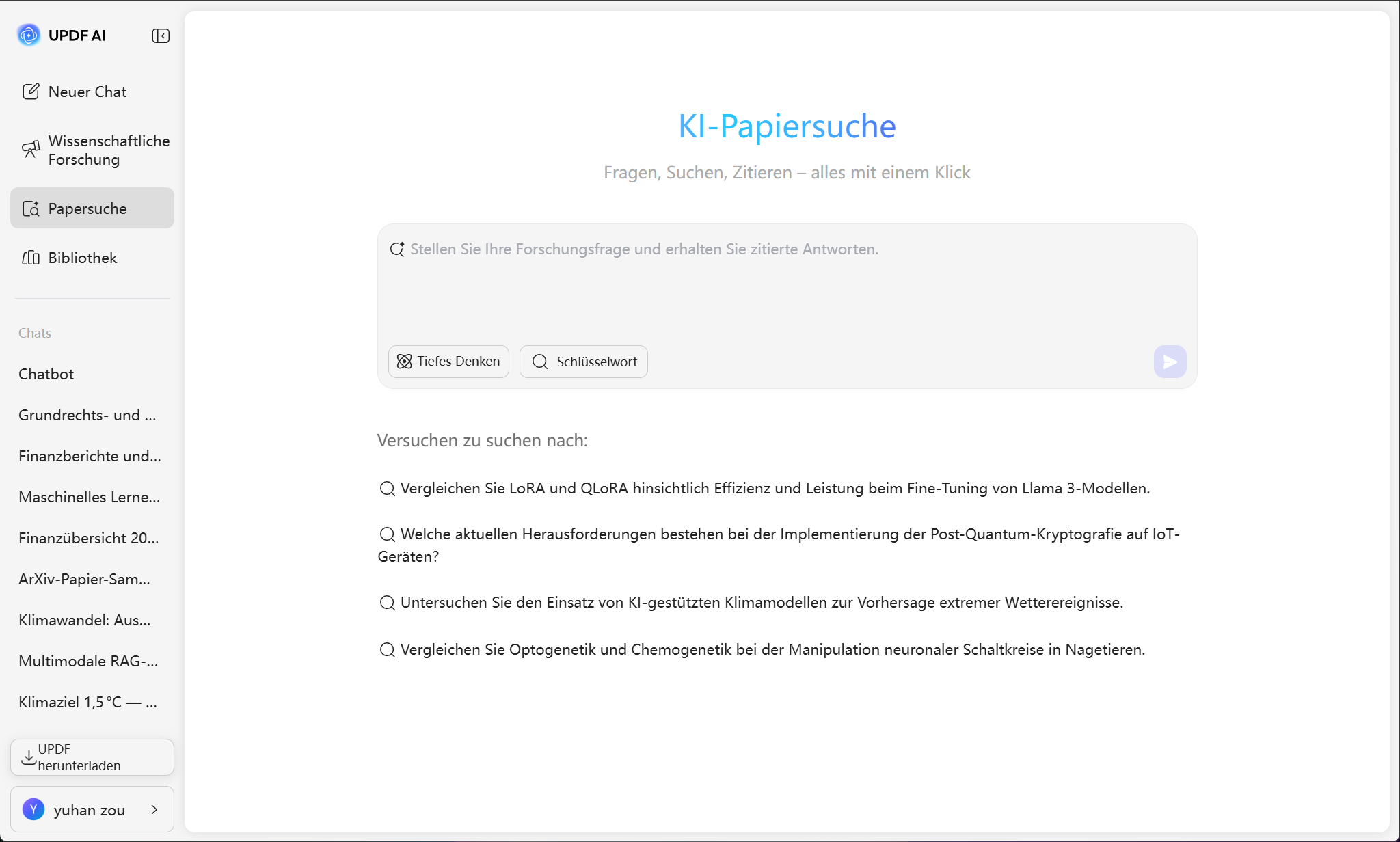
Diese Funktion ist besonders nützlich für Studierende und Forschende, die Literaturübersichten verfassen müssen. Nachdem Sie mit der Artikelsuche Artikel aus Ihrem Fachgebiet oder zu Ihrem gewünschten Thema gefunden haben, können Sie diese entweder Ihrem Projekt hinzufügen oder die PDF-Versionen herunterladen und manuell hochladen. UPDF AI erstellt Ihnen anschließend automatisch eine Projektübersicht. Wenn Sie mit der Maus über den entsprechenden Artikel fahren, erhalten Sie außerdem eine Zusammenfassung.
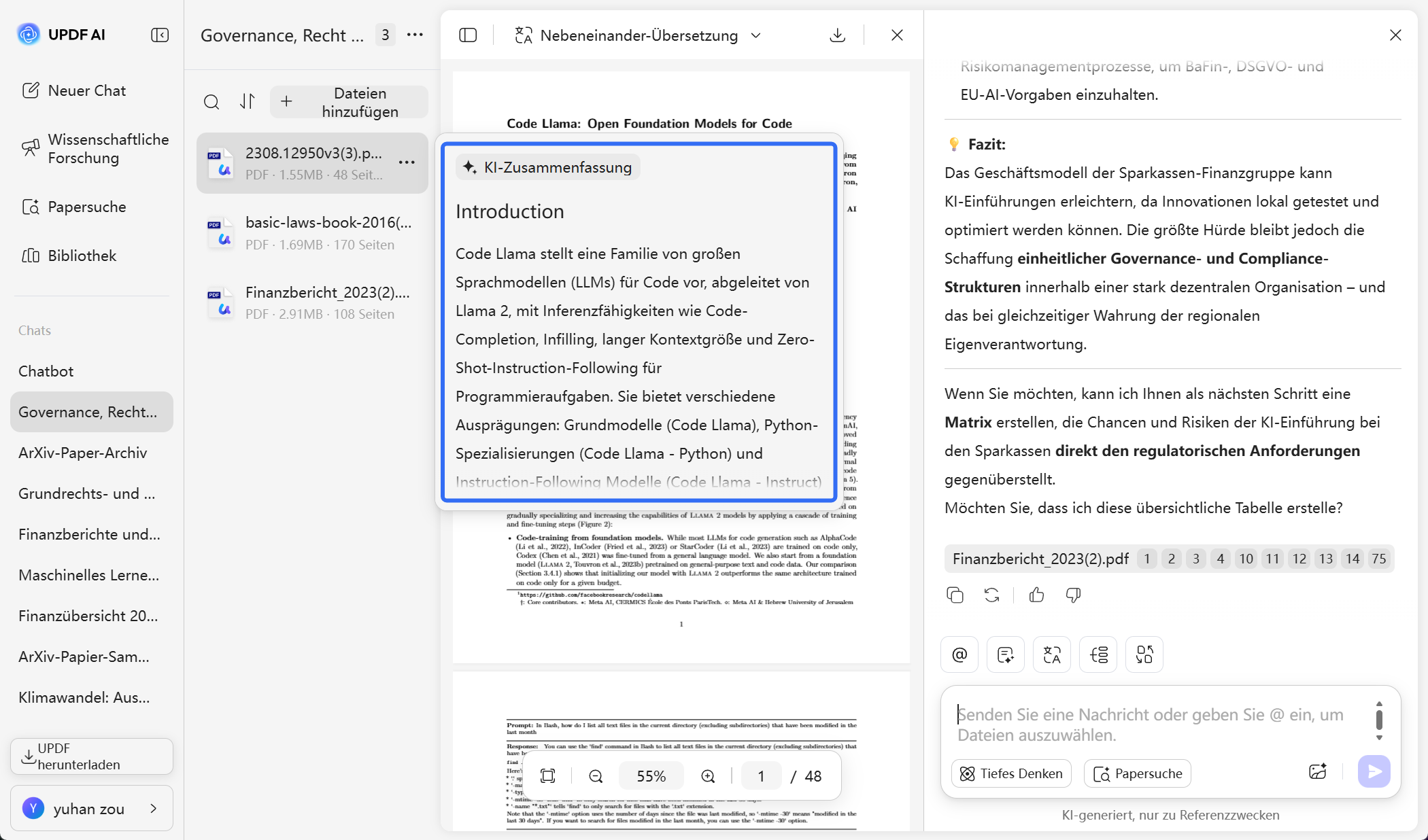
Mit dem Chat-PDF/Projekt-Tool in UPDF können Sie mit Ihren Dateien wie in einem Chat kommunizieren. Sie können:
- Stellen Sie Fragen.
- Erhalten Sie kurze Zusammenfassungen.
- Schwierige Punkte klären.
- Die wichtigsten Ideen schnell herausarbeiten.
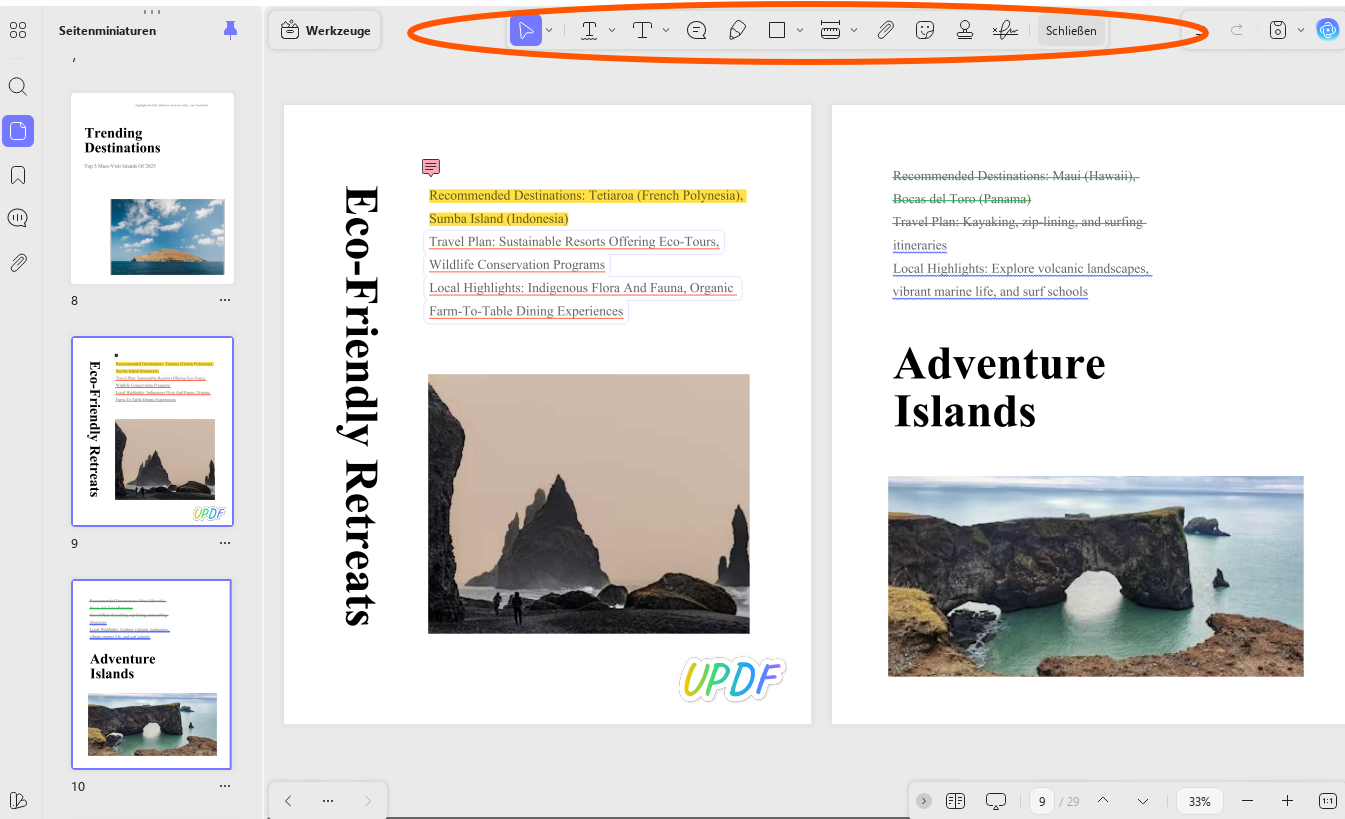
Sie können Ihre PDF-Dateien auch nach dem Chat mit UPDF AI mit Anmerkungen versehen oder bearbeiten. UPDF bietet eine Vielzahl von Werkzeugen, um Ihren unterschiedlichen Bedürfnissen gerecht zu werden.
Windows • macOS • iOS • Android 100% sicher
- PDF kommentieren und bearbeiten: Text, Bilder und Formatierungen ändern sowie Hervorhebungen oder Haftnotizen hinzufügen.
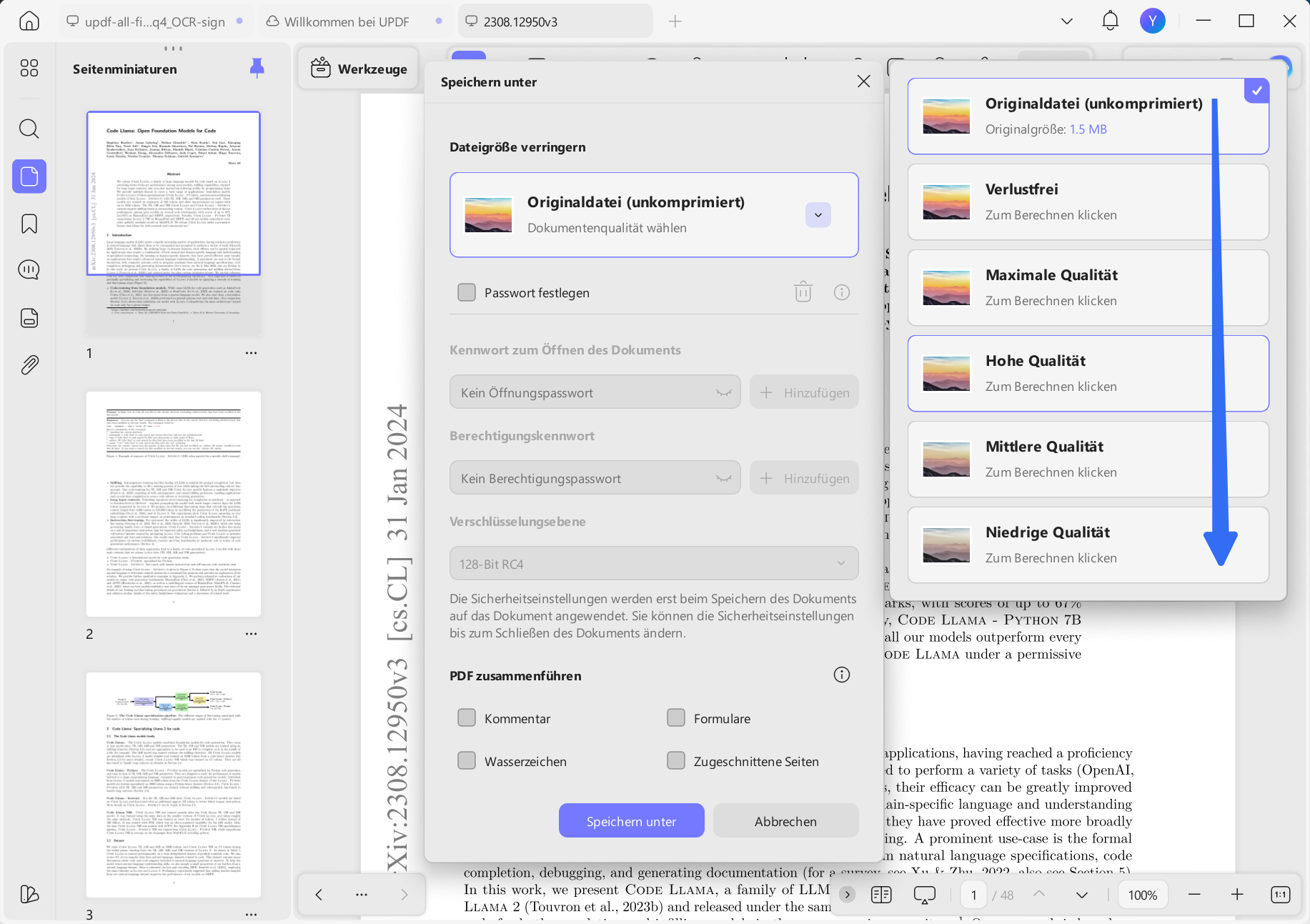
- Komprimieren Sie PDFs mit einer Größenvorschau vor dem Speichern. Diese praktische Funktion erspart Ihnen die spätere Verwendung von Drittanbieter-Tools. So können Sie Ihre Arbeit abschließen, die Dateigröße schnell reduzieren und die Datei direkt in UPDF speichern.
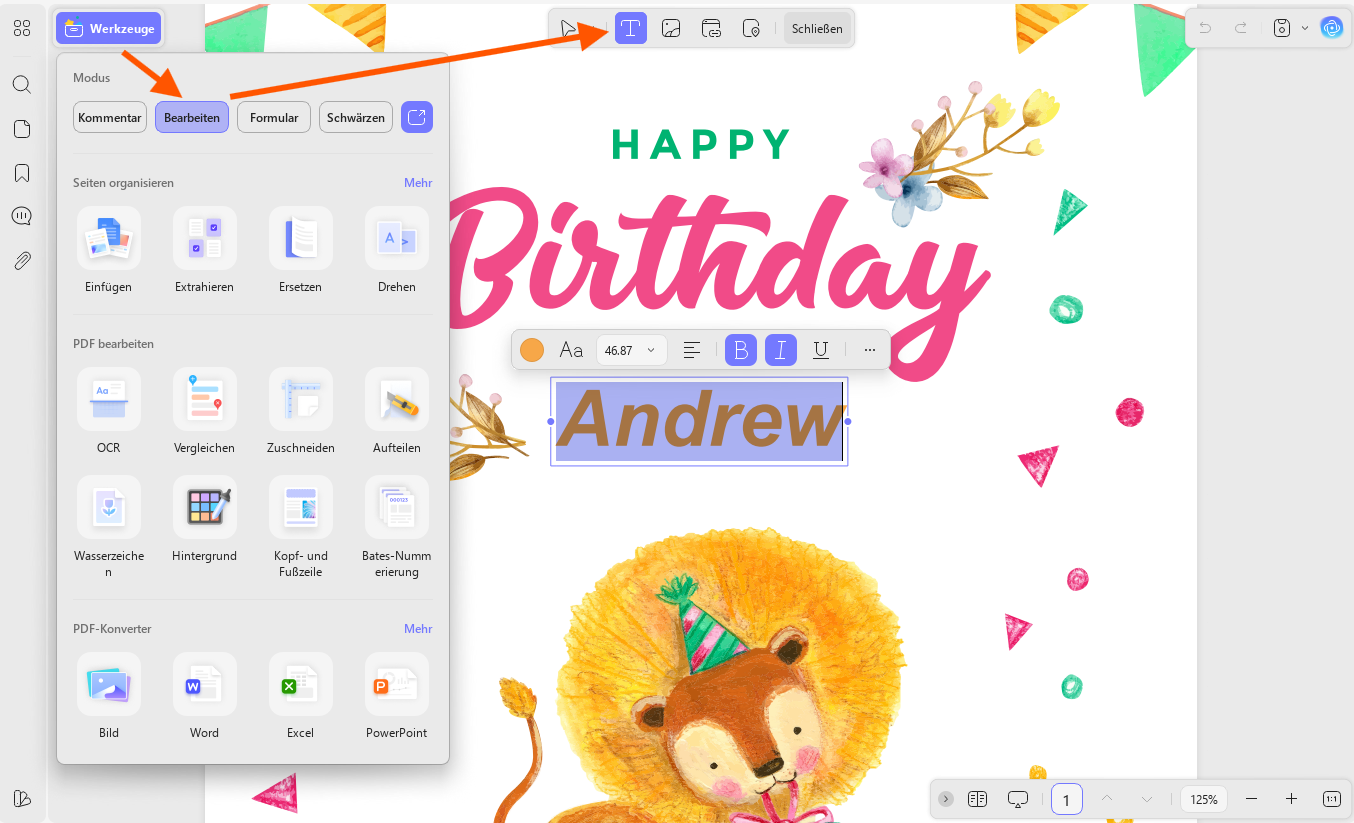
- Texte mühelos bearbeiten und dabei das Originalformat beibehalten. Es ist, als wäre der Text schon immer da gewesen.
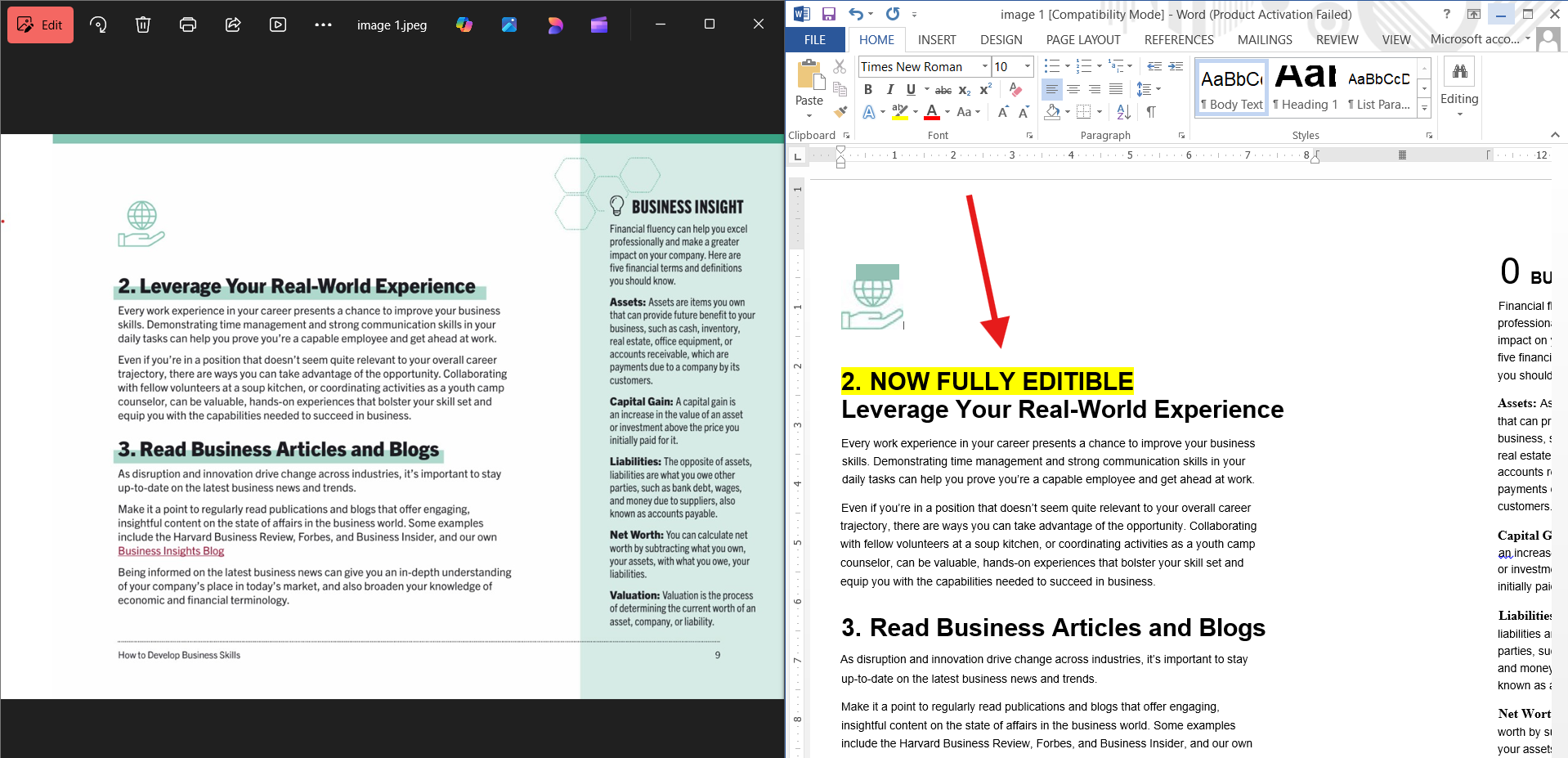
- OCR: Erkennen Sie Texte in über 38 Sprachen, verarbeiten Sie Dokumente stapelweise und erhalten Sie das Originallayout. Sie können sogar gescannte PDFs oder Bilder in vollständig bearbeitbare Formate konvertieren. Dank der Stapelverarbeitung von OCR ist die Textbearbeitung genauso flüssig wie im Originaldokument, ohne das ursprüngliche Format zu verändern.
Mit UPDF kann ich ein Projekt auf meinem Handy oder meinem Laptop beginnen und beenden, ganz ohne Emulator.
Windows • macOS • iOS • Android 100% sicher
Teil 5. Häufig gestellte Fragen
1. Ist Xcode kostenpflichtig?
Nein, es ist für jeden macOS-Nutzer kostenlos. Sie benötigen lediglich eine Apple-ID.
2. Benötigt ApowerMirror WLAN?
Es kann entweder per WLAN oder USB-Kabel verbunden werden, wobei WLAN in der Regel eine stabilere Verbindung bietet. Bei ApowerMirror müssen beide Geräte mit demselben WLAN-Netzwerk verbunden sein.
3. Sind iOS-Emulatoren illegal?
Keineswegs. Der Emulator selbst ist einwandfrei. Außerdem wird der Xcode-Emulator von Apple-Entwicklern bereitgestellt.
Fazit
Von iOS-Emulatoren für Umgebungen wie Xcode bis hin zu Android-auf-iOS-Tools wie UTM und ApowerMirror eröffnen diese Tools neue Wege, mehr herauszufinden, zu lernen und Probleme geräteübergreifend zu beheben, nicht nur zum Testen von Apps.
Und wie sieht es mit der Arbeit mit PDFs aus? Vergessen Sie die Emulatoren. UPDF funktioniert überall, schnell und zuverlässig.
Windows • macOS • iOS • Android 100% sicher









 Wayne Austin