 UPDF
UPDF
 UPDF para Windows
 UPDF para Mac
 UPDF para iPhone/iPad
 UPDF para Android
 Nomostar
 UPDF AI ONLINE
 UPDF Sign
 IvyCraft
 Editar PDF
 Anotar PDF
 Crear PDF
 Formulario PDF
 Editar enlaces
 Convertir PDF
 OCR
OCR PDF a Word
 PDF a imagen
 PDF a Excel
 Organizar PDF
 Combinar PDF
 Dividir PDF
 Recortar PDF
 Girar PDF
 Proteger PDF
 Firmar PDF
 Redactar PDF
 Desinfectar PDF
 Eliminar seguridad
 Leer PDF
 UPDF Cloud
 Comprimir PDF
 Imprimir PDF
 Proceso por lotes
 Sobre UPDF IA
 Soluciones de UPDF IA
 Guía de Usuario de IA
 Preguntas frecuentes sobre UPDF IA
 Resumir PDF
 Traducir PDF
 Chat con PDF
 Chat con imagen
 PDF a Mapa Mental
 Chat con IA
 Explicar PDF
 Herramientas IA para PDF
 Herramientas IA para Imagen
 Herramientas IA de Chat
 Herramientas IA de Redacción
 Herramientas IA de Estudio
 Herramientas IA de Trabajo
 Otras Herramientas IA
 Generación de Marcadores con IA
 Resumen de Marcadores con IA
 Generación de Marcas de Agua con IA
 Generación de Fondos con IA
 Generación de Pegatinas con IA
 Generación de Sellos con IA
 Suite de Escritura con IA
 UPDF Copilot
 Gestión de Páginas con IA
 Búsqueda Semántica con IA
 PDF a Word
 PDF a Excel
 PDF a PowerPoint
 Solución Empresarial
 Letrero de empresa
 Inteligencia artificial empresarial
 Plan para Empresas
 Guía del Usuario Empresarial
 Webinar Empresarial
 IT
IT Educativos
 Construcción
 Servicios Financieros
 Salud
Salud Seguros
 Legal
Legal Manufactura
 Gobierno
 Investigadores y doctorandos
 Emprendedores individuales
 Abogados y despachos
 Profesionales inmobiliarios
 Solución para Educación
  Historias de Clientes
 Guía del Usuario
 Trucos de UPDF
 Preguntas Frecuentes
 Reseñas de UPDF
 Centro de descargas
 Blog
Blog Sala de prensa
 Especificaciones Técnicas
 Actualizaciones
 UPDF vs. Adobe Acrobat
 UPDF vs. Foxit
 UPDF vs. PDF Expert

A medida que se carga un archivo PDF con elementos interactivos, el tamaño del archivo aumenta, lo que dificulta el proceso de descarga. Debido al contenido multimedia que contiene el archivo, el documento se vuelve complejo y casi imposible de descargar con facilidad. Todo el proceso se ve obstaculizado, ya que requiere una conexión a Internet estable.
Otro problema al que se enfrenta es la falta de compatibilidad del navegador con los PDF incrustados, lo que requiere una versión actualizada del navegador. Para ayudarle con la accesibilidad, este artículo es una guía completa sobre los métodos para descargar PDF incrustados en su dispositivo. Además, también presentaremos un potente lector, editor, anotador, conversor y chat de PDF: UPDF. Los usuarios interesados pueden hacer clic en el botón para obtener una prueba gratuita.
Windows • macOS • iOS • Android 100% Seguro
Parte 1. Formas de descargar archivos PDF incrustados de Internet
Sabemos que compartir archivos PDF es una parte esencial de los contratos y la investigación en línea. Para que los documentos sean accesibles en un gran número de plataformas, es necesario descargarlos. En la siguiente sección se describen los métodos para descargar un PDF incrustado en su dispositivo:
1. Imprimir en PDF
Cuando no tienes acceso a Internet y necesitas descargar un archivo PDF con urgencia, puedes utilizar simplemente las opciones de impresión. En momentos en los que necesitas una solución rápida para descargar un PDF incrustado, puedes utilizar el servicio Imprimir en PDF de Microsoft para ahorrar tiempo. Veamos los pasos para comprobar cómo este método te ayuda a obtener el documento en tu dispositivo:
Paso 1. Para iniciar la descarga, abra el archivo PDF deseado y pulse simultáneamente las teclas "Ctrl + P" para abrir una nueva ventana. Para guardar el archivo como PDF en su dispositivo, consulte la nueva ventana, vaya al menú "Destino" y seleccione "Microsoft Print to PDF".
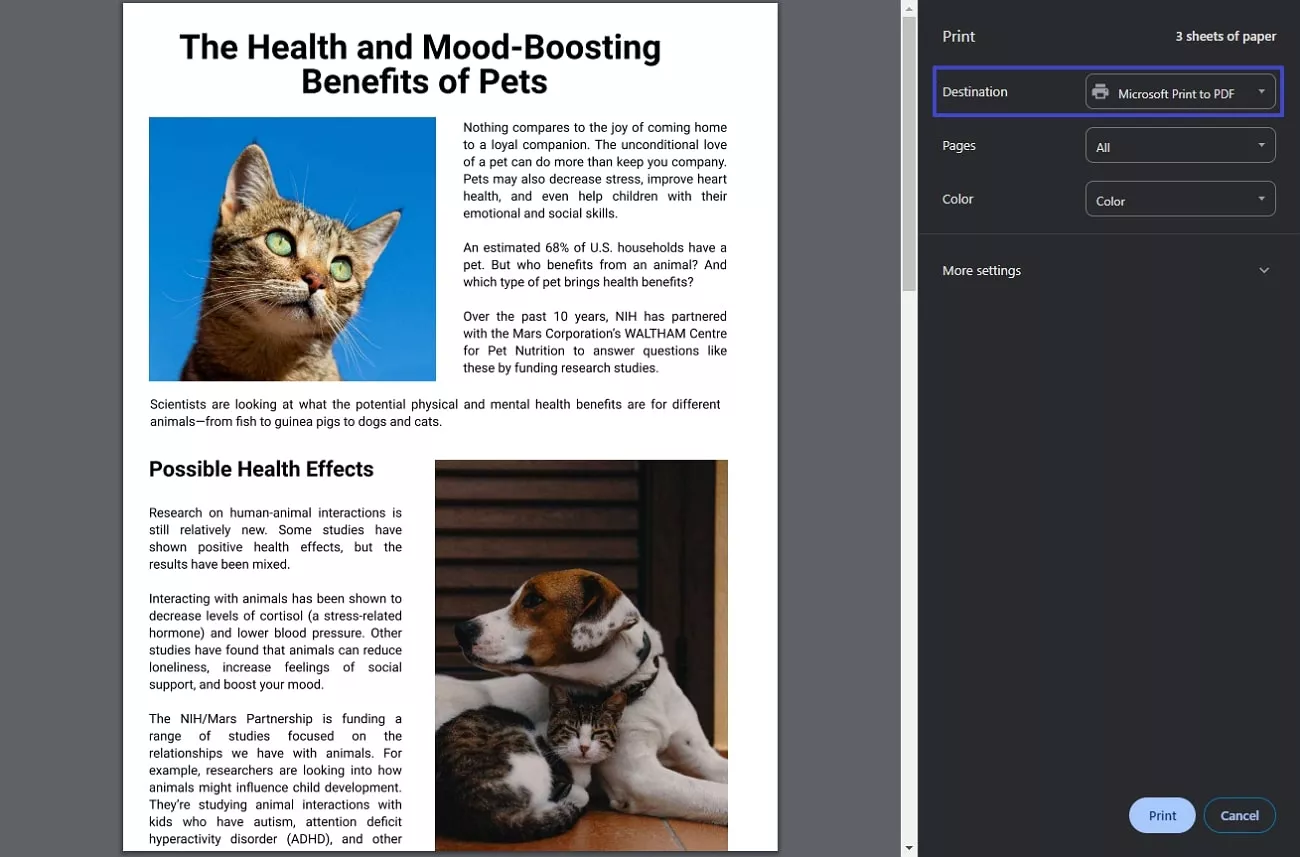
Paso 2. Si es necesario, introduzca más ajustes, como el tamaño del papel y los márgenes, y haga clic en el botón "Guardar" situado en la parte inferior para guardar el archivo como PDF en su dispositivo.
2. Inspect Element
En los casos en los que necesite verificar la autenticidad del origen del archivo mientras lo descarga, este es el método más recomendado. Para los investigadores que necesitan añadir citas a sus artículos, el método de inspeccionar el elemento garantiza la autenticidad. Consulte la siguiente explicación para saber cómo puede descargar archivos PDF incrustados utilizando esta solución perfecta:
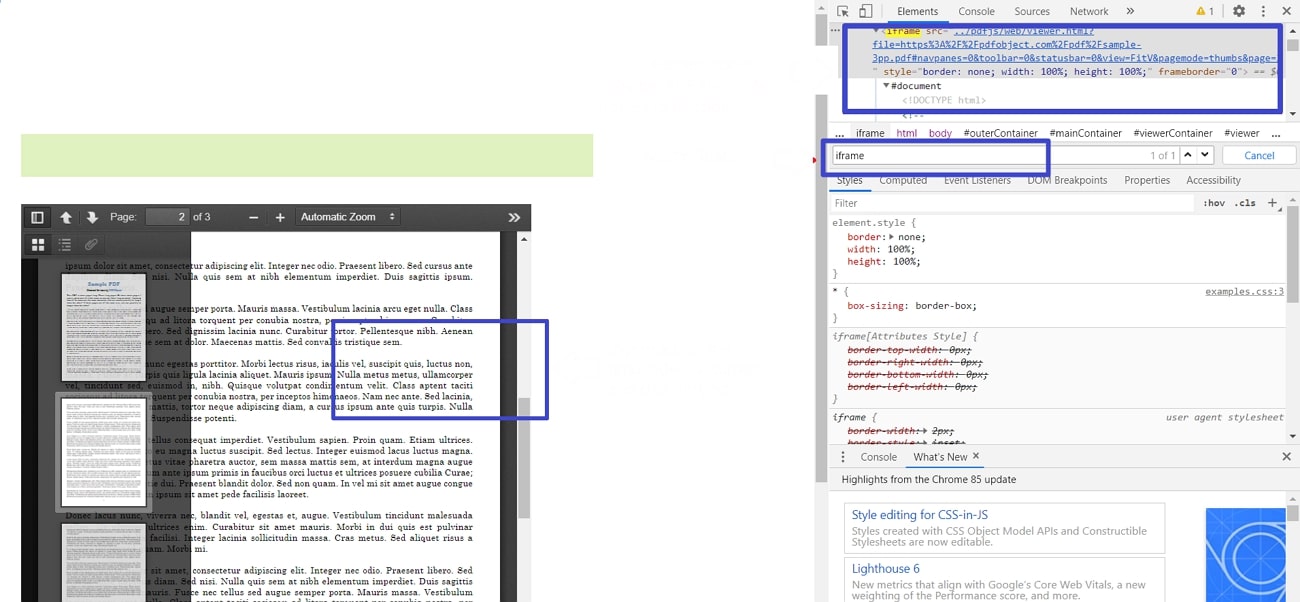
Paso 1. Comience el proceso abriendo el archivo PDF que necesita guardar, haga clic con el botón derecho del ratón sobre él y seleccione la opción "Inspeccionar" del menú. Busque la opción "iframe" con el atributo "SRC" que contiene la URL del archivo en las herramientas de desarrollo del navegador.
Paso 2. Aquí, copie la URL del archivo y péguela directamente en el navegador web para acceder al archivo. Ahora, utilice el visor de PDF integrado del navegador y haga clic con el botón derecho para guardar el archivo en su dispositivo.
3. Haga clic con el botón derecho y guarde.
Esta solución rápida es la mejor opción para los investigadores que necesitan acceder directamente al archivo fuente. Además de ahorrar tiempo, garantiza que el archivo se guarde en la ubicación seleccionada. Si descargas el archivo al dispositivo utilizando este método, no necesitarás conexión a Internet para acceder a él. La siguiente sección te guía a través del uso de este método para descargar archivos PDF incrustados:
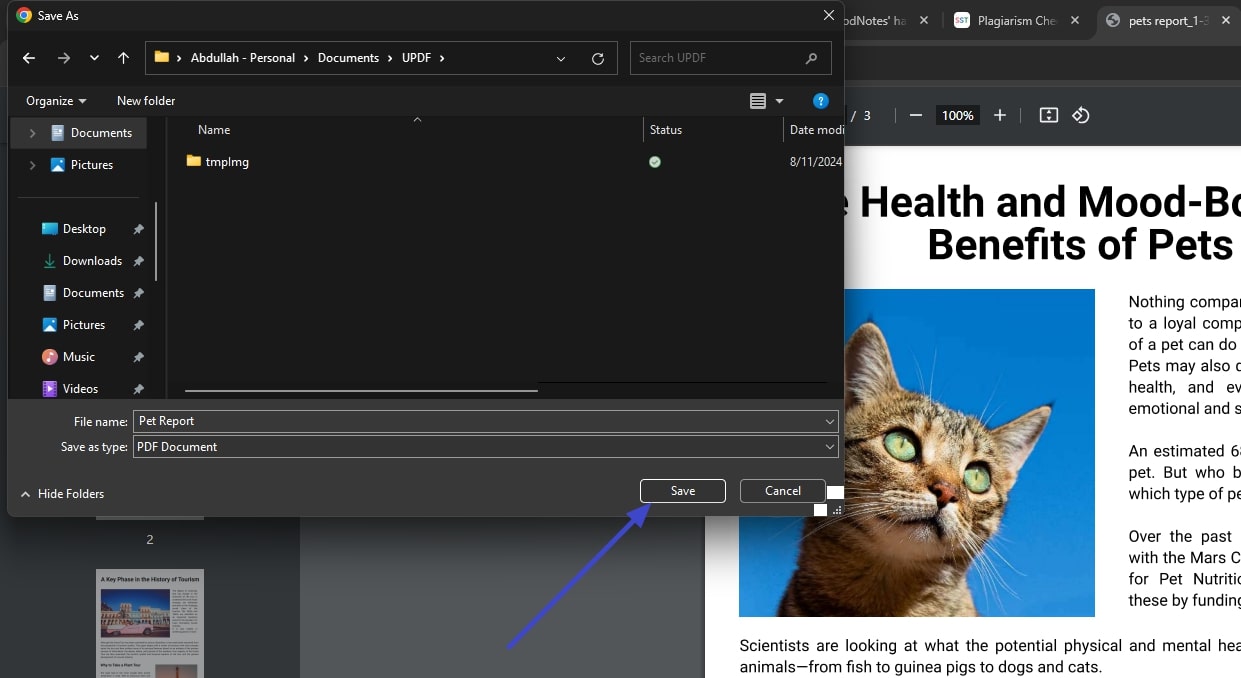
Instrucciones. En primer lugar, abra el archivo PDF deseado en la web y haga clic con el botón derecho del ratón sobre él para abrir un pequeño menú emergente. En el menú, haga clic en el botón "Guardar como" para abrir la ventana del Explorador de archivos. Aquí, seleccione la ubicación del archivo y guárdelo en su dispositivo.
4. Extensiones del navegador
Cuando todas las técnicas fallen, utilice varias extensiones del navegador para descargar los archivos PDF. Estas extensiones proporcionarán a su navegador los elementos que guardarán automáticamente el archivo incrustado. Como estas opciones proporcionan un botón de descarga para los archivos, no tendrá que buscar manualmente la URL del archivo. Las extensiones de navegador recomendadas que se pueden utilizar para descargar un archivo PDF incrustado son Download All PDFs, Save as PDF y GetThemAll.
Parte 2. ¿Por qué no se pueden descargar archivos PDF de un sitio web concreto?
Antes de empezar a buscar opciones para descargar un PDF, debemos saber por qué no podemos descargarlo. Comprender los problemas subyacentes que causan esto podría ayudarte a resolver el problema. Para descargar un PDF de un sitio web, ten siempre en cuenta lo siguiente:
- Restricciones de acceso: es posible que no puedas descargar un PDF, ya que algunos sitios solo permiten el acceso a los suscriptores para descargar. Algunas plataformas tienen una política que impide la descarga no autorizada de archivos desde su plataforma.
- URL rotas: cuando el archivo se ha movido a otra ubicación o la URL es incorrecta, es posible que no puedas localizar su paradero. Un enlace roto significa que ya no es válido y que has perdido el acceso al archivo.
- Problemas de seguridad: si un archivo está cifrado o protegido con contraseña, es posible que no pueda acceder a él, y mucho menos descargarlo. Dado que el intercambio no autorizado de archivos podría provocar una violación de datos, muchos sitios web toman medidas de seguridad para protegerlos.
- Problemas con el navegador: muchos sitios web no son compatibles con determinados navegadores, lo que podría impedir la descarga de archivos PDF incrustados. Los sitios web modernos necesitan un navegador avanzado para funcionar, por lo que una solución rápida podría ser utilizar un navegador actualizado.
Parte extra. Haz que tu experiencia de lectura de PDF sea excepcional con UPDF.
Dado que el PDF es un formato complejo al que hay que acceder y compartir, se necesita un lector de PDF que también ofrezca otras utilidades. UPDF es una opción viable para leer y dividir un archivo por número de página y tamaño, lo que permite una lectura cómoda y compartir archivos. Si desea comparar dos documentos Word o PDF, puede cargarlos ambos y realizar su análisis. La aplicación ofrece una prueba gratuita, los usuarios interesados pueden descargarla haciendo clic en el botón de abajo.
Windows • macOS • iOS • Android 100% Seguro
Además, la función de presentación de diapositivas facilita y agiliza la lectura rápida, sin necesidad de hacer clic ni tocar la pantalla. Para garantizar la máxima legibilidad, UPDF ofrece un zoom de hasta el 500 % del tamaño original. Desde la lectura de archivos hasta muchas otras funciones, esta plataforma es una plataforma PDF todo en uno.
Otras características ofrecidas por UPDF
Después de descargar el PDF incrustado, debe consultar otras funciones avanzadas que ofrece UPDF, como se indica a continuación:
- Edición de PDF: Edita tu PDF y cambia el estilo, el tamaño y el color de la fuente para que el documento resulte más atractivo. Puedes insertar texto e imágenes para que el archivo sea interactivo y añadir una URL para que tu contenido sea verificable.
- Preparación de formularios: Añade casillas de verificación y botones de opción para mejorar la interactividad del formulario antes de rellenarlo. Desde menús desplegables hasta firmas digitales y botones, UPDF proporciona todos los elementos que deben incluirse en un formulario.
- Protección con contraseña: mantenga la seguridad del archivo en alerta máxima estableciendo una contraseña para abrir su documento. Además, también puede evitar que su contenido se imprima, edite, copie o comente.
- Redacción: si su documento PDF contiene datos confidenciales, no es necesario que pase horas editándolo o reescribiéndolo. Simplemente puede redactar texto específico o páginas personalizadas del documento, lo que dará como resultado un bloqueo de la información.
También puede leer este artículo de revisión de la asociación PDF para obtener más información sobre UPDF.
Conclusión
En esencia, los archivos PDF incrustados no se pueden descargar directamente de la fuente debido a su gran tamaño y complejidad de contenido. Puede utilizar UPDF para descargar archivos PDF incrustados y realizar muchas otras funciones, como editar, redactar y proteger con contraseña.
Windows • macOS • iOS • Android 100% Seguro










 Thanakorn Srisuwan