UPDF
UPDF
 UPDF per Windows
 UPDF per Mac
 UPDF per iPhone/iPad
 UPDF per Android
 Nomostar
 UPDF AI Online
 UPDF Sign
 IvyCraft
 Modifica PDF
 Annota PDF
 Crea PDF
 Modulo PDF
 Modifica collegamenti
 Converti PDF
 OCR
OCR PDF a Word
 PDF a Immagine
 PDF a Excel
 Organizza PDF
 Unisci PDF
 Dividi PDF
 Ritaglia PDF
 Ruota PDF
 Proteggi PDF
 Firma PDF
 Redige PDF
 Sanziona PDF
 Rimuovi Sicurezza
 Leggi PDF
 UPDF Cloud
 Comprimi PDF
 Stampa PDF
 Elaborazione Batch
 Cos'è UPDF AI
 Revisione di UPDF AI
 Guida Utente per l'Intelligenza Artificiale
 FAQ su UPDF AI
 Riassumi PDF
 Traduci PDF
 Chat con PDF
 Chat con AI
 Chat con immagine
 Da PDF a Mappa mentale
 Spiega PDF
 Strumenti AI PDF
 Strumenti AI Immagine
 Strumenti Chat AI
 Strumenti AI Scrittura
 Strumenti AI Studio
 Strumenti AI Lavoro
 Altri Strumenti AI
 Generazione Segnalibri AI
 Riepilogo Segnalibri AI
 Generazione Filigrane AI
 Generazione Sfondi AI
 Generazione Adesivi AI
 Generazione Timbri AI
 Suite di Scrittura AI
 UPDF Copilot
 Gestione Pagine AI
 Ricerca Semantica AI
 PDF a Word
 PDF a Excel
 PDF a PowerPoint
 Soluzione per aziende
 UPDF Sign per Aziende
 UPDF AI per Aziende
 Piani per aziende
 Tutorial per UPDF per aziende
 Webinar per Aziende
 IT
IT Educativi
 Costruzione
 Servizi Finanziari
 Sanità
 Assicurazioni
 Legale
 Manifattura
 Enti pubblici
 Ricercatori e dottorandi
 Solopreneur
 Avvocati e studi legali
 Professionisti immobiliari
 Storie di clienti
 Soluzione per istruzione
 guida utente
 Trucchi UPDF
 faq
faq Recensioni UPDF
 Centro download
 Blog
Blog Notizie
 spec tec
 Aggiornamenti
 UPDF vs. Adobe Acrobat
 UPDF vs. Foxit
 UPDF vs. PDF Expert

I collegamenti ipertestuali, noti anche come link web, possono presentarsi in diverse forme, da immagini a testi fino a qualsiasi altro elemento visivo, e quando vengono cliccati, possono reindirizzare a contenuti online come pagine web. Tenendo a mente quanto detto finora, i collegamenti ipertestuali non saranno presenti solo all’interno dei siti internet ma anche su documenti come quelli in formato Word e PDF, che sono tra i più comuni utilizzati nel lavoro quotidiano. Se desideri rimuovere dei collegamenti ipertestuali non necessari in Word, questo articolo ti aiuterà con 3 metodi semplici.
Non solo, ti presenteremo anche il migliore strumento - UPDF per aiutarti a rimuovere i collegamenti ipertestuali nei PDF così da poterlo scaricare subito cliccando sul pulsante di download che trovi qui sotto.
Windows • macOS • iOS • Android 100% sicuro
Metodo 1. Come rimuovere un collegamento ipertestuale in Word
Come già accennato, il formato di documento Word è comune e spesso contiene collegamenti ipertestuali; questo è il motivo per cui dobbiamo discuterne in primo luogo. Nei documenti Word, i collegamenti ipertestuali sono solitamente sottoforma di testo colorato in blu e sottolineato. Questo li rende più visibili e, spostando il cursore su di essi, apparirà un'anteprima del contenuto verso cui il collegamento punta. Tuttavia, potrebbero esserci degli utenti che non sanno come rimuoverli e, invece di essere utili, possono diventare un ostacolo al loro lavoro.
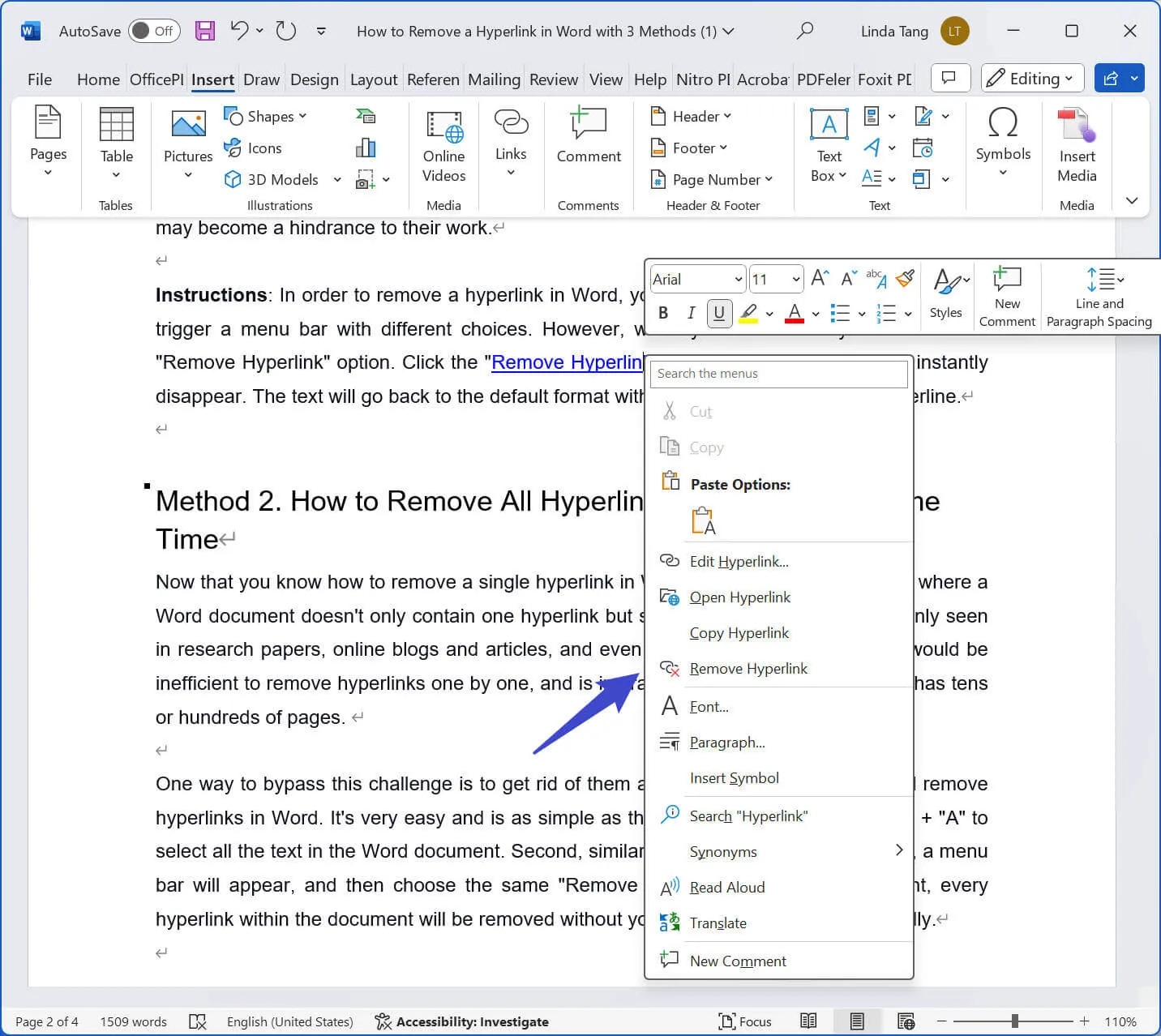
Istruzioni: Per rimuovere un collegamento ipertestuale in Word, dovrai fare clic con il tasto destro sul collegamento. Questo farà apparire un menu con varie opzioni. Se guardi più da vicino, potrai vedere l'opzione "Rimuovi collegamento ipertestuale". Clicca su "Rimuovi collegamento ipertestuale" e il collegamento sparirà all'istante. Il testo tornerà al formato predefinito, senza il colore blu né la sottolineatura.
Metodo 2. Come rimuovere tutti i collegamenti ipertestuali in Word in un singolo passaggio
Ora che sai come rimuovere un singolo collegamento ipertestuale in Word, potrebbe capitare che un documento non contenga solo un collegamento, ma molti di più. Questo succede spesso in documenti di ricerca, blog online, articoli e perfino E-book. In questi casi, rimuovere i collegamenti uno per uno sarebbe inefficiente, soprattutto se un documento ha decine o centinaia di pagine.
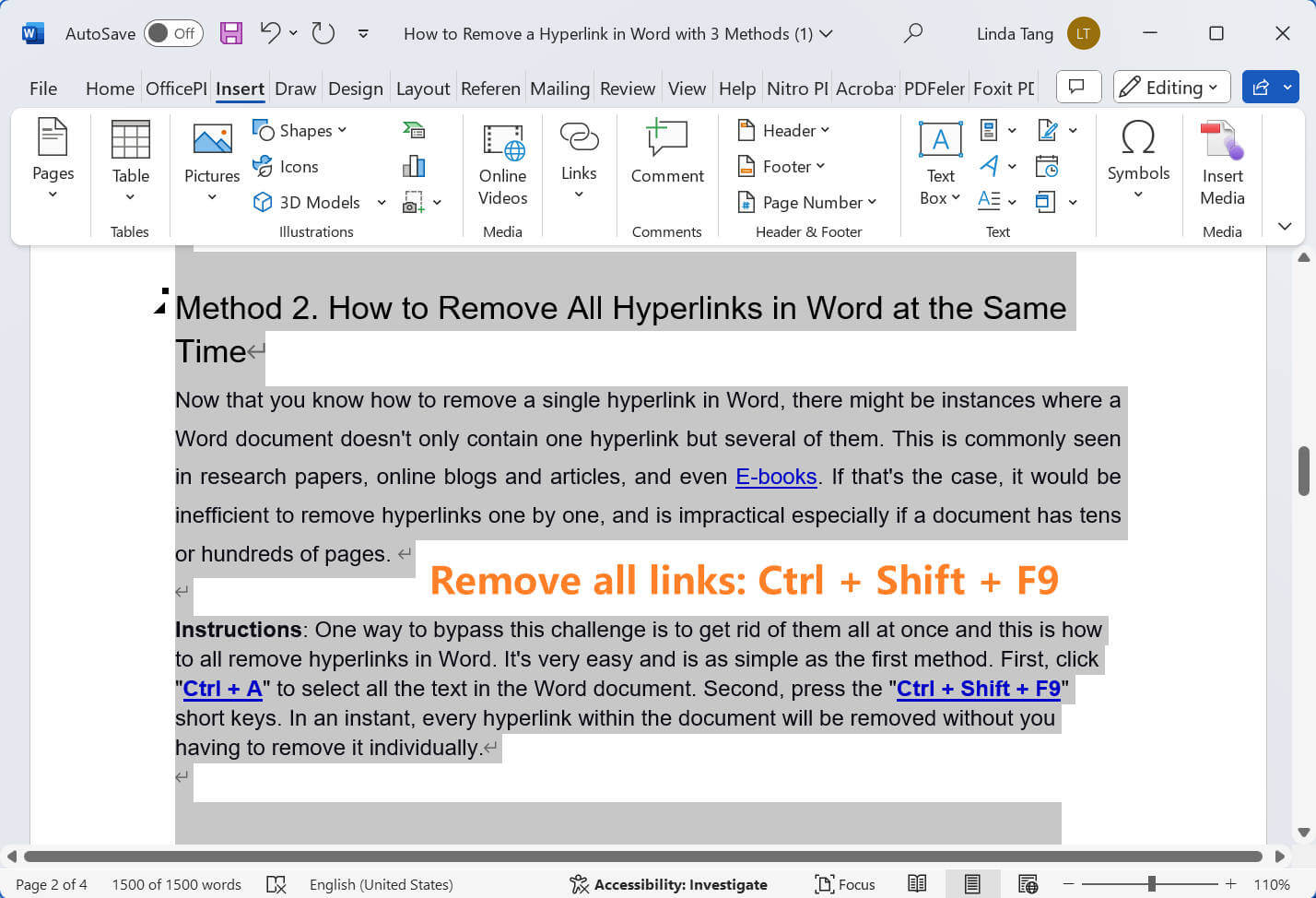
Istruzioni: Un modo per superare questa difficoltà è eliminarli tutti in un singolo passaggio, quindi ecco un metodo su come rimuovere tutti i collegamenti ipertestuali in Word. È molto semplice ed è facile quanto il primo metodo. Primo, premi "Ctrl + A" per selezionare tutto il testo nel documento Word. Secondo, premi i tasti di scelta rapida "Ctrl + Maiusc + F9". In un attimo, ogni collegamento ipertestuale all'interno del documento sarà rimosso senza che doverlo eliminare singolarmente.
Metodo 3. Come disattivare i collegamenti ipertestuali automatici in Word
Nonostante stiamo discutendo di come eliminare i link dai documenti Word, esiste un modo per disabilitare completamente i collegamenti ipertestuali automatici. Questo perché Word ha una funzione che aggiunge automaticamente collegamenti ipertestuali al testo all'interno del documento, con il rischio, però, di causare qualche problema. Questo assicura che, mentre scrivi il tuo documento, non compaiano link indesiderati che potrebbero diventare un elemento di fastidio, soprattutto se succede più volte di seguito.
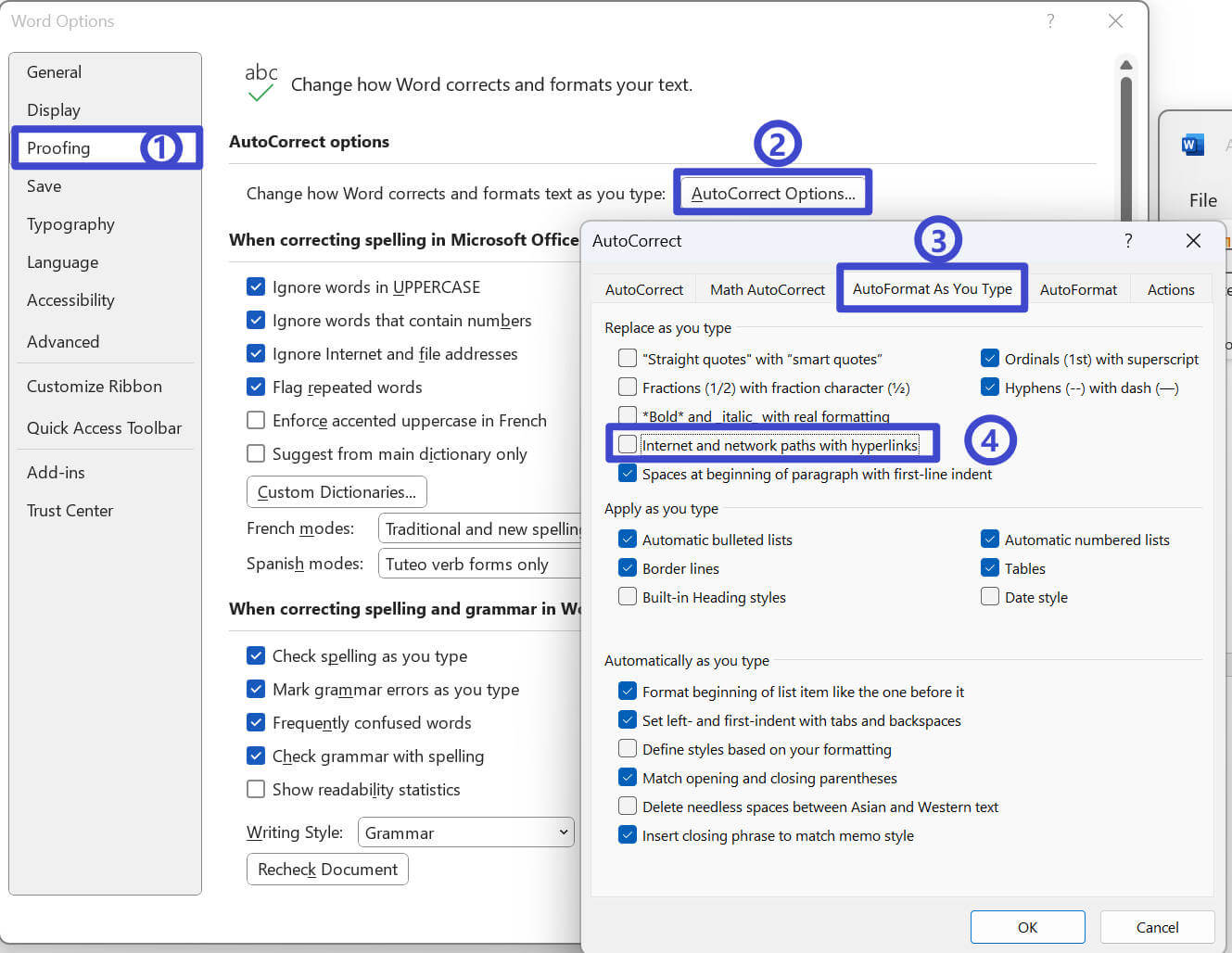
Istruzioni: Per disattivare l'ipertestualizzazione automatica, seleziona l'opzione "File" in alto su Word e vedrai un'altra opzione chiamata "Opzioni". Se usi una versione più recente di Word, la troverai all'interno dell'opzione "Altro". Una volta entrato in Opzioni, cerca "Controllo ortografia" e selezionalo. Clicca su "Opzioni di correzione automatica" e poi su "Formattazione automatica durante la digitazione". Qui vedrai la casella "Percorsi Internet e rete con collegamenti ipertestuali". Ti basterà deselezionarla e avrai finito!
Come rimuovere i collegamenti ipertestuali nei PDF
I collegamenti ipertestuali non sono presenti solo nei documenti Word ma si trovano anche all’interno dei PDF. Ed è qui che entra in gioco UPDF. UPDF è un editor PDF tutto-in-uno che fornisce tutto ciò che ti serve per gestire i PDF, come modificare, annotare e convertire. Potrai usarlo sia su Windows, Mac, sia su dispositivi iOS e Android. Se vuoi provarlo, potrai scaricare UPDF e usarlo gratuitamente.
Windows • macOS • iOS • Android 100% sicuro
Con altri software PDF, sarà più complicato modificare i tuoi PDF o anche solo aggiungere dei link, ma con UPDF potrai fare quasi tutto. Ecco perché ti andremo ad illustrare come rimuovere i collegamenti ipertestuali da un PDF. Tuttavia, prima di rimuoverli, sarà necessario imparare anche ad aggiungerli e modificarli.
1. Aggiungere collegamenti
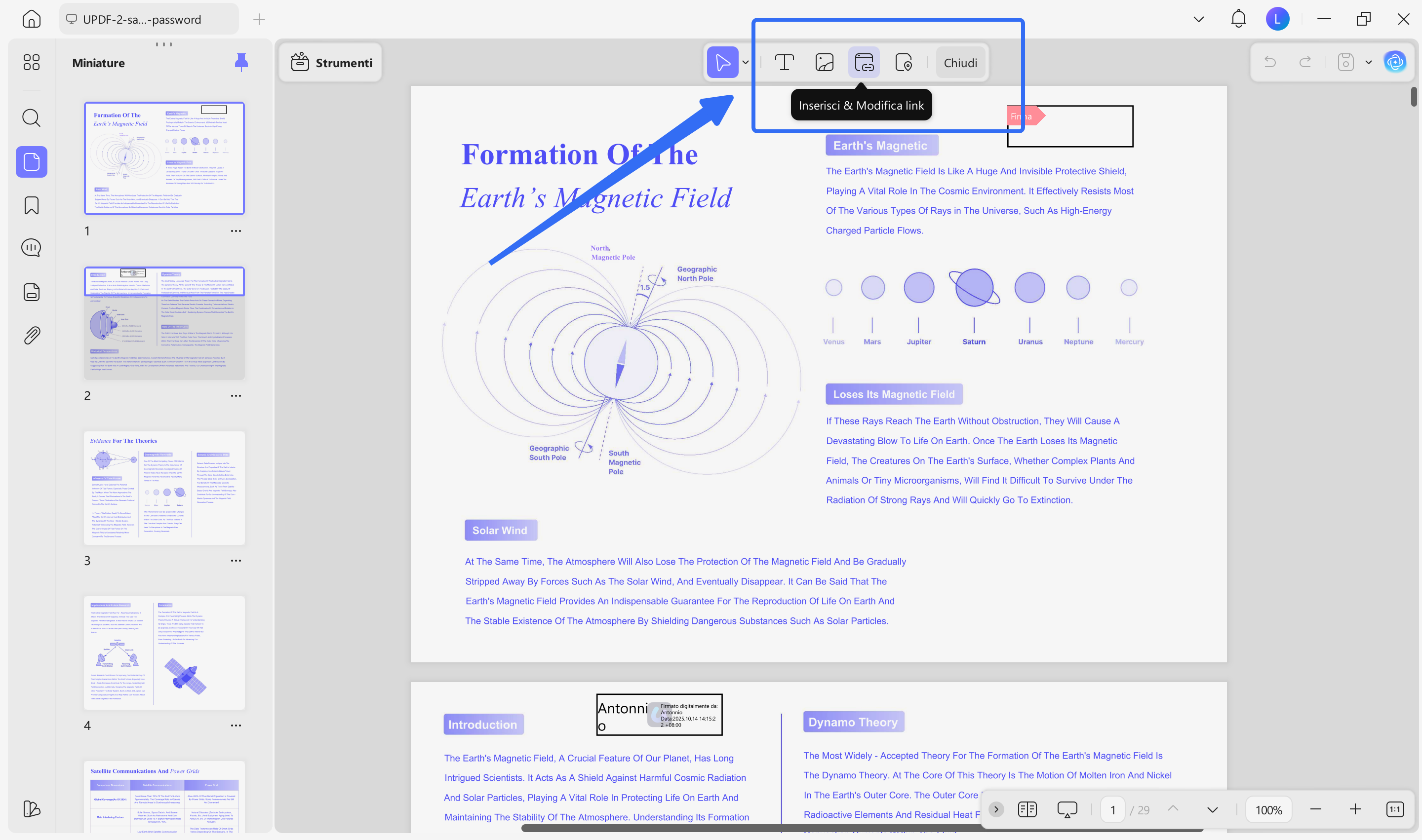
Per aggiungere un link al PDF, clicca sulla modalità "Modifica" dalla sezione "Strumenti". Compariranno altre opzioni in alto nel software e vedrai l'opzione Link. Selezionala e, quando sarà evidenziata, potrai cliccare sulla parte del PDF dove avrai la necessità di aggiungere il link. Potrai farlo su un'intestazione, testo normale, immagini o proprio ovunque.
Una volta scelto dove aggiungere il link, compariranno due ulteriori opzioni. "Inserisci & Modifica Link" significa che il link ti indirizzerà a una posizione su internet, quindi sarà necessario inserire l'URL. Invece, "Inserisci & Modifica Link Pagina" collegherà a una pagina all'interno dello stesso PDF, perciò sarà possibile indicare il numero di pagina.
2. Modifica link
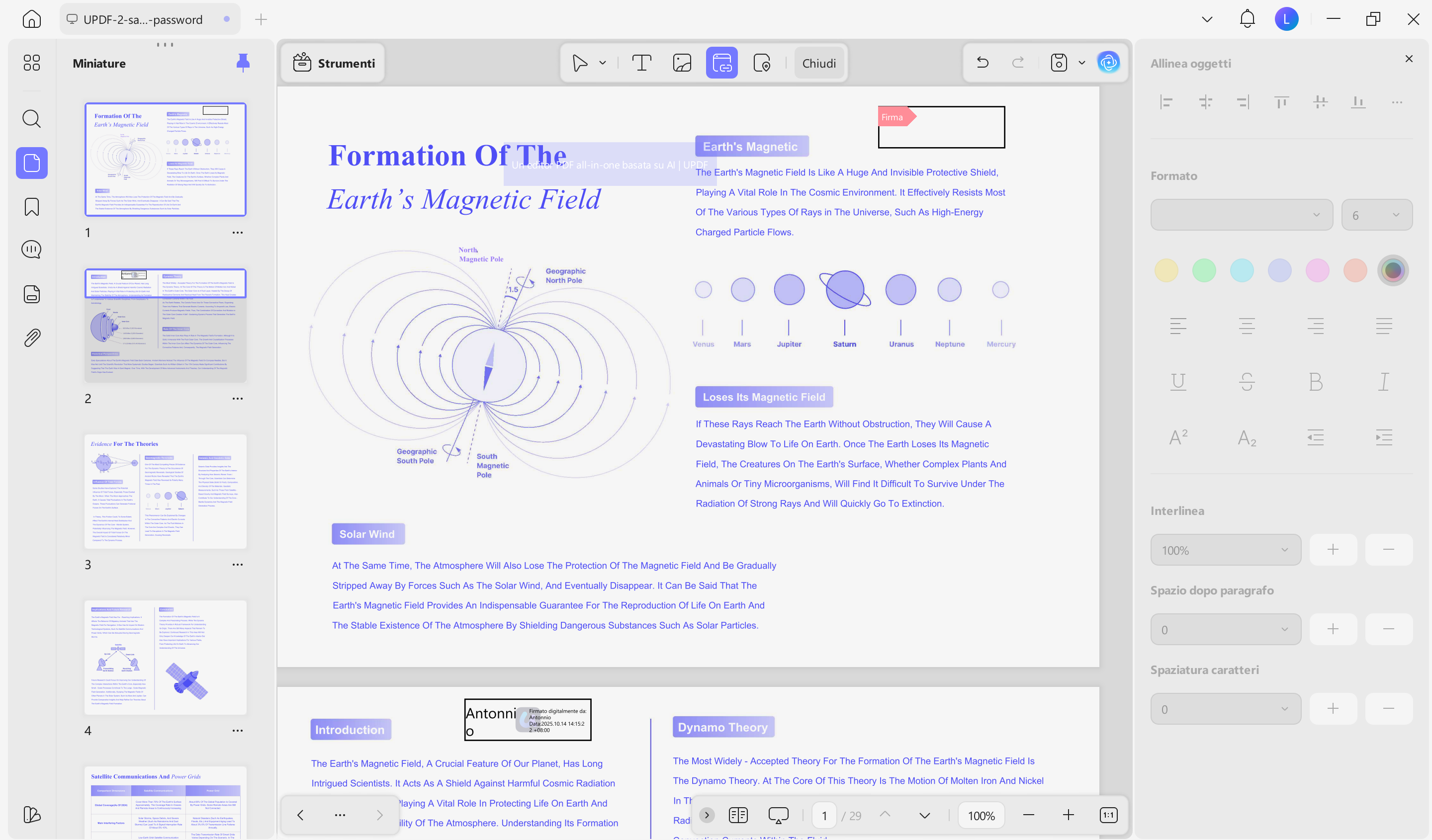
Dopo aver aggiunto i link, potrai anche modificarli per qualunque tipo di motivo, come errori di battitura o necessità di cambiarne il contenuto. Sarà possibile farlo senza dover eliminare il link che desideri modificare. Basta cliccarci sopra e poi selezionare "Altro". Si aprirà un menu dove potrai modificare il link a seconda del suo "Tipo di Link", dello "Spessore della Linea", del "Colore del Bordo", e persino dello "Stile della Linea". Potrai così far apparire i link esattamente come desideri.
3. Eliminare un link
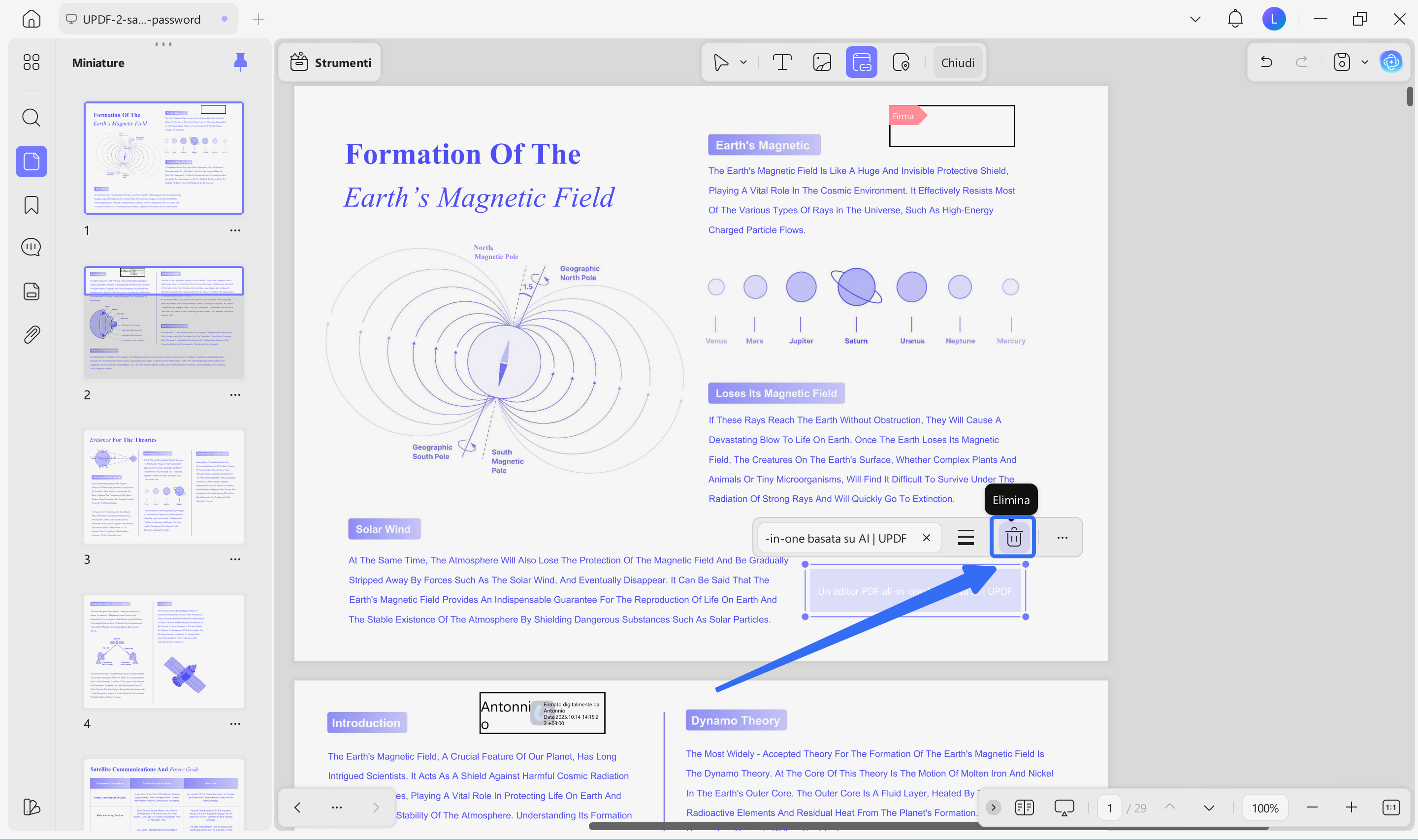
Infine, se desideri eliminare un link, sarà molto facile e immediato fare ciò. Ti basterà fare clic con il tasto destro sul link che vuoi rimuovere e comparirà un nuovo menu. Seleziona l'opzione "Elimina" ed è fatta. Ora quel fastidioso link non sarà più visibile.
Tuttavia, questo non è l'unico vantaggio di UPDF. È uno strumento versatile e affidabile, utilizzato da diverse organizzazioni come CNET, MakeUseOf e Pocket-lint. Inoltre, il programma include una propria AI chiamata UPDF AI con cui potrai chattare e porre quasi qualsiasi domanda o persino riassumere l'intero PDF. Scarica il programma e provalo subito.
Windows • macOS • iOS • Android 100% sicuro
Quando è necessario dover rimuovere dei collegamenti ipertestuali in Word
Dopo aver analizzato i diversi metodi per rimuovere i collegamenti ipertestuali in Word, è altrettanto importante capire perché e quando risulta necessario eliminarli. Sebbene abbiano sicuramente una loro utilità, ci sono situazioni in cui sarebbe meglio evitare di utilizzarli. Ad esempio, quando il testo del link è vago e non indica chiaramente la destinazione, oppure quando i link non sono correlati al contenuto del documento, rendendoli di fatto inutili. Un altro caso è quando chi legge il documento non ha accesso a internet o la versione finale deve essere stampata, rendendo il collegamento privo di utilità. In questi casi, i link appariranno solo come testo colorato e sottolineato, generando potenzialmente confusione in chi legge.
Un altro motivo per cui potrebbe essere necessario rimuovere collegamenti ipertestuali è che ce ne sono già troppi presenti. In questo caso, i link potrebbero confondere il lettore con la possibilità che smetta completamente di leggere il documento. Questi sono solamente alcuni esempi di quando potrebbe essere necessario eliminare i collegamenti ipertestuali in Word. È importante ricordare che, sebbene forniscano un aiuto e possano migliorare il contesto per chi legge rispetto a ciò che si desidera comunicare, è sempre meglio trovare un equilibrio tra la quantità di collegamenti da aggiungere e valutare se questi siano effettivamente utili.
Conclusione
I collegamenti ipertestuali sono importanti, ma ci sono scenari in cui sarebbe meglio rimuoverli, riscontrando però difficoltà quando si desidera eliminarli, quindi è importante sapere quando e come farlo. Può avvenire sia in un documento Word che in PDF. Potrai eliminarli uno per uno, oppure tutti insieme in un documento, o ancora impostare tu stesso la disattivazione dell’ipertestualità automatica. Per fare tutto questo, avrai la possibilità di utilizzare uno strumento eccellente che fornisce tante opzioni e allo stesso tempo è facile da usare. UPDF è proprio quello che ti serve, quindi perché non provarlo subito e, magari, scegliere anche di abbonarti? Se ti abboni adesso a UPDF, potrai ottenere uno sconto esclusivo. Non lasciarti sfuggire questa opportunità.
Windows • macOS • iOS • Android 100% sicuro