UPDF
UPDF
 UPDF per Windows
 UPDF per Mac
 UPDF per iPhone/iPad
 UPDF per Android
 Nomostar
 UPDF AI Online
 UPDF Sign
 IvyCraft
 Modifica PDF
 Annota PDF
 Crea PDF
 Modulo PDF
 Modifica collegamenti
 Converti PDF
 OCR
OCR PDF a Word
 PDF a Immagine
 PDF a Excel
 Organizza PDF
 Unisci PDF
 Dividi PDF
 Ritaglia PDF
 Ruota PDF
 Proteggi PDF
 Firma PDF
 Redige PDF
 Sanziona PDF
 Rimuovi Sicurezza
 Leggi PDF
 UPDF Cloud
 Comprimi PDF
 Stampa PDF
 Elaborazione Batch
 Cos'è UPDF AI
 Revisione di UPDF AI
 Guida Utente per l'Intelligenza Artificiale
 FAQ su UPDF AI
 Riassumi PDF
 Traduci PDF
 Chat con PDF
 Chat con AI
 Chat con immagine
 Da PDF a Mappa mentale
 Spiega PDF
 Strumenti AI PDF
 Strumenti AI Immagine
 Strumenti Chat AI
 Strumenti AI Scrittura
 Strumenti AI Studio
 Strumenti AI Lavoro
 Altri Strumenti AI
 Generazione Segnalibri AI
 Riepilogo Segnalibri AI
 Generazione Filigrane AI
 Generazione Sfondi AI
 Generazione Adesivi AI
 Generazione Timbri AI
 Suite di Scrittura AI
 UPDF Copilot
 Gestione Pagine AI
 Ricerca Semantica AI
 PDF a Word
 PDF a Excel
 PDF a PowerPoint
 Soluzione per aziende
 UPDF Sign per Aziende
 UPDF AI per Aziende
 Piani per aziende
 Tutorial per UPDF per aziende
 Webinar per Aziende
 IT
IT Educativi
 Costruzione
 Servizi Finanziari
 Sanità
 Assicurazioni
 Legale
 Manifattura
 Enti pubblici
 Ricercatori e dottorandi
 Solopreneur
 Avvocati e studi legali
 Professionisti immobiliari
 Storie di clienti
 Soluzione per istruzione
 guida utente
 Trucchi UPDF
 faq
faq Recensioni UPDF
 Centro download
 Blog
Blog Notizie
 spec tec
 Aggiornamenti
 UPDF vs. Adobe Acrobat
 UPDF vs. Foxit
 UPDF vs. PDF Expert

Con la trasformazione digitale in atto, le firme digitali sono diventate una nuova norma nel mondo degli affari. Il crescente passaggio alla comunicazione virtuale e al lavoro da remoto ha reso le firme elettroniche un modo pratico ed efficace per firmare e convalidare i documenti. Poiché Microsoft Word è il software di elaborazione testi più diffuso, molti utenti di Word desiderano imparare come aggiungere una firma digitale ai propri documenti. Quindi, se anche tu stai cercando questa soluzione, questa guida fa al caso tuo. Qui presenteremo la procedura passo passo su come aggiungere firma digitale in Word, iniziando dal modo più efficace per aggiungere firme digitali ai documenti scaricando UPDF.
Windows • macOS • iOS • Android 100% sicuro
Parte 1. Che cos'è la firma digitale e perché è importante?
In parole semplici, una firma digitale è una forma elettronica di firma utilizzata per confermare l'autenticità e l'integrità di un documento digitale. La firma digitale attesta che le informazioni provengono dal firmatario e non sono state alterate. Garantisce l'integrità end-to-end utilizzando un algoritmo matematico che verifica la trasparenza dei contenuti digitali.
Uno dei vantaggi più importanti della firma digitale è garantire l'identità del firmatario. Si basa sulla crittografia a chiave pubblica, che elimina la possibilità di manipolare la firma. Inoltre, le firme elettroniche sono facili da apporre e verificare, riducendo così i tempi e i costi legati alla stampa, alla firma, alla scansione e all'invio di documenti cartacei. In breve, una firma digitale è un modo efficace per garantire l'autenticità e l'integrità del documento.
Parte 2. Il modo migliore per aggiungere una firma digitale ai documenti
Poiché la maggior parte dei documenti digitali viene condivisa in formato PDF, la soluzione migliore consiste nell'aggiungere una firma digitale direttamente al file PDF. Per aggiungere la tua firma a un documento PDF, UPDF è lo strumento PDF più intuitivo e facile da usare.
UPDF è un pacchetto completo di strumenti per l'editing di PDF che offre un'interfaccia intuitiva per firmare facilmente documenti digitali senza alcuna difficoltà. Consente di disegnare e inserire una firma digitale in qualsiasi punto del PDF senza comprometterne la qualità. Segui i passaggi riportati di seguito per aggiungere una firma digitale a un file PDF con UPDF:
Passaggio 1. Scarica UPDF sul tuo dispositivo. Al momento, la funzione di firma digitale è disponibile nell'app UPDF per Windows e sarà progressivamente disponibile anche nelle versioni di UPDF per Mac, iOS e Android.
Windows • macOS • iOS • Android 100% sicuro
Passaggio 2. Salva i documenti Word in formato PDF e aprili con UPDF.
Passaggio 3. Seleziona la modalità “Modulo” nella sezione ‘Strumenti’ del pannello di sinistra, quindi fai clic su “Firma digitale” nella barra dei menu in alto. A questo punto, fai clic sull'area del PDF in cui desideri inserire la firma digitale.
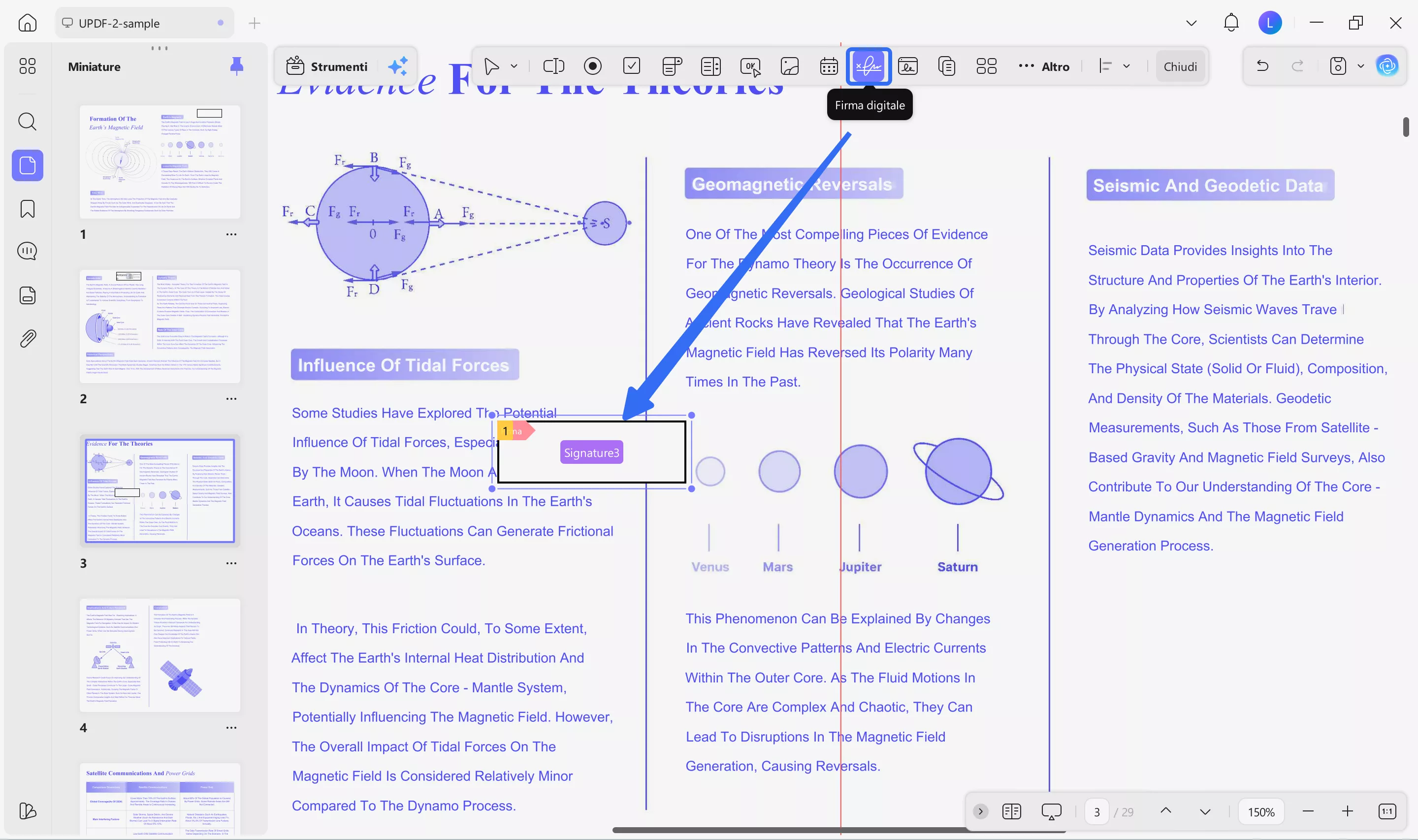
Passaggio 4. Successivamente, passa alla modalità Commenti in “Strumenti” e crea e aggiungi una firma digitale seguendo le istruzioni visualizzate sullo schermo.
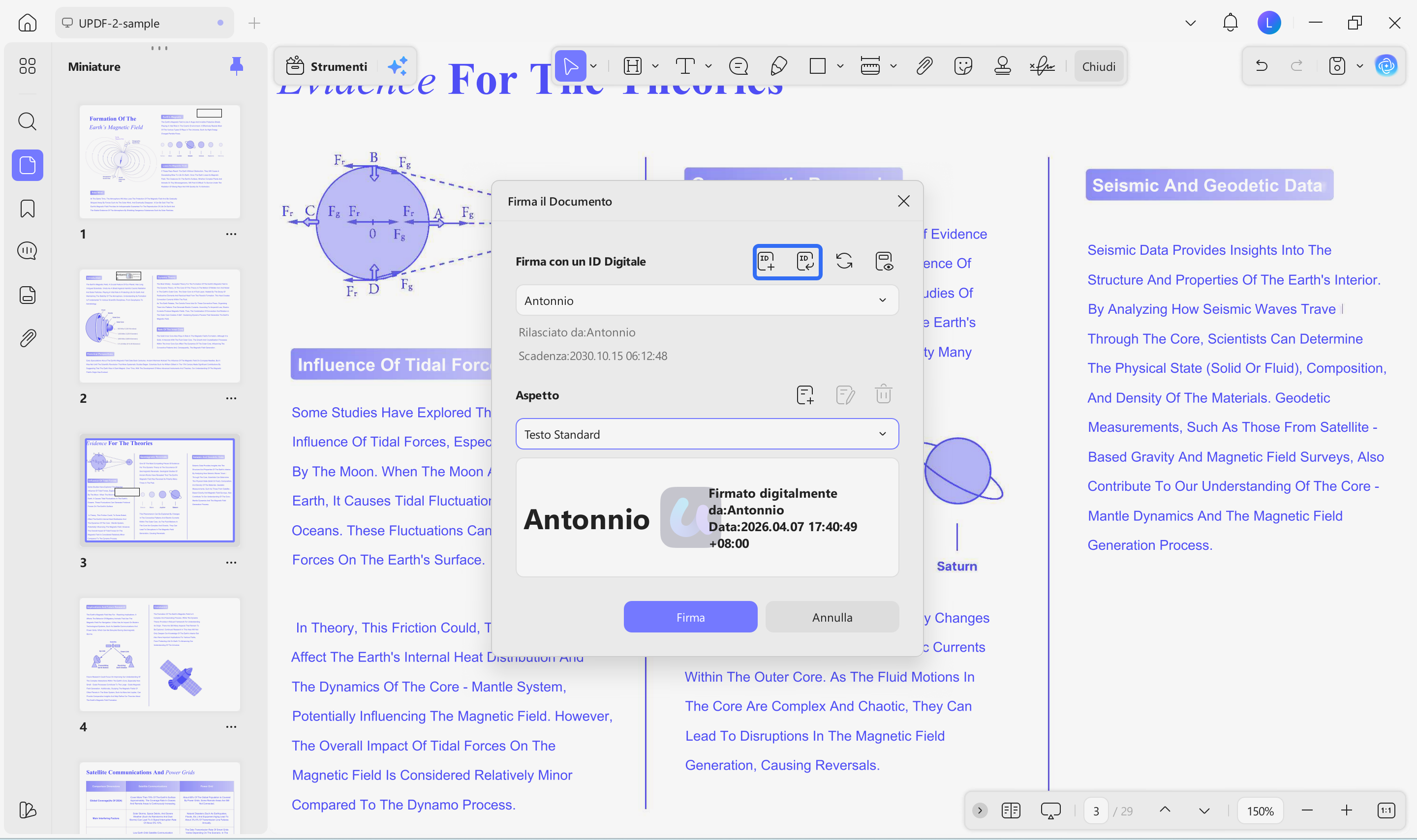
Ecco fatto! In questo modo, puoi aggiungere facilmente una firma digitale a un documento Word grazie alla procedura immediata e intuitiva di UPDF. Oltre alla semplice firma di documenti Word o PDF, UPDF è una suite completa di strumenti per i file PDF con funzionalità chiave quali:
- Modifica: Consente di modificare testi, immagini, caratteri, sfondi, filigrane, link e tutti gli altri aspetti dei documenti PDF.
- Annota: Consente di evidenziare, aggiungere commenti, inserire timbri e adesivi e apportare altre annotazioni con estrema facilità.
- Converti: Consente di convertire istantaneamente i file PDF in diversi formati, come Word, Excel, PowerPoint, immagini, testo, ecc.
- Organizza: Consente di aggiungere, sostituire, eliminare, ruotare, ritagliare, riorganizzare, dividere o estrarre facilmente le pagine dei file PDF.
- OCR PDF: La sua tecnologia OCR converte in modo intelligente PDF scansionati, immagini cartacee e documenti in PDF ricercabili e modificabili.
- Crea PDF: UPDF consente anche di creare file PDF da immagini, pagine vuote o file CAJ.
- UPDF AI: UPDF integra le più recenti tecnologie di intelligenza artificiale ed è ora in grado di riassumere, tradurre e riscrivere i file PDF!
In breve, UPDF è uno strumento indispensabile per le firme elettroniche e per modificare e personalizzare facilmente i file PDF in un attimo. Scaricalo per una prova gratuita!
Windows • macOS • iOS • Android 100% sicuro
Avviso di Sconto
Parte 3. Altri metodi comuni per aggiungere una firma digitale a un documento Word
Microsoft Word è un programma di elaborazione testi utilizzato in tutto il mondo che consente di creare con facilità documenti dall'aspetto professionale. Oltre alla creazione di documenti, un'altra utile funzionalità di Word è la possibilità di aggiungere una firma digitale a un documento. Infatti, è possibile aggiungere una firma digitale a Word in due modi: disegnando e inserendo una nuova firma oppure inserendo direttamente in Word l'immagine della propria firma. Vediamo come utilizzare entrambi questi metodi seguendo i passaggi riportati di seguito:
Metodo 1. Disegnare e aggiungere una firma in Word
- Apri il documento di Word in cui desideri aggiungere una firma.
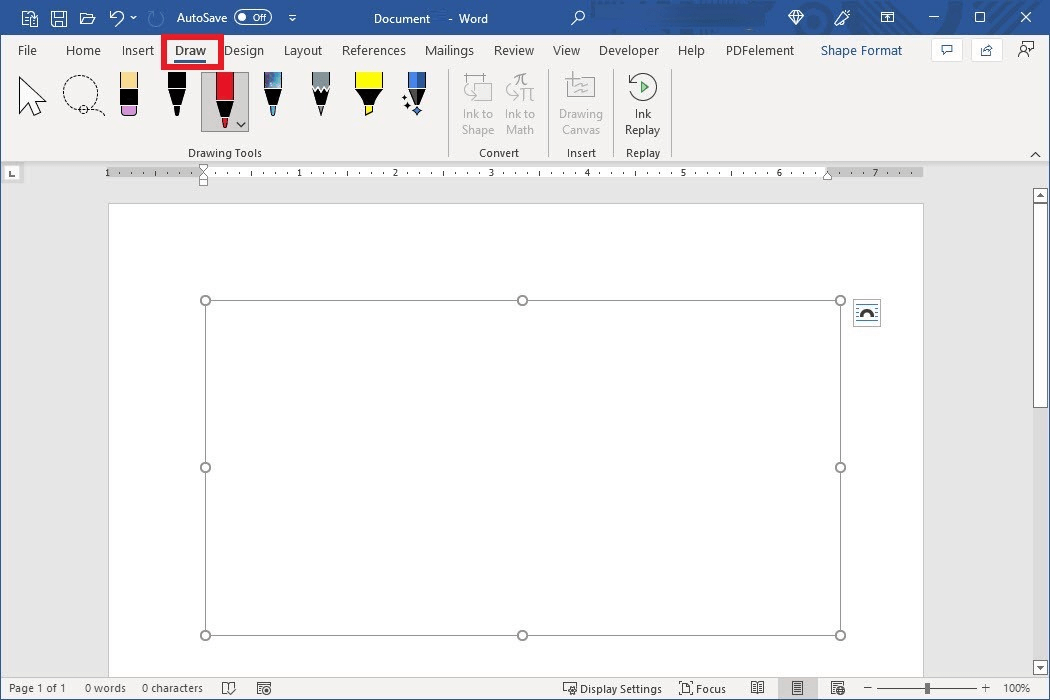
- Fai clic sulla scheda “Disegna” nella barra degli strumenti in alto e scegli la penna che preferisci.
- Utilizza l'opzione “Area di disegno” per specificare l'area in cui desideri inserire la firma.
- Disegna la tua firma.
- Una volta aggiunta la firma al documento, ridimensionala e posizionala correttamente all'interno del documento.
Metodo 2. Inserire un'immagine della firma in Word
- Apri il documento di Word in cui desideri aggiungere una firma.
- Fai clic sulla scheda “Inserisci” nella barra degli strumenti in alto, quindi seleziona Immagini > Questo dispositivo.
- Seleziona l'immagine della firma che desideri aggiungere e fai clic su “Inserisci”.
- Una volta aggiunta la firma al documento, ridimensionala e posizionala correttamente all'interno del documento.
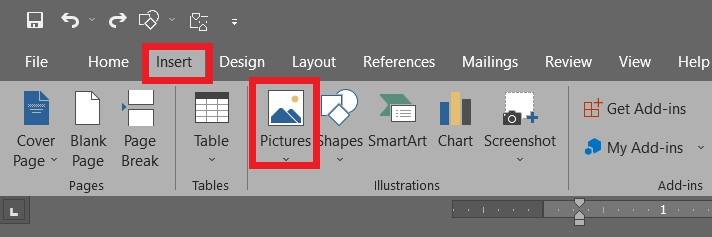
In questo modo, puoi aggiungere facilmente una firma digitale a un documento Word disegnando la firma o inserendo un'immagine.
Suggerimento extra: come inserire una riga per la firma in Word
Se anche tu desideri aggiungere una riga per la firma in Word, puoi farlo utilizzando uno dei tre metodi seguenti:
1. Aggiungi una linea orizzontale
- Nella scheda “Home”, clicca sulla freccia rivolta verso il basso situata accanto al pulsante ‘Bordi’ e seleziona “Linea orizzontale”.
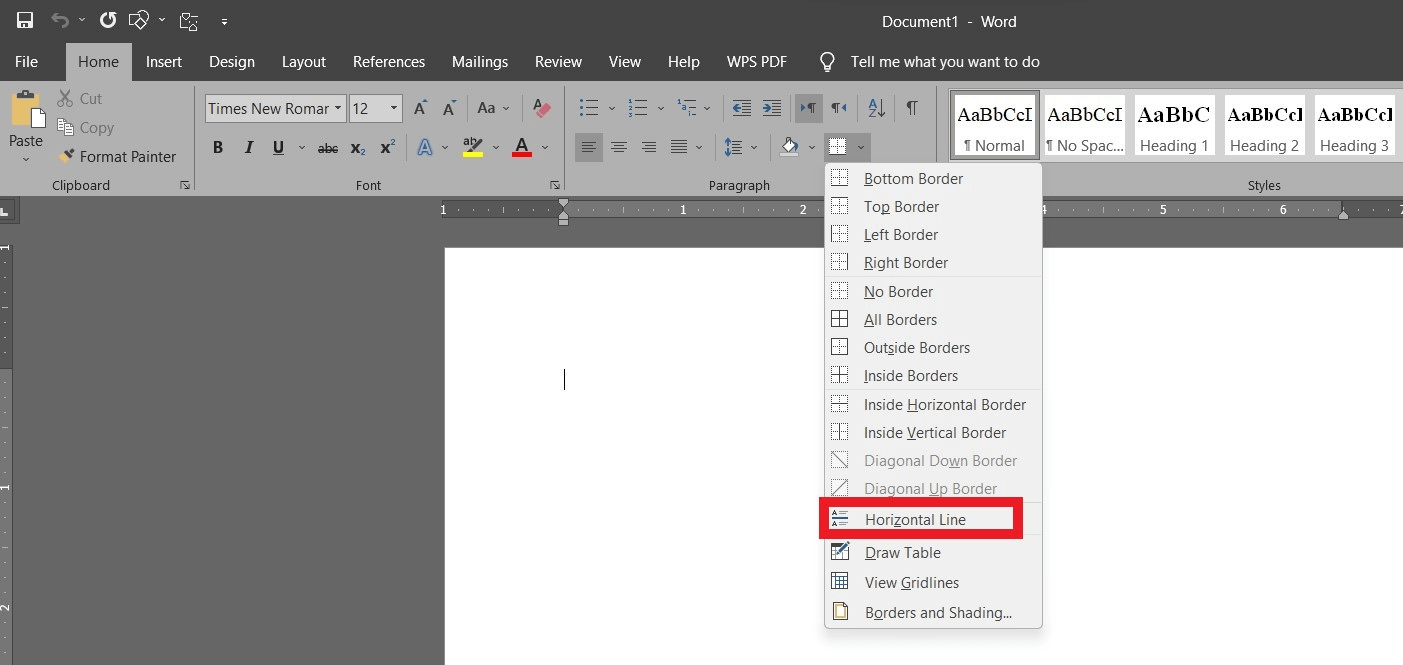
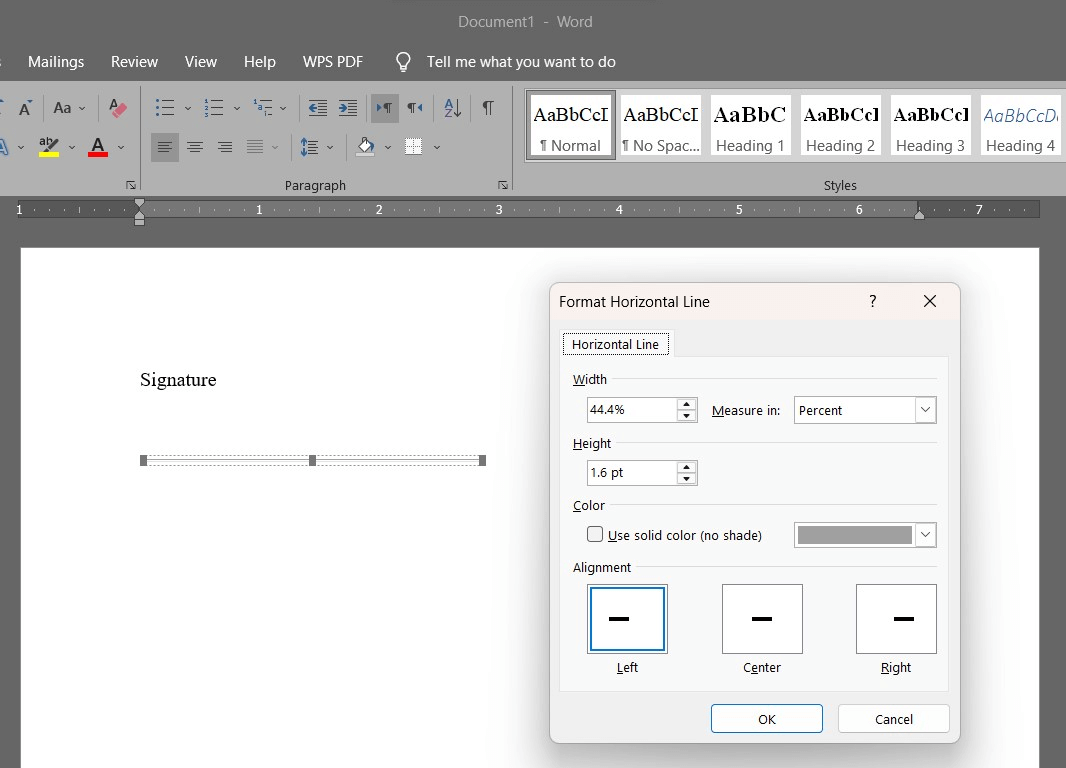
- Una volta aggiunta la riga, fai doppio clic su di essa per modificarne le impostazioni come desideri.
2. Aggiungi una forma lineare
- Clicca sulla scheda “Inserisci” in alto. Clicca su “Forme” e poi seleziona la prima linea.
- Trascina il cursore nel punto in cui desideri aggiungere la linea. Per mantenere la linea dritta, tieni premuto il tasto “Shift” mentre trascini il cursore.
3. Aggiungere una riga di firma di MS Office
- Clicca sulla scheda “Inserisci” in alto e seleziona l'opzione “Riga della firma” nella sezione “Testo”.

- Inserisci i dati come preferisci e clicca su “OK”.
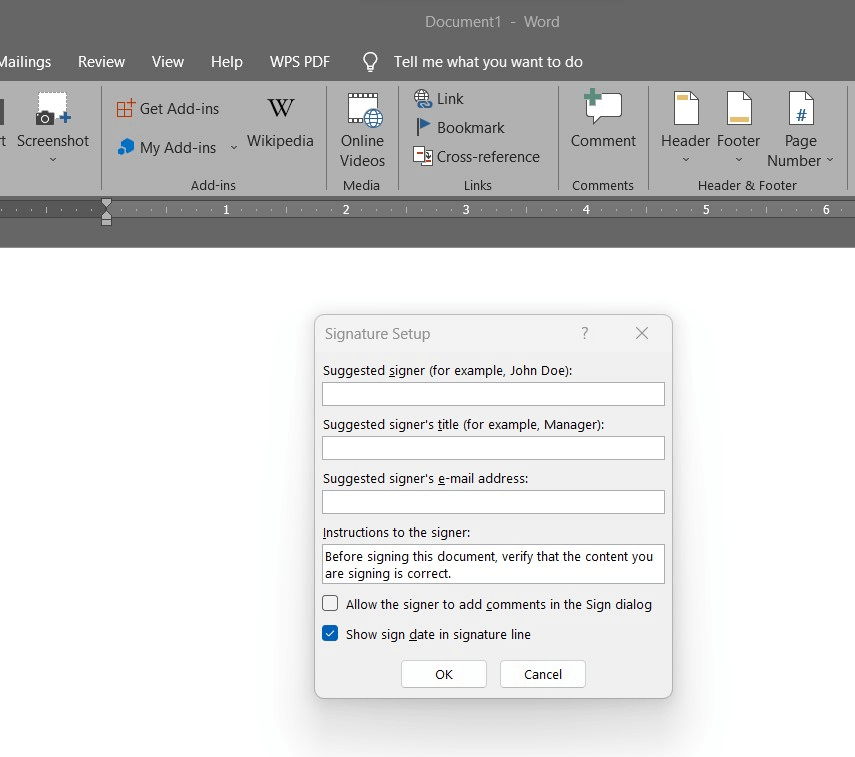
In questo modo, puoi aggiungere facilmente una riga per la firma in Word.
Conclusioni
Nell'era digitale odierna, le firme digitali rivestono un ruolo fondamentale nell'autenticazione dei documenti. Seguendo i passaggi illustrati in questo articolo, potrai aggiungere facilmente firme digitali in Word e firmare rapidamente i documenti. Tuttavia, se cerchi un modo più pratico ed efficiente per firmare, l'approccio basato sulla firma PDF di UPDF risulta più efficace.
La sua semplice interfaccia basata su clic per la firma elettronica istantanea e le funzionalità digitali, come il riconoscimento ottico dei caratteri (OCR) o l'aggiunta di timbri e adesivi, lo rendono lo strumento ideale per firmare i documenti in formato digitale. In sintesi, scarica UPDF oggi stesso e scopri un modo pratico per firmare i documenti.
Windows • macOS • iOS • Android 100% sicuro