UPDF
UPDF
 UPDF per Windows
 UPDF per Mac
 UPDF per iPhone/iPad
 UPDF per Android
 Nomostar
 UPDF AI Online
 UPDF Sign
 IvyCraft
 Modifica PDF
 Annota PDF
 Crea PDF
 Modulo PDF
 Modifica collegamenti
 Converti PDF
 OCR
OCR PDF a Word
 PDF a Immagine
 PDF a Excel
 Organizza PDF
 Unisci PDF
 Dividi PDF
 Ritaglia PDF
 Ruota PDF
 Proteggi PDF
 Firma PDF
 Redige PDF
 Sanziona PDF
 Rimuovi Sicurezza
 Leggi PDF
 UPDF Cloud
 Comprimi PDF
 Stampa PDF
 Elaborazione Batch
 Cos'è UPDF AI
 Revisione di UPDF AI
 Guida Utente per l'Intelligenza Artificiale
 FAQ su UPDF AI
 Riassumi PDF
 Traduci PDF
 Chat con PDF
 Chat con AI
 Chat con immagine
 Da PDF a Mappa mentale
 Spiega PDF
 Strumenti AI PDF
 Strumenti AI Immagine
 Strumenti Chat AI
 Strumenti AI Scrittura
 Strumenti AI Studio
 Strumenti AI Lavoro
 Altri Strumenti AI
 Generazione Segnalibri AI
 Riepilogo Segnalibri AI
 Generazione Filigrane AI
 Generazione Sfondi AI
 Generazione Adesivi AI
 Generazione Timbri AI
 Suite di Scrittura AI
 UPDF Copilot
 Gestione Pagine AI
 Ricerca Semantica AI
 PDF a Word
 PDF a Excel
 PDF a PowerPoint
 Soluzione per aziende
 UPDF Sign per Aziende
 UPDF AI per Aziende
 Piani per aziende
 Tutorial per UPDF per aziende
 Webinar per Aziende
 IT
IT Educativi
 Costruzione
 Servizi Finanziari
 Sanità
 Assicurazioni
 Legale
 Manifattura
 Enti pubblici
 Ricercatori e dottorandi
 Solopreneur
 Avvocati e studi legali
 Professionisti immobiliari
 Storie di clienti
 Soluzione per istruzione
 guida utente
 Trucchi UPDF
 faq
faq Recensioni UPDF
 Centro download
 Blog
Blog Notizie
 spec tec
 Aggiornamenti
 UPDF vs. Adobe Acrobat
 UPDF vs. Foxit
 UPDF vs. PDF Expert

L'acquisizione e la conversione di contenuti scritti a mano in testo modificabile è ormai diventata una pratica comune nel settore, sia che si tratti di documenti, appunti di lavoro o pratiche personali. Gli strumenti OCR (riconoscimento ottico dei caratteri) per la scrittura a mano più adatti possono farti risparmiare tempo e aumentare la produttività.
Ma con così tanti strumenti disponibili, come fai a sapere quale è il migliore per te? In questo blog tratteremo i 5 migliori software OCR per il riconoscimento della scrittura a mano, testandoli uno per uno in termini di precisione e facilità d'uso, con guide passo passo!
Parte 1: L'OCR è in grado di riconoscere la scrittura a mano?
Gli strumenti OCR sono noti per la loro capacità di scansionare testi stampati e convertirli in formati digitali. Ma cosa succede con la scrittura a mano? L'OCR è in grado di riconoscere la scrittura a mano e convertirla in testo modificabile con lo stesso livello di precisione? La risposta breve è sì, ma molti strumenti possono incontrare difficoltà nell'interpretazione della scrittura a mano.
Parte 2: I 5 migliori strumenti OCR per la scrittura a mano
Dal software per computer alle app mobili, gli strumenti OCR sono progettati per soddisfare le esigenze degli utenti, semplificando la digitalizzazione di appunti, documenti scritti a mano o moduli con grafia complessa.
Ciascuno degli strumenti presentati in questa sezione è stato testato in termini di precisione e facilità d'uso, consentendoti di trovare quello più adatto alle tue esigenze.
1. UPDF - Strumento di OCR per la scrittura a mano n. 1 basato sull'IA
UPDF si distingue come uno dei migliori strumenti di riconoscimento ottico dei caratteri (OCR) per la scrittura a mano. UPDF per iOS è un eccellente strumento OCR che consente di scansionare facilmente documenti scritti a mano ed estrarre tutto il testo scritto a mano grazie alla sua funzione OCR. Per iniziare a utilizzare UPDF per iOS, clicca sul pulsante di download qui sotto o vai sull'App Store!
Windows • macOS • iOS • Android 100% sicuro
Se, tuttavia, non riesci a estrarre correttamente la tua scrittura a mano con UPDF per iOS, c'è un altro strumento a tua disposizione. UPDF AI Online è uno strumento versatile che funziona su tutti i dispositivi e su tutte le piattaforme, poiché è interamente basato sul web. Inoltre, UPDF AI Online supporta la chat con immagini e l'estrazione di testo direttamente da un'immagine scritta a mano. Sia UPDF per iOS che UPDF AI Online offrono il supporto multilingue, quindi, indipendentemente dalla lingua, questi strumenti sono in grado di convertirla.
Scarica subito UPDF per iOS per iniziare a convertire facilmente i tuoi documenti scritti a mano, oppure usa UPDF AI Online per ottimizzare il tuo flusso di lavoro fin da oggi!
Come si usa questo strumento di OCR basato sull'IA
Lo strumento OCR per la scrittura manuale di UPDF è facile da usare e fornisce risultati in tempi rapidi. Di seguito ti guideremo nella conversione di contenuti scritti a mano in testo modificabile utilizzando UPDF per iOS.
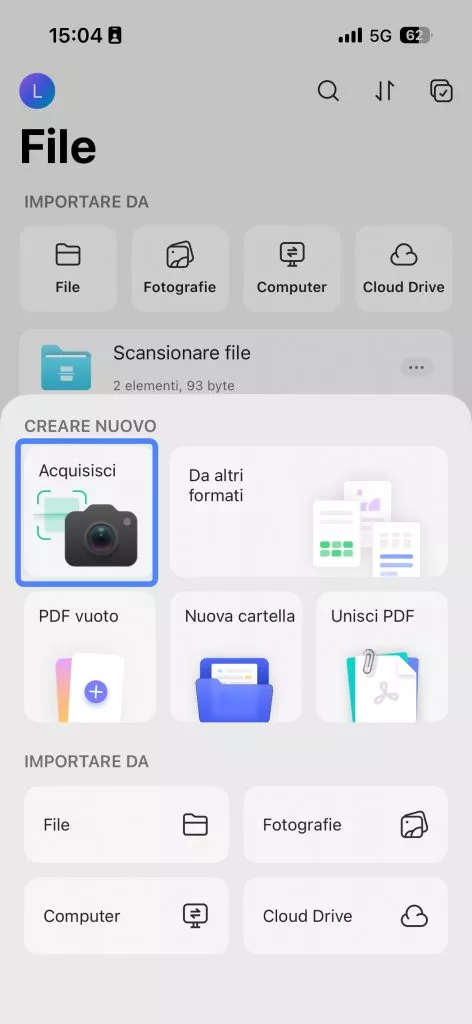
Passaggio 1: Scansione del testo (iOS)
Apri UPDF per iOS, quindi tocca l'icona «+». Importa l'immagine scritta a mano tramite «Foto» o «File», oppure acquisiscila con la fotocamera toccando «Scansiona».
Passaggio 2: Estrazione del testo (iOS)
Una volta aperto il testo scritto a mano, tieni premuto e seleziona «OCR» dalle opzioni. Successivamente, evidenzia il testo che ti serve, seleziona «Copia» e incolla il contenuto desiderato dove preferisci.
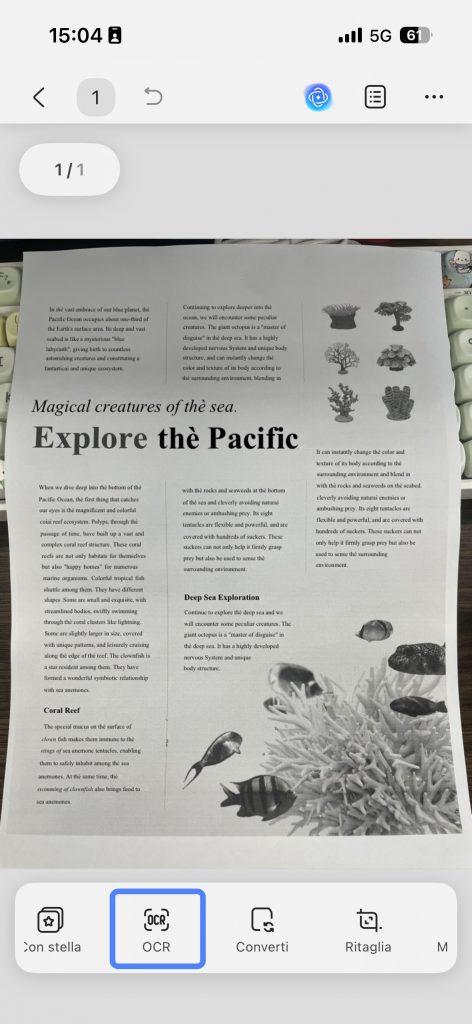
È semplicissimo usare UPDF per iOS per riconoscere i testi scritti a mano grazie alla sua funzione OCR.
Se desideri saperne di più sulle numerose e straordinarie funzionalità offerte da UPDF per iOS, puoi leggere questa recensione dettagliata.
Come si usa UPDF AI Online?
Se non riesci a utilizzare UPDF per iOS, un'altra opzione è UPDF AI Online, disponibile su tutti i dispositivi. Segui la nostra guida qui sotto per iniziare a convertire i contenuti scritti a mano in testo digitale.
Passaggio 1: Carica l'immagine scritta a mano
Vai su ai.updf.com, accedi o crea un account, quindi clicca sull'icona dell'immagine in basso a sinistra nella finestra di dialogo per caricare l'immagine scritta a mano.
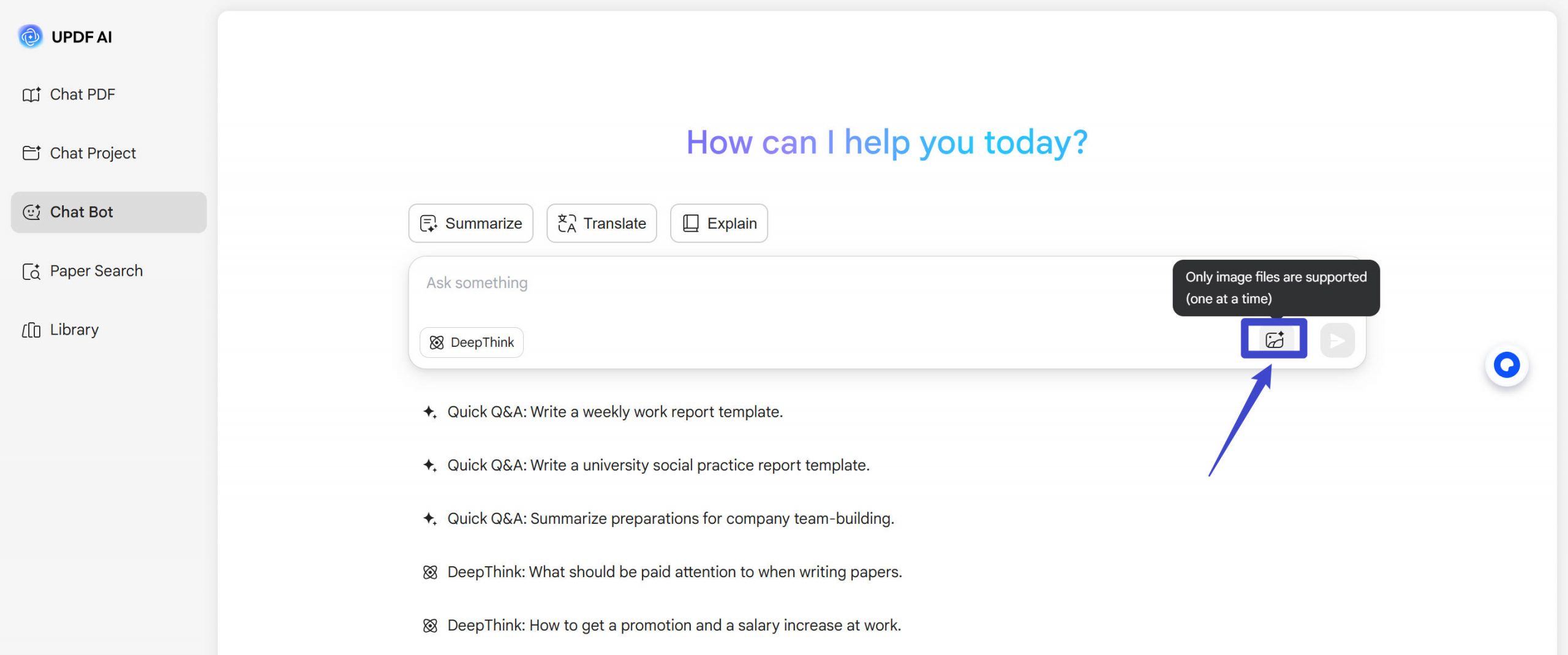
Fase 2: Conversione dell'immagine scritta a mano
Digita il comando «Estrai testo dall'immagine» e premi Invia. UPDF AI convertirà immediatamente il tuo testo scritto a mano, permettendoti di copiare il contenuto e incollarlo in un altro documento, se necessario.
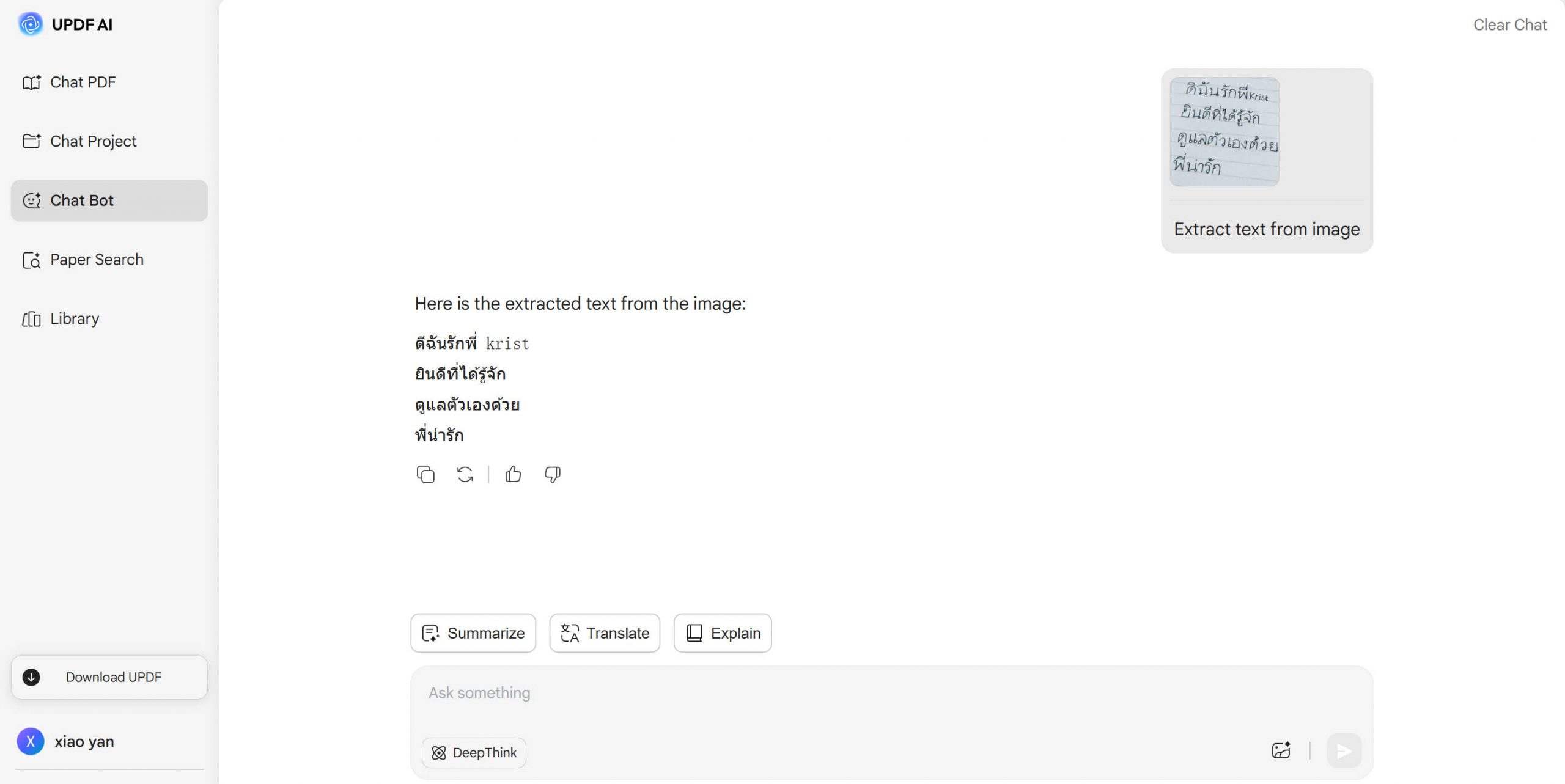
Seguendo i due metodi sopra indicati, potrai utilizzare UPDF per convertire in modo rapido ed efficiente i tuoi appunti scritti a mano in testo digitale. Oltre alle funzionalità OCR, UPDF offre una serie di funzioni aggiuntive basate sull'intelligenza artificiale, il tutto a un prezzo conveniente. Acquista UPDF oggi stesso cliccando qui!
2. Adobe Acrobat per Mobile
Adobe Scan consente di acquisire contenuti scritti a mano con la fotocamera del telefono e di convertirli in testo modificabile. Tuttavia, la capacità di Adobe Scan di convertire testi scritti a mano poco chiari o non ben leggibili è molto limitata.
Come si usa questo strumento di OCR basato sull'IA?
Convertire il testo scritto a mano in contenuto digitale con Adobe Scan è semplice, ma spesso non garantisce risultati accurati. Segui i passaggi riportati di seguito per convertire la tua scrittura a mano in testo modificabile utilizzando Adobe Scan.
Conversione di un'immagine scritta a mano con Adobe Scan
Avvia l'app Adobe Scan e, utilizzando la fotocamera del telefono, scansiona il testo scritto a mano. Una volta completata l'operazione, clicca sul pulsante nell'angolo in alto a destra, quindi seleziona «Copia testo». Ora puoi incollare il testo in un documento digitale.

3. OCR per la scrittura a mano in Evernote
Sebbene sia principalmente un'app per prendere appunti, Evernote include anche una funzione di riconoscimento ottico dei caratteri (OCR) per la scrittura a mano, che consente di scansionare appunti scritti a mano e convertirli in testo modificabile.
Come si usa questo strumento OCR basato sull'IA?
Evernote semplifica la conversione delle note scritte a mano grazie alla sua funzione OCR, che ti permette di digitalizzare il testo.
Come convertire un'immagine scritta a mano con Evernote
Apri l'app Evernote, tocca il pulsante “Fotocamera” e scatta una foto della nota scritta a mano utilizzando la fotocamera del tuo telefono. Successivamente, clicca su “Trascrivi” in alto a destra sullo schermo. In questo modo il testo verrà convertito e potrai copiarlo.


4. OCR della scrittura a mano in Google Docs
Ampiamente noto per la sua funzione di modifica dei documenti basata su cloud, Google Docs include anche uno strumento OCR per la scrittura manuale che estrae il testo dai documenti scritti a mano. Sebbene Google Docs sia ideale per il testo stampato, la sua precisione è discutibile quando si tratta di convertire il testo scritto a mano.
Come si usa questo strumento di OCR basato sull'IA?
La funzione di riconoscimento ottico dei caratteri (OCR) della scrittura a mano di Google Docs è semplice da usare e gratuita per convertire i tuoi contenuti in formato digitale.
Come convertire un'immagine scritta a mano utilizzando Google Docs
Assicurati di aver caricato il testo scritto a mano e scannerizzato su Google Drive. Poi, fai clic con il tasto destro del mouse sull'immagine e seleziona «Apri con», quindi «Google Docs». Il testo convertito sarà contenuto nel nuovo documento Google Docs che si aprirà.
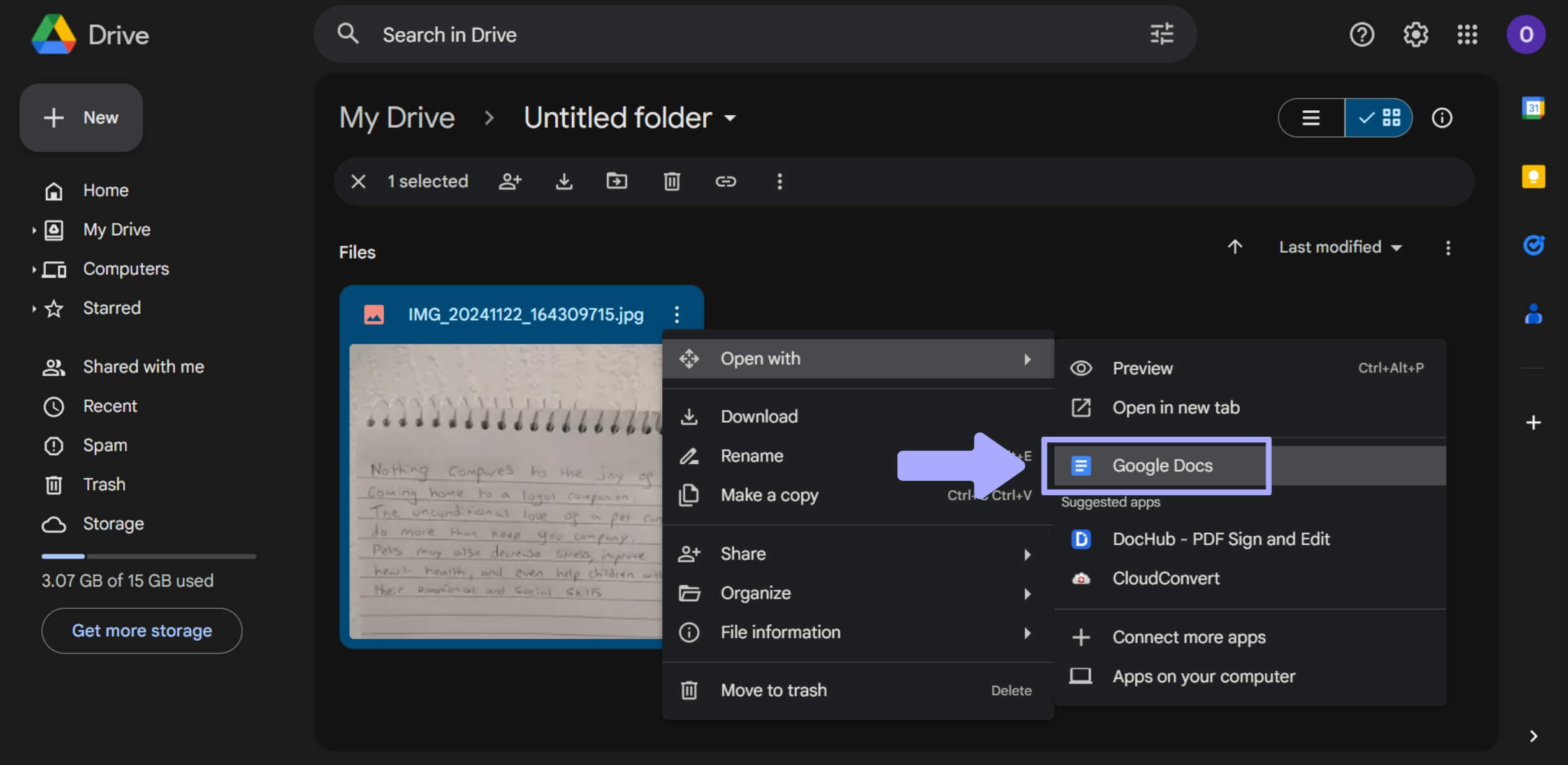
5. OCR per la scrittura a mano Notability
Noto per la sua capacità di riunire testo, audio e immagini in un unico posto, Notability offre anche uno strumento OCR. È possibile scansionare le proprie note scritte a mano direttamente dall'app e convertirle in testo modificabile.
Come si usa questo strumento di OCR basato sull'IA?
Utilizzare la funzione OCR di Notability è semplice: basta seguire i passaggi per la conversione del testo scritto a mano che abbiamo indicato di seguito.
Come convertire un'immagine scritta a mano con Notability
Apri una nota digitalizzata in Notability, tocca l'icona “Taglia” nella barra degli strumenti ed evidenzia l'area che desideri convertire. Quindi, tocca “Converti in testo” e infine “Copia testo”.

Conclusione
In sintesi, abbiamo esaminato alcuni dei migliori strumenti di OCR per la scrittura a mano disponibili oggi sul mercato. Ciascuno di essi offre funzionalità pensate per aiutarti a digitalizzare i tuoi contenuti scritti a mano. Dalle app mobili agli strumenti online, sono tutti progettati per semplificare il tuo flusso di lavoro e migliorare la produttività.
Tra gli strumenti che abbiamo esaminato oggi, UPDF si distingue per le sue potenti funzionalità OCR basate sull'intelligenza artificiale e per la sua versatilità su tutti i dispositivi e le piattaforme. Con UPDF è possibile scansionare contenuti scritti a mano ed estrarne il testo con precisione; inoltre, supporta diverse lingue, rendendolo una scelta eccellente per gli utenti di tutto il mondo.
UPDF è il miglior strumento sul mercato quando si tratta di OCR per la scrittura a mano. Per un'esperienza veloce e affidabile nella scansione dei tuoi documenti scritti a mano, con molte funzionalità aggiuntive e un prezzo conveniente, scarica UPDF oggi stesso!
Windows • macOS • iOS • Android 100% sicuro