UPDF
UPDF
 UPDF para Windows
 UPDF para Mac
 UPDF para iPhone/iPad
 UPDF para Android
 Nomostar
 UPDF AI ONLINE
 UPDF Sign
 IvyCraft
 Editar PDF
 Anotar PDF
 Crear PDF
 Formulario PDF
 Editar enlaces
 Convertir PDF
 OCR
OCR PDF a Word
 PDF a imagen
 PDF a Excel
 Organizar PDF
 Combinar PDF
 Dividir PDF
 Recortar PDF
 Girar PDF
 Proteger PDF
 Firmar PDF
 Redactar PDF
 Desinfectar PDF
 Eliminar seguridad
 Leer PDF
 UPDF Cloud
 Comprimir PDF
 Imprimir PDF
 Proceso por lotes
 Sobre UPDF IA
 Soluciones de UPDF IA
 Guía de Usuario de IA
 Preguntas frecuentes sobre UPDF IA
 Resumir PDF
 Traducir PDF
 Chat con PDF
 Chat con imagen
 PDF a Mapa Mental
 Chat con IA
 Explicar PDF
 Herramientas IA para PDF
 Herramientas IA para Imagen
 Herramientas IA de Chat
 Herramientas IA de Redacción
 Herramientas IA de Estudio
 Herramientas IA de Trabajo
 Otras Herramientas IA
 Generación de Marcadores con IA
 Resumen de Marcadores con IA
 Generación de Marcas de Agua con IA
 Generación de Fondos con IA
 Generación de Pegatinas con IA
 Generación de Sellos con IA
 Suite de Escritura con IA
 UPDF Copilot
 Gestión de Páginas con IA
 Búsqueda Semántica con IA
 PDF a Word
 PDF a Excel
 PDF a PowerPoint
 Solución Empresarial
 Letrero de empresa
 Inteligencia artificial empresarial
 Plan para Empresas
 Guía del Usuario Empresarial
 Webinar Empresarial
 Banca
Banca Salud
Salud Seguros
 Legal
Legal Manufactura
 Gobierno
 Solución para Educación
  Historias de Clientes
 Guía del Usuario
 Trucos de UPDF
 Preguntas Frecuentes
 Reseñas de UPDF
 Centro de descargas
 Blog
Blog Sala de prensa
 Especificaciones Técnicas
 Actualizaciones
 UPDF vs. Adobe Acrobat
 UPDF vs. Foxit
 UPDF vs. PDF Expert

CliffsNotes ha sido durante mucho tiempo un compañero de estudio de confianza para los estudiantes que desean obtener explicaciones rápidas de temas complejos, resúmenes literarios y materiales de preparación para exámenes. Sin embargo, uno de los mayores retos a los que se enfrentan los estudiantes es descargar y guardar estas guías para utilizarlas sin conexión. Aunque CliffsNotes ofrece una opción oficial, a menudo tiene un coste elevado y ciertas limitaciones.
Ahí es donde entra en juego la necesidad de contar con los mejores descargadores de CliffsNotes. En este artículo, te explicaré el método oficial para descargar archivos de CliffsNotes, te explicaré por qué muchos estudiantes necesitan alternativas y te presentaré las mejores herramientas que puedes utilizar. Al final, conocerás formas prácticas de guardar, resumir y acceder a CliffsNotes en cualquier momento, incluso sin conexión a Internet.
```htmlParte 1. ¿Cómo descargo archivos de CliffsNotes? (Método oficial)
El método oficial para descargar archivos directamente de CliffsNotes requiere un pago. Después de comprar su plan mensual o anual, puede iniciar sesión en su cuenta y descargar el archivo en formato PDF. Siga los pasos que se indican a continuación para descargar guías de esta plataforma.
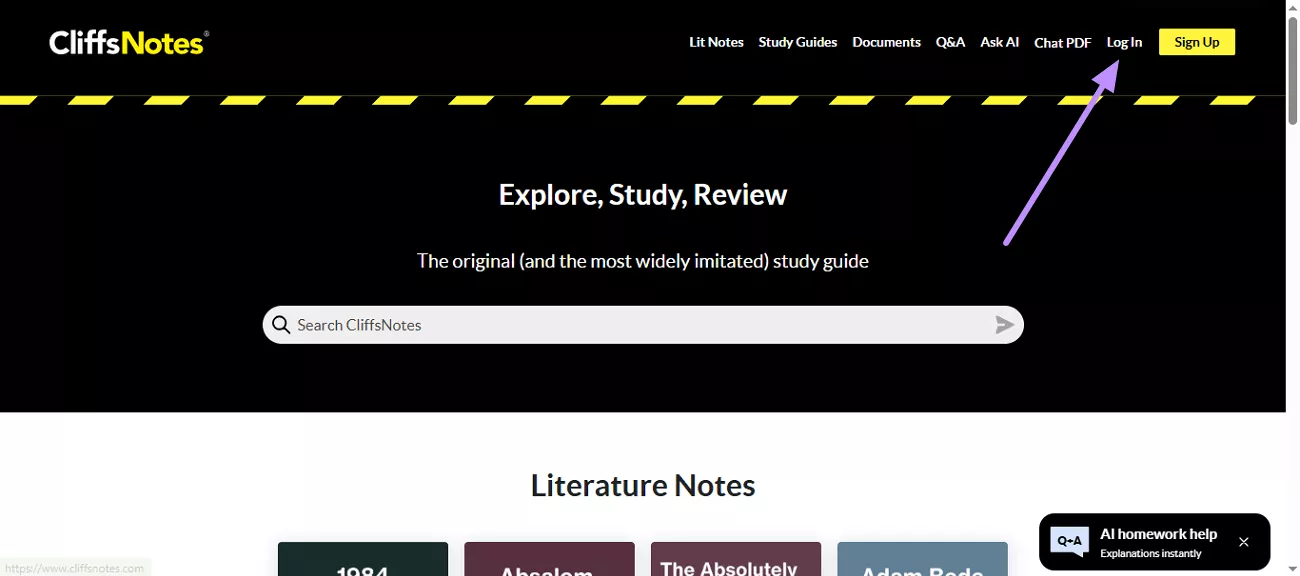
Paso 1. Debes acceder al sitio web oficial de CliffsNotes en tu navegador. A continuación, haz clic en el botón Iniciar sesión de su interfaz principal e introduce las credenciales de tu cuenta.
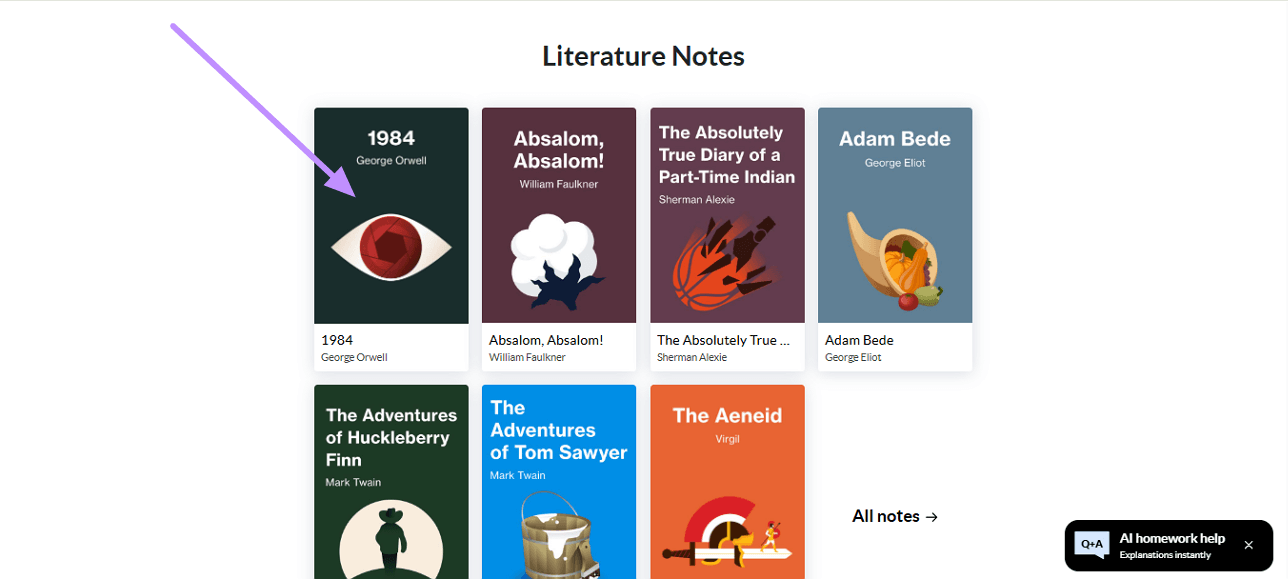
Paso 2. Después de iniciar sesión, navega por las categorías para encontrar la guía que deseas descargar y pulsa sobre ella.
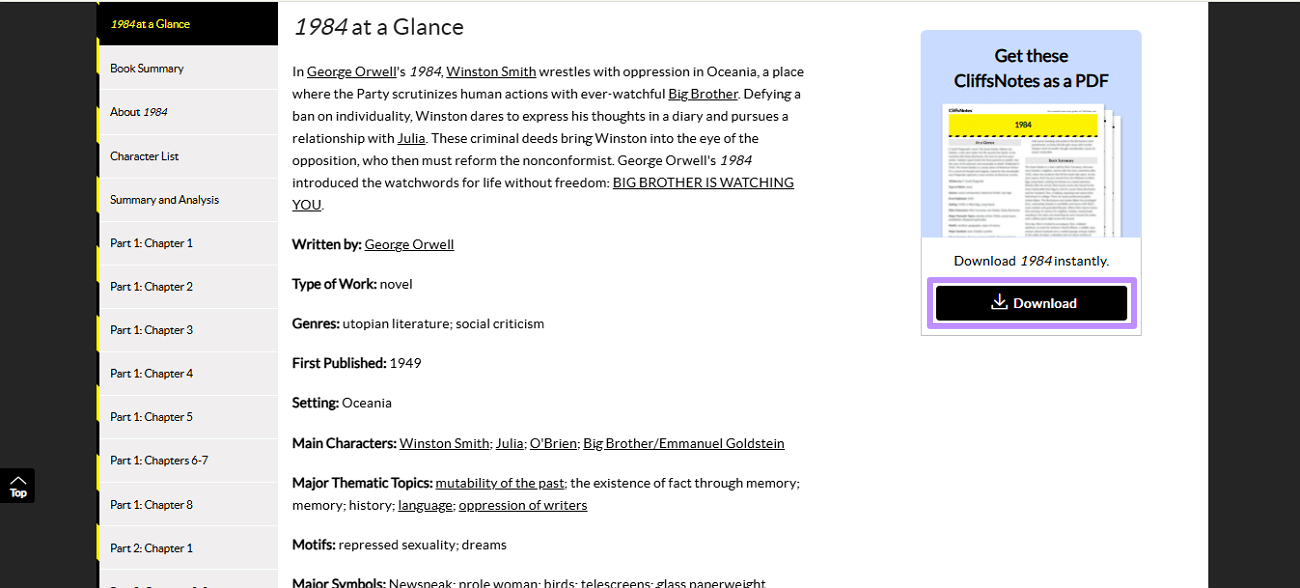
Paso 3. Ahora, haz clic en el botón Descargar que se encuentra en la parte derecha. Una vez que lo hagas, las notas se guardarán automáticamente en tu carpeta Descargas.
Parte 2. ¿Por qué necesitas un descargador de CliffsNotes?
Aunque CliffsNotes es una excelente fuente para estudiar, uno de sus principales inconvenientes es su coste. Las guías premium pueden ser muy caras, especialmente para los estudiantes que necesitan varias materias o acceso continuo. Comprar varias guías a menudo no es realista para los estudiantes con un presupuesto ajustado.
También hay otros problemas a los que se pueden enfrentar los lectores al intentar descargar archivos de CliffsNotes:
- Acceso limitado: algunos materiales solo están disponibles en línea, lo que dificulta el estudio sin conexión.
- Restricciones de formato: las descargas oficiales no siempre están disponibles en formatos fáciles de usar para editar o resumir.
- Límites de descarga: solo puedes descargar 10 archivos PDF si te has suscrito a la versión anual y 5 archivos con la suscripción mensual.
- Anuncios: La experiencia de lectura se ve a menudo interrumpida por anuncios constantes que dificultan la concentración en el aprendizaje.
Debido a estos problemas, muchos estudiantes buscan los mejores programas para descargar CliffsNotes con el fin de guardar, resumir o reformatear el contenido para su estudio personal. En la tercera parte, compartiré las mejores opciones que he probado.
Parte 3. Los 3 mejores programas para descargar CliffsNotes
Como se ha mencionado anteriormente, para descargar guías de CliffsNotes es necesario adquirir una suscripción de pago. Aunque este es el método oficial, el coste y las restricciones suelen llevar a los estudiantes a buscar alternativas. A continuación, voy a presentar los tres mejores métodos que he encontrado:
Herramienta 1. UPDF AI: el MEJOR descargador de CliffsNotes
Entre todas las opciones, UPDF AI destaca como el mejor descargador de CliffsNotes. Aunque no puede descargar archivos directamente desde CliffsNotes, te permite abrir cualquier archivo original de CliffsNotes. Después de abrir el contenido, puedes resumirlo rápidamente y luego exportar los resultados a texto o Markdown para su uso posterior.
Lo mejor es que UPDF funciona en múltiples dispositivos, incluyendo Windows, Mac, iOS y Android. No solo eso, sino que también tiene una versión en línea a la que puedes acceder en cualquier momento. La versión en línea de UPDF AI incluye herramientas avanzadas como Paper Search y Deep Research. Estas herramientas son perfectas para encontrar trabajos de investigación, analizarlos e incluso crear revisiones bibliográficas.
Prueba UPDF AI hoy mismo descargando la aplicación o visitando UPDF AI Online para simplificar tu proceso de estudio.
Windows • macOS • iOS • Android 100% Seguro
En la siguiente guía detallada paso a paso, mostraré cómo los lectores pueden utilizar UPDF AI para generar resúmenes del contenido de CliffsNotes y así organizar mejor sus sesiones de estudio.
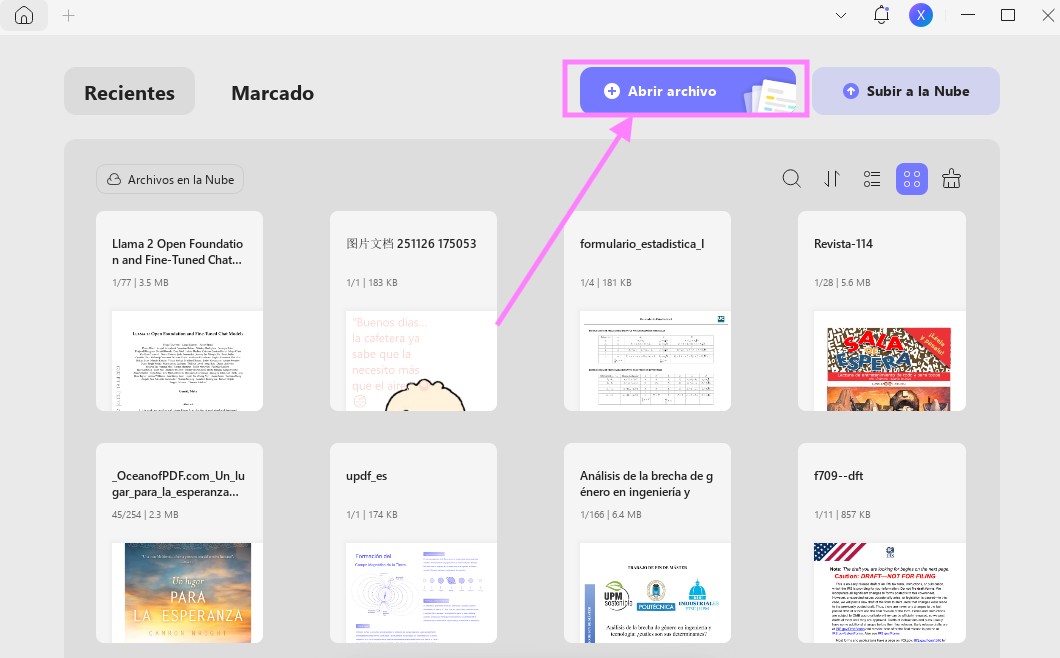
Paso 1. Inicie UPDF e importe el PDF
Después de abrir la última versión de UPDF en su PC, pulse el botón Abrir archivo e importe los libros PDF originales u otros materiales que desee estudiar con resúmenes o guías de estudio.
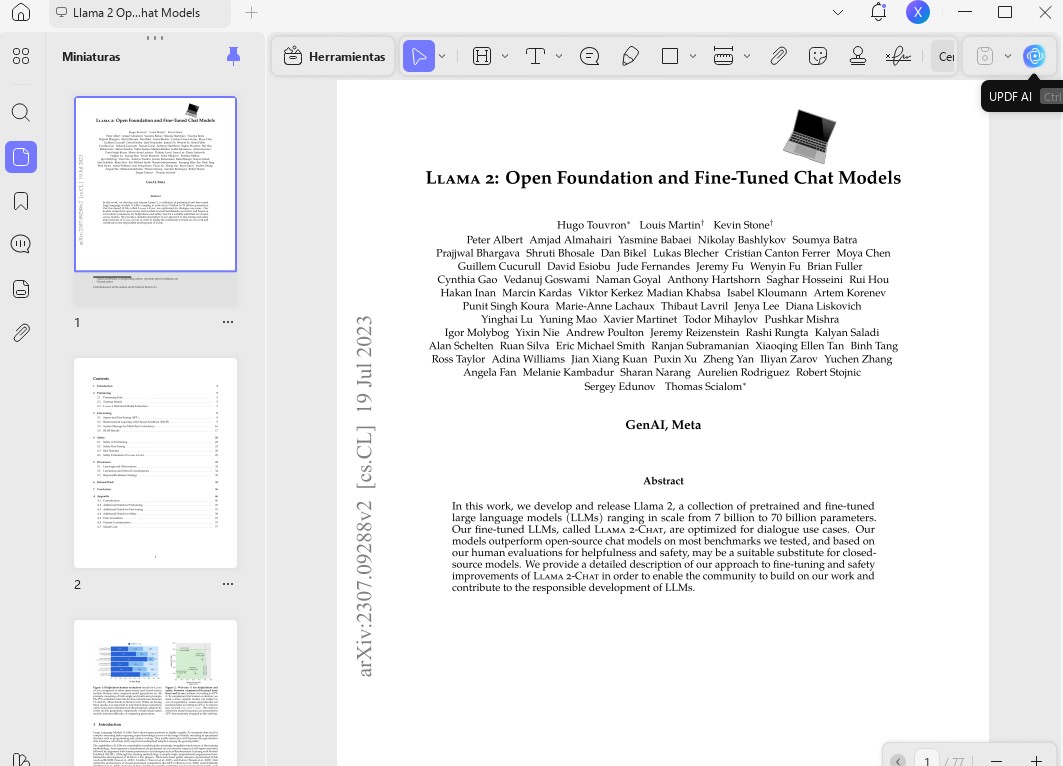
Paso 2. Acceda a la función UPDF AI
Cuando abra las notas, diríjase al icono UPDF AI situado en la esquina superior derecha de la interfaz. Al hacerlo, accederá a un panel desde el que podrá acceder a todas las herramientas de IA.
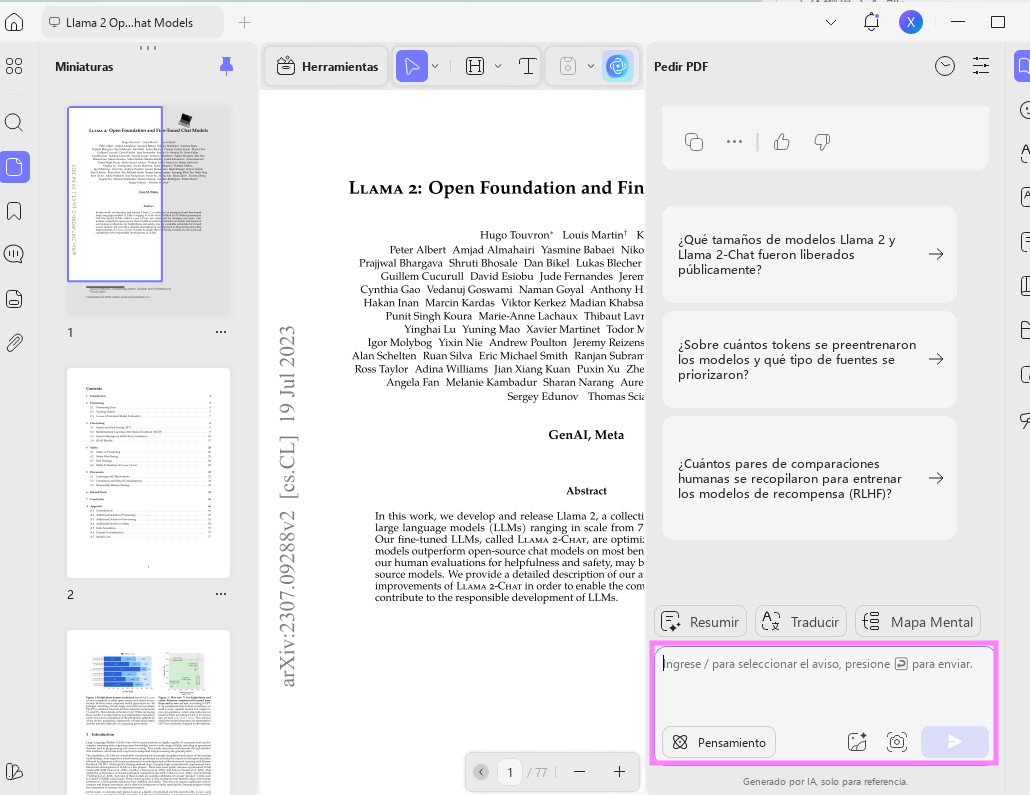
Paso 3. Abre el chat con el PDF
A continuación, pulsa en la opción «Chat con PDF» para abrir tu guía dentro de UPDF AI.
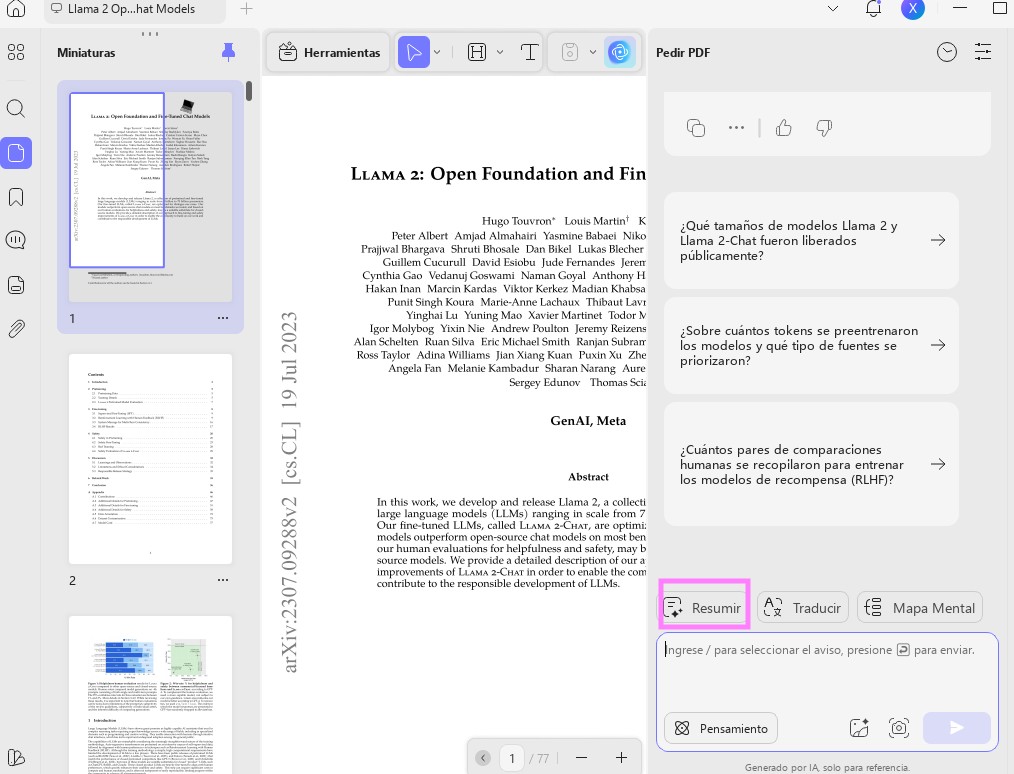
Paso 4. Selecciona la función Resumir
Al abrir el PDF, pulsa el botón Resumir para acceder a un pequeño cuadro de diálogo en el que podrás ajustar el rango de páginas.
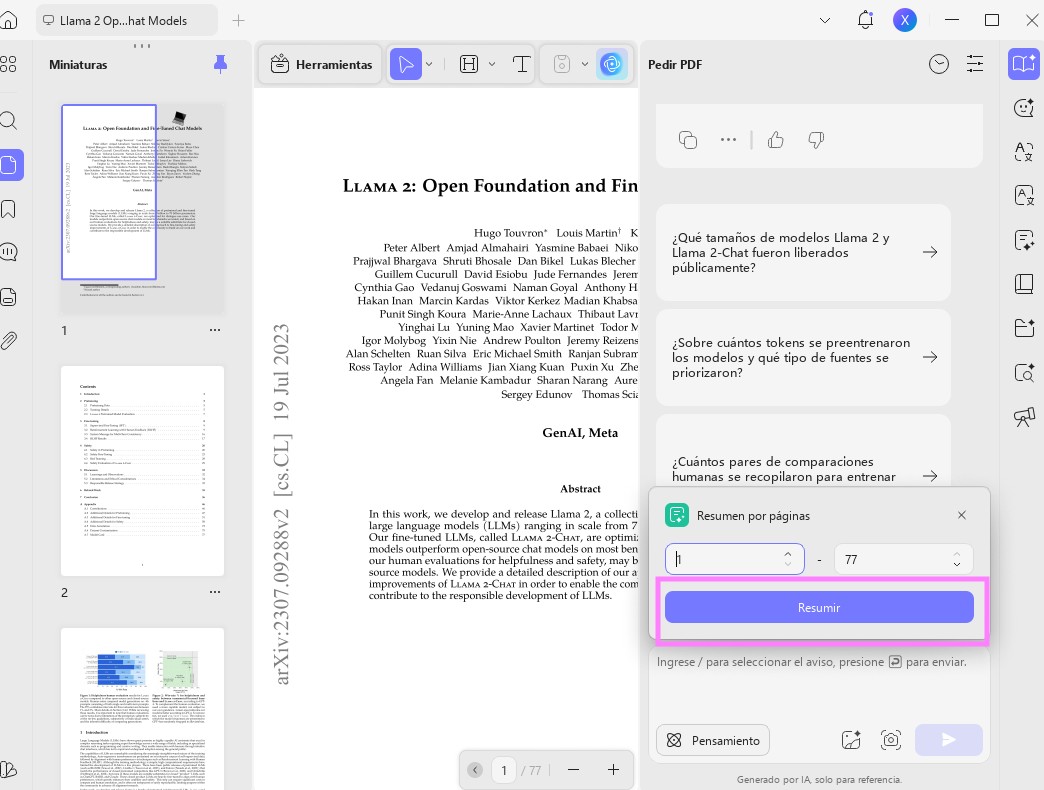
Paso 5. Resuma para obtener CliffsNotes
Aquí, seleccione el rango de páginas para el que desea generar un resumen y pulse el botón Resumir. Ahora, UPDF comenzará automáticamente a resumir el contenido por usted.
Paso 6. Exportar el resumen
Cuando se muestre el resumen, haga clic en el icono horizontal de tres puntos y seleccione la opción Exportar.
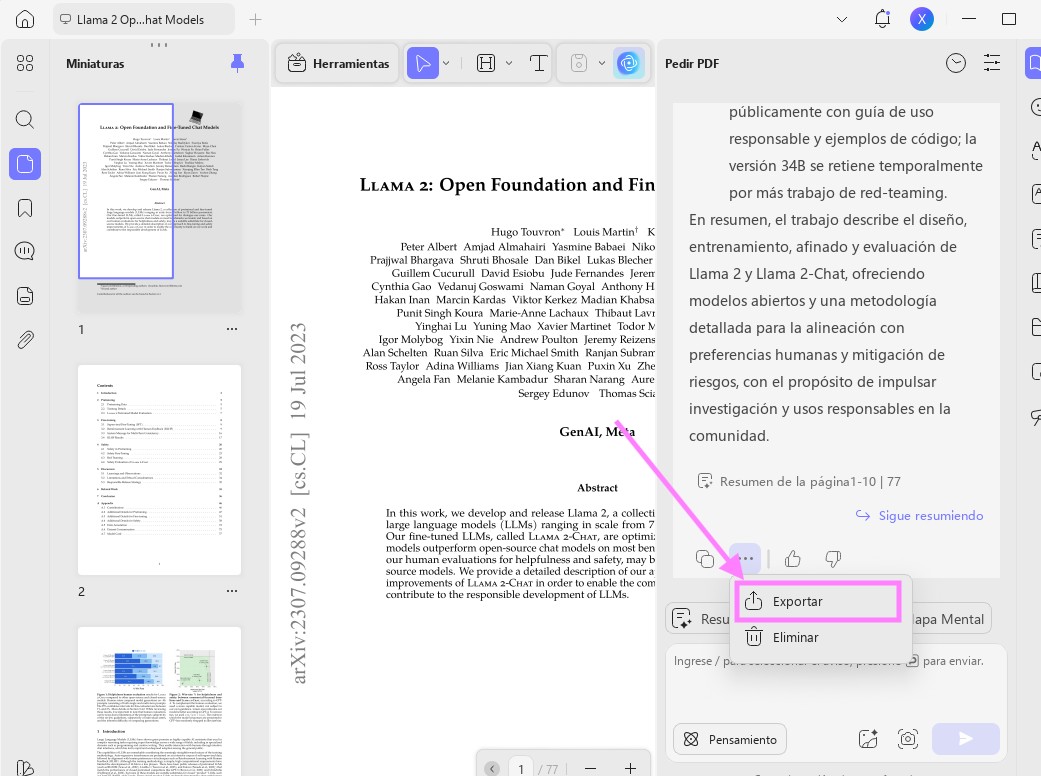
Paso 7. Elija un formato de exportación
Se abrirá un panel de historial de PDF de Ask. Desde allí, elija el resumen que desea guardar y pulse Exportar. A continuación, seleccione el formato de exportación deseado en el menú emergente y elija la carpeta en la que desea guardar el resumen.
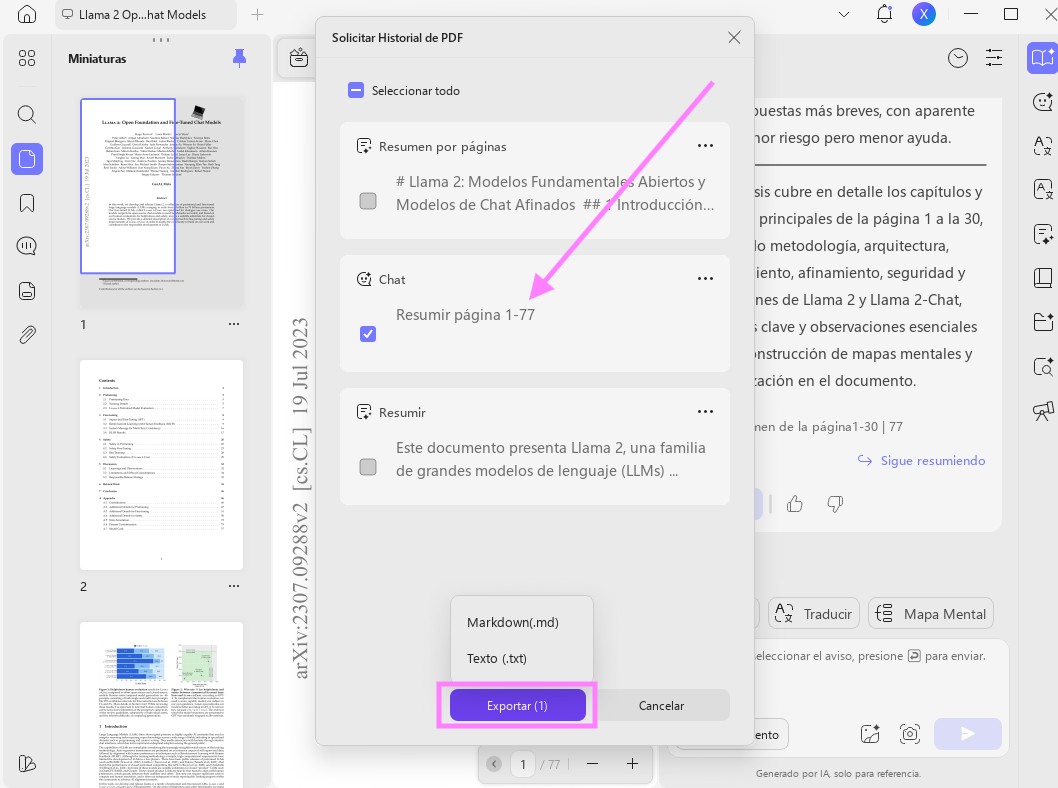
Además de las características mencionadas anteriormente, UPDF AI tiene muchas otras aplicaciones:
- Traduce: Traduce al instante tus archivos PDF a varios idiomas.
- Chatea con PDF: Haz preguntas y obtén respuestas rápidas directamente desde el contenido de tu PDF.
- PDF a mapa mental: Convierte archivos PDF en mapas mentales claros y estructurados.
- Chat con IA: Obtenga ayuda, explicaciones y análisis instantáneos de la IA.
- Explicar PDF: Simplifique y desglose el contenido complejo de los PDF para facilitar su comprensión.
- Chat con imágenes: Interactúe con las imágenes dentro de los PDF para obtener explicaciones detalladas.
- Reescribir texto: Mejore o reformule su contenido con unos pocos clics.
- Corrector: Corrija automáticamente los errores gramaticales, ortográficos y de estilo.
¿Quieres usar UPDF ahora? Puedes hacer clic en el botón de abajo o visitar UPDF AI Online para obtener más información.
Windows • macOS • iOS • Android 100% Seguro
Herramienta 2. Imprimir en PDF
Otra forma sencilla de guardar el contenido de CliffsNotes es utilizando la opción Imprimir en PDF, disponible en la mayoría de los navegadores. Este método no requiere software adicional y funciona directamente desde la ventana del navegador. Solo tienes que utilizar la función de impresión de la página de CliffsNotes y guardar la página como PDF en tu ordenador. Sigue los pasos que se indican a continuación para utilizar este excelente descargador de CliffsNotes.
Paso 1. Abra el sitio web de CliffsNotes en su navegador y pulse sobre el CliffNotes que desea guardar.
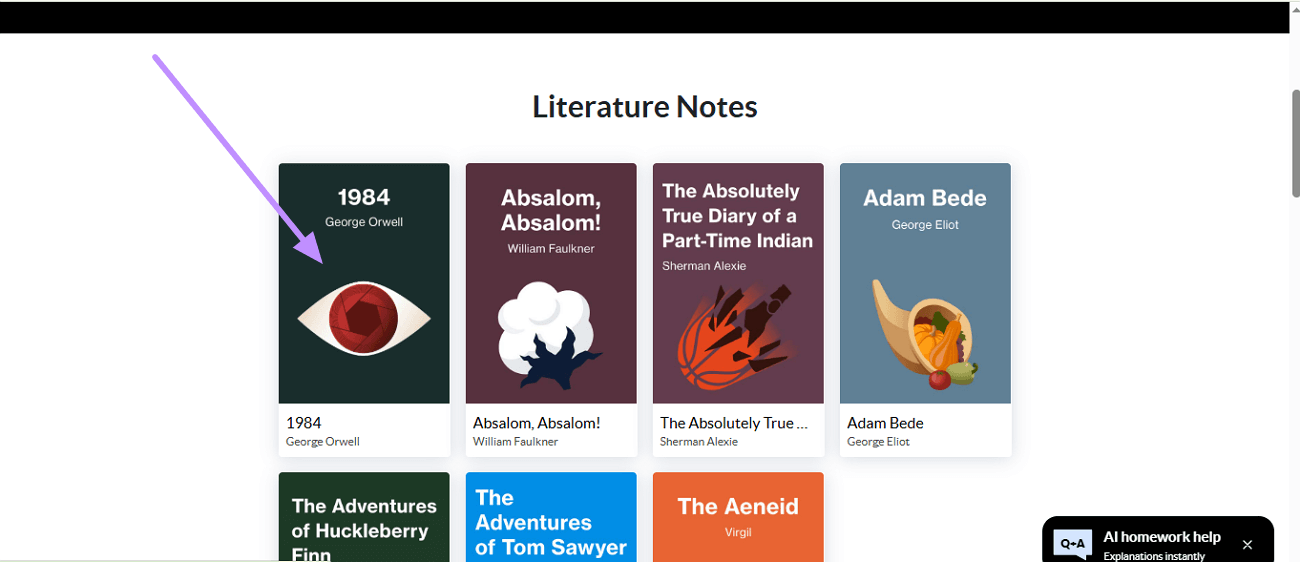
Paso 2. Después de abrir la página de CliffNotes, haz clic con el botón derecho del ratón y selecciona la opción Imprimir en el menú emergente.
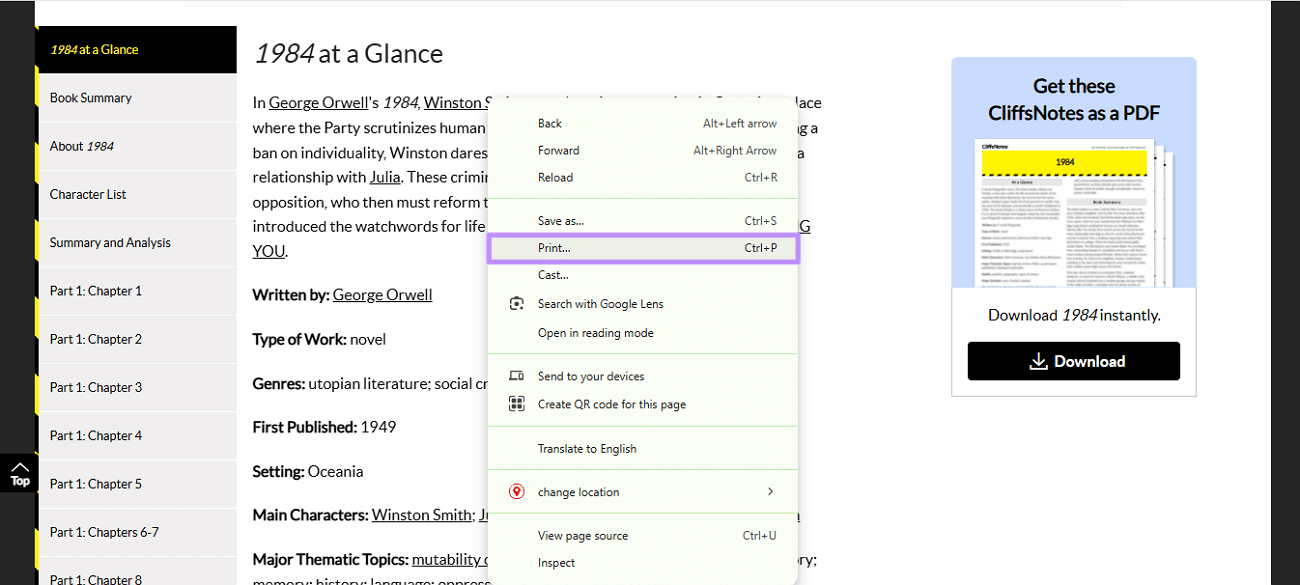
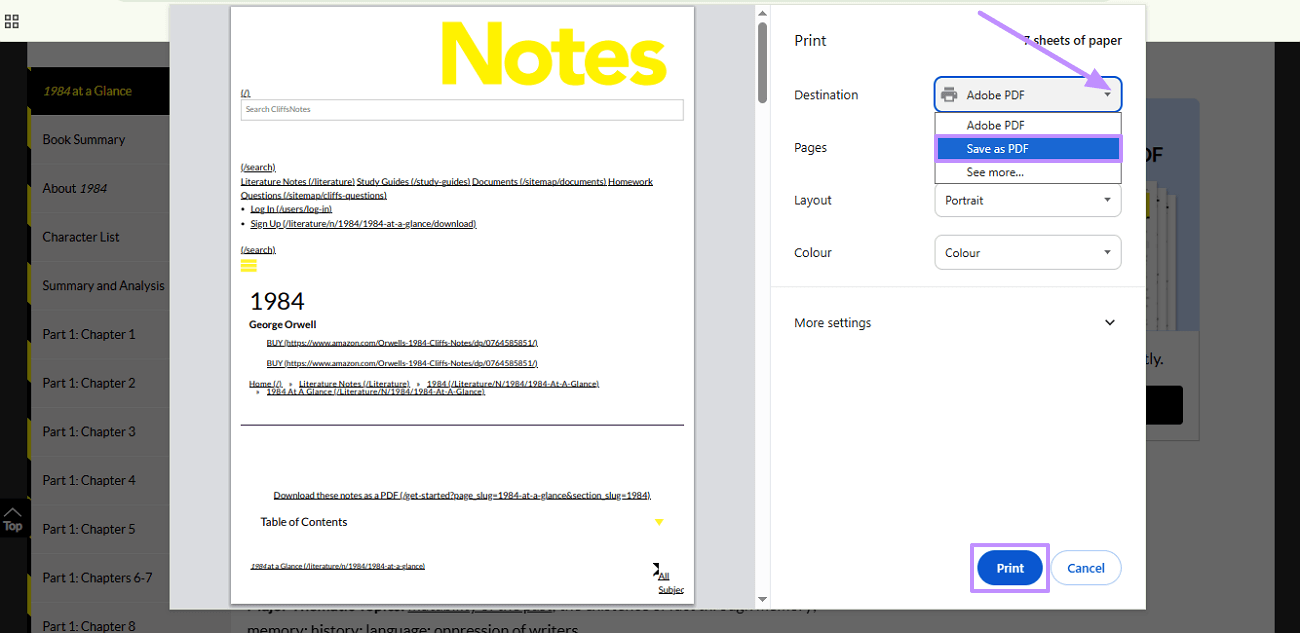
Paso 3. Ahora se te redirigirá al cuadro de diálogo Imprimir. En ese cuadro, despliega el menú desplegable Destino y selecciona la opción Guardar como PDF. Una vez hecho esto, pulsa el botón Imprimir para guardar los CliffsNotes como PDF en la carpeta que desees.
Limitaciones de este método:
El PDF guardado suele incluir anuncios, menús de navegación y elementos innecesarios que distraen la atención del lector. Además, el formato del contenido no suele conservarse correctamente, lo que puede dar lugar a diseños rotos y elementos que faltan.
Herramienta 3. Captura de pantalla y combinación
Si no quieres depender del modelo de suscripción de CliffsNotes, otra solución es utilizar capturas de pantalla. Puedes reducir el tamaño de la página web en tu pantalla y, a continuación, capturar cada sección una por una con una herramienta de captura de pantalla.
Después de guardar todas las capturas de pantalla como archivos de imagen, puede utilizar UPDF en su ordenador para combinarlas en un único PDF.
Estos son los pasos que puede seguir para guardar CliffsNotes utilizando la herramienta de captura de pantalla y UPDF para combinarlas en un PDF.
Paso 1. Después de abrir el sitio web de CliffsNotes, dirígete a las notas que deseas guardar. A continuación, haz clic en el icono de tres puntos situado en la esquina superior derecha de la pantalla y ajusta el nivel de zoom para que el contenido se adapte mejor.
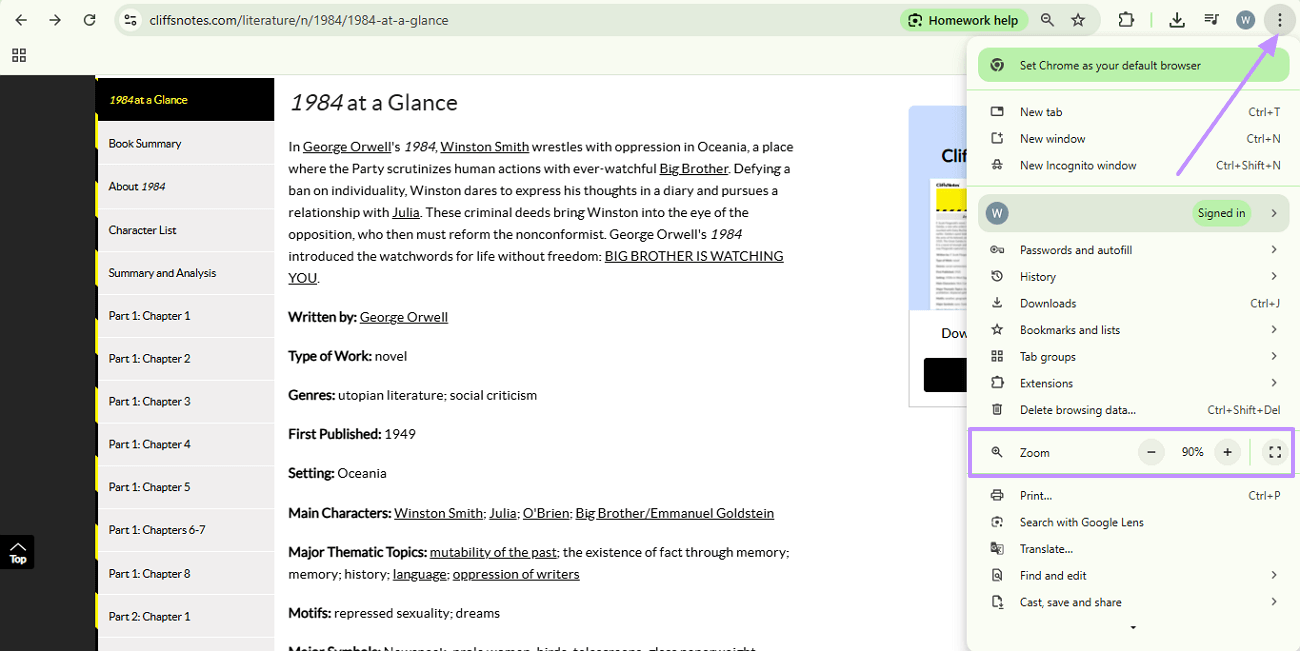
Paso 2. Ahora, utiliza la tecla integrada de Windows para hacer capturas de pantalla Windows+Shift+S para capturar la página. Con la misma técnica, haz capturas de pantalla de toda la página de CliffsNotes. A continuación, guarda todas las imágenes en formato JPG o PNG en una carpeta.
Paso 3. Inicie UPDF en su PC y acceda a la pestaña Herramientas en su interfaz principal.
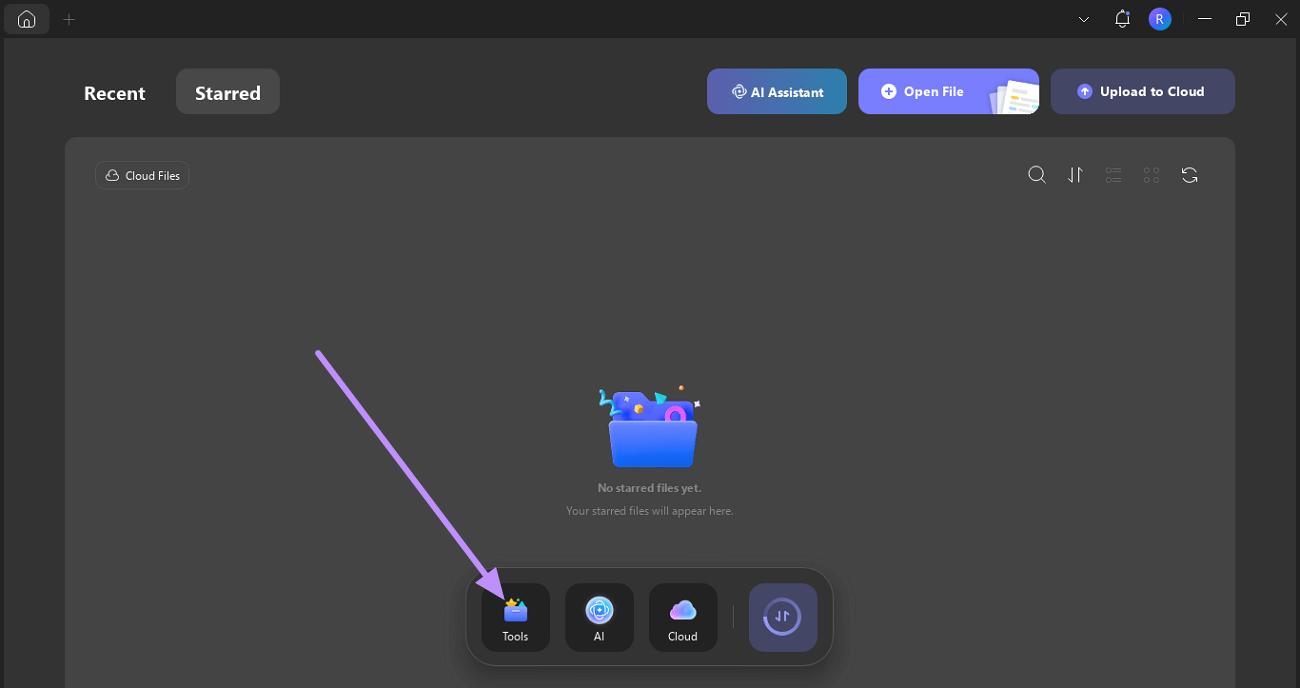
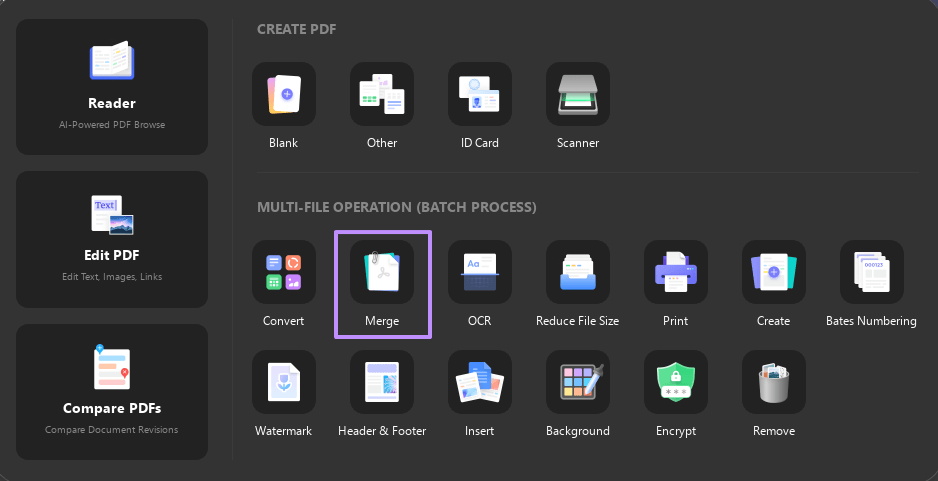
Paso 4. En la opción Herramientas disponible, seleccione la función Combinar para abrir una nueva ventana.
Paso 5. A continuación, pulsa el botón +Añadir archivos y añade todas las capturas de pantalla de tu dispositivo.
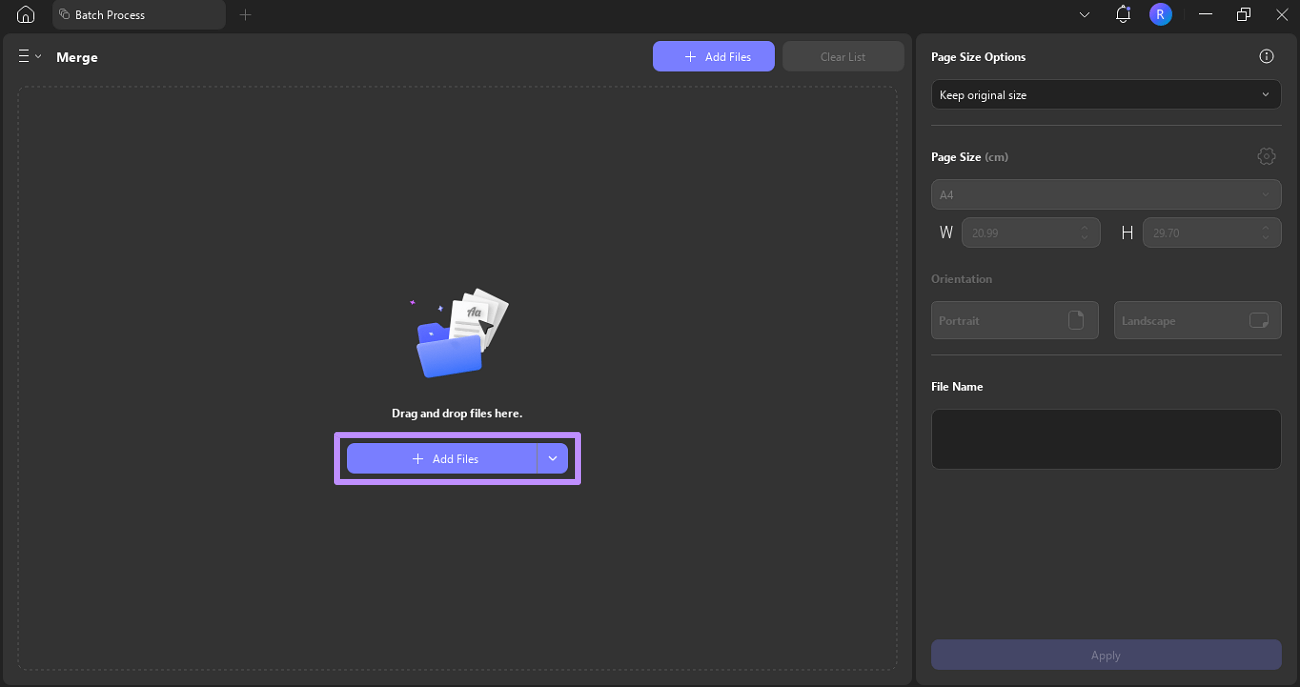
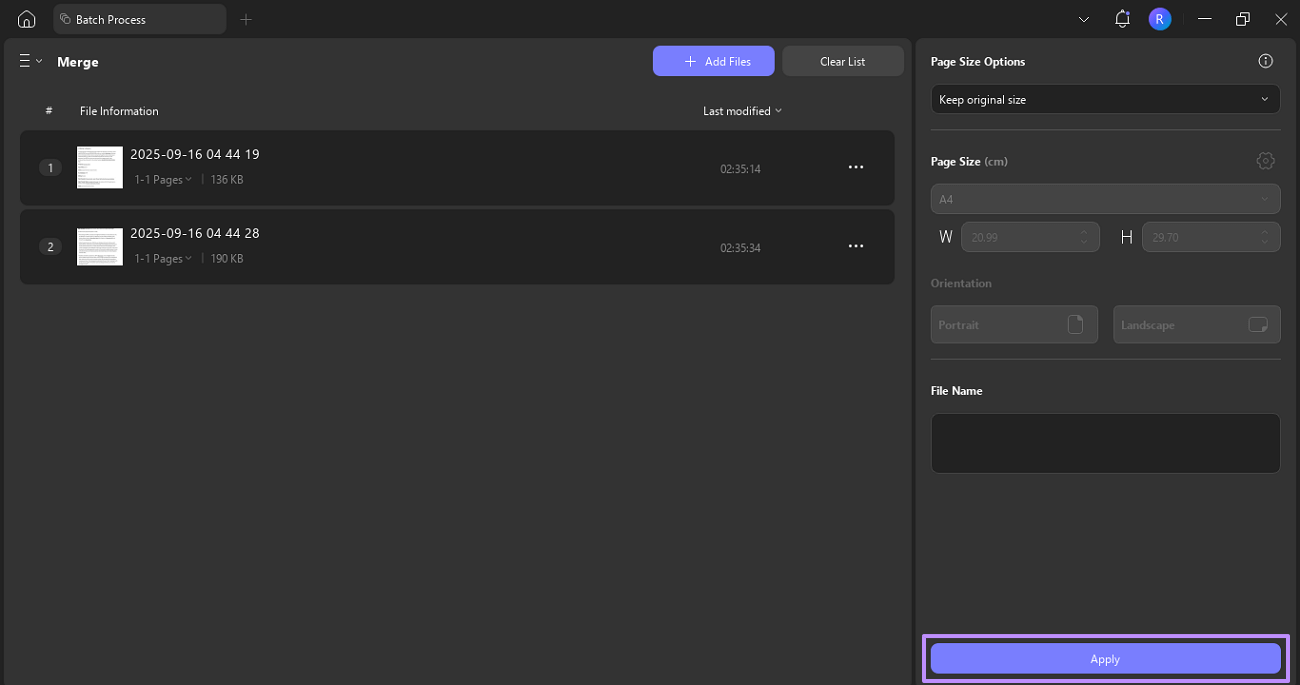
Paso 6. Después de elegir la configuración de página deseada, pulsa el botón Aplicar y especifica una carpeta de destino donde deseas guardar el PDF combinado. Al hacerlo, tus capturas de pantalla se combinarán en un único archivo PDF.
Conclusión
Los lectores suelen buscar los mejores programas para descargar CliffsNotes y guardar las guías o notas para leerlas sin conexión. En este artículo se han explorado los mejores métodos para descargar contenido de CliffsNotes. Además, he presentado una herramienta adicional, UPDF AI, que se puede utilizar para resumir, traducir y analizar contenido. Así que, sin perder ni un momento, descargue UPDF AI o explore la versión en línea de UPDF AI hoy mismo.
Windows • macOS • iOS • Android 100% Seguro









 Thanakorn Srisuwan