UPDF
UPDF
 UPDF para Windows
 UPDF para Mac
 UPDF para iPhone/iPad
 UPDF para Android
 Nomostar
 UPDF AI ONLINE
 UPDF Sign
 IvyCraft
 Editar PDF
 Anotar PDF
 Crear PDF
 Formulario PDF
 Editar enlaces
 Convertir PDF
 OCR
OCR PDF a Word
 PDF a imagen
 PDF a Excel
 Organizar PDF
 Combinar PDF
 Dividir PDF
 Recortar PDF
 Girar PDF
 Proteger PDF
 Firmar PDF
 Redactar PDF
 Desinfectar PDF
 Eliminar seguridad
 Leer PDF
 UPDF Cloud
 Comprimir PDF
 Imprimir PDF
 Proceso por lotes
 Sobre UPDF IA
 Soluciones de UPDF IA
 Guía de Usuario de IA
 Preguntas frecuentes sobre UPDF IA
 Resumir PDF
 Traducir PDF
 Chat con PDF
 Chat con imagen
 PDF a Mapa Mental
 Chat con IA
 Explicar PDF
 Herramientas IA para PDF
 Herramientas IA para Imagen
 Herramientas IA de Chat
 Herramientas IA de Redacción
 Herramientas IA de Estudio
 Herramientas IA de Trabajo
 Otras Herramientas IA
 Generación de Marcadores con IA
 Resumen de Marcadores con IA
 Generación de Marcas de Agua con IA
 Generación de Fondos con IA
 Generación de Pegatinas con IA
 Generación de Sellos con IA
 Suite de Escritura con IA
 UPDF Copilot
 Gestión de Páginas con IA
 Búsqueda Semántica con IA
 PDF a Word
 PDF a Excel
 PDF a PowerPoint
 Solución Empresarial
 Letrero de empresa
 Inteligencia artificial empresarial
 Plan para Empresas
 Guía del Usuario Empresarial
 Webinar Empresarial
 Banca
Banca Salud
Salud Seguros
 Legal
Legal Manufactura
 Gobierno
 Solución para Educación
  Historias de Clientes
 Guía del Usuario
 Trucos de UPDF
 Preguntas Frecuentes
 Reseñas de UPDF
 Centro de descargas
 Blog
Blog Sala de prensa
 Especificaciones Técnicas
 Actualizaciones
 UPDF vs. Adobe Acrobat
 UPDF vs. Foxit
 UPDF vs. PDF Expert

El software de Adobe es conocido como el estándar de oro para trabajar con documentos PDF. Tiene una serie de ventajas, pero también algunos problemas, uno de los cuales es el error "El documento no pudo ser guardado. Parámetro incorrecto". Este error puede ocurrir cuando intentas aplicar seguridad a tu documento PDF creado con el mismo software de Adobe.
Lo más frustrante de este error es que, a veces, lo enfrentarás incluso cuando tus archivos no están corruptos. No importa si tienes unas pocas páginas o miles de páginas en el PDF. De hecho, es posible que te encuentres con este error en varias versiones del software, pero en ocasiones, simplemente cambiar a una versión más nueva resuelve el problema.
Así que, si estás buscando una solución permanente a este problema, te compartiremos soluciones que funcionan al 100%.
ChatGPT Plus
Parte 1. ¿Cuándo Puede Aparecer el Error "Adobe Acrobat: El Documento No Pudo Ser Guardado. Parámetro Incorrecto"?
ChatGPT Plus
Antes de pasar a las soluciones para arreglar este error, es importante entender las situaciones en las que podrías enfrentarte a él. Así que aquí tienes una lista de algunos escenarios comunes en los que es más probable que aparezca el error
- El escenario más común en el que enfrentarás este error es cuando estás agregando seguridad a tus documentos PDF. Esto podría deberse a permisos insuficientes para editar ese documento, lo que impide que puedas añadir seguridad.
- A veces, necesitas agregar tu firma a un documento PDF, y Adobe puede mostrarte el mismo error en ese caso.
- Otro escenario común es cuando enfrentas un error al guardar documentos PDF utilizando software desactualizado o que entra en conflicto con Adobe. Puede que tu versión de Adobe sea demasiado antigua y no sea compatible con las últimas funciones, o puede haber otro software que esté entrando en conflicto con Adobe.
- También podrías estar trabajando con algún tipo de medio o fuente única en el PDF que no está disponible localmente en los archivos de Adobe en tu computadora. Trabajar con contenido único como este puede ser problemático para la herramienta PDF de Adobe, y ahí es donde podrías enfrentar este problema.
Parte 2. ¿Por Qué Aparece el Error de Adobe "El Documento No Pudo Ser Guardado. Parámetro Incorrecto"?
Saber solo los escenarios en los que puede ocurrir este error no es suficiente cuando deseas deshacerte de él. Es muy útil comprender las razones subyacentes de este error, ya que esto te ayudará a resolverlo de manera más eficiente. Existen múltiples razones detrás de este error, y a continuación te compartimos una lista de las más comunes:
- La primera razón común para enfrentar este error es un archivo PDF corrupto. Los archivos PDF pueden corromperse al transferirlos entre dispositivos o al descargarlos. Una descarga incompleta también puede hacer que el archivo PDF se corrompa.
- Podría haber errores en el sistema operativo, problemas con la RAM de tu computadora o problemas con la instalación del software Adobe.
- Es posible que no haya errores en el software o problemas con el archivo PDF. Sin embargo, el contenido que estás tratando de guardar en ese documento PDF puede tener parámetros incorrectos que el software de Adobe no puede manejar.
Parte 3. Cómo Arreglar "El Documento No Pudo Ser Guardado. Parámetro Incorrecto de Adobe" (4 Soluciones)
Ahora que conoces todos los diferentes escenarios en los que enfrentarás el error y la razón técnica detrás de este error, aquí tienes algunas soluciones simples que puedes probar. Lo mejor de estas soluciones es que funcionan en cualquier documento PDF, y no tendrás que pasar por procesos complejos de instalación de software o ajustes.
Solución 1. Aplanar el PDF
Un documento PDF tiene múltiples capas de contenido, y cuando lo aplanas, combinas todas las capas en una sola capa de contenido, lo que elimina las características interactivas de los documentos PDF. Sin embargo, utilizar la función de aplanado de Adobe Acrobat puede resolver el error que enfrentas al guardar PDFs. Así que, sigue los siguientes pasos para aplanar un PDF con Adobe:
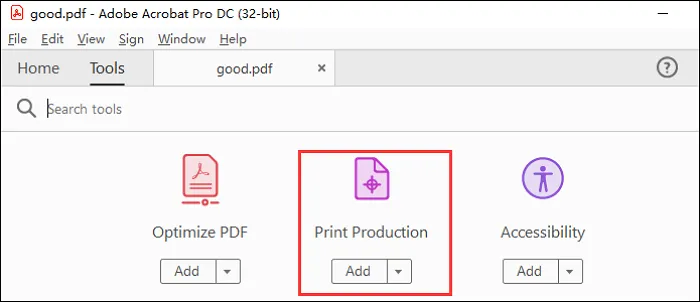
Paso 1: Abre tu PDF en Adobe haciendo clic en "Archivo" > "Abrir" y luego haz clic en "Herramientas" > "Producción de impresión"."
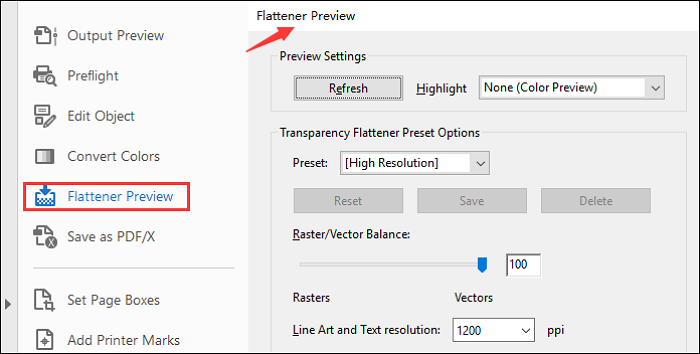
Paso 2: Haz clic en "Vista previa de Aplanado" y ajusta la configuración de aplanado según lo que mejor se adapte a tus necesidades. Luego, haz clic en "Aplicar" > "Sí" > "Ctrl + S" para guardar tu documento. Ahora, se guardará como un PDF aplanado.
Solución 2. Imprimir el PDF
El siguiente método para guardar tu documento si enfrentas este error es imprimiéndolo como PDF. Puedes usar las funciones de impresión de Adobe Acrobat y seguir los siguientes pasos para guardar tu documento PDF.
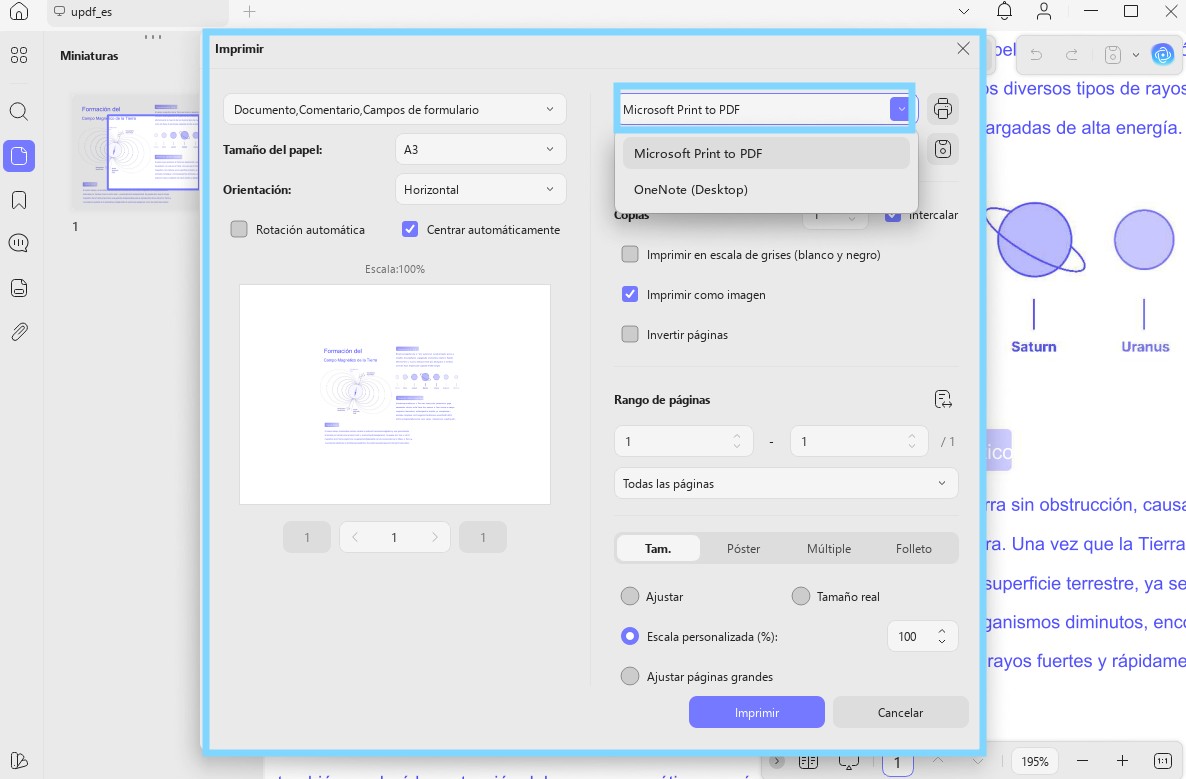
Paso 1:Haz doble clic en tu archivo Adobe Acrobat para abrirlo en el software de Adobe y presiona "Ctrl + P" para acceder a las opciones de impresión.
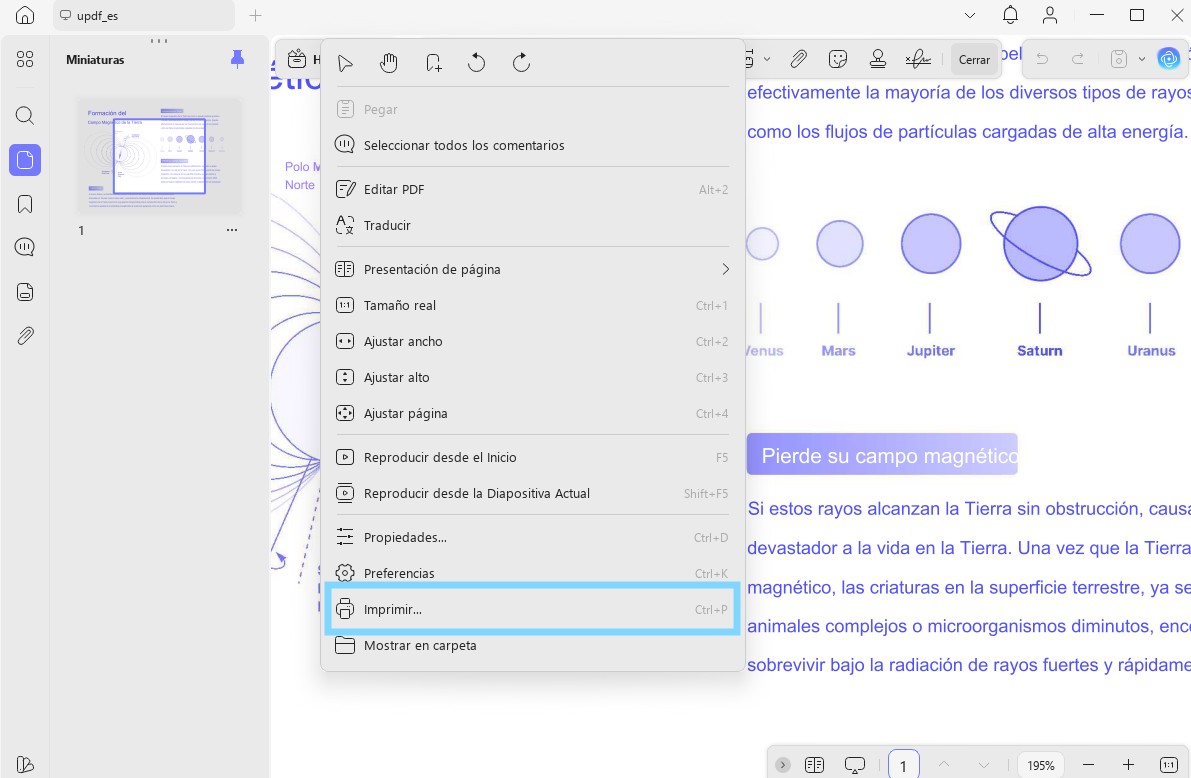
Paso 2:Elige "Microsoft Print to PDF" en el menú desplegable de impresoras y haz clic en "Imprimir". Ahora, sigue los pasos en pantalla para guardar tu nuevo documento PDF.
Solución 3. Combinar PDF con Otro PDF
A veces, hay un problema con un documento que te está dando este error al intentar guardarlo. Sin embargo, cuando lo combinas con otros PDFs utilizando la función de fusión de Adobe, puedes solucionar el error. Sigue los siguientes pasos para combinar tu documento con otro PDF usando Adobe:
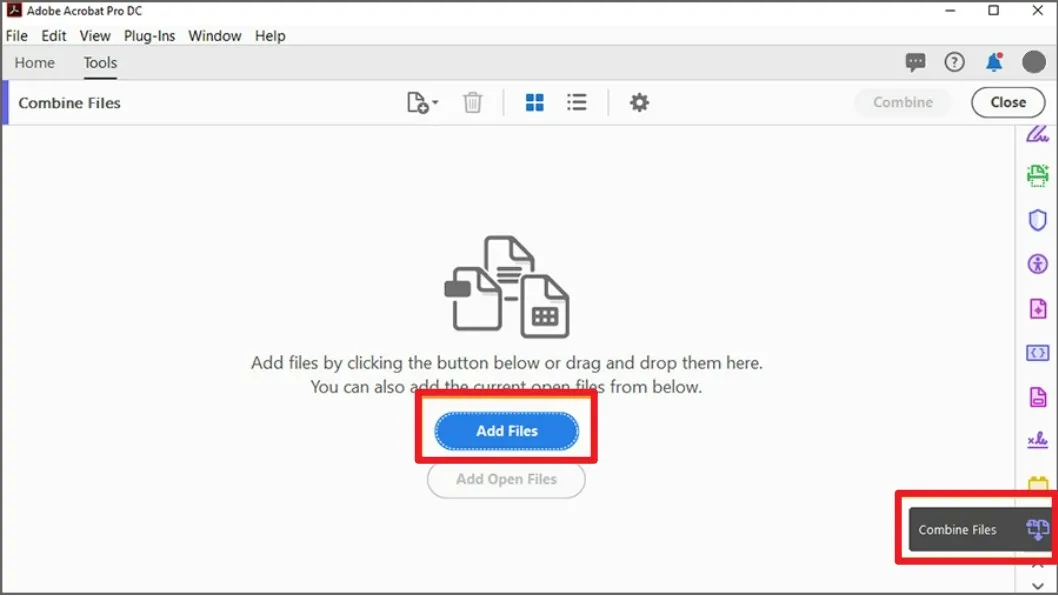
Pasos:Abre el software Adobe Acrobat haciendo doble clic en su ícono en el escritorio, luego haz clic en "Herramientas" > "Combinar" > "Agregar Archivos" > "Combinar", y ahora podrás guardar el PDF combinado sin los errores que ocurrían antes.
Y si deseas eliminar el PDF que no necesitas, puedes usar la opción "Organizar PDF" para eliminarlos y guardarlo nuevamente.
Solución 4. Usar una Alternativa a Adobe Acrobat
Todos los métodos mencionados anteriormente pueden no funcionar debido a fallos de software o problemas con el sistema operativo. En ese caso, utilizar una alternativa a Adobe Acrobat será la mejor solución para guardar tu documento PDF. Puedes usar UPDF como alternativa a Adobe Acrobat, ya que ofrece mejor funcionalidad a precios más bajos y muchos más beneficios de uso.
UPDF tiene todas las características que cada usuario necesita al trabajar con documentos PDF, y ofrece funciones de UPDF AI que no están disponibles en Adobe Acrobat. Además de todo esto, UPDF es compatible con Windows, macOS, Android y iOS. Solo sigue los pasos a continuación para editar y guardar tu PDF y solucionar el error "El documento no pudo ser guardado. Parámetro incorrecto" al usar Adobe Acrobat.
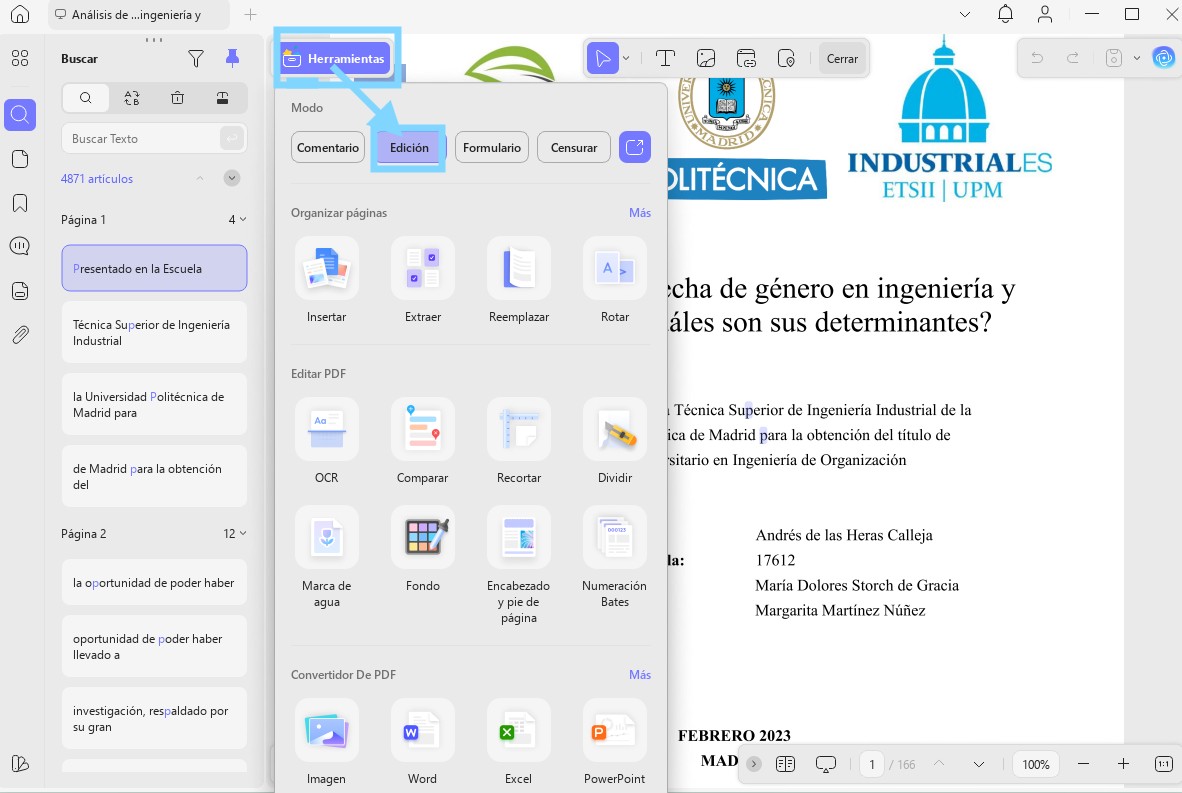
Paso 1:Lanza UPDF haciendo clic en su ícono y haz clic en "Abrir archivo" para abrir tu documento PDF. Ahora puedes hacer cambios en el PDF haciendo clic en "Herramientas" y seleccionando "Editar". Cuando hayas terminado con todas las ediciones de tu documento PDF, haz clic en "Guardar" en la esquina superior derecha.
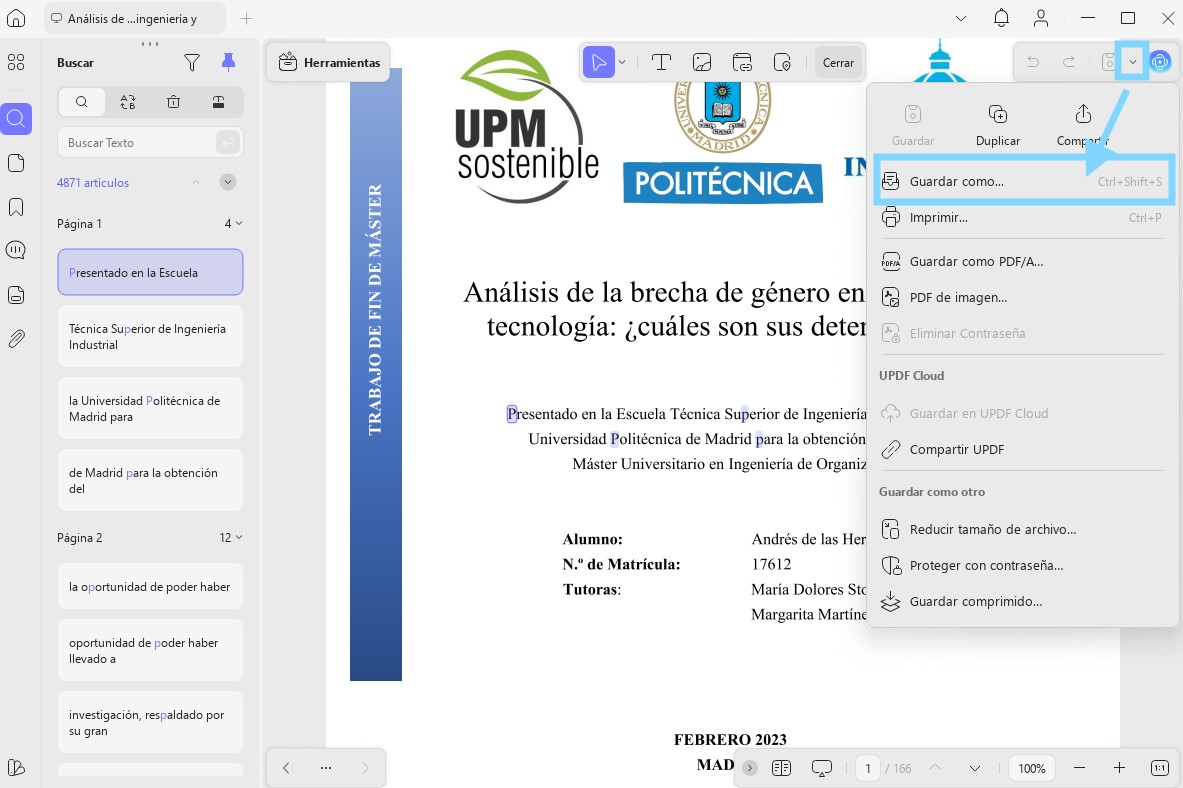
Paso 2:Haz clic en "Guardar" si deseas guardar los cambios en el mismo archivo; de lo contrario, puedes hacer clic en "Guardar como" para guardar los cambios en un nuevo archivo y dejar el original tal como está. Sigue los pasos en pantalla para guardar tu archivo PDF, y ahora tu progreso en ese documento PDF será guardado.
UPDF no solo te salva de esto, sino que también cuenta con muchas otras características clave para facilitarte el trabajo con PDFs, que incluyen:
- OCR PDF convierte imágenes o PDFs escaneados en documentos PDF editables. Funciona con 38 idiomas y proporciona una precisión de más del 99% en cada ocasión.
- UPDF Cloud sincroniza tus documentos entre tus dispositivos automáticamente. También ofrece almacenamiento en la nube dedicado para tus documentos PDF.
- La función de Anotación de PDF ofrece resaltadores, pegatinas, dibujos a lápiz, comentarios de texto y muchas otras opciones para tomar notas y colaborar.
- Editar PDF te permite editar el texto, enlaces e imágenes existentes y agregar nuevos elementos en los documentos PDF.
- La función de Convertir PDF permite convertir PDFs a y desde múltiples formatos de documentos populares como PPT, TXT, Excel, Word, HTML, etc.
Puedes leer la reseña de How-To Geek sobre UPDF para conocer su experiencia impulsada por IA y todas sus características únicas. El siguiente tutorial en video describe cómo puedes usar las diferentes funciones de UPDF para múltiples casos de uso. Descarga UPDF en tus teléfonos inteligentes y computadoras para tener una experiencia práctica de todas sus características.
Windows • macOS • iOS • Android 100% Seguro
Conclusión
Enfrentar el error "El documento no pudo ser guardado. Parámetro incorrecto" al guardar tus PDFs en Adobe Acrobat puede ser muy frustrante. Este error aparece de la nada, y ahora no puedes guardar tu trabajo. Afortunadamente, puedes probar los métodos que compartimos en nuestra guía anterior para eliminar este error y guardar tu PDF.
A veces, el error persiste sin importar lo que intentes, y es ahí donde utilizar una alternativa a Adobe Acrobat se vuelve esencial. UPDF es una excelente opción en este caso, ya que ofrece toda la funcionalidad que obtienes de Adobe, junto con muchas otras características intuitivas como UPDF AI. Así que, descarga UPDF y trabaja sin esfuerzo en tus PDFs, luego guarda tu progreso sin ningún error.
Windows • macOS • iOS • Android 100% Seguro







 Thanakorn Srisuwan