 UPDF
UPDF
 Windows版UPDF
 Mac版UPDF
 iPhone/iPad版UPDF
 Android版UPDF
 Nomostar
 UPDF AI オンライン
 UPDF Sign
 IvyCraft
 PDF編集
PDF編集 PDF注釈付け
 PDF作成
PDF作成 PDFフォーム
 リンクの編集
 PDF変換
PDF変換 OCR機能
OCR機能 PDFからWordへ
 PDFから画像へ
 PDFからExcelへ
 PDFのページ整理
 PDF結合
PDF結合 PDF分割
PDF分割 ページのトリミング
 ページの回転
 PDF保護
PDF保護 PDF署名
PDF署名 PDFの墨消し
 PDFサニタイズ
 セキュリティ解除
 PDF閲覧
PDF閲覧 UPDF クラウド
 PDF圧縮
PDF圧縮 PDF印刷
PDF印刷 PDFのバッチ処理
 UPDF AIについて
 UPDF AIソリューション
 AIユーザーガイド
 UPDF AIによくある質問
 PDF要約
PDF要約 PDF翻訳
PDF翻訳 PDF付きチャット
 AIでチャット
 画像付きチャット
 PDFからマインドマップへの変換
 PDF説明
PDF説明 PDF AIツール
 画像AIツール
 AIチャットツール
 AIライティングツール
 AI学習ツール
 AI業務ツール
 その他のAIツール
 PDFからWordへ
 PDFからExcelへ
 PDFからPowerPointへ
 ソリューション
 電子署名
電子署名 ビジネスAI
 料金プラン
料金プラン 導入・運用ガイド
 ウェビナー
ウェビナー 銀行
銀行 医療
医療 保険
保険 法務
法務 製造業
製造業 官公庁
官公庁 教育機関向けソリューション
 導入事例
導入事例 ユーザーガイド
 公式ブログ
公式ブログ UPDF 活用術
 UPDF vs Adobe Acrobat
 UPDF vs Foxit
 UPDF vs PDF Expert
 よくある質問(FAQ)
 ダウンロードセンター
 動作環境・仕様
 お問い合わせ
 ニュースルーム
 アップデート履歴
 ユーザーレビュー
 会社概要
会社概要

Android版UPDFでPDFをOCRする方法
スキャンしたPDFをスマートフォンで操作するのは不便です。文字は画像内に閉じ込められてしまい、コピーや編集ができません。Android版UPDFはOCRツールでこの問題を解決します!高度なOCR機能が内蔵されています。
このツールは、写真やスキャンしたPDFファイル内のテキストを読み取り、編集・検索可能な形式に変換します。また、複数の言語に対応しているため、より幅広いユーザーが利用できます。
UPDF 2.0を今すぐダウンロードしてください。Google Playストアから入手するか、下のボタンをクリックして始めましょう。
Windows • macOS • iOS • Android 100%安全
Android版UPDFでPDFをOCRする
UPDFを使えば、AndroidデバイスでOCRを簡単に使用できます。数回クリックするだけで、スキャンしたPDFファイルを編集できます。
スキャンした PDF で OCR を実行する手順は次のとおりです。
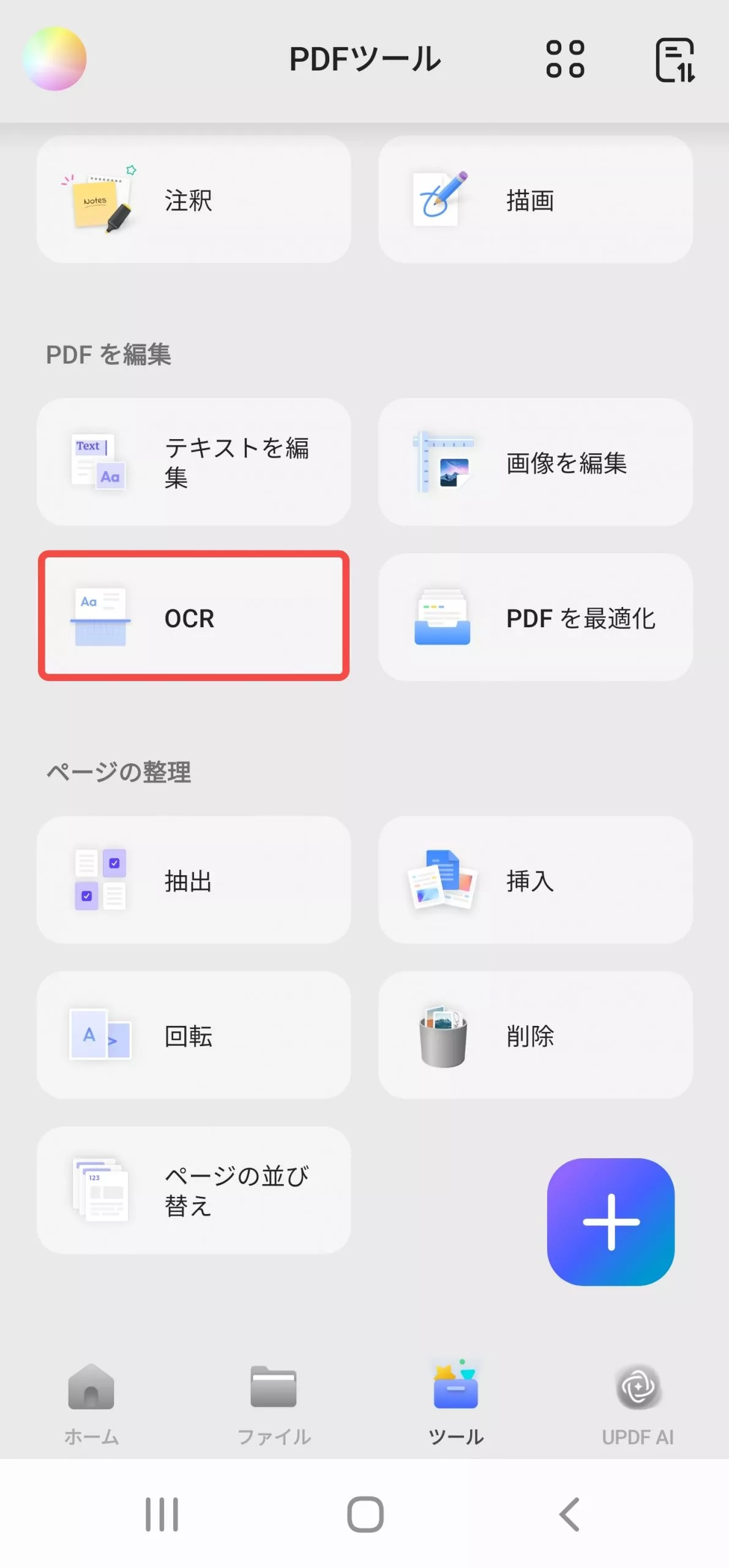
ステップ1: AndroidスマートフォンでUPDFを開きます。 「クイックツール」から「OCR」をタップするか、「ツール」>「OCR 」に進みます。
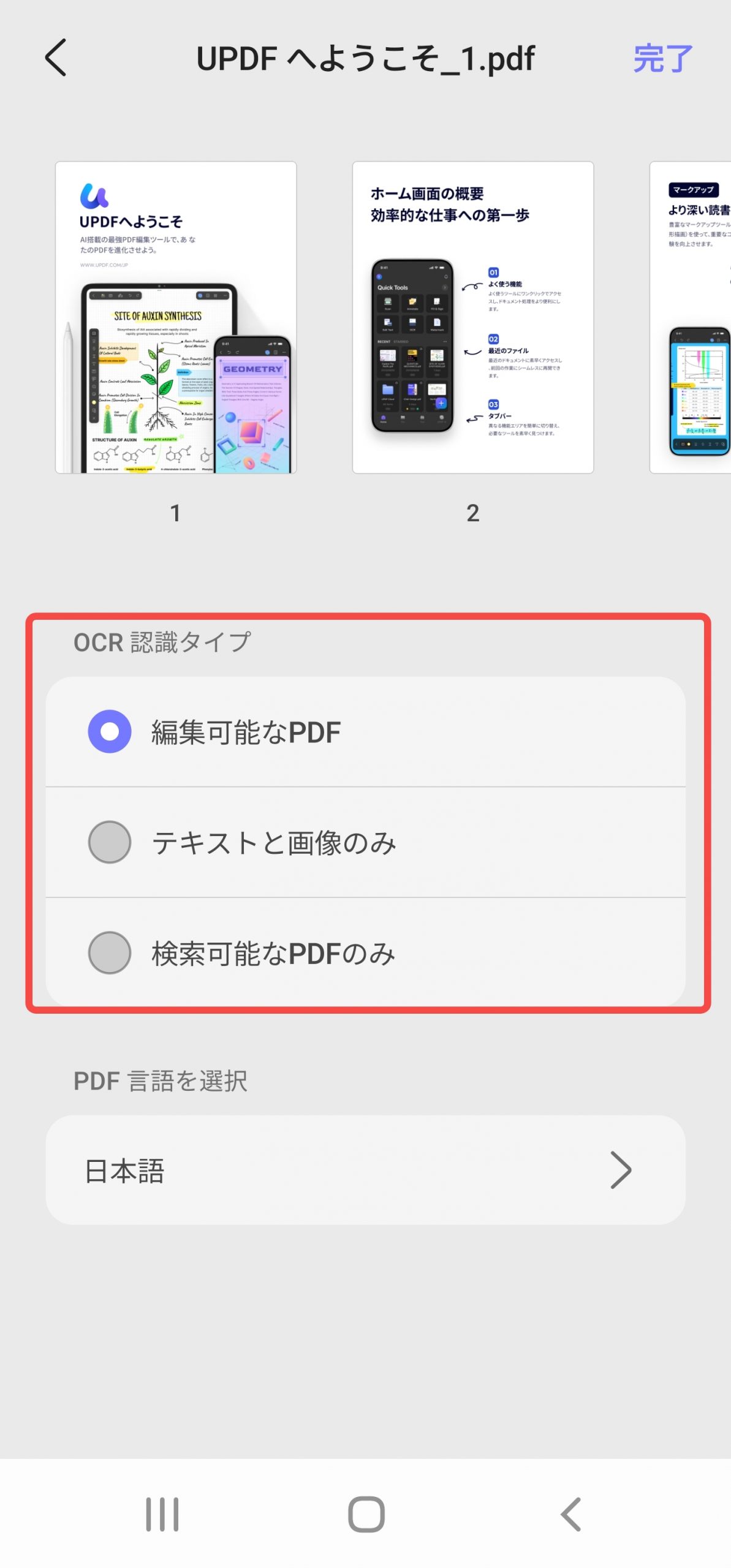
ステップ2:認識したいスキャンしたPDFファイルを選択します。次に、 OCR認識タイプを選択します。
編集可能なPDF:
スキャンしたページを完全に編集可能なPDFドキュメントに変換します。レイアウトを維持したまま、テキストと画像を選択、移動、編集できます。また、元のページの外観を変えずに画像を置き換えることもできます。
テキストと画像のみ:
スキャンしたページから単語と画像のみを抽出します。ページの正確なフォーマット、余白、段組みは保持されません。結果として得られるファイルは、自由にコピーしたり編集したりできるシンプルなものになります。
検索可能なPDFのみ:
スキャンしたページの画像はそのまま残し、テキストを追加します。ページの下に目に見えないテキストレイヤーを作成し、検索機能として利用できます。テキストは編集できませんが、必要な単語を素早く見つけることができます。
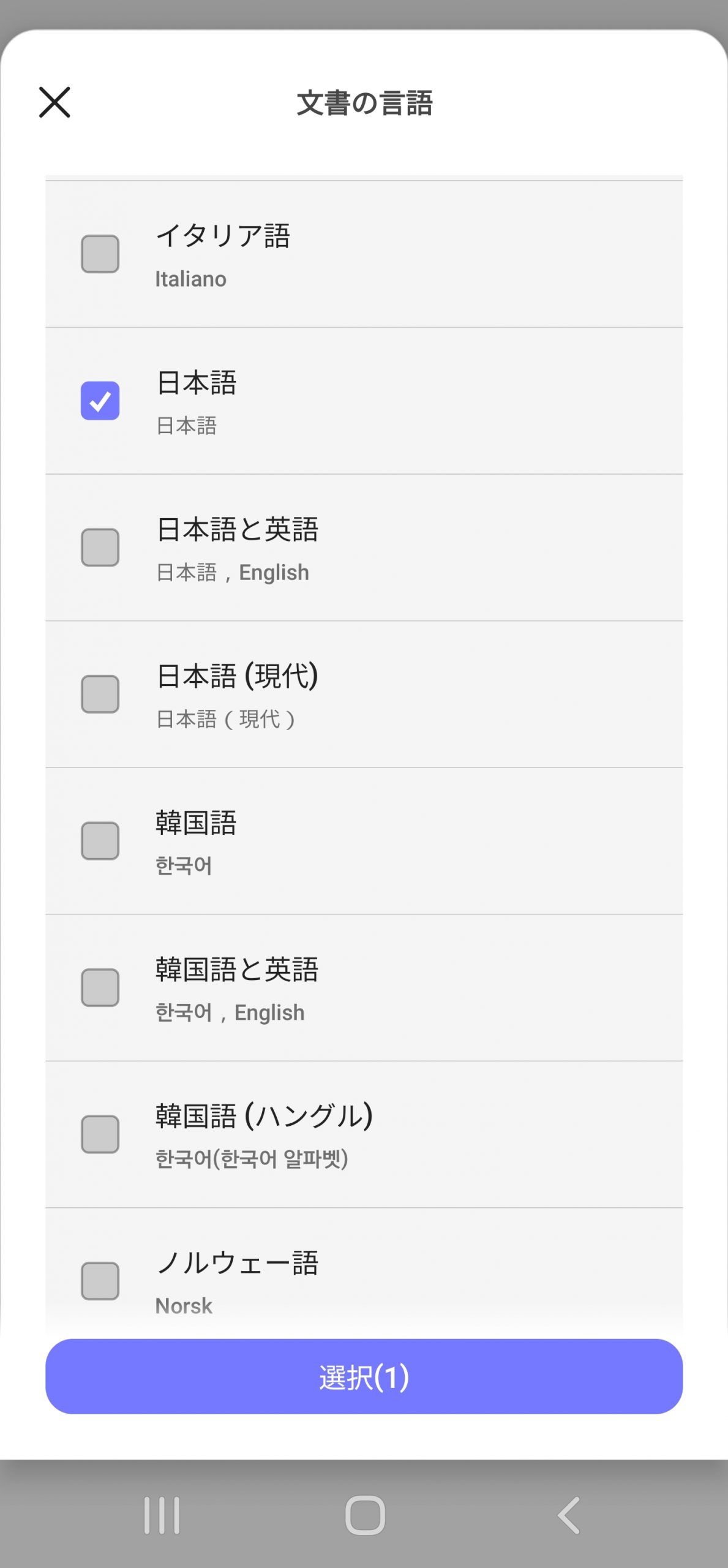
ステップ 3: 「PDF言語を選択」をタップし、ドキュメントの言語を選択します。
(注意:正確な結果を得るにはこの手順が重要です。)
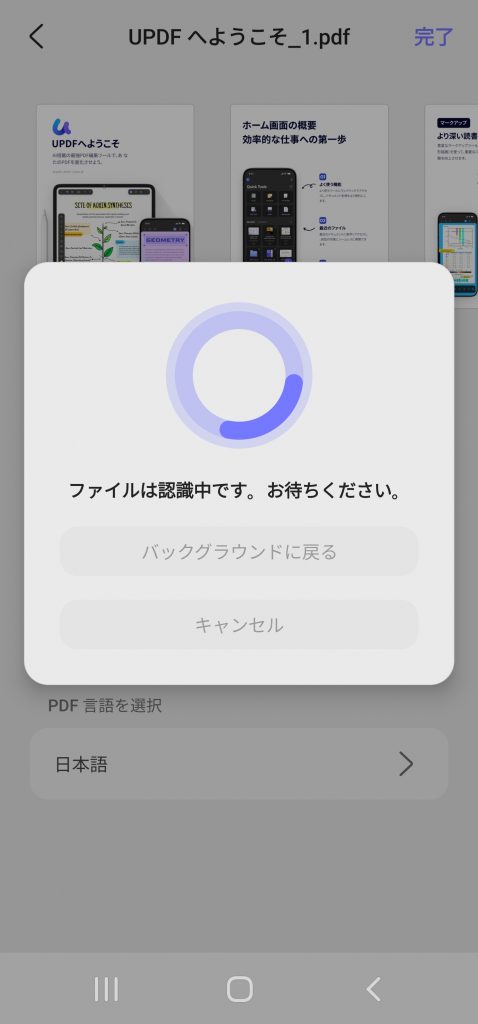
ステップ4:「完了」をタップしてOCRを開始します。OCRが完了したら、 「保存」をタップしてフォルダを選択します。
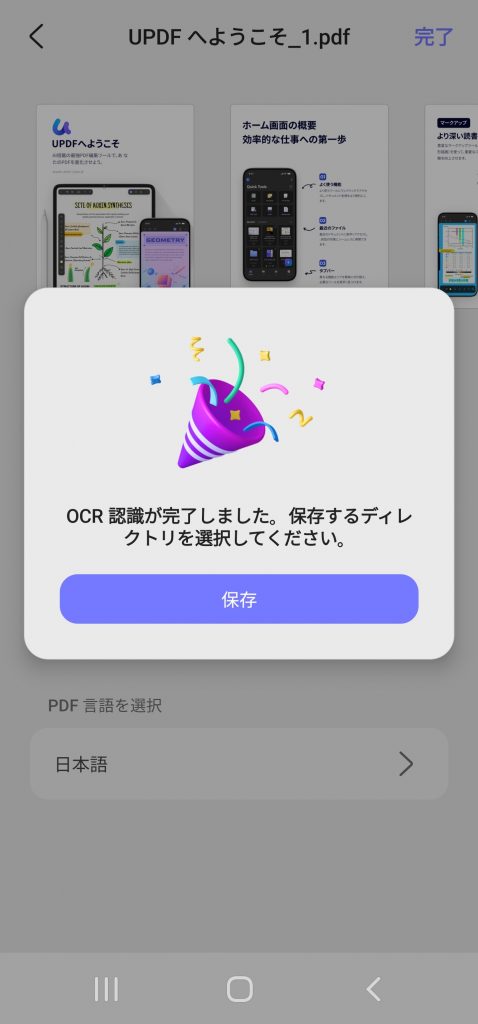
ステップ5: OCR処理されたPDFを開きます。UPDFの編集機能を使ってテキストや画像を変更します。
UPDFのクロスプラットフォームライセンスが必要な場合は、ご購入いただけます。このライセンスでは、Mac、Windows、iPhone、Androidなど、複数のデバイスでソフトウェアを無制限にご利用いただけます。公式ウェブサイトにアクセスしてライセンスを購入し、今すぐフルアクセスを手に入れましょう。