UPDF
UPDF
 UPDF para Windows
 UPDF para Mac
 UPDF para iPhone/iPad
 UPDF para Android
 Nomostar
 UPDF AI Online
 UPDF Sign
 IvyCraft
 Editar PDF
 Anotar PDF
 Criar PDF
 Formulário PDF
 Editar links
 Converter PDF
 OCR
OCR PDF para Word
 PDF para Imagem
 PDF para Excel
 Organizar PDF
 Mesclar PDF
 Dividir PDF
 Cortar PDF
 Girar PDF
 Proteger PDF
 Assinar PDF
 Redigir PDF
 Sanitizar PDF
 Remover Segurança
 Ler PDF
 Nuvem UPDF
 Comprimir PDF
 Imprimir PDF
 Processamento em Lote
 Sobre o UPDF AI
 Soluções UPDF AI
 Guia do Usuário de IA
 Perguntas Frequentes
 Resumir PDF
 Traduzir PDF
 Converse com o PDF
 Converse com IA
 Converse com a imagem
 PDF para Mapa Mental
 Explicar PDF
 Ferramentas de IA para PDF
 Ferramentas de IA para Imagem
 Ferramentas de Chat com IA
 Ferramentas de Escrita com IA
 Ferramentas de Estudo com IA
 Ferramentas de Trabalho com IA
 Outras Ferramentas de IA
 Geração de marcadores
 Resumo de marcadores
 Geração de marca d’água
 Geração de fundo
 Geração de adesivos
 Geração de carimbos
 Suite de Redação
 UPDF Copilot
 Gerenciamento de páginas
 Pesquisa Semântica
 PDF para Word
 PDF para Excel
 PDF para PowerPoint
 Solução Empresarial
 Sinal de empresa
 IA empresarial
 Plano Empresarial
 Guia do Usuário Corporativo
 Webinar Empresarial
 TI
TI Educação
 Construção
 Serviços Financeiros
 Saúde
Saúde Seguro
 Jurídico
 Manufatura
 Governo
 Pesquisadores e doutorandos
 Empreendedores individuais
 Advogados e escritórios
 Profissionais do mercado imobiliário
 Solução Educacional
 Histórico de Clientes
 Guia do Usuário
 Truques do UPDF
 Perguntas Frequentes
 Avaliações do UPDF
 Centro de Download
 Blog
Blog Sala de Imprensa
 Especificações Técnicas
 Atualizações
 UPDF vs. Adobe Acrobat
 UPDF vs. Foxit
 UPDF vs. PDF Expert

Você já quis baixar seus eBooks do Bookshelf em PDF? Você pode querer visualizá-los offline, em outro dispositivo ou com um aplicativo diferente. De qualquer forma, você precisará salvar o arquivo como PDF.
Infelizmente, o Bookshelf não tem uma opção integrada para isso. Então, o que você pode fazer?
Não se preocupe! Este artigo mostrará como converter o Bookshelf para PDF em dispositivos Mac e Windows usando dois métodos diferentes. Também apresentaremos o UPDF, um poderoso editor de PDF para ler e editar seus PDFs convertidos. Clique no botão abaixo para baixar e experimentar agora mesmo!
Windows • macOS • iOS • Android Seguro 100%
Parte 1. O que é Bookshelf?
O Vitalsource Bookshelf é uma plataforma popular de livros eletrônicos usada por alunos e professores em todo o mundo. Ela oferece acesso a um amplo acervo de livros sobre diversas disciplinas, incluindo psicologia, medicina, matemática, educação e muito mais.
Todos os livros exigem uma licença paga para serem abertos online ou pelo aplicativo Bookshelf, disponível para Windows, Mac, iOS e Android. Você também pode usar códigos fornecidos pelo seu professor ou por uma livraria terceirizada para acessar seu conteúdo.
O Bookshelf também oferece diversos recursos para aprimorar sua leitura. Você pode destacar, anotar e adicionar notas. Ele também permite pesquisar em livros, adicionar marcadores e utilizar mídia incorporada, como questionários e vídeos.
No entanto, todos os e-books no Bookshelf são protegidos por direitos autorais. Isso significa que não há uma opção integrada para baixá-los para leitura offline.
Parte 2. Como converter o BookShelf para PDF via impressão?
Você pode usar o recurso de impressão integrado para converter o VitalSource Bookshelf para PDF. No entanto, essa opção é bastante limitada. Você só pode baixar os livros em partes menores, com algumas páginas por PDF.
Dito isso, veja como converter Bookshelf em PDF no Mac e Windows.
1. No Mac
Ao imprimir o e-book, você pode usar a opção "Imprimir e Salvar como PDF" para convertê-lo em PDF. Veja o que fazer.
Passo 1. Baixe e instale o aplicativo Bookshelf do site Vitalsource Bookshelf. Em seguida, inicie o aplicativo e faça login na sua conta.
Passo 2. Vá até sua “Biblioteca” e abra o livro que deseja salvar como PDF.
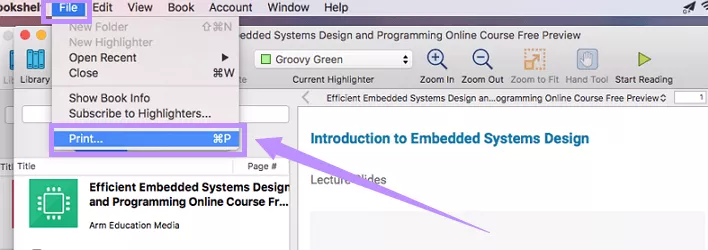
Passo 3. Assim que o livro abrir, clique em “Arquivo” na parte superior e selecione “Imprimir”.
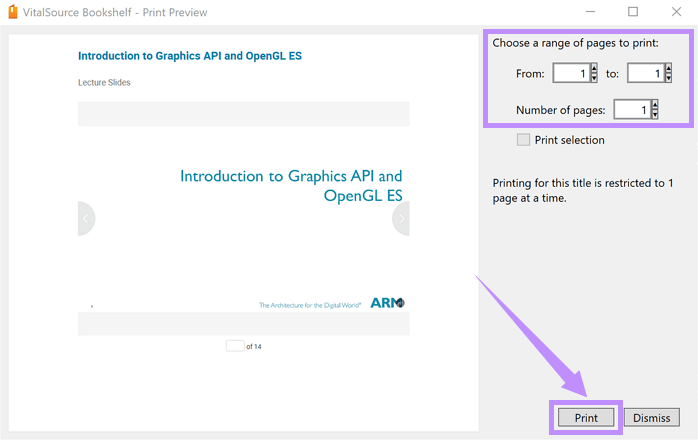
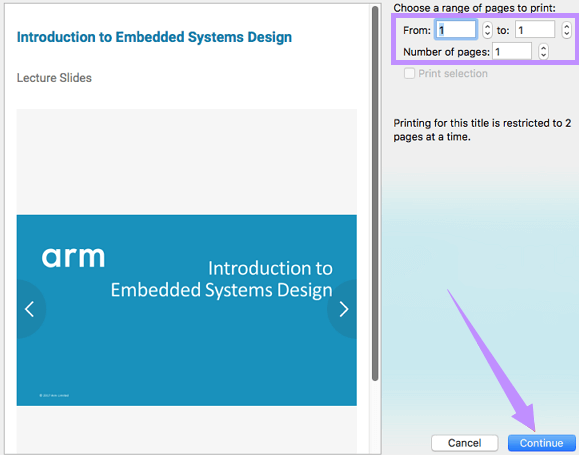
Passo 4. Uma nova janela será aberta. Selecione o intervalo de páginas que deseja imprimir. Você estará limitado a um número específico de páginas para imprimir por vez. Em seguida, clique em "Continuar".
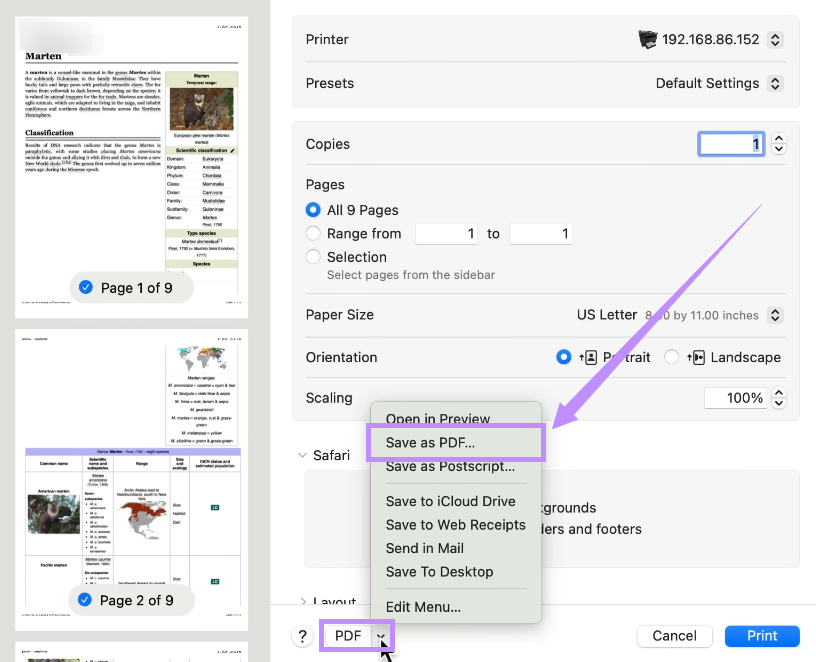
Passo 5. Na próxima janela, clique no menu suspenso “PDF” e escolha “Salvar como PDF”.
Passo 6. Dê um nome ao seu PDF e preencha detalhes adicionais, como autor, assunto e palavras-chave. Em seguida, clique em "Salvar".
2. No Windows
Dispositivos Windows possuem a opção Imprimir em PDF da Microsoft , que permite salvar qualquer arquivo imprimível como PDF. Então, veja como baixar o e-book VitalSource Bookshelf para PDF.
Passo 1. Instale o aplicativo Bookshelf da Microsoft Store e abra-o.
Passo 2. Acesse sua "Biblioteca" e abra o livro que deseja converter. Em seguida, clique em "Arquivo" no menu superior e escolha "Imprimir".
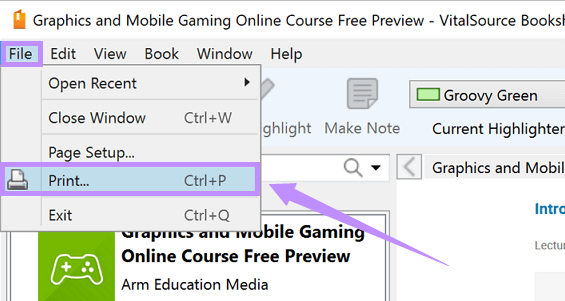
Passo 3. Uma janela para configurações de impressão será aberta. Selecione o intervalo de páginas a ser impresso. Em seguida, clique em "Imprimir" para continuar.
Passo 4. Na próxima tela, selecione “Microsoft Print to PDF” como tipo de impressora. Em seguida, clique em “Imprimir”.
Parte 3. Como converter BookShelf para PDF via Epub ou VitalSource Downloader
A opção de impressão permite converter apenas algumas páginas para PDF por vez. Isso pode ser demorado para livros com centenas ou milhares de páginas. O Epubor VitalSource Downloader resolve esse problema. Ele permite que você baixe um e-book inteiro do Bookshelf como PDF sem etapas demoradas.
Veja como funciona.
Passo 1. Inicie o VitalSource Downloader e faça login na sua conta.
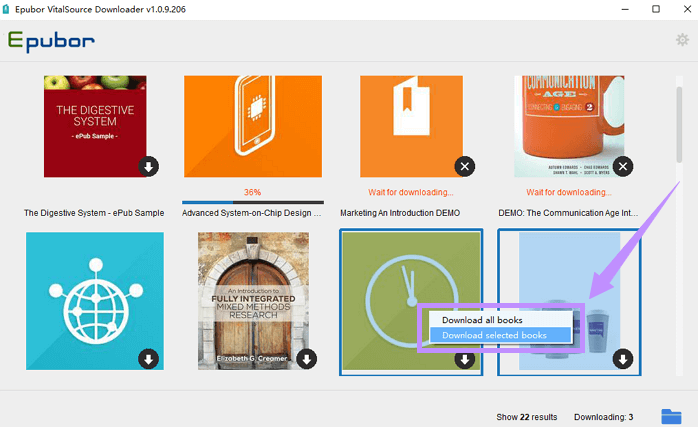
Passo 2. Depois de fazer login, você verá todos os livros que possui na sua biblioteca.
Passo 3. Encontre o livro que deseja converter. Em seguida, clique duas vezes na capa do livro para baixá-lo em PDF. Como alternativa, selecione os livros desejados e clique com o botão direito. Em seguida, escolha "Baixar livros selecionados".
Parte 4. Como converter o BookShelf para PDF usando a extensão VS to PDF Saver para Chrome.
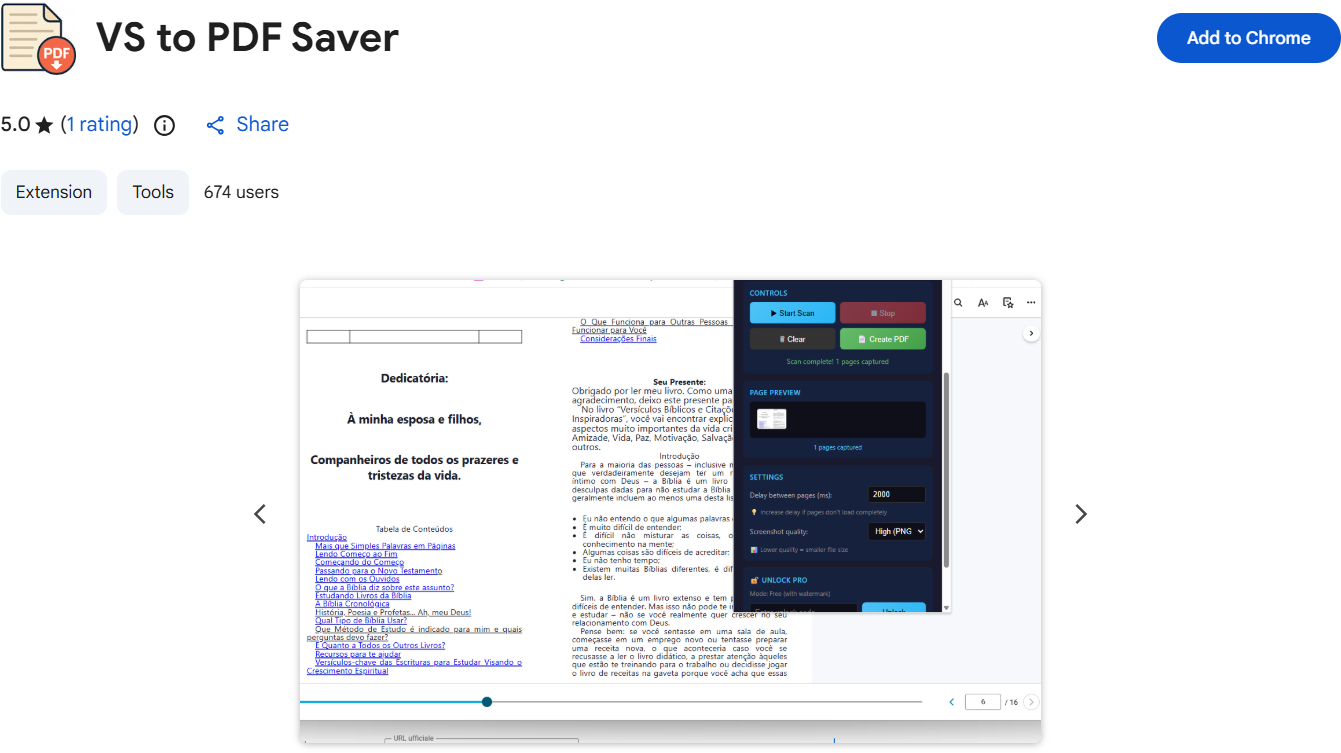
Para exportar seu ebook do VitalSource Bookshelf como um PDF limpo, você pode usar a extensão VS to PDF Saver para Chrome — uma ferramenta que captura automaticamente cada página e as combina em um arquivo PDF para download.
Passo 1. Instale e abra a extensão.
Adicione a extensão VS to PDF Saver ao seu navegador Chrome a partir da Chrome Web Store.
Passo 2. Abra seu livro e ajuste as configurações de visualização.
Acesse seu livro no VitalSource Bookshelf online e abra-o. Clique em Preferências do Leitor ( ícone Aa ) e escolha um modo de visualização ( Página Dupla ou Página Única ). A opção Página Dupla é recomendada para uma melhor diagramação do PDF.
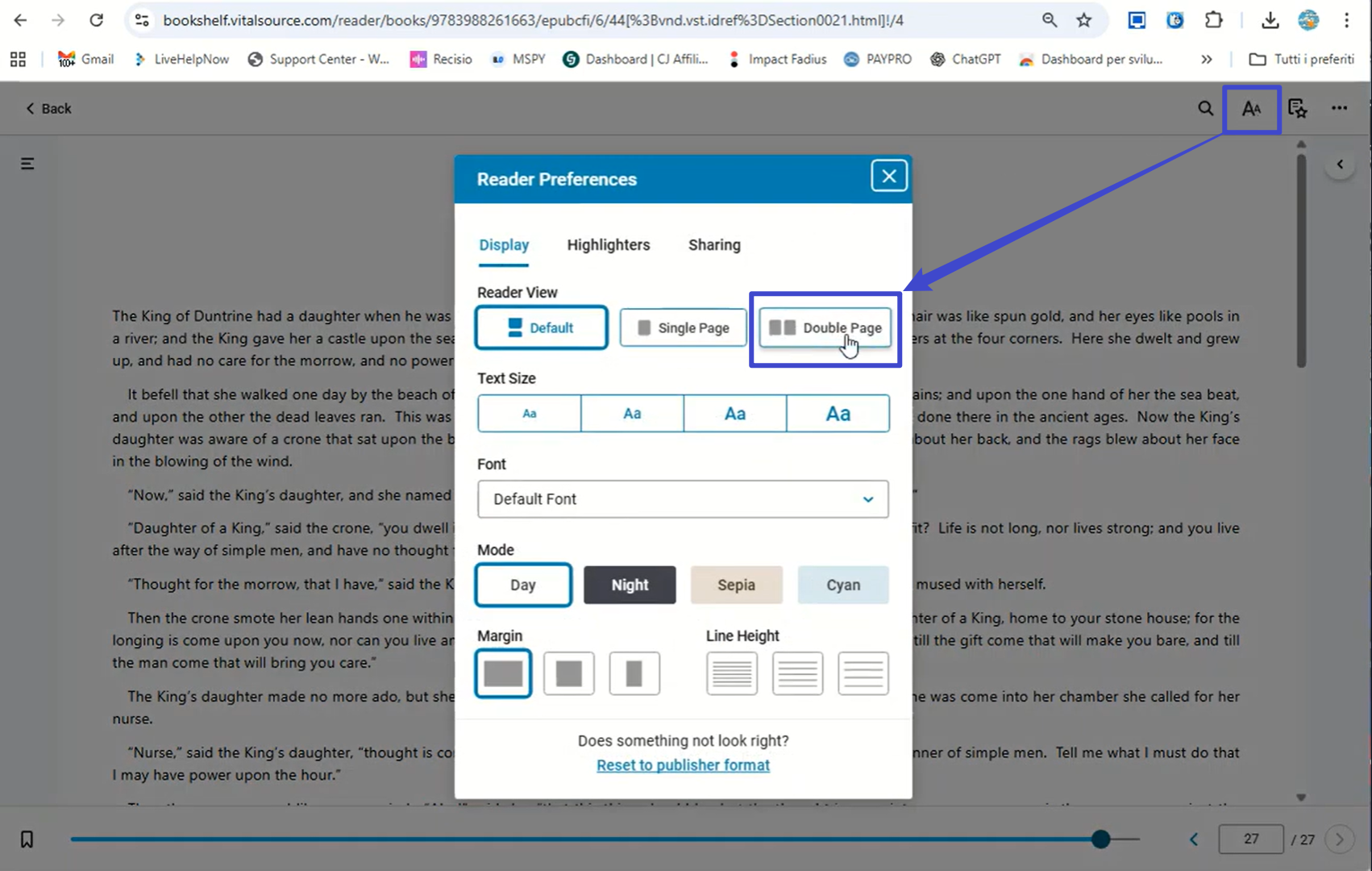
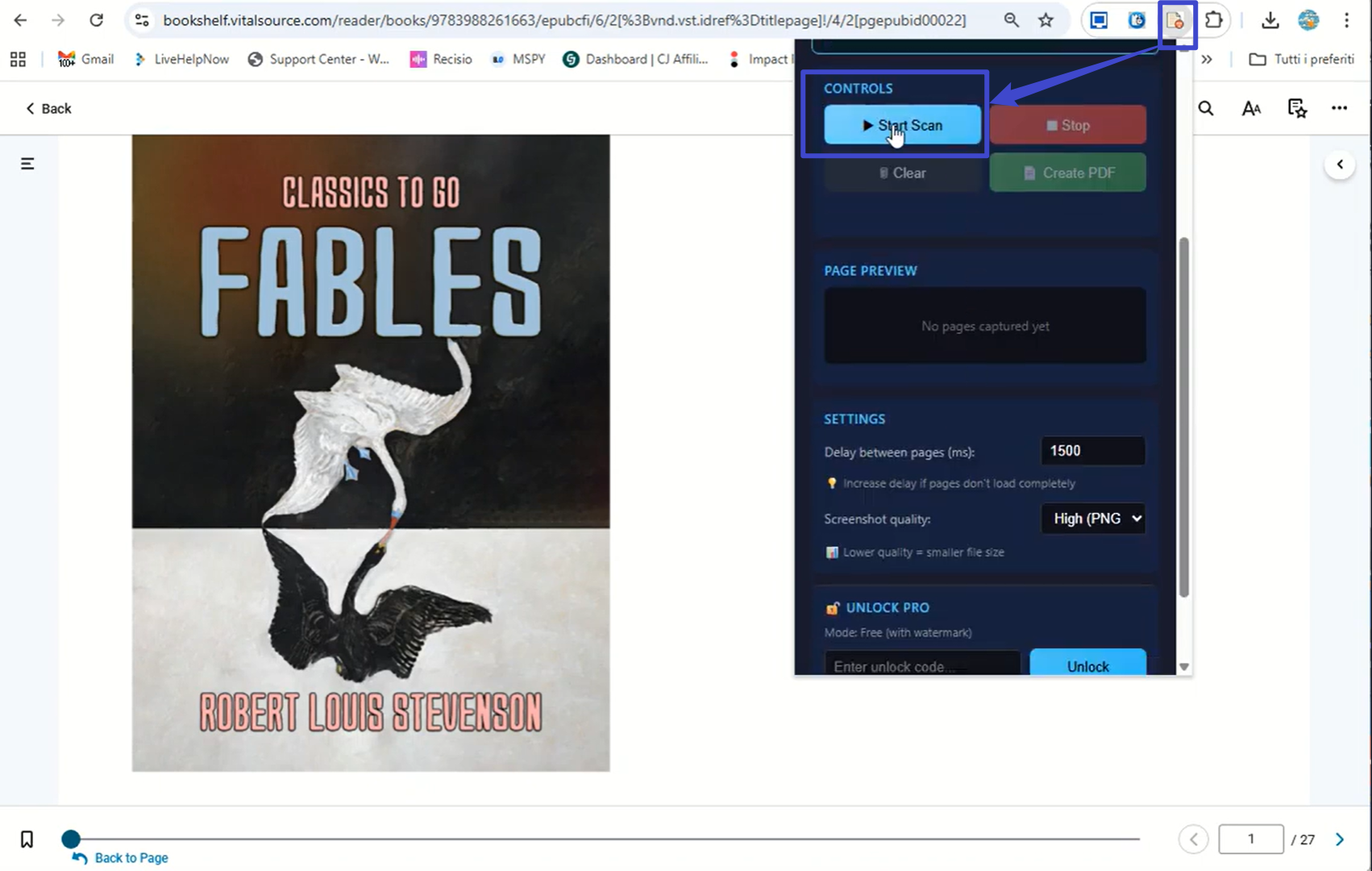
Passo 3. Inicie a digitalização e crie o PDF.
Clique no ícone do VS to PDF Saver na barra de ferramentas do seu navegador e pressione "Iniciar digitalização". A extensão folheará o livro automaticamente e capturará cada página.
Quando a digitalização terminar, clique em “Parar > Criar PDF” para baixar o arquivo PDF final do seu livro.
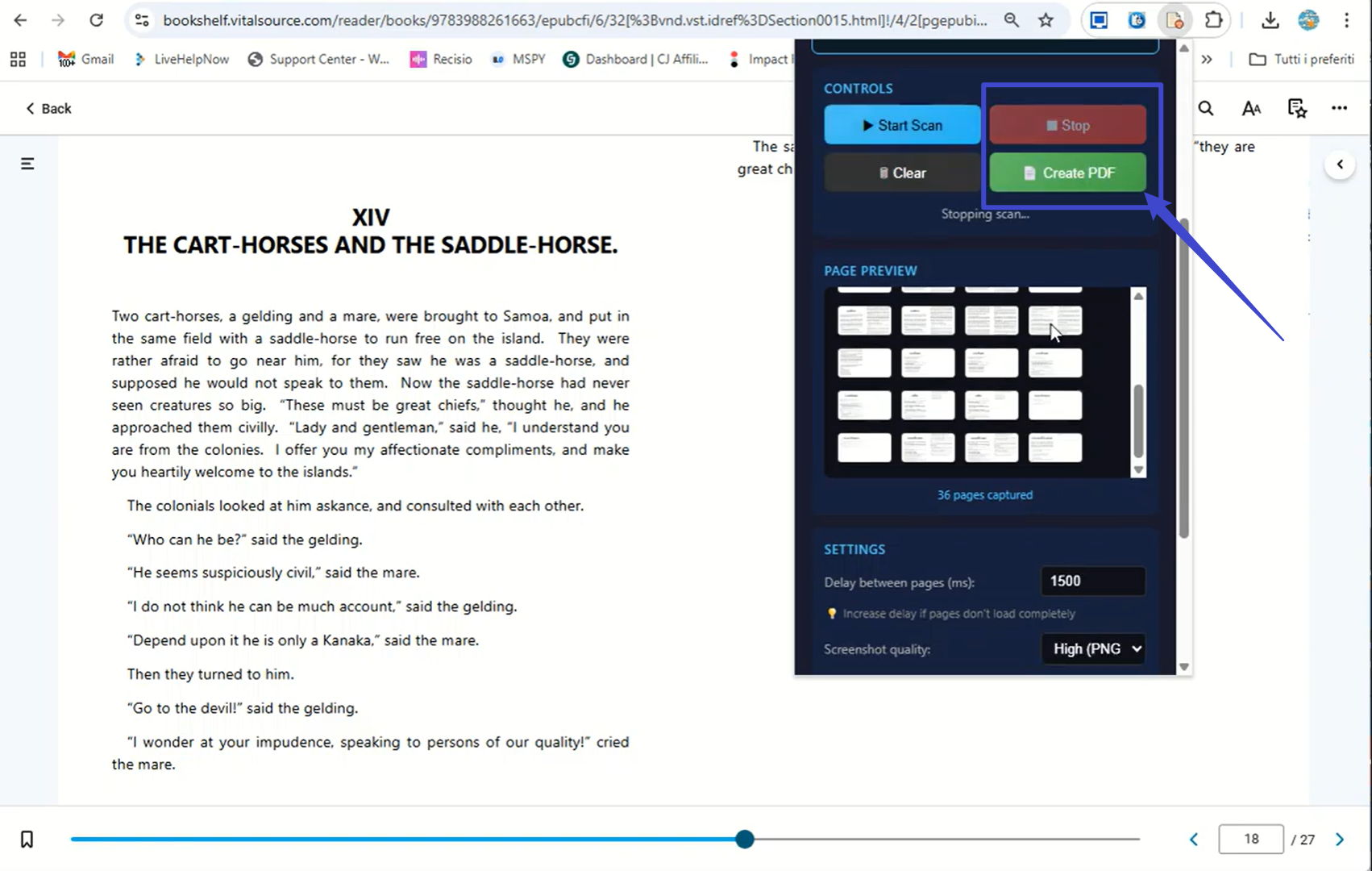
Parte 5. Dica Bônus: a melhor ferramenta para ler e editar o PDF convertido do BookShelf
Agora que você converteu seus eBooks para PDF, talvez queira anotá-los ou editá-los durante a leitura. É aí que você precisa de um editor de PDF eficiente para tornar esse processo simples e agradável. O UPDF pode te ajudar com isso!
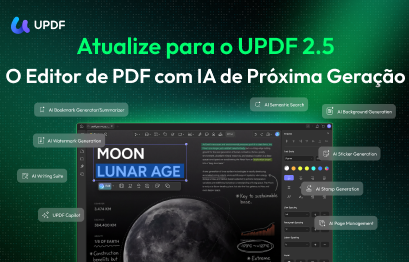
É um editor de PDF poderoso com todos os recursos necessários para lidar com seus documentos de forma mais rápida e fácil. Seja para marcar, tomar notas ou adicionar comentários durante a leitura ou edição do documento, o UPDF torna tudo isso possível. Melhor ainda, ele possui um assistente de IA integrado que permite conversar, explicar, resumir, traduzir PDFs e muito mais. Os 10 novos agentes de IA do UPDF 2.5 — a versão mais recente — não irão decepcioná-lo em termos de otimização do fluxo de trabalho.
Windows • macOS • iOS • Android Seguro 100%
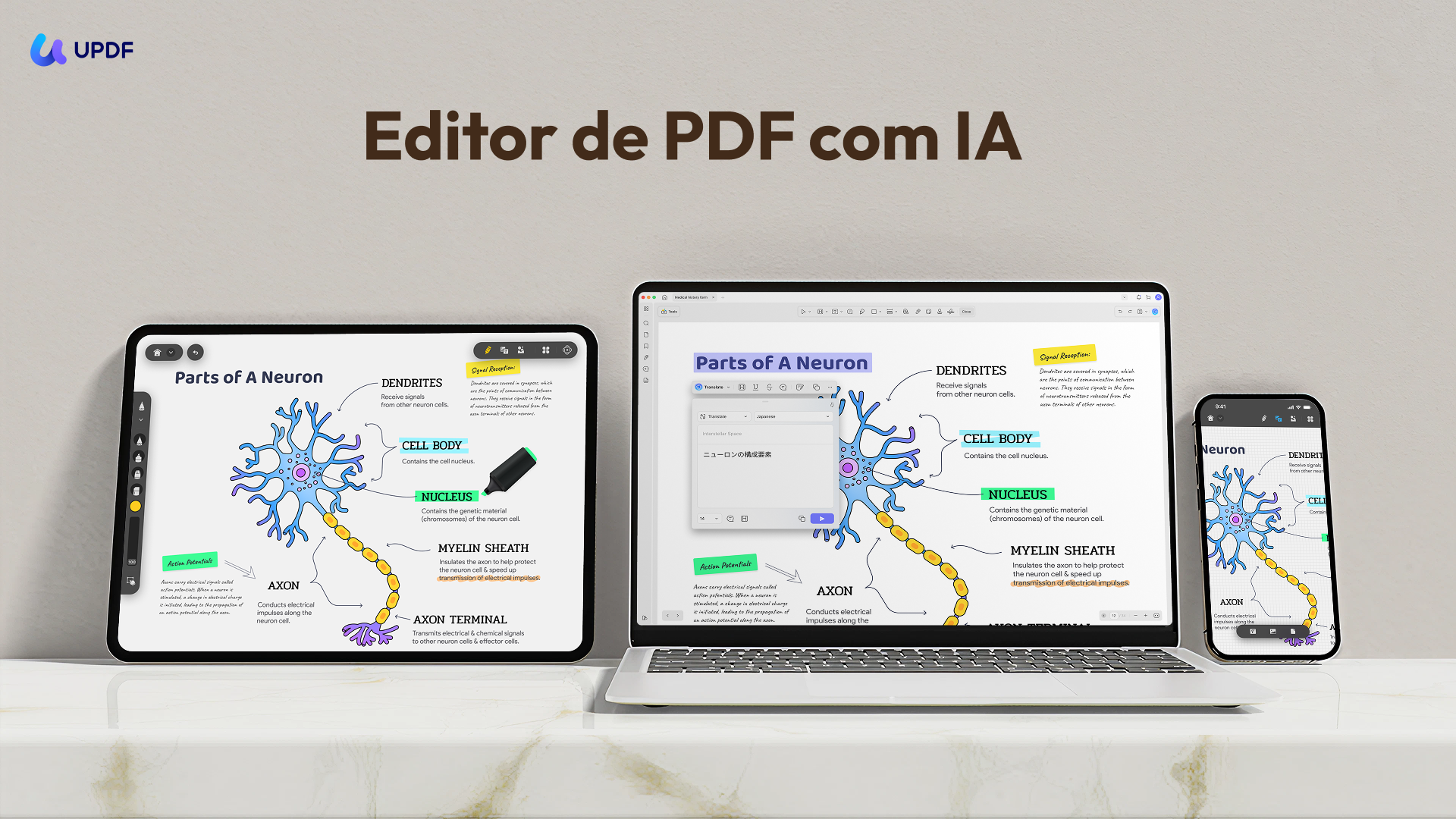
Na nova versão UPDF 2.5, você encontrará ainda mais recursos com inteligência artificial, como planos de fundo, carimbos e adesivos gerados com IA. O programa reconhece marcadores e resume automaticamente o conteúdo das páginas marcadas. O Agente de Edição com IA aprimora textos existentes, simplifica e reescreve o tom, calibra automaticamente o texto e gera o texto desejado a partir de comandos inseridos. Ele também identifica páginas em branco, ausentes ou com OCR com um clique e oferece uma opção de reparo com um único clique.
Se quiser saber mais sobre os recursos do UPDF, confira também este artigo da 4gnews clicando no link.
Palavras Finais
É isso que você precisa saber sobre como converter o VitalSource Bookshelf para PDF. Embora o Bookshelf seja o centro online de livros, ele restringe os downloads da visualização offline dos arquivos. Você pode usar a opção de impressão ou uma ferramenta dedicada, como o EPUB ou o VitalSource Downloader. E se precisar anotar, adicionar notas ou editar o PDF convertido, o UPDF pode ajudar! Com seu rico conjunto de recursos, você pode lidar com todos os elementos do seu PDF com facilidade. Experimente! Baixe agora mesmo para começar!
Windows • macOS • iOS • Android Seguro 100%