 UPDF
UPDF
 UPDF para Windows
 UPDF para Mac
 UPDF para iPhone/iPad
 UPDF para Android
 Nomostar
 UPDF AI ONLINE
 UPDF Sign
 IvyCraft
 Editar PDF
 Anotar PDF
 Crear PDF
 Formulario PDF
 Editar enlaces
 Convertir PDF
 OCR
OCR PDF a Word
 PDF a imagen
 PDF a Excel
 Organizar PDF
 Combinar PDF
 Dividir PDF
 Recortar PDF
 Girar PDF
 Proteger PDF
 Firmar PDF
 Redactar PDF
 Desinfectar PDF
 Eliminar seguridad
 Leer PDF
 UPDF Cloud
 Comprimir PDF
 Imprimir PDF
 Proceso por lotes
 Sobre UPDF IA
 Soluciones de UPDF IA
 Guía de Usuario de IA
 Preguntas frecuentes sobre UPDF IA
 Resumir PDF
 Traducir PDF
 Chat con PDF
 Chat con imagen
 PDF a Mapa Mental
 Chat con IA
 Explicar PDF
 Herramientas IA para PDF
 Herramientas IA para Imagen
 Herramientas IA de Chat
 Herramientas IA de Redacción
 Herramientas IA de Estudio
 Herramientas IA de Trabajo
 Otras Herramientas IA
 Generación de Marcadores con IA
 Resumen de Marcadores con IA
 Generación de Marcas de Agua con IA
 Generación de Fondos con IA
 Generación de Pegatinas con IA
 Generación de Sellos con IA
 Suite de Escritura con IA
 UPDF Copilot
 Gestión de Páginas con IA
 Búsqueda Semántica con IA
 PDF a Word
 PDF a Excel
 PDF a PowerPoint
 Solución Empresarial
 Letrero de empresa
 Inteligencia artificial empresarial
 Plan para Empresas
 Guía del Usuario Empresarial
 Webinar Empresarial
 IT
IT Educativos
 Construcción
 Servicios Financieros
 Salud
Salud Seguros
 Legal
Legal Manufactura
 Gobierno
 Investigadores y doctorandos
 Emprendedores individuales
 Abogados y despachos
 Profesionales inmobiliarios
 Solución para Educación
  Historias de Clientes
 Guía del Usuario
 Trucos de UPDF
 Preguntas Frecuentes
 Reseñas de UPDF
 Centro de descargas
 Blog
Blog Sala de prensa
 Especificaciones Técnicas
 Actualizaciones
 UPDF vs. Adobe Acrobat
 UPDF vs. Foxit
 UPDF vs. PDF Expert

¿Alguna vez has intentado subrayar PDF escaneado o un informe técnico y el cursor se ha quedado completamente congelado? Cuando una página es en realidad una imagen estática, los lectores de documentos básicos fallan por completo al no detectar una capa de texto digital. Peor aún: a veces, al intentar resaltar texto en PDF, algunas herramientas sufren el molesto "efecto tachón", aplicando un color oscuro y opaco que tapa las palabras en lugar de destacarlas.
Para no perder tiempo con programas rígidos y obsoletos, lo que necesitas es una aplicación para subrayar PDF moderna que se adapte de forma inteligente al archivo que tengas delante. Da igual si te enfrentas a columnas de texto seleccionable, gráficos complejos o faxes; UPDF soluciona este problema permitiendo un ajuste preciso a la línea de lectura y un encuadre transparente a medida para subrayar documentos PDF sin importar su origen.
Si quieres descubrir cómo este entorno de trabajo transforma por completo la revisión de tus archivos, consulta nuestra guía completa para anotar PDF o sincroniza tus notas en todos tus dispositivos bajo una misma cuenta.
Windows • macOS • iOS • Android 100% Seguro
Navegación rápida: Encuentra tu método para subrayar PDF
Si quieres saltarte las explicaciones detalladas e ir directo al grano con el método que necesitas ahora mismo, utiliza esta tabla de acceso rápido para localizar tu solución:
| ¿Qué quieres hacer? | Función recomendada | Disponibilidad por plataforma | Enlace directo |
|---|---|---|---|
| Resaltar con precisión líneas de texto normal | Comentario > Modo de resaltado | Windows y Mac | Ir al método 1 |
| Aplicar color sobre gráficos planos, imágenes o espacios en blanco | Área / marco rectangular | Windows y Mac | Ir al método 1 |
| Escribir notas o rodear párrafos a mano alzada | Resaltador a mano alzada / lápiz | Windows, Mac, iOS y Android | Ir al método 2 |
| Marcar documentos en la pantalla de un móvil o una tablet | Pulsación prolongada / seguimiento del lápiz táctil | iOS, iPadOS y Android | Ir al método 3 |
Cómo subrayar PDF en Windows y Mac: Resaltado preciso de texto y áreas
La aplicación de escritorio de UPDF (para Windows y Mac) divide el resaltado en dos herramientas diferenciadas. Una está diseñada para ofrecer una precisión geométrica absoluta, permitiendo aplicar franjas perfectamente alineadas sobre el texto o crear un rectángulo a medida sobre cualquier otro elemento.
La otra está pensada para el movimiento libre; un conjunto de marcador y lápiz que se comporta como un rotulador físico para rodear un párrafo o escribir un apunte rápido en el margen. A menudo, se necesitan ambos enfoques según el tipo de documento.
Método 1: Resaltado preciso de texto y áreas personalizadas
Estoy analizando un informe lleno de datos o un archivo escaneado basado en imágenes. Necesito marcas precisas en las líneas de texto estándar, pero también quiero dibujar recuadros de color directamente sobre imágenes integradas, márgenes en blanco o gráficos analíticos, controlando después el tono y la opacidad.
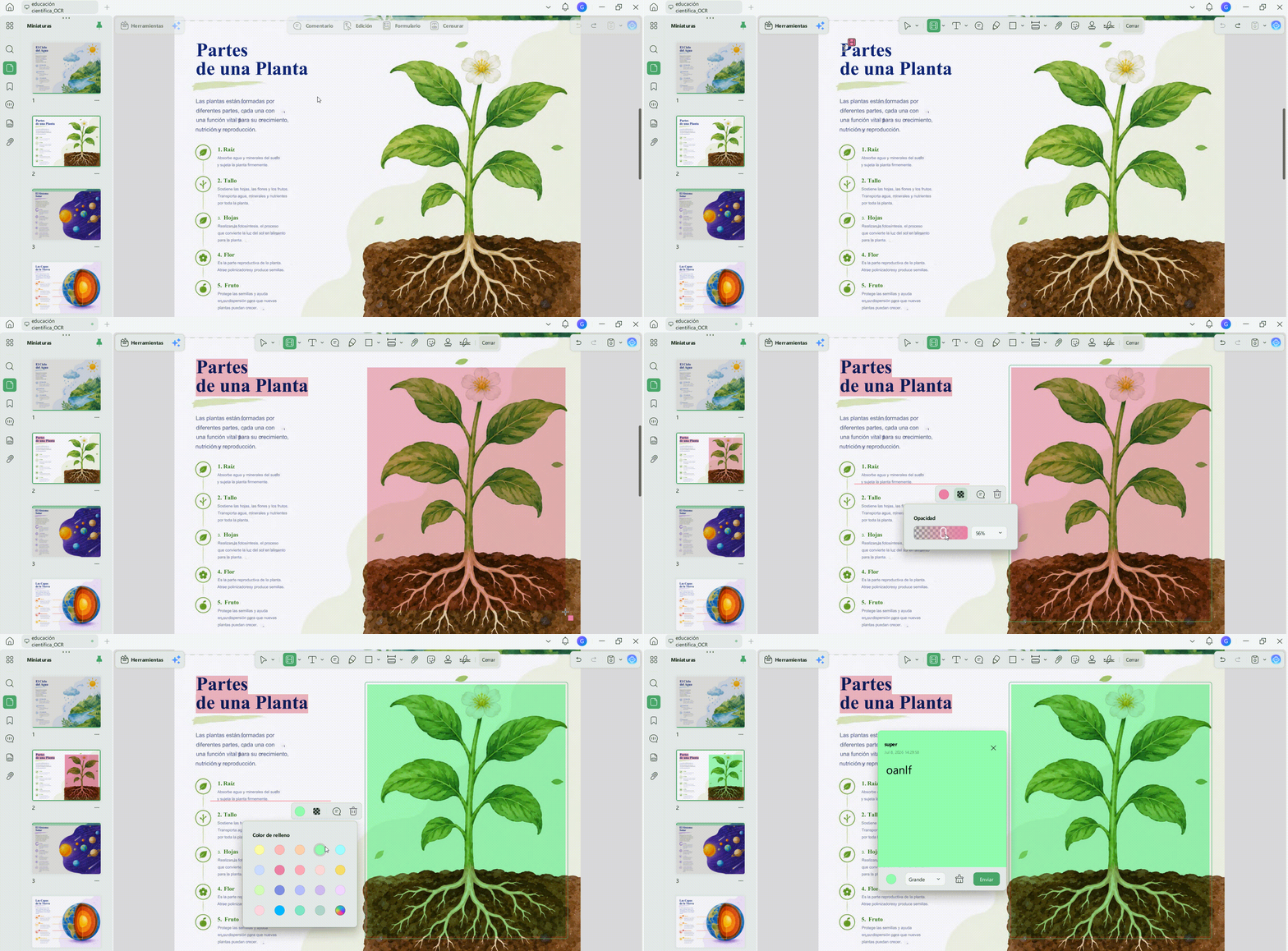
Paso 1. Abre el documento con la aplicación para subrayar PDF de UPDF en tu ordenador. En el menú superior, accede a Comentario > Resaltar.
Paso 2. Para resaltar texto en PDF que sea seleccionable, simplemente arrastra el cursor sobre las palabras. UPDF se ajusta de forma automática a la línea de lectura para que el recuadro quede completamente limpio y alineado.
Paso 3. Si se trata de una imagen, un diagrama escaneado o un espacio en blanco, utiliza la misma herramienta para delimitar áreas geométricas. Haz clic y arrastra un rectángulo sobre la zona objetivo para que UPDF aplique un marco de color directamente encima.
Paso 4. Haz clic en cualquier subrayado existente para abrir su panel flotante de propiedades. Desde aquí puedes ajustar la barra de Opacidad, cambiar los colores, copiar el texto seleccionado, eliminar la marca o añadir una nota adhesiva para incluir más detalles.
Método 2: Marcador de trazo libre y anotaciones a lápiz
Prefiero una experiencia de lectura inmersiva. Quiero dibujar líneas a mano alzada, rodear párrafos con un círculo o hacer bocetos de ideas por toda la página como si usara un rotulador fluorescente físico, teniendo además la posibilidad de borrar pequeños fallos en lugar de eliminar la línea completa
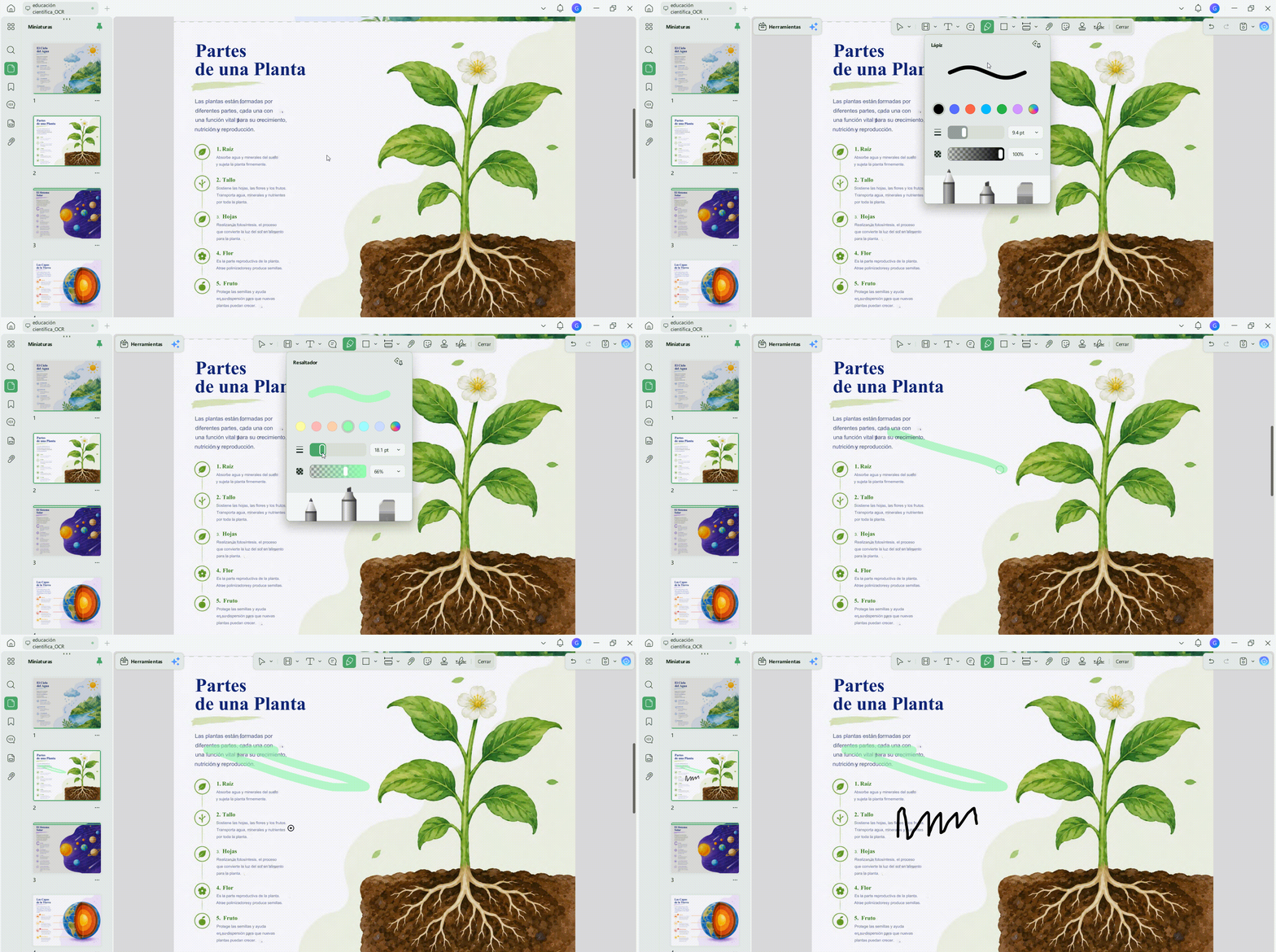
Paso 1. Ve a la barra de herramientas superior y haz clic en Comentario > Lápiz (o el icono de trazo libre).
Paso 2. Selecciona la opción de Resaltador y, a continuación, define el Grosor, el porcentaje de Opacidad y el perfil de color personalizado en el cuadro de propiedades.
Paso 3. Mueve el ratón o el lápiz óptico libremente para escribir, rodear con un círculo o dibujar en cualquier parte del diseño del PDF.
Paso 4. Cambia a la herramienta Lápiz para realizar anotaciones precisas, tomar notas a mano o hacer bocetos rápidos sobre el documento.
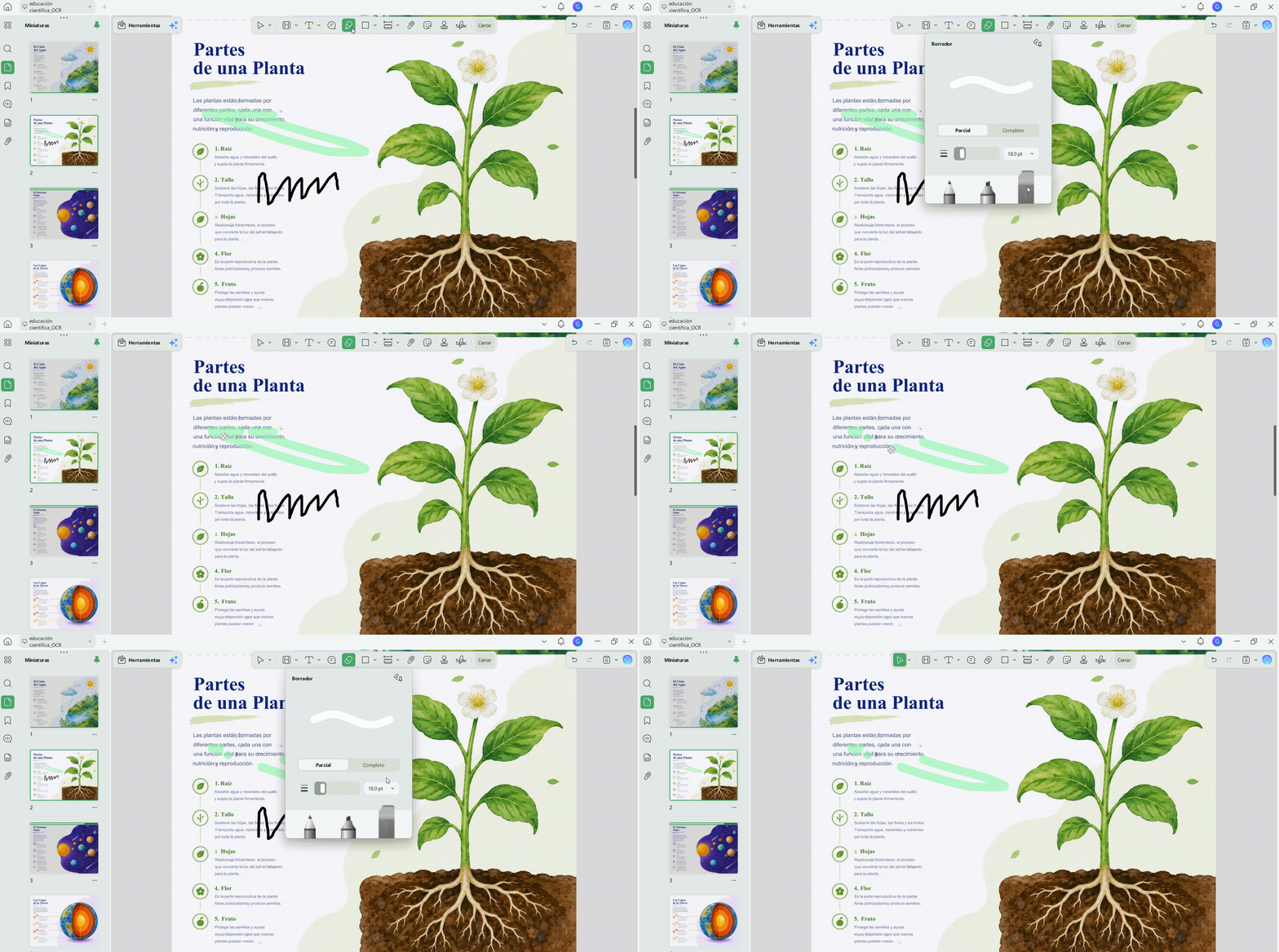
Paso 5. Si algún trazo no queda como esperabas, cambia a la herramienta Borrador. Puedes elegir entre dos modos: Parcial, para borrar únicamente la parte por la que pases el borrador, y Completo, para eliminar un trazo entero con un solo toque.
Cómo subrayar PDF en iOS, iPadOS y Android: Interacción táctil en cualquier lugar
La lectura de archivos PDF no siempre se realiza sentado frente a un escritorio. Muchas veces nos ponemos al día con los documentos durante el trayecto en transporte público o revisamos informes en una cafetería.
UPDF ofrece un Acceso de Cuenta Universal, lo que significa que una única licencia desbloquea todas las funciones en Windows, Mac, iOS y Android. La aplicación móvil funciona con el mismo motor de rendimiento que la versión de escritorio, y cada marca que hagas se sincroniza de forma automática a través del almacenamiento en la nube sin ningún coste adicional. Así, no corres el riesgo de que tu tablet muestre unos subrayados diferentes a los que guardaste en tu ordenador por la mañana.
Para ver estas versátiles herramientas en acción en los distintos sistemas operativos, echa un vistazo a nuestro videotutorial completo sobre cómo anotar PDF con UPDF, donde se muestra paso a paso cómo dominar este completo conjunto de herramientas profesionales.
Método 3: Activación con pulsación prolongada y dibujo libre con lápiz óptico
Estoy revisando las diapositivas de una clase en el móvil o usando un Apple Pencil para revisar acuerdos comerciales en un iPad. Busco una respuesta táctil instantánea y una experiencia de escritura natural esté donde esté
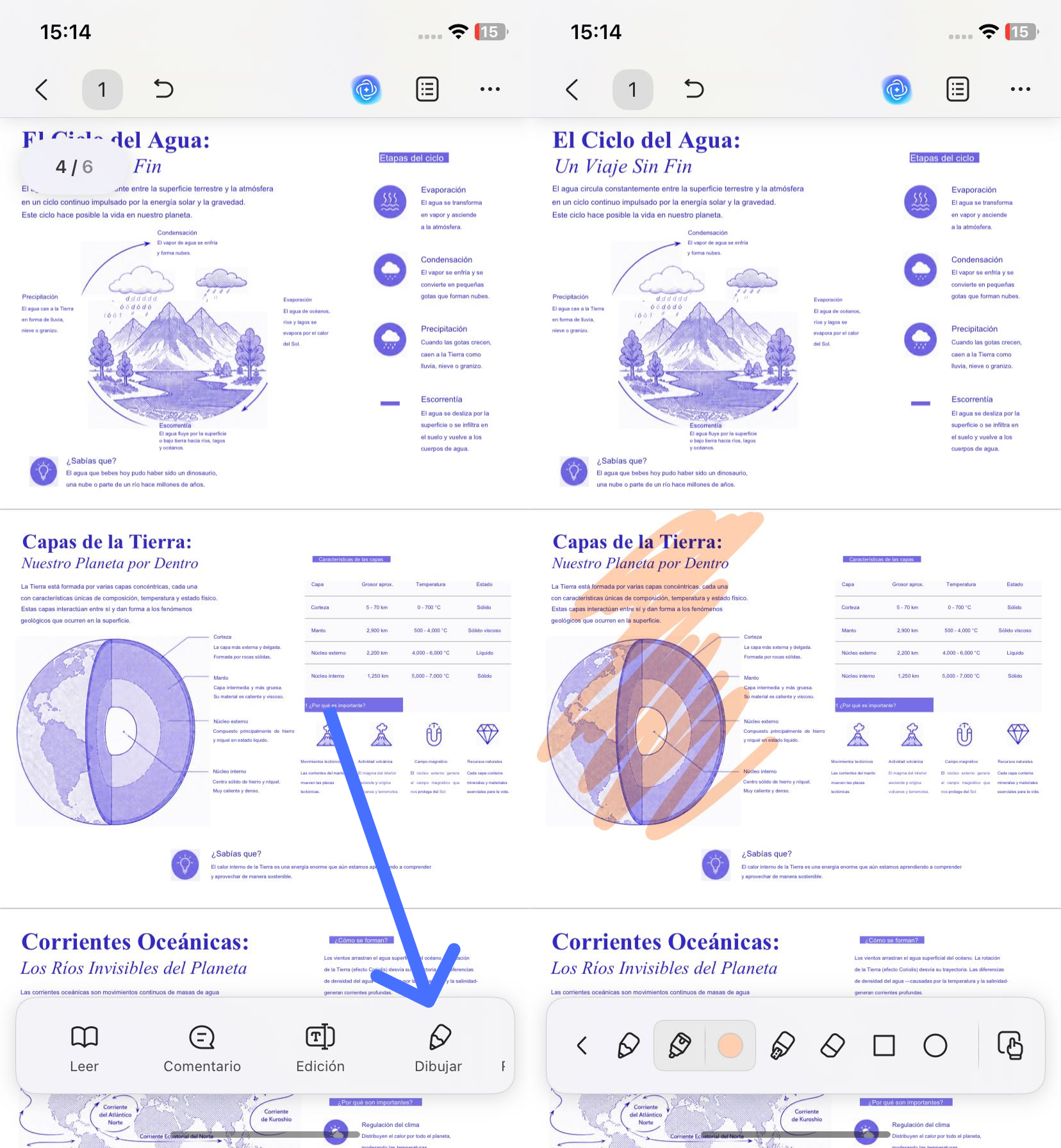
- Selección táctil (con el dedo): Mantén pulsada una palabra para que aparezcan los controladores de selección, arrástralos para cubrir el texto deseado y pulsa el icono de Resaltar en el menú flotante de acceso rápido.
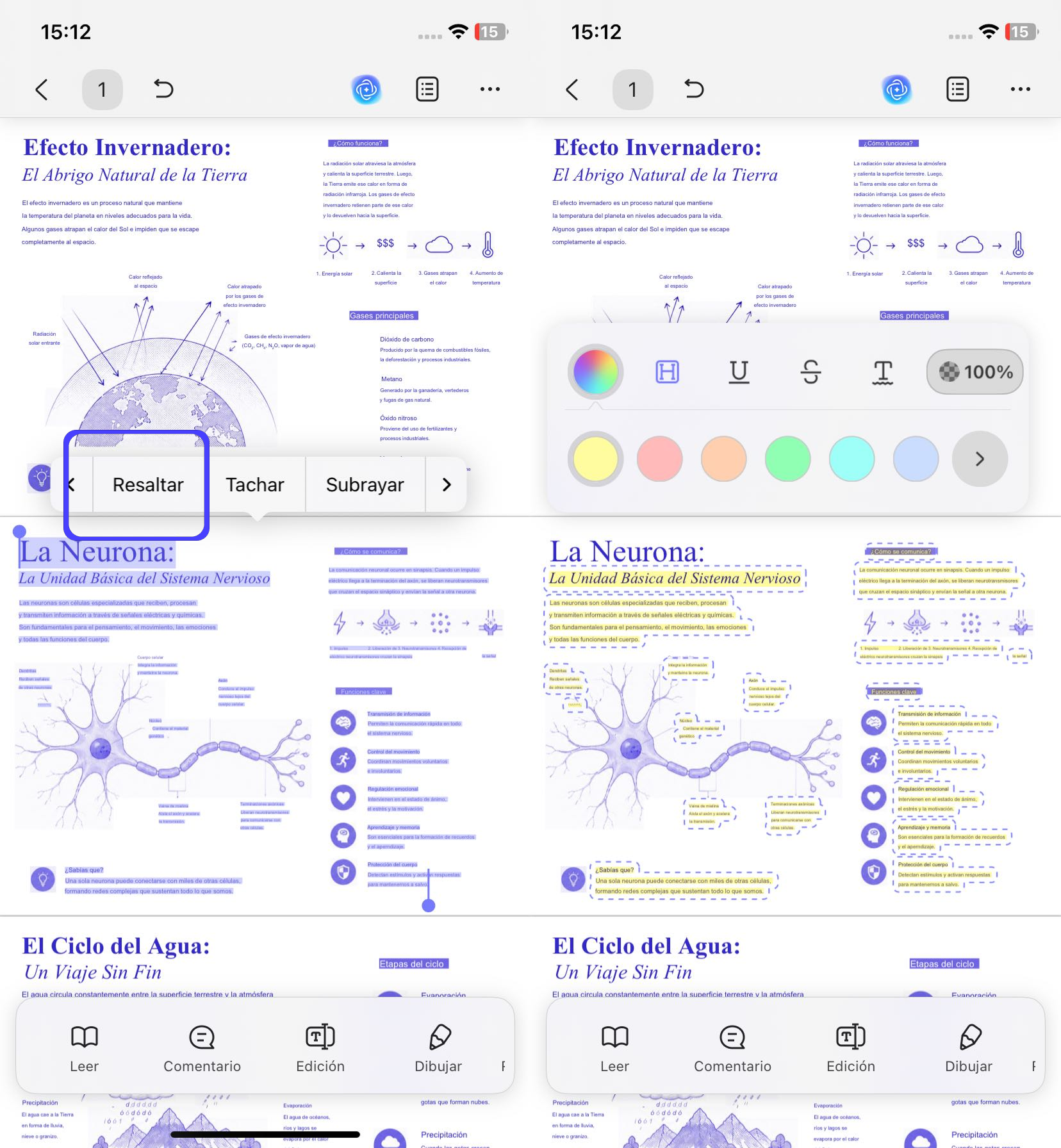
- Dibujo con lápiz óptico (en tablet): Abre la herramienta de rotulador o lápiz desde la barra de herramientas y dibuja directamente sobre la pantalla. Dado que el motor interno de la versión móvil comparte el mismo diseño que la versión de escritorio, puedes pulsar sobre cualquier marca más tarde para cambiar la opacidad, modificar los colores o añadir comentarios.
Por qué UPDF supera a las plataformas de subrayado tradicionales
Tras probar la fluidez de UPDF para subrayar un PDF, resulta difícil volver a las herramientas antiguas. Por ejemplo, al intentar resaltar un PDF en Adobe, descubres que el rotulador está oculto bajo varias capas de menús dentro de un denso panel de comentarios. Esto ralentiza enormemente el proceso si lo único que buscas es marcar una frase rápida y seguir leyendo.
La otra alternativa habitual es buscar cómo subrayar pdf online. Aunque esto soluciona el problema de la velocidad inicial, se pierde fiabilidad: la mayoría de herramientas en la nube no permiten trabajar con páginas escaneadas, alteran el formato original al exportar o limitan el tamaño del archivo que puedes subir de forma gratuita.
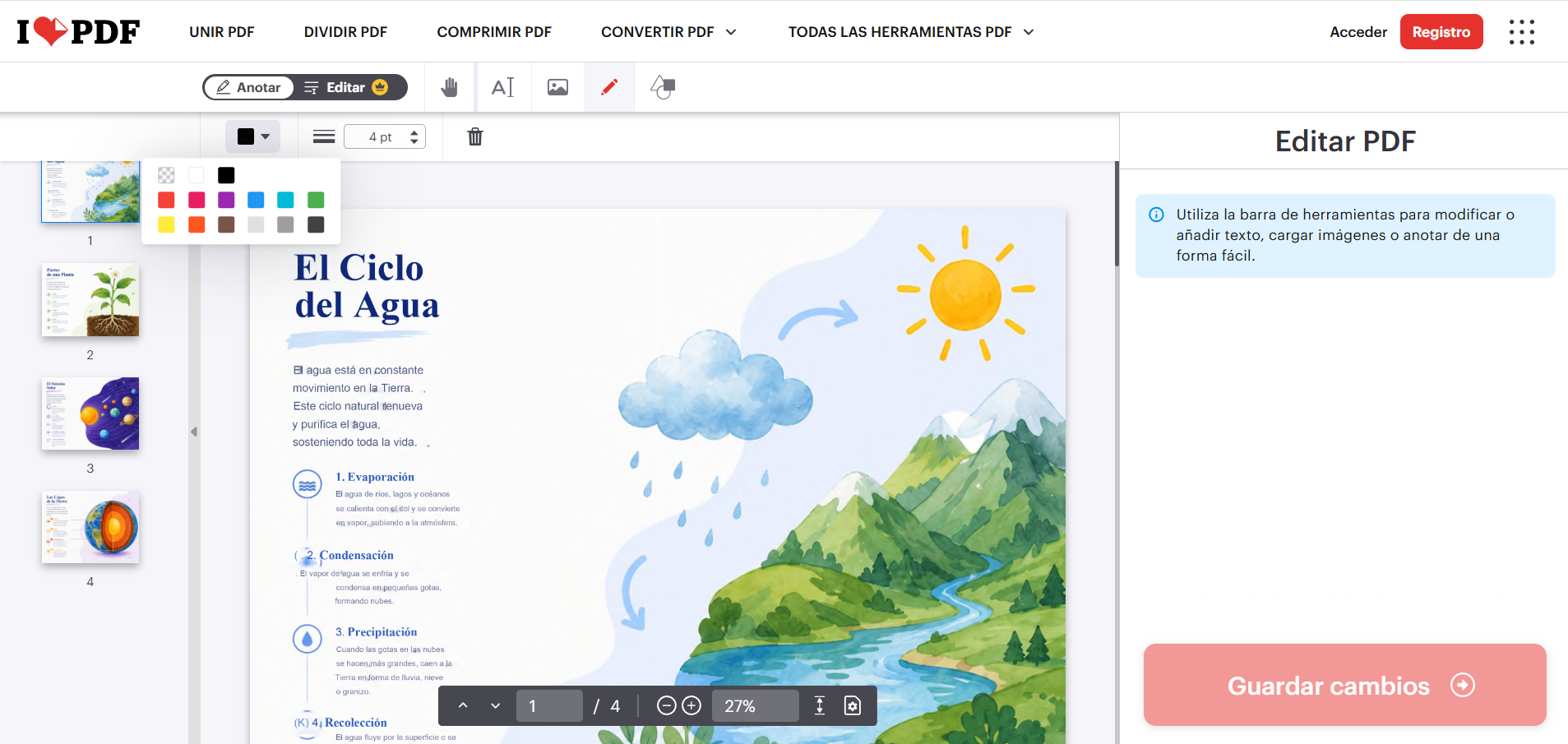
UPDF destaca como un programa para subrayar PDF moderno y centrado en el usuario. Su sistema de anotación unifica en un solo flujo de trabajo el resaltado de texto y áreas, el trazo libre con rotulador, el control de opacidad, la compatibilidad con PDF escaneados, la sincronización en la nube y una licencia multiplataforma. Ofrece la precisión y flexibilidad que los lectores tradicionales no pueden alcanzar.
Más allá del subrayado: Flujos de trabajo completos
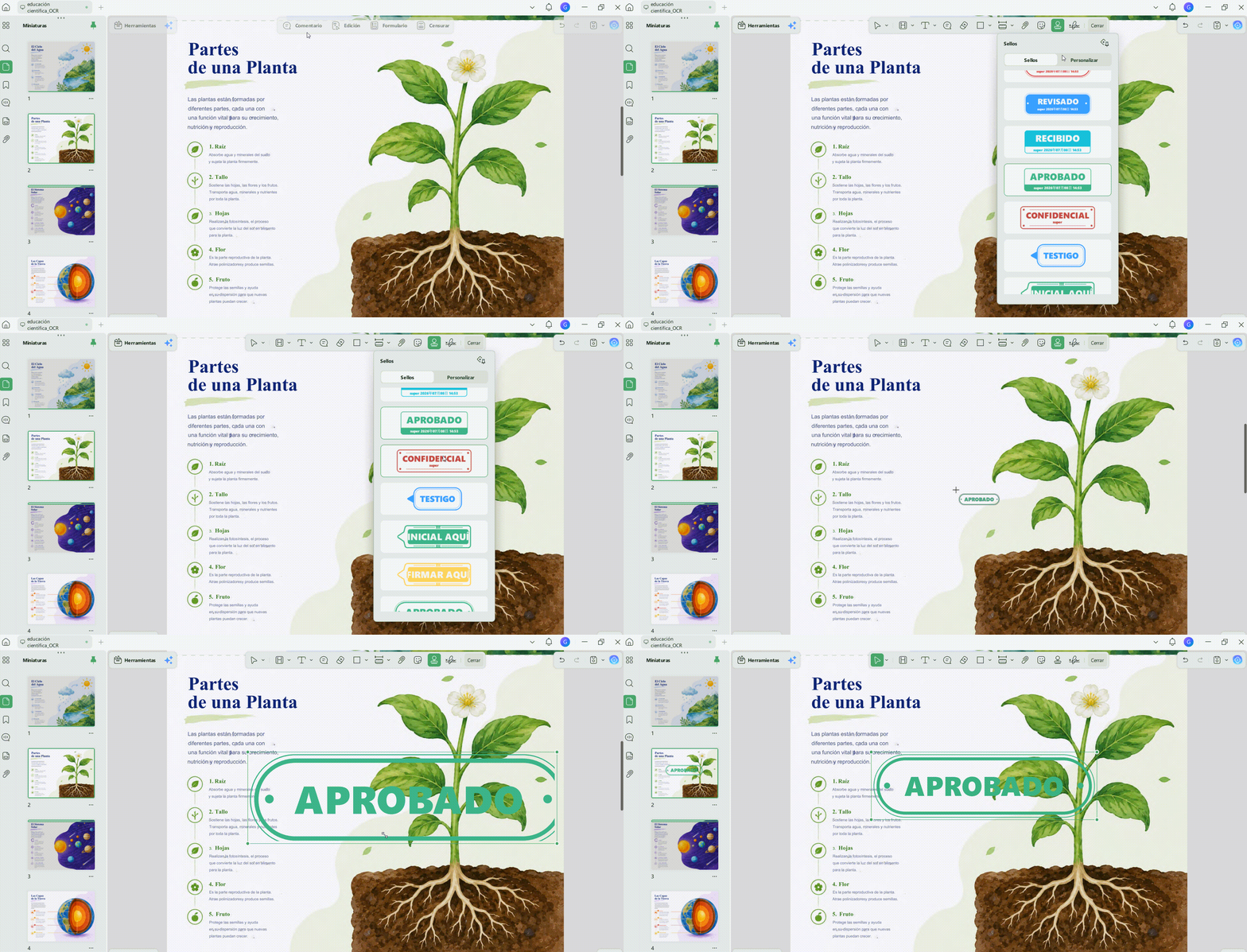
Saber cómo subrayar un PDF es solo el primer paso en la gestión de documentos. Una vez que has revisado y marcado un contrato o informe, a menudo se necesita una validación formal. UPDF funciona también como un creador de sellos en PDF, permitiéndote añadir un sello personalizado de "Aprobado" o "Revisado" directamente en el mismo archivo.
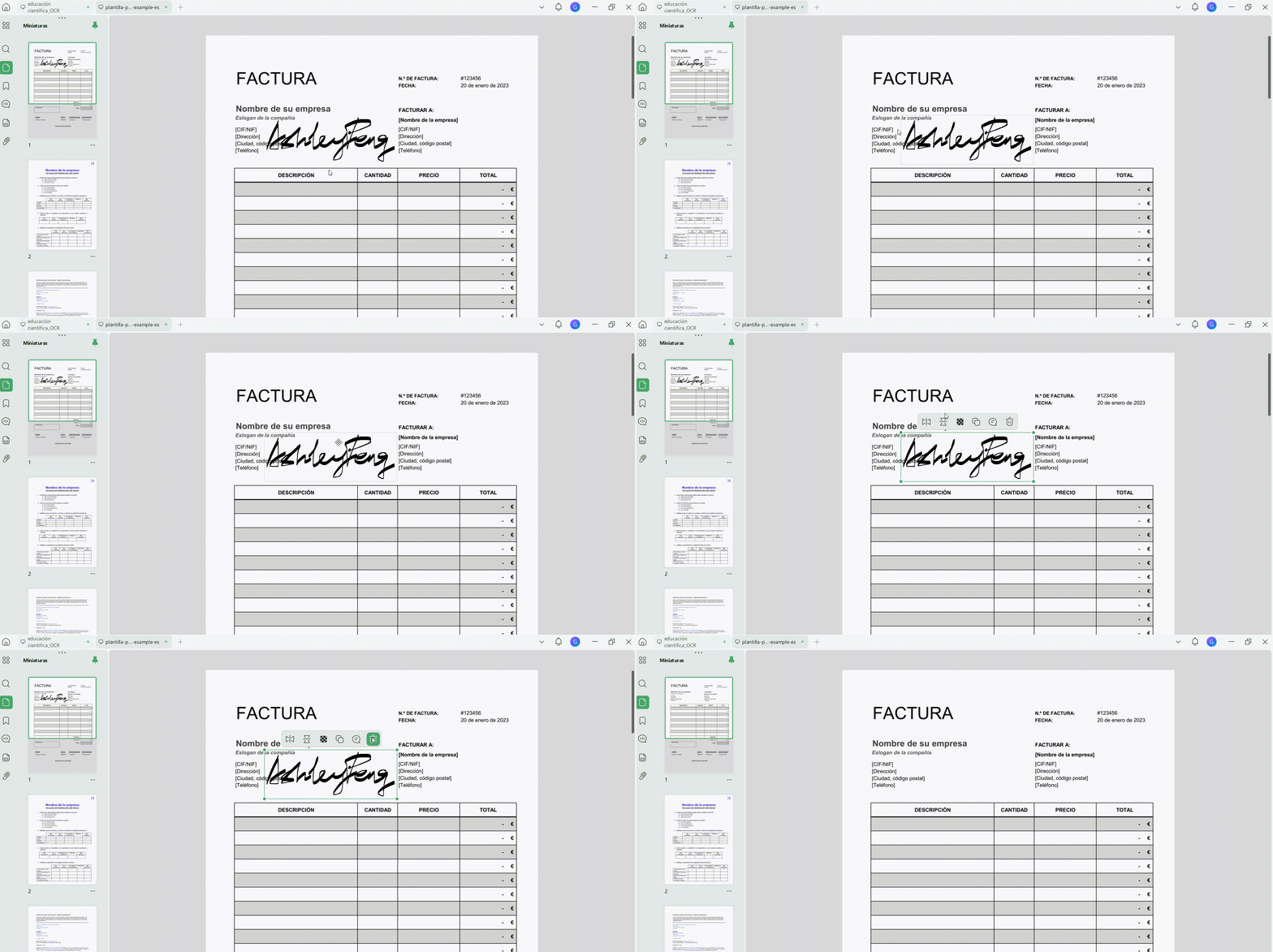
Además, si estás trabajando con un documento de referencia compartido que incluye marcas caóticas de otras personas o firmas antiguas que ya no son válidas, UPDF actúa como un eliminador de firmas en PDF. La herramienta detecta estas marcas y te permite borrarlas con unos pocos clics para dejar el documento totalmente limpio.
Preguntas frecuentes
¿Cómo subrayar con Ctrl en un PDF?
No hay un atajo universal para todos los lectores PDF. En algunos programas, Ctrl + U sirve para subrayar texto editable, pero en un PDF el subrayado suele funcionar como comentario o anotación. Lo más seguro es seleccionar el texto y activar la herramienta Subrayar o Resaltar del editor PDF.
¿Por qué no me deja subrayar un PDF?
Normalmente ocurre porque el PDF no tiene texto seleccionable, está escaneado como imagen o tiene restricciones de edición. Si no puedes seleccionar palabras, el subrayador no detectará el texto. En ese caso, puedes usar un resaltado por área o aplicar OCR para convertir la imagen en texto reconocible.
¿Necesito OCR antes de subrayar un PDF escaneado?
Sí, si quieres subrayar palabras concretas. Un PDF escaneado solo contiene una imagen de la página, por lo que el editor no puede reconocer frases individuales. Con OCR, el documento añade una capa de texto seleccionable. Después podrás subrayar, buscar o copiar el contenido con más precisión. Para entender mejor la diferencia, consulta esta guía sobre cómo extraer texto de PDF con y sin OCR.
¿Puedo borrar solo una parte de un subrayado torcido?
Depende del tipo de marca. Si usaste una herramienta de subrayado o resaltado de texto, normalmente puedes seleccionar esa anotación y eliminarla completa. Si usaste un marcador a mano alzada o un lápiz, muchos editores permiten usar una goma de borrar para quitar solo una parte del trazo.
¿Cuál es la diferencia entre subrayar, resaltar y dibujar encima de un PDF?
Subrayar añade una línea bajo el texto seleccionado; resaltar colorea el fondo del texto; y dibujar encima crea una marca libre sobre la página. Para documentos con texto real, subrayar o resaltar es más preciso. Para escaneos sin OCR, el dibujo o resaltado por área puede funcionar mejor.
Conclusión
Resaltar un PDF no debería depender de si el documento se creó originalmente en Word o si es un archivo escaneado. Con UPDF, ambos se gestionan de forma sencilla. En los PDF con texto seleccionable, puedes resaltar el contenido con precisión. En los documentos escaneados o basados en imágenes, basta con usar el resaltado por área o aplicar OCR para empezar a trabajar.
Además, UPDF pone a tu disposición un completo conjunto de herramientas de anotación, como resaltadores, bolígrafos, rotuladores y un borrador preciso, todo ello con una única cuenta que funciona en todos tus dispositivos. Ya no necesitas pagar varias licencias ni cambiar de aplicación según el tipo de PDF.
Descarga UPDF gratis y empieza a resaltar y anotar tus PDF desde cualquier dispositivo.
Windows • macOS • iOS • Android 100% Seguro



 Thanakorn Srisuwan

— Alejandro M., opositor y estudiante de posgrado