UPDF
UPDF
 UPDF per Windows
 UPDF per Mac
 UPDF per iPhone/iPad
 UPDF per Android
 Nomostar
 UPDF AI Online
 UPDF Sign
 IvyCraft
 Modifica PDF
 Annota PDF
 Crea PDF
 Modulo PDF
 Modifica collegamenti
 Converti PDF
 OCR
OCR PDF a Word
 PDF a Immagine
 PDF a Excel
 Organizza PDF
 Unisci PDF
 Dividi PDF
 Ritaglia PDF
 Ruota PDF
 Proteggi PDF
 Firma PDF
 Redige PDF
 Sanziona PDF
 Rimuovi Sicurezza
 Leggi PDF
 UPDF Cloud
 Comprimi PDF
 Stampa PDF
 Elaborazione Batch
 Cos'è UPDF AI
 Revisione di UPDF AI
 Guida Utente per l'Intelligenza Artificiale
 FAQ su UPDF AI
 Riassumi PDF
 Traduci PDF
 Chat con PDF
 Chat con AI
 Chat con immagine
 Da PDF a Mappa mentale
 Spiega PDF
 Strumenti AI PDF
 Strumenti AI Immagine
 Strumenti Chat AI
 Strumenti AI Scrittura
 Strumenti AI Studio
 Strumenti AI Lavoro
 Altri Strumenti AI
 Generazione Segnalibri AI
 Riepilogo Segnalibri AI
 Generazione Filigrane AI
 Generazione Sfondi AI
 Generazione Adesivi AI
 Generazione Timbri AI
 Suite di Scrittura AI
 UPDF Copilot
 Gestione Pagine AI
 Ricerca Semantica AI
 PDF a Word
 PDF a Excel
 PDF a PowerPoint
 Soluzione per aziende
 UPDF Sign per Aziende
 UPDF AI per Aziende
 Piani per aziende
 Tutorial per UPDF per aziende
 Webinar per Aziende
 Banche
 Sanità
 Assicurazioni
 Legale
 Manifattura
 Enti pubblici
 Ricercatori e PhD
 Solopreneur e freelance
 Avvocati e legali
 Agenti immobiliari
 Storie di clienti
 Soluzione per istruzione
 guida utente
 Trucchi UPDF
 faq
faq Recensioni UPDF
 Centro download
 Blog
Blog Notizie
 spec tec
 Aggiornamenti
 UPDF vs. Adobe Acrobat
 UPDF vs. Foxit
 UPDF vs. PDF Expert

I documenti PDF non sono supportati su tutti i dispositivi. Talvolta è necessario convertirli in altri formati. XML offre numerosi vantaggi, tra cui la struttura gerarchica dei dati, la portabilità, l'interoperabilità, e l'estensibilità. XML anche supporta l'utilizzo di caratteri di diversi alfabeti, inclusi quelli dell'italiano e di altre lingue. In questo articolo vediamo come convertire un PDF in XML usando UPDF e altri programmi online.
Metodo 1. Come Convertire PDF in XML
Con UPDF è facile convertire i file PDF in XML. Si tratta di un software di conversione PDF open source che garantisce una conversione professionale dei file. Offre un elevato livello di sicurezza dei file, una formattazione coerente e una conversione accurata dei tuoi file PDF in qualsiasi formato desideri. Prova UPDF cliccando sul pulsante qui sotto.
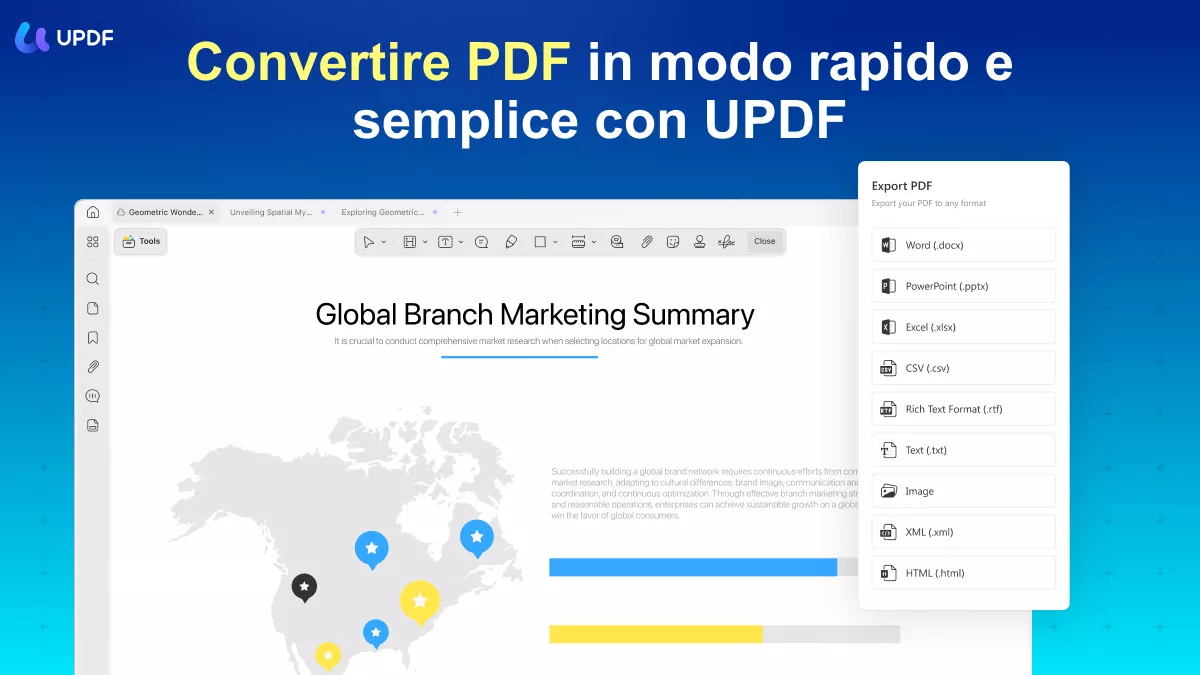
Caratteristica
- Le informazioni e i dati contenuti nel file XML di output saranno ben organizzati e di alta qualità.
- Il programma è dotato di una funzione di riconoscimento ottico dei caratteri (OCR) che consente di convertire con precisione i PDF acquisiti o basati su immagini in altri formati facilmente modificabili, tra cui l'XML. L'OCR supporta 38 lingue, il che lo rende una funzionalità davvero utile.
Pro
- Grazie a questo strumento, puoi stare tranquillo sapendo che tutte le tue informazioni riservate sono al sicuro.
- Un editor PDF completo per risolvere ogni problema relativo ai PDF.
- Dispone di una vasta gamma di potenti strumenti per l'annotazione dei PDF.
- Grazie all'integrazione con AI, UPDF supporta la sintesi, la traduzione e la riscrittura dei PDF, oltre alla chat basata sull'intelligenza artificiale.
È in grado di gestire qualsiasi file gli venga fornito per la conversione. Ecco i passaggi da seguire per convertire file PDF in XML con UPDF.
Passaggio 1. Selezionare il formato di output XML
Inizia aprendo il documento PDF che desideri convertire cliccando su “Apri file”.
Una volta aperto il file PDF, clicca sull'icona “Strumenti” in alto a sinistra. Dopo aver cliccato, apparirà un elenco di diversi formati, come mostrato nell'immagine qui sotto. Seleziona ‘Altro’ sotto “Convertitore PDF” per aprire un nuovo menu. Trova e seleziona il formato “XML” come formato di output.
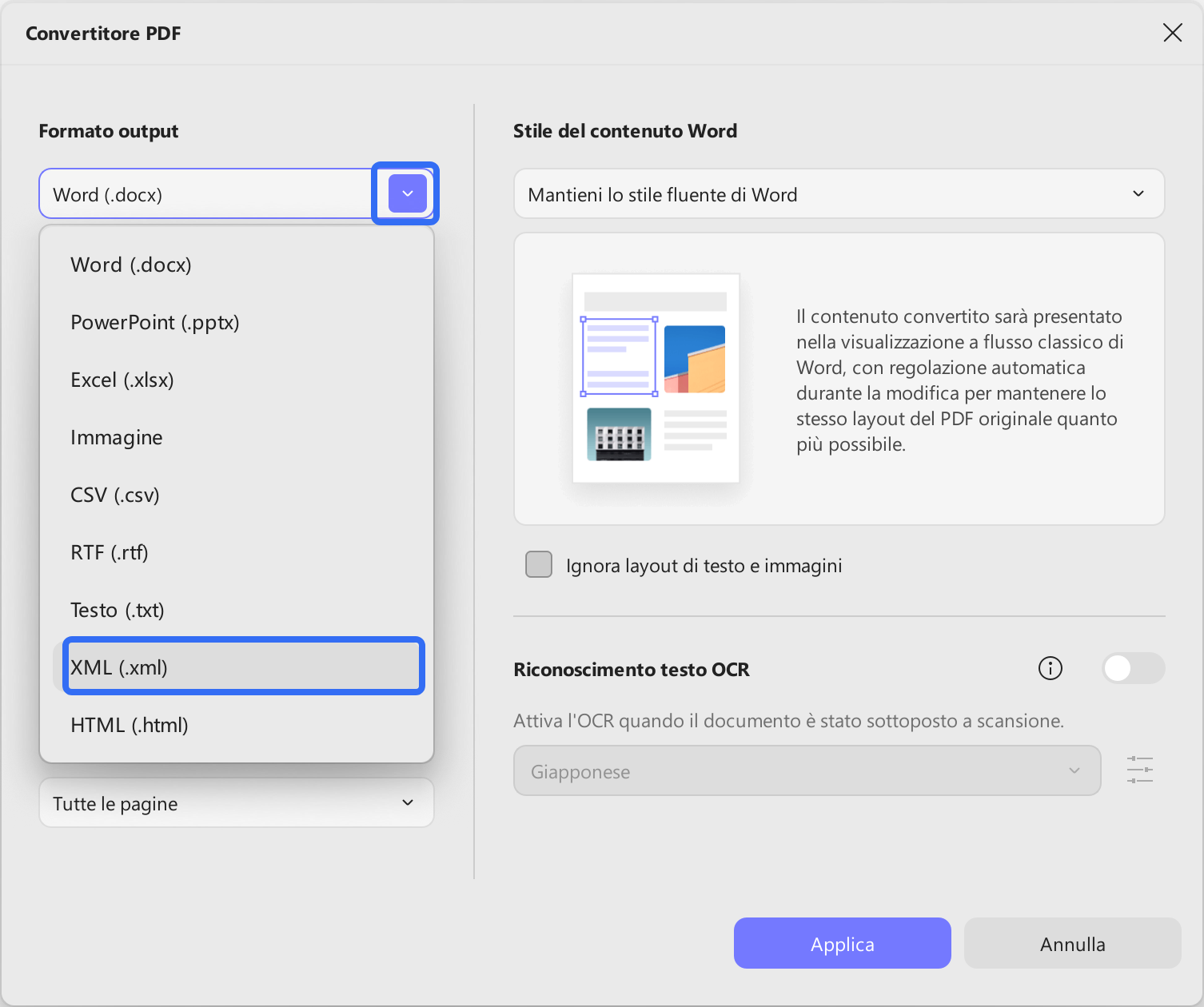
Passaggio 2. Convertire e salvare il file XML
Quando clicchi sul formato “XML”, apparirà una finestra pop-up. Qui potrai impostare le tue preferenze, come ad esempio l'“Intervallo di pagine”. Una volta completata la configurazione, clicca sul pulsante “Applica” e il tuo PDF verrà convertito in XML.
Convertire un PDF in XML con UPDF è semplicissimo: scaricalo subito per una prova gratuita.
Metodo 2. Come convertire un PDF acquisito in formato XML
La funzione OCR di UPDF consente di convertire file PDF scansionati in XML con un elevato livello di precisione. Ecco i passaggi per convertire un PDF scansionato in XML con l'OCR utilizzando UPDF:
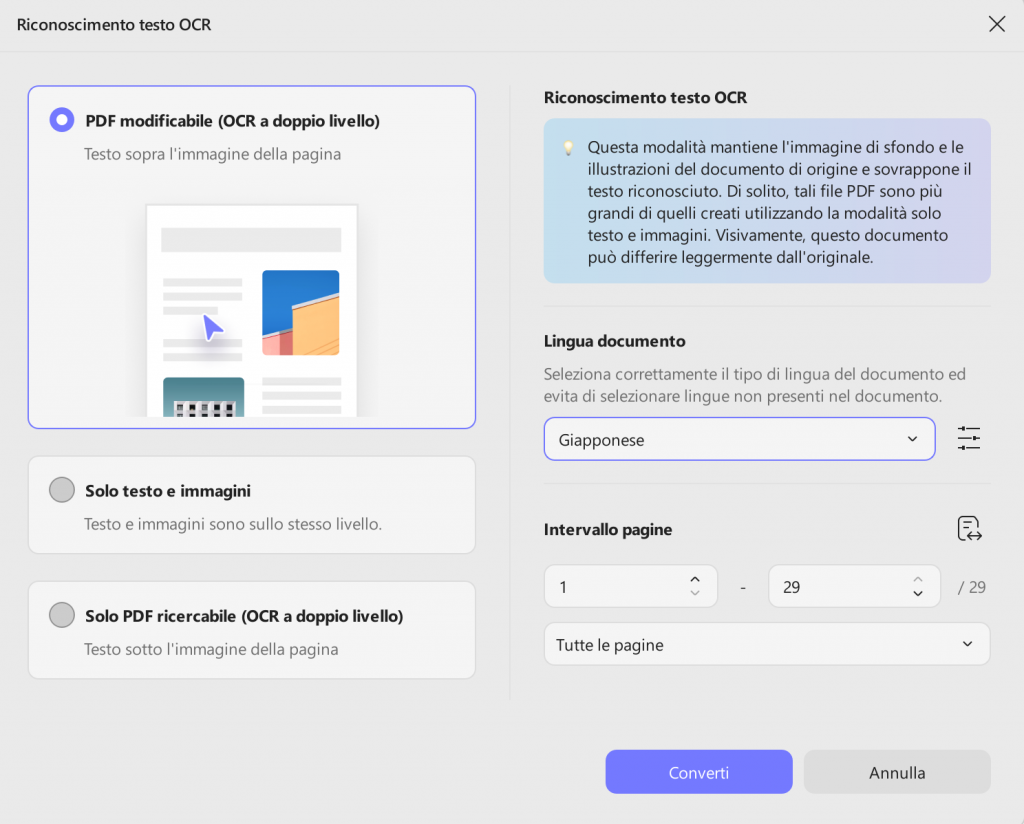
- Quando apri il PDF che desideri convertire, clicca su “OCR” nella sezione “Strumenti” del menu a sinistra.
- Seleziona “PDF modificabile”, “Solo testo e immagini” o “Solo PDF ricercabile” per utilizzare la funzione OCR in base alle tue esigenze.
- Imposta la lingua del documento, l'intervallo di pagine e, se necessario, le pagine pari o dispari.
- Dopo aver effettuato le impostazioni, tocca “Converti” per convertire il PDF scansionato in un PDF modificabile e ricercabile.
- Un nuovo PDF modificabile e ricercabile si aprirà automaticamente in UPDF. Ora puoi convertire questo PDF in XML cliccando su “Strumenti > Altro > XML > Applica”.
Download UPDF and follow the easy steps above to convert your scanned PDF to XML now.
Metodo 3. Come convertire un PDF in XML online
È possibile utilizzare diversi strumenti per convertire i file PDF in XML online. Questo è uno strumento semplice e veloce da usare per convertire i file PDF in XML. Ecco i passaggi da seguire per convertire un PDF in XML.
- Vai su Google e cerca “Converti PDF in XML online”. Scegli uno strumento online che ti piace e aprilo.
- Seleziona i file PDF che desideri convertire. Puoi trascinare i documenti nell'area di caricamento.
- Clicca sul pulsante “Converti” per eseguire la conversione da PDF a XML online.
- Attendi qualche secondo, quindi clicca su “Scarica” e salva i documenti XML sul tuo dispositivo.
Convertire un PDF in XML con gli strumenti online è facile. Tuttavia, esistono alcuni potenziali rischi. Ad esempio, si mette a rischio la sicurezza dei dati contenuti nei propri documenti. Inoltre, gli strumenti online impongono limiti rigidi alle dimensioni dei file. Per questo motivo, consigliamo di utilizzare uno strumento offline sicuro e senza restrizioni, come UPDF. È possibile scaricarlo cliccando sul pulsante qui sotto.
Windows • macOS • iOS • Android 100% sicuro
Conoscenze: Che cos'è l'XML?
I file XML contengono codice XML e solitamente terminano con l'estensione .xml. Questi file contengono tag che indicano come il documento deve essere strutturato. I tag specificano inoltre come i file devono essere archiviati e trasferiti su Internet. Ecco un esempio.
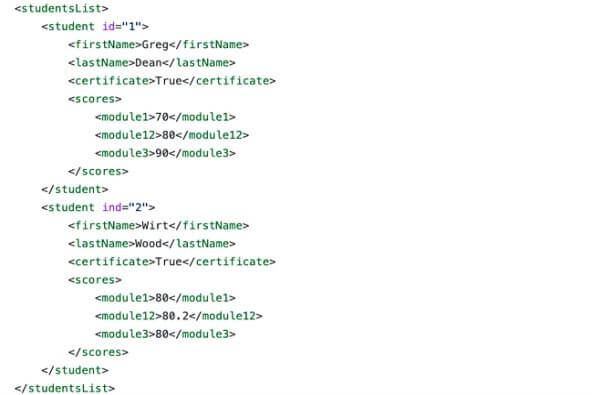
Contengono testo semplice e tag. Nell'esempio sopra riportato, il testo semplice è visualizzato in nero mentre i tag sono visualizzati in verde. Il testo semplice è il dato effettivo che viene memorizzato, mentre i tag indicano di cosa si tratta. Poiché i documenti XML sono file di testo semplice, sono facili da creare, archiviare, spostare e interpretare sia da parte degli utenti che dei computer. Questo è il motivo per cui i file XML sono molto diffusi online. Vale anche la pena notare che la maggior parte delle applicazioni software online memorizza le informazioni e invia i dettagli ad altre app in questo formato. I file XML vengono utilizzati nella ricerca sul web, nelle applicazioni informatiche, nel trasferimento di informazioni digitali, nonché nei siti web e nelle app.
Conclusione
Convertire un PDF in XML non è affatto complicato. In questo articolo ti mostriamo tre modi per farlo; ti consigliamo lo strumento di conversione PDF offline UPDF. È completamente sicuro ed è in grado di riconoscere il testo dei PDF scansionati. La potente funzione OCR è quella che non dovresti assolutamente perdere. Non aspettare, scarica UPDF oggi stesso per convertire i PDF in XML! Ecco il link per verificare il prezzo di UPDF. Al momento è disponibile uno sconto speciale! Non perdere questa occasione.
Windows • macOS • iOS • Android 100% sicuro