UPDF
UPDF
 UPDF pour Windows
 UPDF pour Mac
 UPDF pour iPhone/iPad
 updf android
 Nomostar
 UPDF AI en ligne
 UPDF Sign
 IvyCraft
 Modifier le PDF
 Annoter le PDF
 Créer un PDF
 Formulaire PDF
 Modifier les liens
 Convertir le PDF
 OCR
OCR PDF en Word
 PDF en Image
 PDF en Excel
 Organiser les pages PDF
 Fusionner les PDF
 Diviser le PDF
 Rogner le PDF
 Pivoter le PDF
 Protéger le PDF
 Signer le PDF
 Rédiger le PDF
 Biffer le PDF
 Supprimer la sécurité
 Lire le PDF
 UPDF Cloud
 Compresser le PDF
 Imprimer le PDF
 Traiter par lots
 À propos de UPDF AI
 Solutions de UPDF AI
 Mode d'emploi d'IA
 FAQ sur UPDF AI
 Résumer le PDF
 Traduire le PDF
 Analyser le PDF
 Discuter avec IA
 Analyser l'image
 PDF vers carte mentale
 Expliquer le PDF
 Outils IA PDF
 Outils IA Image
 Outils de Chat IA
 Outils de Rédaction IA
 Outils d’Étude IA
 Outils Professionnels IA
 Autres Outils IA
 Génération de signets IA
 Résumé de signets IA
 Génération de filigranes IA
 Génération d’arrière-plans IA
 Génération d’autocollants IA
 Génération de tampons IA
 Suite de rédaction IA
 UPDF Copilot
 Gestion des pages IA
 Recherche sémantique IA
 PDF en Word
 PDF en Excel
 PDF en PowerPoint
 UPDF pour les entreprises
 UPDF Sign pour les entreprises
 UPDF AI pour les entreprises
 Plans pour les entreprises
 Mode d'emploi pour les entreprises
 Webinar d'Entreprise
 Banque
 Santé
Santé Assurance
 Juridique
 Fabrication
 Gouvernement
 Solution pour l'éducation
 Témoignages de clients
 Mode d'emploi
 Astuces UPDF
 FAQ
FAQ Avis sur UPDF
 Centre de téléchargement
 Blog
Blog Actualités
 Spécifications techniques
 Mises à jour
 UPDF vs. Adobe Acrobat
 UPDF vs. Foxit
 UPDF vs. PDF Expert

Importer des fichiers dans UPDF
Il existe plusieurs façons d'importer des fichiers vers UPDF en fonction de l'emplacement de la source des fichiers. UPDF prend en charge tous les formats acceptés par les appareils iOS, tels que PDF, PowerPoint, Word, Excel, images (JPG, PNG, BMP), XML, vidéo, audio, et plus encore. Les trois principaux processus permettant d'importer des fichiers sont exposés ci-dessous:
1. Importer à partir des fichiers/dossiers
- Appuyez sur le symbole + en bas à droite.
- Choisissez « Fichiers » comme source d'importation.
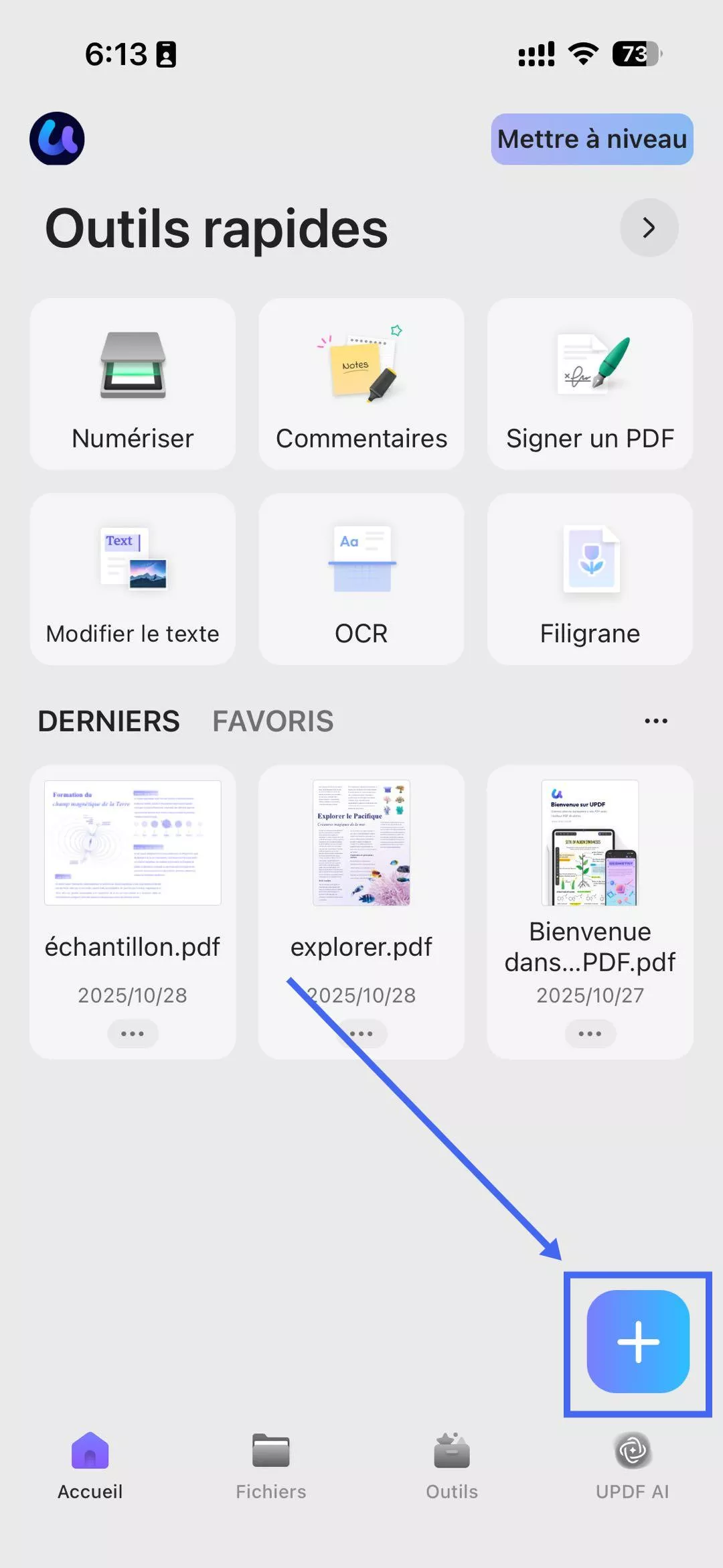
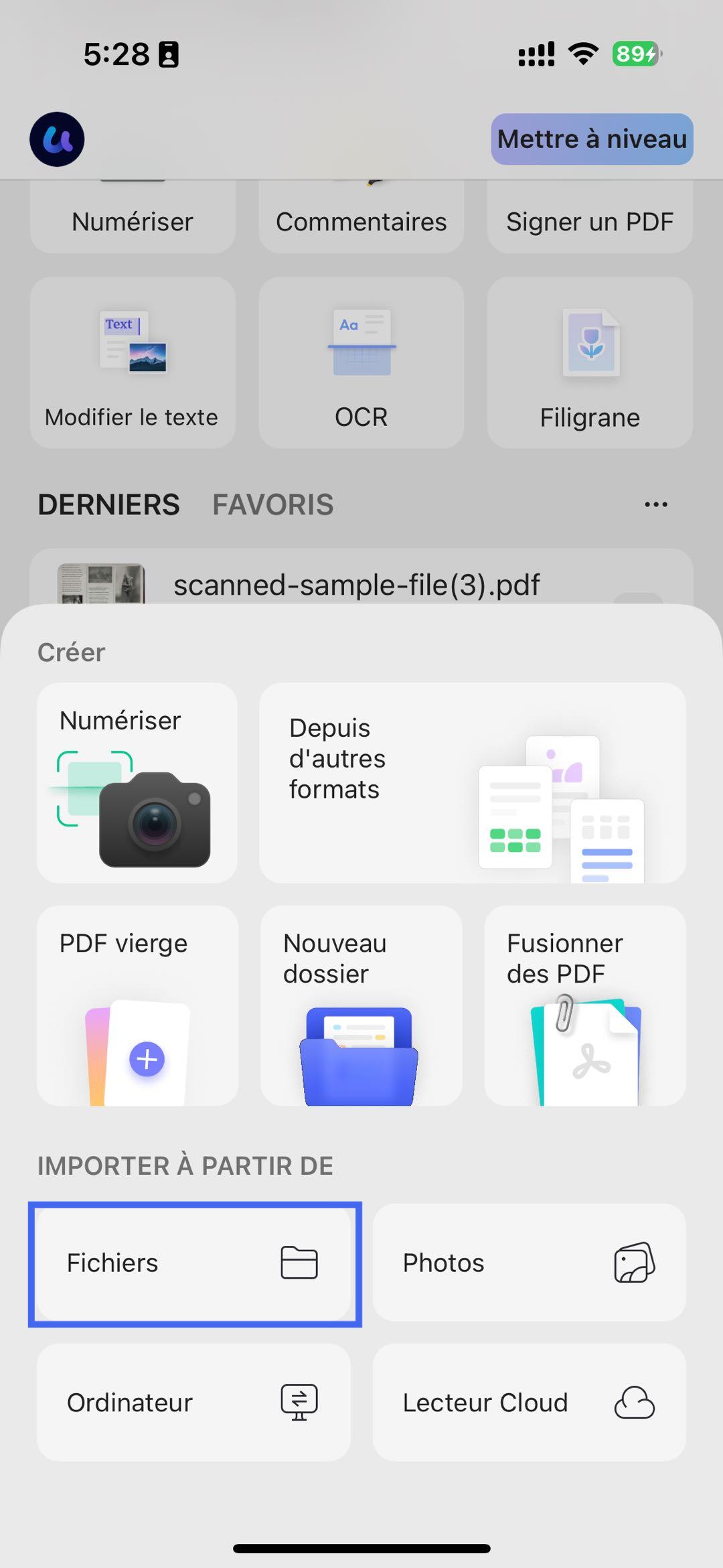
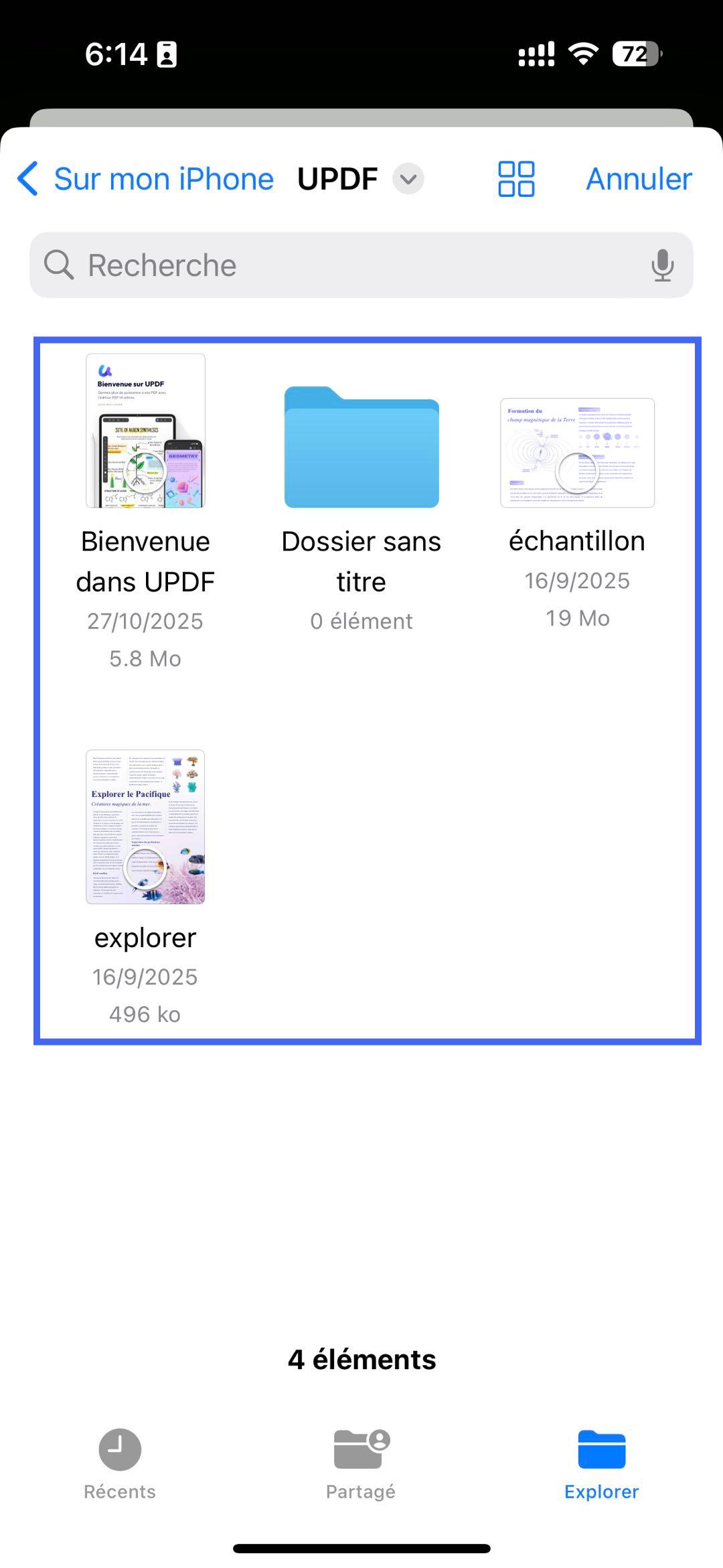
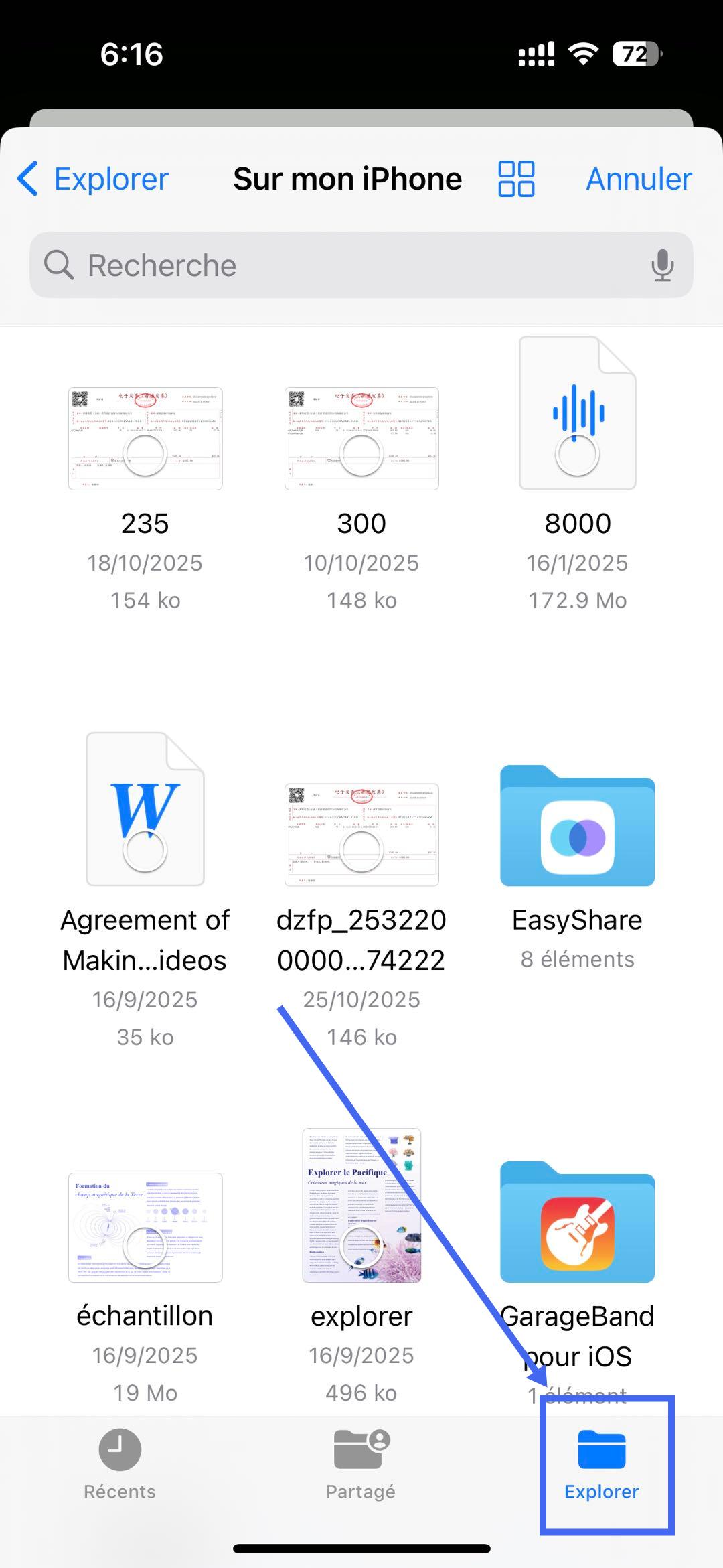
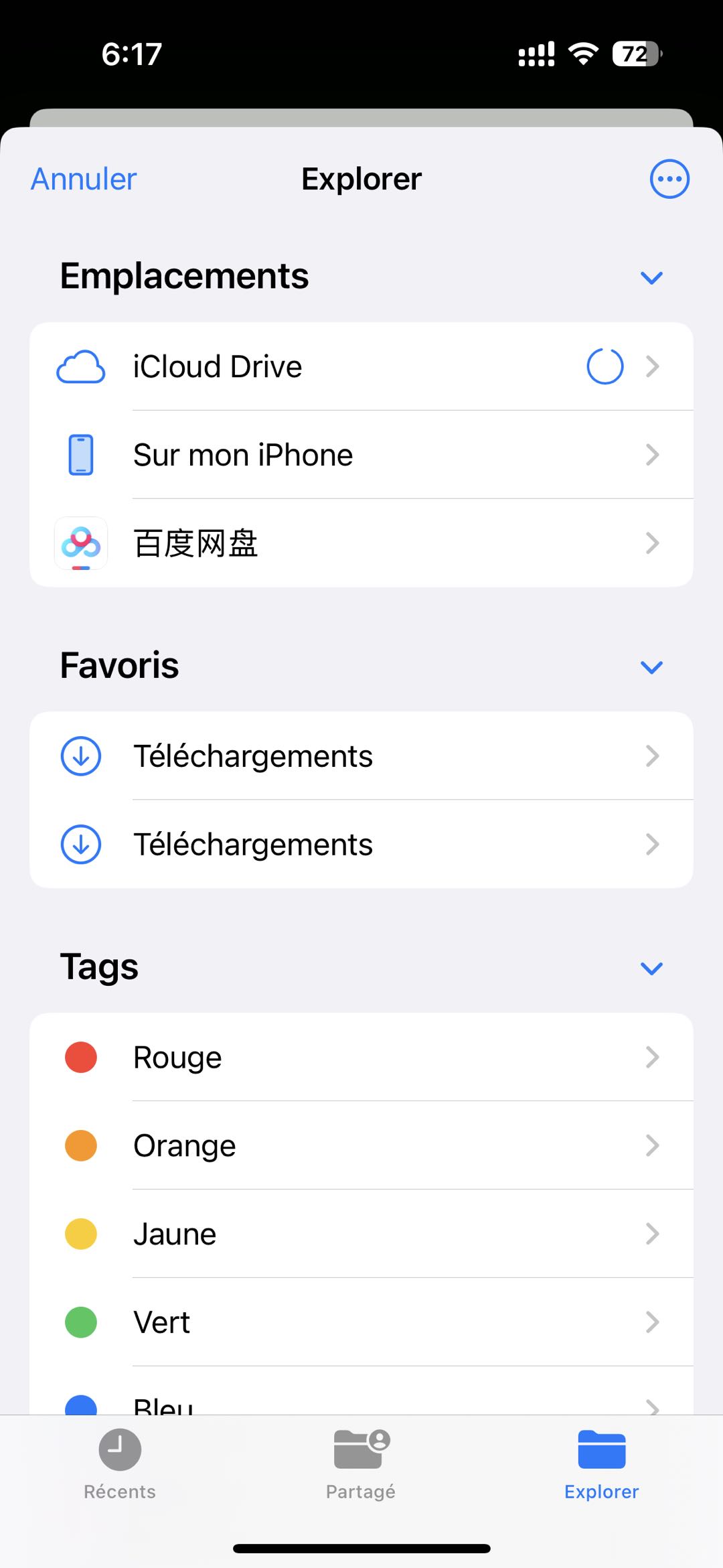
- Consultez la liste des fichiers récents et sélectionnez les fichiers à importer ; vous pouvez également cliquer sur le bouton « Parcourir » pour accéder aux emplacements mentionnés précédemment.
- Appuyez sur un fichier pour l’importer instantanément dans UPDF.
2. Importer à partir de photos
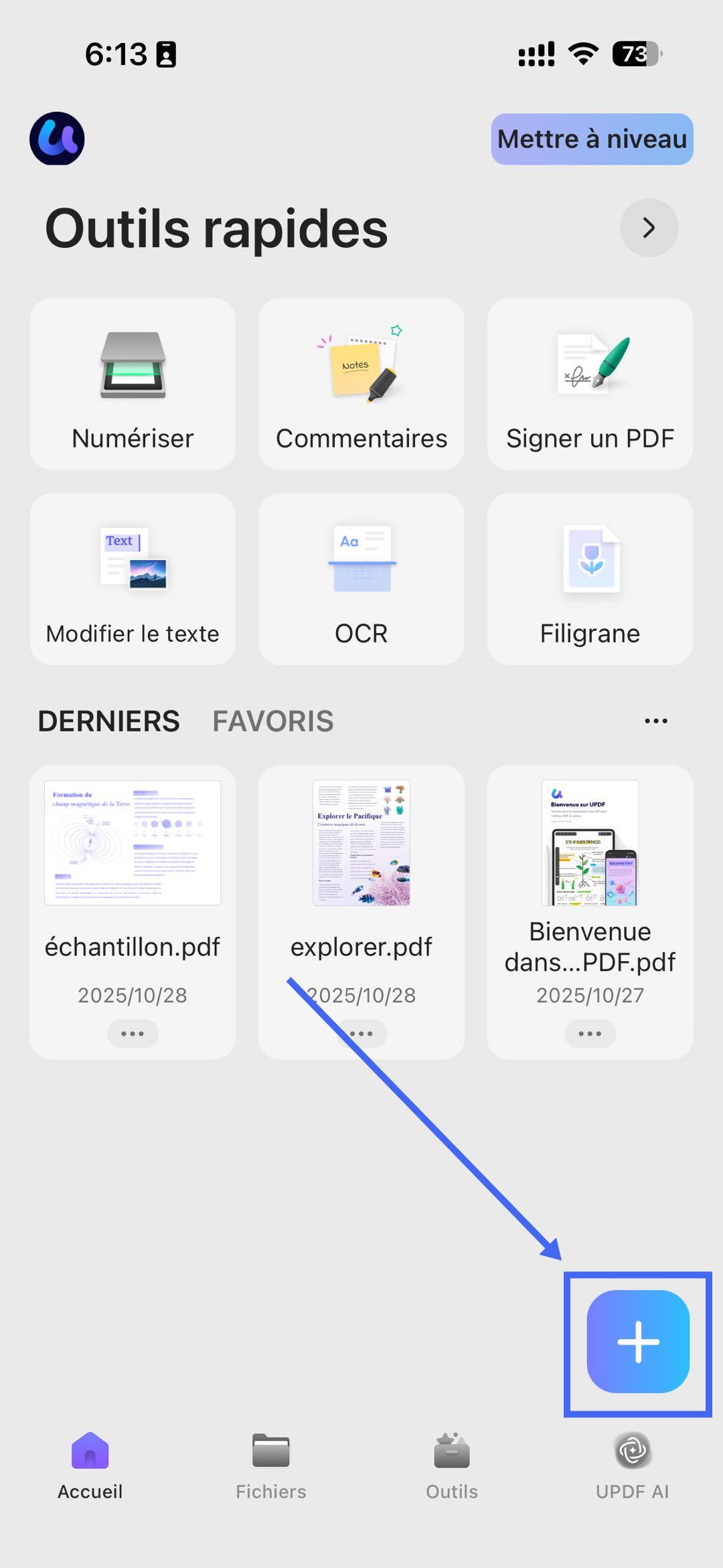
- Appuyez sur le symbole + en bas à droite.
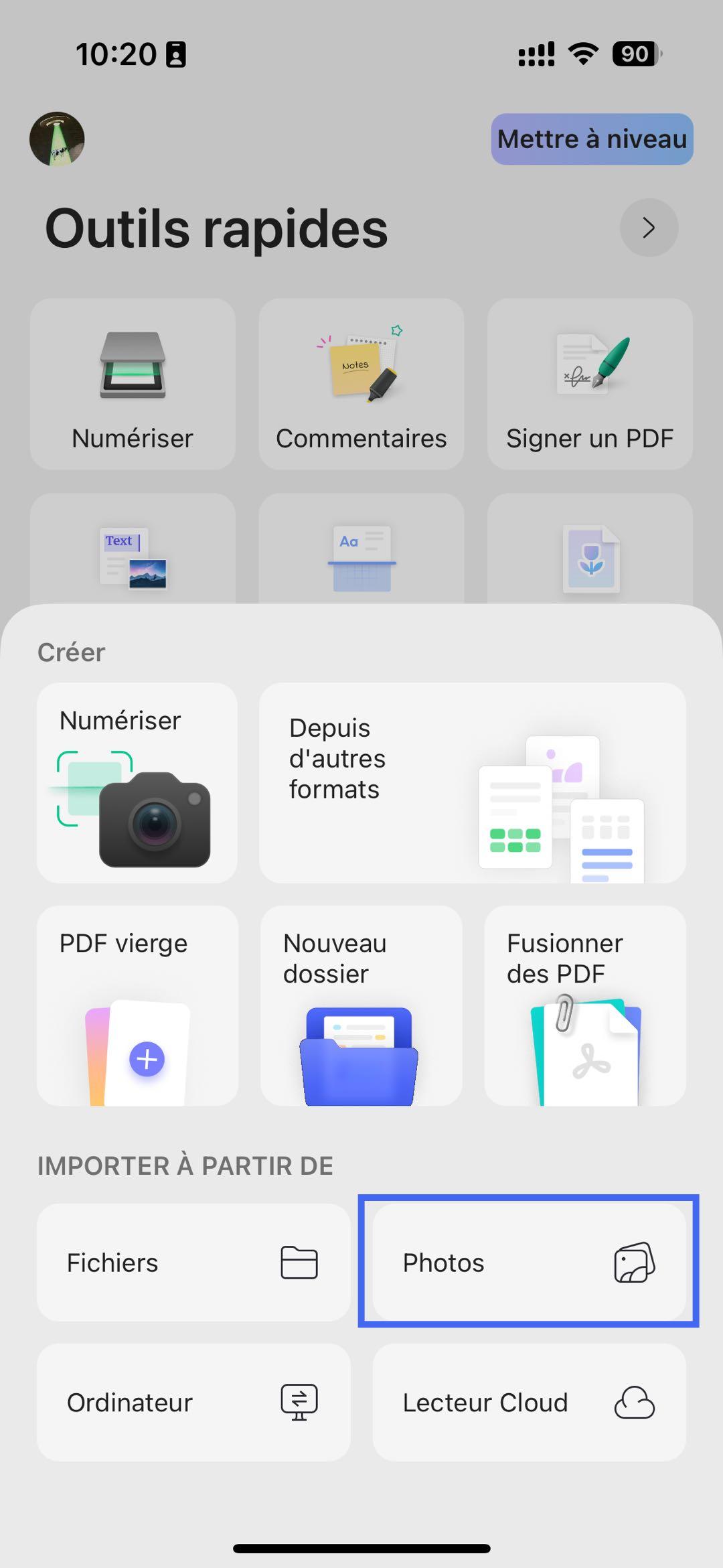
- Choisissez « Photos » comme source d'importation.
- Vous pouvez sélectionner plusieurs photos en appuyant dessus ou en faisant glisser votre doigt pour effectuer votre sélection.
- Appuyez sur « Ajouter » une fois les photos à importer dans UPDF sélectionnées.
3. Importer depuis l'ordinateur
Cette fonctionnalité offre la possibilité d'importer des fichiers depuis votre ordinateur sans utiliser de quelconques câbles. Vous pouvez le faire en connectant les deux appareils au même Wi-Fi et en suivant les étapes indiquées ci-dessous:
- Appuyez sur le symbole + en bas à droite.
- Choisissez Ordinateur pour la source.
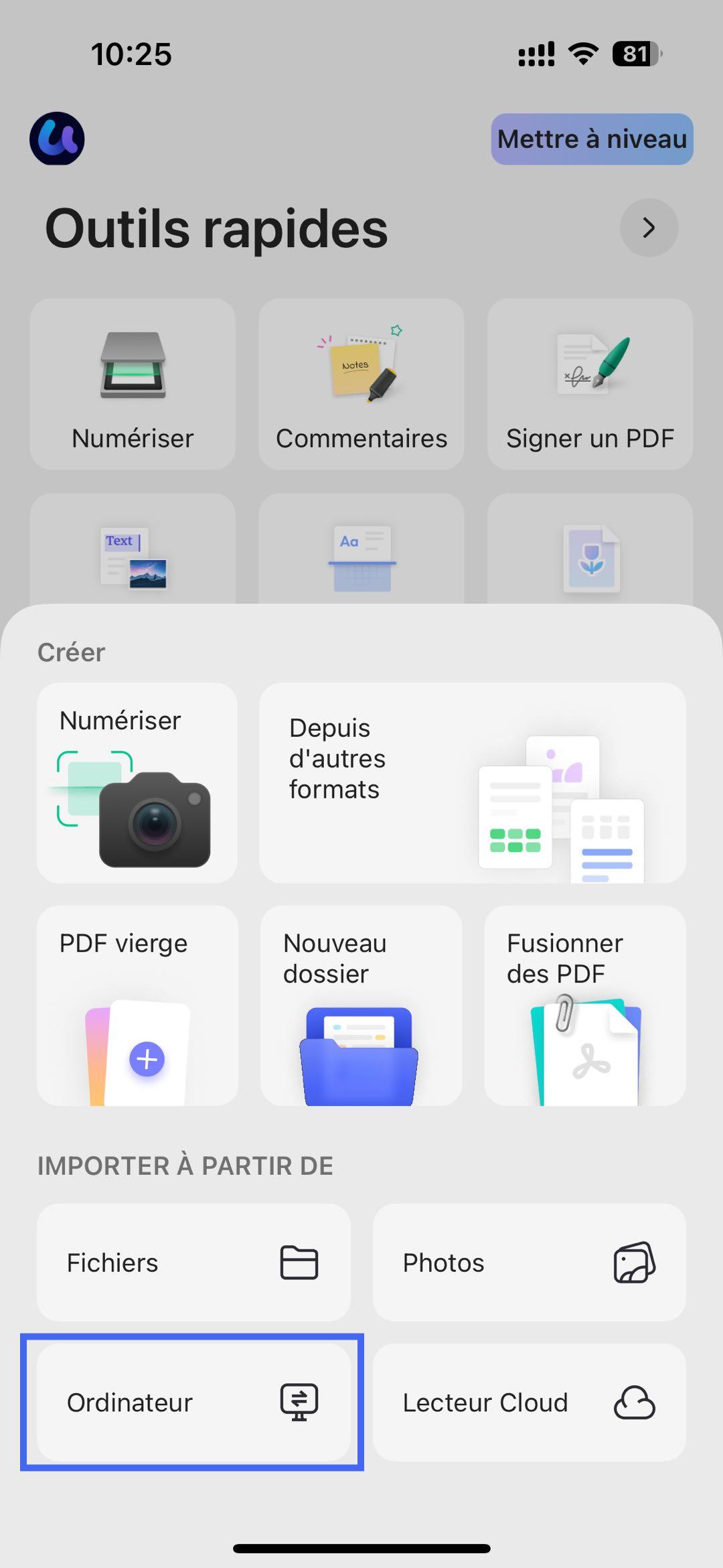
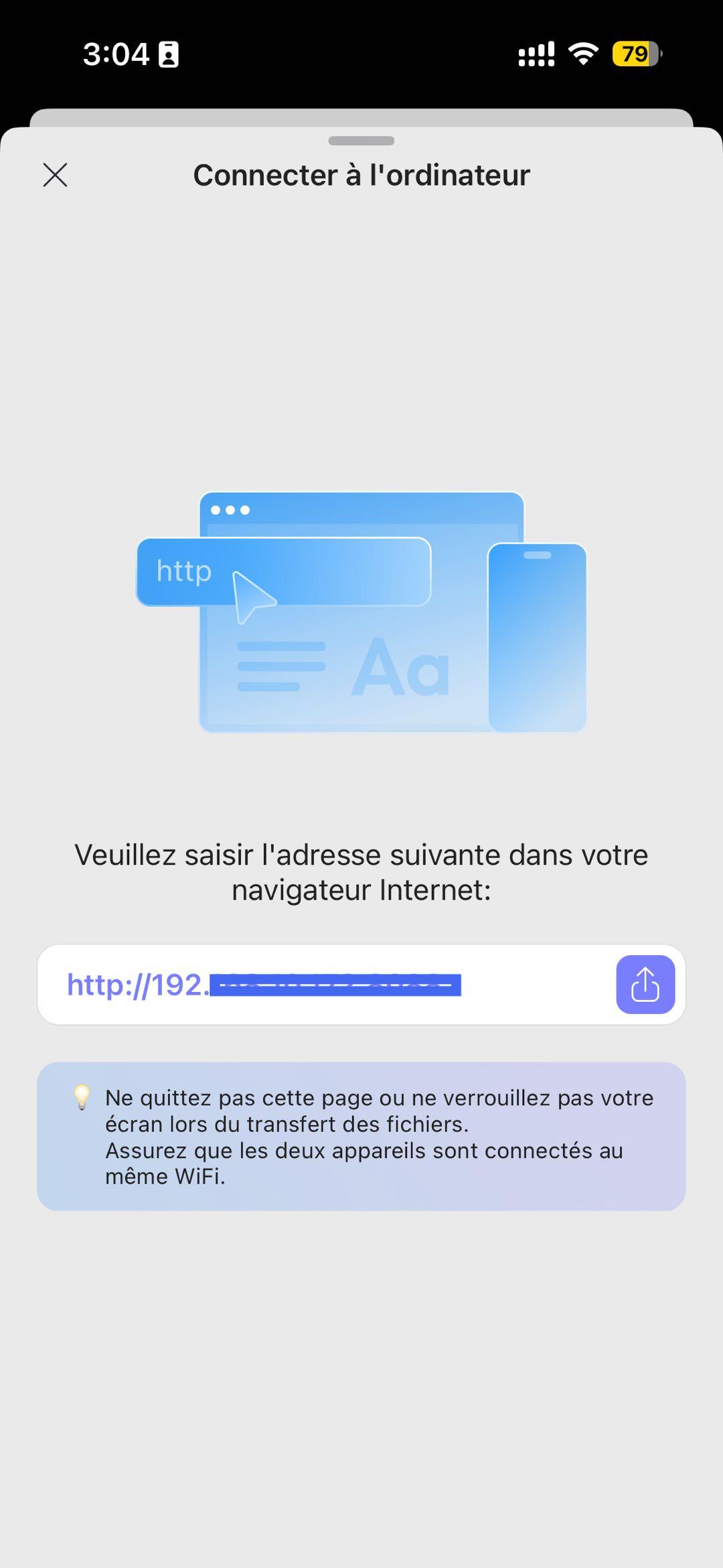
- Vous verrez alors une URL sur l'écran de votre appareil iOS ; saisissez-la dans la barre d'adresse d'un nouvel onglet de navigateur sur votre ordinateur et appuyez sur Entrée.
- Vous pouvez désormais visualiser vos dossiers UPDF dans la fenêtre de votre navigateur ; utilisez le bouton « Téléverser des fichiers » pour importer des fichiers depuis la mémoire locale de votre ordinateur.
Note importante :
4. Importer depuis un Cloud Drive
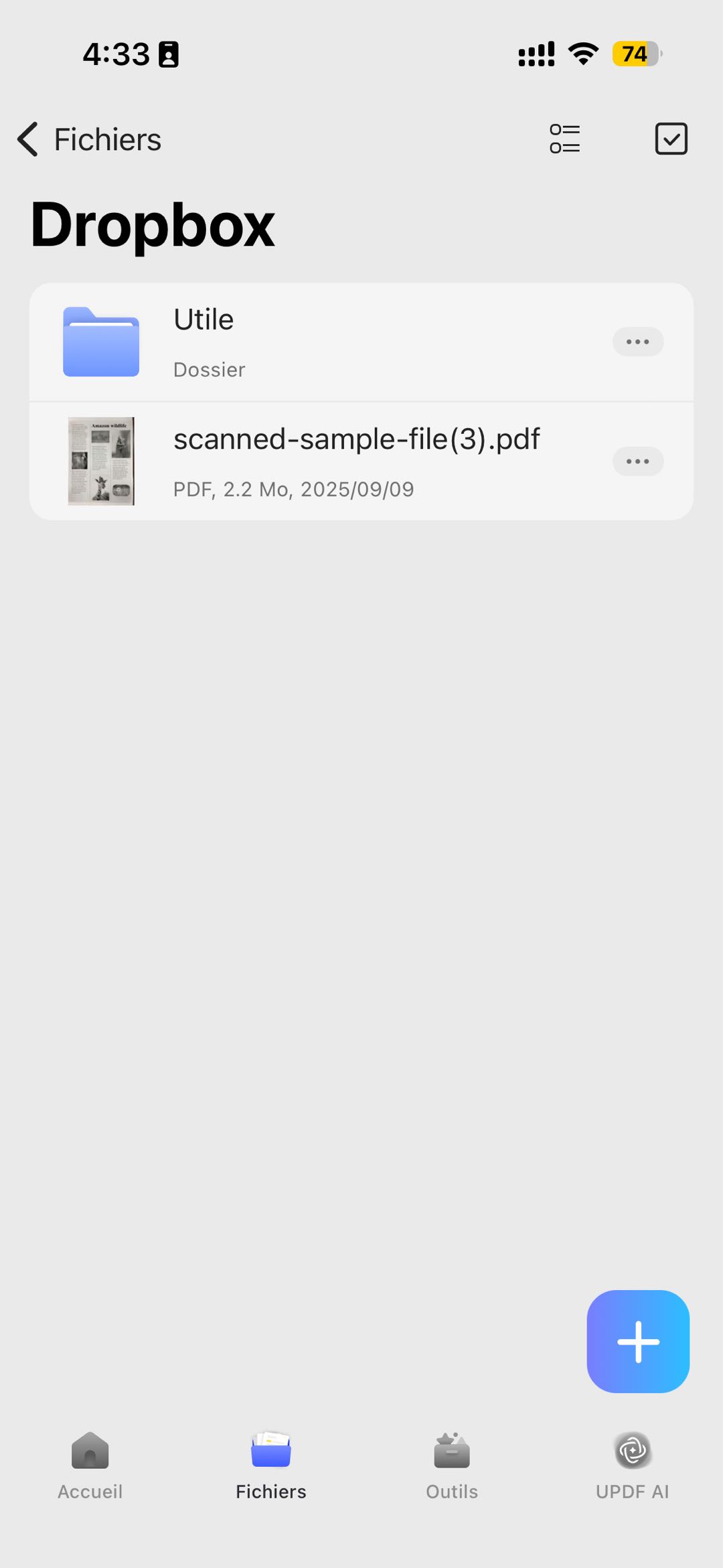
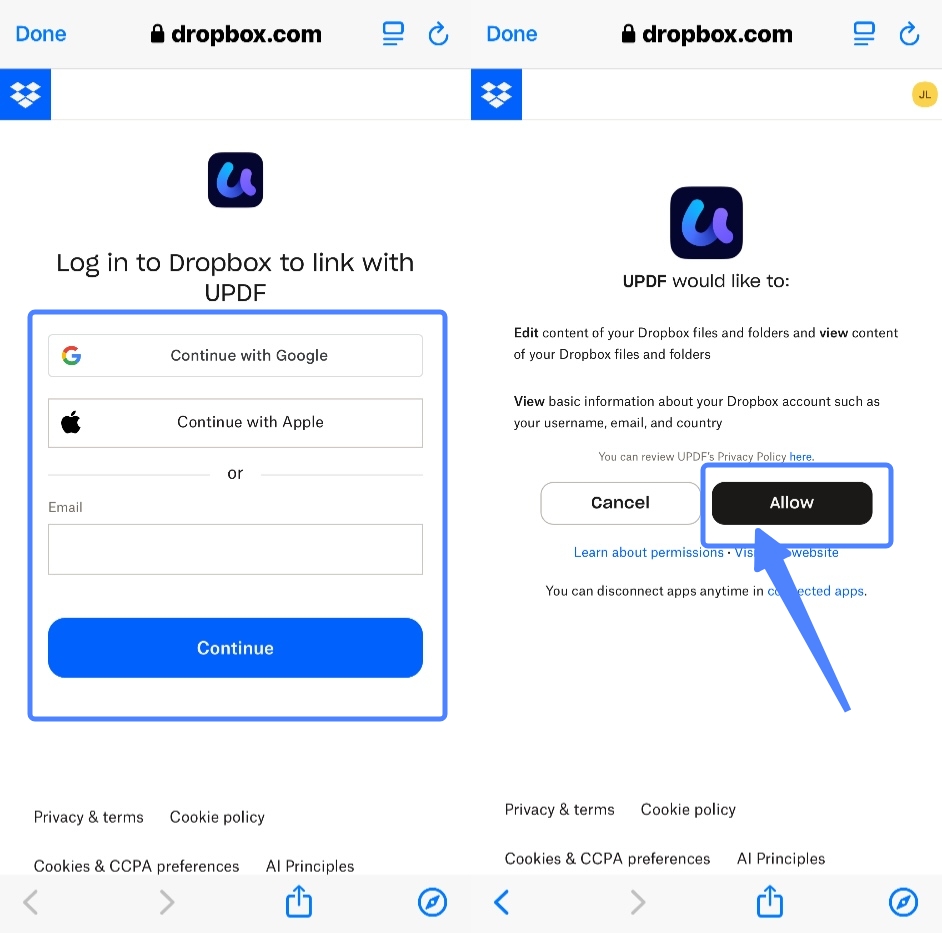
En plus de l'importation depuis votre téléphone et ordinateur, vous pouvez également importer vos documents depuis votre cloud Drive (Dropbox). Les étapes sont les suivantes :
- Appuyez sur le symbole « + » en bas à droite.
- Sélectionnez « Lecteur Cloud » comme source d'importation.
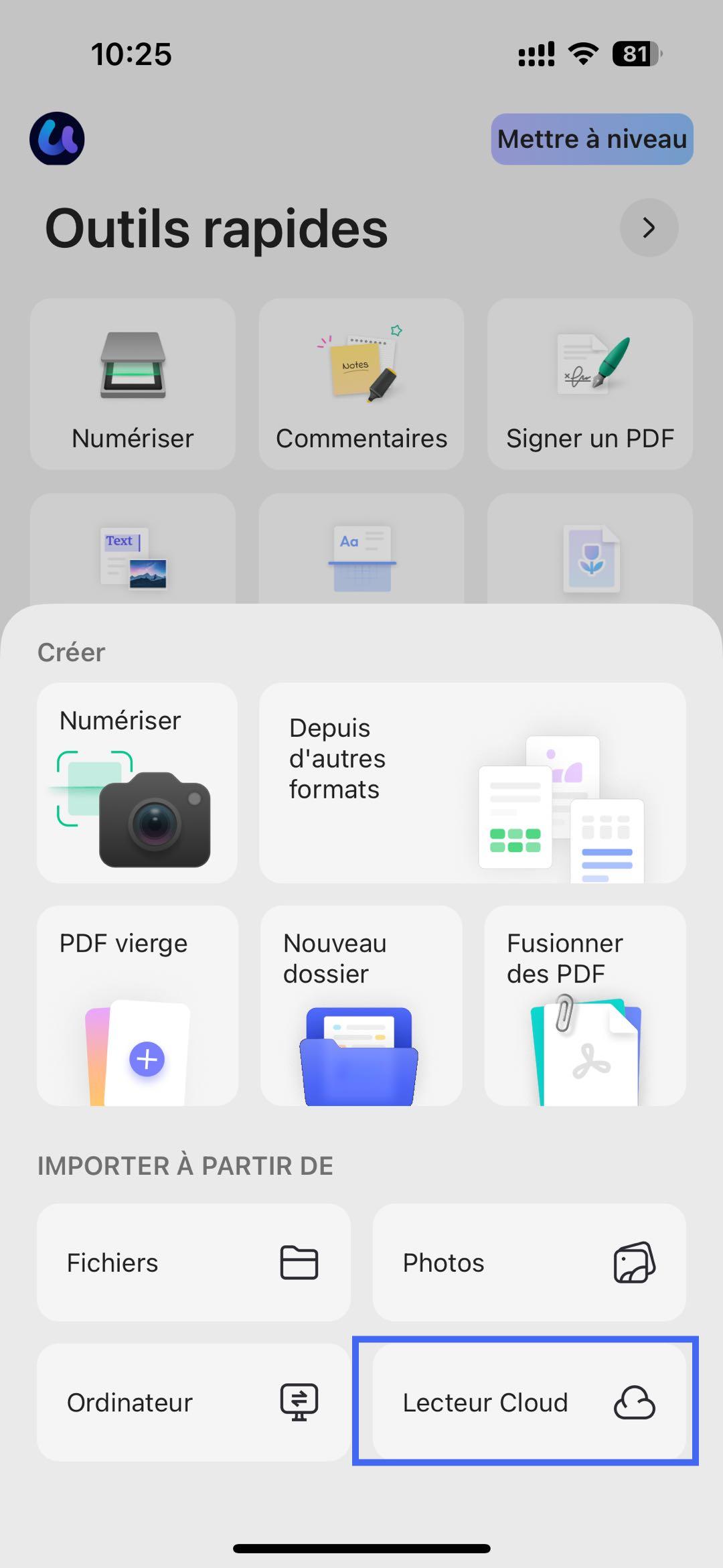
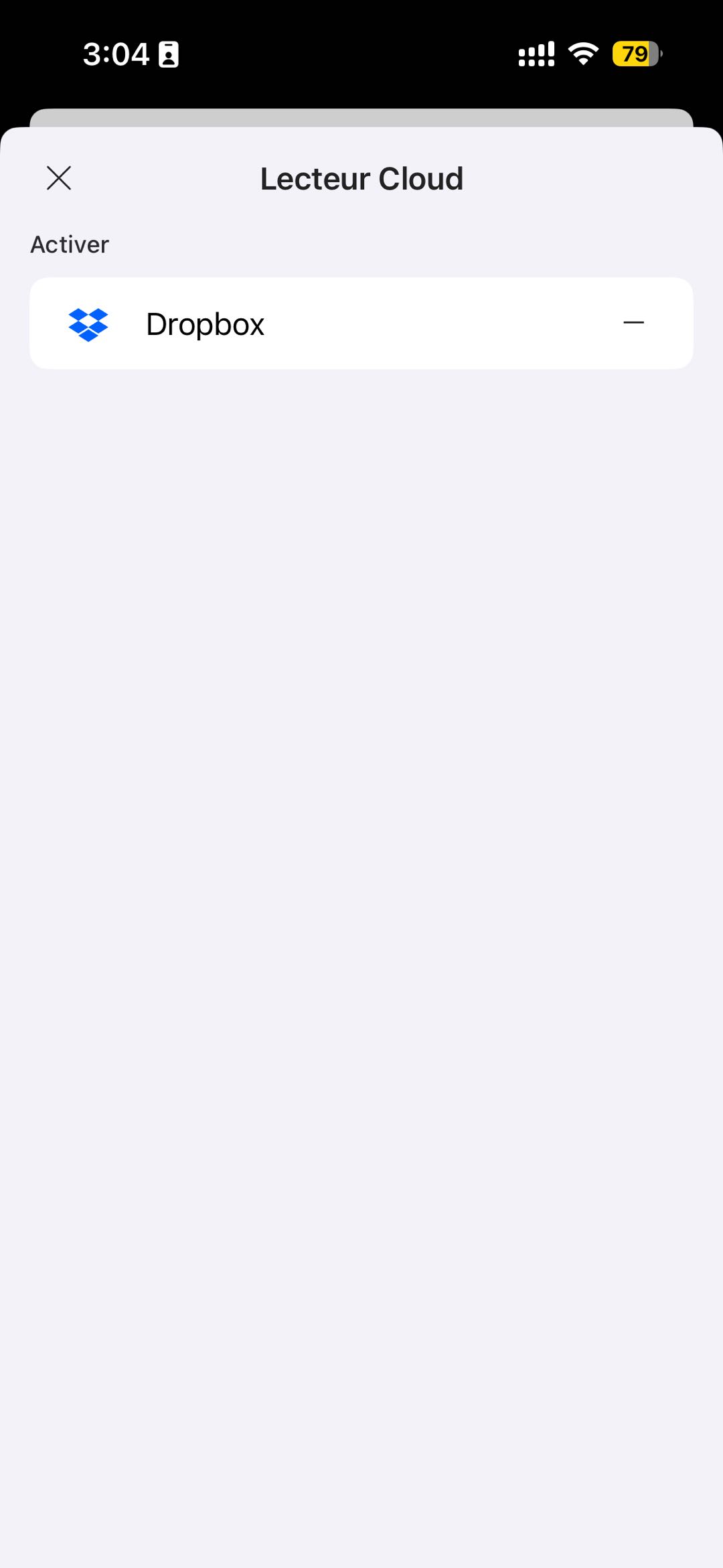
- Cliquez sur Dropbox pour lier votre compte. Après la connexion, veuillez autoriser « Allow » afin d'accorder à UPDF un accès en lecture et modification à vos fichiers et dossiers Dropbox.
- Tap a file to import it instantly into UPDF.