UPDF
UPDF
 UPDF pour Windows
 UPDF pour Mac
 UPDF pour iPhone/iPad
 updf android
 Nomostar
 UPDF AI en ligne
 UPDF Sign
 IvyCraft
 Modifier le PDF
 Annoter le PDF
 Créer un PDF
 Formulaire PDF
 Modifier les liens
 Convertir le PDF
 OCR
OCR PDF en Word
 PDF en Image
 PDF en Excel
 Organiser les pages PDF
 Fusionner les PDF
 Diviser le PDF
 Rogner le PDF
 Pivoter le PDF
 Protéger le PDF
 Signer le PDF
 Rédiger le PDF
 Biffer le PDF
 Supprimer la sécurité
 Lire le PDF
 UPDF Cloud
 Compresser le PDF
 Imprimer le PDF
 Traiter par lots
 À propos de UPDF AI
 Solutions de UPDF AI
 Mode d'emploi d'IA
 FAQ sur UPDF AI
 Résumer le PDF
 Traduire le PDF
 Analyser le PDF
 Discuter avec IA
 Analyser l'image
 PDF vers carte mentale
 Expliquer le PDF
 Outils IA PDF
 Outils IA Image
 Outils de Chat IA
 Outils de Rédaction IA
 Outils d’Étude IA
 Outils Professionnels IA
 Autres Outils IA
 Génération de signets IA
 Résumé de signets IA
 Génération de filigranes IA
 Génération d’arrière-plans IA
 Génération d’autocollants IA
 Génération de tampons IA
 Suite de rédaction IA
 UPDF Copilot
 Gestion des pages IA
 Recherche sémantique IA
 PDF en Word
 PDF en Excel
 PDF en PowerPoint
 UPDF pour les entreprises
 UPDF Sign pour les entreprises
 UPDF AI pour les entreprises
 Plans pour les entreprises
 Mode d'emploi pour les entreprises
 Webinar d'Entreprise
 Informatique
 Éducatives
 Construction
 Services Financiers
 Santé
Santé Assurance
 Juridique
 Fabrication
 Gouvernement
 Chercheurs et doctorants
 Solopreneurs
 Avocats et cabinets
 Professionnels de l’immobilier
 Solution pour l'éducation
 Témoignages de clients
 Mode d'emploi
 Astuces UPDF
 FAQ
FAQ Avis sur UPDF
 Centre de téléchargement
 Blog
Blog Actualités
 Spécifications techniques
 Mises à jour
 UPDF vs. Adobe Acrobat
 UPDF vs. Foxit
 UPDF vs. PDF Expert

Espace de sécurité
1. Qu’est-ce que l’espace de sécurité ?
L'espace de sécurité est un endroit de l'application UPDF qui peut être protégé par un code d'accès ou Face ID. Les utilisateurs peuvent ainsi restreindre l'accès à certains fichiers confidentiels ou privés et empêcher les autres de les consulter.
2. Comment ajouter des fichiers à l'espace de sécurité
Les fichiers peuvent être déplacés dans l'espace de sécurité par les actions suivantes:
Méthode 1 : Appuyer longuement sur le fichier pour l’ajouter à l’Espace sécurisé
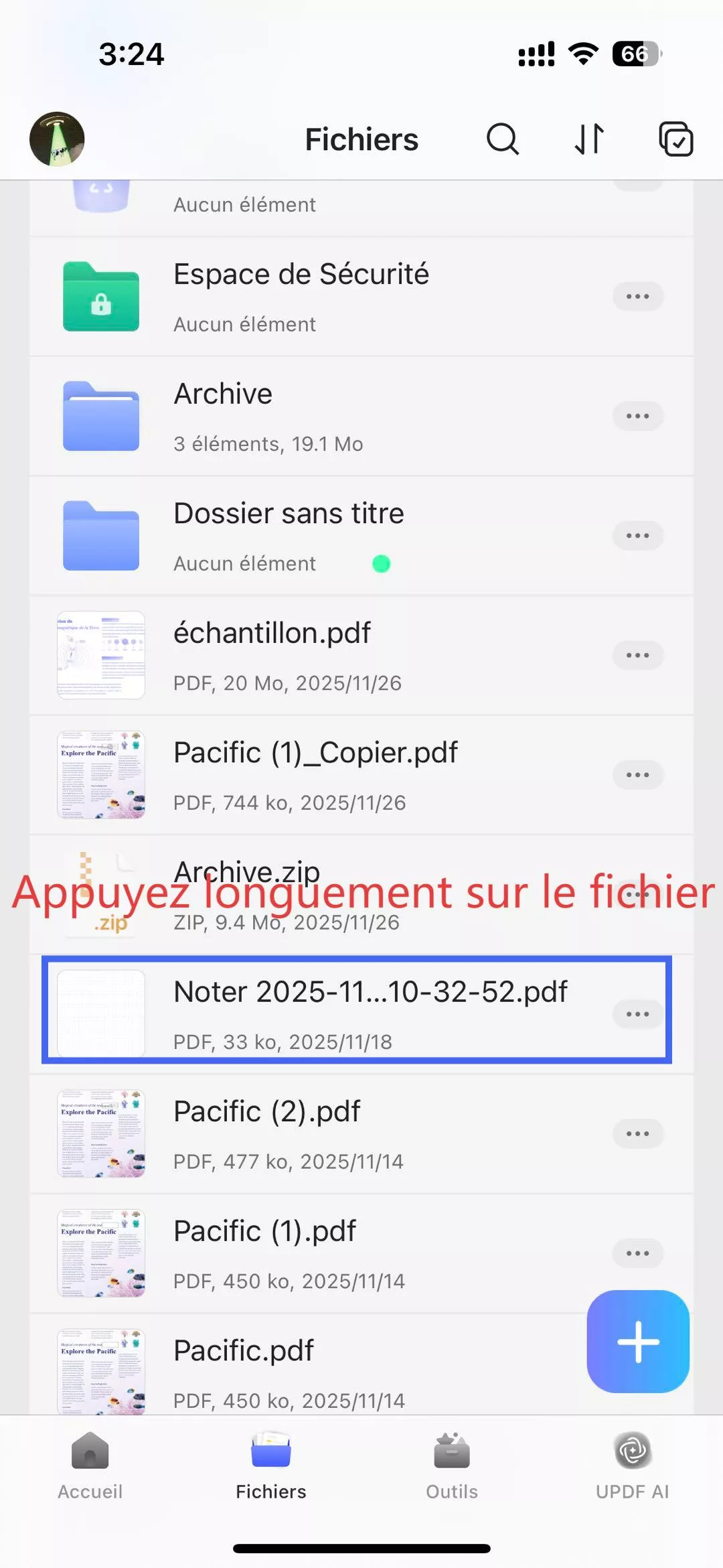
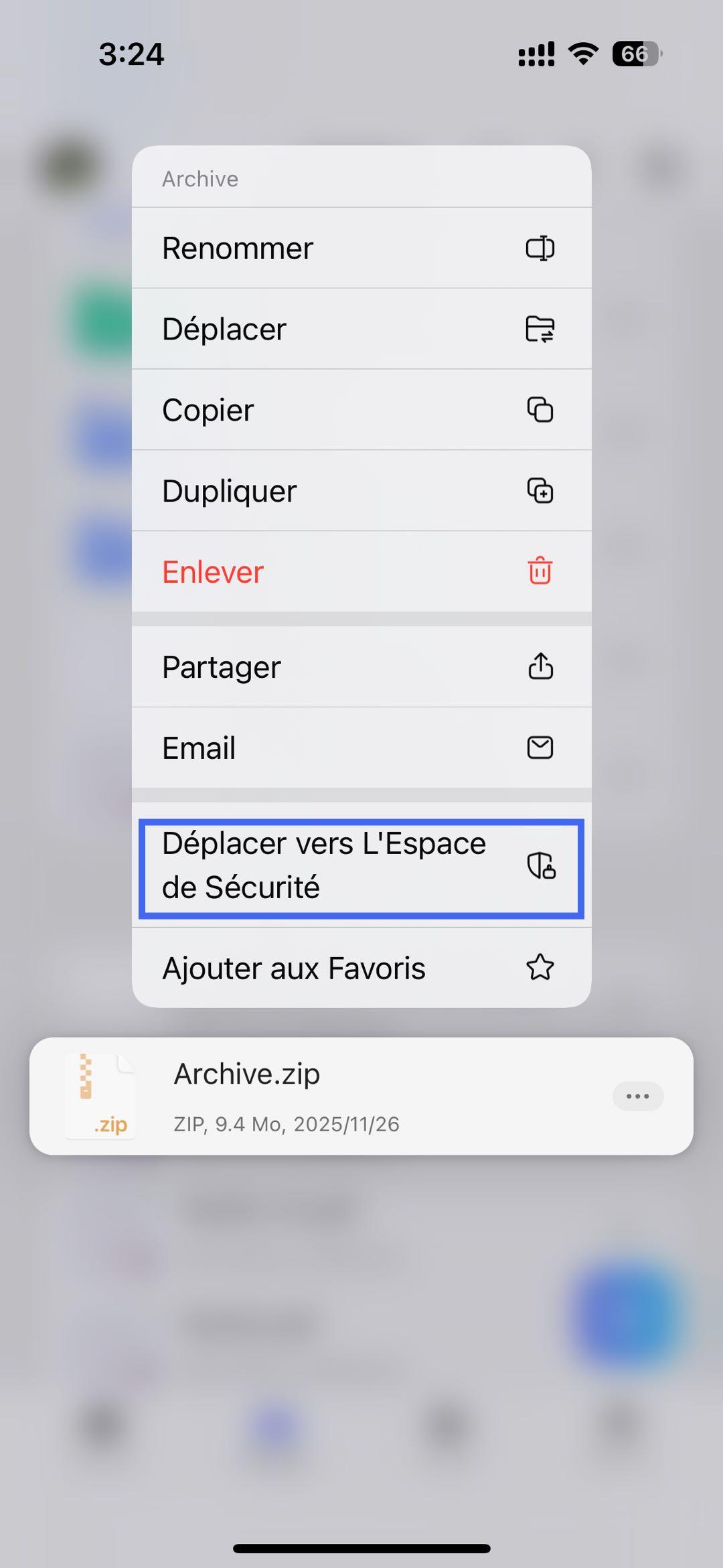
- Pour ajouter un fichier à l'espace de sécurité, il suffit d'appuyer longuement dessus depuis la page d'accueil ou la page Fichiers. Une barre d'outils s'affichera alors, proposant différentes actions. Sélectionnez ensuite « Déplacer vers l'espace de sécurité ».
Méthode 2 : Ajouter des fichiers à l'Espace de sécurité depuis les Paramètres
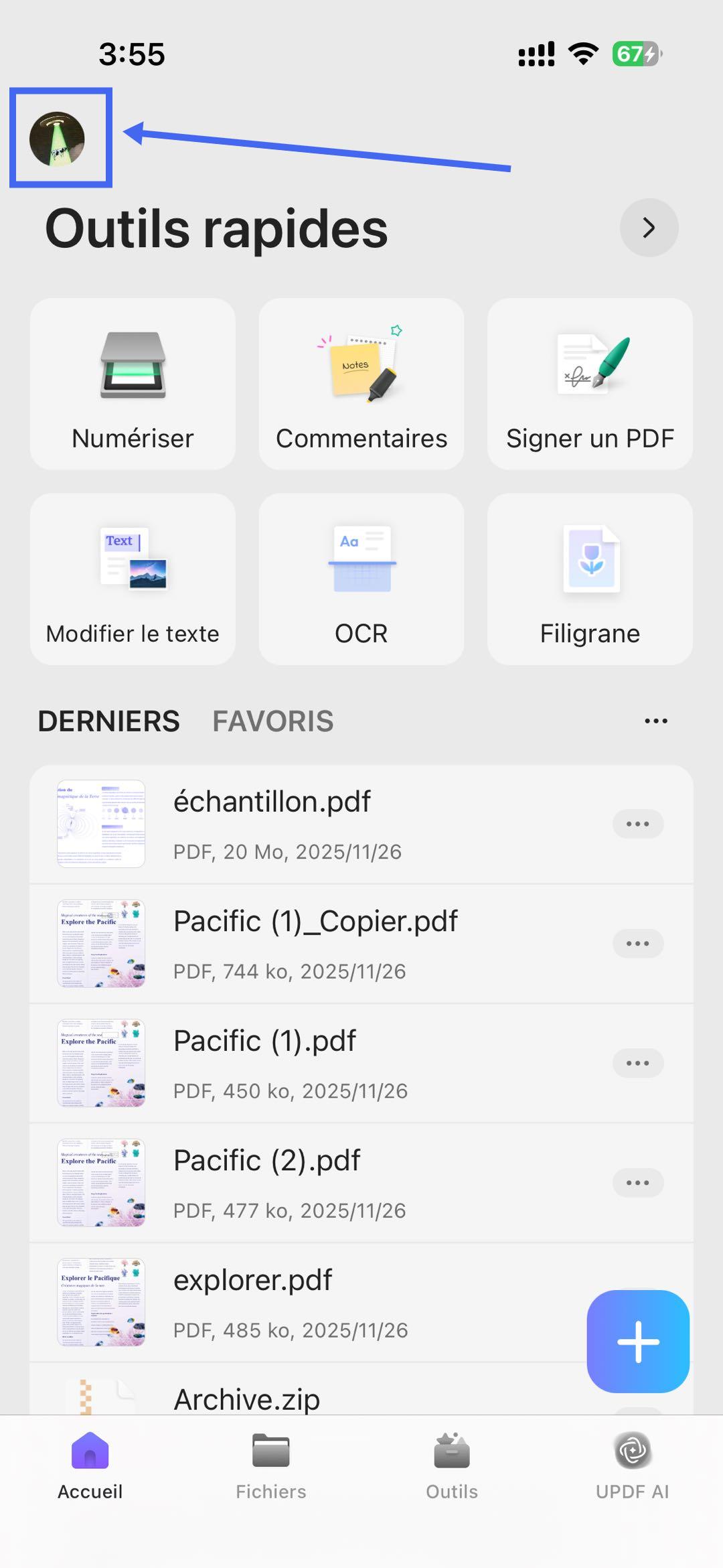
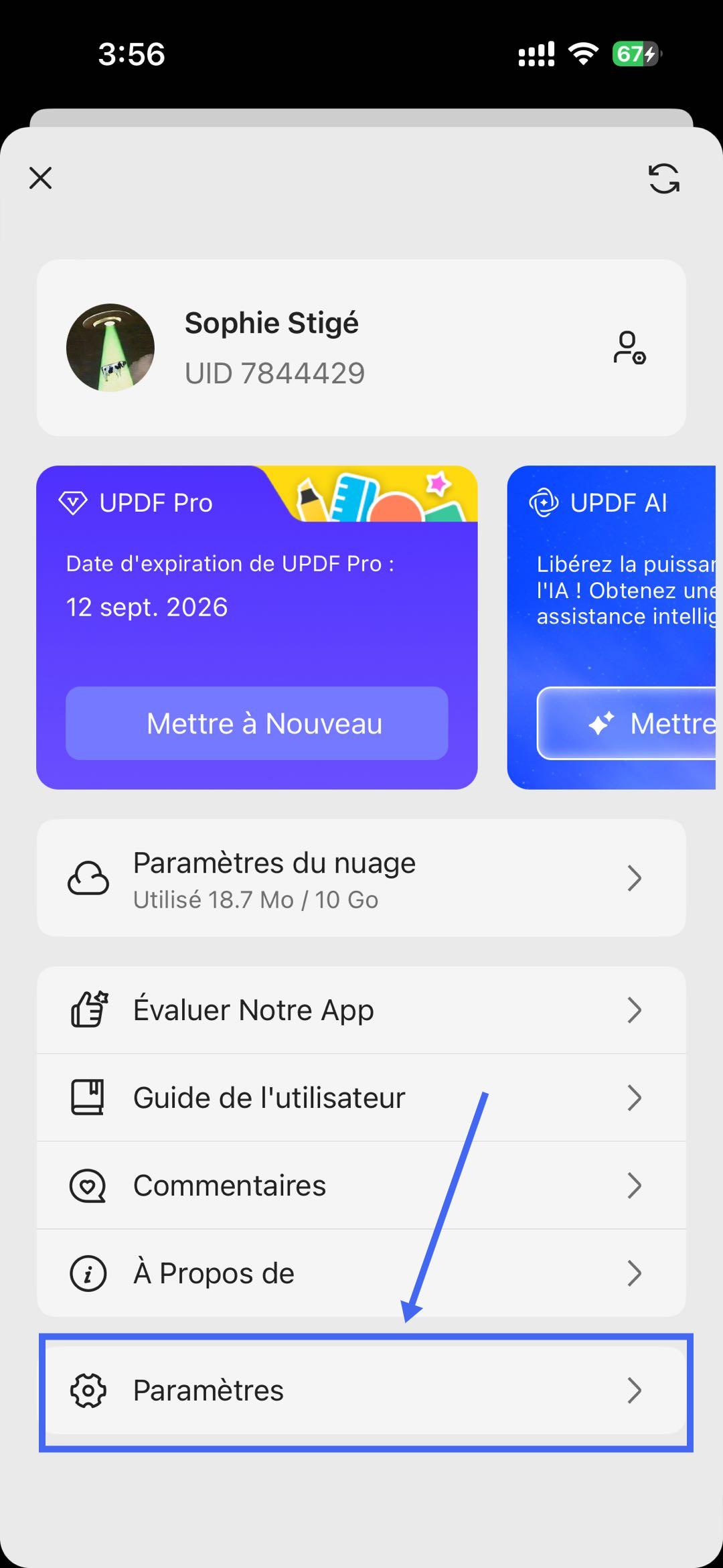
- Appuyez sur l'icône de votre profil en haut à gauche et choisissez « Paramètres ».
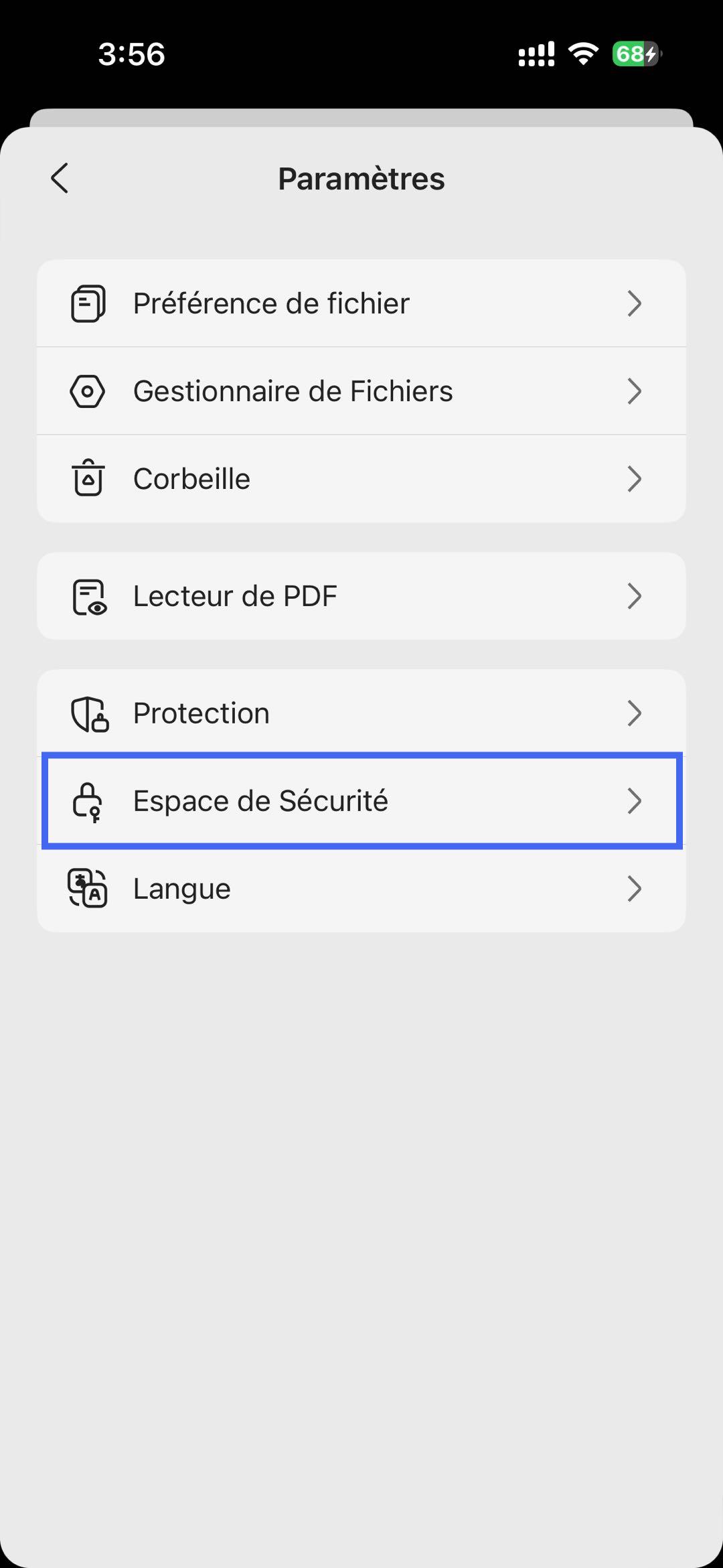
- Appuyez sur « Espace sécurisé » et authentifiez la tentative d'accès lorsque vous y êtes invité.
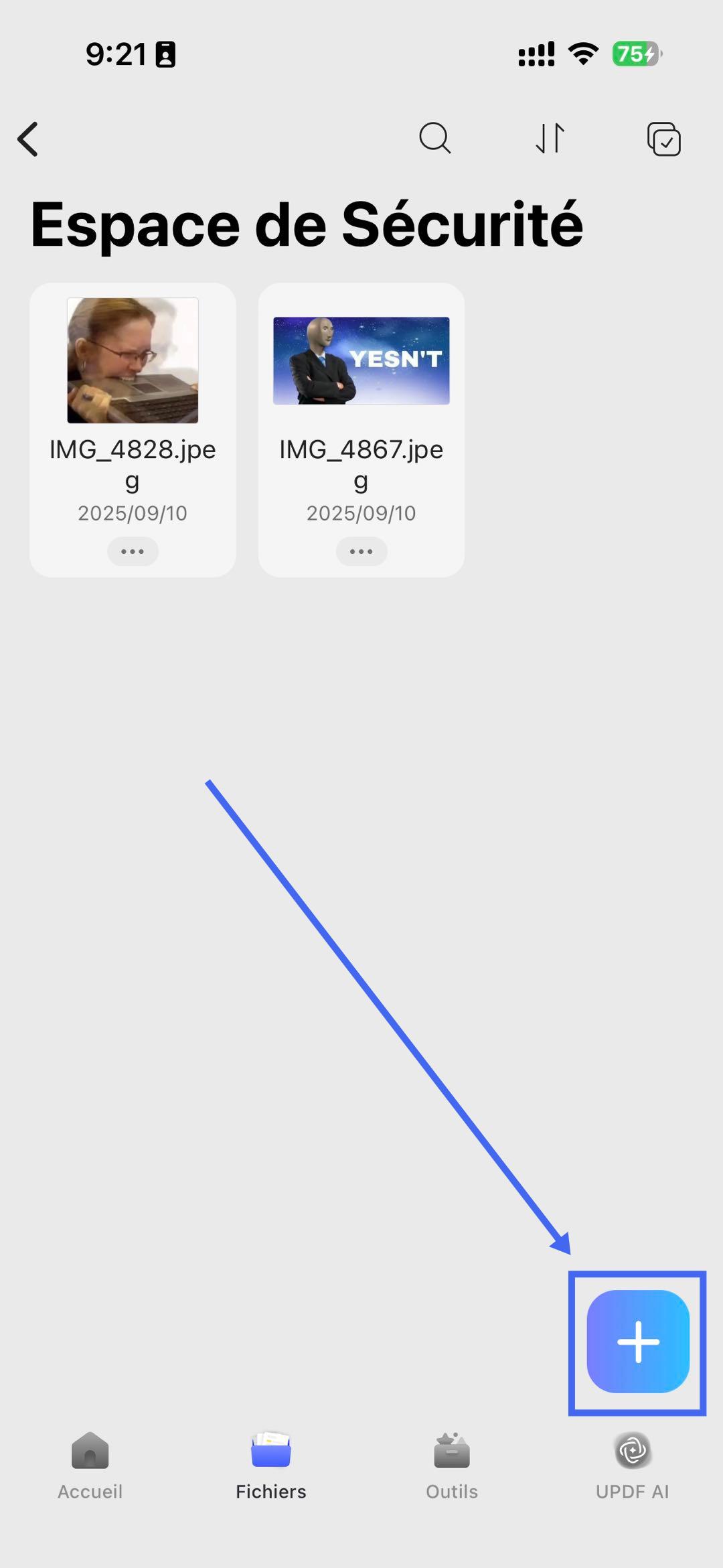
- Appuyez sur le symbole « + » en bas à droite de l'Espace de sécurité.
- Sélectionnez l'une des options d'importation pour importer des fichiers depuis différents emplacements, comme décrit dans la section Importation de ce guide.
Méthode 3 : Sélectionner plusieurs fichiers à ajouter
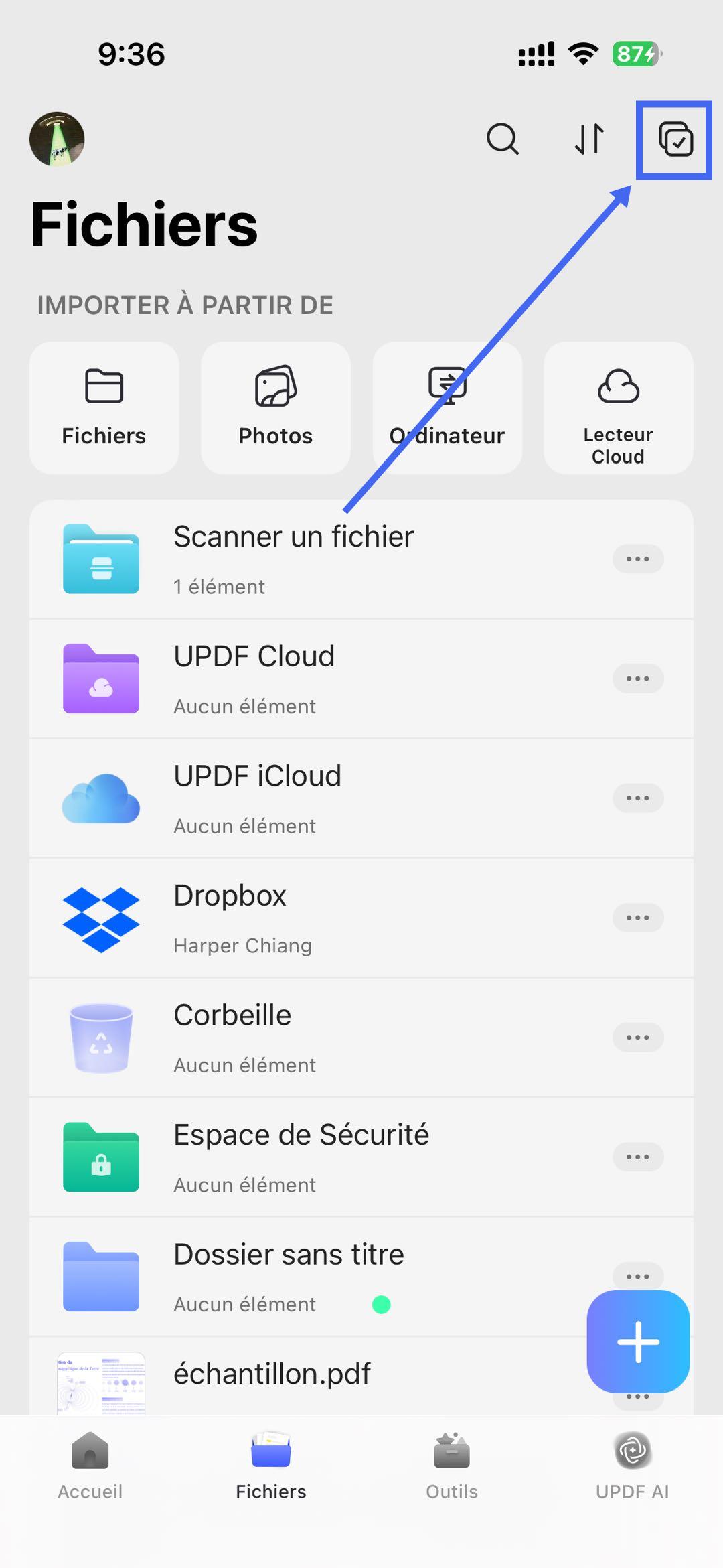
- Pour ajouter plusieurs fichiers à l'espace de sécurité simultanément, cliquez sur l'icône de sélection en haut à droite. Vous pourrez ensuite sélectionner les fichiers ou dossiers à ajouter.
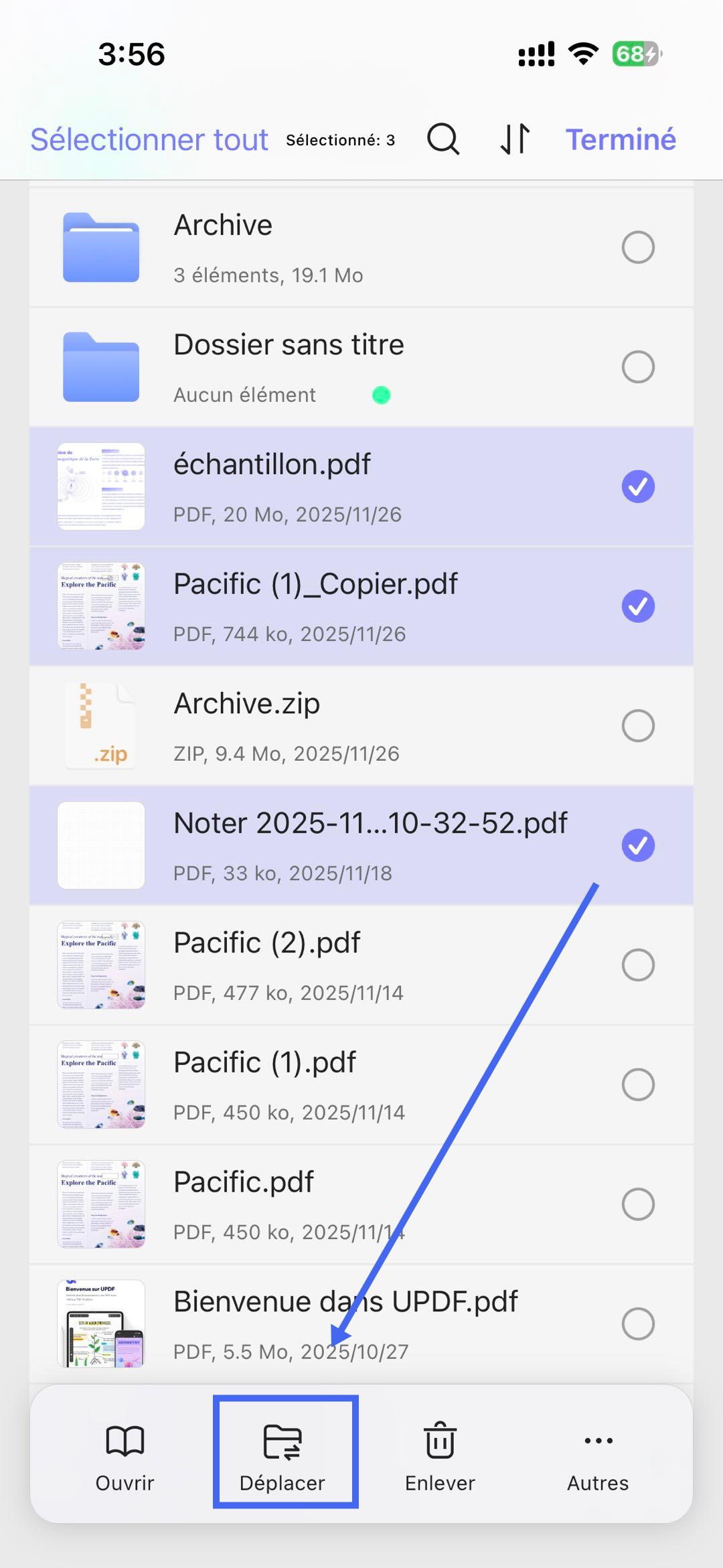
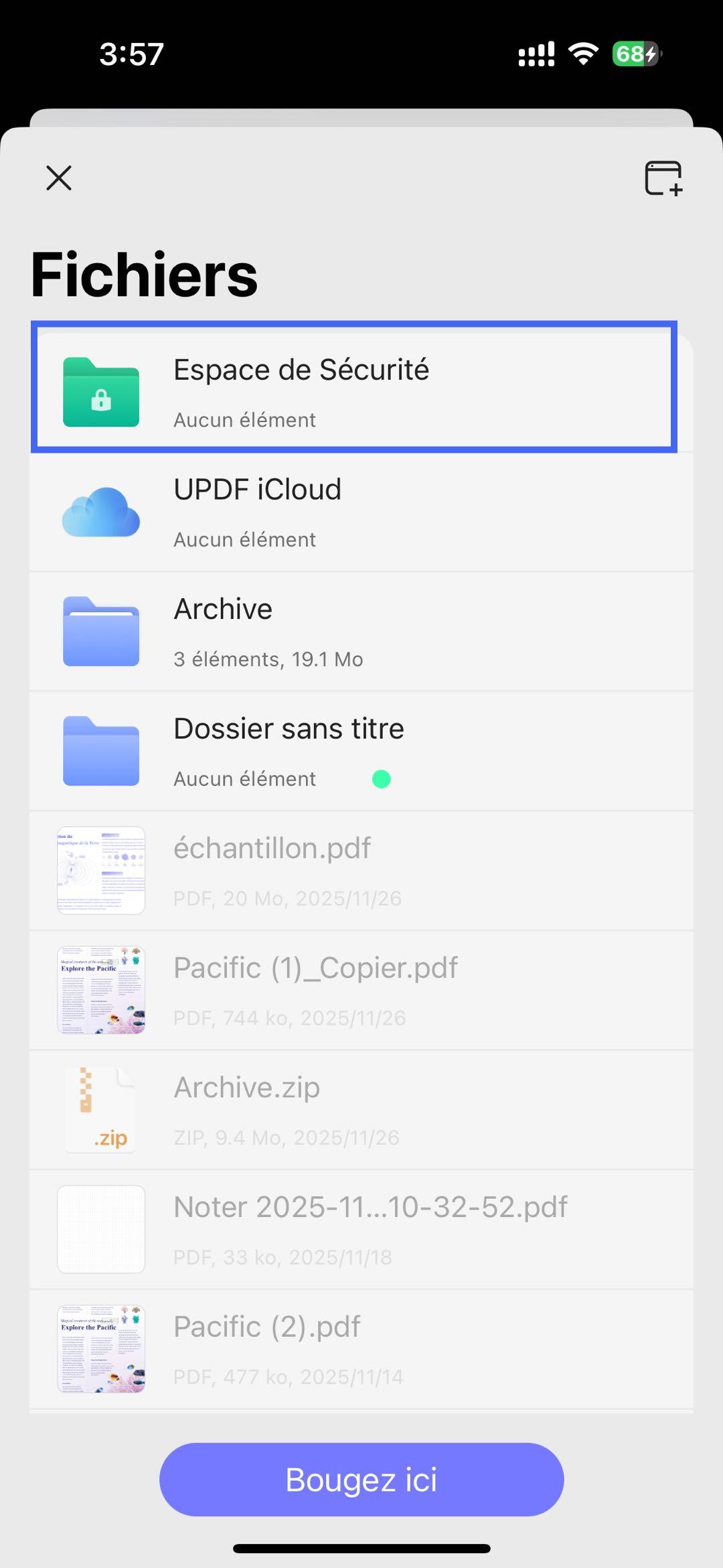
- Utilisez le bouton « Déplacer » ci-dessous, choisissez Espace sécurisé et authentifiez la tentative d'accès lorsque vous y êtes invité.
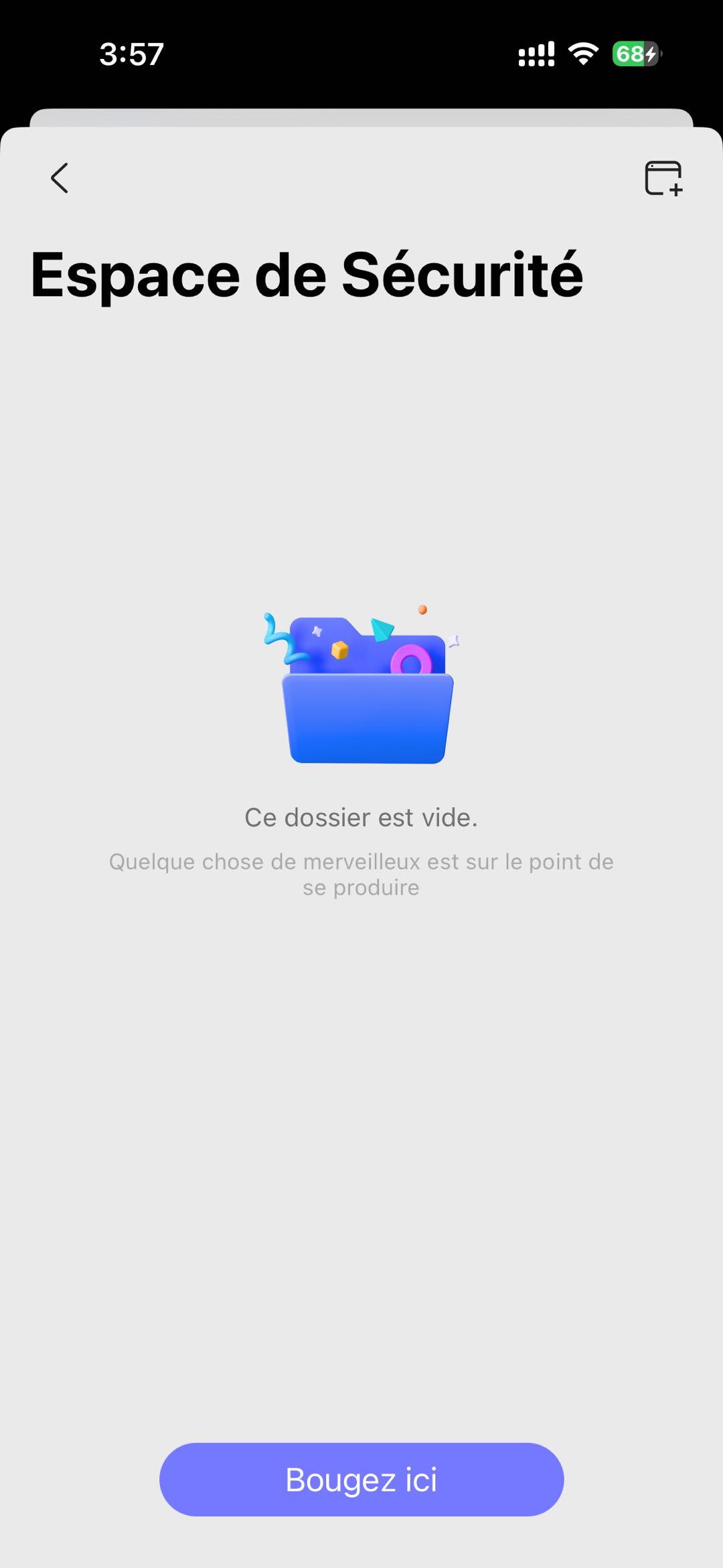
- Enfin, cliquez sur « Déplacer ici » pour confirmer.