UPDF
UPDF
 UPDF pour Windows
 UPDF pour Mac
 UPDF pour iPhone/iPad
 updf android
 Nomostar
 UPDF AI en ligne
 UPDF Sign
 IvyCraft
 Modifier le PDF
 Annoter le PDF
 Créer un PDF
 Formulaire PDF
 Modifier les liens
 Convertir le PDF
 OCR
OCR PDF en Word
 PDF en Image
 PDF en Excel
 Organiser les pages PDF
 Fusionner les PDF
 Diviser le PDF
 Rogner le PDF
 Pivoter le PDF
 Protéger le PDF
 Signer le PDF
 Rédiger le PDF
 Biffer le PDF
 Supprimer la sécurité
 Lire le PDF
 UPDF Cloud
 Compresser le PDF
 Imprimer le PDF
 Traiter par lots
 À propos de UPDF AI
 Solutions de UPDF AI
 Mode d'emploi d'IA
 FAQ sur UPDF AI
 Résumer le PDF
 Traduire le PDF
 Analyser le PDF
 Discuter avec IA
 Analyser l'image
 PDF vers carte mentale
 Expliquer le PDF
 Outils IA PDF
 Outils IA Image
 Outils de Chat IA
 Outils de Rédaction IA
 Outils d’Étude IA
 Outils Professionnels IA
 Autres Outils IA
 Génération de signets IA
 Résumé de signets IA
 Génération de filigranes IA
 Génération d’arrière-plans IA
 Génération d’autocollants IA
 Génération de tampons IA
 Suite de rédaction IA
 UPDF Copilot
 Gestion des pages IA
 Recherche sémantique IA
 PDF en Word
 PDF en Excel
 PDF en PowerPoint
 UPDF pour les entreprises
 UPDF Sign pour les entreprises
 UPDF AI pour les entreprises
 Plans pour les entreprises
 Mode d'emploi pour les entreprises
 Webinar d'Entreprise
 Banque
 Santé
Santé Assurance
 Juridique
 Fabrication
 Gouvernement
 Solution pour l'éducation
 Témoignages de clients
 Mode d'emploi
 Astuces UPDF
 FAQ
FAQ Avis sur UPDF
 Centre de téléchargement
 Blog
Blog Actualités
 Spécifications techniques
 Mises à jour
 UPDF vs. Adobe Acrobat
 UPDF vs. Foxit
 UPDF vs. PDF Expert

Organiser les pages PDF sur iOS
Gérer les pages PDF est essentiel que vous soyez étudiant ou professionnel. Cette opération peut désormais être facilement réalisée sur vos appareils iOS avec UPDF.
Téléchargez et installez l'application UPDF pour iOS depuis l'App Store sur votre iPhone. Lancez l'application et appuyez sur l'icône « + » pour importer le document PDF que vous souhaitez organiser. Appuyez sur le PDF pour l'ouvrir.
Windows • macOS • iOS • Android 100% sécurisé
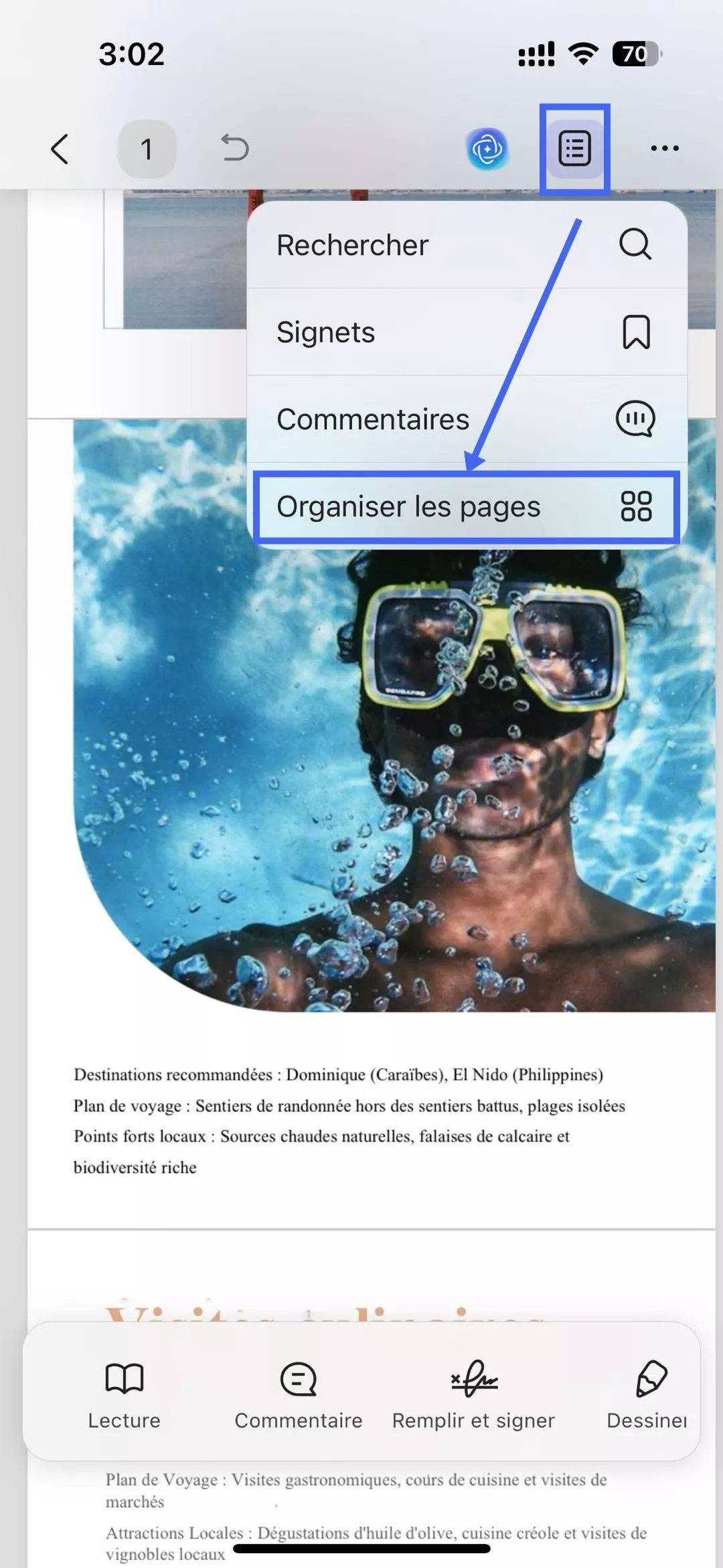
Après avoir ouvert un PDF sur vos appareils iOS, cliquez sur l'icône de la barre d'outils située dans le coin supérieur droit de l'interface, puis sélectionnez « Organiser les pages ».
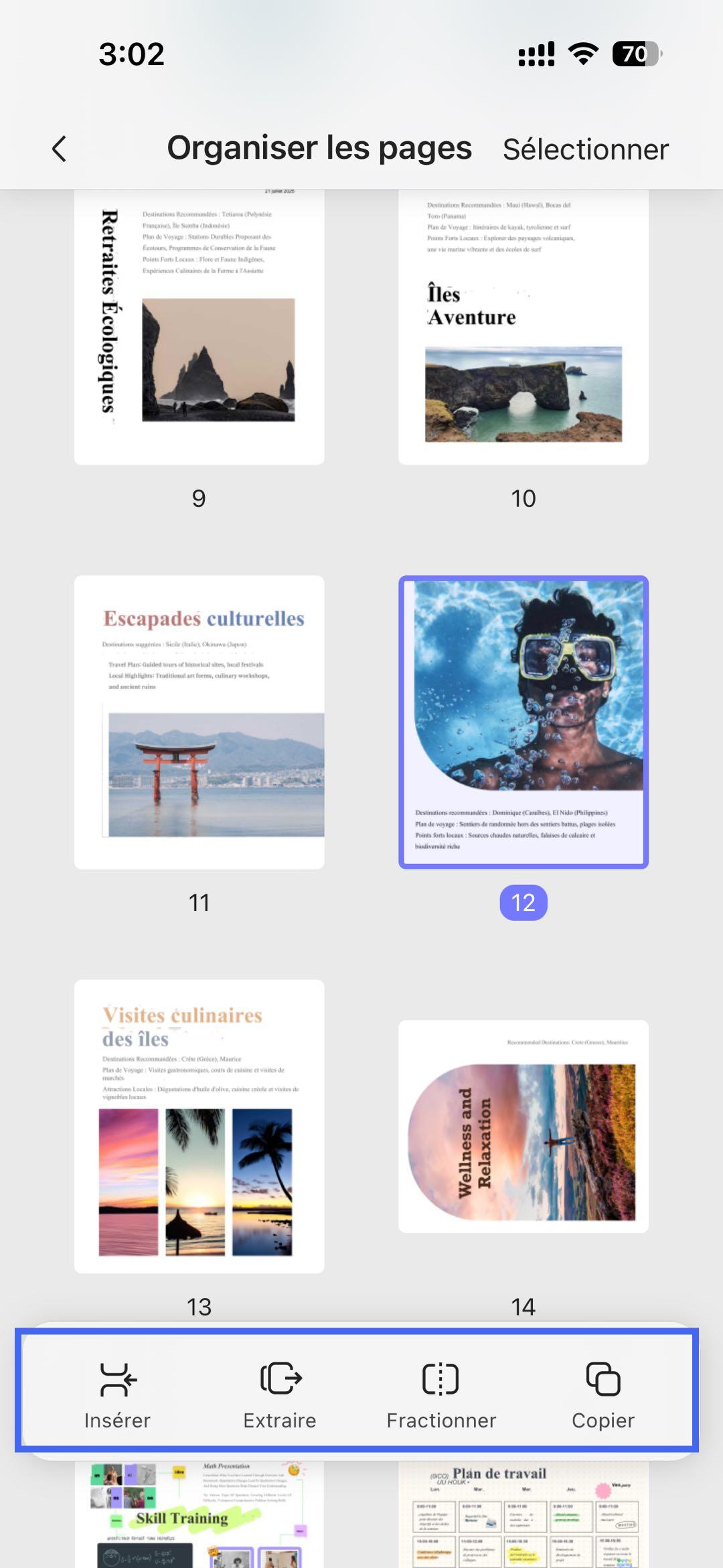
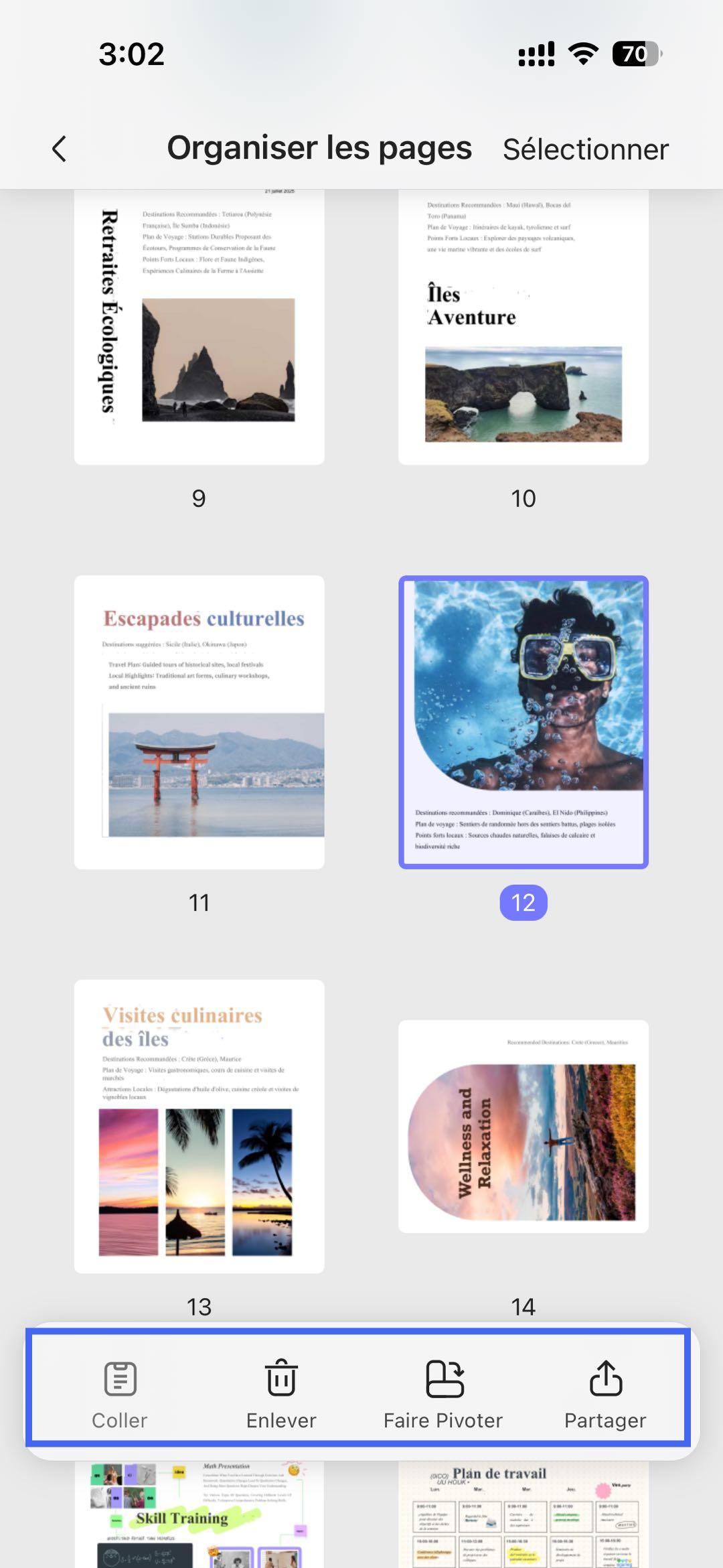
Ensuite, vous pouvez :
- Insérer de nouvelles pages à partir d'autres fichiers PDF, de numérisations ou de pages vierges
- Extraire les pages
- Pages fractionnées
- Copier et coller les pages
- Supprimer les pages
- Rotation des pages
- Partager des pages
- Réorganiser les pages
1. Insérer des pages
Pour insérer des pages dans le PDF ouvert, appuyez sur « Insérer » dans la barre d’outils inférieure. UPDF propose trois options :
- Choisissez un autre PDF à insérer
- Numérisez une image à insérer
- Insérez une page vierge dans le PDF ouvert.
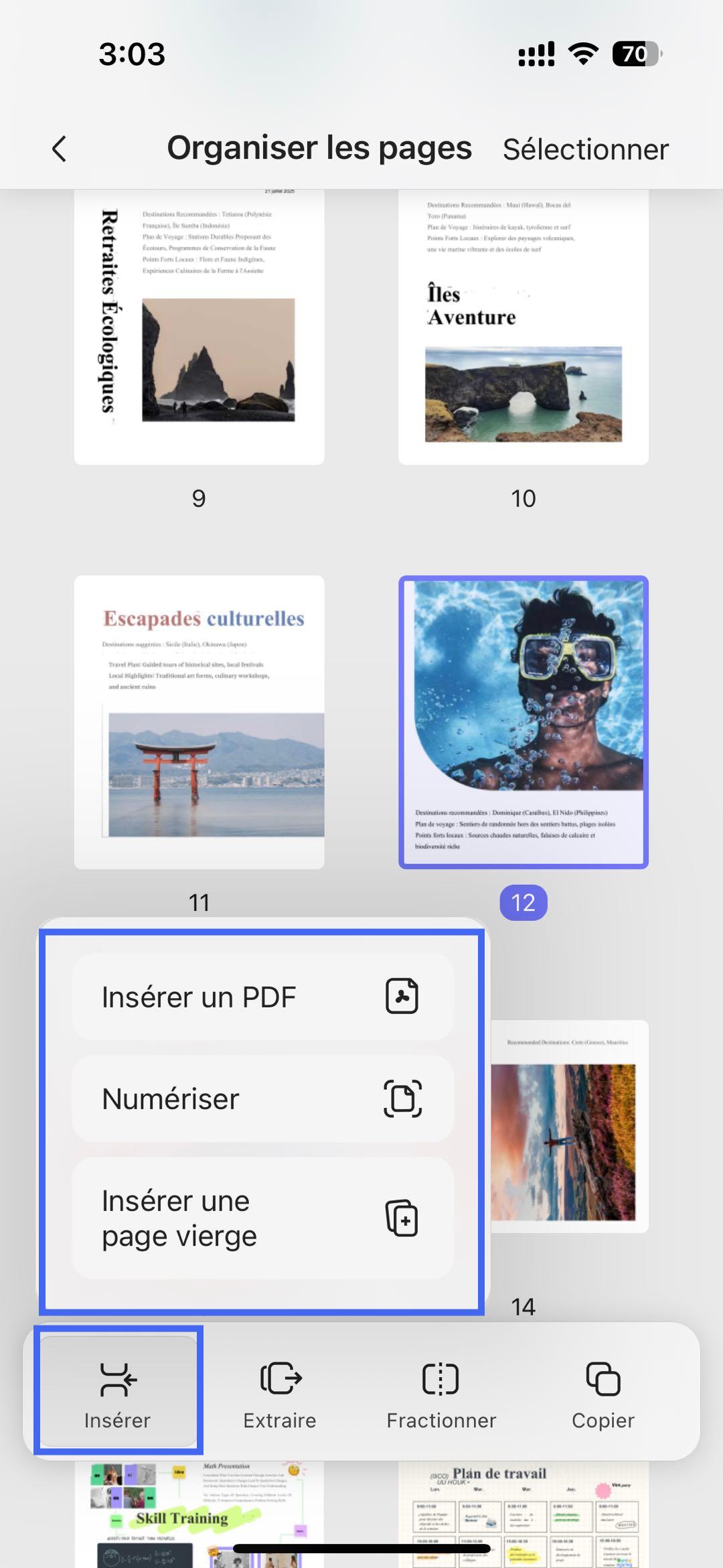
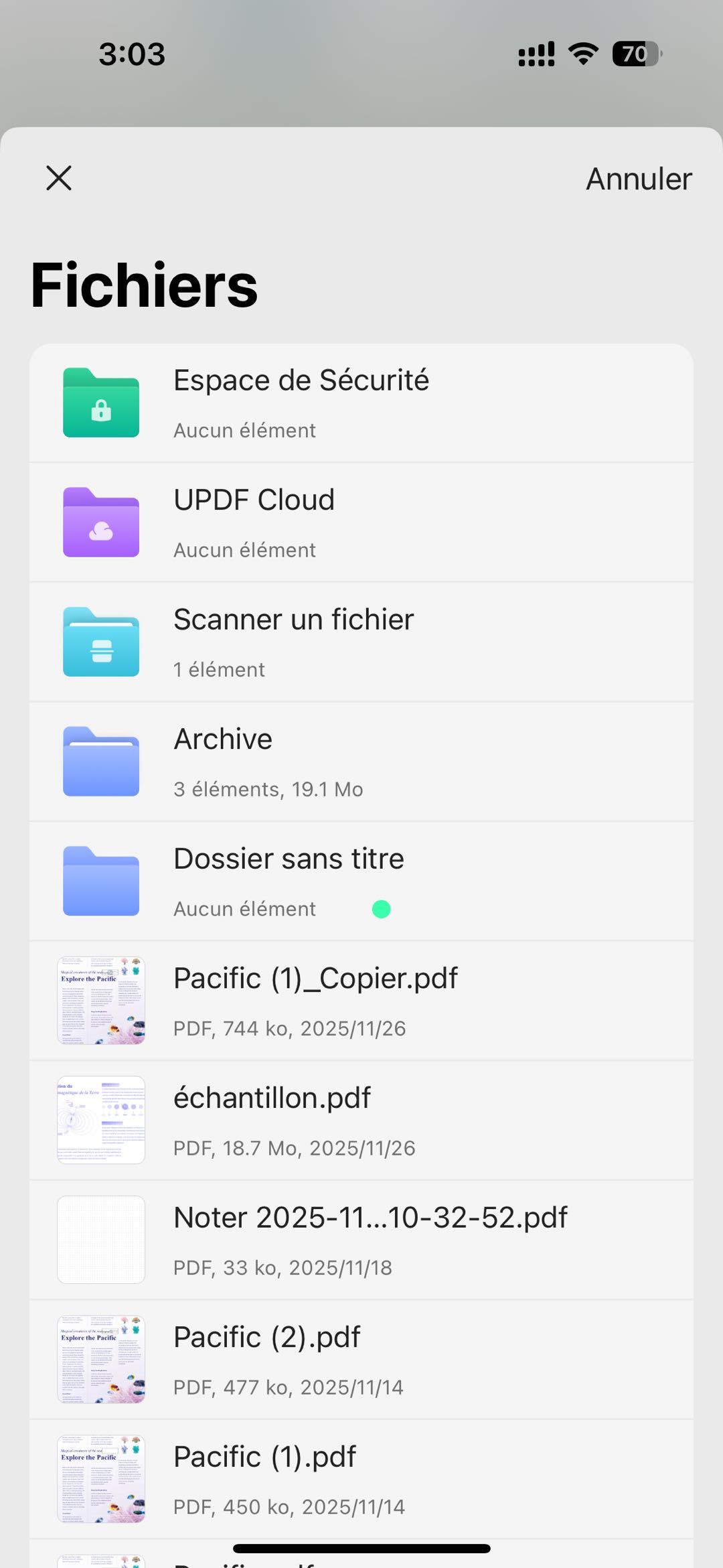
- Si vous choisissez Insérer un PDF, une fenêtre contextuelle apparaîtra, dans laquelle vous pourrez choisir n'importe quel fichier PDF que vous avez importé précédemment dans UPDF pour l'insérer.
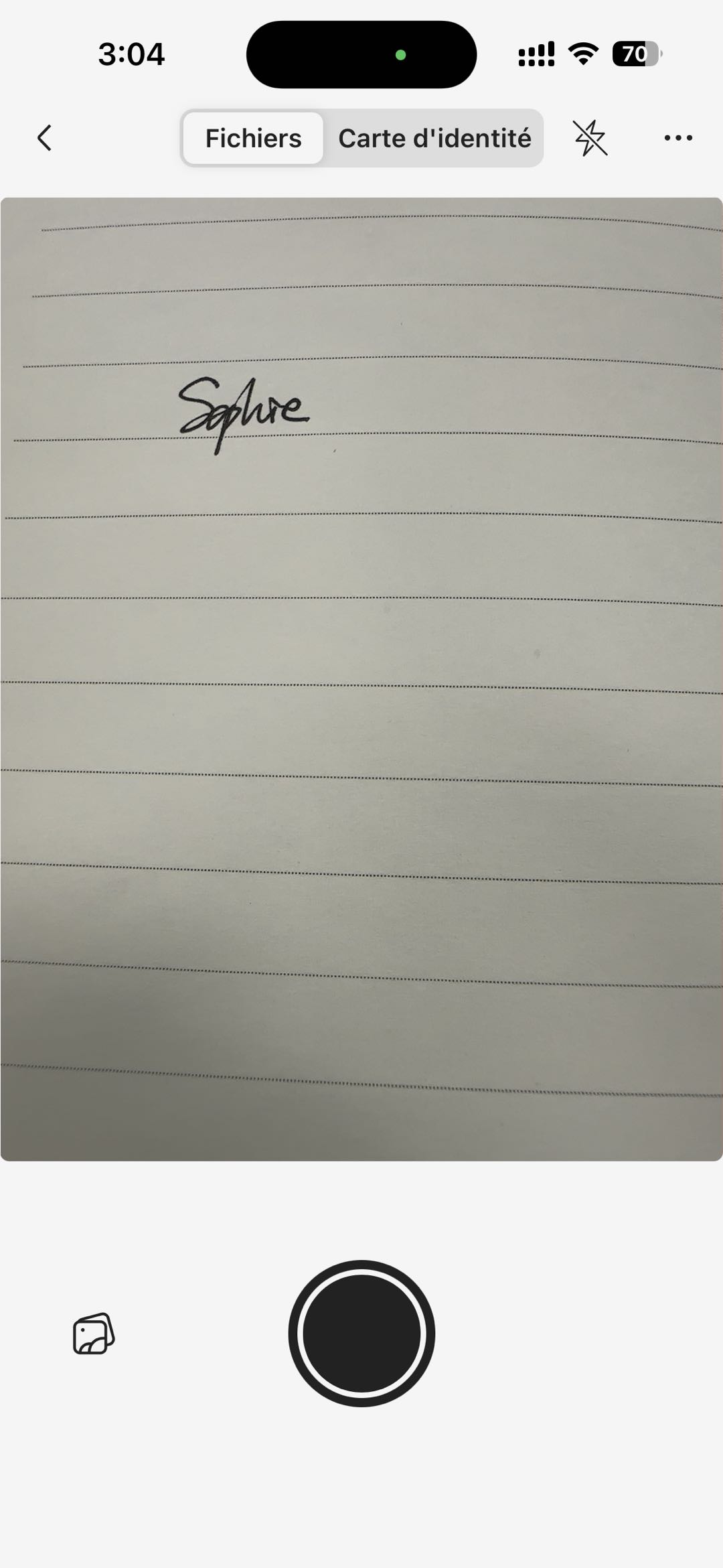
- Si vous choisissez Numériser, UPDF ouvrira une nouvelle fenêtre dans laquelle vous pourrez utiliser votre appareil photo pour capturer les images du document papier ou sélectionner une image dans votre application Galerie.
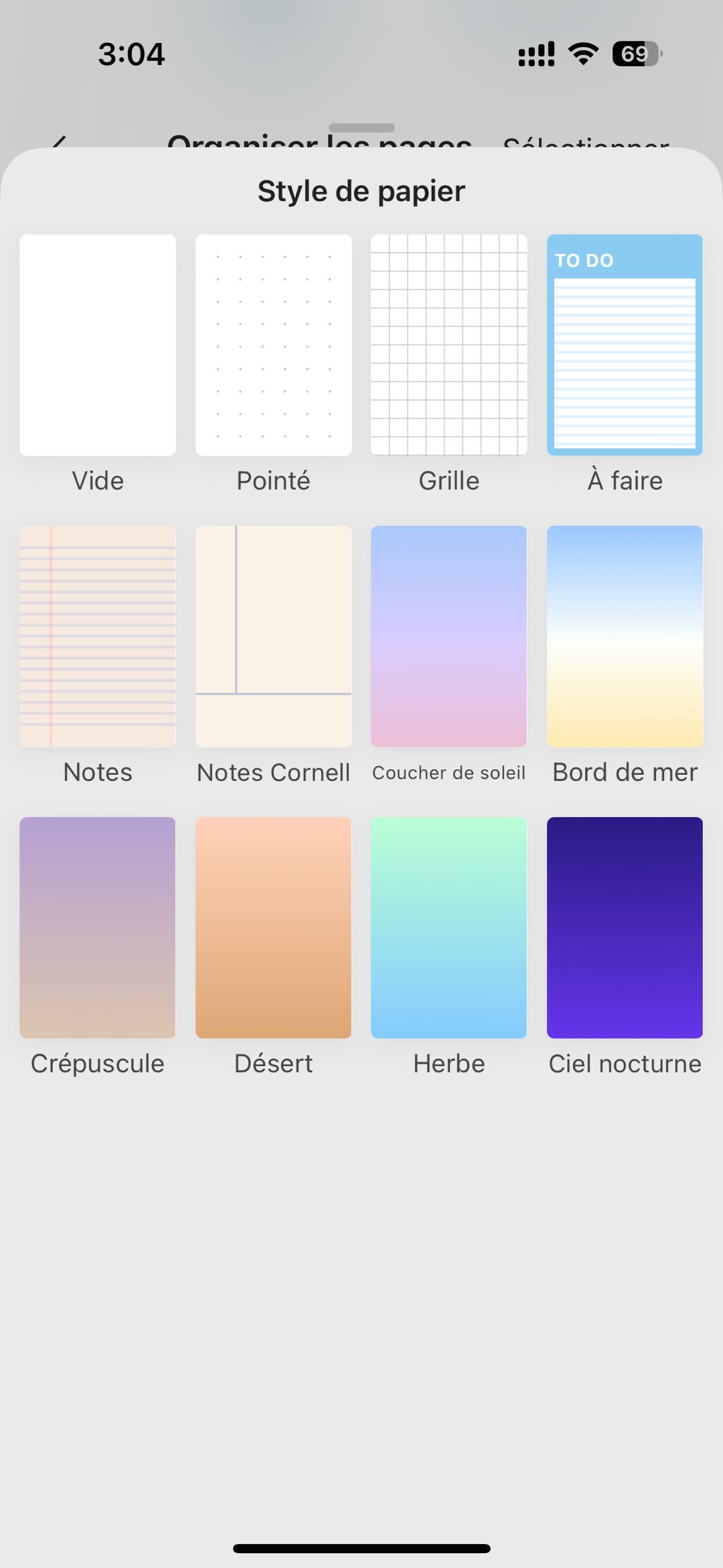
- Si vous choisissez « Insérer une page vierge », UPDF vous propose plusieurs modèles de PDF. Vous pouvez en choisir un pour l'insérer.
Choisissez l'option de votre choix et passez à l'étape suivante en suivant les instructions à l'écran.
2. Extraire les pages
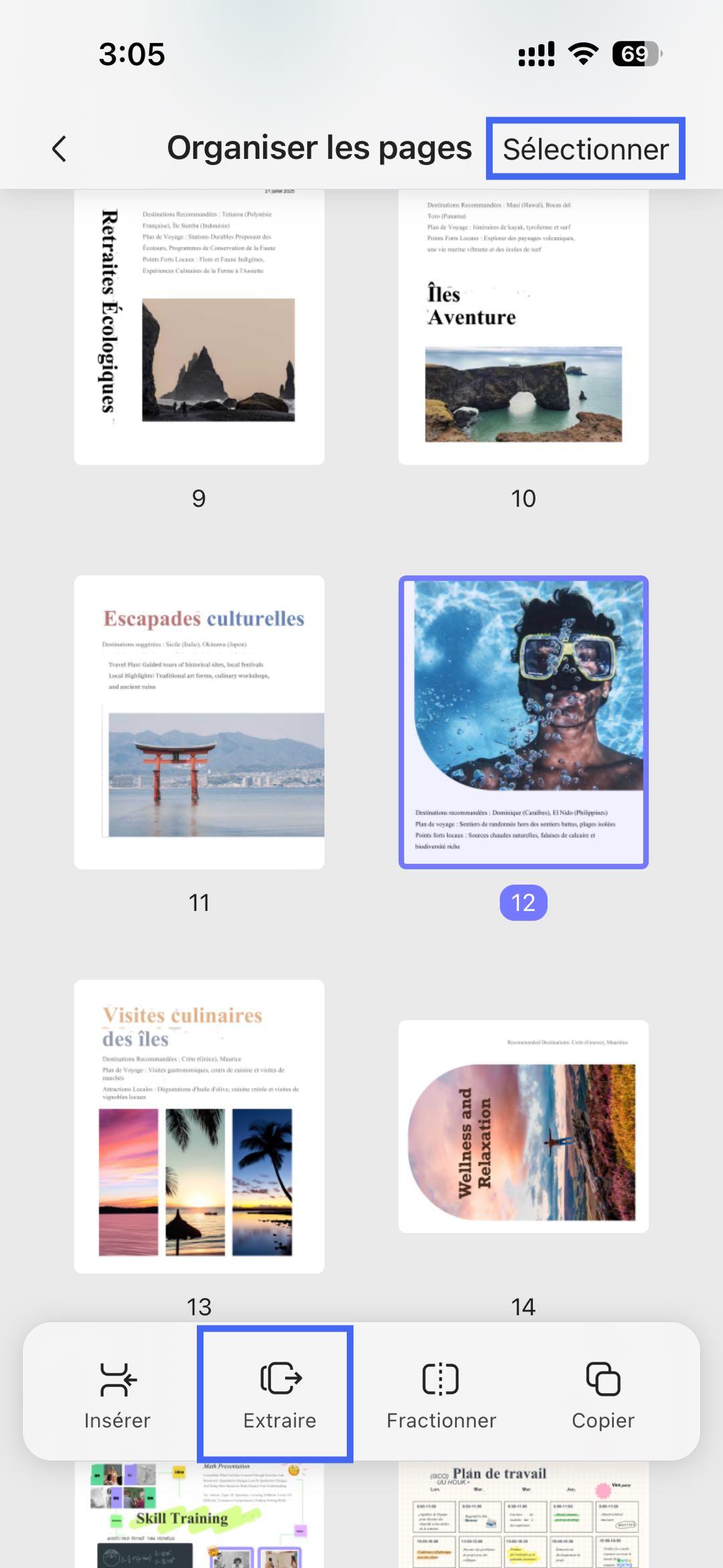
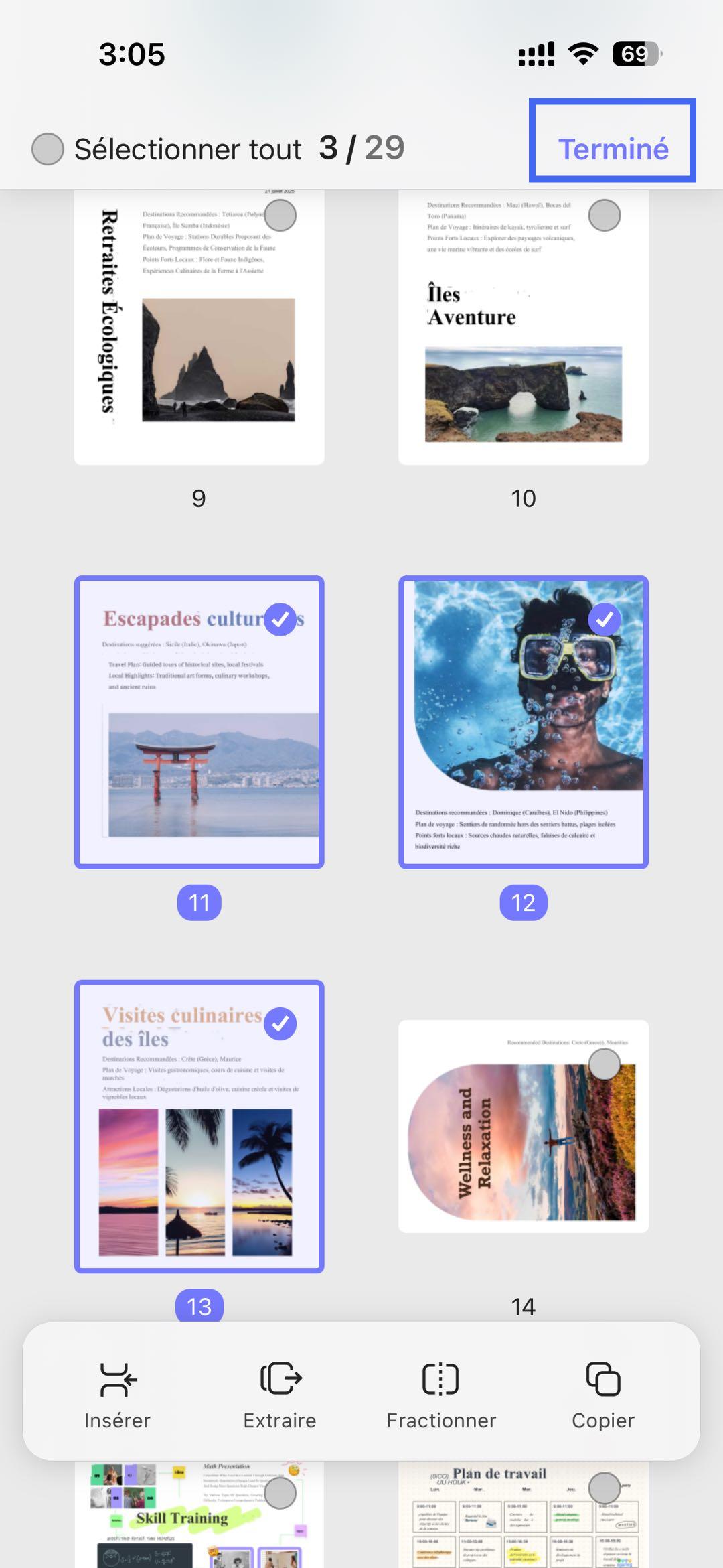
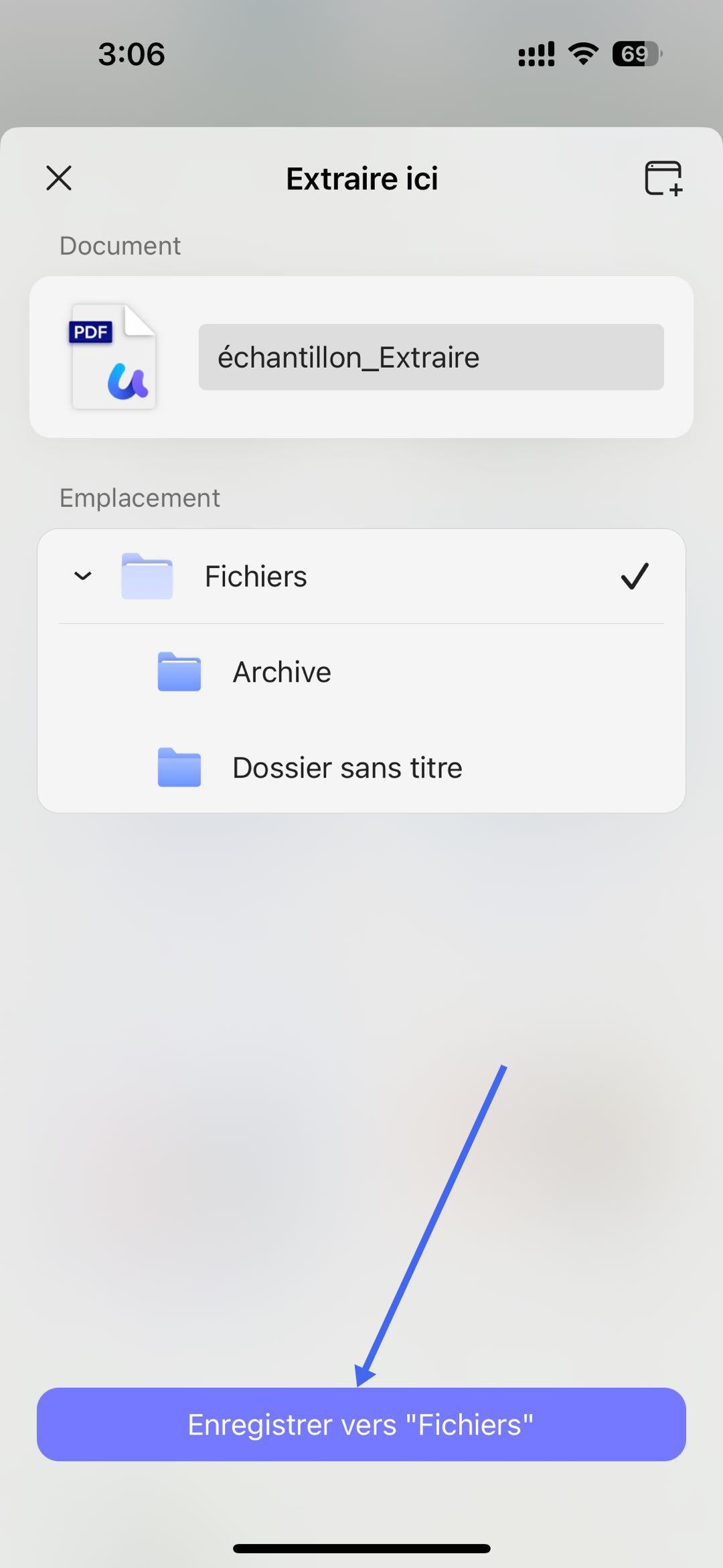
Vous pouvez également extraire des pages d'un PDF en les sélectionnant et en appuyant sur « Extraire ». Pour extraire plusieurs pages simultanément ou sélectionner toutes les pages en une seule fois, cliquez sur le bouton « Sélectionner » en haut, puis sélectionnez les pages souhaitées, ou sur le bouton « Tout sélectionner » en haut à gauche. Cliquez ensuite sur « Terminé ». Une fenêtre contextuelle s'affiche ; choisissez alors un répertoire pour enregistrer les pages extraites. Cliquez ensuite sur « Enregistrer dans [Votre répertoire] » pour continuer.
3. Fractionner les pages
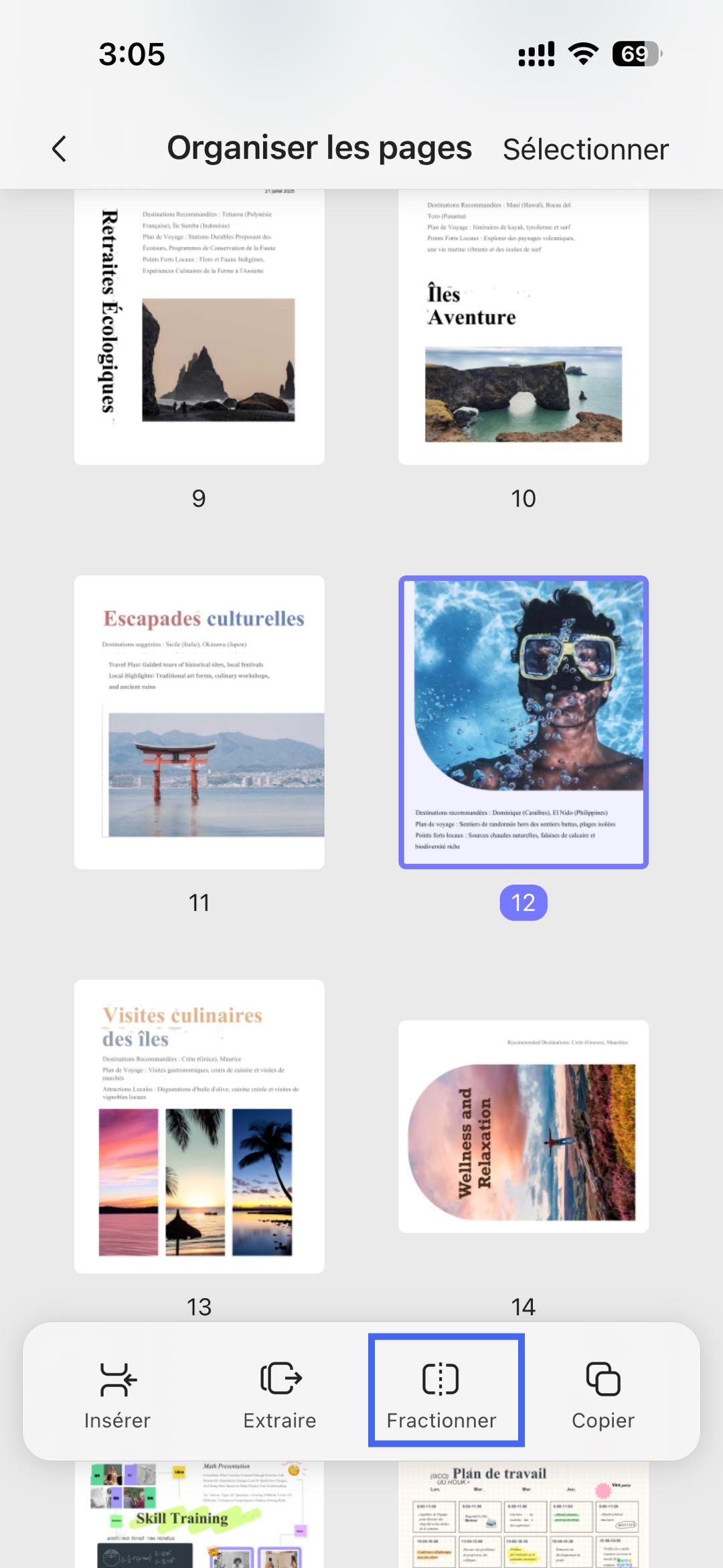
UPDF pour iOS prend également en charge la fonction « Fractionner les pages », qui permet de diviser un fichier PDF en deux fichiers ou plus en fonction du nombre de pages, de la taille du fichier ou des signets principaux. Vous pouvez aussi fractionner toutes les pages en une seule fois. Pour utiliser cette fonction, appuyez sur « Fractionner ».
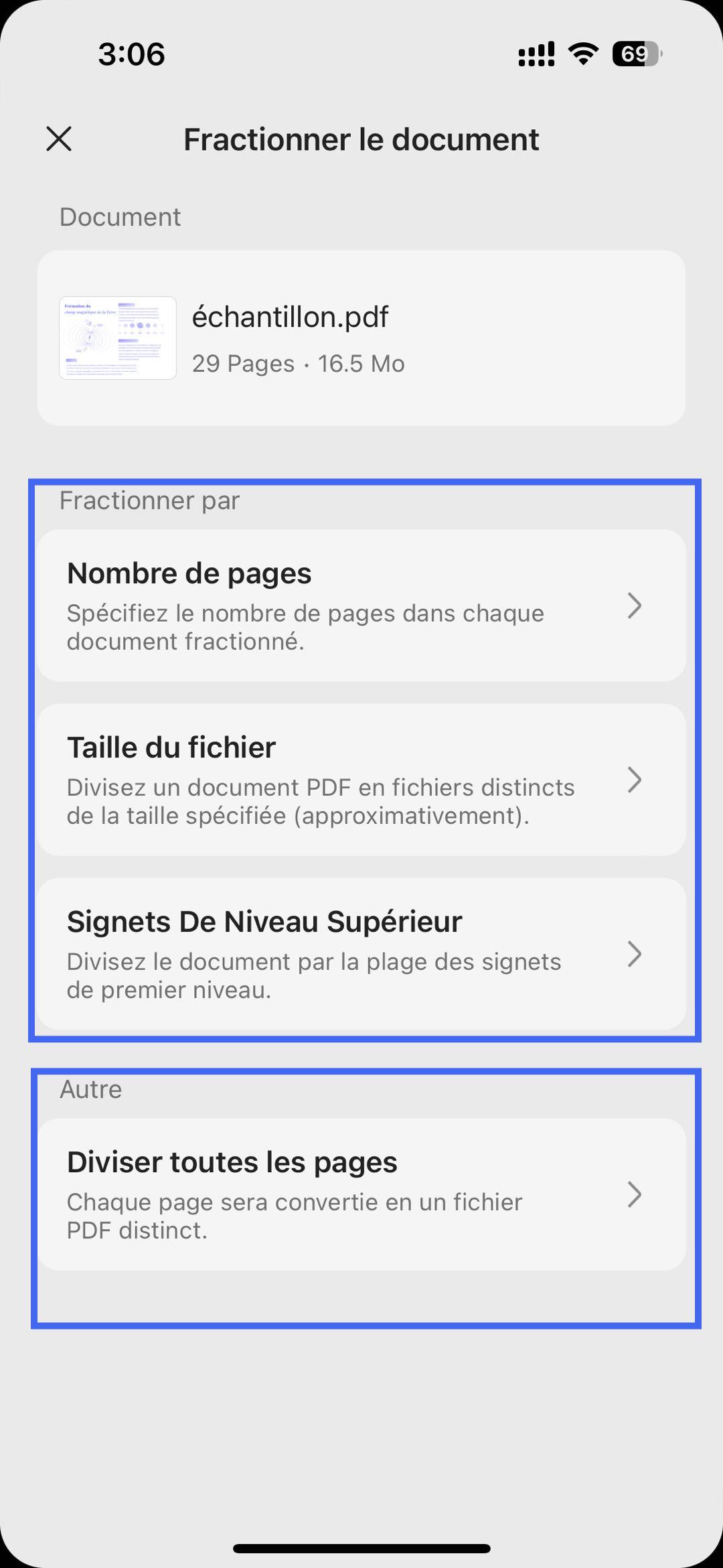
Vous verrez ensuite les choix suivants :
Méthode 1. Séparation par nombre de pages
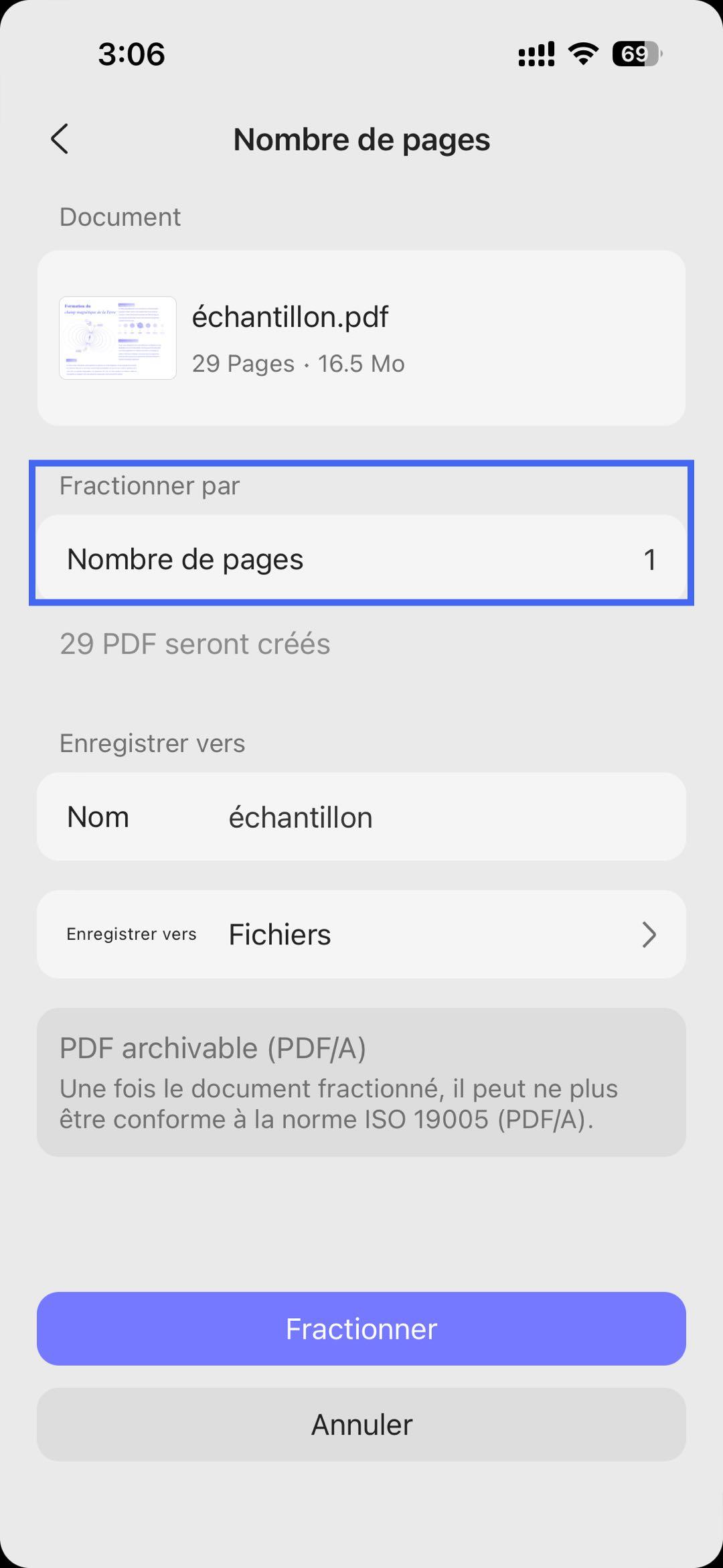
Sélectionnez « Fractionner par nombre de pages ». Une boîte de dialogue s'affiche. Indiquez le nombre de pages à diviser en fichiers PDF. Par exemple, si votre PDF contient dix pages et que vous sélectionnez « 1 », dix nouveaux fichiers PDF seront créés. Cliquez sur le bouton « Fractionner » pour lancer la division.
Méthode 2. Division par taille de page
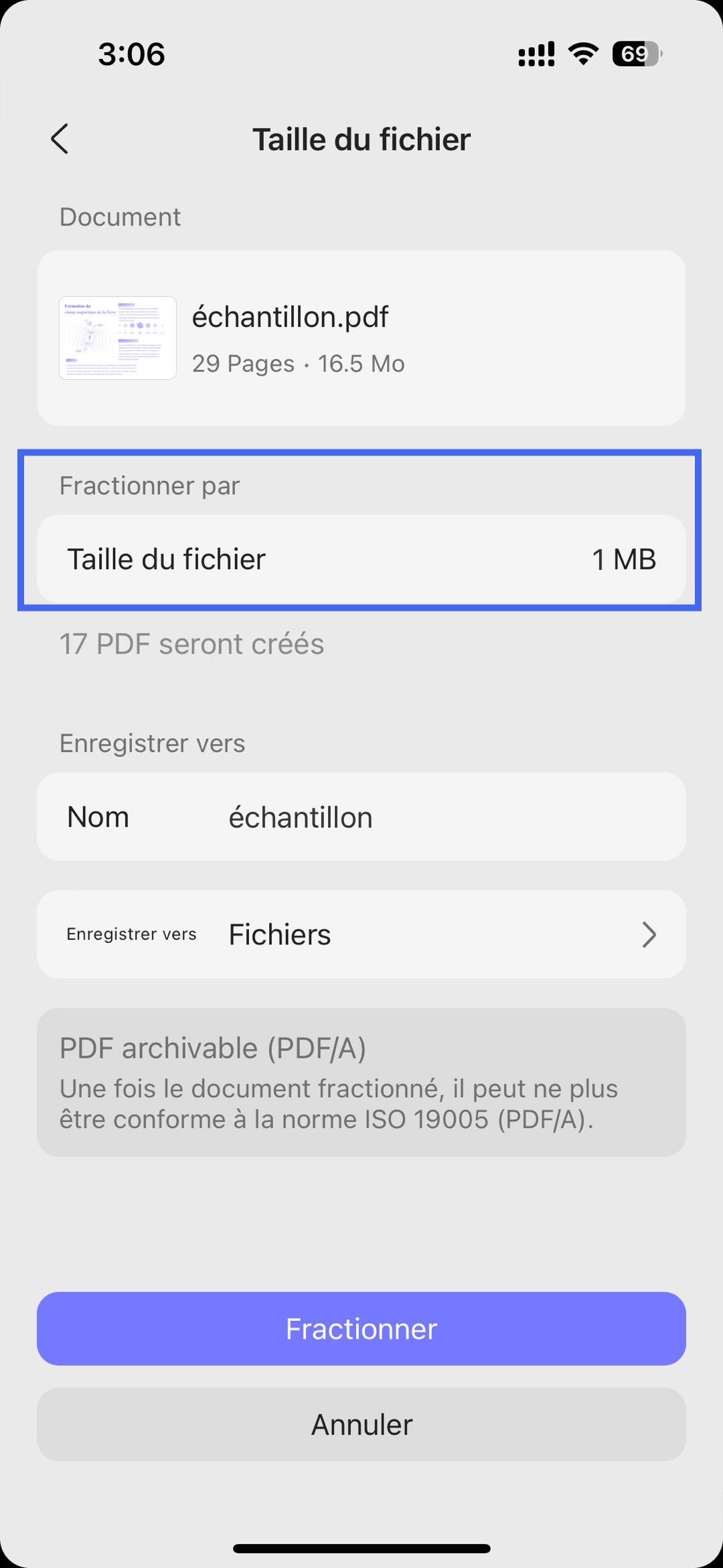
Cette option vous permet de fractionner votre fichier en fonction de sa taille. Vous pouvez saisir manuellement la taille de chaque PDF souhaité. Par exemple, si votre fichier fait plus de 200 Mo, vous pouvez choisir de le diviser en plusieurs fichiers de 10 Mo. Une fois la taille sélectionnée, cliquez sur le bouton « Fractionner ».
Méthode 3. Division par signet de niveau supérieur
La dernière option consiste à effectuer la séparation par signets de niveau supérieur. Par « niveau supérieur », UPDF entend les signets parents. Tout le contenu associé à un même signet parent (le plus haut dans la hiérarchie) sera converti en un fichier PDF distinct. Vous pouvez saisir manuellement le nom du fichier résultant.
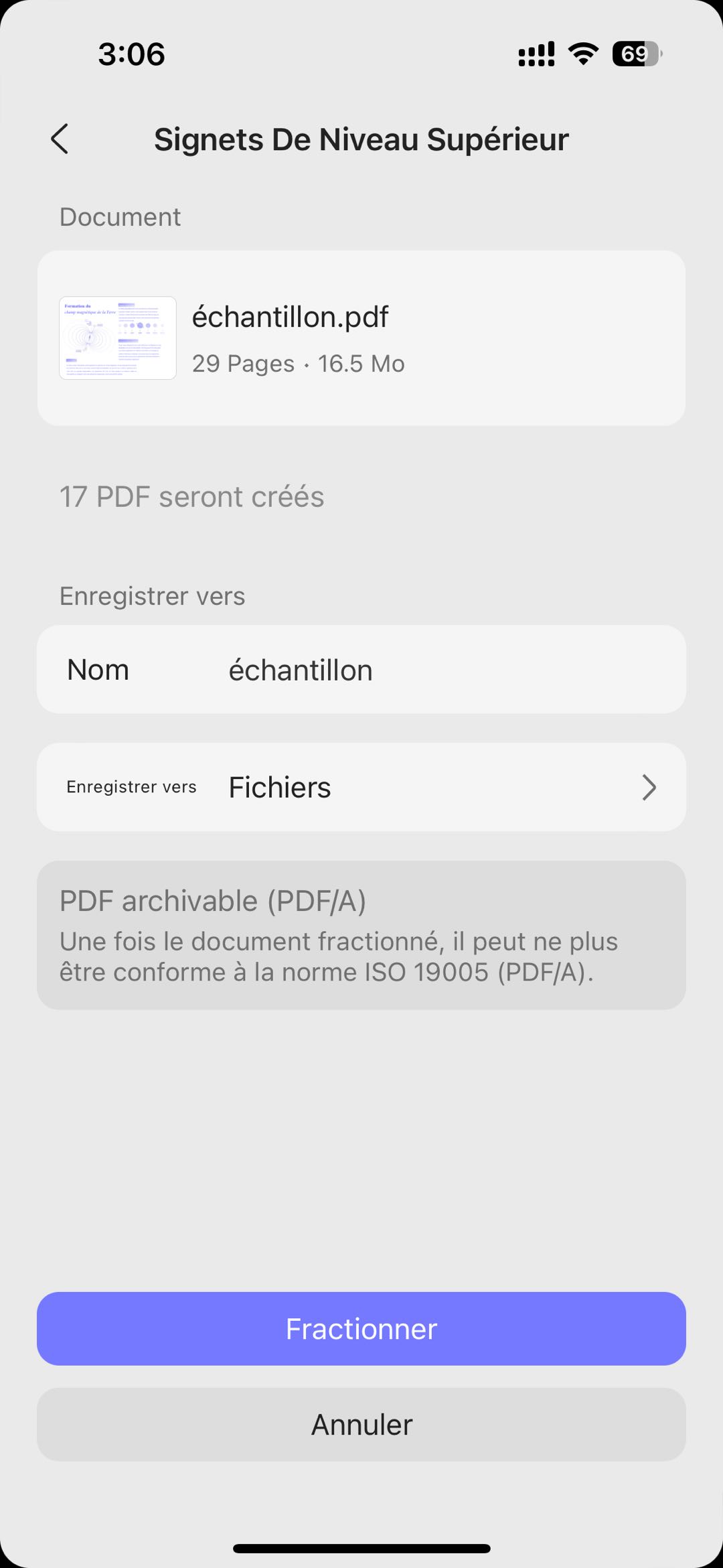
Si votre fichier ne contient aucun signet, cette option ne sera pas disponible.
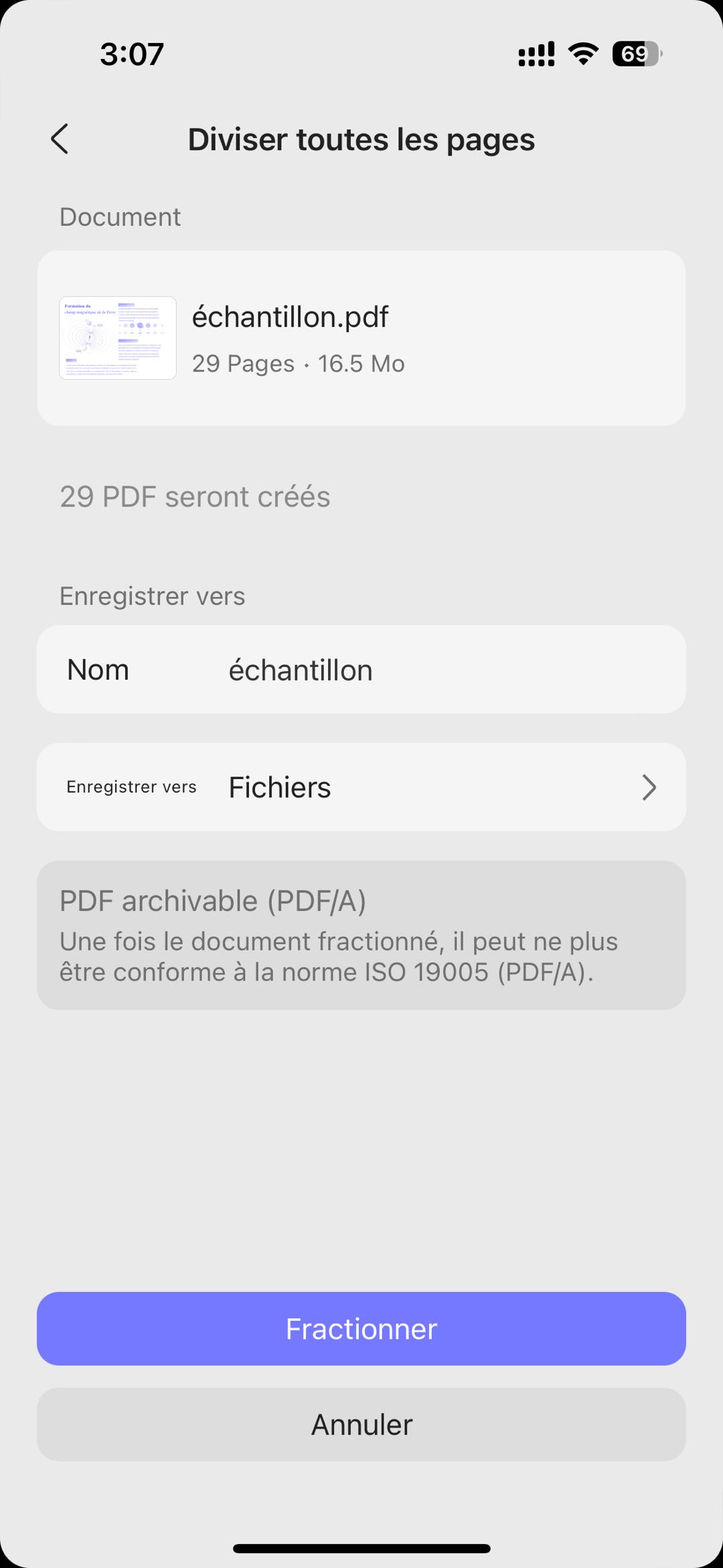
Méthode 4. Diviser toutes les pages
Cette option vous permet de diviser toutes les pages de votre PDF en fichiers PDF individuels, chaque fichier ne contenant qu'une seule page du document original. Avant la division, vous pouvez également définir le nom et l'emplacement d'enregistrement des nouveaux fichiers. Si ces paramètres vous conviennent, cliquez sur le bouton « Diviser » ; sinon, cliquez sur « Annuler » pour interrompre l'opération.
4. Copier et coller des pages
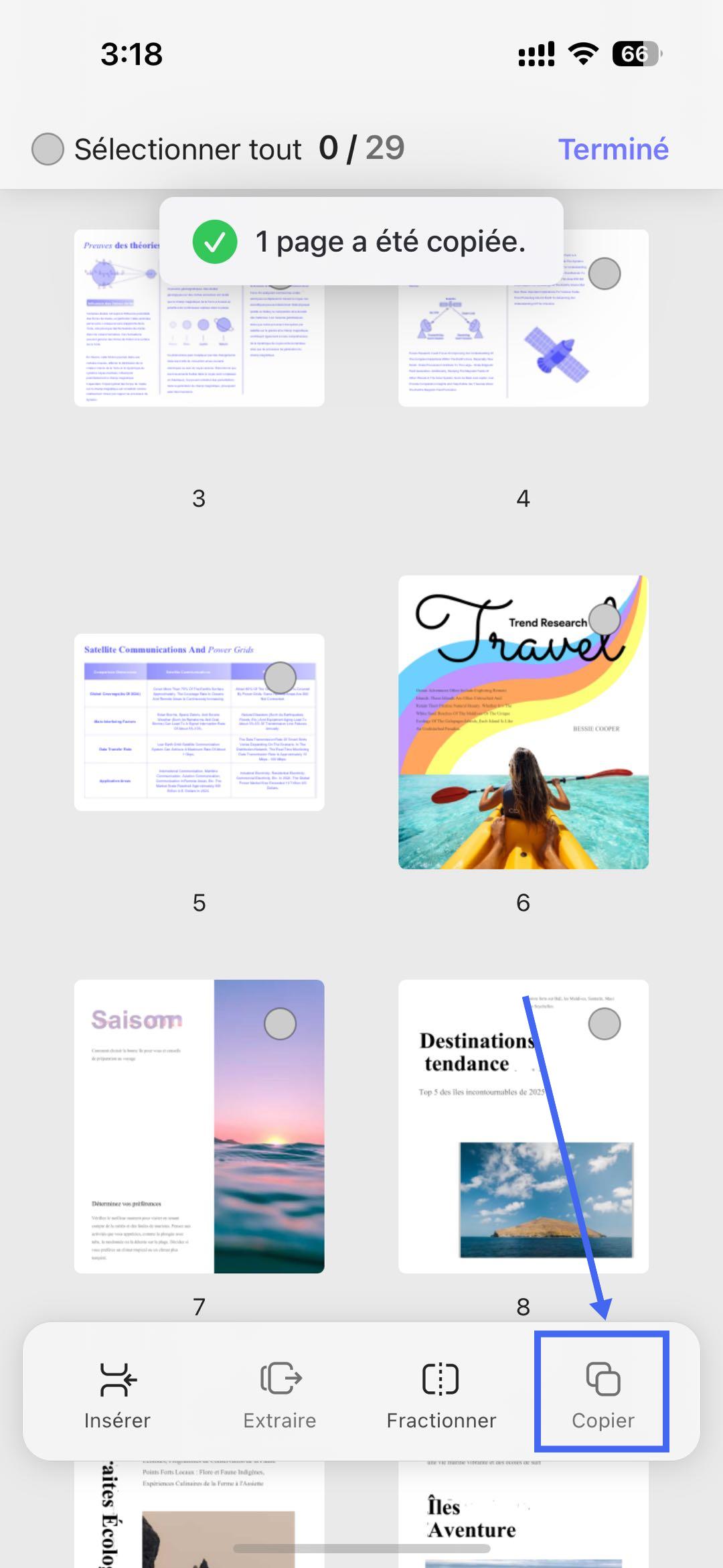
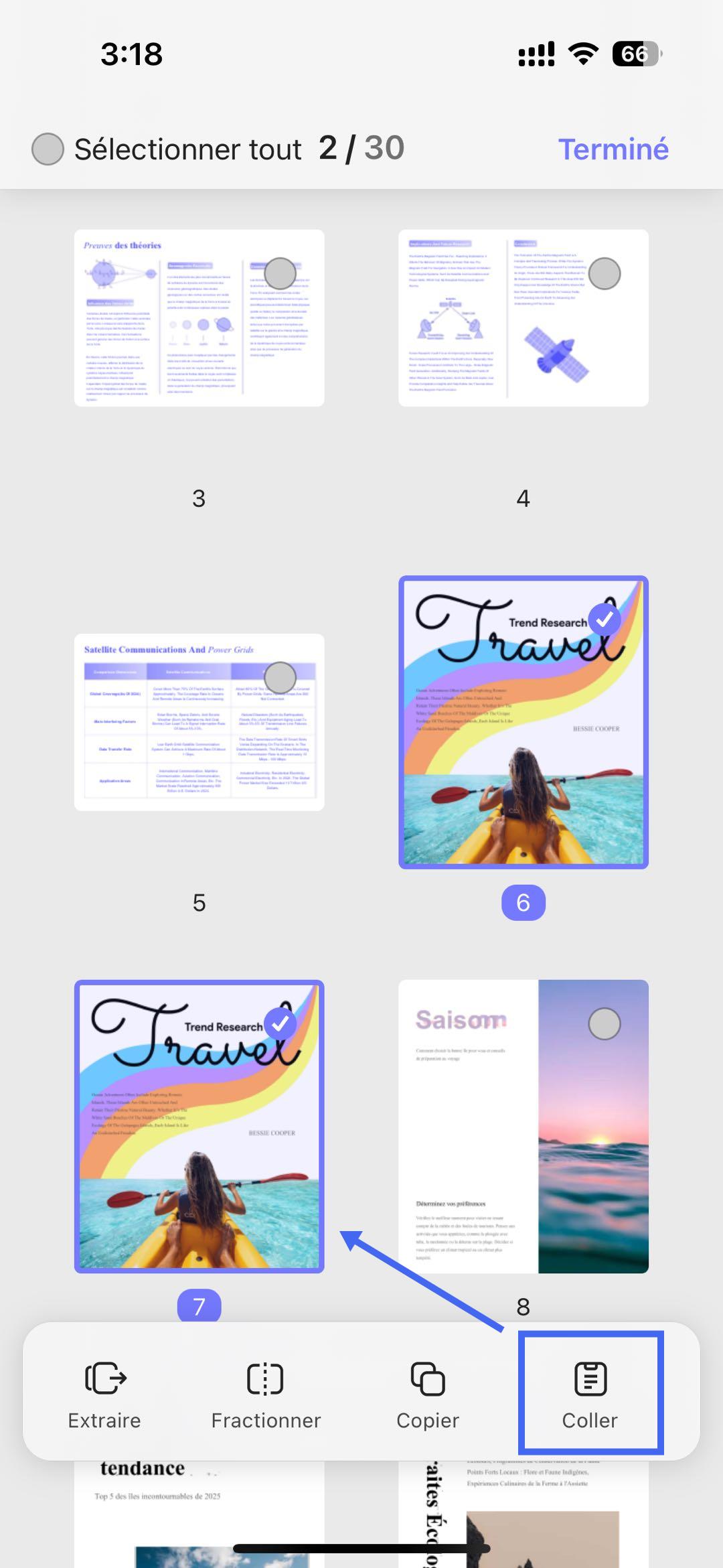
UPDF pour iOS permet également de copier-coller des pages. Pour ce faire, sélectionnez la page souhaitée, puis cliquez sur « Copier » et enfin sur « Coller ».
5. Supprimer les pages
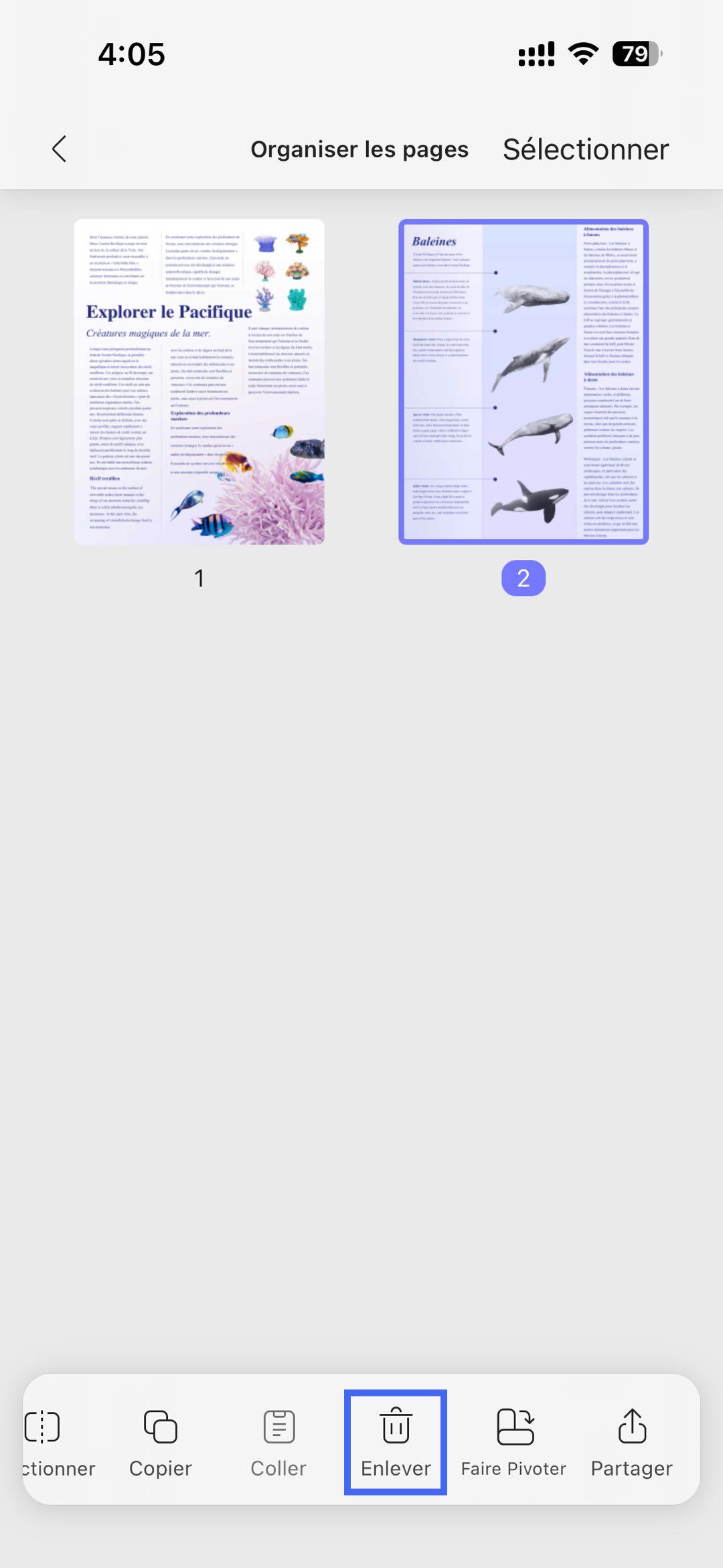
Pour supprimer une page spécifique du PDF, sélectionnez-la et appuyez dessus, puis choisissez l'option « Supprimer ».
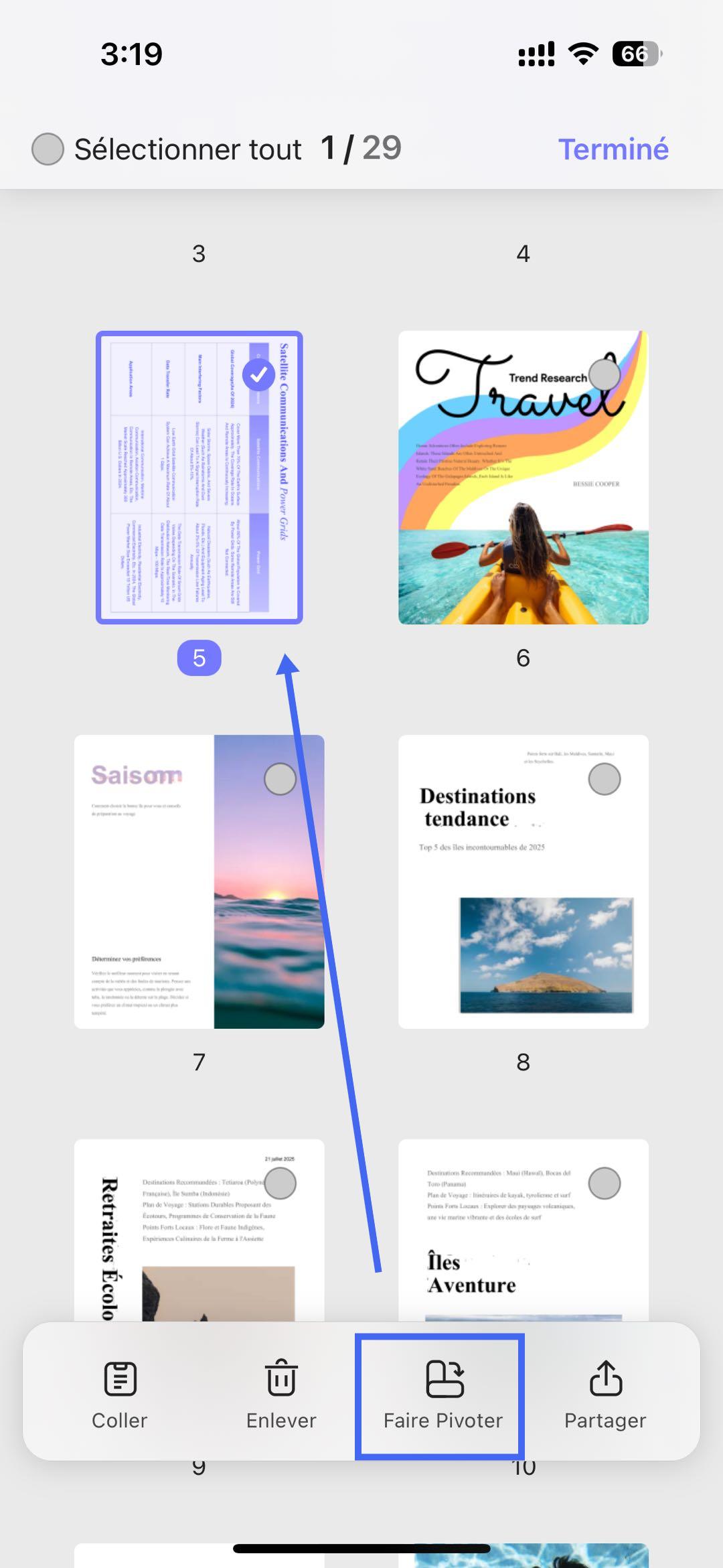
6. Rotation des pages
Pour faire pivoter une page dans un PDF, il suffit d'appuyer dessus pour la sélectionner, puis d'appuyer sur « Rotation ».
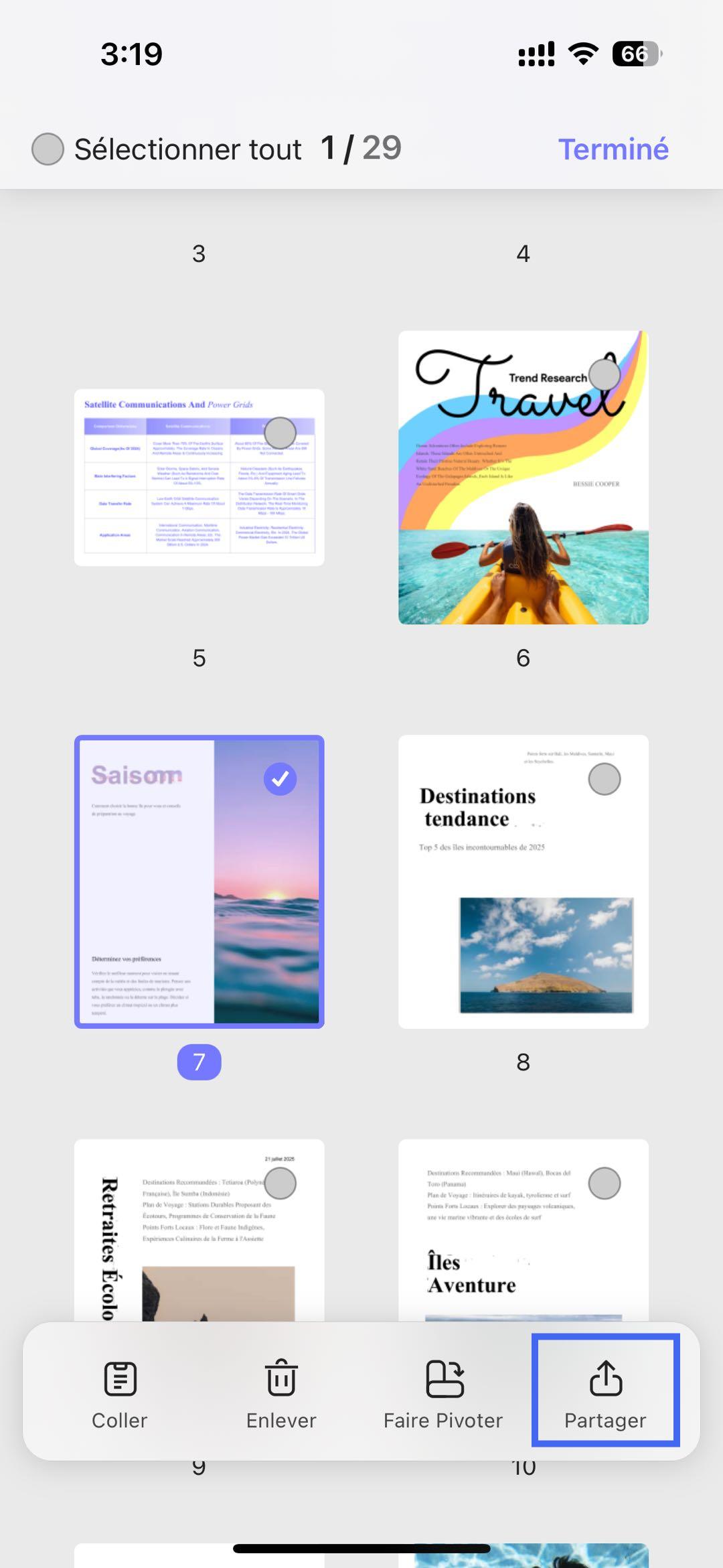
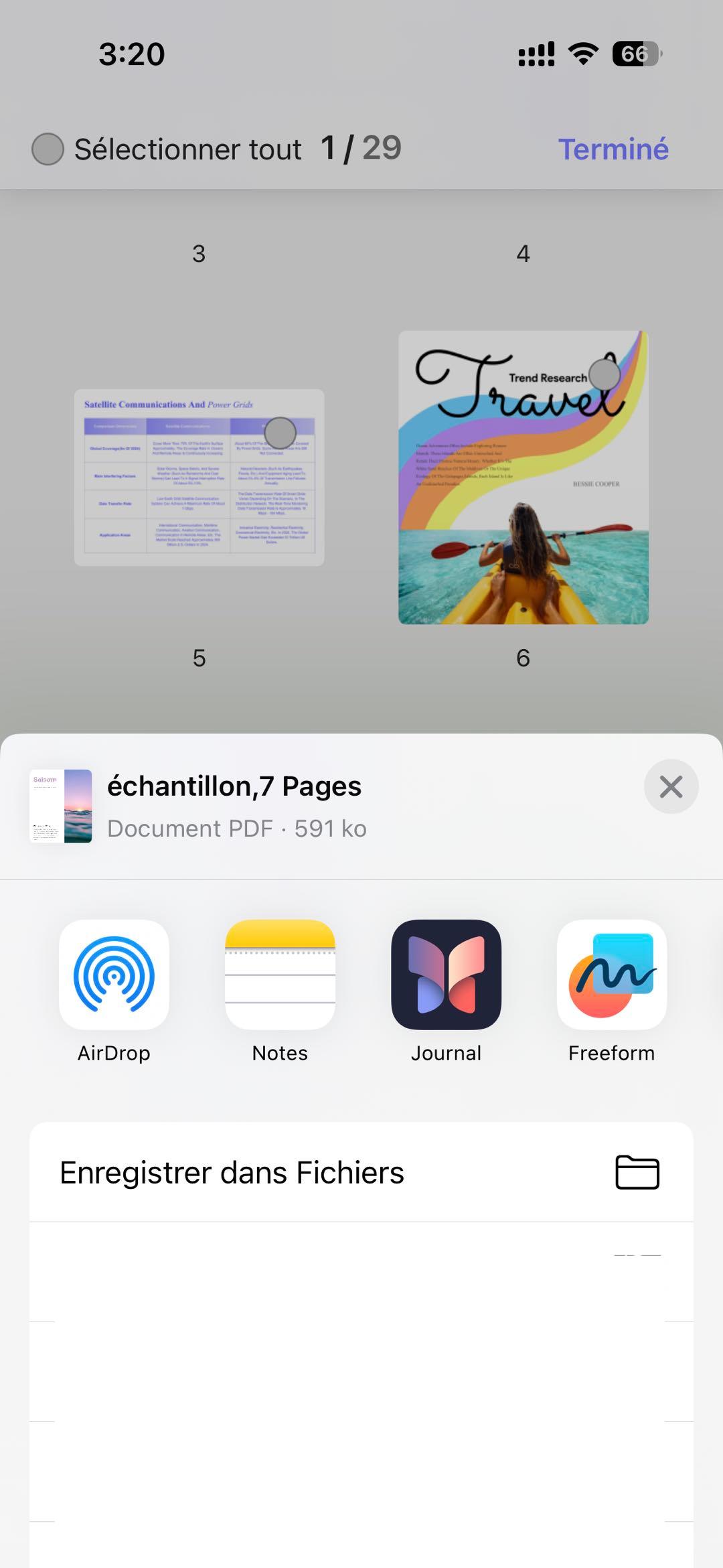
7. Partager des pages
Vous pouvez également partager une ou plusieurs pages via les applications installées en appuyant sur l' option « Partager ».
8. Réorganiser les pages
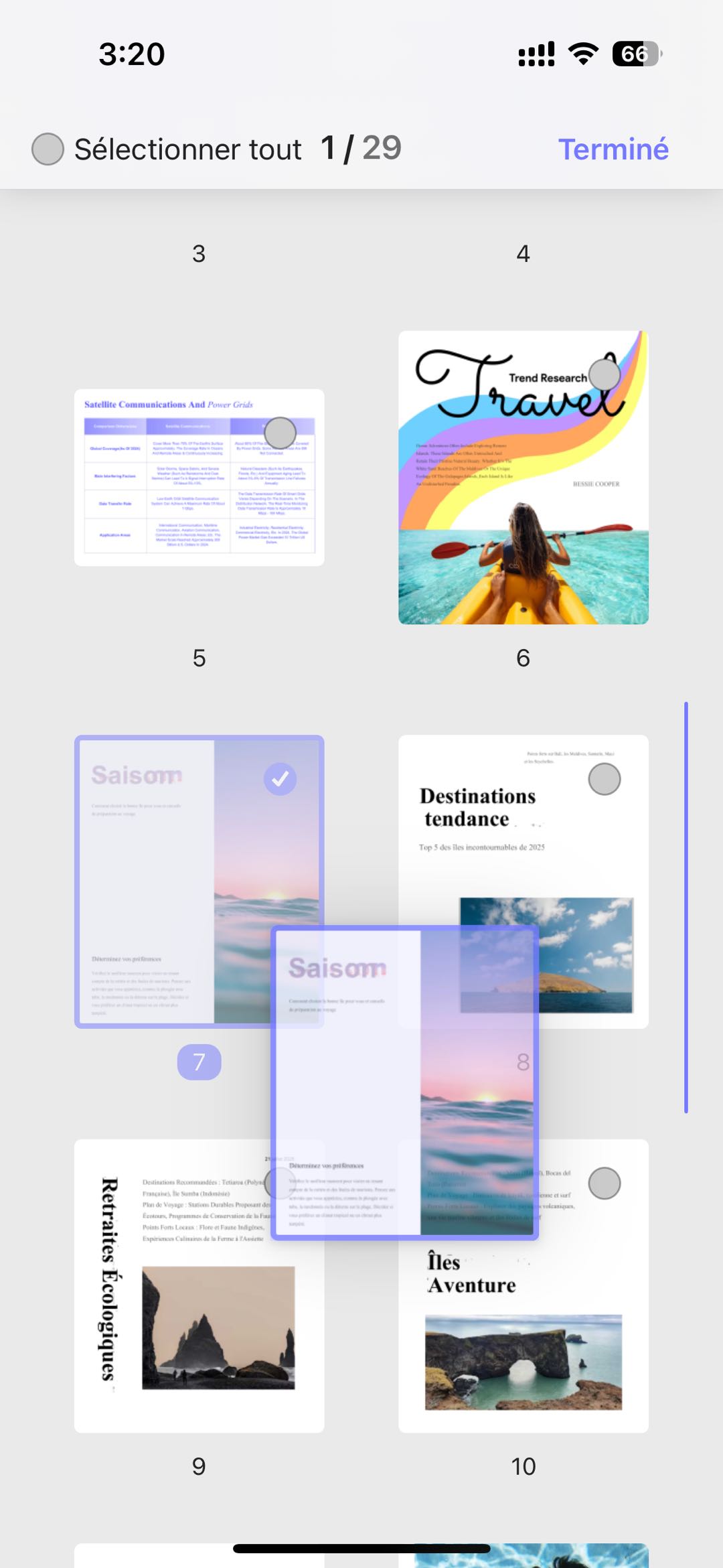
Si vous souhaitez réorganiser une page du document, faites glisser et déposez la page depuis sa vignette pour la réorganiser selon vos besoins.