 UPDF
 UPDF pour Windows
 UPDF pour Mac
 UPDF pour iPhone/iPad
 updf android
 Nomostar
 UPDF AI en ligne
 UPDF Sign
 IvyCraft
 Modifier le PDF
 Annoter le PDF
 Créer un PDF
 Formulaire PDF
 Modifier les liens
 Convertir le PDF
 OCR
 PDF en Word
 PDF en Image
 PDF en Excel
 Organiser les pages PDF
 Fusionner les PDF
 Diviser le PDF
 Rogner le PDF
 Pivoter le PDF
 Protéger le PDF
 Signer le PDF
 Rédiger le PDF
 Biffer le PDF
 Supprimer la sécurité
 Lire le PDF
 UPDF Cloud
 Compresser le PDF
 Imprimer le PDF
 Traiter par lots

 À propos de UPDF AI
 Solutions de UPDF AI
 Mode d'emploi d'IA
 FAQ sur UPDF AI
 Résumer le PDF
 Traduire le PDF
 Analyser le PDF
 Discuter avec IA
 Analyser l'image
 PDF vers carte mentale
 Expliquer le PDF
 Outils IA PDF
 Outils IA Image
 Outils de Chat IA
 Outils de Rédaction IA
 Outils d’Étude IA
 Outils Professionnels IA
 Autres Outils IA
 Génération de signets IA
 Résumé de signets IA
 Génération de filigranes IA
 Génération d’arrière-plans IA
 Génération d’autocollants IA
 Génération de tampons IA
 Suite de rédaction IA
 UPDF Copilot
 Gestion des pages IA
 Recherche sémantique IA
 PDF en Word
 PDF en Excel
 PDF en PowerPoint
 UPDF pour les entreprises
 UPDF Sign pour les entreprises
 UPDF AI pour les entreprises
 Plans pour les entreprises
 Mode d'emploi pour les entreprises
 Webinar d'Entreprise
 Informatique
 Éducatives
 Construction
 Services Financiers
 Santé
 Assurance
 Juridique
 Fabrication
 Gouvernement
 Chercheurs et doctorants
 Solopreneurs
 Avocats et cabinets
 Professionnels de l’immobilier
 Solution pour l'éducation
 Témoignages de clients
 Mode d'emploi
 Astuces UPDF
 FAQ
 Avis sur UPDF
 Centre de téléchargement
 Blog
 Actualités
 Spécifications techniques
 Mises à jour
 UPDF vs. Adobe Acrobat
 UPDF vs. Foxit
 UPDF vs. PDF Expert


Envoyer des documents pour signature
Avec UPDF Sign, vous pouvez importer des PDF, définir les destinataires, placer les champs de signature et suivre tout le processus. Les étapes ci-dessous décrivent le flux de travail actuel sur ordinateur et sur le Web.
1. Ouvrir UPDF Sign et lancer une demande
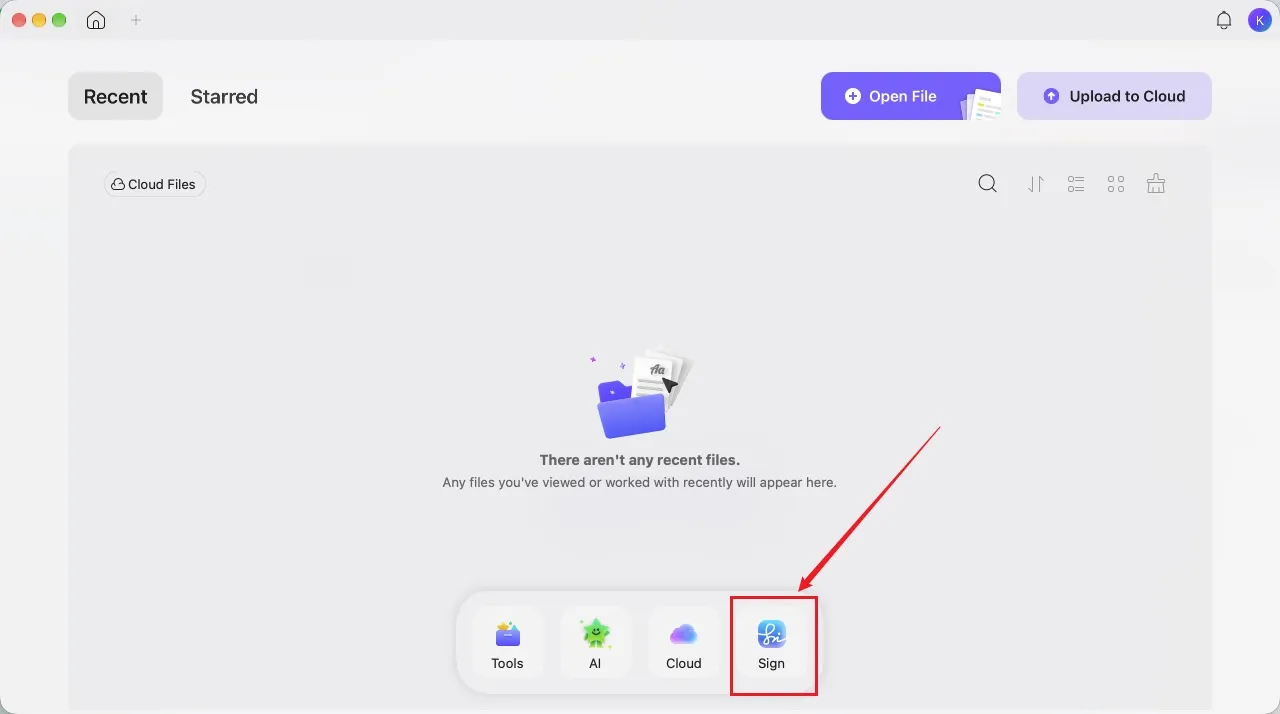
Ouvrez UPDF et cliquez sur Sign en bas de la page d’accueil. Vous pouvez également accéder au site Web d’UPDF Sign.
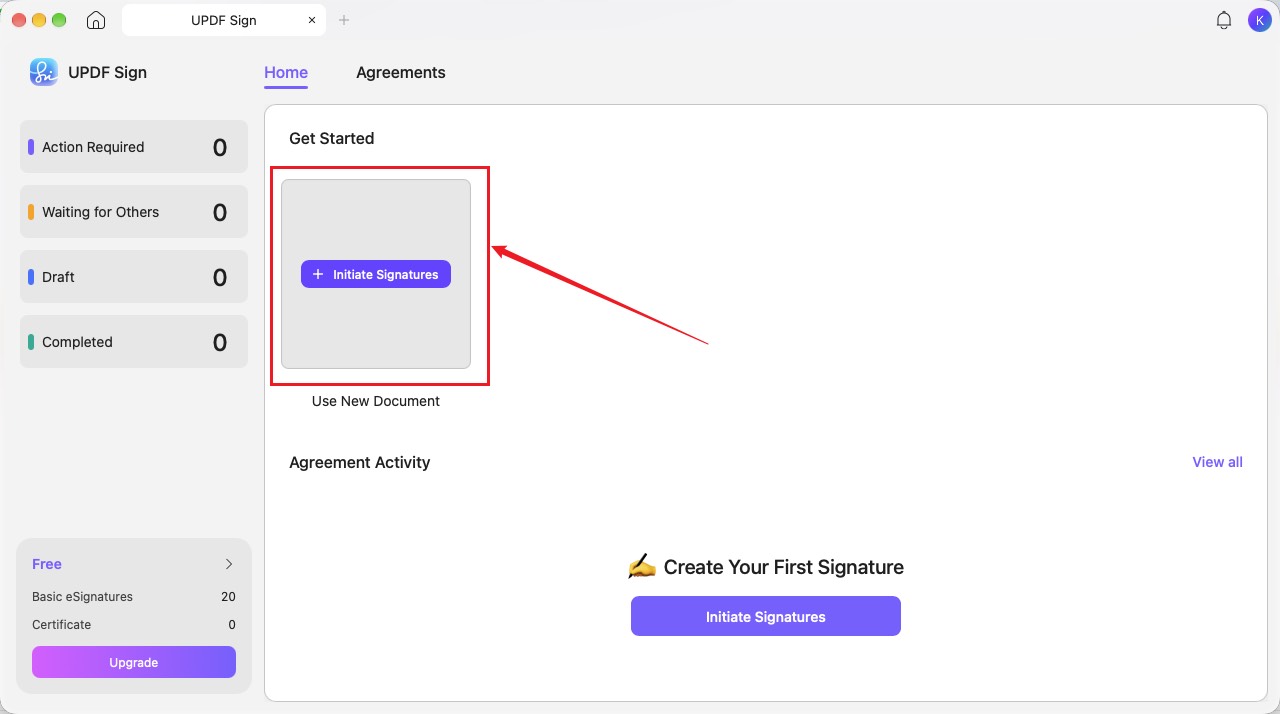
Sur la page d’accueil, sous Utiliser un nouveau document, choisissez Lancer les signatures.
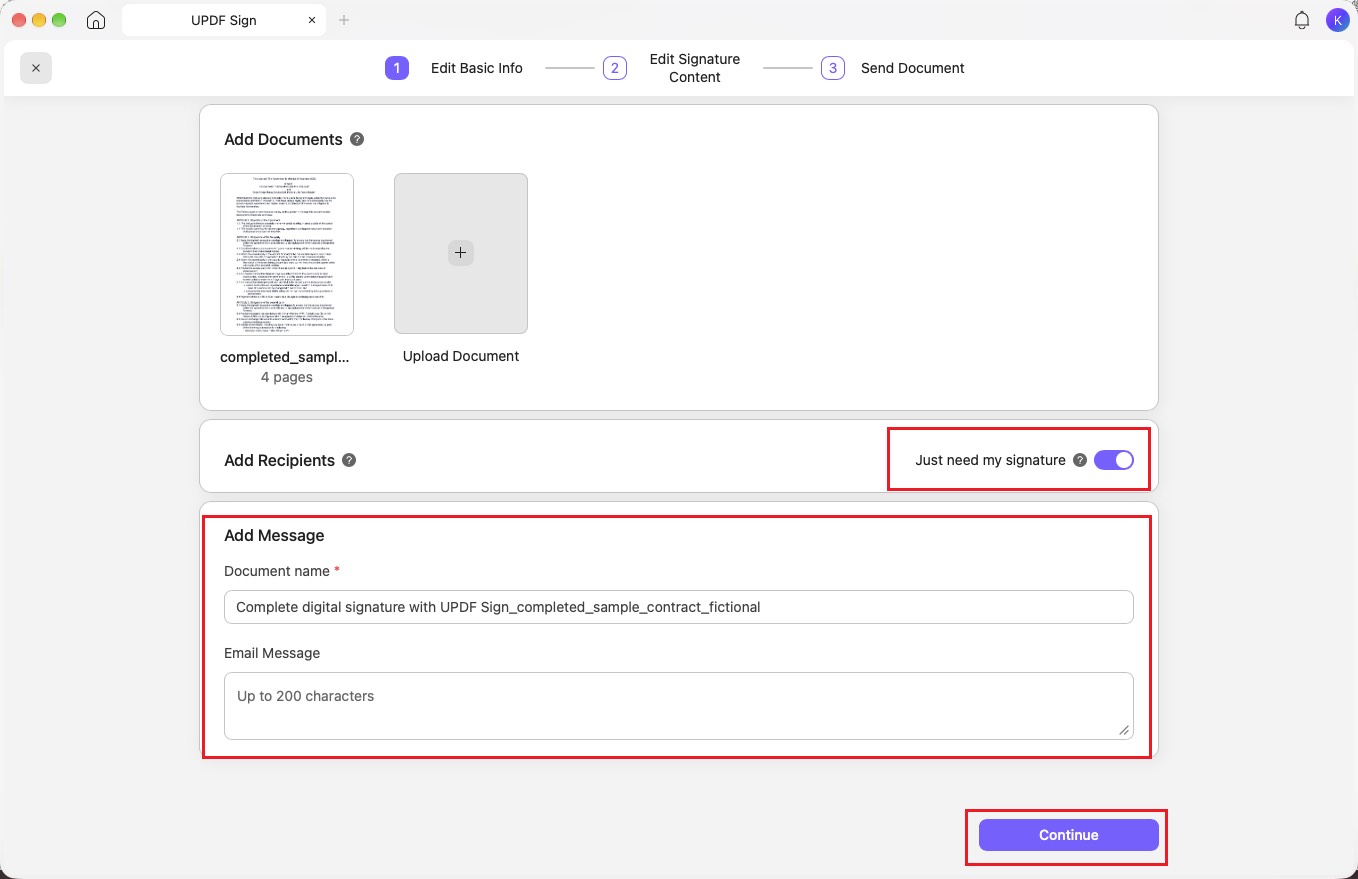
Dans Modifier les informations de base, importez le document PDF à faire signer.
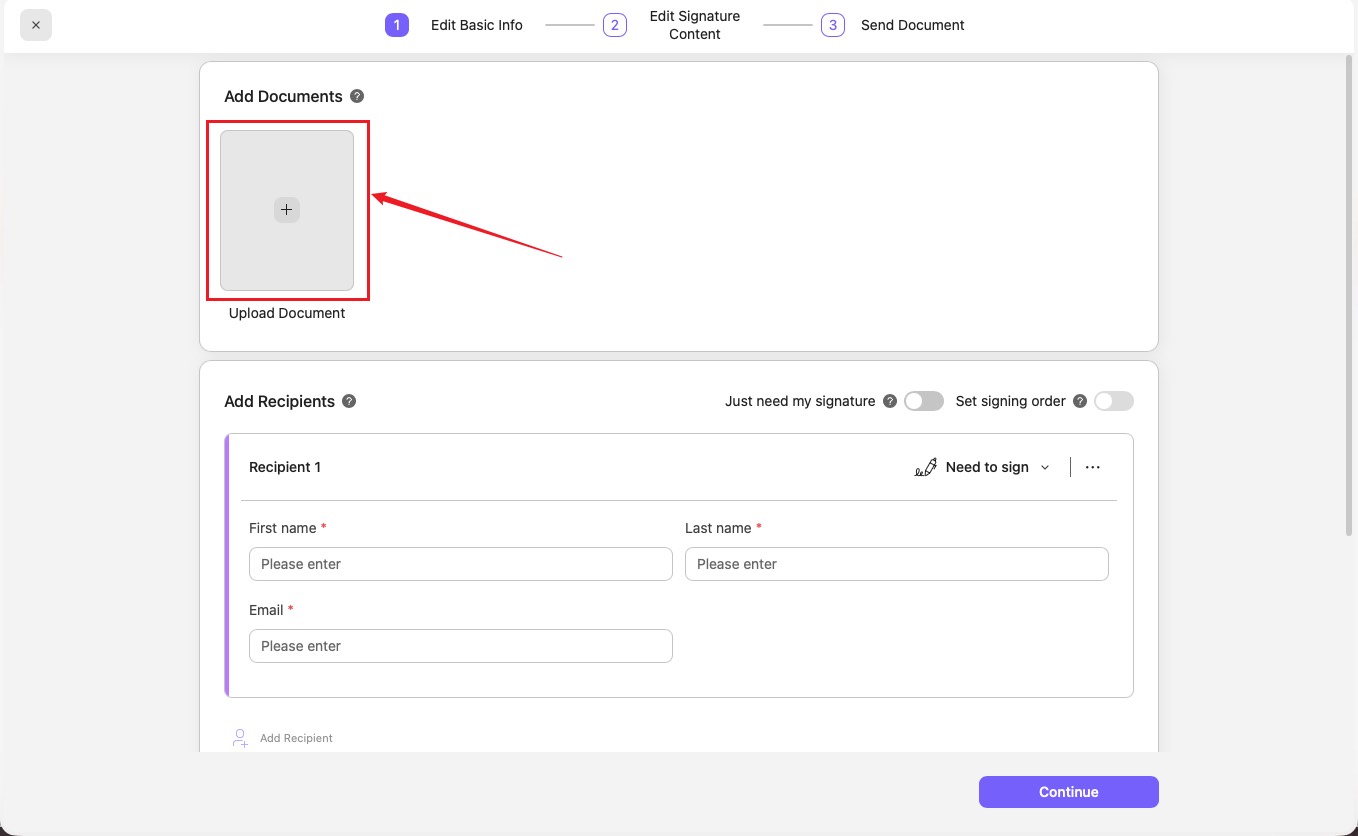
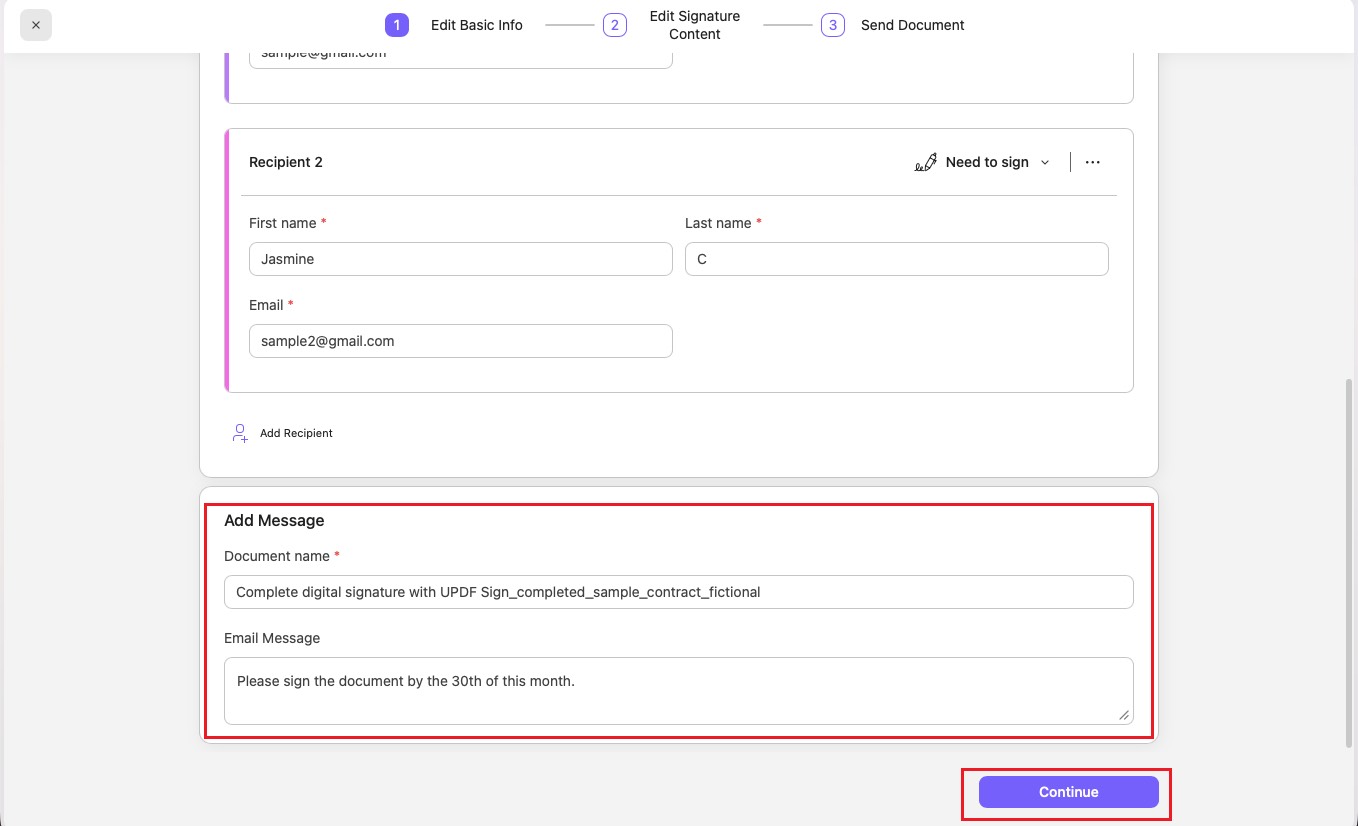
Si seule votre signature est nécessaire, activez Ma signature uniquement, modifiez le nom du document et le message, puis cliquez sur Continuer. Pour demander la signature d’autres personnes, laissez cette option désactivée.
2. Ajouter les destinataires et définir l’ordre
Saisissez le nom et l’adresse e-mail du premier destinataire. Utilisez Ajouter un destinataire pour inclure d’autres personnes.
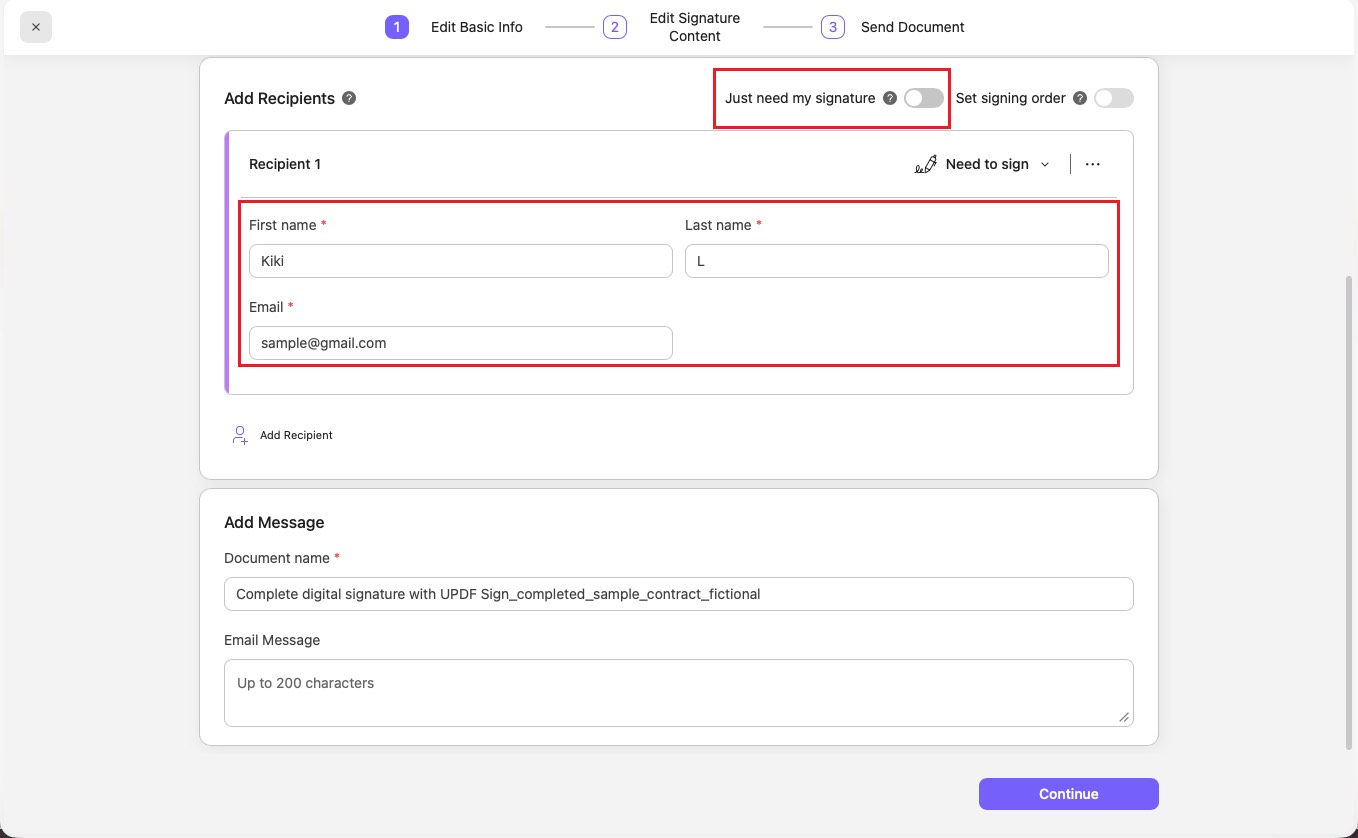
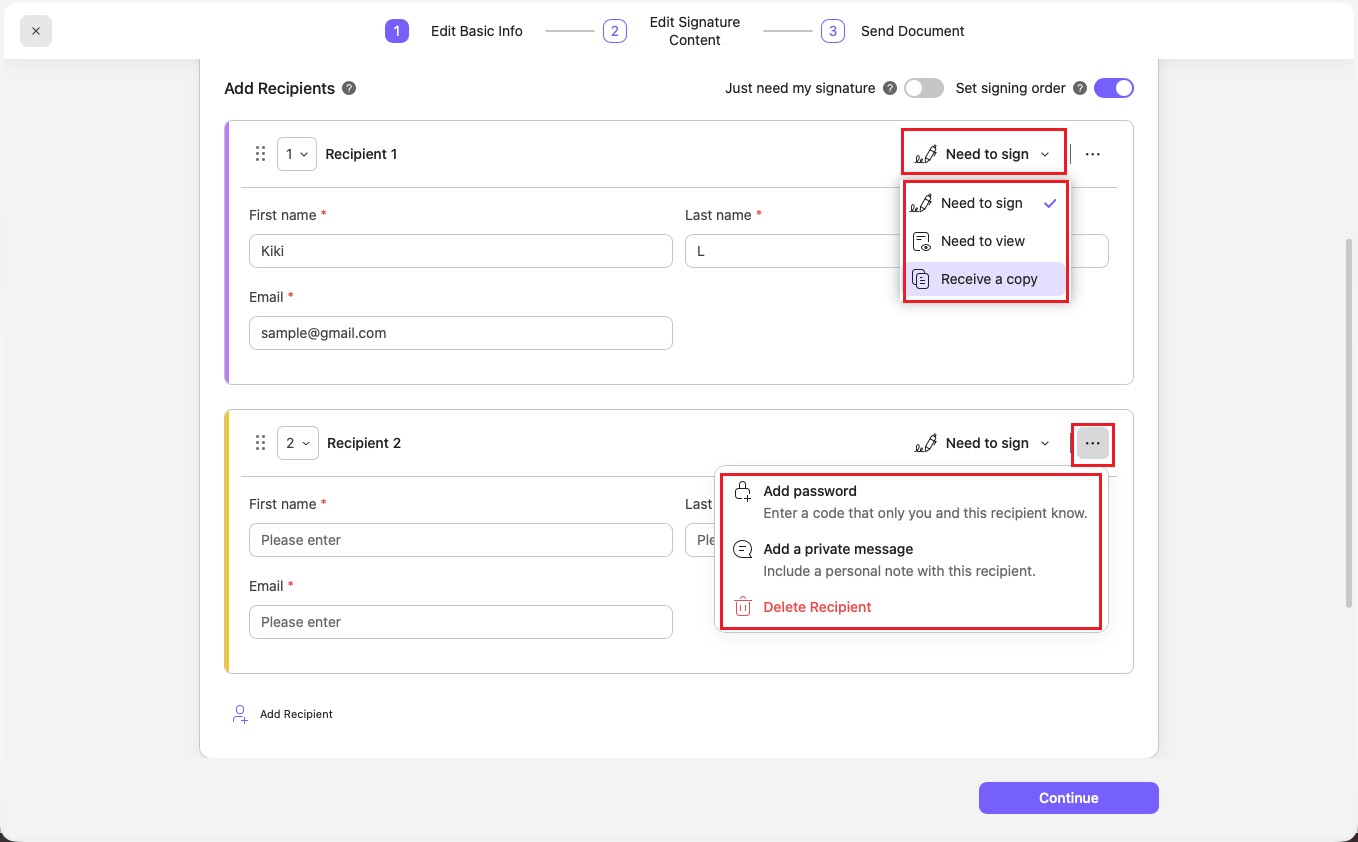
Attribuez un rôle à chaque personne : Doit signer, Doit consulter ou Recevoir une copie. Le menu à trois points permet aussi d’ajouter un code d’accès ou un message privé, ou de supprimer le destinataire.
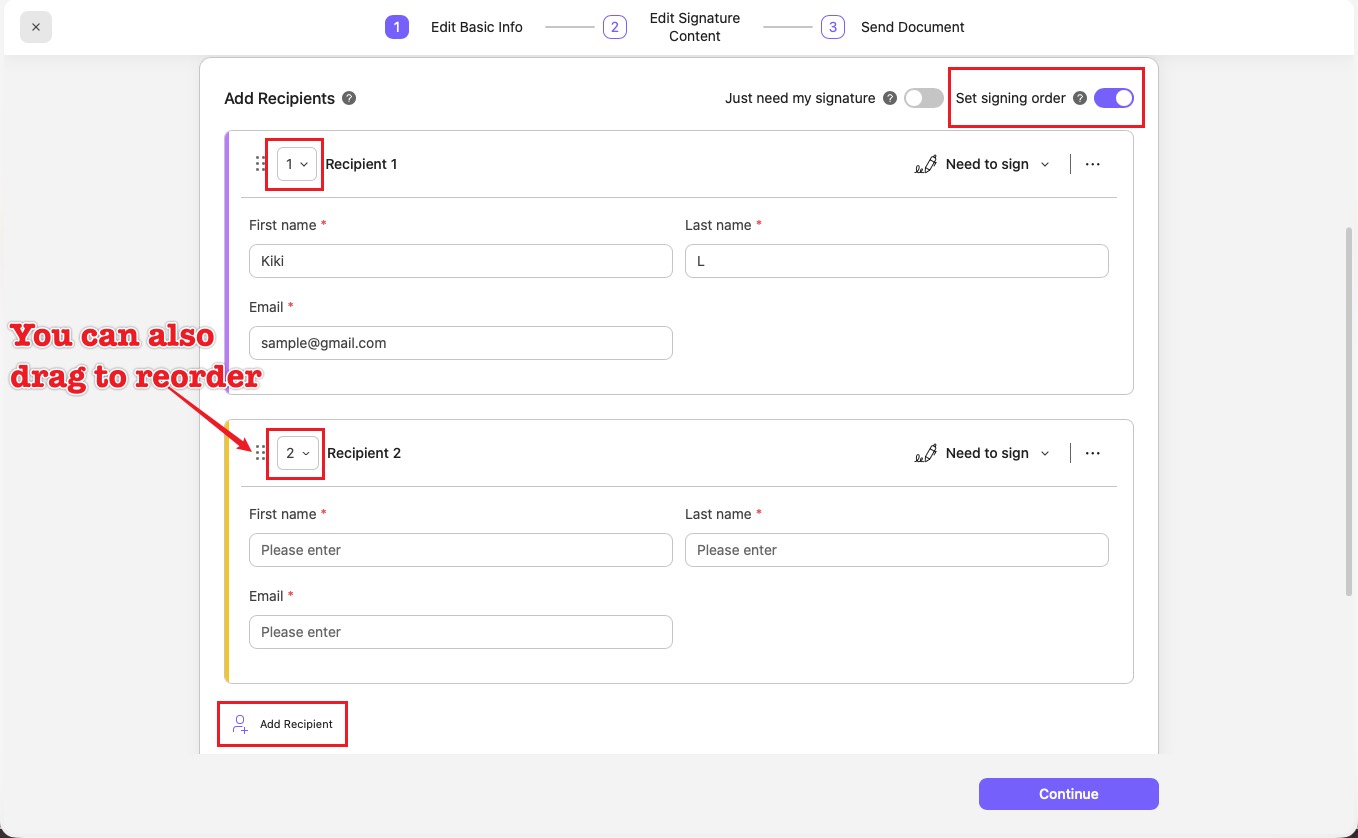
Si nécessaire, activez Définir l’ordre de signature, puis faites glisser les destinataires dans l’ordre souhaité.
Ajoutez un message destiné aux signataires, puis cliquez sur Modifier le contenu de la signature.
3. Placer les champs de signature
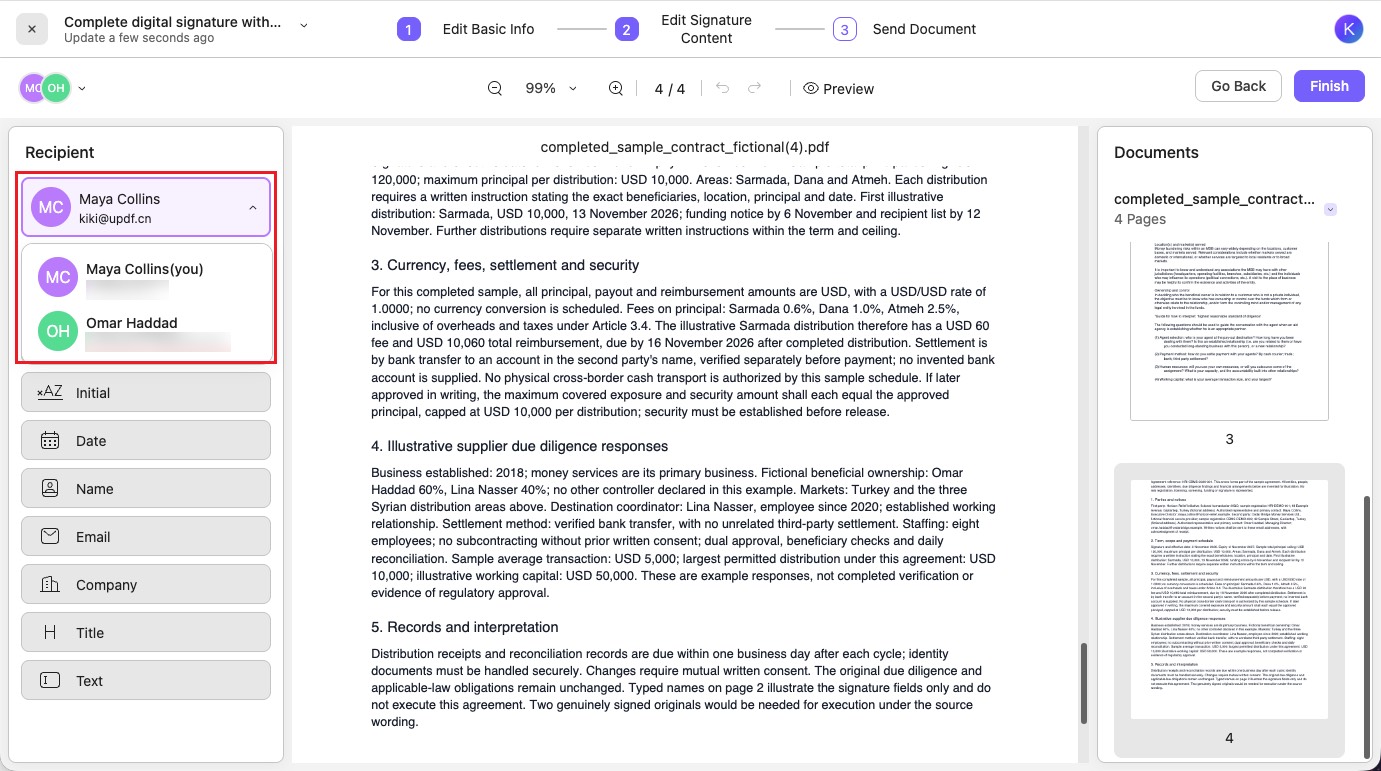
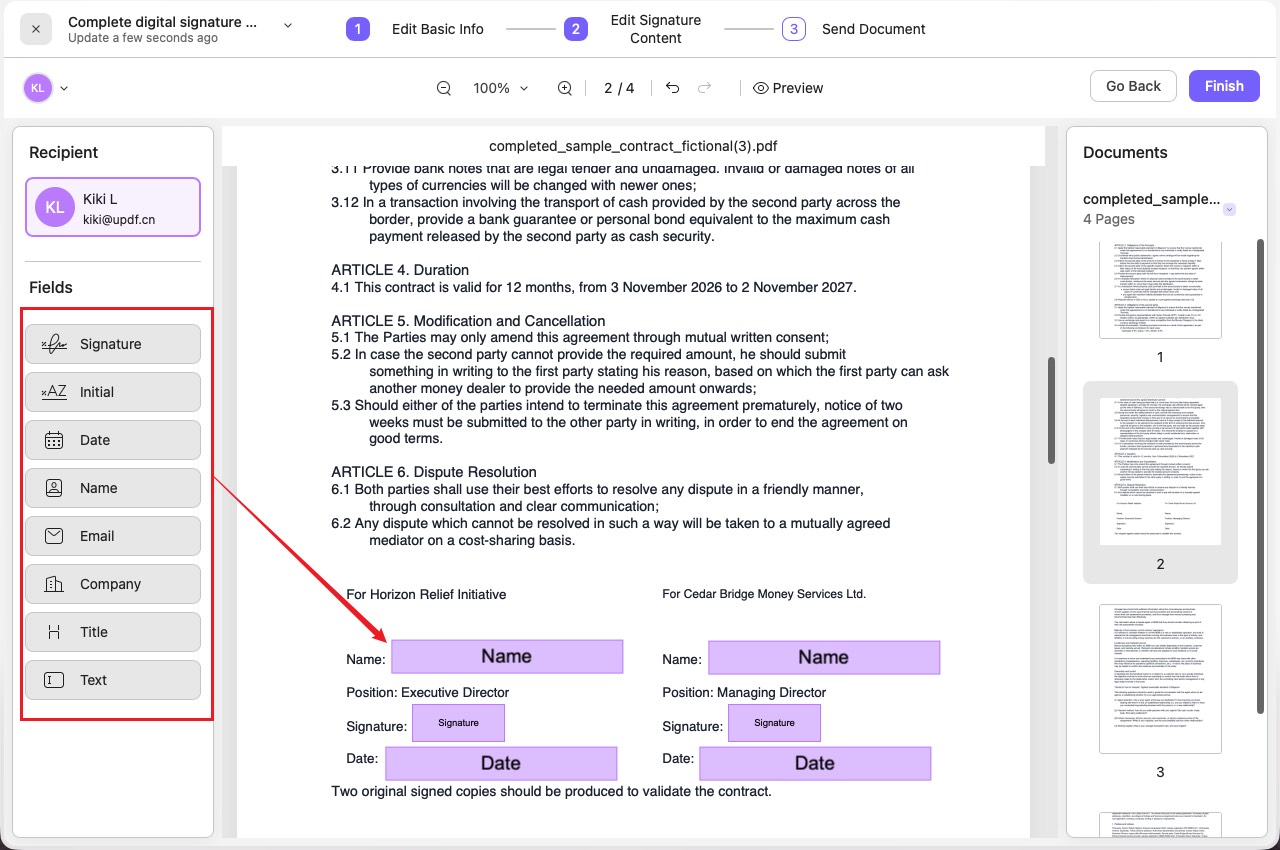
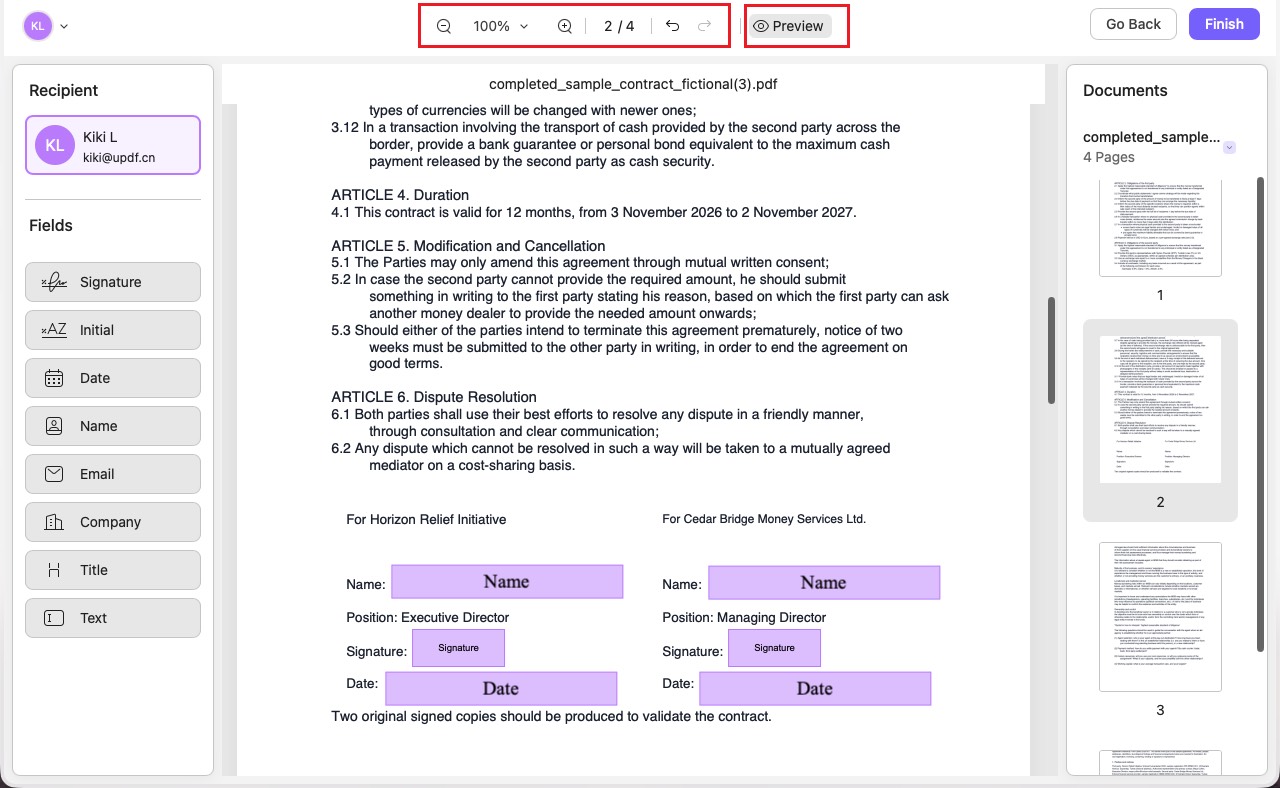
Sélectionnez le destinataire concerné en haut de la page, puis faites glisser depuis le panneau gauche les champs nécessaires vers les emplacements correspondants du PDF.
Les champs disponibles comprennent notamment la signature, les initiales, la date, le nom, l’e-mail, l’entreprise, le titre et le texte.
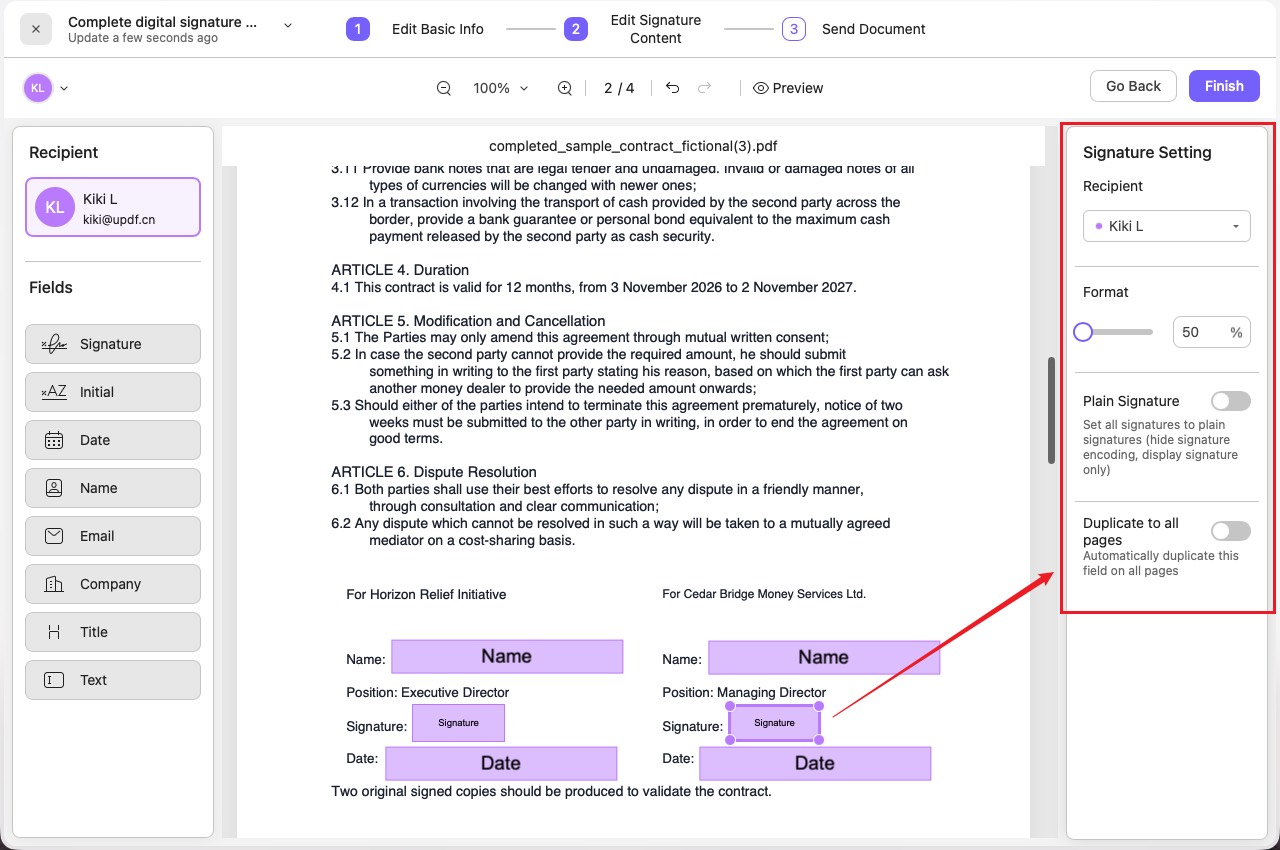
Cliquez sur un champ pour modifier sa taille, sa position, son destinataire et ses autres paramètres.
La barre d’outils supérieure permet de zoomer, de parcourir les pages et d’annuler ou de rétablir une modification.
4. Vérifier l’aperçu et envoyer
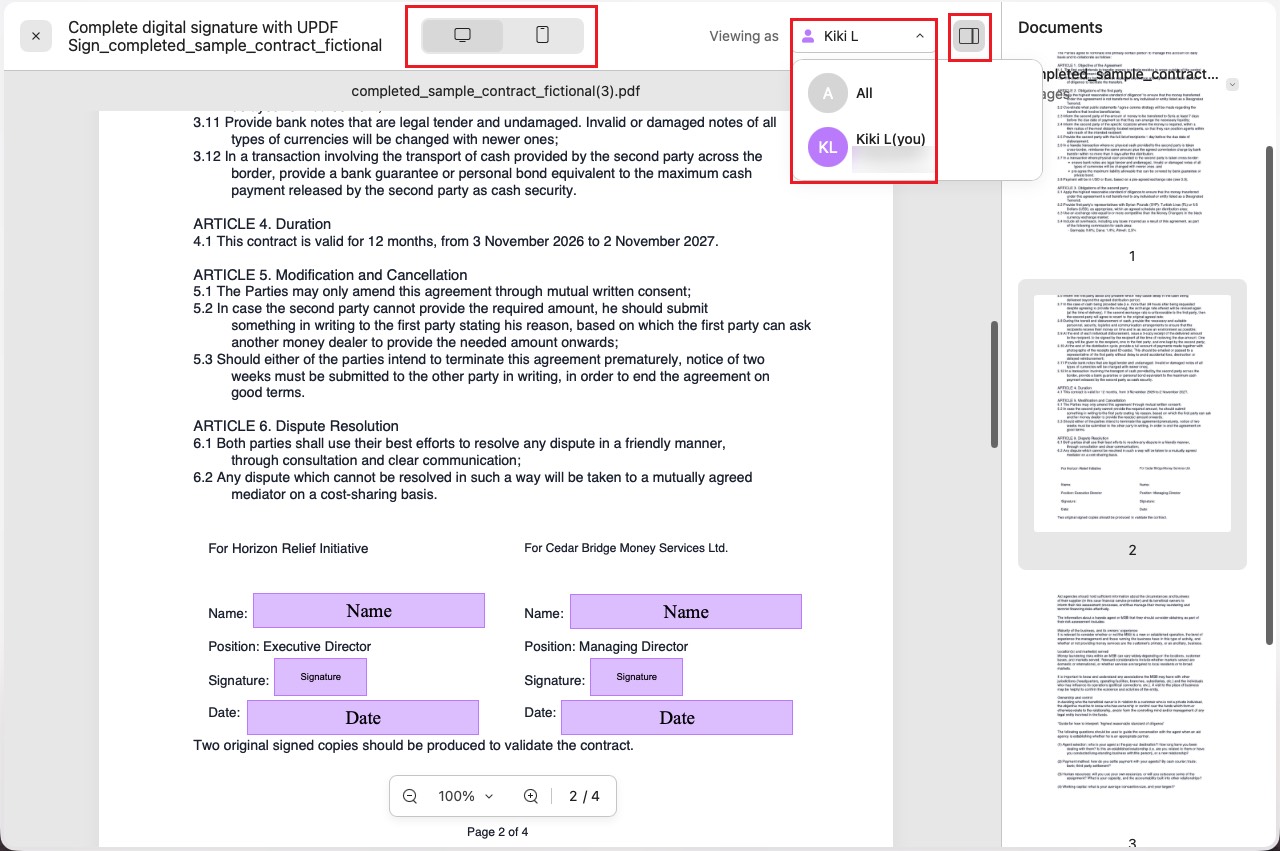
Ouvrez l’Aperçu et contrôlez les versions ordinateur et mobile, le destinataire affiché et toutes les pages. Quittez ensuite l’aperçu.
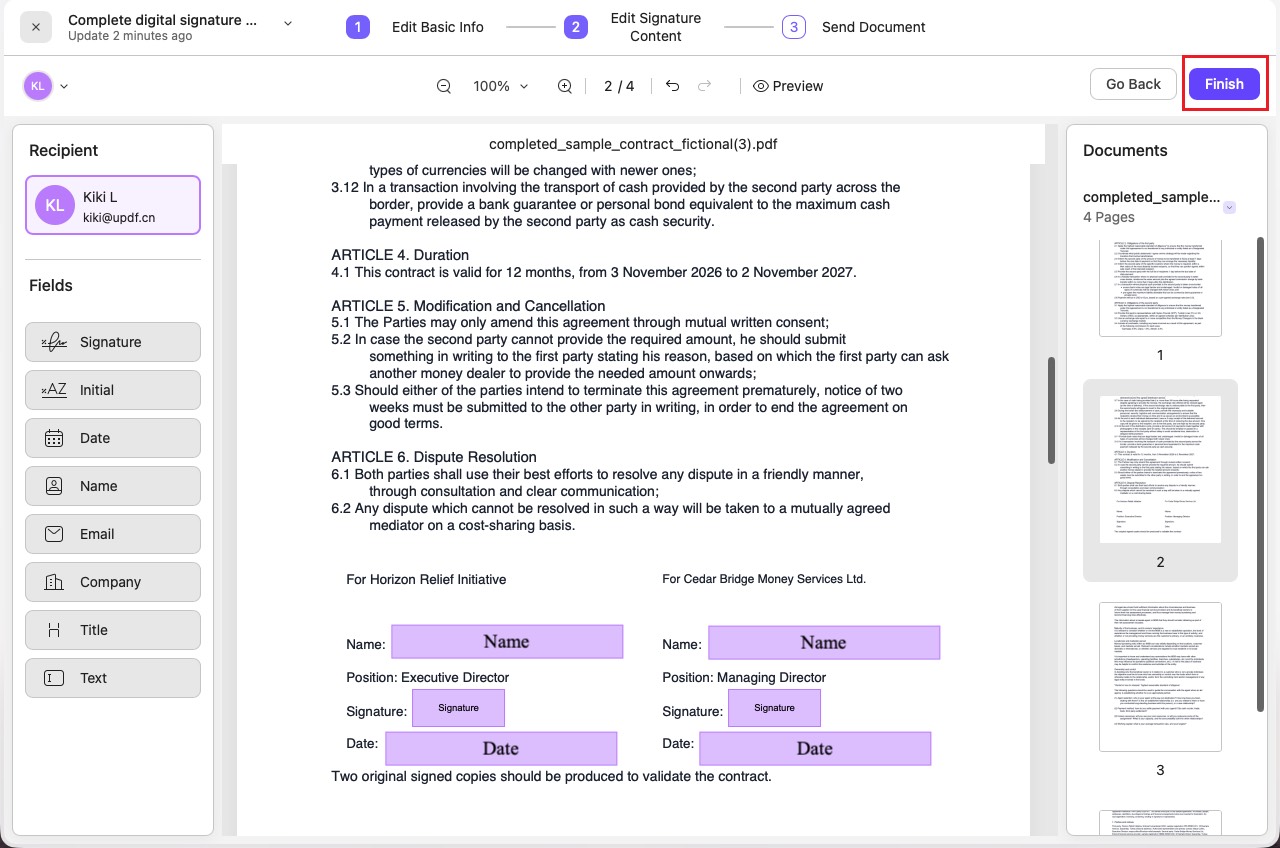
Cliquez sur Terminer lorsque tous les champs sont correctement placés.
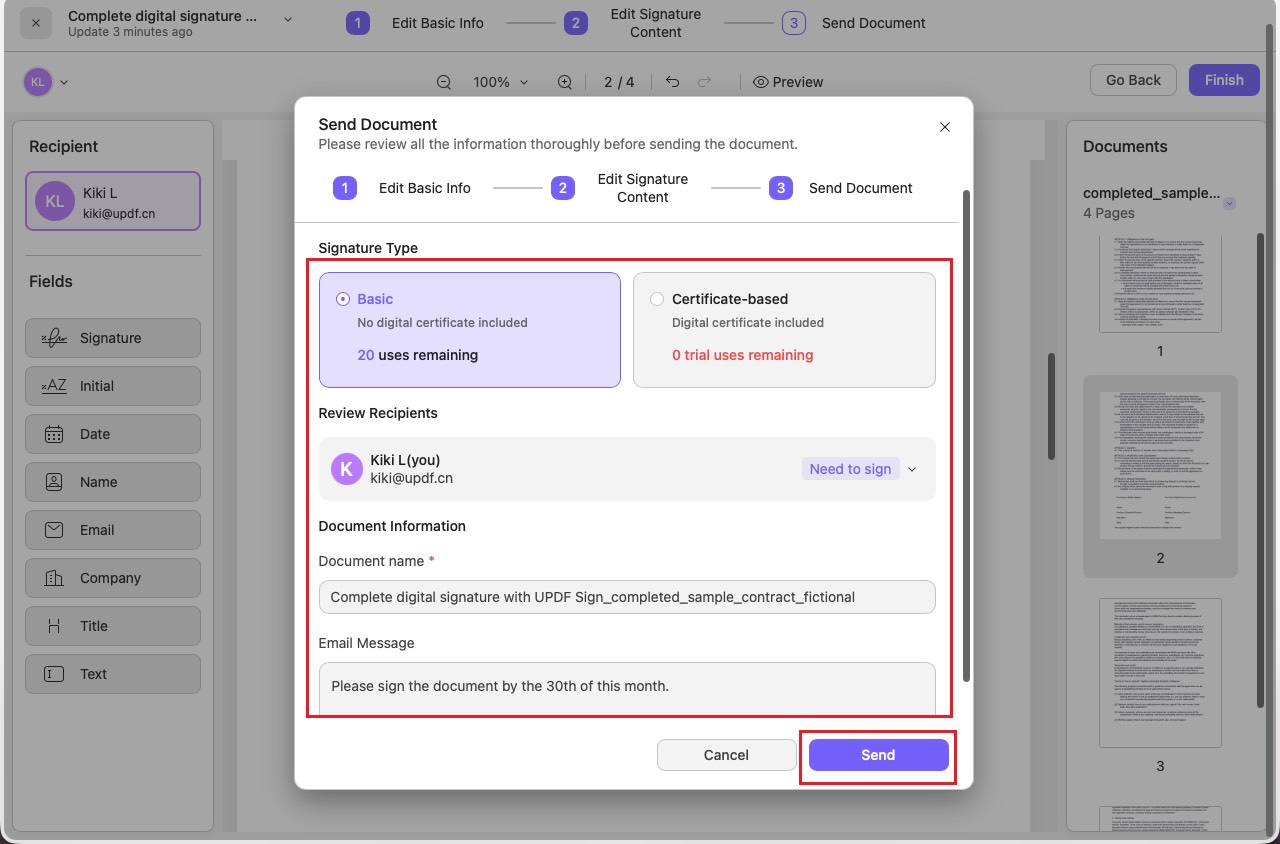
Choisissez une signature électronique simple ou basée sur un certificat, vérifiez les informations, puis cliquez sur Envoyer.
Les destinataires reçoivent un e-mail contenant le bouton Consulter le document. Ils peuvent alors ouvrir le PDF et le signer.