UPDF
UPDF
 Windows版UPDF
 Mac版UPDF
 iPhone/iPad版UPDF
 Android版UPDF
 Nomostar
 UPDF AI オンライン
 UPDF Sign
 IvyCraft
 PDF編集
PDF編集 PDF注釈付け
 PDF作成
PDF作成 PDFフォーム
 リンクの編集
 PDF変換
PDF変換 OCR機能
OCR機能 PDFからWordへ
 PDFから画像へ
 PDFからExcelへ
 PDFのページ整理
 PDF結合
PDF結合 PDF分割
PDF分割 ページのトリミング
 ページの回転
 PDF保護
PDF保護 PDF署名
PDF署名 PDFの墨消し
 PDFサニタイズ
 セキュリティ解除
 PDF閲覧
PDF閲覧 UPDF クラウド
 PDF圧縮
PDF圧縮 PDF印刷
PDF印刷 PDFのバッチ処理
 UPDF AIについて
 UPDF AIソリューション
 AIユーザーガイド
 UPDF AIによくある質問
 PDF要約
PDF要約 PDF翻訳
PDF翻訳 PDF付きチャット
 AIでチャット
 画像付きチャット
 PDFからマインドマップへの変換
 PDF説明
PDF説明 PDF AIツール
 画像AIツール
 AIチャットツール
 AIライティングツール
 AI学習ツール
 AI業務ツール
 その他のAIツール
 PDFからWordへ
 PDFからExcelへ
 PDFからPowerPointへ
 ソリューション
 電子署名
電子署名 ビジネスAI
 料金プラン
料金プラン 導入・運用ガイド
 ウェビナー
ウェビナー 銀行
銀行 医療
医療 保険
保険 法務
法務 製造業
製造業 官公庁
官公庁 教育機関向けソリューション
 導入事例
導入事例 ユーザーガイド
 公式ブログ
公式ブログ UPDF 活用術
 UPDF vs Adobe Acrobat
 UPDF vs Foxit
 UPDF vs PDF Expert
 よくある質問(FAQ)
 ダウンロードセンター
 動作環境・仕様
 お問い合わせ
 ニュースルーム
 アップデート履歴
 ユーザーレビュー
 会社概要
会社概要

PDFに文字を書き込みたい、手書きでメモを残したい、あるいは資料に赤入れをしてチームに共有したい——目的は違っても、「PDFへの書き込み」に関する悩みは共通していることが多い。
ソフトによっては注釈は入れられてもページをまたいだハイライトができない、逆に手書きは得意でもビジネス文書のレビューには向かない、といった機能の偏りが存在する。
※本記事の検証は2026年時点のデスクトップ版・Mac版を中心に行っています。機能名、料金、無料で使える範囲、対応OSは変更される場合があるため、導入前に各公式サイトの最新情報も確認してください。
【比較表】PDF書き込みソフト・アプリおすすめ10選
まずは、今回実機で確認したPDF書き込みソフト・アプリ10製品の比較表です。
文字入力や手書きだけでなく、長文資料のレビューで差が出やすい「ページをまたぐハイライト」「範囲指定ハイライト」「フローティングメニューの使いやすさ」も比較しています。
| ソフト・アプリ | 向いている用途 | テキスト注釈 | 手書き | ページをまたぐ ハイライト |
範囲指定 ハイライト |
フローティング メニュー |
無料で使える範囲 |
|---|---|---|---|---|---|---|---|
| UPDF おすすめ |
PDFへの書き込みを幅広く1本で行いたい人 | ◯ | ◯ | ◯ | ◯ | ◯ | 無料版で書き込み・注釈機能を利用可能 |
| Adobe Acrobat | 定番ツールでレビュー・コメントを行いたい人 | ◯ | △ | ✕ | ✕ | ◯ | 制限付きで利用可能 |
| Foxit PDF Editor | 範囲指定ハイライトや細かな色調整を使いたい人 | ◯ | ◯ | 要確認 | ◯ | ◯ | 試用・プラン条件を要確認 |
| Appleプレビュー | Mac標準機能で簡単に注釈したい人 | ◯ | △ | ◯ | ✕ | ✕ | Mac標準で利用可能 |
| PDF Reader Pro | 基本注釈と属性調整を使いたい人 | ◯ | ◯ | ✕ | ✕ | ◯ | 制限付きで利用可能 |
| PDFgear | 無料で基本的なPDF書き込みをしたい人 | ◯ | ◯ | ✕ | ✕ | ✕ | 無料で利用可能 |
| Nitro PDF Pro | ページをまたぐハイライトを重視する人 | ◯ | ◯ | ◯ | 要確認 | ✕ | 試用条件を要確認 |
| Drawboard PDF | 図面・設計資料に手書きや図形注釈を入れたい人 | ◯ | ◯ | ✕ | ✕ | ✕ | プラン条件を要確認 |
| Goodnotes | iPad・Macで手書きメモ中心に使いたい人 | △ | ◯ | ✕ | 対象外 | ◯ | プラン条件を要確認 |
| Notability | 手書きノート感覚でPDFに書き込みたい人 | △ | ◯ | ✕ | 対象外 | ✕ | プラン条件を要確認 |
※本表は実機検証時点の結果です。無料版・試用版の条件は変更される場合があります。
今回の実機検証では、PDFへの文字入力・手書き・コメントに対応するソフトは複数ありましたが、ページをまたぐハイライトと範囲指定ハイライトの両方を確認できたのはUPDFのみでした!
無料版でも操作感を確認できるため、PDFへの書き込みを試したい方はぜひダウンロードしてみてください!
Windows • macOS • iOS • Android 100%安全
1. PDF書き込みソフト・アプリおすすめ10選【実機レビュー】
ここからは、今回検証した10製品を1つずつ紹介します。機能の有無だけでなく、実際に操作したときの向き・不向きもあわせて解説します。
①UPDF|書き込み・注釈・ハイライトを幅広く使えるPDFソフト
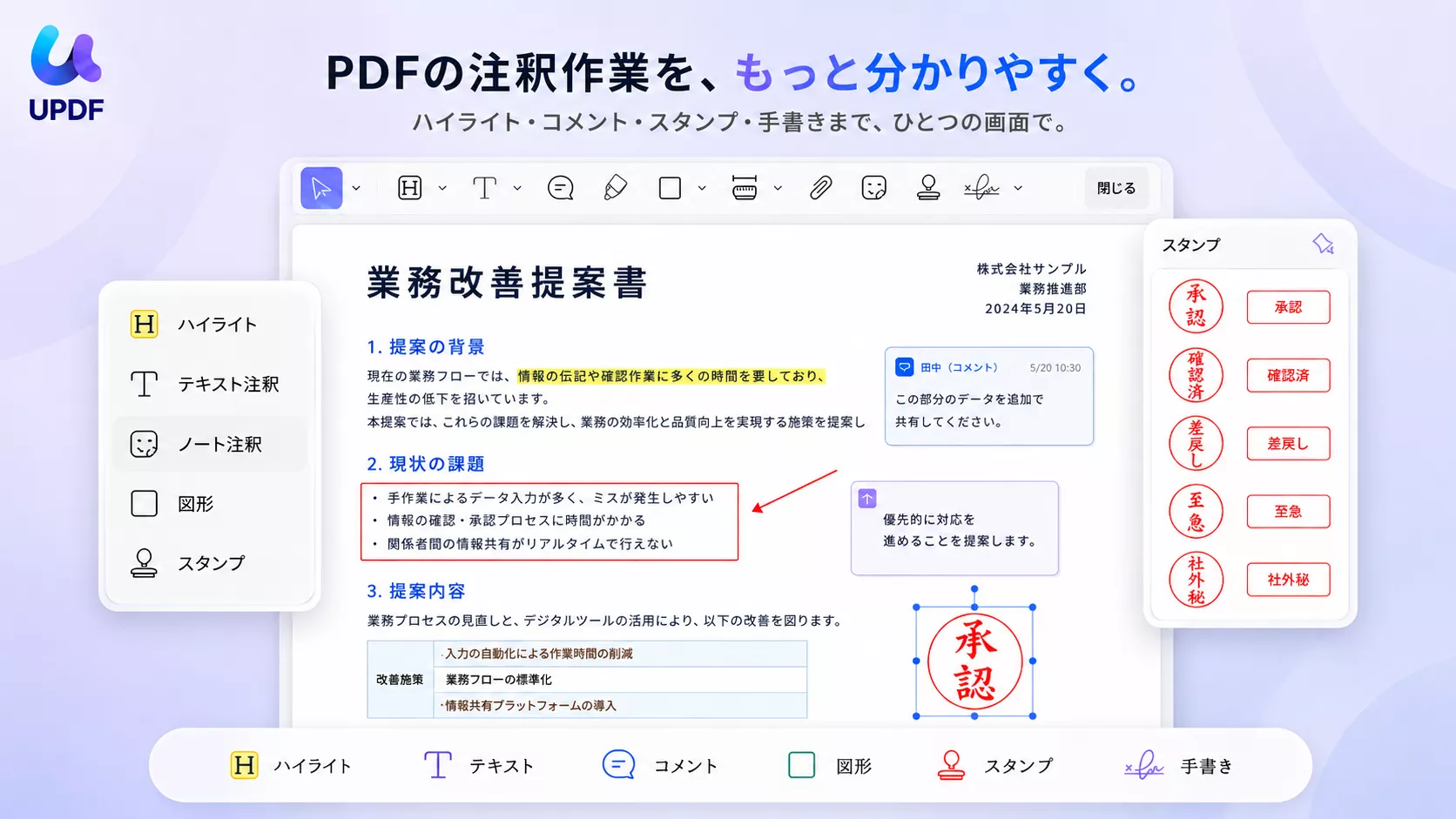
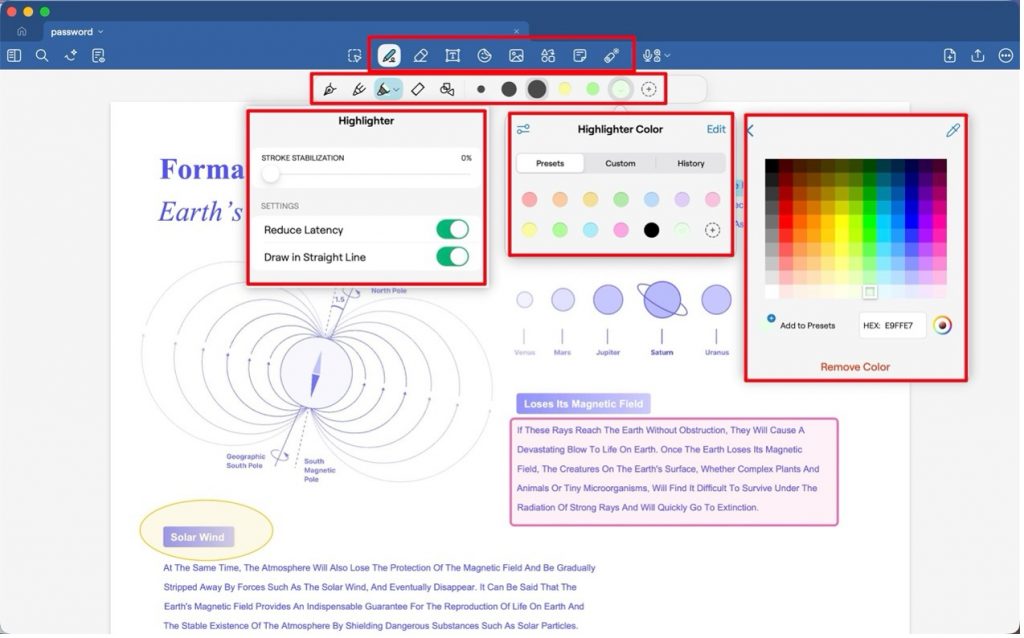
UPDFは、PDFへの文字入力、ハイライト、下線、取り消し線、波線、コメント、テキストボックス、手書き、図形注釈に対応したPDF書き込みソフトです。今回の検証では、デスクトップ版UPDF V2.5.4を確認しました。
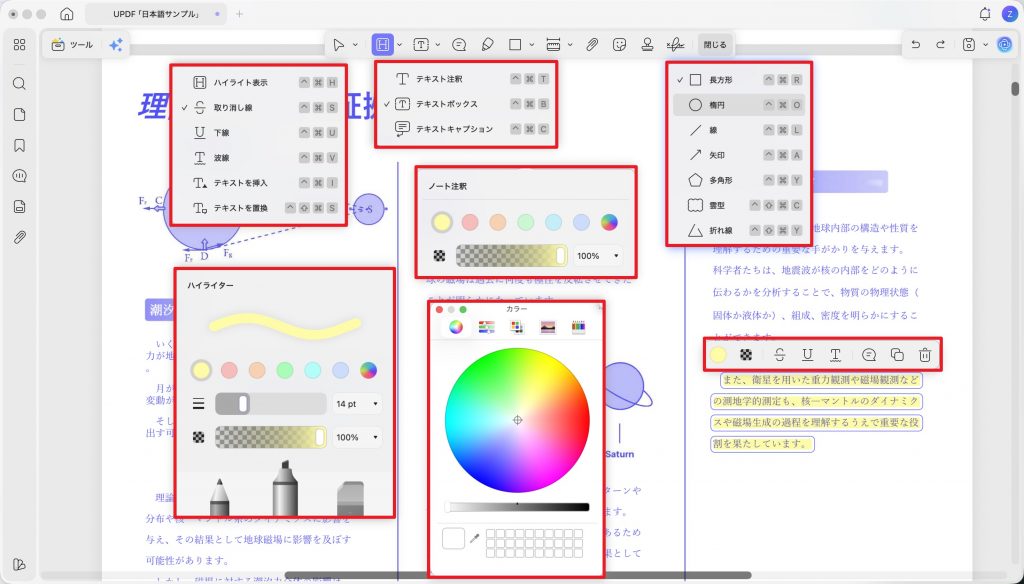
ハイライトはプリセット色だけでなく、カラーホイールやスポイトを使った細かな色調整、不透明度の変更にも対応しています。注釈を選択するとフローティングメニューが表示され、色変更、線種変更、コメント追加、コピー、削除などをその場で操作できます。
また、Windows版ではページをまたぐハイライトや範囲指定ハイライトにも対応しており、長文資料や図表のレビューにも使いやすいのが特徴です。
- おすすめの人:PDFに文字、コメント、手書き、図形をまとめて入れたい人/長文資料や表をハイライトしながら確認したい人
実際の操作手順を詳しく知りたい方は、こちらのPDFに書き込みする方法もあわせて確認してください。
Windows • macOS • iOS • Android 100%安全
② Adobe Acrobat|定番のPDF編集・注釈ツール
Adobe Acrobatは、PDF編集・注釈ツールとして知名度の高い定番ソフトです。今回の検証では、デスクトップ版 V2026.001.21662を確認しました。
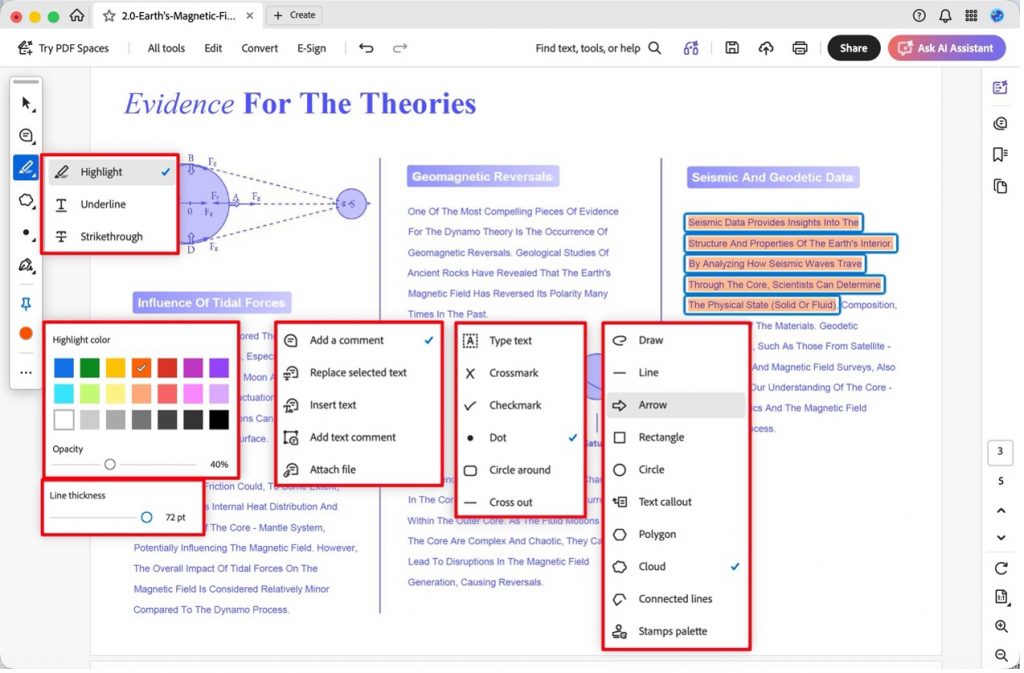
テキスト注釈では、ハイライト、下線、取り消し線に対応しており、ハイライト色は14種類のプリセットから選択できます。不透明度や線の太さもスライダーで調整でき、選択したハイライトにはコメント追加、色変更、削除を行うフローティングメニューも表示されます。
コメント、置換テキスト、挿入テキスト、添付ファイル、自由描画、図形、矢印、スタンプなど、レビュー用の基本機能は一通り揃っています。一方で、今回の検証ではページをまたぐハイライトと範囲指定ハイライトは確認できませんでした。
- おすすめの人:定番ツールでPDFレビューを行いたい人/コメントや添付ファイルを使ったレビューを重視する人/会社やチームでAdobe Acrobatをすでに使っている人
③Foxit PDF Editor|範囲指定ハイライトと細かな色調整に強い
Foxit PDF Editorは、PDF編集・注釈・レビュー機能を備えた多機能PDFソフトです。今回の検証では、デスクトップ版 V2026.1.1.70276を確認しました。
テキスト注釈では、ハイライト、波線、下線、取り消し線、挿入テキスト、置換テキストに対応しています。範囲指定ハイライトや検索してハイライトする機能もあり、表や複数行の文字をまとめて強調したい場合に便利です。
色調整は12種類のプリセット色に加え、RGB数値やHEXコードでのカスタム指定に対応しています。不透明度もパーセント表示付きのスライダーで調整でき、注釈の見た目を細かく整えられます。
一方で、今回の検証ではページをまたぐハイライトは確認できませんでした。
- おすすめの人:範囲指定ハイライトを使いたい人/RGBやHEXで色を細かく指定したい人/表や複数行の文字をまとめて強調したい人
Windows • macOS • iOS • Android 100%安全
④Appleプレビュー|Mac標準で使えるシンプルなPDF注釈ツール
Appleプレビューは、Macに標準搭載されているPDF閲覧・注釈ツールです。今回の検証では、Preview on Mac V11.0を確認しました。
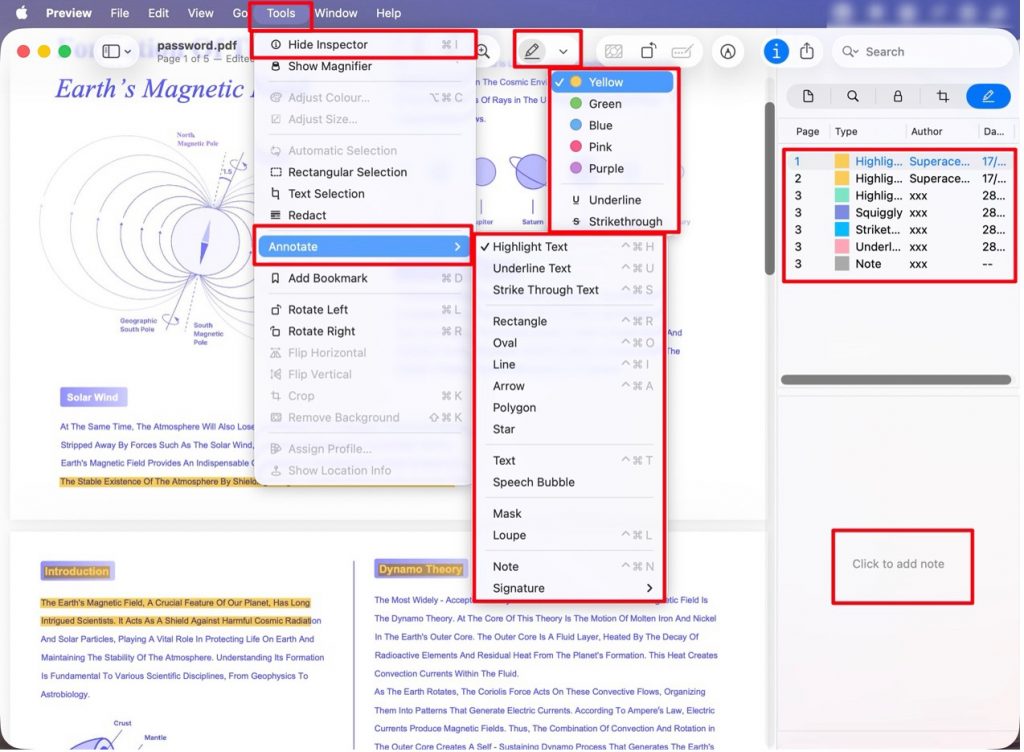
ハイライト、下線、取り消し線に対応しており、追加インストールなしでPDFに簡単な注釈を入れられます。Annotateモードでは、行をダブルクリックして行全体をハイライトする操作や、ページをまたぐハイライトも確認できました。
文字入力では、テキスト、吹き出し、メモ、署名を利用でき、図形では矩形、楕円、直線、矢印、多角形、星形などを追加できます。一方で、ハイライトにメモを付けるにはInspectorパネルから操作する必要があり、フローティングメニューで素早く編集できる専用PDFソフトと比べると手順はやや多めです。
また、今回の検証では範囲指定ハイライトは確認できませんでした。
- おすすめの人:Macで追加インストールなしにPDFへ書き込みたい人/簡単なハイライトやメモが使えれば十分な人/ページをまたぐハイライトを標準アプリで使いたい人
⑤PDF Reader Pro|基本的な注釈とプロパティ調整に対応
PDF Reader Proは、PDFの閲覧、編集、変換、注釈に対応したPDFソフトです。今回の検証では、デスクトップ版 V5.3.0を確認しました。
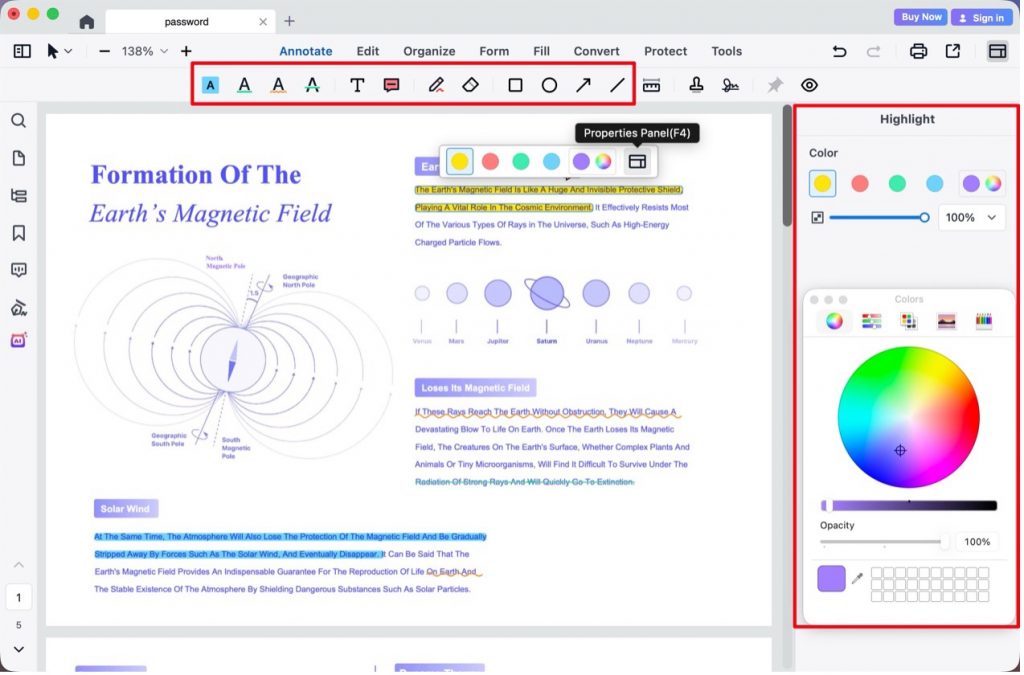
テキスト注釈では、ハイライト、下線、波線、取り消し線に対応しています。文字入力ではテキストボックスやメモを使え、自由描画、消しゴム、矩形、円、矢印、直線などの手書き・図形注釈も利用できます。
特徴は、ハイライト選択時のフローティング属性バーと右側プロパティパネルを使い分けられる点です。プリセット色の選択、カスタムカラー、不透明度の調整ができるため、基本的な注釈を整えながら使いたい人に向いています。
一方で、今回の検証ではページをまたぐハイライトと範囲指定ハイライトは確認できませんでした。
- おすすめの人:基本的なPDF注釈機能を使いたい人/ハイライトの色や不透明度を調整したい人/単一ページ内での書き込みやコメントを中心に使いたい人
Windows • macOS • iOS • Android 100%安全
⑥PDFgear|無料で基本的なPDF書き込みができる
PDFgearは、無料で使えるPDF編集・閲覧ソフトです。今回の検証では、デスクトップ版 V2.25を確認しました。
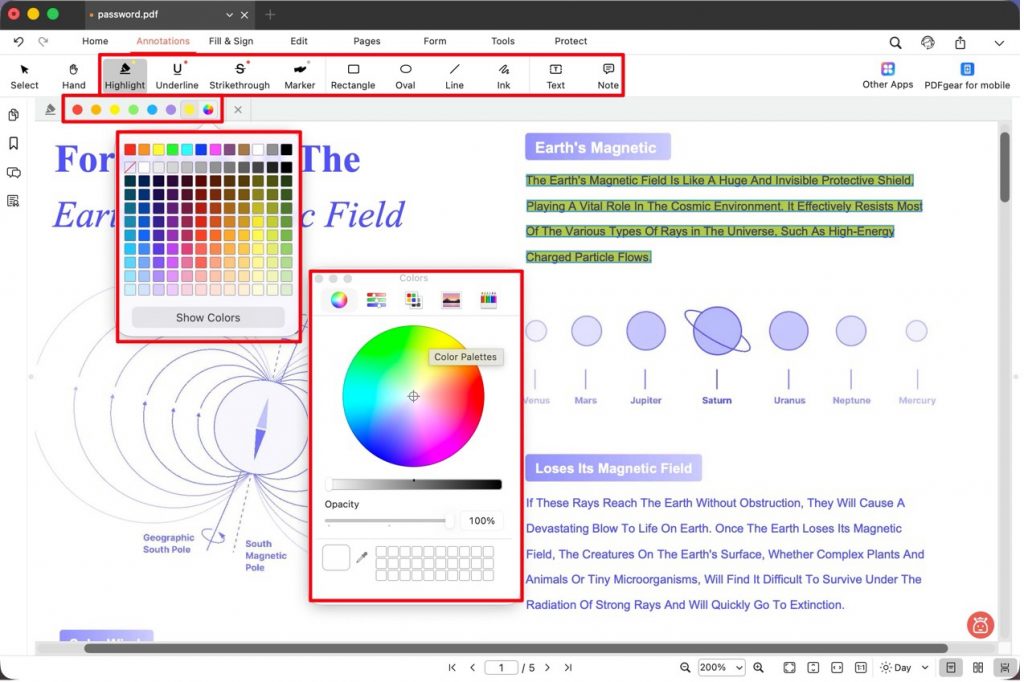
注釈ツールでは、ハイライト、下線、取り消し線、マーカー、矩形、楕円、直線、自由描画、テキスト、メモなどに対応しています。PDFへの基本的な書き込みや簡単なレビューには十分使いやすい構成です。
色選択は、7色のクイック色帯、144色のグリッド色板、システム標準のカラーパネルという3段階で調整できます。無料ソフトながら、色の選択肢が多い点はメリットです。
一方で、今回の検証ではページをまたぐハイライト、範囲指定ハイライト、注釈選択時のフローティングメニューは確認できませんでした。
- おすすめの人:まず無料でPDFに書き込みたい人/基本的なハイライト・下線・テキスト・メモが使えればよい人/色の選択肢が多い無料ソフトを探している人
⑦Nitro PDF Pro|ページをまたぐハイライトに対応
Nitro PDF Proは、PDF編集、注釈、変換、署名などに対応するPDFソフトです。今回の検証では、デスクトップ版 V26.1.1を確認しました。
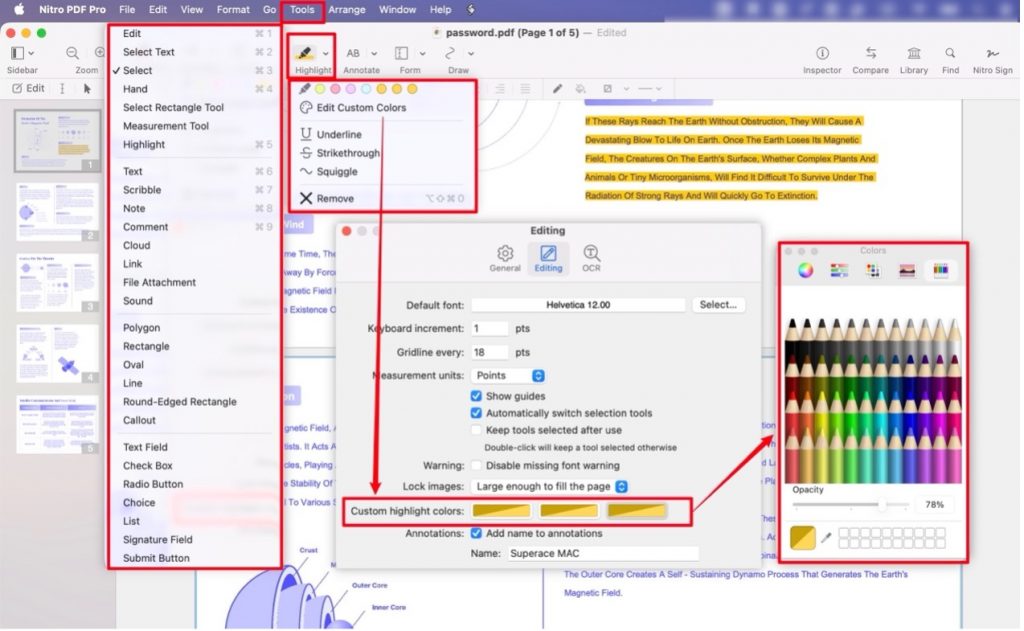
テキスト注釈では、ハイライト、下線、取り消し線、波線に対応しています。テキスト、自由描画、メモ、コメント、テキスト注釈枠のほか、矩形、楕円、直線、雲形、リンク、ファイル添付なども利用できます。
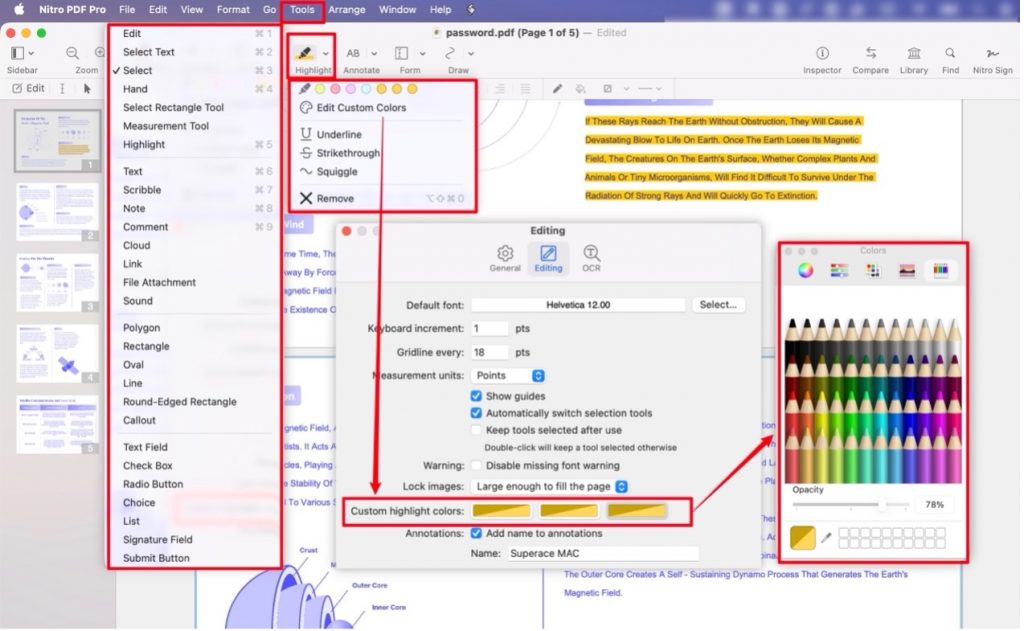
今回の検証では、ページをまたぐハイライトに対応していることを確認できました。長文の契約書、論文、レポートなどを読むときに、ページ境界をまたいで文章を強調しやすい点はメリットです。
色調整では、6つの基本色に加えてカスタムハイライト色を設定でき、システム標準のカラーパネルから色や不透明度を細かく調整できます。一方で、範囲指定ハイライトと注釈選択時のフローティングメニューは確認できませんでした。
- おすすめの人:長文資料でページをまたぐハイライトを使いたい人/ハイライト色を細かく調整したい人/PDF編集・署名・添付機能も使いたい人
Windows • macOS • iOS • Android 100%安全
⑧Drawboard PDF|手書き・図形注釈に強いPDFアプリ
Drawboard PDFは、PDFへのマークアップに強いPDFアプリです。今回の検証では、デスクトップ版 V5.1.0を確認しました。
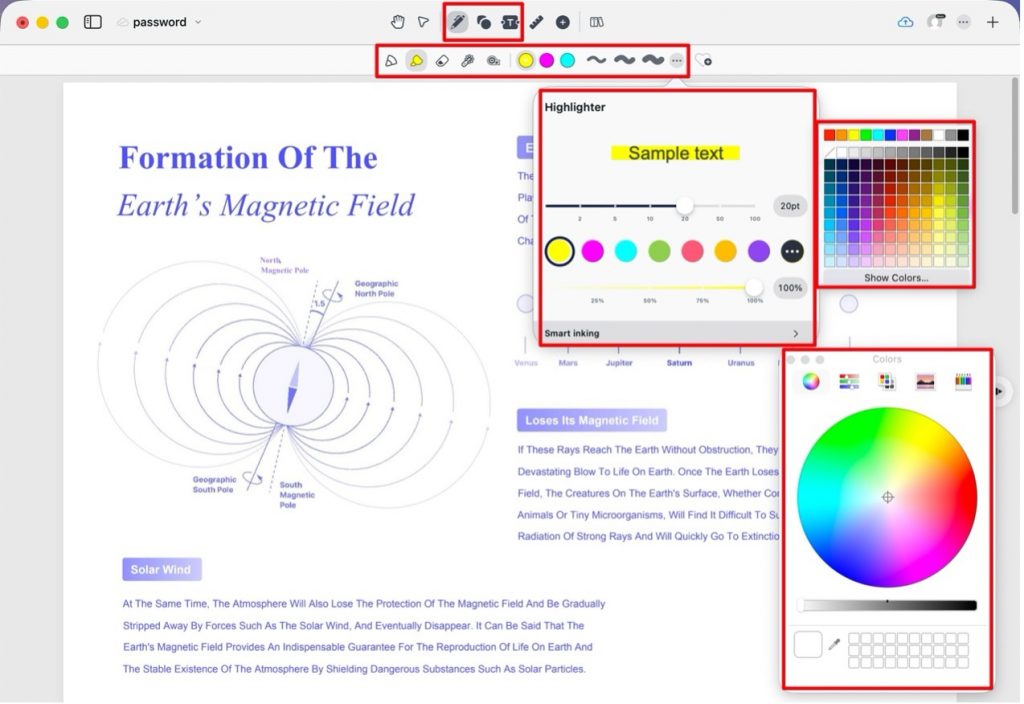
特徴は、文字に沿ってハイライトする「Text Highlight」と、手描きマーカーのように使える「Highlight」の2種類を備えている点です。通常の文書レビューではText Highlight、図面や設計資料の自由な強調には手書き型のHighlightを使い分けられます。
図形注釈では、矩形、楕円、直線、矢印、多角形、折れ線、雲形、引き出し線付きテキスト、メモなどに対応しています。色は基本色に加えてHEXコード入力もでき、線の太さ、不透明度、線種、図形の塗りつぶしも細かく調整できます。
一方で、今回の検証ではページをまたぐハイライトと範囲指定ハイライトは確認できませんでした。文書全体のテキストレビューよりも、図面や専門資料に手書き・図形注釈を入れたい人に向いています。
- おすすめの人:図面や設計資料にマークアップしたい人/テキストハイライトと手書きハイライトを使い分けたい人/線や図形の見た目を細かく調整したい人
⑨Goodnotes|iPad・Macで手書きメモをしたい人向け
Goodnotesは、ノート作成や手書きメモに強いアプリです。今回の検証では、Mac版 V7.0.66を確認しました。
PDF編集ソフトというより、紙のノートに近い感覚でPDFへ書き込める点が特徴です。ペン、鉛筆、ハイライト、テープ、消しゴム、テキスト、画像、図形、付箋などを使い、学習資料や会議資料に自由にメモを残せます。
ハイライトは文字にぴったり吸着するタイプではなく、手描きの軌跡をベースにしています。終点で少し止めると線や図形をきれいに補正できるため、ノート感覚でざっくり強調したい場合に便利です。
また、なげなわ選択を使えば、書き込みや図形の色変更、リサイズ、複製、削除、コメント追加なども行えます。一方で、今回の検証ではページをまたぐテキストハイライトは確認できませんでした。
- おすすめの人:iPadやMacでPDFに手書きメモを残したい人/学習資料や会議資料にノート感覚で書き込みたい人/手描き図形の補正やなげなわ編集を使いたい人
⑩Notability|手書き中心でPDFに書き込みたい人向け
Notabilityは、手書きノートや学習用途に強いアプリです。今回の検証では、Mac版 V16.4を確認しました。
主な注釈ツールとして、ペン、鉛筆、ハイライト、消しゴム、テープ、レーザーポインターなどを利用できます。PDFをノートとして読み込み、手書きメモや半透明のハイライトを追加したい場合に向いています。
ペンやハイライトを選択すると、16色のクイックカラー、線の太さ、実線・破線・点線などを切り替えられる属性調整パネルが表示されます。色や線種をすばやく変えながら書き込める点は便利です。
一方で、今回の検証ではページをまたぐ連続ハイライトは確認できませんでした。また、独立した図形ツールも確認できず、図形は手描きして補正する使い方が中心になります。
Windows • macOS • iOS • Android 100%安全
2. PDF書き込みソフト・アプリに関するよくある質問
Q1.PDFに書き込みできない原因は?
パスワード保護や編集制限があるPDFでは、注釈や編集が制限される場合があります。また、スキャンした画像PDFでは文字を選択できないため、ハイライトや下線が使えないことがあります。この場合は、OCR機能で文字認識を行うと操作できる場合があります。
Q2.PDFのハイライトができない時は?
テキストをドラッグして選択できない場合、そのPDFは画像として作られている可能性があります。スキャンPDFや画像PDFでは、OCRを実行して文字情報を追加する必要があります。
また、保護されたPDFでは注釈が制限されている場合があります。ファイルの権限設定やパスワード保護の有無も確認しましょう。
Q3.PDFのハイライトが削除できない時は?
注釈として追加されたハイライトであれば、ハイライト部分を選択してDeleteキーを押す、またはフローティングメニューや右クリックメニューから削除できます。
一方、PDF作成時にハイライトが画像や本文として固定されている場合は、通常の注釈削除では消せません。この場合は、編集機能や墨消し機能が必要になることがあります。
Q4.PDFで複数ページにまたがるハイライトはできる?
今回の実機検証では、UPDF、Appleプレビュー、Nitro PDF Proでページをまたぐハイライトを確認できました。長文資料を頻繁に読む場合は、この機能に対応しているかを選定基準に入れるとよいでしょう。
ただし、ソフトのバージョンやOSによって挙動が変わる可能性があります。導入前に自分のPDFファイルで試すことをおすすめします。
Q5.無料でPDFに書き込みできるソフトはある?
MacユーザーならAppleプレビューで、ハイライト、下線、取り消し線、メモ、図形などの基本注釈を使えます。PDFgearも無料で基本的なPDF書き込みに対応しています。
UPDFも無料でPDFへの書き込みや注釈機能を使用するです。
3. まとめ|PDFに書き込むなら注釈機能とハイライトの使いやすさを比較しよう
PDF書き込みソフト・アプリを選ぶときは、文字入力や手書きに対応しているかだけでなく、ハイライト、コメント、図形注釈、色調整、フローティングメニューの使いやすさまで比較することが大切です。
特に、長文資料を読む人はページをまたぐハイライト、図面や表を扱う人は範囲指定ハイライトへの対応を確認しておきましょう。
今回の実機検証では、UPDFがPDFへの文字入力、手書き、コメント、図形注釈に幅広く対応し、ページをまたぐハイライトと範囲指定ハイライトの両方も確認できました。PDFに書き込みながら資料をレビューしたい人、仕事と学習の両方で使えるPDFソフトを探している人は、まずUPDFで操作感を試してみるとよいでしょう!
Windows • macOS • iOS • Android 100%安全