UPDF
UPDF
 UPDF para Windows
 UPDF para Mac
 UPDF para iPhone/iPad
 UPDF para Android
 Nomostar
 UPDF AI Online
 UPDF Sign
 IvyCraft
 Editar PDF
 Anotar PDF
 Criar PDF
 Formulário PDF
 Editar links
 Converter PDF
 OCR
OCR PDF para Word
 PDF para Imagem
 PDF para Excel
 Organizar PDF
 Mesclar PDF
 Dividir PDF
 Cortar PDF
 Girar PDF
 Proteger PDF
 Assinar PDF
 Redigir PDF
 Sanitizar PDF
 Remover Segurança
 Ler PDF
 Nuvem UPDF
 Comprimir PDF
 Imprimir PDF
 Processamento em Lote
 Sobre o UPDF AI
 Soluções UPDF AI
 Guia do Usuário de IA
 Perguntas Frequentes
 Resumir PDF
 Traduzir PDF
 Converse com o PDF
 Converse com IA
 Converse com a imagem
 PDF para Mapa Mental
 Explicar PDF
 Ferramentas de IA para PDF
 Ferramentas de IA para Imagem
 Ferramentas de Chat com IA
 Ferramentas de Escrita com IA
 Ferramentas de Estudo com IA
 Ferramentas de Trabalho com IA
 Outras Ferramentas de IA
 Geração de marcadores
 Resumo de marcadores
 Geração de marca d’água
 Geração de fundo
 Geração de adesivos
 Geração de carimbos
 Suite de Redação
 UPDF Copilot
 Gerenciamento de páginas
 Pesquisa Semântica
 PDF para Word
 PDF para Excel
 PDF para PowerPoint
 Solução Empresarial
 Sinal de empresa
 IA empresarial
 Plano Empresarial
 Guia do Usuário Corporativo
 Webinar Empresarial
 Bancário
 Saúde
Saúde Seguro
 Jurídico
 Manufatura
 Governo
 Solução Educacional
 Histórico de Clientes
 Guia do Usuário
 Truques do UPDF
 Perguntas Frequentes
 Avaliações do UPDF
 Centro de Download
 Blog
Blog Sala de Imprensa
 Especificações Técnicas
 Atualizações
 UPDF vs. Adobe Acrobat
 UPDF vs. Foxit
 UPDF vs. PDF Expert

Muitos sites incorporam arquivos PDF diretamente na página para que você possa lê-los sem precisar baixá-los. Isso é conveniente — até você realmente querer salvar o PDF. Se não houver um botão de download óbvio, você pode se perguntar como obter o arquivo.
Este guia explica métodos simples e confiáveis para baixar PDF incorporado no seu dispositivo. Além disso, apresentaremos um poderoso leitor, editor, anotador, conversor e editor de PDFs — o UPDF. Usuários interessados podem clicar no botão para obter uma versão de avaliação gratuita.
Windows • macOS • iOS • Android Seguro 100%
Parte 1. O que é um PDF incorporado?
Um PDF incorporado é um PDF que carrega dentro de um visualizador de página web em vez de ser oferecido como um link direto. As páginas web geralmente usam visualizadores de HTML ou PDF para exibir o conteúdo, mas nem sempre disponibilizam um botão ou link para download. Os navegadores modernos podem exibir o PDF em um visualizador porque possuem suporte integrado para PDF, mas o site pode não mostrar uma maneira clara de salvá-lo.
Parte 2. Maneiras de baixar PDF Incorporado da Internet
Sabemos que o compartilhamento de PDF é uma parte essencial dos contratos e pesquisas online. Para tornar os documentos acessíveis em um grande número de plataformas, é necessário baixá-los. A seção a seguir discute os métodos de download de um PDF incorporado em seu dispositivo:
1. Imprima em PDF
Quando você não tem acesso à internet e precisa baixar um arquivo PDF com urgência, basta usar as opções de impressão. Nos momentos em que você precisa de uma solução rápida para baixar um download de PDF incorporado, você pode usar o serviço Microsoft Print to PDF para economizar tempo. Vamos dar uma olhada nas etapas para ver como esse método ajuda você a colocar o documento em seu dispositivo:
Passo 1. Para iniciar o download, abra o arquivo PDF desejado e pressione as teclas "Ctrl + P" simultaneamente para abrir uma nova janela. Para salvar o arquivo como PDF em seu dispositivo, consulte a nova janela, vá para o menu "Destino" e selecione "Microsoft Print to PDF".
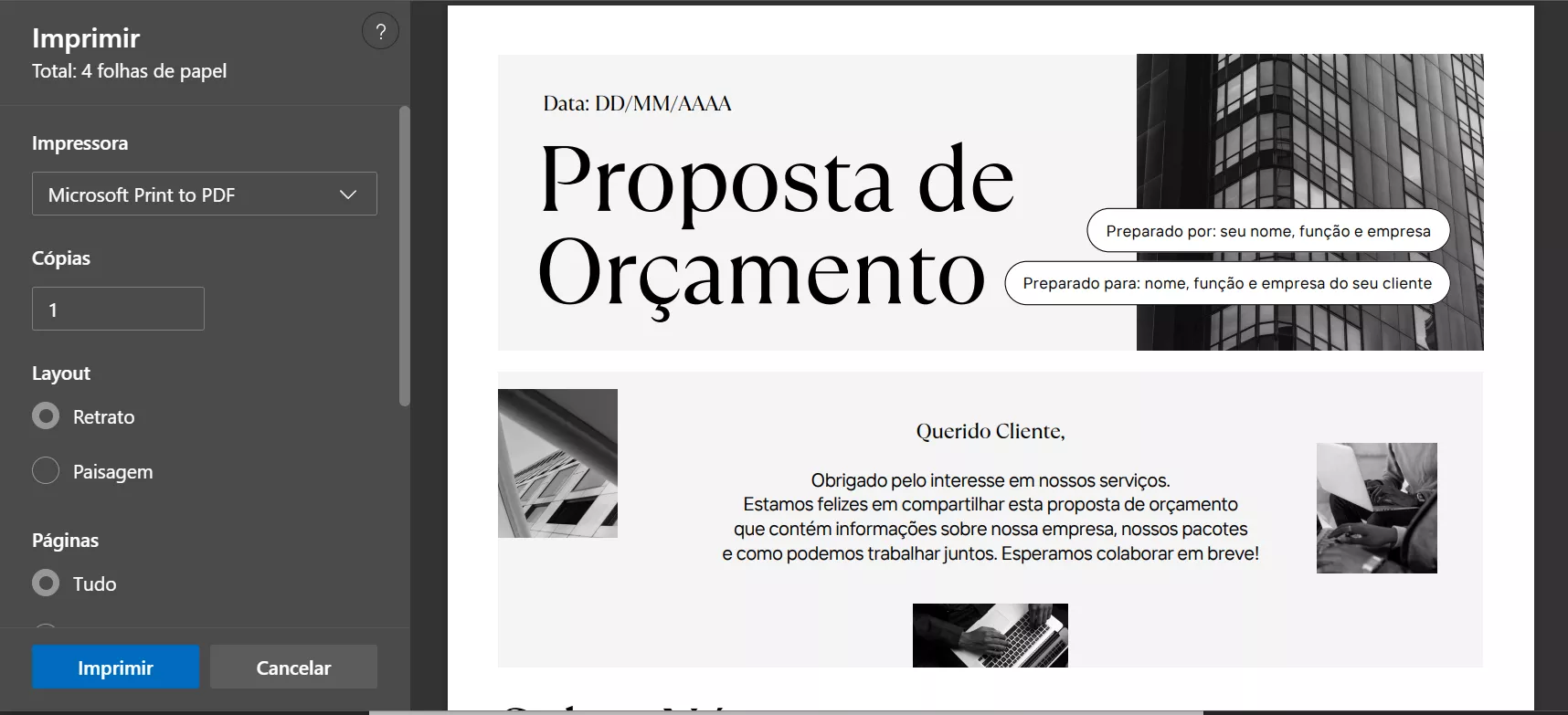
Passo 2. Se necessário, insira mais configurações, como tamanho do papel e margens, e clique no botão "Salvar" na parte inferior para salvar o arquivo como PDF em seu dispositivo.
2. Inspecione o Elemento
Nos casos em que você precisa verificar a autenticidade da fonte do arquivo durante o download, esse é o método mais recomendado. Para pesquisadores que precisam adicionar citações para seus artigos, o método do inspecionar elemento garante a autenticidade. Consulte a discussão a seguir para saber como você pode baixar arquivos PDF incorporados usando esta correção perfeita:
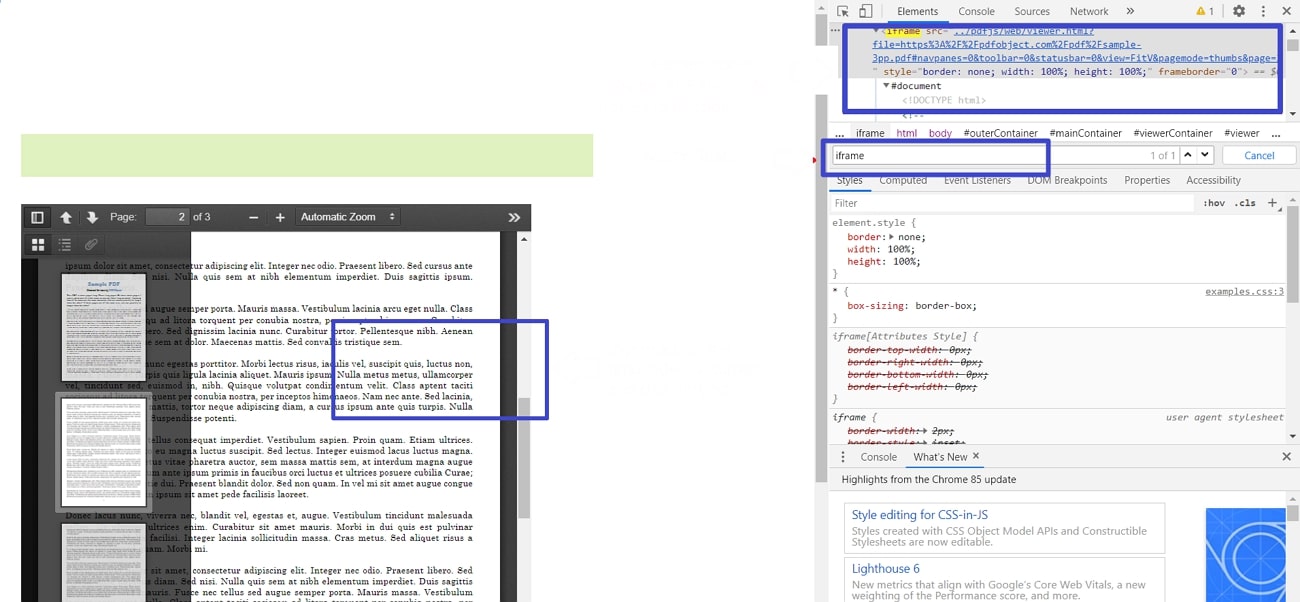
Passo 1. Inicie o processo abrindo o arquivo PDF que você precisa salvar, clique com o botão direito do mouse sobre ele para selecionar a opção "Inspecionar" no menu. Encontre a opção "iframe" com o atributo "SRC" contendo a URL do arquivo nas ferramentas de desenvolvedor do navegador.
Passo 2. Aqui, copie o URL do arquivo e cole-o diretamente no navegador da Web para acessar o arquivo. Agora, use o visualizador de PDF integrado do navegador e clique com o botão direito do mouse para salvar o arquivo no seu dispositivo.
3. Clique com o Botão Direito do Mouse e Salve
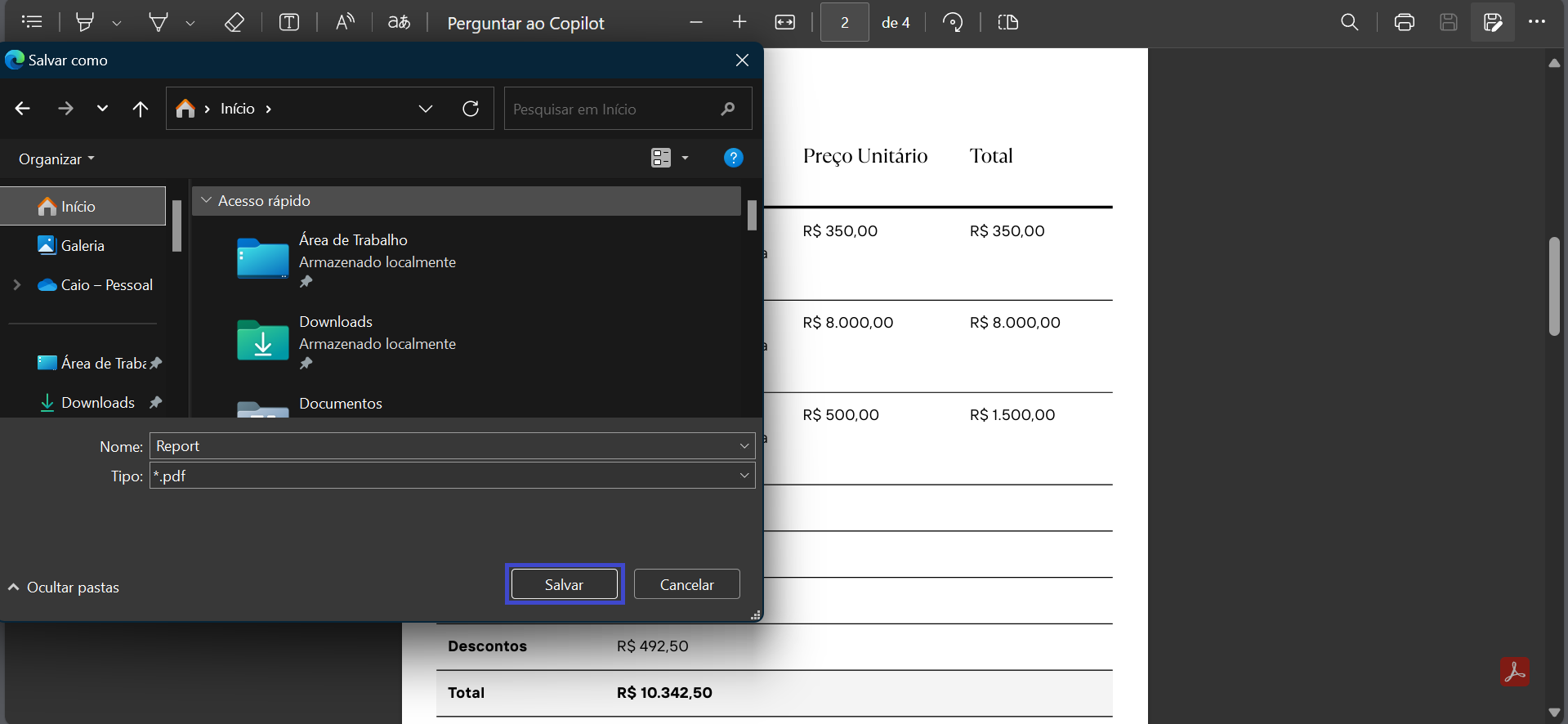
Essa pequena correção é a melhor solução para pesquisadores que precisam acessar a fonte do arquivo diretamente. Ao economizar tempo, garante que o arquivo seja salvo no local selecionado. Se você baixar o arquivo para o dispositivo usando esse método, não precisará de uma conexão com a Internet para acessá-lo. A seção a seguir orienta você no uso deste método para baixar o PDF incorporado:
Instruções. Primeiro, abra o arquivo PDF desejado na web e clique com o botão direito do mouse sobre ele para abrir um pequeno menu pop-up. No menu, clique no botão "Salvar como" para abrir a janela do Explorador de Arquivos. Aqui, selecione o local do arquivo e salve o arquivo no seu dispositivo.
4. Extensões do Navegador
Quando todas as técnicas falharem, use várias extensões de navegador para baixar os PDFs. Essas extensões fornecerão ao seu navegador os elementos que salvarão automaticamente o arquivo incorporado. Como essas opções fornecem um botão de download para arquivos, você não precisará encontrar manualmente o URL do arquivo. As extensões de navegador recomendadas que podem ser usadas para baixar um arquivo PDF incorporado são Baixar todos os PDFs, Salvar como PDF e GetThemAll.
Parte 3. Por que Você Não Pode Baixar PDF Incorporado de um Site Específico?
Antes de começarmos a procurar opções para baixar um PDF, devemos saber o motivo pelo qual não conseguimos baixá-lo em primeiro lugar. Compreender os problemas subjacentes que causam isso pode ajudá-lo a resolver o problema. Para baixar um PDF de um site, sempre analise as coisas discutidas abaixo:
- Restrições de Acesso: Talvez você não consiga baixar um PDF, pois alguns sites só permitem que os assinantes acessem o download. Algumas plataformas têm uma política que impede downloads de arquivos não autorizados de sua plataforma.
- URLs Quebrados: Quando o arquivo foi movido para outro local ou o URL está incorreto, talvez você não consiga localizar seu paradeiro. Um link quebrado significa que ele não é mais válido e você perdeu o acesso ao arquivo.
- Problemas de Segurança: Se um arquivo estiver criptografado ou protegido por senha, talvez você não consiga acessá-lo, muito menos fazer o download. Como o compartilhamento não autorizado de arquivos pode causar violação de dados, muitos sites tomam medidas de segurança para protegê-lo.
- Problemas do Navegador: Muitos sites não oferecem suporte a navegadores específicos, o que pode dificultar o download do PDF incorporado. Os sites modernos precisam de um navegador avançado para trabalhar, portanto, um navegador atualizado pode ser uma solução rápida.
Parte Bônus: Torne sua experiência de leitura de PDFs excepcional com o UPDF.
Como o PDF é um formato complexo que precisa ser acessado e compartilhado, você precisa de um leitor de PDF que também ofereça diversas outras funcionalidades.
O UPDF é uma opção ideal para leitura, especialmente em sua versão mais recente, a 2.5. Você pode usar a geração de marcadores com IA e o resumo de marcadores com IA para melhorar significativamente sua experiência de leitura.
Com essas duas funções, você pode simplesmente adicionar seus arquivos (mesmo com 1000 páginas) ao UPDF e obter um resumo e navegação precisos e inteligentes dos seus arquivos, sem precisar de nenhuma marcação manual! E nunca houve melhor momento para explorar essa funcionalidade: para celebrar o lançamento da versão 2.5, aproveite o desconto de R$ 26 — mas corra, a oferta termina em 7 de maio. Baixe o UPDF 2.5 hoje mesmo e experimente uma maneira mais inteligente e rápida de ler.
Windows • macOS • iOS • Android Seguro 100%
Outros Recursos Oferecidos pelo UPDF
Depois de baixar o PDF incorporado, você deve examinar vários outros recursos de ponta oferecidos pelo UPDF da seguinte maneira:
- Edição de PDF: Edite seu PDF e altere o estilo, o tamanho e a cor da fonte para tornar o documento atraente. Você pode inserir um texto, uma imagem para tornar o arquivo interativo e adicionar um URL para tornar seu conteúdo verificável.
- Preparar formulário: Adicione caixas de seleção e botões de opção para aprimorar a interatividade do formulário antes de preenchê-lo. De menus suspensos a assinaturas digitais e botões, o UPDF fornece todos os elementos que devem ser incluídos em um formulário.
- Proteção por senha: Mantenha a segurança do arquivo em alerta máximo definindo uma senha para abrir o documento. Além disso, você também pode evitar que seu conteúdo seja impresso, editado, copiado ou comentado.
- Redação: Se o seu documento PDF apresentar alguns dados confidenciais, você não precisará passar horas editando ou reescrevendo. Você pode simplesmente redigir texto específico ou páginas personalizadas no documento, resultando em um apagão de informações.
- UPDF AI: Com tecnologia GPT-5 e DeedSeek R1, ajuda você a entender e interagir com seus arquivos de forma mais eficaz. Você pode selecionar qualquer texto e pedir ao UPDF AI para resumi-lo, explicá-lo ou traduzi-lo. Além disso, você pode usar nossa IA para conversar com o livro em um diálogo individual, como se fosse uma conversa humana. E vale destacar que
o UPDF 2.5 já está disponível, repleto de novos recursos, incluindo Pesquisa Semântica com IA, Geração de Marcas d'água com IA, Gerenciamento de Páginas com IA e muito mais, tornando seu fluxo de trabalho mais inteligente e fácil do que nunca. Aprimore seu fluxo de trabalho com o UPDF hoje mesmo e aproveite a incrível oferta: desconto de R$ 26 antes que ela termine em 7 de maio!
Windows • macOS • iOS • Android Seguro 100%
Conclusão
Em essência, os arquivos PDF incorporados não podem ser baixados diretamente da fonte devido ao grande tamanho e complexidade do conteúdo. Você pode usar o UPDF para download de PDF incorporado e executar muitas outras funções, como edição, redação e proteção por senha.
Windows • macOS • iOS • Android Seguro 100%