UPDF
UPDF
 UPDF para Windows
 UPDF para Mac
 UPDF para iPhone/iPad
 UPDF para Android
 Nomostar
 UPDF AI Online
 UPDF Sign
 IvyCraft
 Editar PDF
 Anotar PDF
 Criar PDF
 Formulário PDF
 Editar links
 Converter PDF
 OCR
OCR PDF para Word
 PDF para Imagem
 PDF para Excel
 Organizar PDF
 Mesclar PDF
 Dividir PDF
 Cortar PDF
 Girar PDF
 Proteger PDF
 Assinar PDF
 Redigir PDF
 Sanitizar PDF
 Remover Segurança
 Ler PDF
 Nuvem UPDF
 Comprimir PDF
 Imprimir PDF
 Processamento em Lote
 Sobre o UPDF AI
 Soluções UPDF AI
 Guia do Usuário de IA
 Perguntas Frequentes
 Resumir PDF
 Traduzir PDF
 Converse com o PDF
 Converse com IA
 Converse com a imagem
 PDF para Mapa Mental
 Explicar PDF
 Ferramentas de IA para PDF
 Ferramentas de IA para Imagem
 Ferramentas de Chat com IA
 Ferramentas de Escrita com IA
 Ferramentas de Estudo com IA
 Ferramentas de Trabalho com IA
 Outras Ferramentas de IA
 Geração de marcadores
 Resumo de marcadores
 Geração de marca d’água
 Geração de fundo
 Geração de adesivos
 Geração de carimbos
 Suite de Redação
 UPDF Copilot
 Gerenciamento de páginas
 Pesquisa Semântica
 PDF para Word
 PDF para Excel
 PDF para PowerPoint
 Solução Empresarial
 Sinal de empresa
 IA empresarial
 Plano Empresarial
 Guia do Usuário Corporativo
 Webinar Empresarial
 Bancário
 Saúde
Saúde Seguro
 Jurídico
 Manufatura
 Governo
 Solução Educacional
 Histórico de Clientes
 Guia do Usuário
 Truques do UPDF
 Perguntas Frequentes
 Avaliações do UPDF
 Centro de Download
 Blog
Blog Sala de Imprensa
 Especificações Técnicas
 Atualizações
 UPDF vs. Adobe Acrobat
 UPDF vs. Foxit
 UPDF vs. PDF Expert

Os smartphones se tornaram essenciais tanto para uso profissional quanto pessoal. No dia a dia, é muito comum baixar arquivos PDF da internet, e-mail ou aplicativos diretamente no celular. Mas você já se perguntou onde ficam os PDFs no celular? Diferente dos computadores, nem sempre é fácil localizar esses arquivos rapidamente. Se você também quer saber onde encontrar PDFs no celular, este guia é para você. Aqui, explicamos onde os PDFs são armazenados no celular e como encontrá-los com facilidade — além de mostrar como editar seus arquivos de forma rápida com o aplicativo intuitivo de PDF, o UPDF. Vamos começar!
Parte 1. Onde ficam os PDFs no celular?
O local padrão onde seus arquivos PDF são armazenados no seu telefone depende do sistema operacional do seu aparelho, ou seja, Android ou iPhone.
#1 para Android
No Android, o local padrão onde todos os arquivos PDF são salvos é a pasta "Downloads". Portanto, siga os passos abaixo para acessar os arquivos PDF baixados no seu Android:
- Abra o aplicativo "Gerenciador de Arquivos".
- Selecione "Armazenamento interno" e clique na pasta "Downloads".
- Procure o arquivo PDF que deseja acessar. Você pode até usar a barra de pesquisa para navegar rapidamente até o PDF desejado.
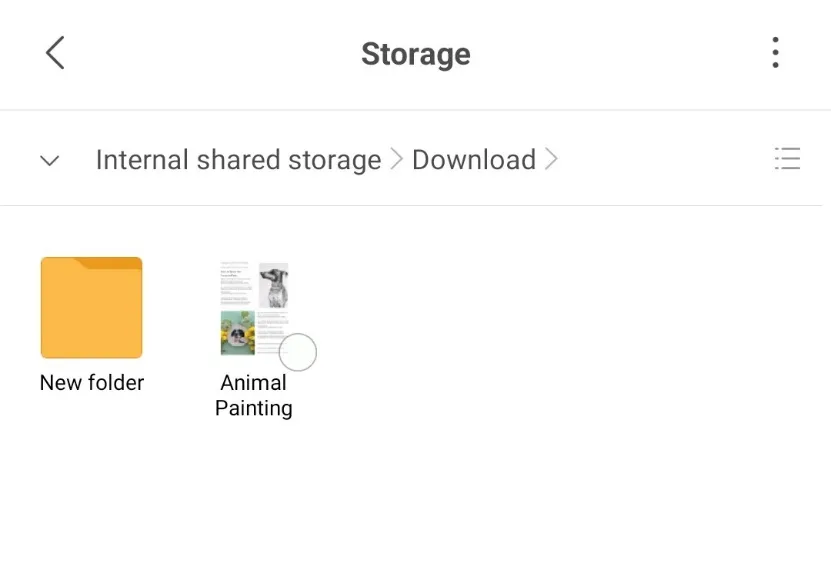
Dessa forma, você pode verificar rapidamente onde os arquivos PDF estão armazenados no seu telefone, acessando-os pela pasta Downloads.
No entanto, se você não encontrar os arquivos PDF na pasta "Downloads", tente encontrá-los na pasta "Documentos". Como alternativa, se você baixou um PDF de um aplicativo específico, ele pode estar armazenado na pasta desse aplicativo no Gerenciador de Arquivos.
Bônus
Windows • macOS • iOS • Android Seguro 100%
#2 Para iPhone
No iPhone, o local padrão onde os arquivos PDF são salvos pode variar dependendo da sua preferência. O iPhone permite salvar o PDF em "Arquivos", na pasta "Downloads", ou no aplicativo "Livros". Vamos explorar como acessar arquivos PDF em ambos os locais.
Siga os passos abaixo para acessar arquivos PDF no iPhone a partir da pasta Downloads:
- Abra o aplicativo "Arquivos".
- Clique em "No meu iPhone" no painel principal.
- Clique na pasta "Downloads".
- Procure o arquivo PDF que deseja acessar. Você pode até usar a barra de pesquisa para navegar rapidamente até o PDF desejado.
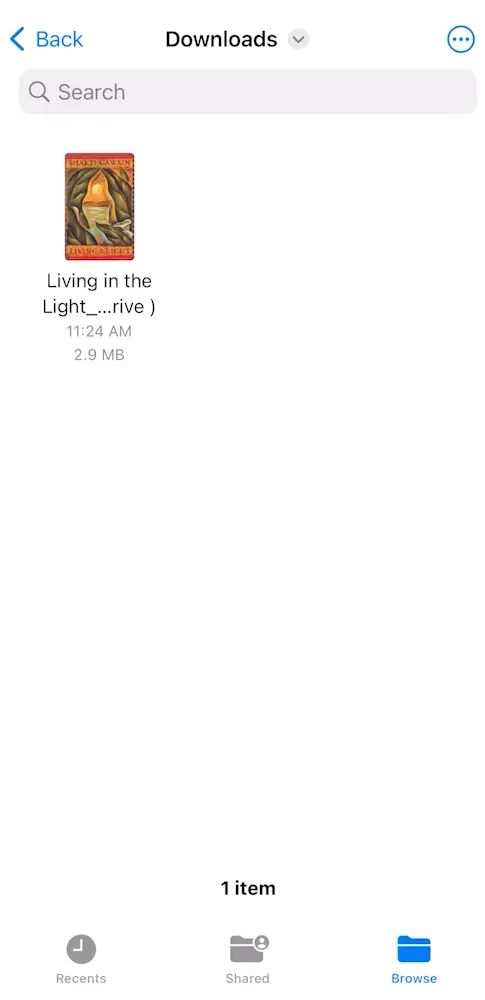
Caso você não encontre o arquivo PDF na pasta Downloads, siga os passos abaixo para procurá-lo no aplicativo Livros:
- Abra o aplicativo "Livros ". Você pode encontrar esse aplicativo na tela inicial do seu iPhone.
- Clique na aba "Library" na barra de ferramentas inferior. A partir daí, você pode explorar os arquivos PDF. Você também pode clicar na aba "Search" na barra de ferramentas inferior para navegar rapidamente até o PDF específico.
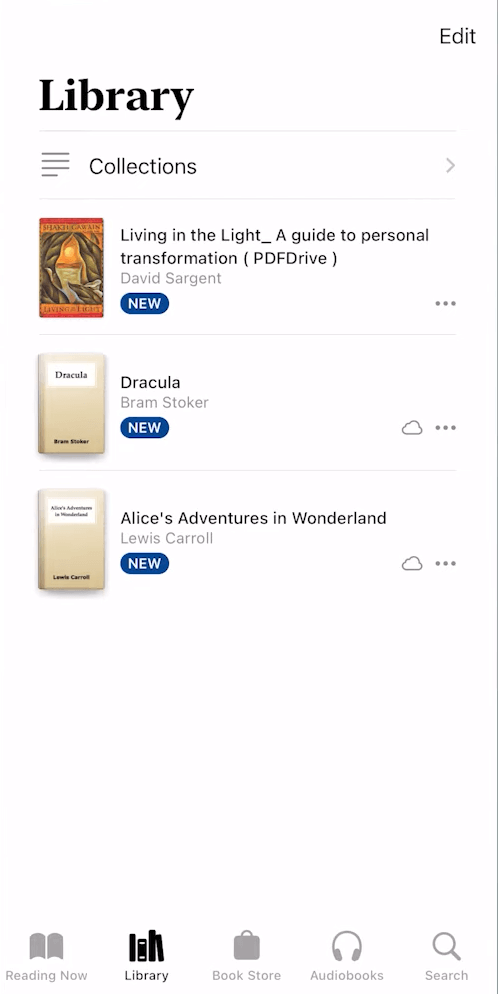
Dessa forma, você pode rapidamente endereçar onde os arquivos PDF estão armazenados no meu telefone acessando-os da pasta Downloads ou do aplicativo Livros. Saiba mais sobre como baixar um PDF no iPhone.
Parte 2. Onde ficam os PDFs no Android no cartão SD?
Se você usa um cartão SD no seu celular Android, pode ser confuso saber se os arquivos PDF são armazenados na memória interna ou no cartão SD. Basicamente, o destino padrão de todos os arquivos PDF baixados de um navegador no Android é a pasta "Downloads" na memória interna.
No entanto, você tem a opção de direcionar o download para o seu cartão SD. Portanto, se você não conseguir encontrar arquivos PDF no armazenamento interno, conforme explicado na Parte 1, procure-os no cartão SD. Siga os passos abaixo para acessar arquivos PDF no Android usando um cartão SD:
- Abra o aplicativo "Gerenciador de arquivos".
- Selecione "Cartão SD" e clique na pasta "Downloads".
- Procure o arquivo PDF que deseja acessar. Você pode até usar a barra de pesquisa para navegar rapidamente até o PDF desejado.

Dessa forma, você pode saber onde os arquivos PDF estão armazenados no Android com ou sem usar um cartão SD.
Parte 3. Como mudar onde os PDFs são salvos no celular?
Você pode alterar o local padrão de armazenamento de arquivos PDF no seu telefone a partir do aplicativo do navegador da web que você usa para baixar arquivos PDF. Você pode atribuir um local diferente do seu navegador onde todos os futuros arquivos PDF serão armazenados. Vamos usar o Google Chrome como exemplo. Então, siga as etapas abaixo para alterar o local de armazenamento padrão de arquivos PDF a partir do aplicativo Google Chrome:
- Abra o aplicativo Google Chrome no seu telefone.
- Clique no ícone de menu "3 pontos" no canto superior direito e depois clique em "Configurações".

- Role para baixo e clique em " Downloads ".
- Clique em "Local de download". Se você tiver instalado um cartão SD, ele lhe dará a opção de escolher entre "Armazenamento interno" e "Cartão SD".

No entanto, se você também quiser alterar o local da pasta padrão, alterne o botão "Perguntar onde salvar os arquivos" para a direita. Dessa forma, o Chrome agora sempre perguntará onde salvar o arquivo antes de baixá-lo.
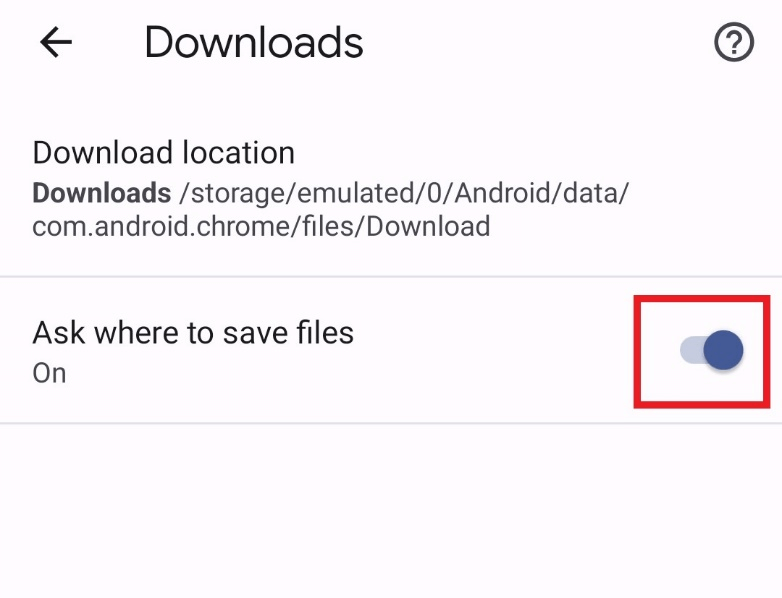
Você pode seguir etapas semelhantes usando qualquer navegador que não seja o Google Chrome e definir um local preferencial para salvar e acessar arquivos PDF.
Parte 4. Como editar arquivos PDF no meu celular?
Os smartphones não servem apenas para salvar e acessar PDFs. Agora você também pode editar arquivos PDF facilmente pelo seu celular com o UPDF.
O UPDF é um aplicativo de edição de PDF poderoso, com inteligência artificial integrada e fácil de usar, que permite editar, anotar, organizar, resumir, traduzir, conversar e assinar arquivos PDF diretamente do seu celular. Com o UPDF, você pode adicionar ou remover texto/imagens, alterar o tamanho e a cor da fonte, adicionar destaques, notas adesivas e desenhos, além de realizar diversas outras personalizações. Ele também oferece gerenciamento completo de páginas, como alterar a posição das páginas, extrair páginas específicas ou inserir páginas em branco ou outros tipos de páginas em PDF. Em resumo, é um aplicativo de edição de PDF completo e de alta qualidade.
Siga os passos abaixo para editar arquivos PDF no seu celular com o UPDF:
Passo 1. Baixe e instale o aplicativo UPDF em seu dispositivo Android ou iPhone.
Windows • macOS • iOS • Android Seguro 100%
Passo 2. Clique na seção "Todos os PDFs" para acessar todos os PDFs que você tem no seu celular.
Passo 3. Abra o arquivo PDF que deseja editar e clique no ícone "Editar" na barra de ferramentas superior. Você entrará no modo de edição.
Passo 4. Selecione o texto/parágrafo que deseja editar para fazer as alterações necessárias.
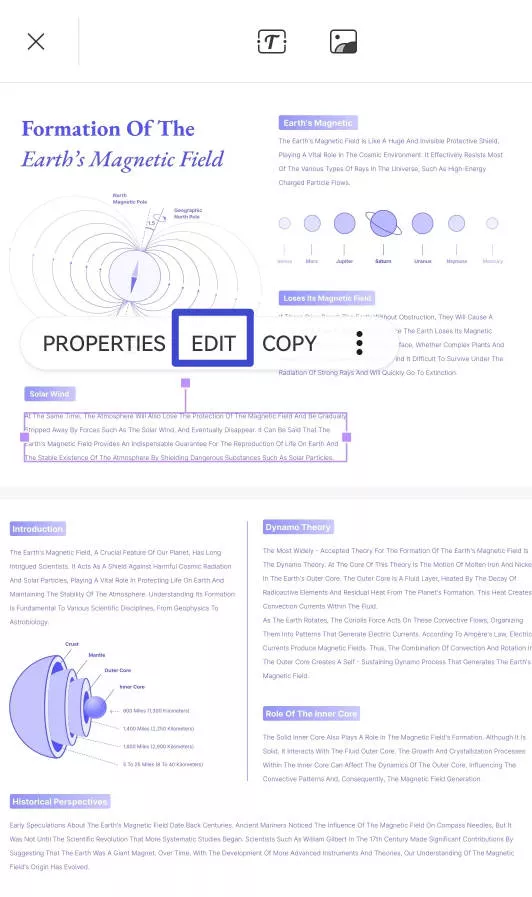
Passo 5. Se você quiser adicionar anotações ao arquivo PDF, clique no ícone "formas" em "editar comentário" na barra de ferramentas superior e escolha a opção apropriada.
Passo 6. Depois de fazer todas as alterações desejadas, clique no ícone de seta para baixo na barra de ferramentas superior e, em seguida, clique em "Salvar como" para salvar o arquivo PDF na pasta escolhida.
Pronto! Com apenas alguns cliques, você pode editar facilmente arquivos PDF no seu celular usando o UPDF.
Com sua ampla compatibilidade e recursos poderosos, o UPDF se tornou a escolha ideal para usuários que trabalham com PDFs em suas vidas diárias. Além disso, é muito mais acessível do que editores de PDF renomados, como o Adobe. Não hesite em atualizar para o UPDF Pro e desbloquear todos os seus recursos!
Concluindo
Os arquivos PDF se tornaram um formato popular de documentação digital, e muitos usuários salvam e acessam PDFs em seus smartphones para acesso instantâneo. No entanto, não é incomum ver usuários procurando onde os arquivos PDF estão armazenados em seus telefones. Acima, discutimos em detalhes o destino provável dos arquivos PDF e como alterar o local padrão. Resumindo, você provavelmente encontrará todos os PDFs baixados nas pastas "Downloads" e "Documentos". Além de acessar PDFs, se você também quiser editá-los — como recortar, adicionar ou remover texto, fazer anotações ou outras personalizações —, então o app móvel do UPDF é o app ideal para ter no seu celular.
Windows • macOS • iOS • Android Seguro 100%