UPDF
UPDF
 UPDF pour Windows
 UPDF pour Mac
 UPDF pour iPhone/iPad
 updf android
 Nomostar
 UPDF AI en ligne
 UPDF Sign
 IvyCraft
 Modifier le PDF
 Annoter le PDF
 Créer un PDF
 Formulaire PDF
 Modifier les liens
 Convertir le PDF
 OCR
OCR PDF en Word
 PDF en Image
 PDF en Excel
 Organiser les pages PDF
 Fusionner les PDF
 Diviser le PDF
 Rogner le PDF
 Pivoter le PDF
 Protéger le PDF
 Signer le PDF
 Rédiger le PDF
 Biffer le PDF
 Supprimer la sécurité
 Lire le PDF
 UPDF Cloud
 Compresser le PDF
 Imprimer le PDF
 Traiter par lots
 À propos de UPDF AI
 Solutions de UPDF AI
 Mode d'emploi d'IA
 FAQ sur UPDF AI
 Résumer le PDF
 Traduire le PDF
 Analyser le PDF
 Discuter avec IA
 Analyser l'image
 PDF vers carte mentale
 Expliquer le PDF
 Outils IA PDF
 Outils IA Image
 Outils de Chat IA
 Outils de Rédaction IA
 Outils d’Étude IA
 Outils Professionnels IA
 Autres Outils IA
 Génération de signets IA
 Résumé de signets IA
 Génération de filigranes IA
 Génération d’arrière-plans IA
 Génération d’autocollants IA
 Génération de tampons IA
 Suite de rédaction IA
 UPDF Copilot
 Gestion des pages IA
 Recherche sémantique IA
 PDF en Word
 PDF en Excel
 PDF en PowerPoint
 UPDF pour les entreprises
 UPDF Sign pour les entreprises
 UPDF AI pour les entreprises
 Plans pour les entreprises
 Mode d'emploi pour les entreprises
 Webinar d'Entreprise
 Informatique
 Éducatives
 Construction
 Services Financiers
 Santé
Santé Assurance
 Juridique
 Fabrication
 Gouvernement
 Chercheurs et doctorants
 Solopreneurs
 Avocats et cabinets
 Professionnels de l’immobilier
 Solution pour l'éducation
 Témoignages de clients
 Mode d'emploi
 Astuces UPDF
 FAQ
FAQ Avis sur UPDF
 Centre de téléchargement
 Blog
Blog Actualités
 Spécifications techniques
 Mises à jour
 UPDF vs. Adobe Acrobat
 UPDF vs. Foxit
 UPDF vs. PDF Expert

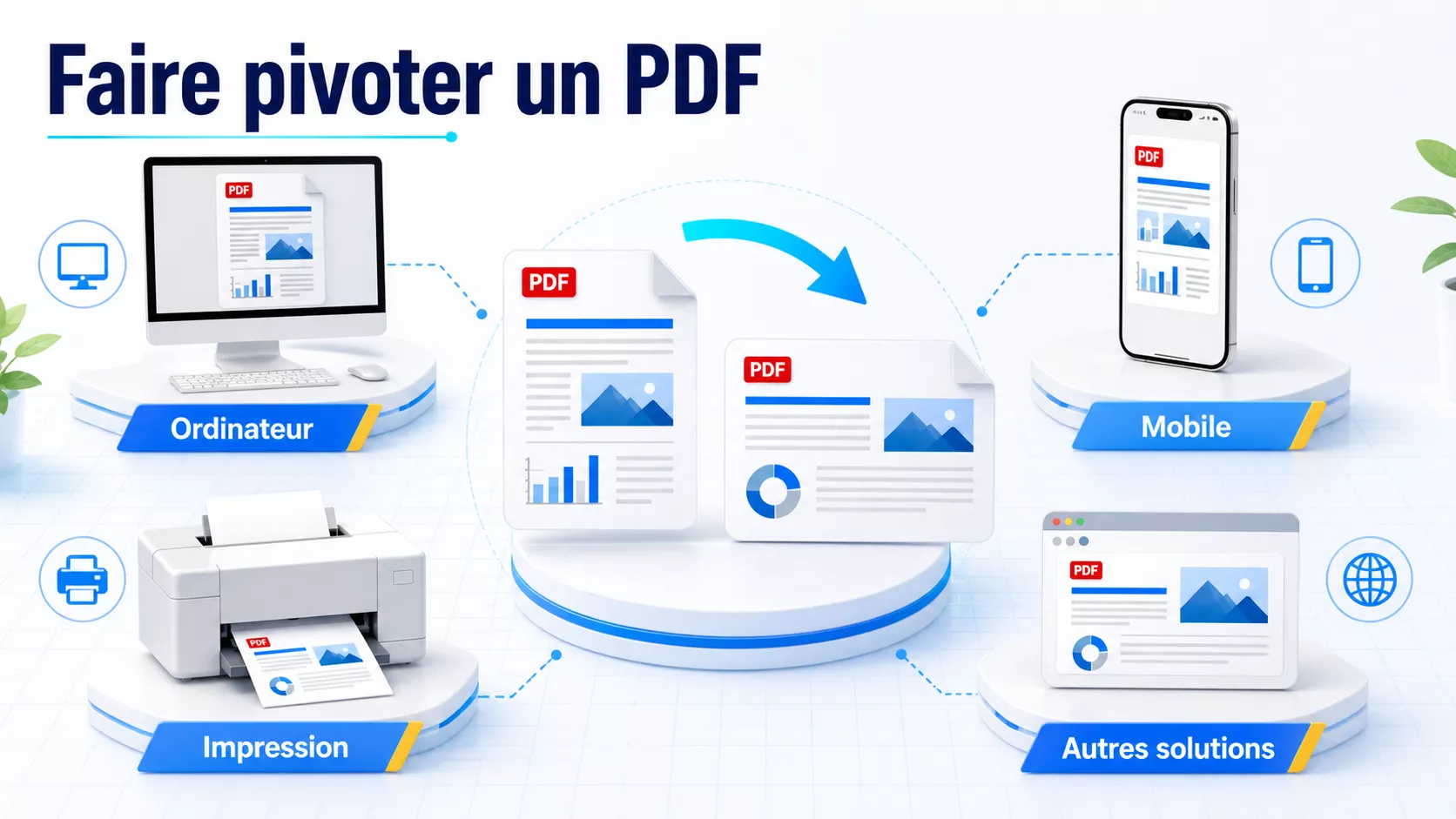
Pour faire pivoter un PDF définitivement, il faut modifier l'orientation des pages puis enregistrer le document. Ce guide montre comment corriger une page, une plage ou tout le PDF sur Windows, Mac, iPhone et Android. Il explique aussi la différence entre rotation permanente, affichage temporaire et orientation d'impression.
Vous devez corriger plus que l'orientation ? Découvrez comment organiser les pages d'un PDF, utilisez un organiseur PDF complet ou rendez un scan exploitable grâce à l'OCR pour PDF.
Navigation rapide : quelle méthode choisir ?
| Votre besoin | Méthode conseillée | Accès direct |
|---|---|---|
| Corriger définitivement une ou plusieurs pages | UPDF sur Windows ou Mac | Voir les étapes |
| Tourner rapidement un reçu ou un devoir en déplacement | UPDF sur iPhone ou Android | Voir la méthode mobile |
| Imprimer en paysage sans modifier le fichier source | Changer l'orientation dans la fenêtre d'impression | Voir la différence |
| Lire temporairement une page mal orientée | Rotation de la vue dans un lecteur PDF | Comprendre la limite |
| Corriger un fichier non confidentiel sans installer d'application | Outil PDF en ligne | Évaluer les risques |
Windows • macOS • iOS • Android 100% sécurisé
Méthode 1. Faire pivoter un PDF définitivement avec UPDF
UPDF est la méthode la plus directe lorsque vous voulez enregistrer la nouvelle orientation dans le fichier. L'outil fonctionne sur Windows et macOS et permet de sélectionner visuellement les pages dans une grille. Vous évitez ainsi de tourner les pages une par une dans un PDF volumineux.

Faire pivoter une ou plusieurs pages sélectionnées
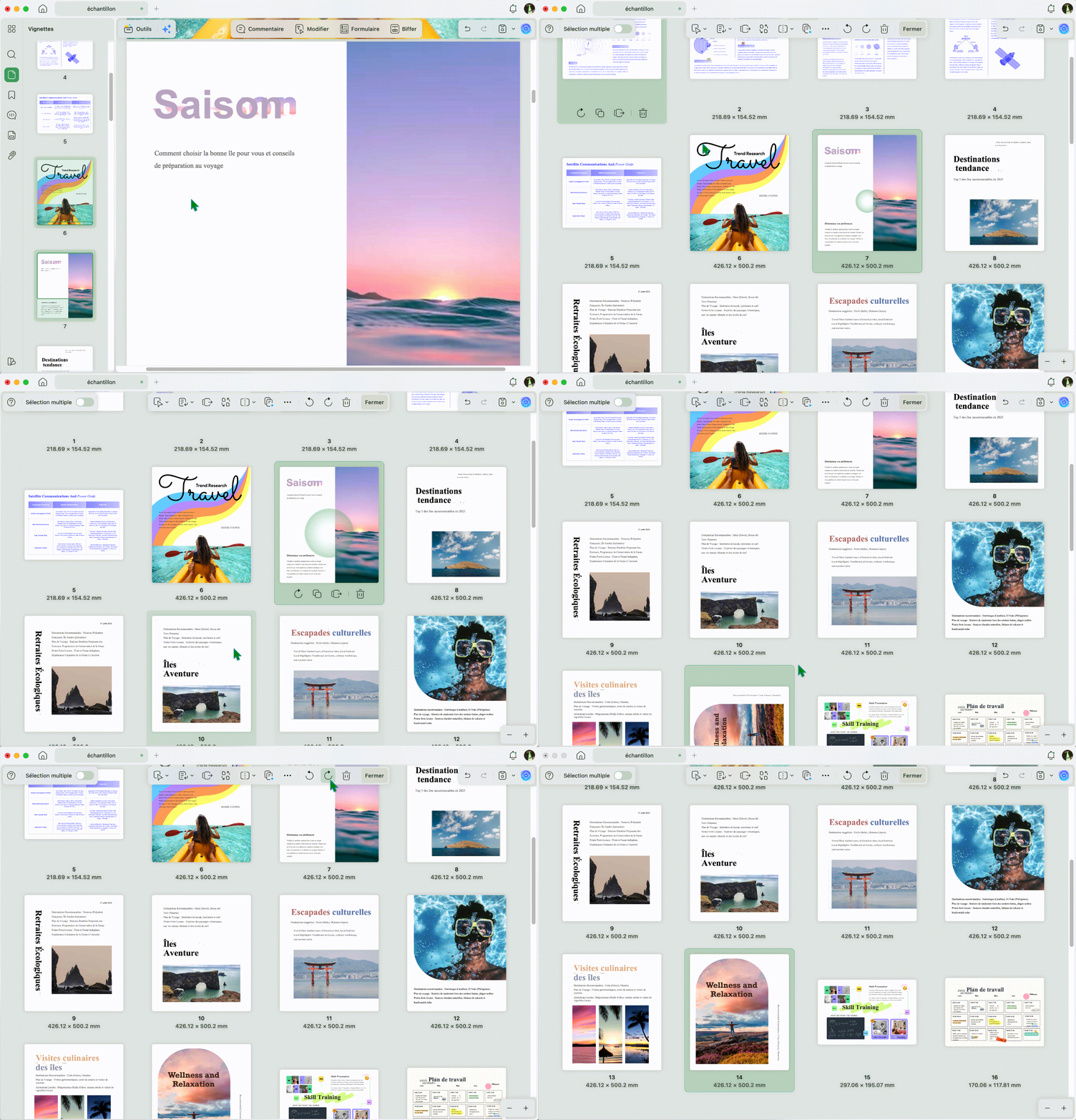
- Ouvrez le PDF dans UPDF, puis choisissez Organiser les pages.
- Cliquez sur la vignette de la page incorrecte. Pour plusieurs pages, maintenez Ctrl sous Windows ou Commande sur Mac pendant la sélection.
- Choisissez Rotation à gauche ou Rotation à droite. Chaque clic applique une rotation de 90 degrés.
- Contrôlez les vignettes, puis utilisez Fichier > Enregistrer sous pour conserver l'original ou Enregistrer pour le remplacer.
Cas concret : une assistante administrative fusionne un devis, une pièce d'identité et quatre justificatifs. Deux justificatifs ont été numérisés sur le côté. Elle sélectionne uniquement ces deux pages, les tourne vers la droite et enregistre une nouvelle copie afin de ne pas altérer les fichiers reçus.
Faire pivoter toutes les pages, les pages paires ou les pages en paysage
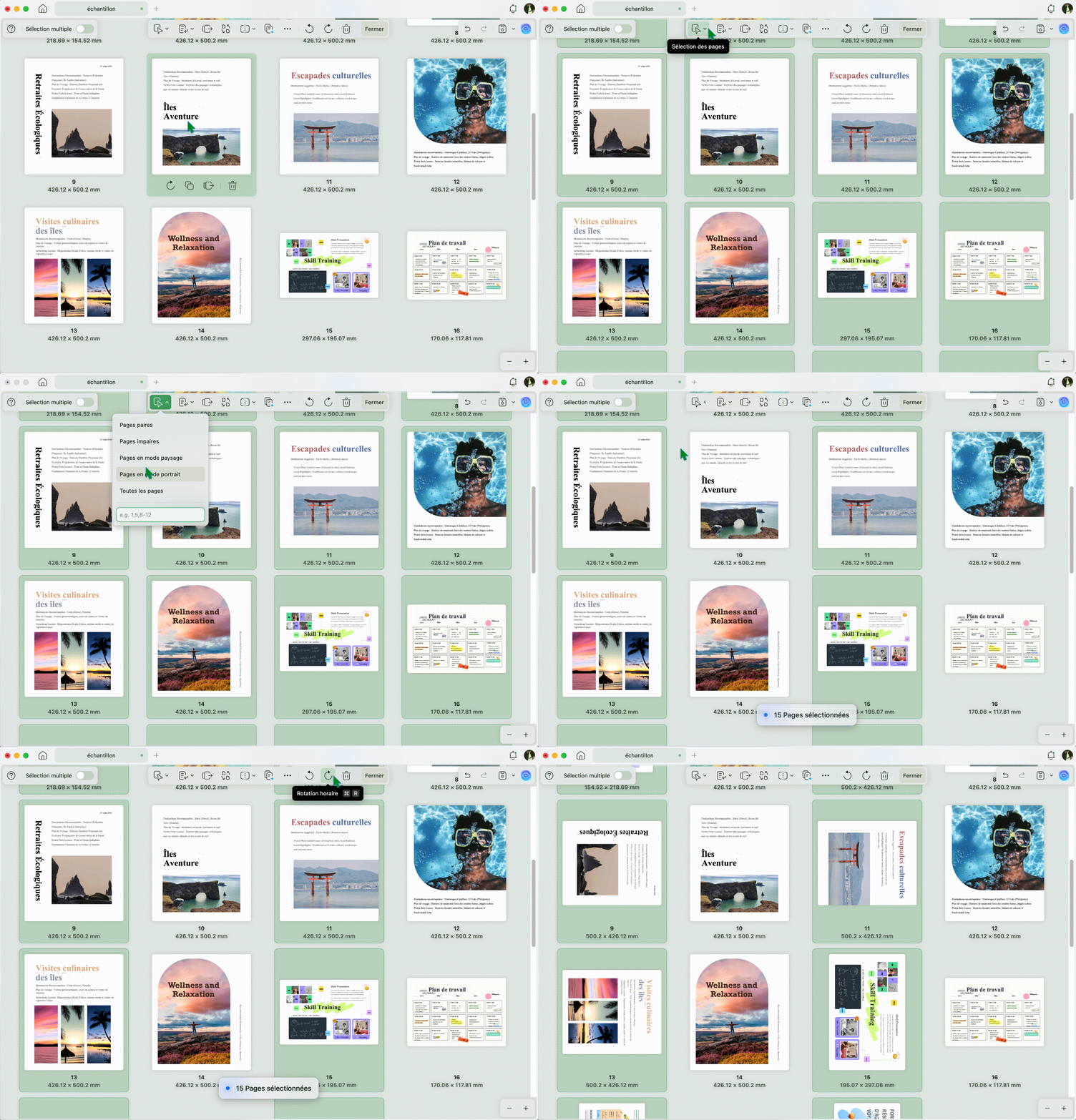
Pour un document entièrement inversé, utilisez Ctrl + A ou Commande + A avant de cliquer sur l'icône de rotation. UPDF permet aussi de sélectionner toutes les pages, les pages paires, impaires, en portrait ou en paysage. Cette sélection ciblée est utile après une numérisation recto verso où une page sur deux apparaît à l'envers.
Si aucune vignette n'est sélectionnée, l'application peut également vous demander une plage de pages. Saisissez par exemple 7-10 pour corriger uniquement les pages concernées, puis enregistrez le PDF.
Bon réflexe : vérifiez le sens du texte, mais aussi les signatures, tableaux et numéros de page avant l'enregistrement. Une page peut sembler correcte dans la vignette tout en restant difficile à lire à 100 %.
Windows • macOS • iOS • Android 100% sécurisé
Méthode 2. Faire pivoter un PDF sur iPhone ou Android
La rotation mobile est pratique lorsqu'un reçu, un devoir ou un formulaire a été photographié dans le mauvais sens et doit être envoyé immédiatement. UPDF propose les outils d'organisation sur iOS et Android ; les commandes sont adaptées au tactile.
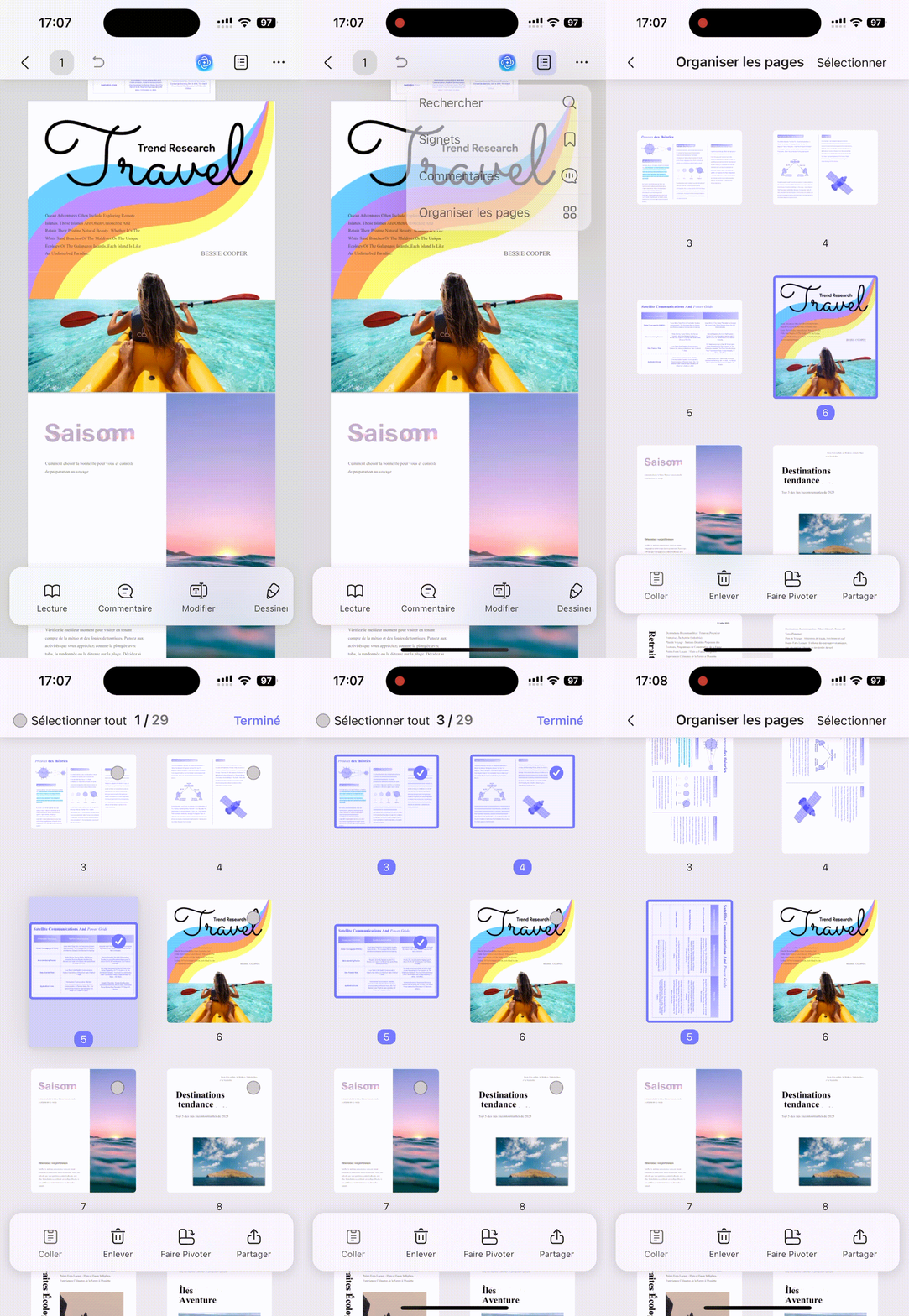
- Ouvrez le PDF dans l'application UPDF sur votre téléphone ou votre tablette.
- Accédez à Organiser les pages depuis la barre d'outils.
- Touchez une vignette pour la sélectionner, puis appuyez sur Rotation. Répétez l'action si la page est à l'envers.
- Sélectionnez d'autres pages si nécessaire, puis enregistrez ou partagez le document corrigé.
Cas concret : un étudiant photographie cinq pages de notes avant un cours. La troisième page est tournée à 90 degrés. Dans le métro, il ouvre le PDF sur son téléphone, corrige cette page seulement et envoie une version lisible à son groupe sans attendre de retrouver son ordinateur.
Limite : pour un PDF de plusieurs centaines de pages, une sélection complexe ou une vérification détaillée, l'écran d'un ordinateur reste plus confortable. Le mobile convient surtout aux corrections rapides et ciblées.
Méthode 3. Changer l'orientation lors de l'impression
Si votre seul objectif est d'imprimer une page en paysage, vous n'avez pas toujours besoin de modifier le PDF. Dans UPDF ou un autre lecteur, ouvrez Fichier > Imprimer, puis choisissez Portrait ou Paysage dans les paramètres d'orientation. Contrôlez l'aperçu avant de lancer l'impression.
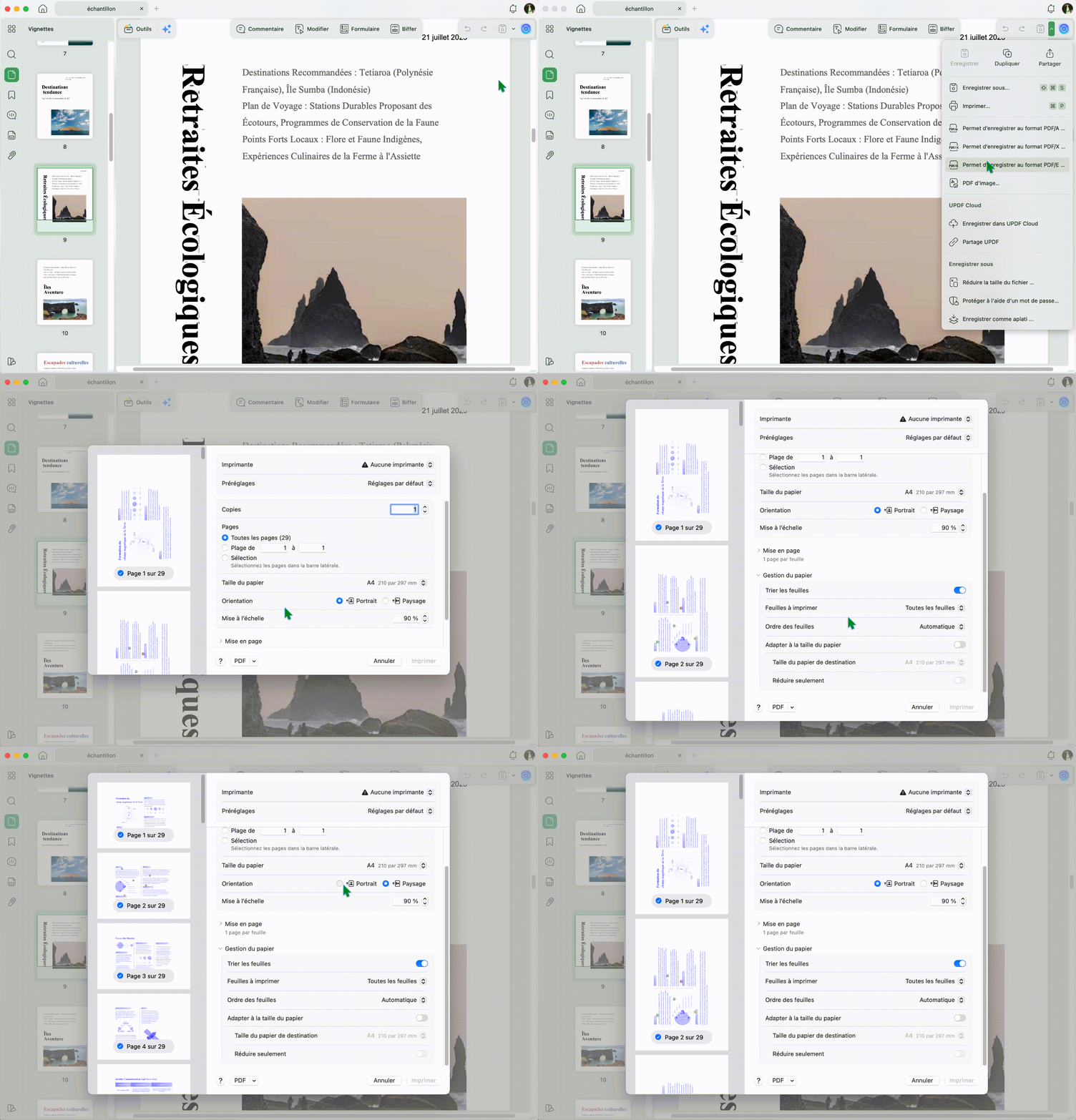
Attention : ce réglage change la sortie papier, pas l'orientation enregistrée dans le PDF. Si le destinataire doit ouvrir correctement le fichier sur son écran, utilisez la méthode d'organisation des pages et enregistrez la rotation.
Méthode 4. Faire pivoter un PDF avec d'autres solutions
Les alternatives peuvent dépanner, mais elles ne produisent pas toutes le même résultat. Avant de choisir, vérifiez si l'outil modifie réellement la page ou s'il tourne seulement son affichage.
Faire pivoter un PDF avec Adobe Acrobat ou Adobe Reader
Dans Adobe Acrobat, ouvrez le PDF puis choisissez Tous les outils > Organiser les pages. Sélectionnez les pages ou une plage, utilisez la rotation à gauche ou à droite, puis enregistrez le fichier. Cette procédure modifie durablement l'orientation.
Dans Adobe Reader, la commande Affichage > Rotation de la vue sert principalement à lire le document. Selon la documentation officielle d'Adobe, cette rotation d'affichage est temporaire : l'orientation d'origine revient à la prochaine ouverture. Pour enregistrer la modification, l'outil d'organisation des pages d'Acrobat est nécessaire.
Différence d'usage : Adobe Reader suffit pour remettre momentanément une page dans le bon sens. Pour corriger et transmettre le fichier, il faut une fonction de rotation permanente. Cette confusion explique pourquoi de nombreux PDF semblent « revenir » à leur orientation initiale.
Faire pivoter un PDF avec un outil en ligne
Un service en ligne permet généralement de téléverser le PDF, de tourner les vignettes, puis de télécharger le résultat. Cette solution est acceptable pour un fichier court, non confidentiel et utilisé ponctuellement.
- Choisissez un service qui indique clairement la suppression des fichiers après traitement.
- Téléversez le PDF et sélectionnez les pages concernées.
- Appliquez la rotation, vérifiez toutes les vignettes et téléchargez le nouveau fichier.
- Rouvrez le document téléchargé pour confirmer que la rotation a bien été enregistrée.
Limite : évitez le téléversement d'un contrat, relevé bancaire, dossier RH, document médical ou pièce d'identité. Une application installée traite le fichier localement et évite de perdre du temps avec l'envoi, les limites de taille, les publicités ou une connexion instable.
Comparatif : quelle méthode de rotation PDF est la plus adaptée ?
| Méthode | Rotation enregistrée | Point fort | Limite principale |
|---|---|---|---|
| UPDF sur ordinateur | Oui | Sélection précise, plages et traitement de plusieurs pages | Installation nécessaire |
| UPDF sur mobile | Oui | Correction immédiate sur iPhone, iPad ou Android | Moins confortable pour les très longs PDF |
| Orientation d'impression | Non | Adapte rapidement la sortie papier | Le PDF source reste inchangé |
| Adobe Reader / Acrobat | Temporaire dans Reader ; permanente avec l'outil Organiser d'Acrobat | Écosystème connu | Différence entre vue et modification peu claire ; fonction permanente selon l'offre |
| Outil en ligne | Oui, après téléchargement | Aucune installation | Téléversement, confidentialité, taille et connexion |
Pour une correction régulière, UPDF évite de séparer rotation, réorganisation, OCR et édition. Une seule licence couvre Windows, macOS, iOS et Android. Vous pouvez d'abord tester l'application gratuitement, puis consulter les offres UPDF si vous avez besoin des fonctions avancées. Les promotions sont fréquentes ; vérifiez le tarif français affiché au moment de l'achat.
Windows • macOS • iOS • Android 100% sécurisé
Au-delà de la rotation : organiser un PDF avec UPDF
Une page tournée est parfois le symptôme d'un problème plus large : scans insérés dans le désordre, pages blanches, formats incohérents ou annexes mal placées. Le mode d'organisation permet de corriger ces défauts dans le même flux de travail.
Détecter les problèmes de pages avec l'IA
L'outil AI Page Organizer d'UPDF peut analyser un document et signaler les pages potentiellement inversées, les pages vierges, les ruptures de numérotation, les tailles incohérentes ou les scans qui nécessitent un OCR. Pour une page mal orientée, il vous dirige vers la page concernée afin que vous puissiez vérifier puis appliquer la rotation appropriée.
Pourquoi c'est utile : dans un dossier de 180 pages, chercher manuellement une seule page tournée prend plus de temps que la correction elle-même. Le contrôle assisté réduit la phase de repérage, tout en vous laissant valider la modification avant l'enregistrement.
Réorganiser, extraire, remplacer ou supprimer des pages
- Réorganiser : déplacez les vignettes par glisser-déposer pour remettre les pièces dans l'ordre.
- Extraire : créez un nouveau PDF à partir des pages sélectionnées, sans recopier le document.
- Remplacer : substituez une page erronée par la bonne version sans reconstruire tout le fichier.
- Insérer : ajoutez un PDF, une image, une page blanche ou du contenu depuis le presse-papiers.
- Fractionner : séparez un long dossier par nombre de pages, taille, signets ou plages personnalisées.
- Supprimer : retirez les doublons et pages blanches après vérification.
FAQ sur la rotation des pages PDF
Comment faire pivoter un PDF et enregistrer la rotation ?
Utilisez une fonction d'organisation des pages. Sélectionnez la page, appliquez la rotation à gauche ou à droite, puis enregistrez ou exportez le PDF. La simple rotation de la vue ne modifie pas le fichier.
Peut-on faire pivoter une seule page dans un PDF ?
Oui. Dans UPDF, ouvrez Organiser les pages, sélectionnez uniquement la vignette concernée, choisissez le sens de rotation et enregistrez. Les autres pages conservent leur orientation.
Comment passer une page PDF du portrait au paysage ?
Appliquez une rotation de 90 degrés. Une rotation à gauche ou à droite transforme l'affichage portrait en paysage. Si vous devez aussi changer les dimensions physiques de la page, utilisez séparément l'outil de taille de page.
Pourquoi ne puis-je pas faire pivoter mon PDF ?
Le fichier peut être protégé ou ouvert en lecture seule. Vérifiez les autorisations, enregistrez une copie locale et assurez-vous d'utiliser une fonction qui modifie les pages, pas seulement un lecteur ou un aperçu du navigateur.
Faire pivoter un PDF réduit-il sa qualité ?
Normalement non. Une rotation de page ne devrait pas rééchantillonner le texte ou les images. La qualité peut toutefois changer si un service en ligne recompresse le fichier lors de l'exportation.
Peut-on faire pivoter un PDF sur téléphone ?
Oui, sur iPhone, iPad et Android. Ouvrez le document dans UPDF mobile, accédez à l'organisation des pages, sélectionnez la vignette, utilisez Rotation puis enregistrez le fichier.
Conclusion
La meilleure méthode dépend du résultat attendu. Pour lire provisoirement une page, une rotation de la vue suffit. Pour imprimer, changez l'orientation dans les paramètres d'impression. Pour envoyer un PDF qui reste correctement orienté sur tous les appareils, modifiez les pages et enregistrez le fichier.
UPDF convient particulièrement aux documents mixtes : vous pouvez tourner une page, une plage ou tout le PDF, continuer sur mobile, puis réorganiser, extraire ou remplacer les pages sans changer d'application. Le contrôle par IA aide aussi à repérer plus vite les anomalies dans les dossiers volumineux.
Windows • macOS • iOS • Android 100% sécurisé
Avertissement : les fonctionnalités, interfaces, compatibilités et conditions d'accès présentées dans cet article ont été vérifiées et mises à jour le 10 août 2026. Elles peuvent évoluer ; consultez les pages officielles d'UPDF et d'Adobe avant toute décision d'achat ou traitement de documents sensibles.







 Freddy Leroy