UPDF
UPDF
 UPDF สำหรับ Windows
 UPDF สำหรับ Mac
 UPDF สำหรับ iPhone/iPad
 UPDF สำหรับ Android
 UPDF AI Online
 UPDF Sign
 แก้ไข PDF
 ใส่คำอธิบาย PDF
 สร้าง PDF
 ฟอร์ม PDF
 แก้ไขลิงก์
 แปลง PDF
 OCR
OCR PDF เป็น Word
 PDF เป็นรูปภาพ
 PDF เป็น Excel
 จัดระเบียบ PDF
 รวม PDF
 แยก PDF
 ครอบตัด PDF
 หมุน PDF
 ป้องกัน PDF
 เซ็น PDF
 ลบข้อความ PDF
 ล้าง PDF
 เอาความปลอดภัยออก
 อ่าน PDF
 UPDF Cloud
 บีบอัด PDF
 พิมพ์ PDF
 ประมวลผลเป็นชุด
 เกี่ยวกับ UPDF AI
 โซลูชั่น UPDF AI
 คู่มือผู้ใช้ AI
 คำถามที่พบบ่อยเกี่ยวกับ UPDF AI
 สรุป PDF
 แปล PDF
 แชทกับ PDF
 สนทนากับ AI
 แชทด้วยรูปภาพ
 PDF เป็นแผนที่ความคิด
 อธิบาย PDF
 เครื่องมือ AI สำหรับ PDF
 เครื่องมือ AI สำหรับรูปภาพ
 เครื่องมือแชท AI
 เครื่องมือเขียน AI
 เครื่องมือการเรียนรู้ AI
 เครื่องมือการทำงาน AI
 เครื่องมือ AI อื่น ๆ
 การสร้างบุ๊กมาร์กด้วย AI
 สรุปบุ๊กมาร์กด้วย AI
 สร้างลายน้ำด้วย AI
 สร้างพื้นหลังด้วย AI
 สร้างสติกเกอร์ด้วย AI
 สร้างตราประทับด้วย AI
 ชุดเครื่องมือเขียนด้วย AI
 UPDF Copilot
 จัดการหน้าด้วย AI
 ค้นหาเชิงความหมายด้วย AI
 แปลง PDF เป็น Word
 แปลง PDF เป็น Excel
 แปลง PDF เป็น PowerPoint
 โซลูชั่นสำหรับองค์กร
 Enterprise Plan
 คู่มือผู้ใช้สำหรับองค์กร
 เวบินาร์สำหรับองค์กร
 ธนาคาร
 การดูแลสุขภาพ
 ประกันภัย
 กฎหมาย
 การผลิต
 รัฐบาล
 โซลูชันการศึกษา
 เรื่องราวของลูกค้า
 คู่มือการใช้งาน
 เคล็ดลับ UPDF
 คำถามที่พบบ่อย
 รีวิว UPDF
 ศูนย์ดาวน์โหลด
 บล็อก
บล็อก ห้องข่าว
 ข้อมูลจำเพาะทางเทคนิค
 อัปเดต
 UPDF เทียบกับ Adobe Acrobat
 UPDF เทียบกับ Foxit
 UPDF เทียบกับ PDF Expert

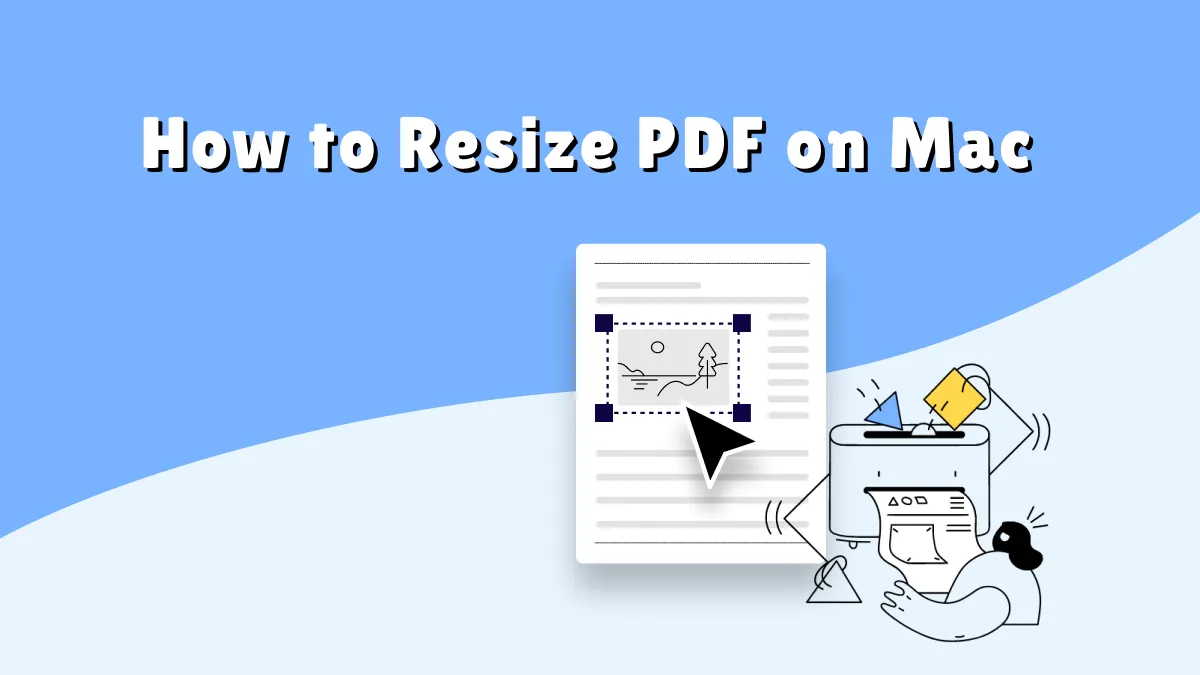
หากขนาดปัจจุบันของเอกสาร PDF ที่คุณมีไม่ตรงกับข้อกําหนดของโครงการ คุณอาจพบว่าคุณต้องปรับขนาดเอกสารการปรับขนาด PDF บน Mac สามารถทําได้ง่ายๆ หากคุณมีเครื่องมือที่เหมาะสมสําหรับงานที่นี่ เราจะดูตัวเลือกบางอย่างที่คุณมีและวิธีใช้งานเพื่อให้แน่ใจว่าเอกสารของคุณมีขนาดที่เหมาะสม
ส่วนที่ 1: วิธีปรับขนาดหน้า PDF บน Mac ผ่าน UPDF
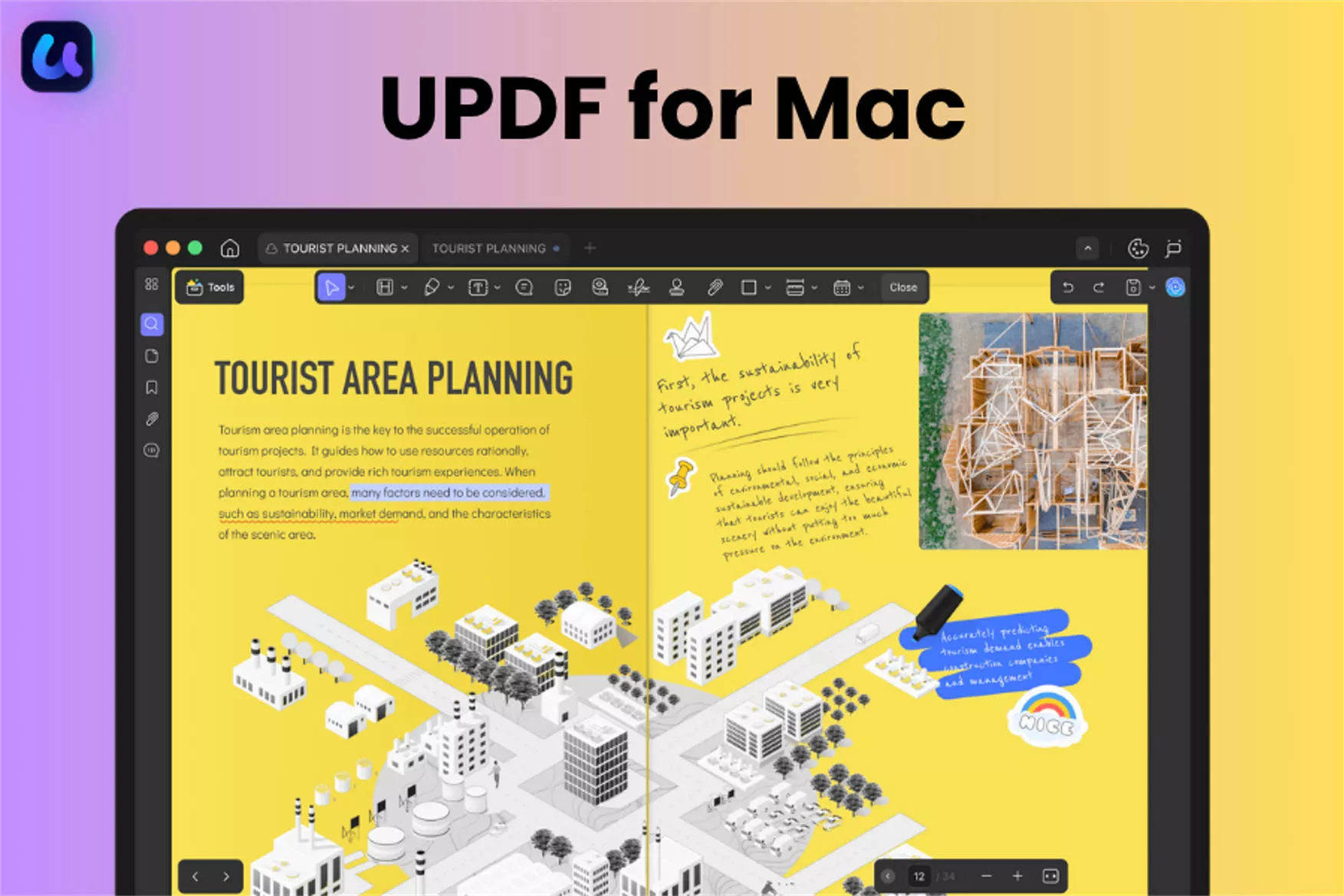
หากเป้าหมายหลักของคุณคือการลดขนาดหน้าบน PDF บน Mac ตัวปรับขนาด PDF ที่คุณต้องการคือ UPDF สําหรับ Mac นี่คือเครื่องมือการจัดการ PDF ที่ให้คุณปรับขนาด PDF บน Mac โดยการบีบอัดขนาดไฟล์ PDF การครอบตัดขนาดหน้า PDF การลบหน้า PDF และการปรับขนาดรูปภาพ PDF ต้องขอบคุณคุณสมบัติการจัดการหน้าเว็บมากมายที่ UPDF มีหากคุณสนใจ คุณสามารถคลิกปุ่มดาวน์โหลดด้านล่างเพื่อดาวน์โหลดและทําตามคําแนะนําด้านล่างเพื่อปรับขนาด PDF บน Mac
Windows • macOS • iOS • Android ปลอดภัย 100%
วิธีที่ 1.ปรับขนาด PDF บน Mac โดยการบีบอัดขนาดไฟล์ PDF
หากคุณต้องการทําให้ขนาดไฟล์ PDF ของคุณเล็กลงบน Mac เพื่อแชร์หรือส่งอีเมลถึงผู้อื่นคุณสามารถใช้คุณสมบัติการบีบอัดของ UPDF ได้
ขั้นตอนที่ 1. เปิดเปิด PDF ด้วย UPDF
ขั้นแรก คุณต้องเปิดไฟล์ PDF ด้วย UPDF สําหรับ Mac
ขั้นตอนที่ 2. คลิกถัดไปเข้าถึงการบันทึกเป็นอื่น
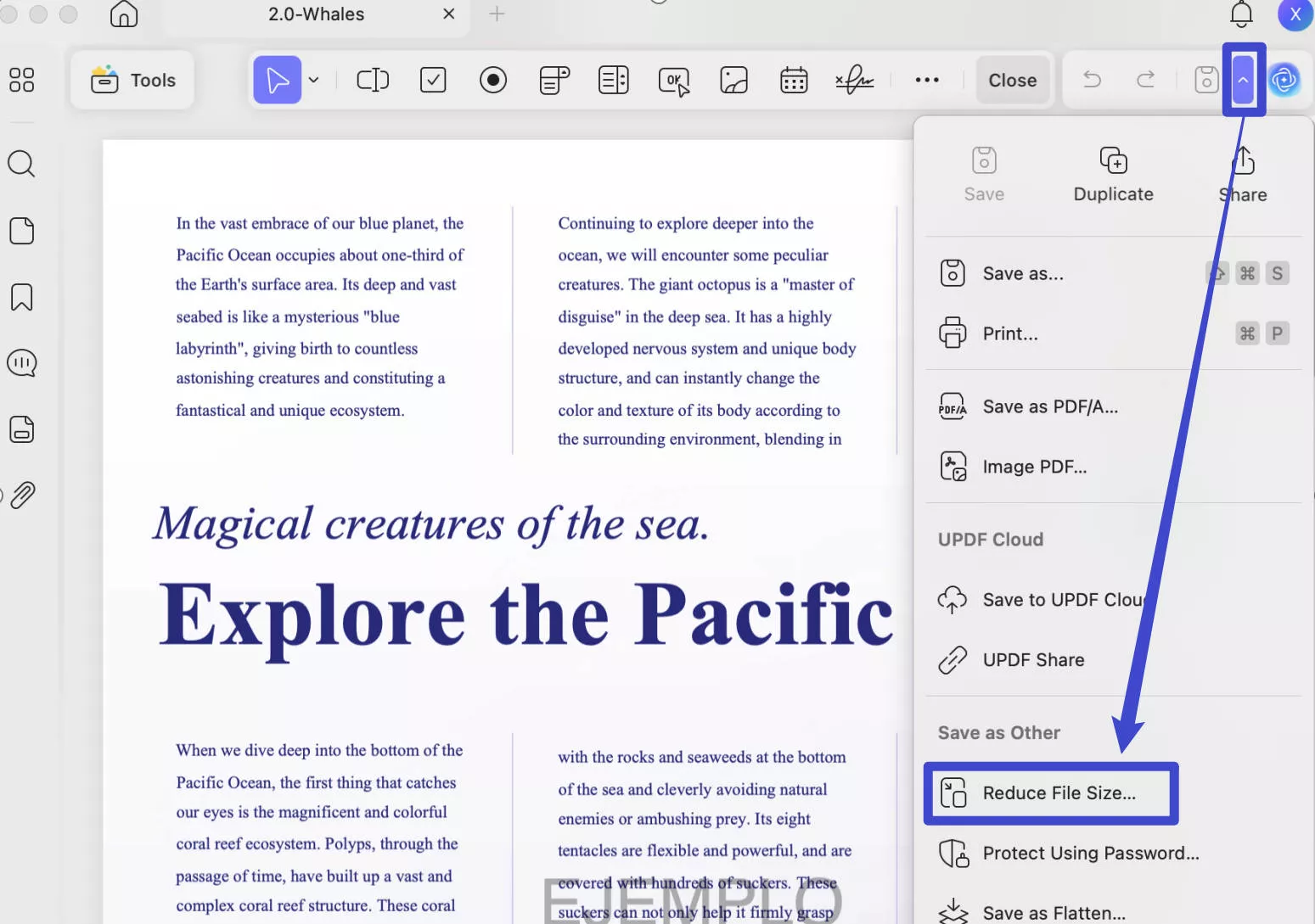
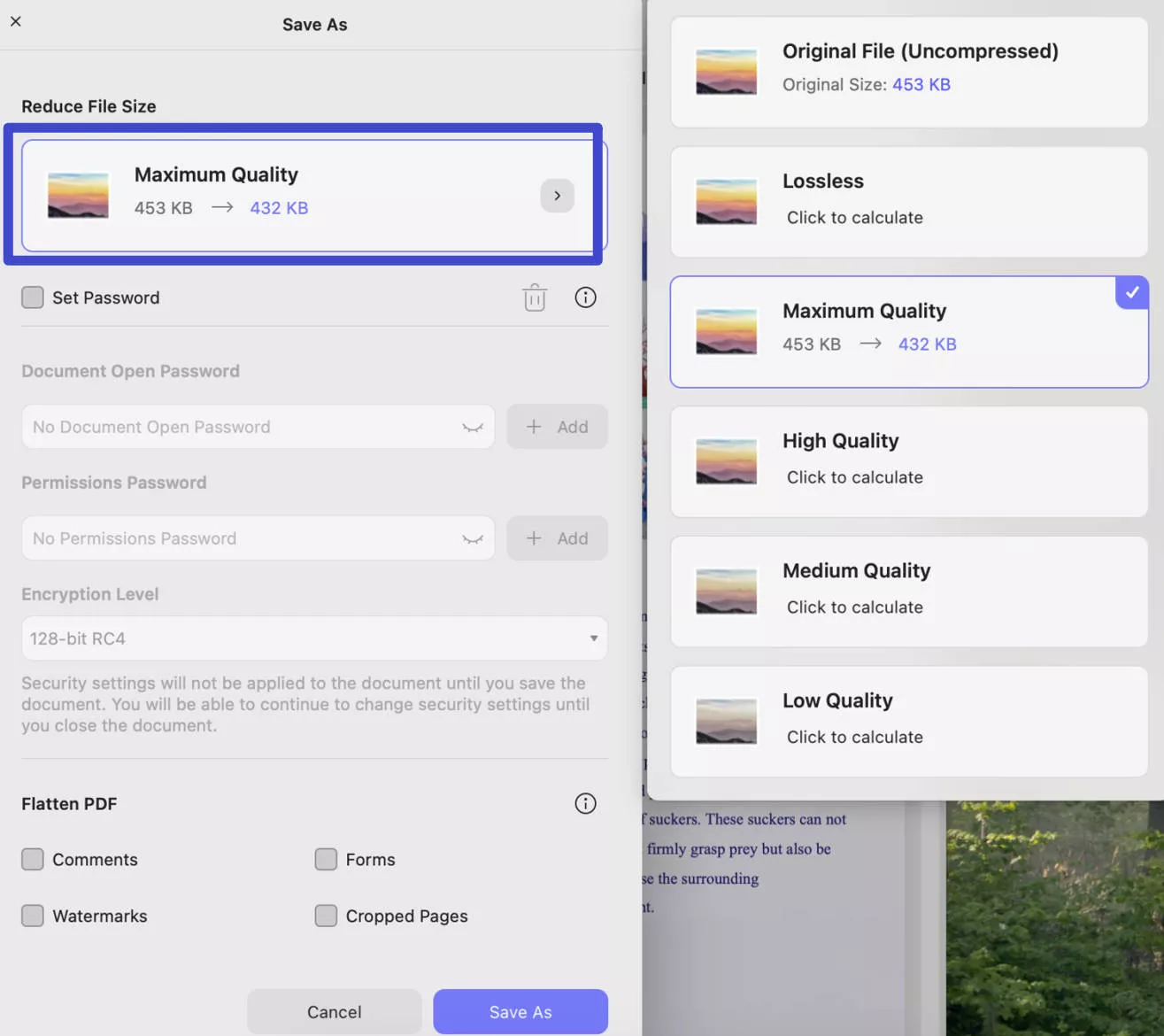
ตอนนี้ คุณสามารถแตะที่แคบถัดจากไอคอน "บันทึก" บนแถบเครื่องมือด้านขวา จากนั้นเลือกตัวเลือก "ลดขนาดไฟล์..."
ขั้นตอนที่ 3. หลังจากนั้น ปรับขนาดไฟล์ PDF
จากนั้นคุณสามารถเลือก "ลดขนาดไฟล์" เพื่อเลือกคุณภาพเอกสาร เมื่อคุณแตะที่มัน ขนาดไฟล์บีบอัดจะปรากฏขึ้น และคุณสามารถเลือกขนาดที่คุณต้องการได้ เมื่อเสร็จแล้วให้คลิกปุ่ม "บันทึกเป็น" quality. When you tap on it, the compressed file size will appear, and you can choose the one you need. Once done, click the "Save As" button.
วิธีที่ 2. ปรับขนาดหน้า PDF บน Mac โดยการครอบตัดขนาดหน้า PDF
หากคุณต้องการปรับขนาดหน้า PDF บน Mac คุณสามารถครอบตัดขนาดได้โดยทําตามคําแนะนําด้านล่าง
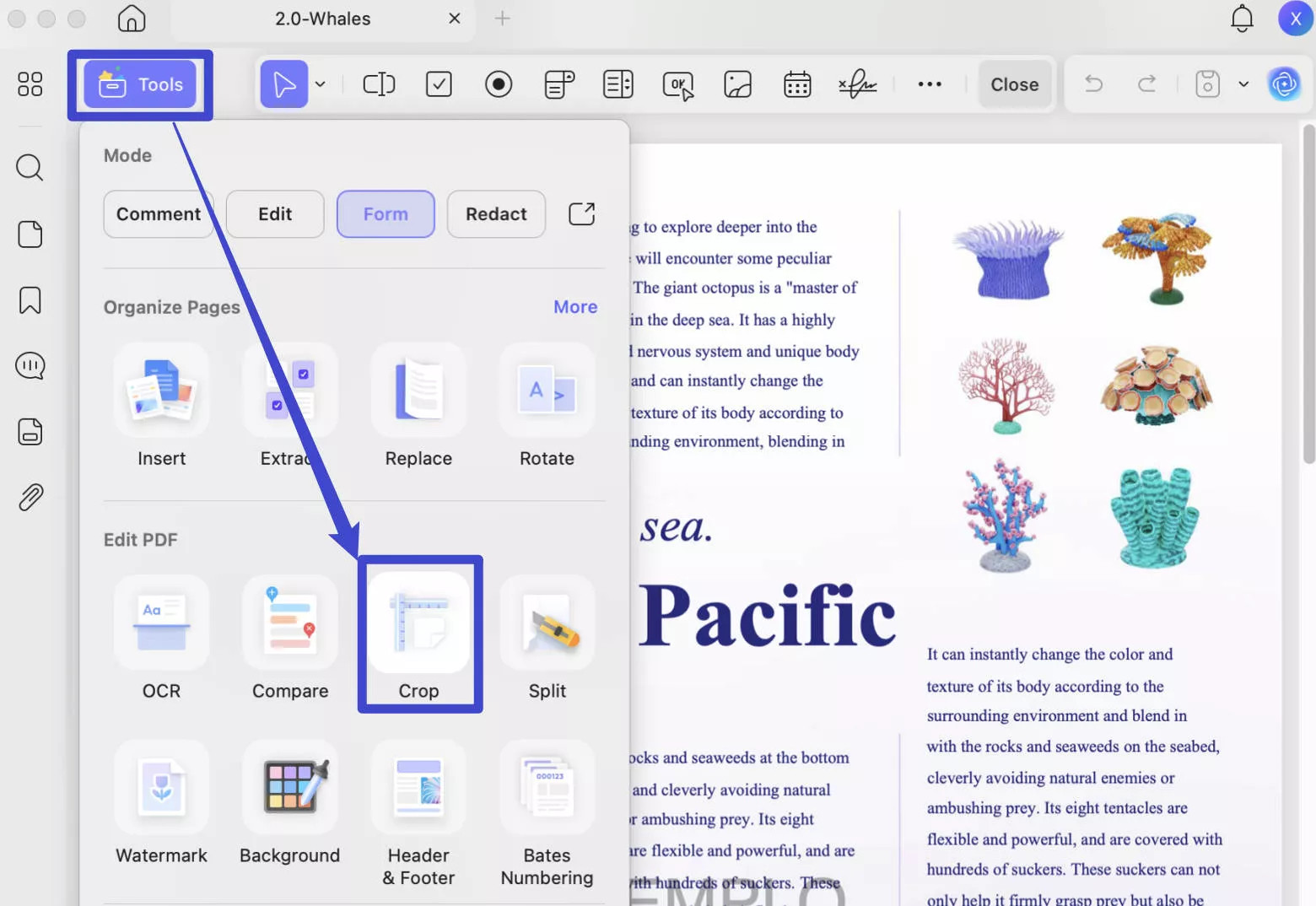
ขั้นตอนที่ 1: เปิด PDF แล้วคลิกไอคอน "ครอบตัดหน้า"
หากคุณยังไม่มี UPDF บน Mac คุณสามารถคลิกปุ่มด้านล่างเพื่อดาวน์โหลด เปิด UPDF บน Mac ของคุณแล้วเปิด PDF ที่คุณต้องการปรับขนาดหน้า คุณสามารถลากและวางไฟล์ลงในอินเทอร์เฟซหลักเพื่อเปิด
Windows • macOS • iOS • Android ปลอดภัย 100%
คลิกที่ไอคอน "ครอบตัด" ใน "เครื่องมือ" ทางด้านซ้ายเพื่อเข้าถึงคุณสมบัติที่คุณต้องการ
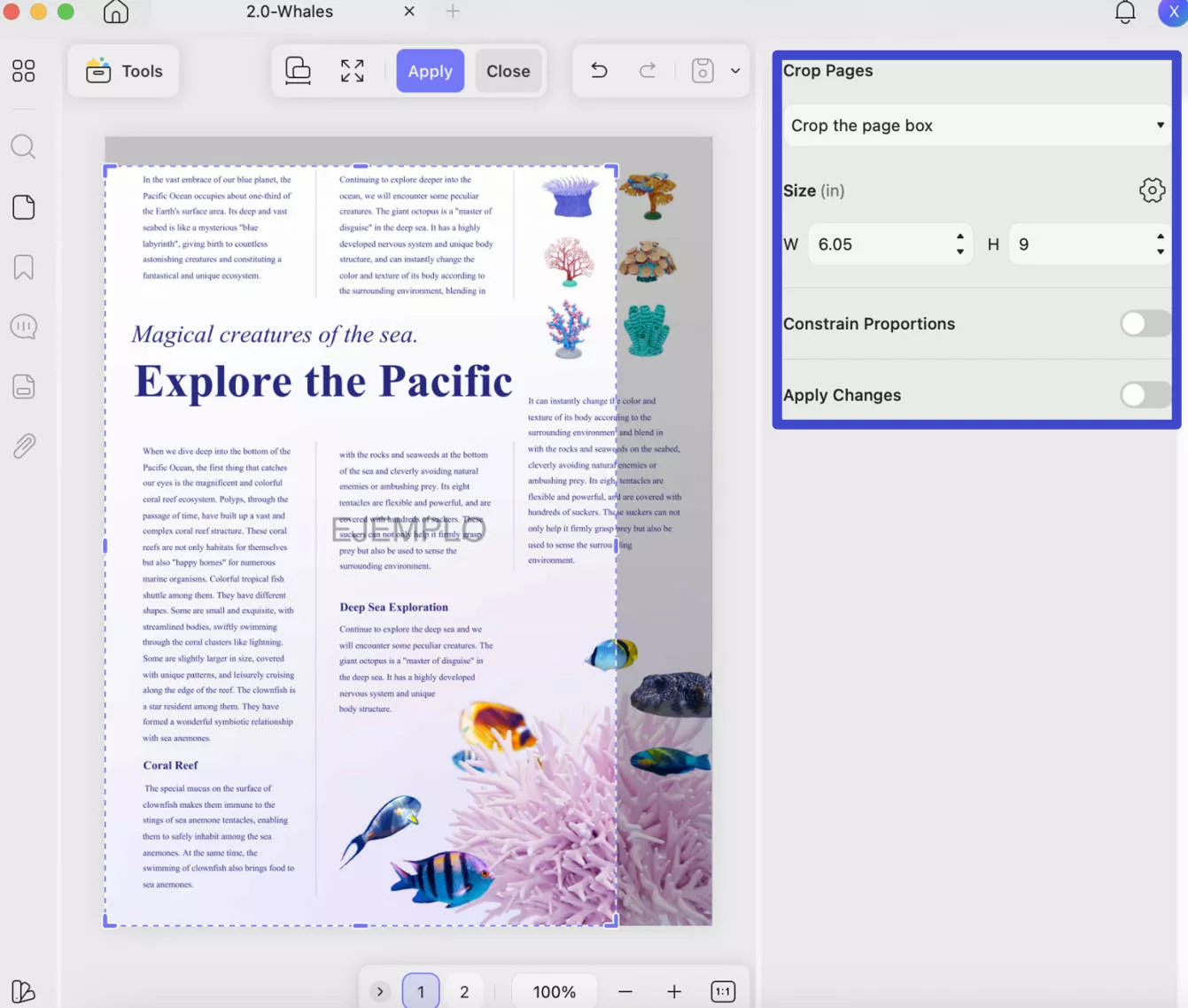
ขั้นตอนที่ 2: ปรับขนาดหน้า
ตั้งค่าระยะขอบของหน้าที่คุณต้องการให้หน้าที่ครอบตัดมี
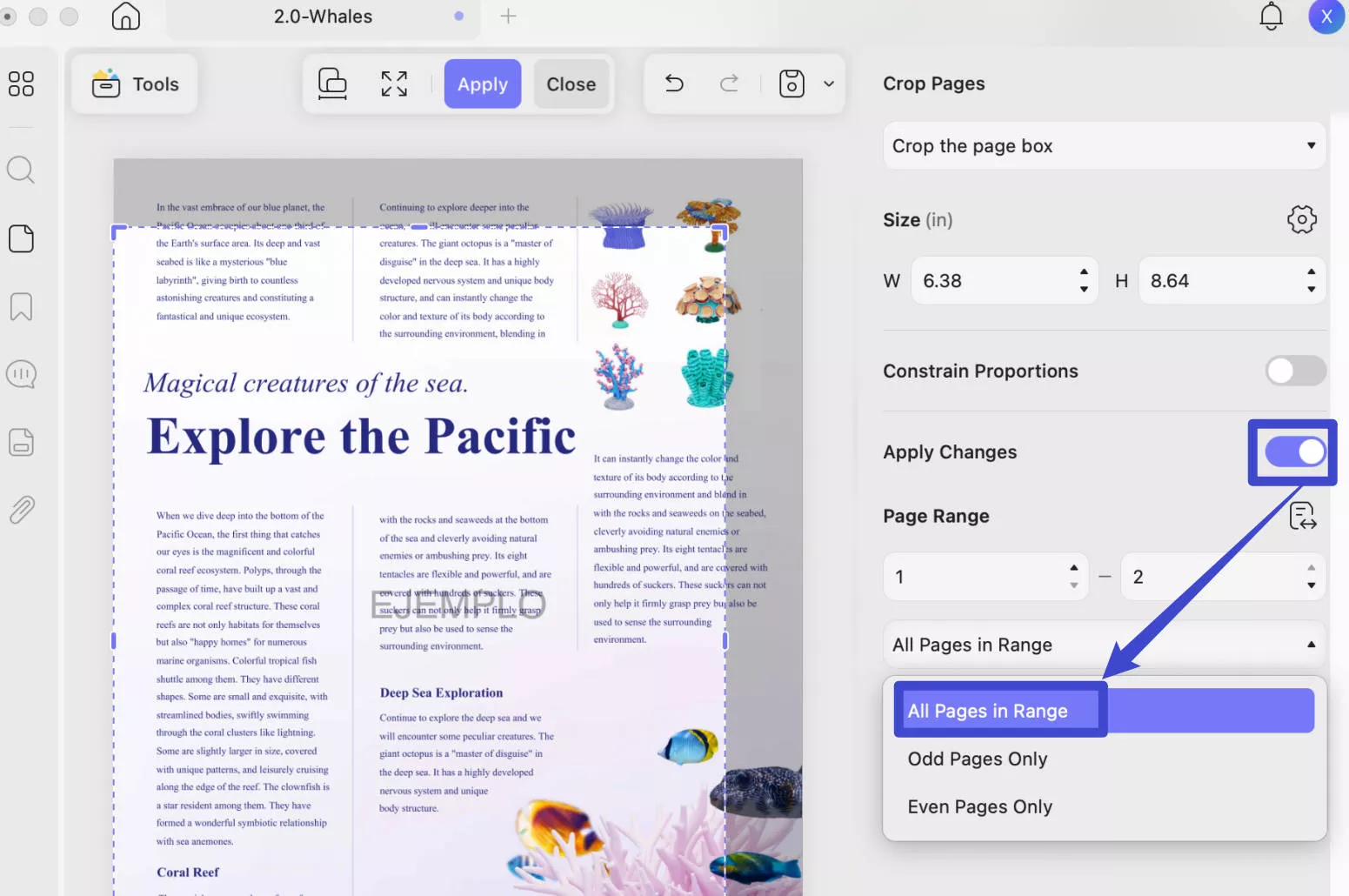
ขั้นตอนที่ 3: นําการเปลี่ยนแปลงไปใช้กับทุกหน้า
หากต้องการครอบตัดหน้าทั้งหมดในเอกสาร ให้เปิดใช้งานตัวเลือก "ใช้การเปลี่ยนแปลง" และเลือก "ทุกหน้าในช่วง"
วิธีที่ 3. ปรับขนาด PDF บน Mac โดยการลบ/แยกหน้า PDF
หากคุณมี PDF ขนาดใหญ่หนึ่งไฟล์และแม้ว่าคุณจะใช้วิธีการข้างต้น คุณก็ยังไม่สามารถได้ขนาดที่ต้องการคุณสามารถปรับขนาด PDF บน Mac ได้โดยการลบหรือแยกหน้า PDF นี่คือคําแนะนําสําหรับคุณ
ขั้นตอนที่ 1. หลังจากนั้น คลิกปุ่มด้านล่างเพื่อดาวน์โหลด UPDF หากคุณไม่มี UPDF บนคอมพิวเตอร์ของคุณ ดับเบิลคลิกที่ไอคอน UPDF เพื่อเปิดใช้งาน และเปิด PDF ด้วย UPDF
Windows • macOS • iOS • Android ปลอดภัย 100%
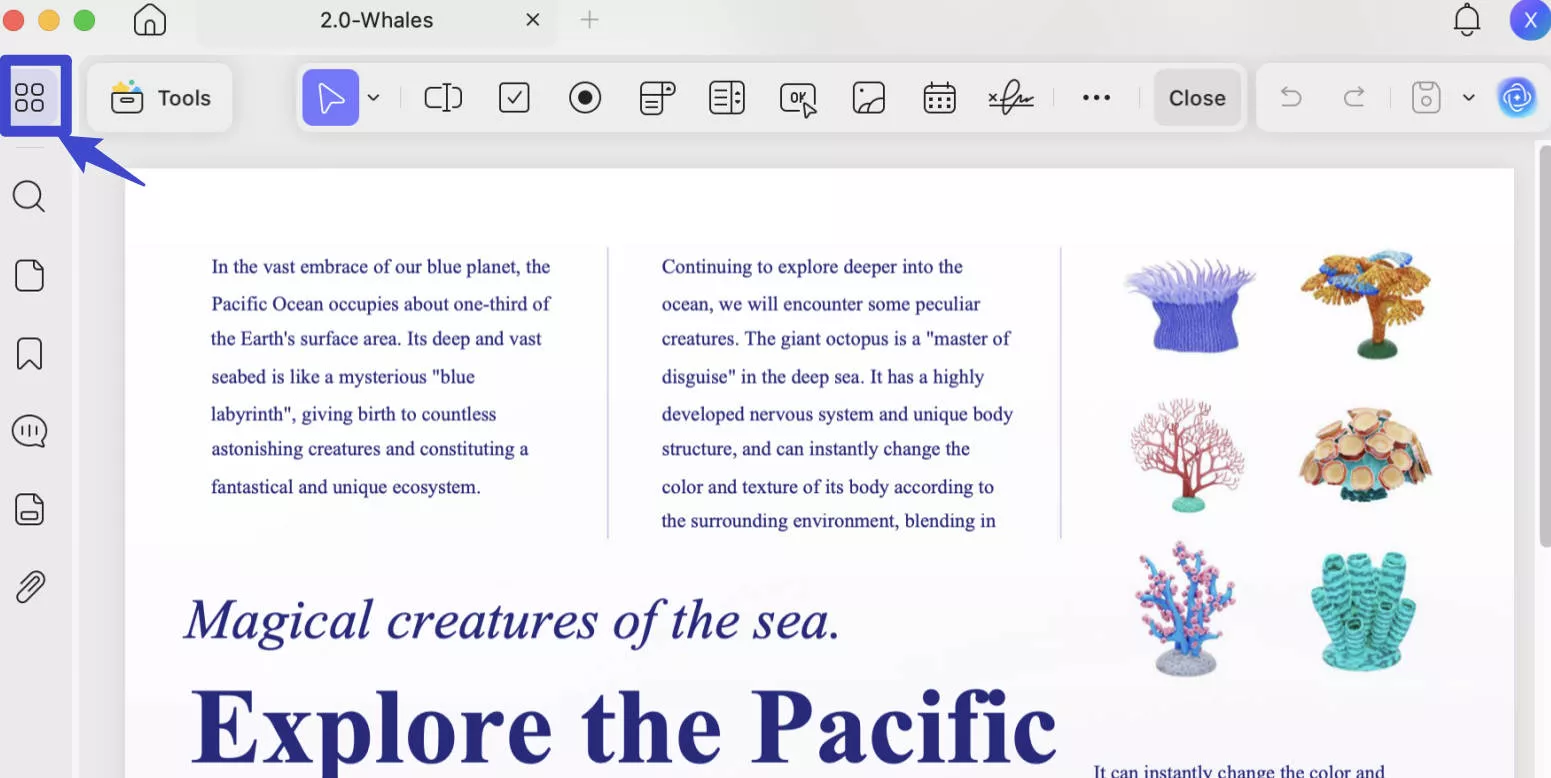
ขั้นตอนที่ 2. หลังจากนั้น ตอนนี้ไปที่ "จัดระเบียบเพจ" ตอนนี้คุณสามารถค้นหาไอคอน "ลบ" และ "แยก" หากมีบางหน้าที่คุณไม่ต้องการให้เลือกหน้าเหล่านี้โดยกด "CTRL" หรือ "CMD" ค้างไว้แล้วคลิกที่หน้าหรือคลิกที่หน้าจากนั้นแตะที่ไอคอน "ลบ" เพื่อลบหน้าทั้งหมด
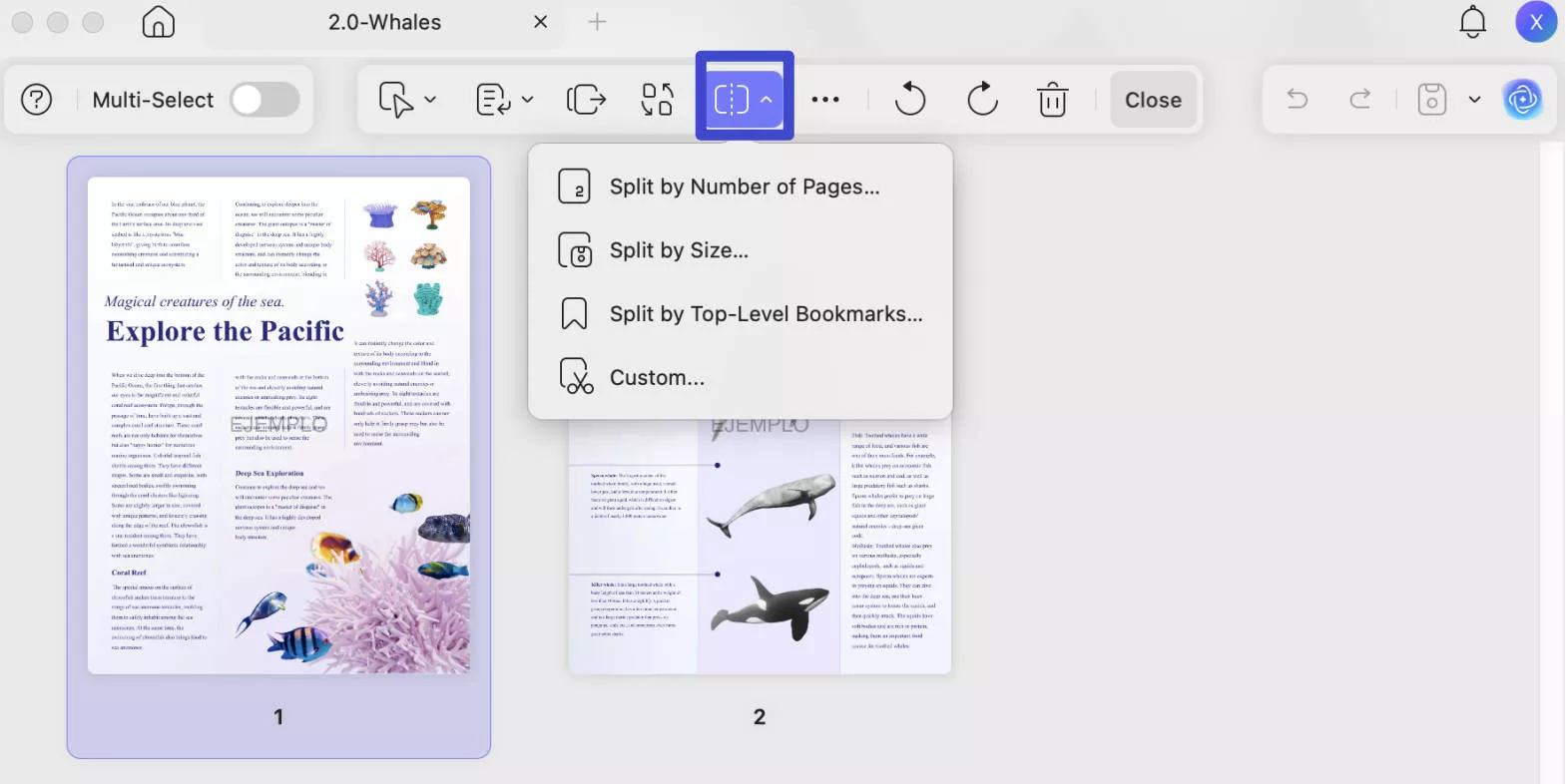
หากคุณต้องการหน้าทั้งหมดใน PDF คุณสามารถคลิกที่ "แยก" และป้อนการตั้งค่าการแยกหน้าต่างๆ เลือกหนึ่งที่คุณต้องการแบ่งหน้า PDF ออกเป็นหลายส่วน ตอนนี้คุณสามารถรับไฟล์ PDF ในขนาดที่เล็กลงเพื่อแบ่งปันกับผู้อื่นทีละไฟล์
ขั้นตอนที่ 3. หลังจากนั้น คลิกที่ "บันทึก" เพื่อบันทึกไฟล์ PDF
มันง่ายมากและคุณสามารถทําได้ มาดาวน์โหลด UPDF และทําสิ่งนี้กันเถอะ! หากคุณพอใจกับเครื่องมือนี้ ให้อัปเกรดเป็นเวอร์ชัน Pro ทันทีพร้อมส่วนลดแบบจํากัดเวลา!
Windows • macOS • iOS • Android ปลอดภัย 100%
วิธีที่ 4: วิธีปรับขนาดรูปภาพ PDF บน Mac
หากคุณต้องการปรับขนาด PDF บน Mac เนื่องจากรูปภาพไม่ตรงกับข้อกําหนด คุณสามารถใช้ UPDF ได้เช่นกัน มีโปรแกรมแก้ไขรูปภาพในตัวที่ให้คุณปรับขนาดรูปภาพในเอกสาร PDF นี่เป็นทางออกที่ดีหากคุณพบว่ารูปภาพบางรูปในเอกสารมีขนาดใหญ่เกินไปและส่งผลต่อความสมดุลระหว่างข้อความเป็นรูปภาพของเอกสาร
ต่อไปนี้คือวิธีใช้โปรแกรมแก้ไขรูปภาพนี้ใน UPDF เพื่อปรับขนาดรูปภาพบน PDF
ขั้นตอนที่ 1: ไปที่โหมดแก้ไข
เริ่มต้นด้วยการเปิด PDF พร้อมรูปภาพที่คุณต้องการแก้ไข
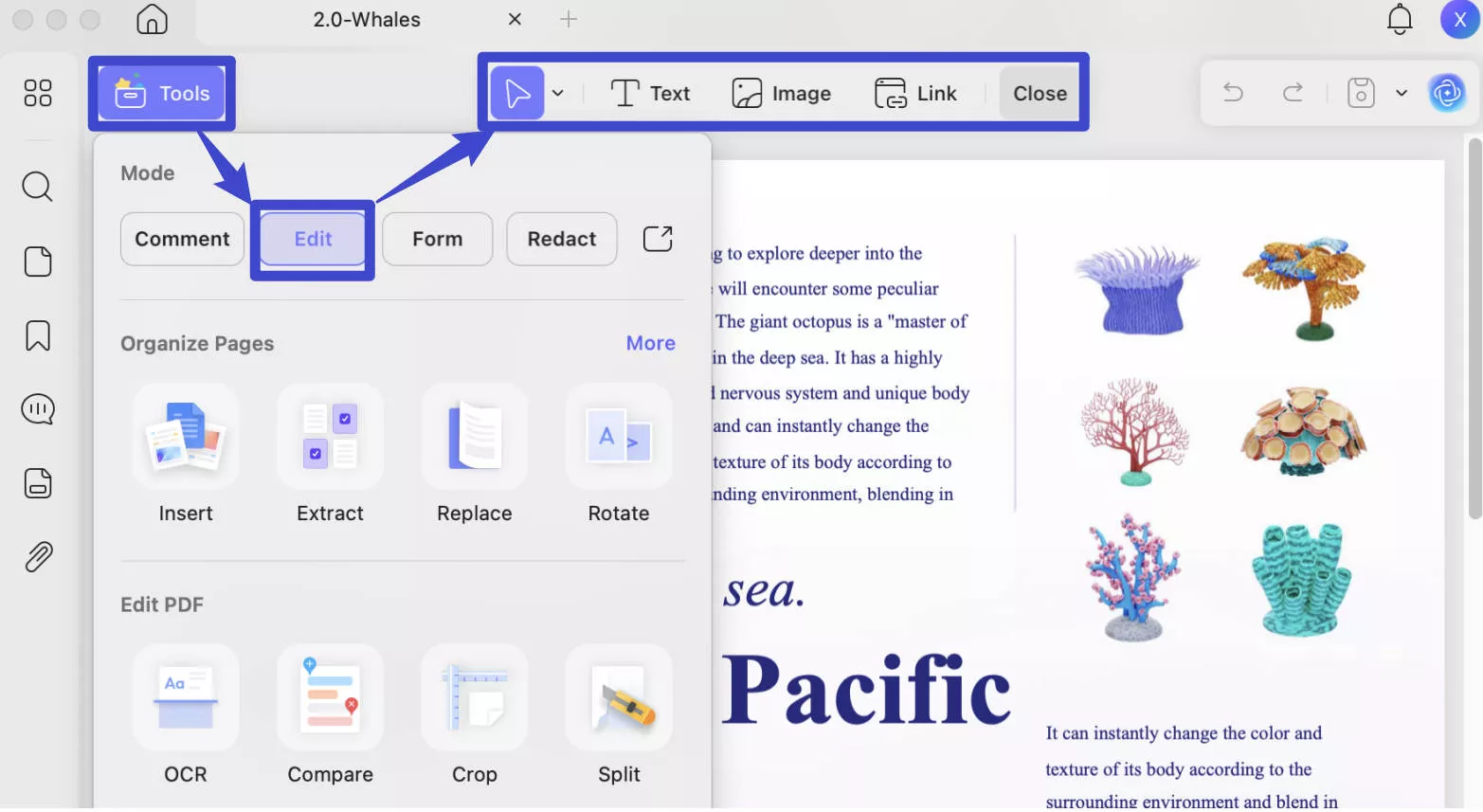
จากนั้นคุณจะต้องเข้าสู่โหมดแก้ไขเพื่อปรับขนาดภาพ ในการทําเช่นนั้น เพียงคลิกที่ "แก้ไข" ในไอคอน "เครื่องมือ"
ขั้นตอนที่ 2: เลือกรูปภาพและเลือกตัวเลือก "ครอบตัด"
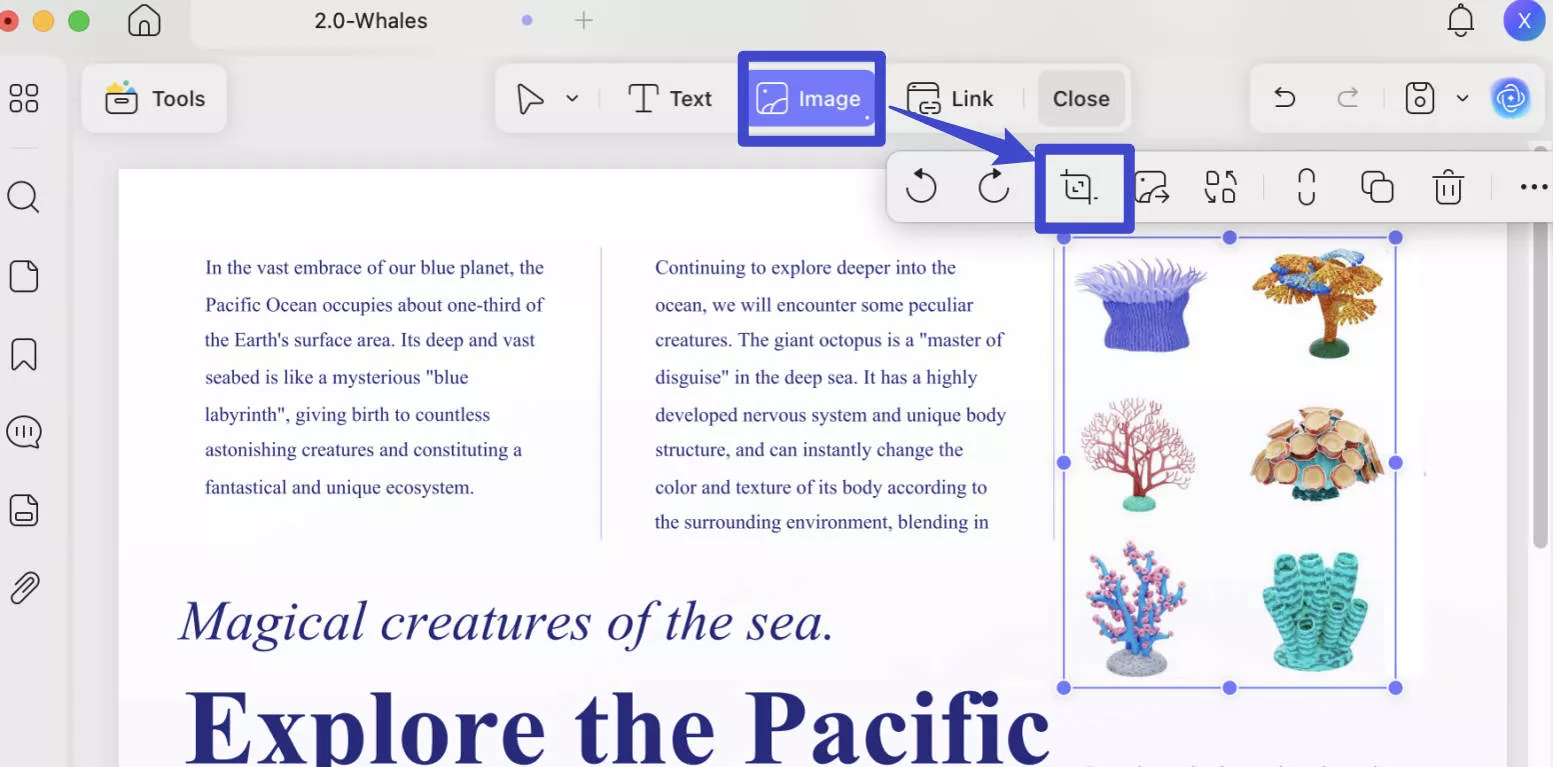
ตอนนี้คลิกที่ภาพที่คุณต้องการปรับขนาดเพื่อเลือก
เมื่อเลือกแล้ว คุณจะเห็นเครื่องมือแก้ไขรูปภาพต่างๆ ปรากฏขึ้น เนื่องจากเราต้องการเปลี่ยนขนาดของภาพ ให้คลิกที่ "ครอบตัดรูปภาพ" เพื่อเลือกเครื่องมือครอบตัด
ขั้นตอนที่ 3: ปรับขนาดรูปภาพในรูปแบบ PDF
เมื่อเลือกเครื่องมือครอบตัดแล้ว ให้ใช้เมาส์เพื่อลากรูปภาพเพื่อให้ได้ขนาดที่ต้องการ
ยกเว้นการปรับขนาด PDF บน Mac แล้ว UPDF ยังมีคุณสมบัติอื่นๆ ที่คุณควรรู้:
- UPDF เป็นวิธีที่ง่ายที่สุดวิธีหนึ่งในการจัดระเบียบหน้าในเอกสาร PDF คุณสามารถใช้เพื่อปรับขนาดหน้า PDF แยก เพิ่มหน้าใหม่ หมุน จัดลําดับใหม่ และแม้แต่ลบหน้าออกจากเอกสาร
- คุณสามารถเพิ่มประสิทธิภาพ PDF ด้วยคุณภาพของเอกสารที่แตกต่างกัน
- นอกจากนี้ยังมีคุณสมบัติการแก้ไข PDF ที่จะช่วยให้คุณสามารถแก้ไขข้อความ รูปภาพ และลิงก์บนเอกสารได้
- นอกจากนี้ยังเป็นหนึ่งในตัวแปลง PDF ที่ดีที่สุด ช่วยให้คุณสามารถแปลงเอกสาร PDF เป็นรูปแบบยอดนิยม เช่น Word, Excel, CSV, PowerPoint, RTF, ข้อความ, รูปภาพ (PNG, JPEG, BMP, TIFF, GIF), HTML, XML และ PDF/A
คุณสามารถเรียนรู้คุณสมบัติเพิ่มเติมเกี่ยวกับ UPDF ได้โดยดูวิดีโอแนะนําด้านล่างหรือคลิกปุ่มด้านล่างเพื่อดาวน์โหลด UPDFhe below video guide or clicking the below button to download UPDF.
Windows • macOS • iOS • Android ปลอดภัย 100%
ส่วนที่ 2: วิธีปรับขนาด PDF บน Mac ด้วยการแสดงตัวอย่าง
หากเป้าหมายของคุณคือการลดขนาดของไฟล์ คุณสามารถใช้การแสดงตัวอย่างของ Mac ได้ การแสดงตัวอย่างสามารถช่วยคุณลดขนาดของเอกสารได้โดยการบีบอัดแฟ้ม สิ่งนี้มีประโยชน์มากเมื่อคุณมีไฟล์ขนาดใหญ่มากและคุณต้องการลดขนาดไฟล์เพื่อให้แชร์ได้ง่ายขึ้น
ต่อไปนี้คือวิธีที่คุณสามารถใช้การแสดงตัวอย่างเพื่อบีบอัดไฟล์ PDF
- ขั้นตอนที่ 1: เปิดเอกสาร PDF ที่คุณต้องการปรับขนาดในการแสดงตัวอย่างโดยคลิกขวาที่ PDF แล้วเลือก "เปิดด้วย" > "ดูตัวอย่าง"
- ขั้นตอนที่ 2: คลิกที่ "ส่งออกไฟล์>" แต่อย่าเลือก "ส่งออกเป็น PDF"
- ขั้นตอนที่ 3: คลิกที่เมนูแบบเลื่อนลง "ตัวกรองควอตซ์" และเลือก "ลดขนาดไฟล์" การแสดงตัวอย่างจะบีบอัดไฟล์ PDF ทันที

- คลิกไอคอน "บันทึก" เพื่อปรับขนาด PDF บน Mac
ง่ายต่อการปรับขนาด PDF บน Mac ด้วย Preview อย่างไรก็ตาม มันสามารถช่วยคุณปรับขนาด PDF ได้โดยการบีบอัดไฟล์ PDF เท่านั้น และคุณไม่สามารถบีบอัดขนาดที่คุณต้องการบีบอัดตามความต้องการของคุณได้เหมือน UPDF like with UPDF.
ส่วนที่ 3: คําถามที่พบบ่อยเกี่ยวกับวิธีการปรับขนาด PDF บน Mac
ฉันสามารถปรับขนาด PDF บน Mac ได้หรือไม่
ใช่ ค่อนข้างเป็นไปได้ที่จะเปลี่ยนขนาดของเอกสาร PDF การแสดงตัวอย่างอนุญาตให้คุณบีบอัดไฟล์โดยลดขนาดโดยรวมเท่านั้น อย่างไรก็ตาม คุณจะต้องใช้โปรแกรมแก้ไข PDF เฉพาะหากต้องการเปลี่ยนขนาดของหน้าหรือรูปภาพในเอกสาร ดังนั้นเราจึงขอแนะนํา UPDF ซึ่งเป็นโซลูชันแบบครบวงจรสําหรับปัญหาที่เกี่ยวข้องกับ PDF ทั้งหมด ซึ่งเป็นตัวเลือกที่เชื่อถือได้สําหรับผู้ใช้
ฉันจะปรับขนาด PDF บน Mac โดยไม่สูญเสียคุณภาพได้อย่างไร
UPDF สามารถปรับขนาดหน้าและรูปภาพบนเอกสารได้โดยไม่กระทบต่อคุณภาพโดยรวมของเอกสาร และมี 4 คุณสมบัติตามความต้องการของผู้ใช้
ฉันจะเปลี่ยนขนาด PDF ได้อย่างไร
หากคุณต้องการเปลี่ยนขนาดที่แท้จริงของหน้า UPDF เป็นตัวเลือกที่ปลอดภัยและมีประสิทธิภาพมาก คุณสามารถเปิด PDF ด้วย UPDF จากนั้นคลิกที่ "เครื่องมือ" > "ครอบตัด" เพื่อปรับขนาด PDF
สรุป
ตอนนี้คุณสามารถใช้ UPDF หรือ Preview เพื่อปรับขนาด PDF บน Mac คุณสามารถเลือกวิธีการที่คุณต้องการ แต่ที่นี่ เราขอแนะนําให้คุณใช้ UPDF UPDF เป็นโซลูชันที่สามารถช่วยคุณปรับขนาด PDF บน Mac ได้ 4 วิธีตามความต้องการของคุณ นอกจากนี้ยังมีคุณสมบัติอื่นๆ อีกมากมาย เช่น UPDF AI, การแก้ไข PDF, คําอธิบายประกอบ PDF และอื่นๆ ดาวน์โหลดวันนี้และสนุกไปกับการเดินทางด้วย UPDF!
Windows • macOS • iOS • Android ปลอดภัย 100%





 Lizzy Lozano