 UPDF
UPDF
 UPDF สำหรับ Windows
 UPDF สำหรับ Mac
 UPDF สำหรับ iPhone/iPad
 UPDF สำหรับ Android
 UPDF AI Online
 UPDF Sign
 แก้ไข PDF
 ใส่คำอธิบาย PDF
 สร้าง PDF
 ฟอร์ม PDF
 แก้ไขลิงก์
 แปลง PDF
 OCR
OCR PDF เป็น Word
 PDF เป็นรูปภาพ
 PDF เป็น Excel
 จัดระเบียบ PDF
 รวม PDF
 แยก PDF
 ครอบตัด PDF
 หมุน PDF
 ป้องกัน PDF
 เซ็น PDF
 ลบข้อความ PDF
 ล้าง PDF
 เอาความปลอดภัยออก
 อ่าน PDF
 UPDF Cloud
 บีบอัด PDF
 พิมพ์ PDF
 ประมวลผลเป็นชุด
 เกี่ยวกับ UPDF AI
 โซลูชั่น UPDF AI
 คู่มือผู้ใช้ AI
 คำถามที่พบบ่อยเกี่ยวกับ UPDF AI
 สรุป PDF
 แปล PDF
 แชทกับ PDF
 สนทนากับ AI
 แชทด้วยรูปภาพ
 PDF เป็นแผนที่ความคิด
 อธิบาย PDF
 เครื่องมือ AI สำหรับ PDF
 เครื่องมือ AI สำหรับรูปภาพ
 เครื่องมือแชท AI
 เครื่องมือเขียน AI
 เครื่องมือการเรียนรู้ AI
 เครื่องมือการทำงาน AI
 เครื่องมือ AI อื่น ๆ
 แปลง PDF เป็น Word
 แปลง PDF เป็น Excel
 แปลง PDF เป็น PowerPoint
 โซลูชั่นสำหรับองค์กร
 Enterprise Plan
 คู่มือผู้ใช้สำหรับองค์กร
 เวบินาร์สำหรับองค์กร
 ธนาคาร
 การดูแลสุขภาพ
 ประกันภัย
 กฎหมาย
 การผลิต
 รัฐบาล
 โซลูชันการศึกษา
 เรื่องราวของลูกค้า
 คู่มือการใช้งาน
 เคล็ดลับ UPDF
 คำถามที่พบบ่อย
 รีวิว UPDF
 ศูนย์ดาวน์โหลด
 บล็อก
บล็อก ห้องข่าว
 ข้อมูลจำเพาะทางเทคนิค
 อัปเดต
 UPDF เทียบกับ Adobe Acrobat
 UPDF เทียบกับ Foxit
 UPDF เทียบกับ PDF Expert

PDF ส่วนใหญ่ที่มีข้อมูลที่เป็นความลับหรือข้อมูลลิขสิทธิ์มาพร้อมกับลายน้ําในแต่ละหน้า นี่เป็นหลักเพื่อรักษาความลับของไฟล์เหล่านี้ ช่วยให้มั่นใจได้ว่าความเป็นส่วนตัวของข้อมูลของคุณยังคงมั่นใจ และบุคคลที่สามไม่สามารถนํากลับมาใช้ใหม่หรือแก้ไขงานของคุณโดยไม่ได้รับความยินยอมจากคุณ
ไม่ต้องการลายน้ําที่คุณเพิ่มลงใน PDF ของคุณอีกต่อไป หรือต้องการเปลี่ยนหรือแทนที่ใช่ไหม คุณต้องกําลังมองหาคําแนะนําเชิงลึกเกี่ยวกับวิธีลบลายน้ําออกจาก PDF บน Mac นี่คือเวลาที่คู่มือฉบับสมบูรณ์ของเราช่วยคุณได้!
วิธีลบลายน้ําออกจาก PDF บน Mac ทีละรายการ I
UPDF สําหรับ Mac เป็นการสร้างสรรค์ที่หลากหลายจาก Superace ที่ออกแบบมาเพื่อนําเสนอโซลูชันแบบครบวงจรสําหรับผู้ที่เชื่อมโยงกับการประมวลผล PDF ไม่ทางใดก็ทางหนึ่ง เมื่อบรรลุเป้าหมายในการพัฒนาซอฟต์แวร์ได้อัปเดตคุณสมบัติอย่างต่อเนื่องและตอนนี้มีรูปแบบที่นักพัฒนาเคยต้องการ มีคุณสมบัติสําหรับเกือบทุกอย่างตั้งแต่การแก้ไข PDF การแยก การบีบอัด การแปลง การผสาน และการกรอกแบบฟอร์ม ไปจนถึงความเป็นไปได้มากยิ่งขึ้น
Windows • macOS • iOS • Android ปลอดภัย 100%
นอกจากการเพิ่มลายน้ําลงใน PDF บน Mac แล้ว UPDF ยังช่วยให้สามารถลบลายน้ําออกจาก PDF บน Mac สงสัยว่าจะทําอย่างไร? กระโดดด้านล่างเพื่อเรียนรู้!
ขั้นตอนที่ 1. หลังจากนั้น แสดงลายน้ําของ PDF ของคุณบน Mac
- เปิด PDF ที่มีลายน้ําใน UPDF ไปที่ "เครื่องมือ" จากนั้นคลิกที่ไอคอน "ลายน้ํา"
- คุณจะเห็นตัวเลือก "ลบ" ที่มุมซ้ายบนของแถบเครื่องมือ คลิกที่มัน
- ตอนนี้วางเคอร์เซอร์ไว้แล้วคลิก
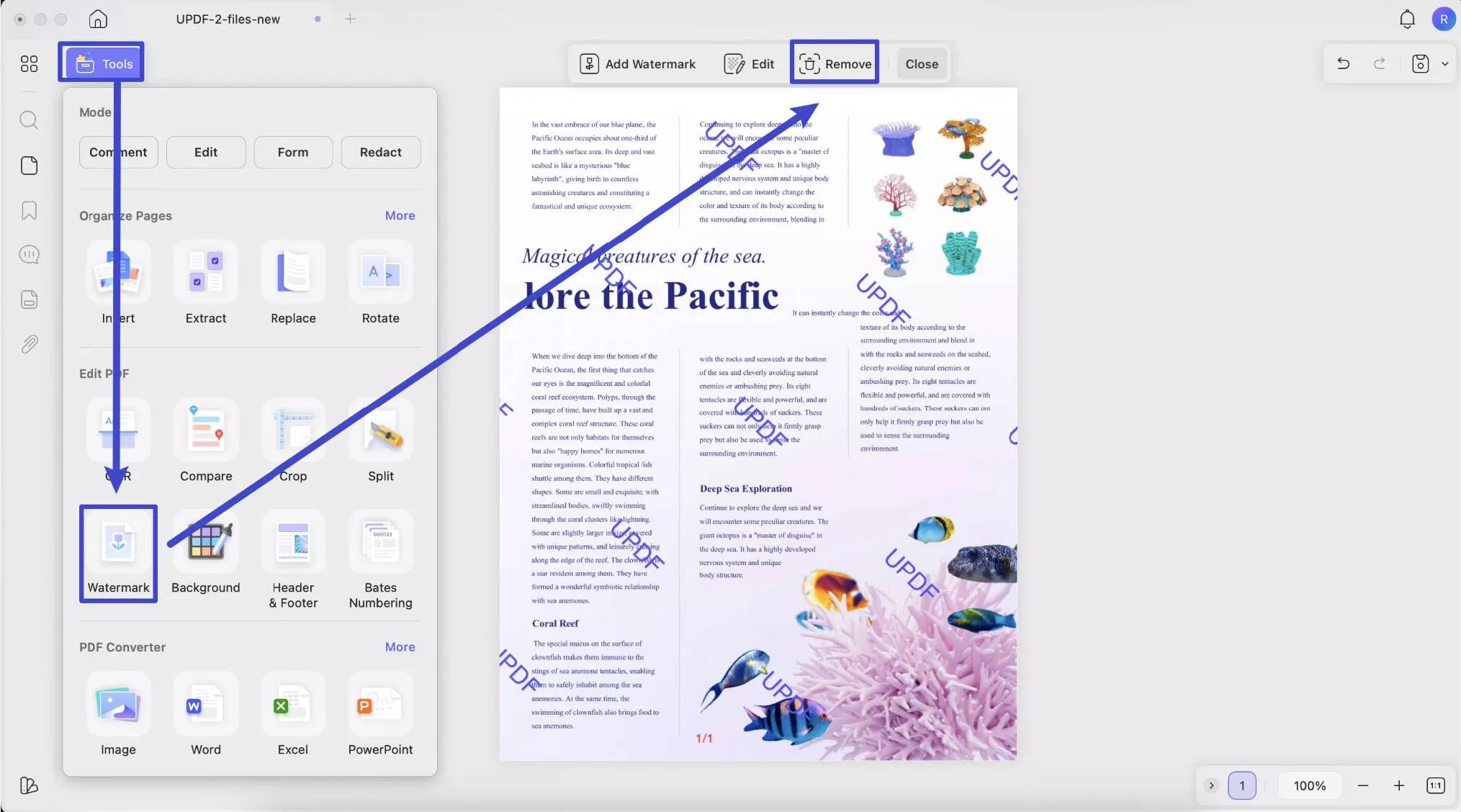
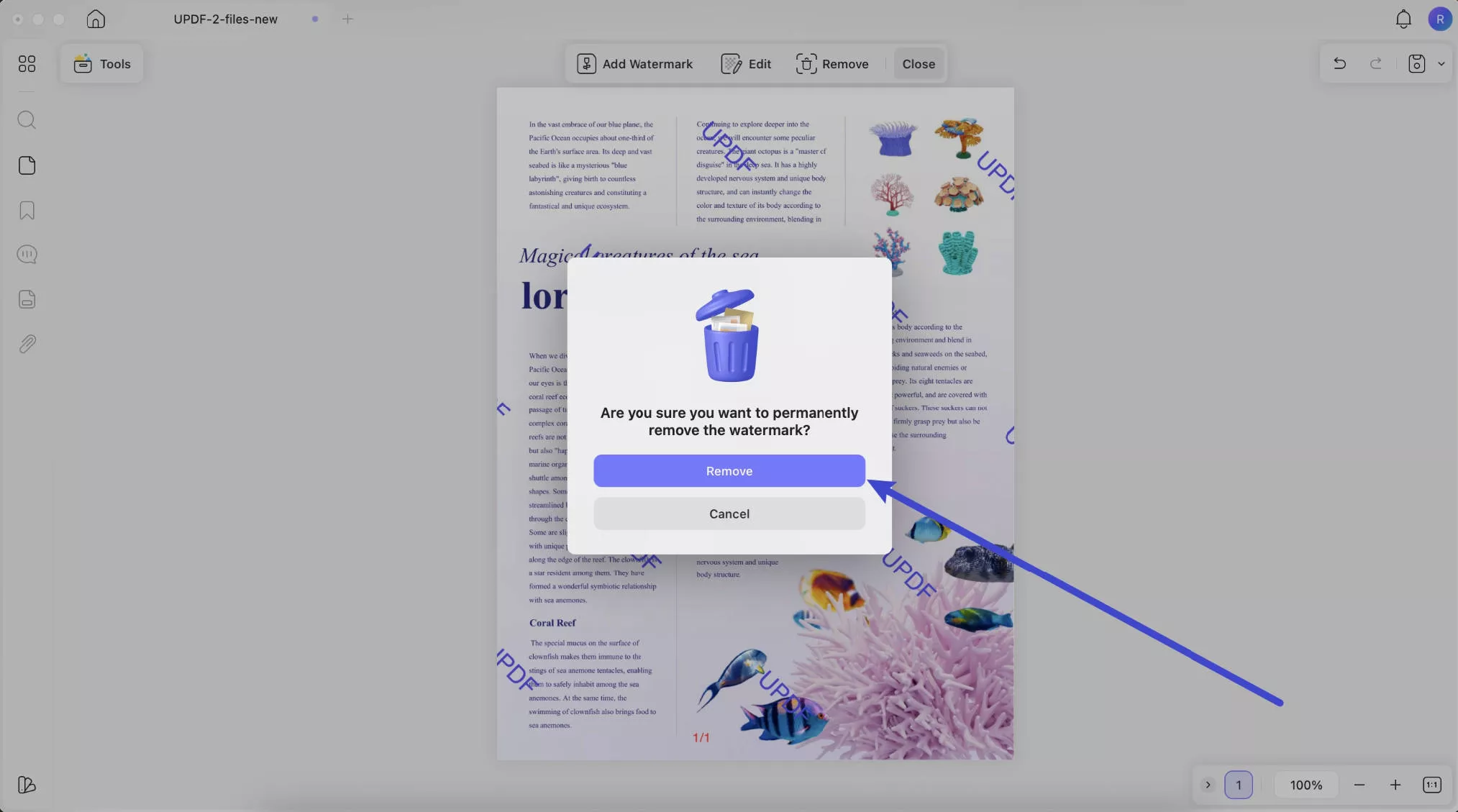
ขั้นตอนที่ 2. หลังจากนั้น ลบลายน้ําทั้งหมดออกจาก PDF บน Mac
เมื่อคุณคลิกไอคอนลบ ป๊อปอัปจะปรากฏขึ้นเพื่อขอให้คุณยืนยันว่าคุณต้องการลบลายน้ําอย่างถาวรหรือไม่ คลิก "ลบ" เพื่อยืนยัน
UPDF เป็นซอฟต์แวร์ที่สมบูรณ์แบบสําหรับคุณในการลบลายน้ําออกจาก PDF บน Mac มีอะไรอีก? นอกจากนี้ยังเปิดใช้งานคุณสมบัติการแก้ไข PDF ที่ราบรื่น และเพิ่งอัปเกรดเพื่อรวมคุณสมบัติ AI ซึ่งช่วยเพิ่มมูลค่าให้ดียิ่งขึ้น คุณลักษณะเหล่านี้สามารถพิสูจน์ได้ว่ามีประโยชน์สําหรับทุกคน ไม่ว่าจะเป็นนักเรียน วิศวกร นักออกแบบ ทนายความ ครู เจ้าหน้าที่วิจัย ผู้ที่เชื่อมโยงกับแผนกทรัพยากรบุคคล หรืออื่นๆ ฟังก์ชันการทํางานที่เหมาะสมที่สุดรับประกันความเก่งกาจ พวกเขาช่วยคุณถาม PDF ของคุณตามที่คุณต้องการ ออกคําสั่งและทํางานให้เสร็จ ไม่ว่าจะเป็นการสรุป แปล หรืออธิบายเนื้อหา ลองดูเลย!
วิธีลบลายน้ําออกจากไฟล์ PDF หลายไฟล์บน Mac
หากคุณมีไฟล์ PDF จํานวนมากที่มีลายน้ําและต้องการลบออกเป็นชุด UPDF สําหรับ Mac ก็สามารถช่วยคุณได้เช่นกัน นี่คือคําแนะนํา
ขั้นตอนที่ 1. หลังจากนั้น คลิกที่ "เครื่องมือ" > "ลบ"
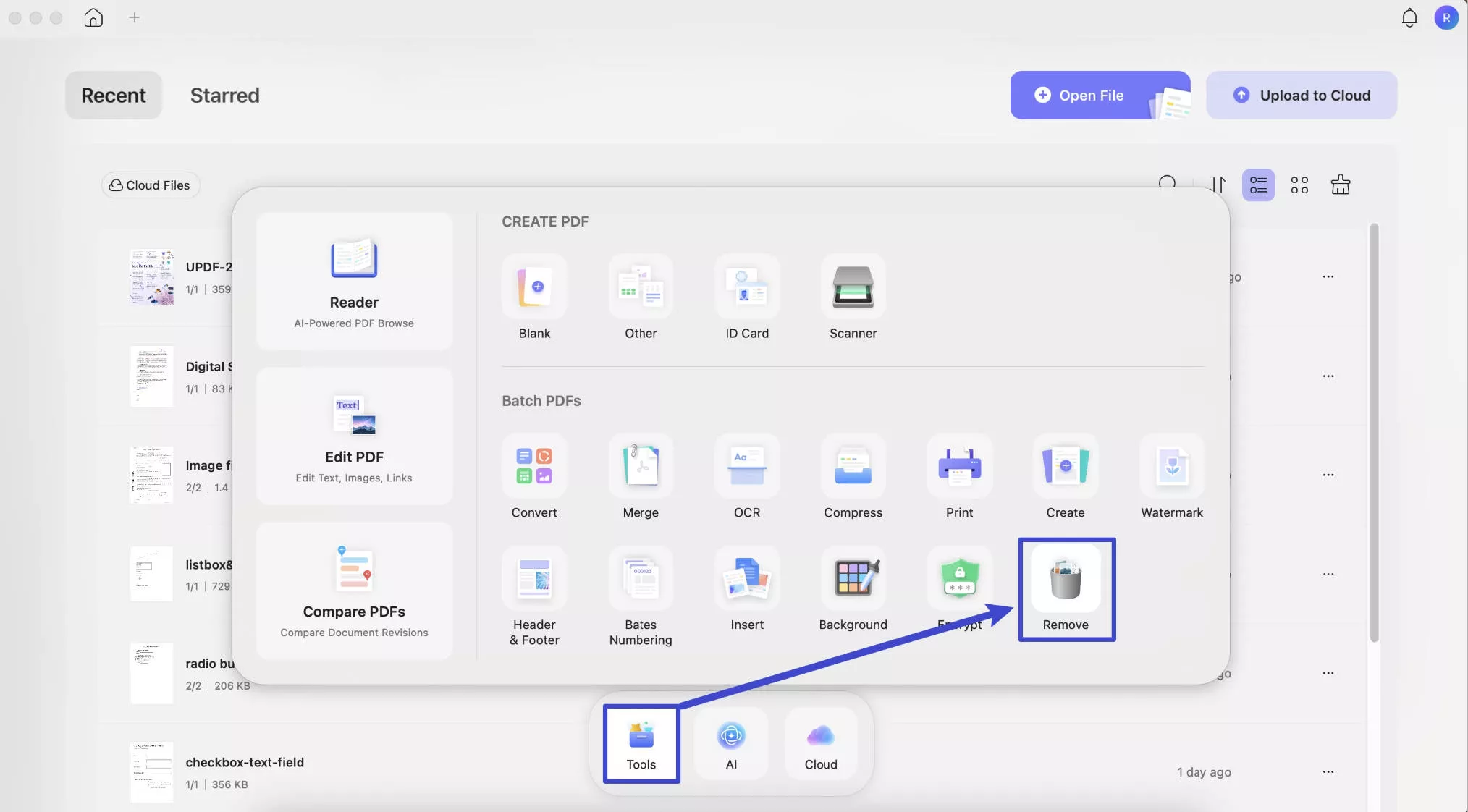
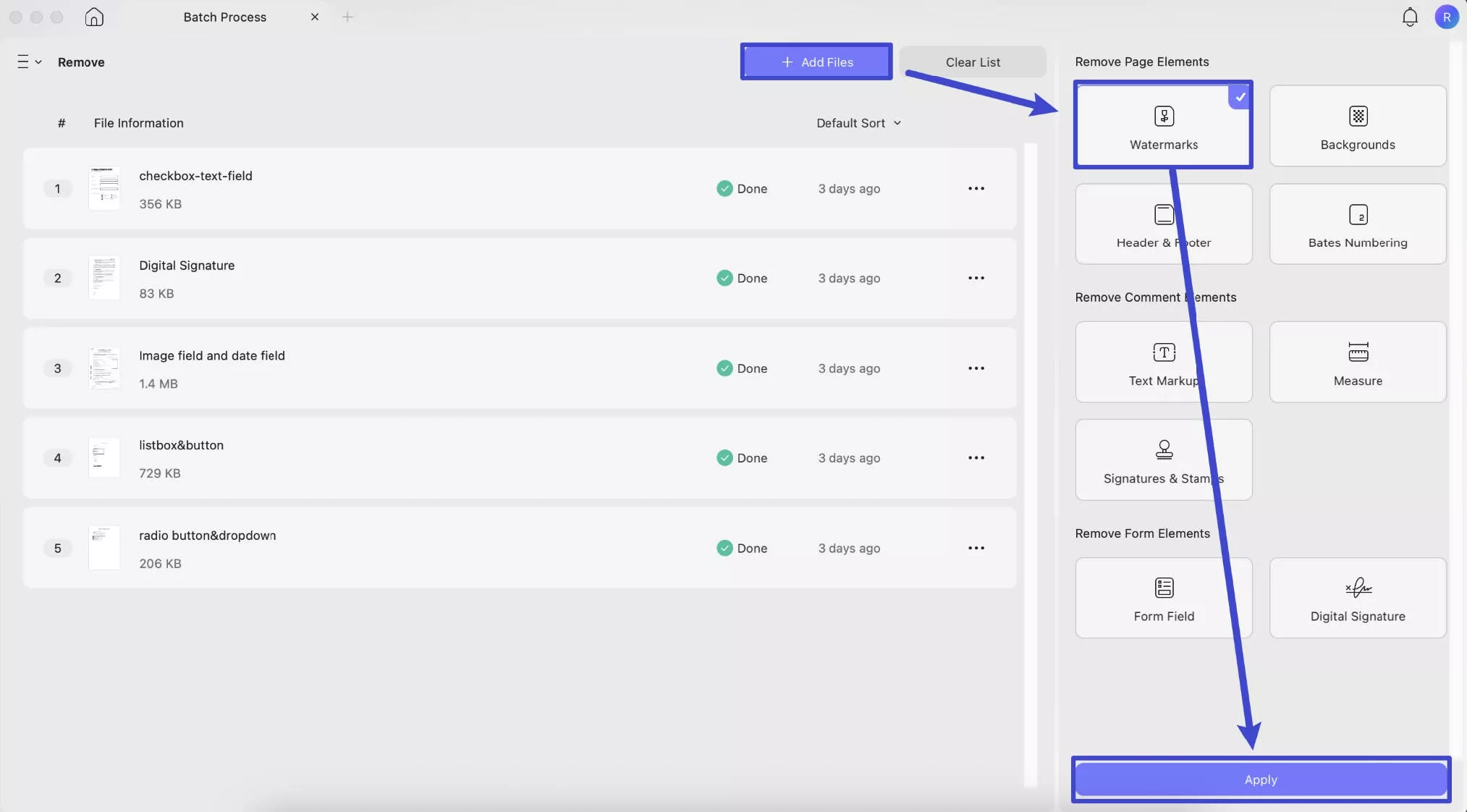
ขั้นตอนที่ 2. หลังจากนั้น คลิกที่ "เพิ่มไฟล์" เพื่ออัปโหลดไฟล์ PDF ทั้งหมดพร้อมลายน้ํา เลือก "ลายน้ํา" ที่แผงด้านขวา คลิกที่ปุ่ม "ใช้" เพื่อลบลายน้ําออกจากไฟล์ PDF สําเร็จ
เหตุใดคุณจึงต้องลบลายน้ําออกจาก PDF บน Mac
สงสัยว่าเหตุใดจึงพบว่าจําเป็นต้องสํารวจวิธีลบลายน้ําออกจาก PDF บน Mac หลายสถานการณ์แสดงอยู่ด้านล่างมาอ่านอย่างรวดเร็วกันเถอะ!
หลีกเลี่ยงสิ่งรบกวน
เมื่อต้องรับมือกับ PDF โดยเฉพาะอย่างยิ่งเมื่ออ่านข้อมูลที่แสดงในนั้น ลายน้ําอาจทําให้เกิดความฟุ้งซ่านได้ปัญหาหลักคือรายละเอียดเล็กๆ น้อยๆ ที่สําคัญเหล่านั้น ซึ่งมักจะเป็นข้อมูลติดต่อหรือหมายเหตุสําคัญบางอย่างที่แสดงในตอนท้ายอย่างไรก็ตาม การลบลายน้ําด้วย UPDF สามารถช่วยแก้ไขปัญหานี้ได้
ลายน้ําโลโก้เปลี่ยนไป
หากเอกสาร PDF ของคุณมีลายน้ําตามโลโก้ และคุณได้เปลี่ยนหรือแก้ไขโลโก้ คุณจะต้องลบโลโก้ก่อนหน้าออกแล้วเพิ่มโลโก้ใหม่ (เรียนรู้เพิ่มเติมเกี่ยวกับวิธีเพิ่มโลโก้ลงใน PDF)ที่นี่ UPDF สามารถช่วยคุณได้ทั้งสองขั้นตอน
คุณไม่ต้องการลายน้ําอีกต่อไป
บางครั้งคุณเพียงแค่เรียกดูคําแนะนําเกี่ยวกับวิธีลบลายน้ําออกจาก PDF บน Mac เนื่องจากคุณไม่ต้องการลายน้ําอีกต่อไปเนื่องจากการแยกประเภทไฟล์ PDF หรือเหตุผลอื่นใด
การกวาดล้างลิขสิทธิ์
หากคุณมีใบอนุญาตลิขสิทธิ์ เช่น ใบอนุญาตให้ใช้เนื้อหาที่ไม่มีลายน้ํา คุณสามารถลบออกได้ด้วย UPDF หลังจากนั้น คุณสามารถเผยแพร่หรือนําเสนอ PDF ในแบบที่คุณต้องการโดยไม่มีอุปสรรคด้านลิขสิทธิ์ใดๆ
ยังอ่าน: วิธีลบลายน้ําออกจาก PDF ออนไลน์
เหตุใดฉันจึงลบลายน้ําออกจาก PDF บน Mac ไม่ได้
อาจมีสาเหตุหลายประการที่ทําให้คุณไม่สามารถลบลายน้ําออกจาก PDF ได้
เหตุผลที่ 1: เป็น PDF ที่มีการป้องกัน
คุณอาจกําลังพยายามลบลายน้ําออกจากซอฟต์แวร์ที่ได้รับการป้องกัน อย่างไรก็ตาม คุณไม่สามารถแก้ไข PDF ดังกล่าวได้ไม่ว่าด้วยวิธีใดก็ตาม เว้นแต่และจนกว่าคุณจะมีสิทธิ์แก้ไขหรือเจ้าของได้แชร์รหัสผ่าน PDF กับคุณ
เหตุผลที่ 2: ลายน้ําถูกแบน
ประการที่สอง ลายน้ําที่คุณต้องการลบอาจถูกแบน ในการลบลายน้ําดังกล่าว คุณจะต้องใช้ซอฟต์แวร์แก้ไข PDF ของบริษัทอื่นที่รองรับคุณสมบัติการลบลายน้ําดังกล่าว
เหตุผลที่ 3: เป็น PDF ที่สแกน
สถานการณ์ที่สามอาจเป็นเพราะคุณกําลังพยายามลบลายน้ําออกจาก PDF ที่สแกน PDF ที่สแกนไม่สามารถแก้ไขได้ คุณจะต้องแปลงเป็นรูปแบบที่แก้ไขได้ผ่านเทคโนโลยี OCR ที่เป็นนวัตกรรมใหม่ของ UPDF แล้วแก้ไข เทคโนโลยีนี้รองรับ 38 ภาษาที่แตกต่างกันเพื่อจดจําอักขระแต่ละตัวบน PDF ได้อย่างแม่นยําเพื่อการแปลงด้วยความแม่นยําสูงสุด

บางครั้ง โปรแกรมแก้ไข PDF ของคุณสร้างปัญหาโดยไม่รู้จักลายน้ําที่เพิ่มโดยโปรแกรมแก้ไข PDF อื่นๆ เครื่องมือแก้ไขเหล่านี้สามารถลบได้เฉพาะลายน้ําที่คุณเพิ่มโดยใช้ลายน้ําเท่านั้น นอกจากปัญหาความเข้ากันได้แล้ว อาจเป็นไปได้ว่าโปรแกรมแก้ไข PDF ของคุณไม่มีคุณสมบัติที่เหมาะสมในการลบลายน้ํา ตัวอย่างเช่น คุณไม่สามารถลบลายน้ําออกจาก PDF Mac Preview ได้ เนื่องจากไม่รองรับคุณสมบัติดังกล่าว ดังนั้นจึงจําเป็นอย่างยิ่งที่จะต้องพิจารณาแง่มุมดังกล่าวนอกเหนือจากความเหนื่อยล้า
เคล็ดลับ: ต้องการข้ามสถานการณ์ที่ยุ่งยากเหล่านี้หรือไม่? เราแนะนําให้ยึดติดกับ UPDF!
ฉันสามารถลบลายน้ําออกจาก PDF บน Mac ด้วยการแสดงตัวอย่างได้หรือไม่
ได้ยินเราตะโกนว่าไม่! ดูตัวอย่าง Mac เป็นคุณสมบัติพื้นฐานที่มีโปรแกรมแก้ไข PDF สามารถช่วยคุณแก้ไข ใส่คําอธิบายประกอบ เพิ่มบุ๊กมาร์ก ไฮไลต์ กรอกหรือลงนามในแบบฟอร์ม PDF และแปลงไฟล์รูปภาพเป็น PDF อย่างไรก็ตาม ตัวแก้ไขนี้ไม่รองรับคุณสมบัติขั้นสูง เช่น การจดจําลายน้ําและการเพิ่มหรือลบ คุณจะต้องมีโปรแกรมแก้ไข PDF อื่นเพื่อจุดประสงค์นี้ และเราทุกคนรู้ดีว่าไม่มีอะไรทดแทนได้ดีไปกว่า UPDF
คุณรู้หรือไม่: UPDF มีคุณสมบัติที่เทียบเคียงได้กับ Adobe Acrobat? ไม่ผิดที่จะพูดถึงว่ามันมีความสามารถมากกว่า Adobe ที่มีชื่อเสียง ถึงกระนั้นความแตกต่างของราคาก็ควรค่าแก่การสังเกต UPDF มีราคาต่ํากว่าคู่แข่งมาก และอินเทอร์เฟซก็ใช้งานง่ายเช่นกัน หมายความว่า Adobe Acrobat ไม่ใช่ตัวแก้ไขชั้นนําเพียงรายเดียวในตลาดการประมวลผล PDF อีกต่อไป UPDF กลายเป็นทางเลือก Acrobat ที่แข็งแกร่งและครอบคลุม แต่ราคาไม่แพงและใช้งานง่ายบน Mac!
ยังอ่าน: วิธีลบลายน้ําออกจาก PDF ออนไลน์: 3 คู่มือฉบับย่อ
ข้อคิด
ลายน้ําเป็นเสน่ห์ในการรักษาลิขสิทธิ์ของเนื้อหาและเพื่อวัตถุประสงค์ที่มากขึ้นไม่รู้จบ แต่เมื่อแก้ไข อ่าน นําเสนอ หรือเผยแพร่ เรามักจะต้องค้นหาวิธีลบลายน้ําออกจาก PDF บน Mac นี่คือตอนที่ UPDF เพิ่งครอบคลุมพวกเขาด้วยคุณสมบัติที่รวมทุกอย่าง ด้วยวิธีนี้ พวกเขาสามารถทํางานให้สําเร็จได้อย่างรวดเร็ว ทําให้ PDF ทํางานได้ง่าย
คุณยังไม่มี UPDF บนคอมพิวเตอร์ของคุณใช่ไหม กระโดดขึ้นเพื่อดาวน์โหลดรุ่นทดลองใช้เพื่อทําความรู้จักกับคุณสมบัติขั้นสูงสุด - ทั้งหมดนี้ฟรี
Windows • macOS • iOS • Android ปลอดภัย 100%





 Lizzy Lozano
