UPDF
UPDF
 UPDF สำหรับ Windows
 UPDF สำหรับ Mac
 UPDF สำหรับ iPhone/iPad
 UPDF สำหรับ Android
 Nomostar
 UPDF AI Online
 UPDF Sign
 IvyCraft
 แก้ไข PDF
 ใส่คำอธิบาย PDF
 สร้าง PDF
 ฟอร์ม PDF
 แก้ไขลิงก์
 แปลง PDF
 OCR
OCR PDF เป็น Word
 PDF เป็นรูปภาพ
 PDF เป็น Excel
 จัดระเบียบ PDF
 รวม PDF
 แยก PDF
 ครอบตัด PDF
 หมุน PDF
 ป้องกัน PDF
 เซ็น PDF
 ลบข้อความ PDF
 ล้าง PDF
 เอาความปลอดภัยออก
 อ่าน PDF
 UPDF Cloud
 บีบอัด PDF
 พิมพ์ PDF
 ประมวลผลเป็นชุด
 เกี่ยวกับ UPDF AI
 โซลูชั่น UPDF AI
 คู่มือผู้ใช้ AI
 คำถามที่พบบ่อยเกี่ยวกับ UPDF AI
 สรุป PDF
 แปล PDF
 แชทกับ PDF
 สนทนากับ AI
 แชทด้วยรูปภาพ
 PDF เป็นแผนที่ความคิด
 อธิบาย PDF
 เครื่องมือ AI สำหรับ PDF
 เครื่องมือ AI สำหรับรูปภาพ
 เครื่องมือแชท AI
 เครื่องมือเขียน AI
 เครื่องมือการเรียนรู้ AI
 เครื่องมือการทำงาน AI
 เครื่องมือ AI อื่น ๆ
 การสร้างบุ๊กมาร์กด้วย AI
 สรุปบุ๊กมาร์กด้วย AI
 สร้างลายน้ำด้วย AI
 สร้างพื้นหลังด้วย AI
 สร้างสติกเกอร์ด้วย AI
 สร้างตราประทับด้วย AI
 ชุดเครื่องมือเขียนด้วย AI
 UPDF Copilot
 จัดการหน้าด้วย AI
 ค้นหาเชิงความหมายด้วย AI
 แปลง PDF เป็น Word
 แปลง PDF เป็น Excel
 แปลง PDF เป็น PowerPoint
 โซลูชั่นสำหรับองค์กร
 Enterprise Plan
 คู่มือผู้ใช้สำหรับองค์กร
 เวบินาร์สำหรับองค์กร
 ไอที
ไอที การศึกษา
 ก่อสร้าง
 บริการทางการเงิน
 การดูแลสุขภาพ
 ประกันภัย
 กฎหมาย
 การผลิต
 รัฐบาล
 โซลูชันการศึกษา
 เรื่องราวของลูกค้า
 คู่มือการใช้งาน
 เคล็ดลับ UPDF
 คำถามที่พบบ่อย
 รีวิว UPDF
 ศูนย์ดาวน์โหลด
 บล็อก
บล็อก ห้องข่าว
 ข้อมูลจำเพาะทางเทคนิค
 อัปเดต
 UPDF เทียบกับ Adobe Acrobat
 UPDF เทียบกับ Foxit
 UPDF เทียบกับ PDF Expert

ไม่ว่าคุณจะมีสถานะทางวิชาชีพอย่างไร ก็ยังมีโอกาสที่จะปรับปรุงงานเขียนของคุณให้ดียิ่งขึ้นได้เสมอ สำหรับนักเขียนแล้ว มักจะมีไอเดียที่ดีกว่ารออยู่เสมอเพื่อเริ่มต้นสิ่งใหม่ๆ บางครั้งไอเดียเหล่านั้นอาจเกิดขึ้นหลังจากเขียนเนื้อหาในเอกสาร PDF เสร็จแล้ว แม้ว่าคุณจะบันทึกเอกสารในรูปแบบ PDF แล้วก็ตาม การแก้ไขก็จะยังคงติดตามคุณไปในรูปแบบนั้นด้วย
การลบข้อความหรือข้อความที่ไฮไลต์ไว้จะไม่สามารถทำได้เว้นแต่คุณจะมีเครื่องมือเฉพาะ โดยเฉพาะอย่างยิ่งสำหรับอุปกรณ์ Mac ในคู่มือนี้ คุณจะได้เรียนรู้วิธีลบข้อความจากไฟล์ PDF บน Mac ภายในไม่กี่คลิก
ส่วนที่ 1 วิธีการลบข้อความในไฟล์ PDF บน Mac (ใช้งานได้กับ macOS Sonoma)
ผู้ใช้ Mac ไม่มีทางเลือกมากนักในการใช้ซอฟต์แวร์ใดๆ บนอุปกรณ์ของตน เนื่องจากข้อกังวลด้านความปลอดภัย ระบบปฏิบัติการ macOS มีข้อจำกัดที่เข้มงวดเกี่ยวกับแอปพลิเคชันจากบุคคลที่สาม เพื่อรักษาคุณภาพการทำงาน นั่นเป็นเหตุผลที่คุณจะไม่ค่อยพบโปรแกรมแก้ไข PDF ที่สามารถแก้ไขให้คุณได้
อย่างไรก็ตาม ยังมีตัวเลือกมากมายสำหรับผู้ใช้ Mac แต่ส่วนใหญ่มีราคาแพงเกินไปสำหรับแค่การลบข้อความ ในบรรดาโปรแกรมแก้ไข PDF ที่มีอยู่ใน App Store นั้นUPDF สำหรับ Mac เป็นหนึ่งในตัวเลือกที่ราคาไม่แพงที่สุด ที่จริงแล้ว คุณสามารถทดลองใช้การแก้ไขได้ฟรี คลิกปุ่มด้านล่างเพื่อเพลิดเพลินกับคุณสมบัติอื่นๆ อีกมากมายที่ใช้งานได้ฟรี
Windows • macOS • iOS • Android ปลอดภัย 100%
การลบข้อความออกจากไฟล์ PDF บน Mac โดยใช้ UPDF นั้นค่อนข้างง่าย สิ่งที่คุณต้องทำก็คือทำตามขั้นตอนต่อไปนี้:
ขั้นตอนที่ 1: เปิดไฟล์ PDF
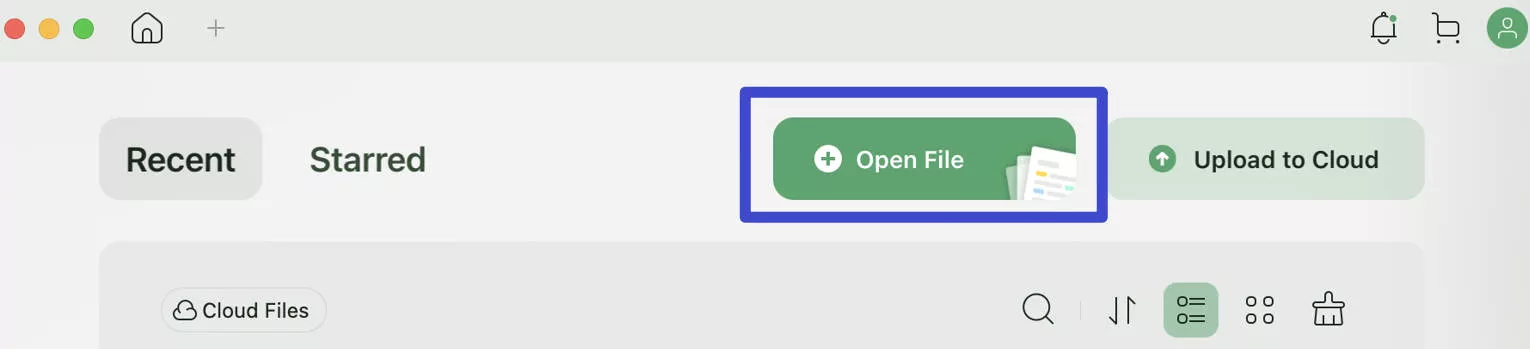
เปิดแอปพลิเคชัน UPDF บนอุปกรณ์ Mac ของคุณ เมื่อเปิด UPDF แล้ว หน้าจอหลักจะปรากฏขึ้น จากนั้นเลือกปุ่ม " เปิดไฟล์ " เพื่อเลือกเอกสาร PDF ที่คุณต้องการลบข้อความ
ขั้นตอนที่ 2: ลบข้อความออกจากไฟล์ PDF บน Mac
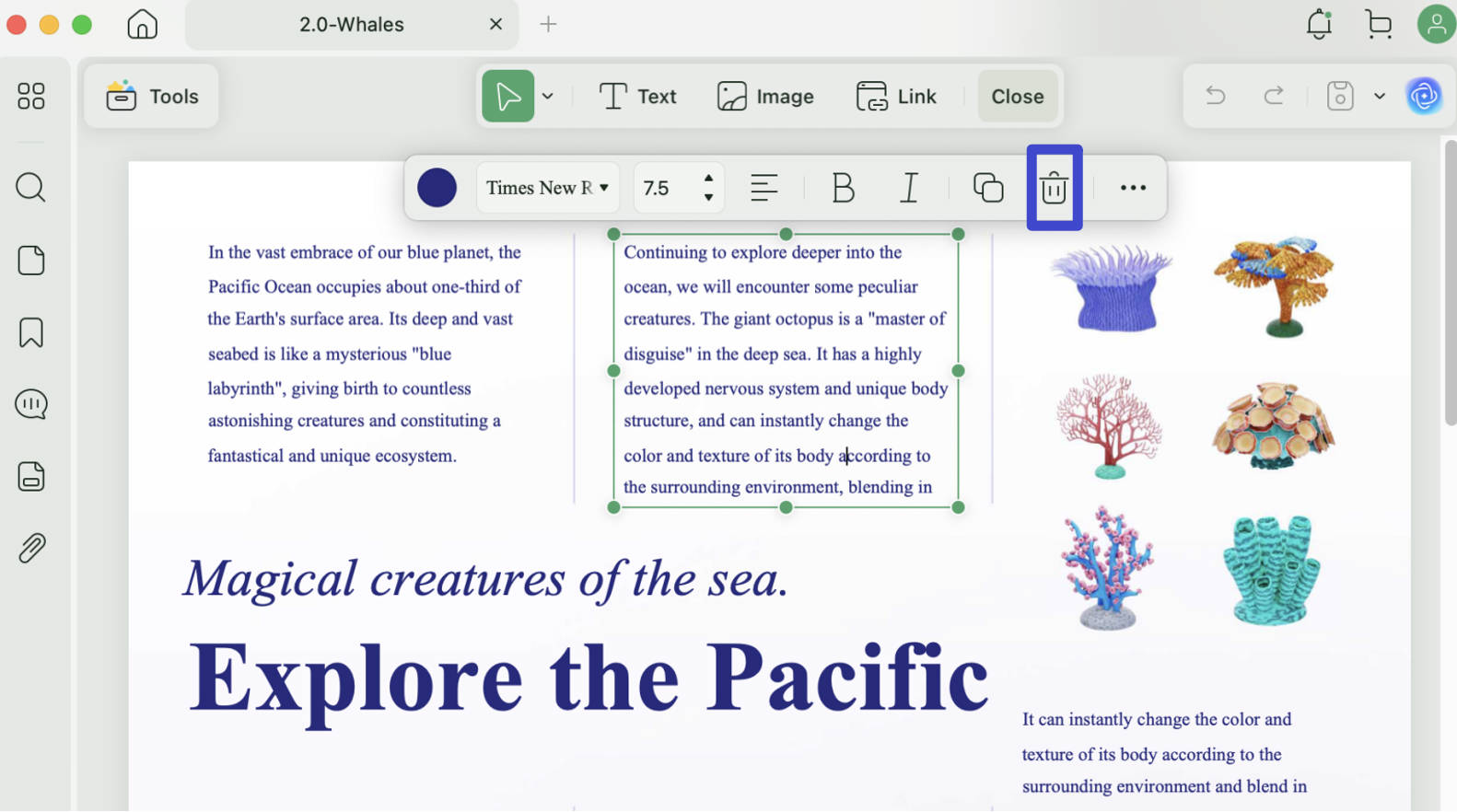
หลังจากเปิดเอกสาร PDF นั้นแล้ว คุณจะเห็นไอคอน " แก้ไข " ใน " เครื่องมือ " ที่อยู่ทางด้านซ้ายของแถบเครื่องมือ คลิกที่ไอคอนเพื่อเปิดใช้งานโหมดแก้ไข ซึ่งจะแสดงคุณสมบัติการแก้ไขเนื้อหามากมายที่ช่วยให้คุณแก้ไขข้อความ รูปภาพ และลิงก์ได้ด้วยการคลิกเพียงครั้งเดียว
ตอนนี้ เพียงคลิกที่ข้อความที่คุณต้องการลบออกจากไฟล์ PDF หลังจากคลิกที่ข้อความแล้ว เมนูแท็บจะปรากฏขึ้น โดยมีไอคอน " ลบ " อยู่ การคลิกที่ไอคอนลบจะช่วยลบข้อความที่เลือกออกจากเอกสาร PDF ได้อย่างง่ายดาย เท่านี้ก็เรียบร้อย หลังจากนั้น คุณสามารถเพิ่มข้อความใหม่ลงใน PDFได้ตามต้องการ
หากคุณยังคงประสบปัญหาในการลบข้อความออกจากไฟล์ PDF บน Mac ของคุณ ลองดาวน์โหลด UPDF แล้วทำตามขั้นตอนข้างต้นดูสิ! เพียงไม่กี่คลิก คุณก็สามารถลบข้อความที่ไม่ต้องการออกจากไฟล์ PDF ได้ทันที!
Windows • macOS • iOS • Android ปลอดภัย 100%
ส่วนที่ 2 วิธีการลบข้อความในไฟล์ PDF ที่สแกนแล้วบน Mac
หากคุณพบว่าไม่สามารถลบข้อความได้เนื่องจากไม่สามารถเลือกข้อความได้ อาจเป็นเพราะไฟล์ PDF ของคุณเป็นเอกสาร PDF ที่ได้มาจากการสแกนหรือเป็นเอกสาร PDF ที่มีรูปภาพเป็นพื้นฐาน
การลบข้อความออกจากไฟล์ PDF ที่สแกนแล้วบน Mac นั้นง่าย หากคุณเคยได้ยินเกี่ยวกับเทคโนโลยี OCR ของ UPDF มาก่อนแต่ก็อาจจะยุ่งยากสำหรับผู้ใช้ใหม่ โดยทั่วไปแล้ว คุณจะต้องแปลงเอกสารที่สแกนแล้วให้สามารถแก้ไขได้ก่อน เราจะมาอธิบายขั้นตอนอย่างละเอียดกัน
วิธีใช้งานฟีเจอร์ OCR
ขั้นตอนที่ 1. ทำการ OCR กับเอกสาร PDF ที่สแกนแล้วของคุณ
เริ่มต้นด้วยการเปิดโปรแกรม UPDF บนอุปกรณ์ Mac ของคุณ เมื่อโปรแกรมเปิดขึ้นแล้ว ให้ค้นหาและคลิกปุ่ม "เปิดไฟล์" เพื่อเลือกไฟล์ที่คุณต้องการแก้ไขจากคอมพิวเตอร์ของคุณ
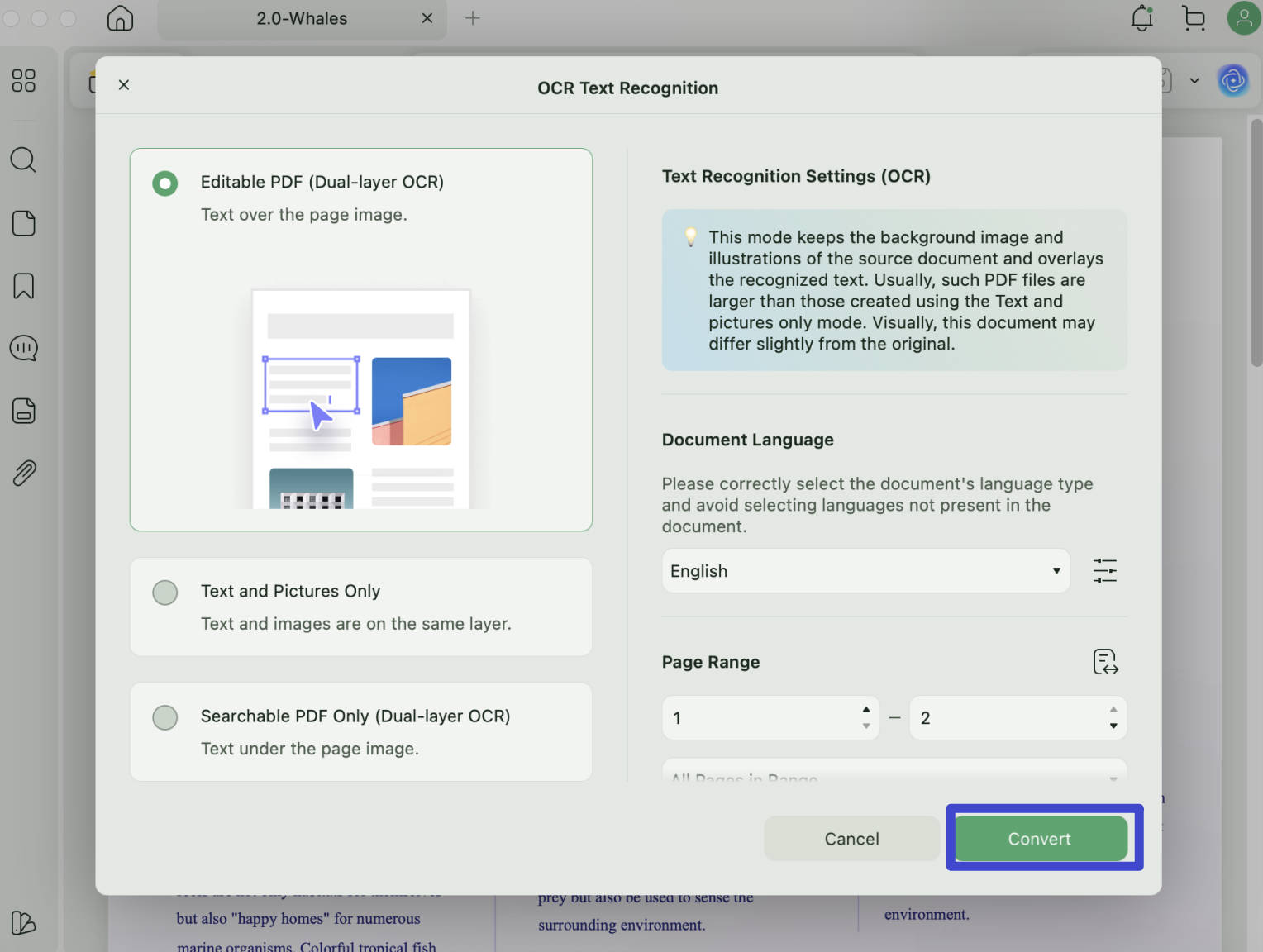
เมื่อเปิดเอกสารที่สแกนแล้ว ให้มองหาปุ่ม " OCR " ใน"เครื่องมือ"ที่อยู่ทางด้านซ้ายของหน้าจอ การคลิกที่ปุ่มนี้จะเปิดหน้าต่างการตั้งค่า OCR ซึ่งจะแสดงภาษาของเอกสารและตัวเลือกช่วงหน้าให้คุณเลือก
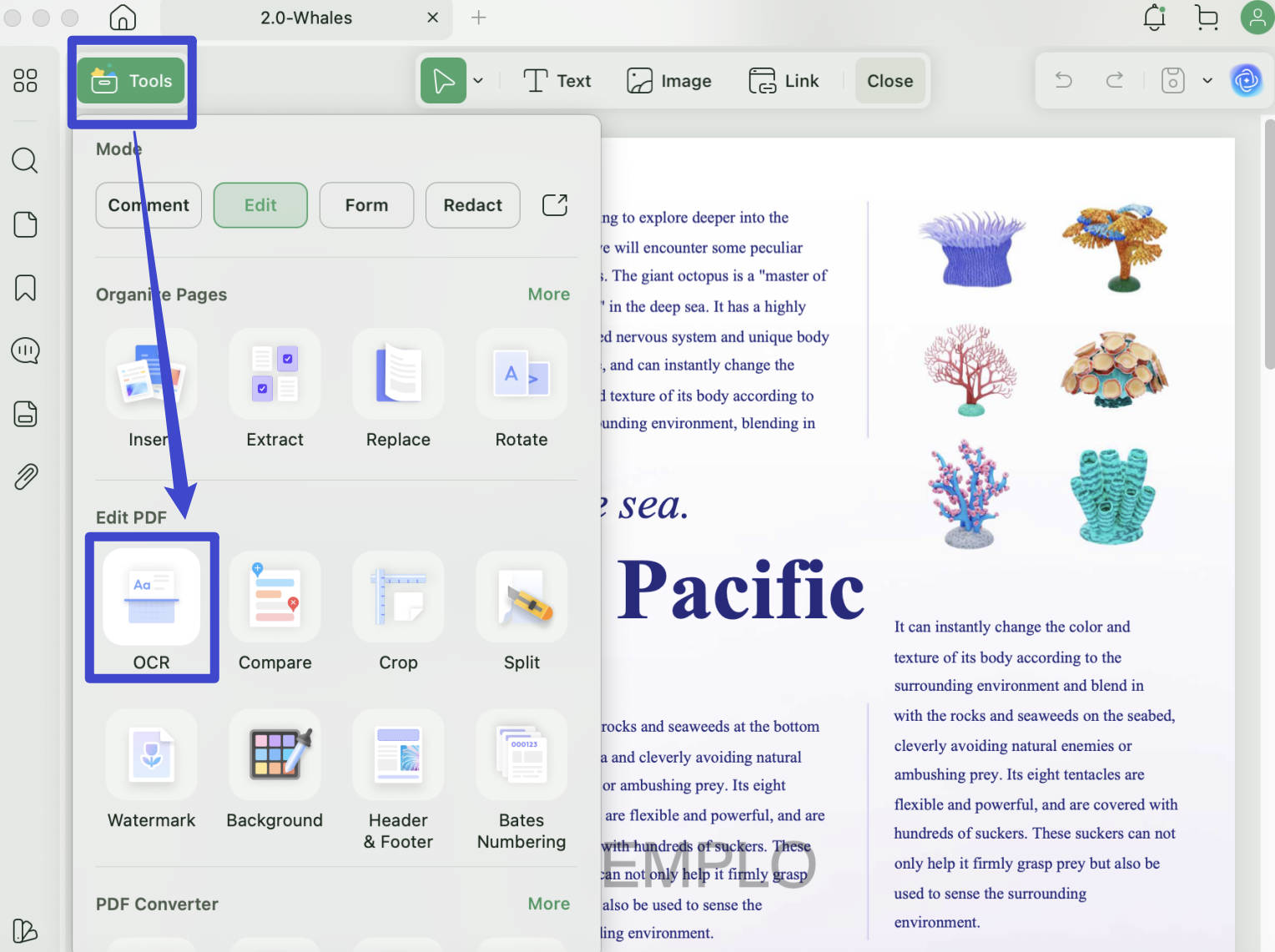
มีสามโหมดให้เลือก: PDF ที่แก้ไขได้, เฉพาะข้อความและรูปภาพ, และ PDF ที่ค้นหาได้เท่านั้น จากนั้นคลิกปุ่ม " แปลง " หลังจากที่คุณตั้งค่า OCR เสร็จแล้ว ซึ่งจะทำให้เอกสารที่สแกนแล้วสามารถแก้ไขได้
ขั้นตอนที่ 2 เริ่มลบข้อความในไฟล์ PDF ที่สแกนแล้วบนเครื่อง Mac
ตอนนี้คุณสามารถไปที่โหมด " แก้ไข " ใน " เครื่องมือ " และเริ่มลบข้อความได้เหมือนกับการแก้ไขในโปรแกรมประมวลผลคำ มันง่ายเหมือนที่อธิบายไว้ในส่วนที่ 1 แล้ว
OCR แบบกลุ่ม
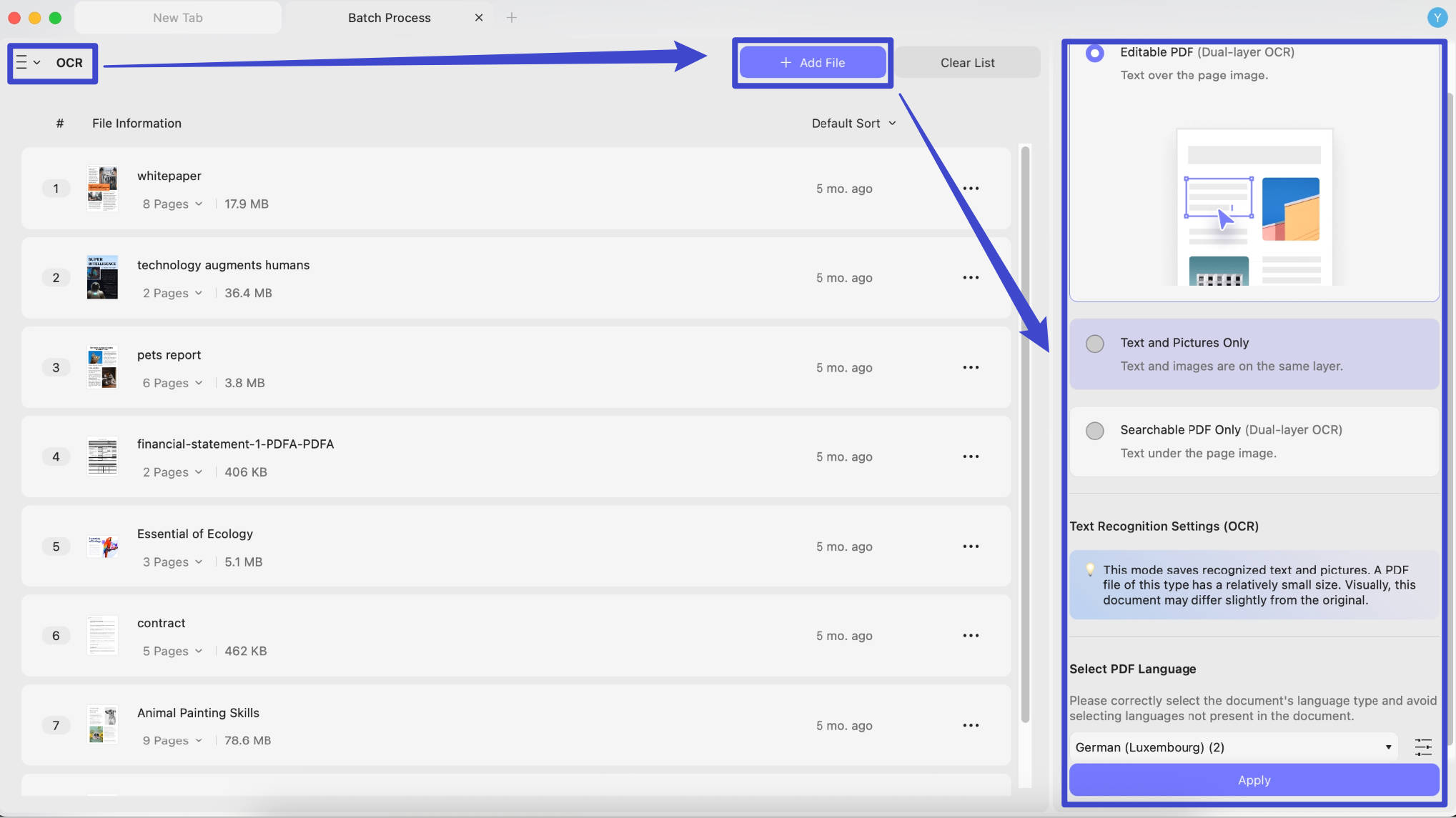
หากคุณมีไฟล์ PDF ที่สแกนมาจำนวนมากและต้องการแปลงเป็นไฟล์ที่แก้ไขได้ คุณสามารถใช้ฟีเจอร์ OCR แบบกลุ่มได้ นี่คือคำแนะนำ
หลังจากคลิกที่เส้นแนวตั้งสามเส้นให้เลือก “ OCR ” จากนั้นเลือก “ เพิ่มไฟล์ ” เลือกตัวเลือกต่างๆ เช่น “ PDF ที่แก้ไขได้”, “เฉพาะข้อความและรูปภาพ” หรือ “PDF ที่ค้นหาได้เท่านั้น ” เลือกภาษาของเอกสาร แล้วคลิกปุ่ม “ ใช้ ”
ส่วนที่ 3 เหตุผลที่คุณต้องลบข้อความที่ไม่จำเป็นออกจากไฟล์ PDF บน Mac
ใครบ้างที่อยากให้เอกสารของตัวเองเต็มไปด้วยเนื้อหาที่ไม่จำเป็น? คำตอบคือ ไม่มีใครเลย ลองนึกภาพว่าคุณกำลังนำเสนอเอกสารทางธุรกิจ และเนื้อหาของคุณเต็มไปด้วยข้อความที่ไฮไลต์ ขีดฆ่า ความคิดเห็นที่ไม่จำเป็น ฯลฯ แล้วการนำเสนอของคุณจะสร้างความประทับใจแบบไหนให้กับผู้มีอำนาจระดับสูง?
การลบข้อความที่ไม่จำเป็นออกจากไฟล์ PDF บน Mac ไม่เพียงแต่จะช่วยปรับปรุงคุณภาพโดยรวมของเอกสารเท่านั้น แต่ยังช่วยให้การทำงานร่วมกันดีขึ้นและนำเสนอได้อย่างมืออาชีพมากขึ้น นับเป็นขั้นตอนที่ใช้งานได้จริงเพื่อเพิ่มคุณค่าและประโยชน์ใช้สอยของไฟล์ PDF ของคุณ
การลบข้อความที่ไม่จำเป็นออกจากเอกสาร PDF บน Mac จะมีประโยชน์อื่นๆ อีกหลายประการ:
- เพิ่มความชัดเจน : ด้วยการกำจัดข้อความที่ไม่จำเป็นหรือไม่เกี่ยวข้อง เอกสาร PDF ของคุณจะมีความแม่นยำและตรงประเด็นมากขึ้น ความสามารถในการอ่านที่ดียิ่งขึ้นนี้ช่วยให้ผู้อ่านสามารถเข้าใจข้อมูลสำคัญได้อย่างรวดเร็วโดยไม่ถูกรบกวนจากเนื้อหาที่ไม่จำเป็น
- การลดขนาดไฟล์ : ข้อความที่ไม่จำเป็นอาจทำให้ขนาดไฟล์ใหญ่ขึ้น ซึ่งอาจไม่สะดวกเมื่อแชร์หรือจัดเก็บไฟล์ PDF การลบข้อความที่ไม่เกี่ยวข้องจะช่วยลดขนาดเอกสาร ทำให้จัดการและส่งต่อได้ง่ายขึ้น
- การทำงานร่วมกันอย่างมีประสิทธิภาพ : เมื่อทำงานร่วมกันบนไฟล์ PDFการเก็บเฉพาะข้อความที่เกี่ยวข้องจะช่วยให้สมาชิกในทีมมุ่งเน้นไปที่ประเด็นสำคัญระหว่างการสนทนา ซึ่งส่งเสริมการสื่อสารและกระบวนการตัดสินใจที่มีประสิทธิภาพ
- ประหยัดเวลา : การตัดข้อความที่ไม่จำเป็นออกไป ช่วยให้ผู้อ่านค้นหาข้อมูลที่ต้องการได้อย่างรวดเร็ว ประหยัดเวลาและเพิ่มประสิทธิภาพการทำงานโดยรวม
- การนำทางข้อความที่ง่าย : ไฟล์ PDF ที่มีข้อความที่ไม่เกี่ยวข้องน้อยที่สุดจะช่วยให้การค้นหาทำได้รวดเร็วและแม่นยำยิ่งขึ้น ทำให้ค้นหาข้อมูลเฉพาะภายในเอกสารได้ง่ายขึ้น
- ช่วยในการแก้ไข : เมื่อทำการอัปเดตไฟล์ PDF การลบข้อความที่ไม่จำเป็นจะช่วยให้กระบวนการแก้ไขง่ายขึ้น ทำให้คุณสามารถมุ่งเน้นไปที่การเปลี่ยนแปลงเนื้อหาที่เกี่ยวข้องได้
- สำหรับนักธุรกิจมืออาชีพ : เมื่อนำเสนอเอกสาร PDF ให้กับลูกค้า เพื่อนร่วมงาน หรือผู้รับบริการ ไฟล์ที่จัดระเบียบอย่างดีและกระชับจะสร้างความประทับใจในความเป็นมืออาชีพมากขึ้น
ส่วนที่ 4. คำถามที่พบบ่อยเกี่ยวกับการลบข้อความในไฟล์ PDF บน Mac
คำถามที่ 1. คุณสามารถลบข้อความออกจากไฟล์ PDF บน Mac โดยใช้โปรแกรม Preview ได้หรือไม่?
ไม่ คุณสามารถดูและแก้ไขข้อความบางส่วนได้โดยใช้ฟีเจอร์การใส่คำอธิบายประกอบบนแอป Preview ใน Mac อย่างไรก็ตาม คุณไม่สามารถลบหรือเอาข้อความออกจากไฟล์ PDF โดยใช้แอป Preview บน Mac ได้
คำถามที่ 2. ทำไมฉันจึงไม่สามารถลบข้อความออกจากไฟล์ PDF บน Mac ได้?
อาจมีหลายสาเหตุที่ทำให้คุณไม่สามารถลบข้อความออกจากไฟล์ PDF บน Mac ได้ อาจเป็นปัญหาเรื่องข้อจำกัดที่เจ้าของไฟล์ตั้งไว้ หรือไฟล์ PDF นั้นถูกป้องกันด้วยรหัสผ่าน ปัญหาอื่นๆ อาจรวมถึงไม่มีซอฟต์แวร์แก้ไขที่เหมาะสม ซอฟต์แวร์ล้าสมัย หรือไฟล์ PDF เสียหาย นั่นคือเหตุผลที่เราแนะนำให้คุณใช้ UPDF สำหรับงานนี้
คำถามที่ 3. จะลบข้อความออกจากไฟล์ PDF บน Mac โดยใช้ Adobe Acrobat ได้อย่างไร?
ในการลบข้อความออกจากไฟล์ PDF บน Mac โดยใช้ Adobe Acrobat คุณต้องเข้าถึงเครื่องมือ "แก้ไข PDF" เพื่อลบข้อความใน Acrobat ก่อน เมื่อเครื่องมือแก้ไขทำงานแล้ว ให้คลิกหรือลากเลือกข้อความที่คุณต้องการลบ จากนั้นกดปุ่ม Backspace เพื่อลบข้อความที่เลือก ข้อความที่เหลือจะปรับเปลี่ยนโดยอัตโนมัติหากเป็นส่วนหนึ่งของกลุ่ม
ส่วนที่ 5. เคล็ดลับเพิ่มเติม: คุณสมบัติอันทรงพลังอื่นๆ ของ UPDF
นอกเหนือจากคุณสมบัติข้างต้นแล้ว โปรแกรมนี้ยังมอบ ความสามารถด้าน PDF ที่ยอดเยี่ยมมากมาย สร้างแพลตฟอร์มประมวลผล PDF แบบครบวงจรที่ใช้งานง่ายและเต็มไปด้วยฟังก์ชันอำนวยความสะดวกเพื่อเพิ่มประสิทธิภาพการทำงานของคุณ ต่อไปนี้ เราจะมาสาธิตคุณสมบัติที่โดดเด่นหลายประการกัน
- บริการการอ่านขั้นสูง: UPDF ทำให้การอ่านไฟล์ PDF เป็นเรื่องง่าย คุณสามารถปรับเค้าโครงหน้าให้เหมาะกับอุปกรณ์ของคุณและเปลี่ยนสีพื้นหลังของไฟล์ PDFได้ รองรับโหมดมืดและสีถนอมสายตา เหมาะสำหรับผู้ที่อ่านเป็นเวลานาน เช่น นักเรียนและพนักงานออฟฟิศ
- การสร้างไฟล์ PDF : โปรแกรมนี้ไม่เพียงแต่สามารถสร้างไฟล์ PDF จากรูปแบบต่างๆ รวมถึงไฟล์ Word รูปภาพ และแม้แต่คลิปบอร์ด แต่ยัง สามารถสร้างพอร์ตโฟลิโอในรูปแบบ PDF ให้คุณ ได้อีกด้วย
- สนทนากับ AI ของ UPDF: UPDF ขับเคลื่อนด้วย AI ขั้นสูงของ UPDF ร่วมกับ ChatGPT‑5 ทำให้สามารถสรุปและแปลไฟล์ PDF ได้ทันที ช่วยเพิ่มประสิทธิภาพในการอ่านและใส่คำอธิบายประกอบประเด็นสำคัญได้อย่างมาก
UPDF นำเสนอโซลูชัน PDF ที่ครบครันและใช้งานได้หลากหลาย ผสานรวมเครื่องมือแก้ไขอันทรงพลัง ประสบการณ์การอ่านที่ราบรื่น และ การประมวลผล PDF แบบกลุ่มทั้งหมดนี้อยู่ในอินเทอร์เฟซที่ใช้งานง่าย ไม่ว่าคุณจะเป็นนักเรียน มืออาชีพ หรือผู้ใช้ในภาคธุรกิจ UPDF จะช่วยเพิ่มประสิทธิภาพการทำงานและช่วยให้คุณทำสิ่งต่างๆ ได้มากขึ้นอย่างง่ายดาย
อัปเกรดเป็น UPDF Pro วันนี้เพื่อปลดล็อกเครื่องมือพรีเมียมทั้งหมดใน ราคาพิเศษและเพลิดเพลินกับ การอัปเกรดฟรีตลอดชีพ ด้วยการซื้อเพียงครั้งเดียว!
บทสรุป
การลบข้อความออกจากไฟล์ PDF บน Mac เป็นกระบวนการที่ไม่ซับซ้อนหากคุณใช้เครื่องมือที่ถูกต้อง ในคู่มือนี้ เราได้แสดงวิธีการลบข้อความออกจากไฟล์ PDF บน Mac ด้วย UPDF แล้ว ผู้ใช้ Mac อาจพบกับความท้าทายเนื่องจากตัวเลือกการแก้ไขที่จำกัดและข้อกังวลด้านความปลอดภัย แต่ UPDF นำเสนอโซลูชันที่ราคาไม่แพงและมีคุณสมบัติครบครัน การลบข้อความที่ไม่จำเป็นจะทำให้ไฟล์ PDF ของคุณดูเรียบง่ายและเป็นมืออาชีพมากขึ้น ประหยัดเวลาและเพิ่มประสิทธิภาพการทำงานร่วมกัน ด้วยความรู้นี้ คุณสามารถแก้ไขไฟล์ PDF ของคุณได้อย่างมั่นใจ ทำให้ไฟล์ดูดีที่สุดและสื่อสารข้อมูลที่ถูกต้องโดยไม่มีสิ่งรบกวน ดังนั้น ทำให้ไฟล์ PDF ของคุณดูดีขึ้นด้วยความช่วยเหลือจากUPDF บน Mac ของคุณ! ดาวน์โหลดเลย!
Windows • macOS • iOS • Android ปลอดภัย 100%







 Lizzy Lozano