UPDF
UPDF
 Windows版UPDF
 Mac版UPDF
 iPhone/iPad版UPDF
 Android版UPDF
 Nomostar
 UPDF AI オンライン
 UPDF Sign
 IvyCraft
 PDF編集
PDF編集 PDF注釈付け
 PDF作成
PDF作成 PDFフォーム
 リンクの編集
 PDF変換
PDF変換 OCR機能
OCR機能 PDFからWordへ
 PDFから画像へ
 PDFからExcelへ
 PDFのページ整理
 PDF結合
PDF結合 PDF分割
PDF分割 ページのトリミング
 ページの回転
 PDF保護
PDF保護 PDF署名
PDF署名 PDFの墨消し
 PDFサニタイズ
 セキュリティ解除
 PDF閲覧
PDF閲覧 UPDF クラウド
 PDF圧縮
PDF圧縮 PDF印刷
PDF印刷 PDFのバッチ処理
 UPDF AIについて
 UPDF AIソリューション
 AIユーザーガイド
 UPDF AIによくある質問
 PDF要約
PDF要約 PDF翻訳
PDF翻訳 PDF付きチャット
 AIでチャット
 画像付きチャット
 PDFからマインドマップへの変換
 PDF説明
PDF説明 PDF AIツール
 画像AIツール
 AIチャットツール
 AIライティングツール
 AI学習ツール
 AI業務ツール
 その他のAIツール
 PDFからWordへ
 PDFからExcelへ
 PDFからPowerPointへ
 ソリューション
 電子署名
電子署名 ビジネスAI
 料金プラン
料金プラン 導入・運用ガイド
 ウェビナー
ウェビナー 銀行
銀行 医療
医療 保険
保険 法務
法務 製造業
製造業 官公庁
官公庁 教育機関向けソリューション
 導入事例
導入事例 ユーザーガイド
 公式ブログ
公式ブログ UPDF 活用術
 UPDF vs Adobe Acrobat
 UPDF vs Foxit
 UPDF vs PDF Expert
 よくある質問(FAQ)
 ダウンロードセンター
 動作環境・仕様
 お問い合わせ
 ニュースルーム
 アップデート履歴
 ユーザーレビュー
 会社概要
会社概要

PDFにデジタル署名を追加したいと思ったことはありませんか?
契約書、申請書、見積書、承認書類などをPDFでやり取りする機会が増える中で、印刷して手書き署名を行い、再度スキャンする方法は手間がかかります。
PDFにデジタル署名を作成すれば、文書に署名者情報を付与し、署名後の改ざん確認にも役立ちます。電子署名や電子サインと呼ばれることもありますが、PDF上でより安全に署名を扱いたい場合は、デジタルIDを使ったデジタル署名の作成方法を理解しておくと便利です。
本記事では、UPDFを使ってPDFにデジタル署名を作成する方法を中心に、Adobe Acrobatでの作成手順、署名時の注意点、よくある質問までわかりやすく解説します。
PDFにデジタル署名を作成できる?
はい、PDF編集ソフトを使えば、PDFにデジタル署名を作成できます。
ただし、単に署名画像を貼り付けるだけの電子サインと、デジタルIDを使って本人確認や改ざん検出に役立てるデジタル署名では、仕組みや用途が異なります。
PDFに正式な署名欄を作成したい場合や、署名後の文書の信頼性を高めたい場合は、デジタル署名に対応したPDFツールを使うのがおすすめです。
UPDFでは、PDFにデジタル署名フィールドを追加し、デジタルIDを作成して署名を行うことができます。さらに、署名前後のPDF編集、注釈、ページ整理、変換なども同じソフト内で行えるため、PDF作業をまとめて管理しやすい点が特徴です。
デジタル署名・電子署名・電子サインの違い
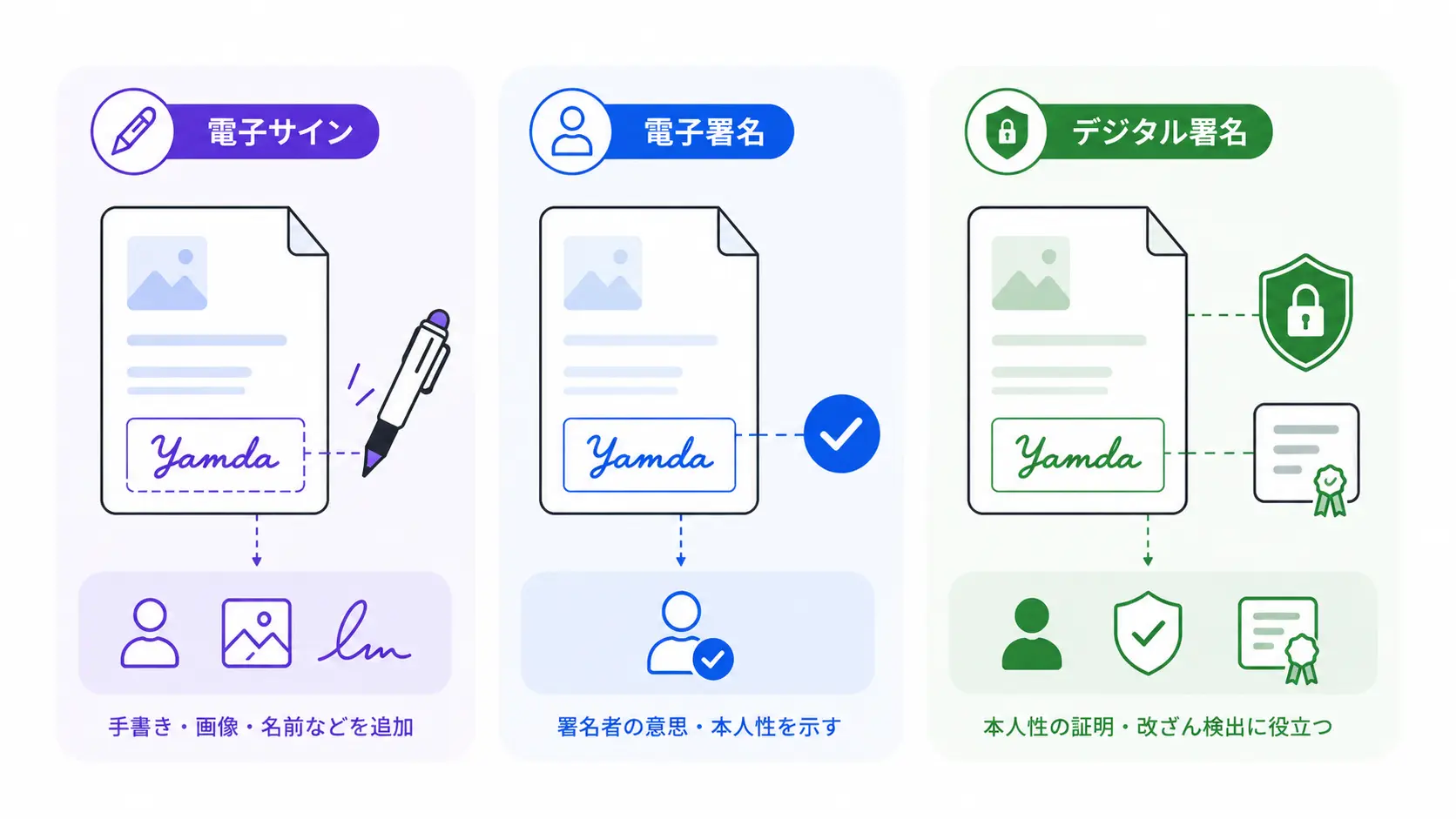
デジタル署名、電子署名、電子サインは似た言葉として使われることがありますが、厳密には意味が少し異なります。
| 用語 | 意味 | 主な使われ方 |
|---|---|---|
| 電子サイン | PDFや文書に手書き風の署名、入力した名前、署名画像などを追加する広い表現 | 確認済みの印、承認サイン、簡易的なPDF署名 |
| 電子署名 | 電子文書に対して、署名者の意思や本人性を示すために使われる署名方法 | 契約書、申請書、ビジネス文書など |
| デジタル署名 | デジタルIDや証明書、暗号技術を使い、署名者や文書の改ざん確認に役立つ署名方法 | PDF電子署名、重要書類、改ざん検出が必要な文書 |
本記事では、PDFにデジタルIDを使って署名する「デジタル署名」の作成方法を中心に解説します。電子署名の詳しい仕組みや法律上の考え方については、別記事の「デジタル署名とは」もあわせて参考にしてください。
UPDFでPDFにデジタル署名を作成する方法
PDFにデジタル署名を追加するなら、UPDFを使うとスムーズです。
UPDFでは、PDF上にデジタル署名フィールドを作成し、デジタルIDを設定して署名できます。署名が必要なPDFフォームを作成したい場合にも、受け取ったPDFに自分で署名したい場合にも対応できます。
また、UPDFはPDF署名だけでなく、PDF本文の編集、注釈追加、ページ整理、変換、フォーム編集などにも対応しています。署名のためだけに複数のツールを使い分ける必要がなく、PDF作業を一つの環境で完結しやすい点がメリットです。
手順1:PDFをUPDFで開く
まず、UPDFを起動し、デジタル署名を作成したいPDFファイルを開きます。
Windows • macOS • iOS • Android 100%安全
契約書、同意書、申請書、確認書など、署名欄を追加したいPDFを選択してください。
PDFを開いたら、画面左側または上部のメニューからフォーム編集に関連する機能を選択します。署名欄を新しく追加したい場合は、フォーム編集モードに切り替えて操作します。
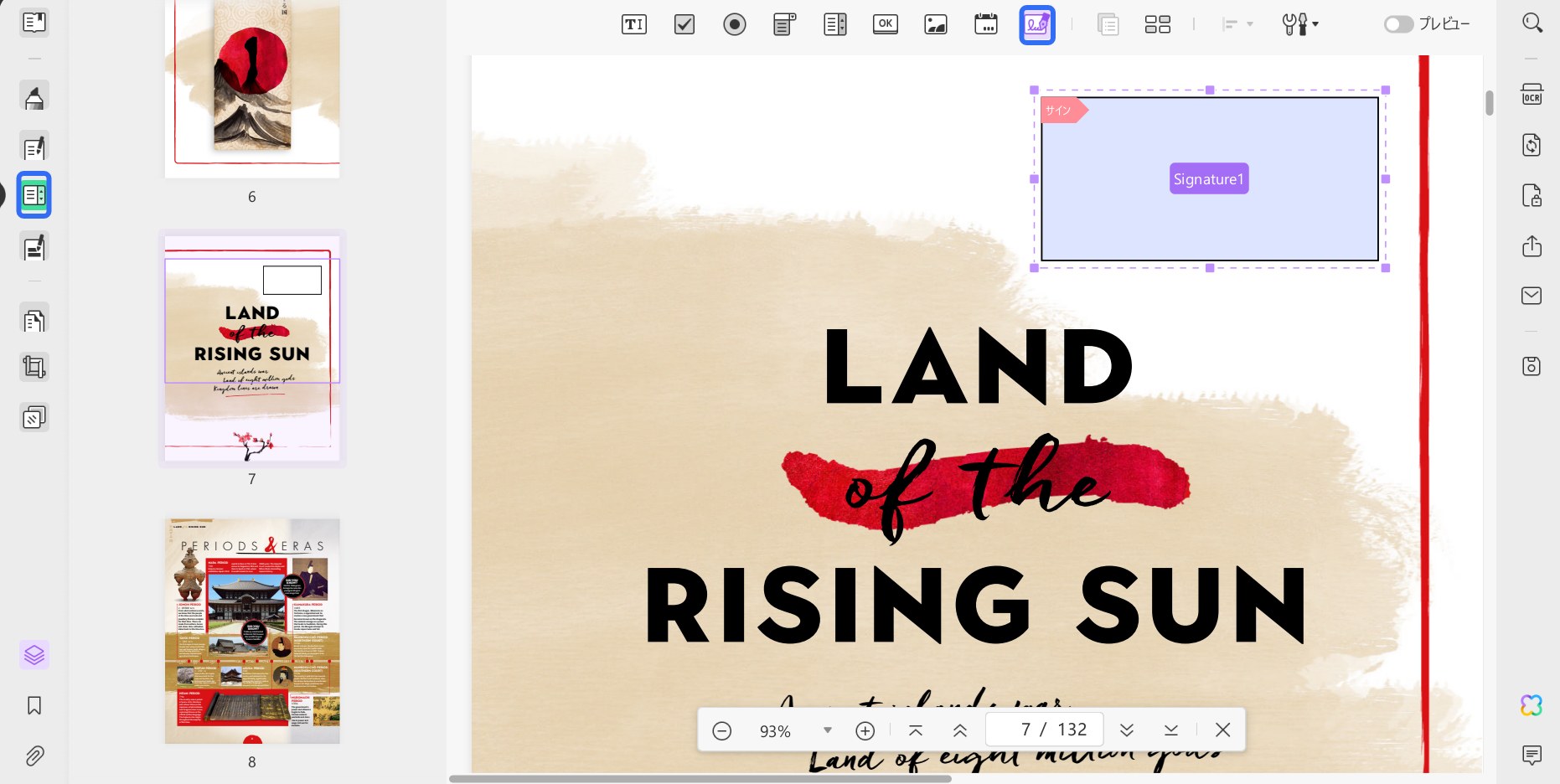
手順2:デジタル署名フィールドを追加する
フォーム編集モードで「デジタル署名」フィールドを選択し、PDF上の署名したい位置に配置します。
たとえば、契約書の末尾にある署名欄、承認書の担当者欄、申請フォームの確認欄などに配置すると自然です。
署名フィールドは、配置後にサイズや位置を調整できます。必要に応じて、署名欄の名前や表示設定も変更しておきましょう。
手順3:デジタルIDを作成する
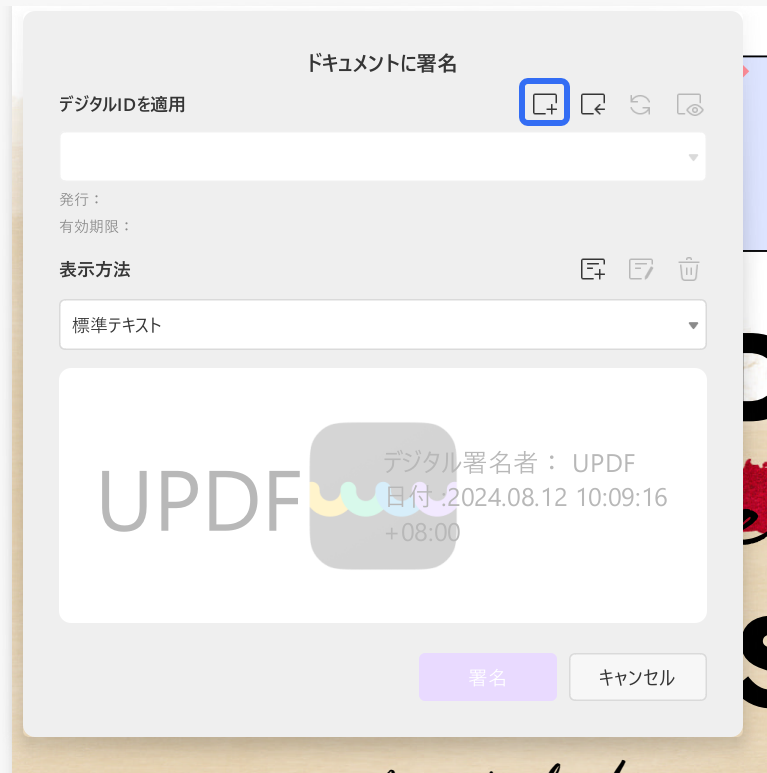
PDFにデジタル署名を追加するには、署名に使うデジタルIDを作成します。
UPDFで署名フィールドをクリックすると、署名に使用するデジタルIDを選択または作成する画面が表示されます。初めてデジタル署名を作成する場合は、新しいデジタルIDを作成してください。
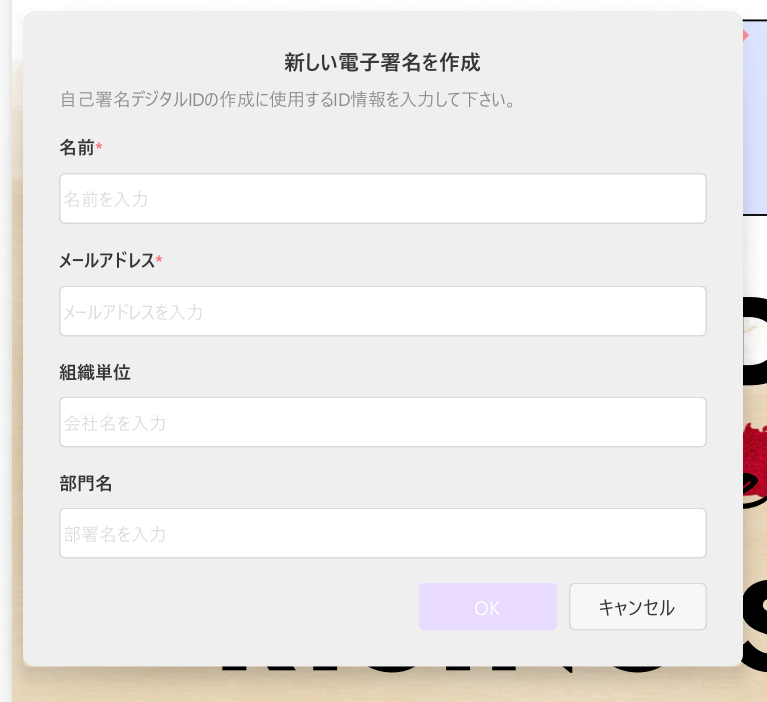
デジタルIDの作成時には、名前、メールアドレス、組織名などの情報を入力します。これらの情報は署名者を示す情報として扱われるため、業務文書に使う場合は正確に入力しましょう。
手順4:署名の外観を設定する
デジタルIDを作成したら、署名の外観を設定できます。
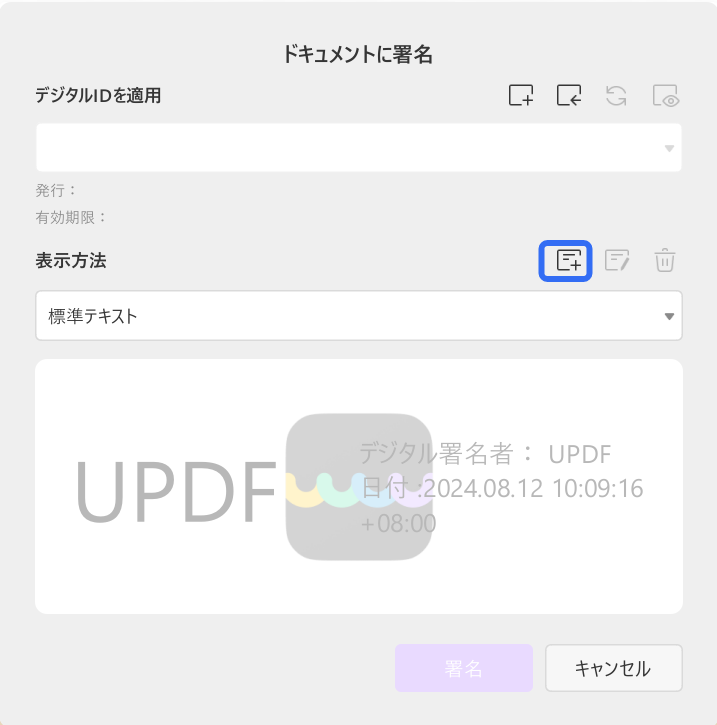
署名欄には、署名者名、署名日、メールアドレス、組織名などを表示できます。文書の用途に合わせて、必要な情報だけを表示するよう調整しましょう。
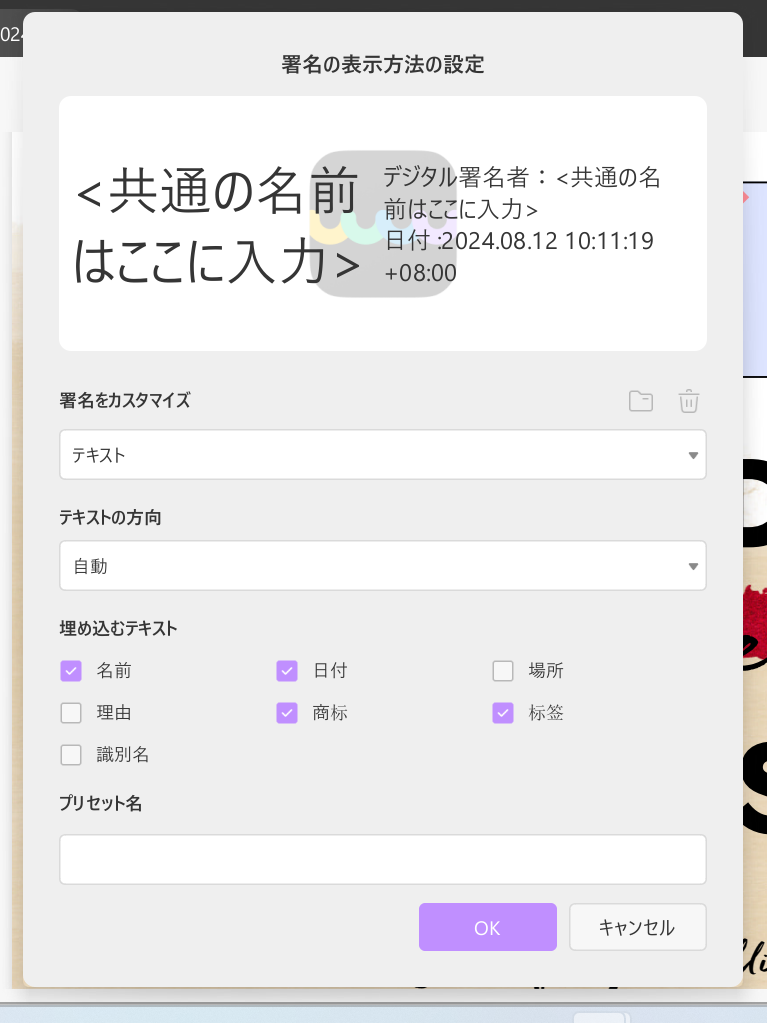
社内確認用のPDFであればシンプルな表示、契約書や対外文書であれば署名者情報がわかりやすい表示にしておくと便利です。
手順5:PDFに署名して保存する
署名内容を確認したら、PDFにデジタル署名を適用します。
署名後は、PDFを保存してください。署名済みPDFとして保存しておけば、後から文書の内容や署名情報を確認できます。
重要なPDFに署名する場合は、元の未署名ファイルも別名で保存しておくと安心です。修正前後のファイルを分けて管理することで、誤って上書きしてしまうリスクを減らせます。
Windows • macOS • iOS • Android 100%安全
Adobe AcrobatでPDFにデジタル署名を作成する方法
Adobe Acrobatを利用している場合は、Acrobat上でもPDFにデジタル署名を作成できます。
Adobe AcrobatはPDF編集や署名機能を幅広く備えた定番ツールです。すでにAdobe環境を契約している場合は、既存の作業環境のままPDFに署名できます。
基本的な流れは以下の通りです。
- Adobe Acrobatで署名したいPDFを開きます。
- 署名または証明書に関連するツールを選択します。
- PDF上で署名を配置したい範囲を指定します。
- 新しいデジタルIDを作成するか、既存のデジタルIDを選択します。
- 署名者情報や署名の外観を確認します。
- PDFにデジタル署名を追加し、署名済みファイルとして保存します。
Adobe Acrobatは高機能ですが、PDF編集や署名関連のメニューが多いため、初めて使う場合は操作に慣れるまで少し時間がかかることがあります。
一方で、PDFに署名するだけでなく、編集、注釈、変換、ページ整理などもまとめて行いたい場合は、UPDFのように操作画面がわかりやすいPDFツールを使うと、日常的なPDF作業を進めやすくなります。
UPDFとAdobe Acrobatの比較
UPDFとAdobe Acrobatは、どちらもPDFにデジタル署名を作成できるPDFツールです。ただし、操作性やコスト感、日常的な使いやすさには違いがあります。
| 比較項目 | UPDF | Adobe Acrobat |
|---|---|---|
| デジタル署名 | 対応 | 対応 |
| 電子署名・電子サイン用途 | PDF署名、フォーム署名、確認用サインに活用しやすい | 署名依頼や証明書関連の機能も利用可能 |
| 操作性 | 画面がシンプルで、初めてでも扱いやすい | 機能が多く、慣れが必要な場合がある |
| PDF編集 | テキスト編集、注釈、変換、ページ整理、フォーム編集に対応 | 高度なPDF編集機能に対応 |
| コスト感 | PDF編集と署名をまとめて導入しやすい | 利用プランによっては費用が高めになりやすい |
| 向いている人 | PDF署名と編集をわかりやすくまとめて行いたい人 | すでにAdobe環境を利用している人 |
PDFにデジタル署名を追加するだけでなく、署名前の文書修正、署名欄の作成、注釈追加、ページ整理までまとめて行いたい場合は、UPDFを使うと効率的です。
PDFにデジタル署名を追加するときの注意点
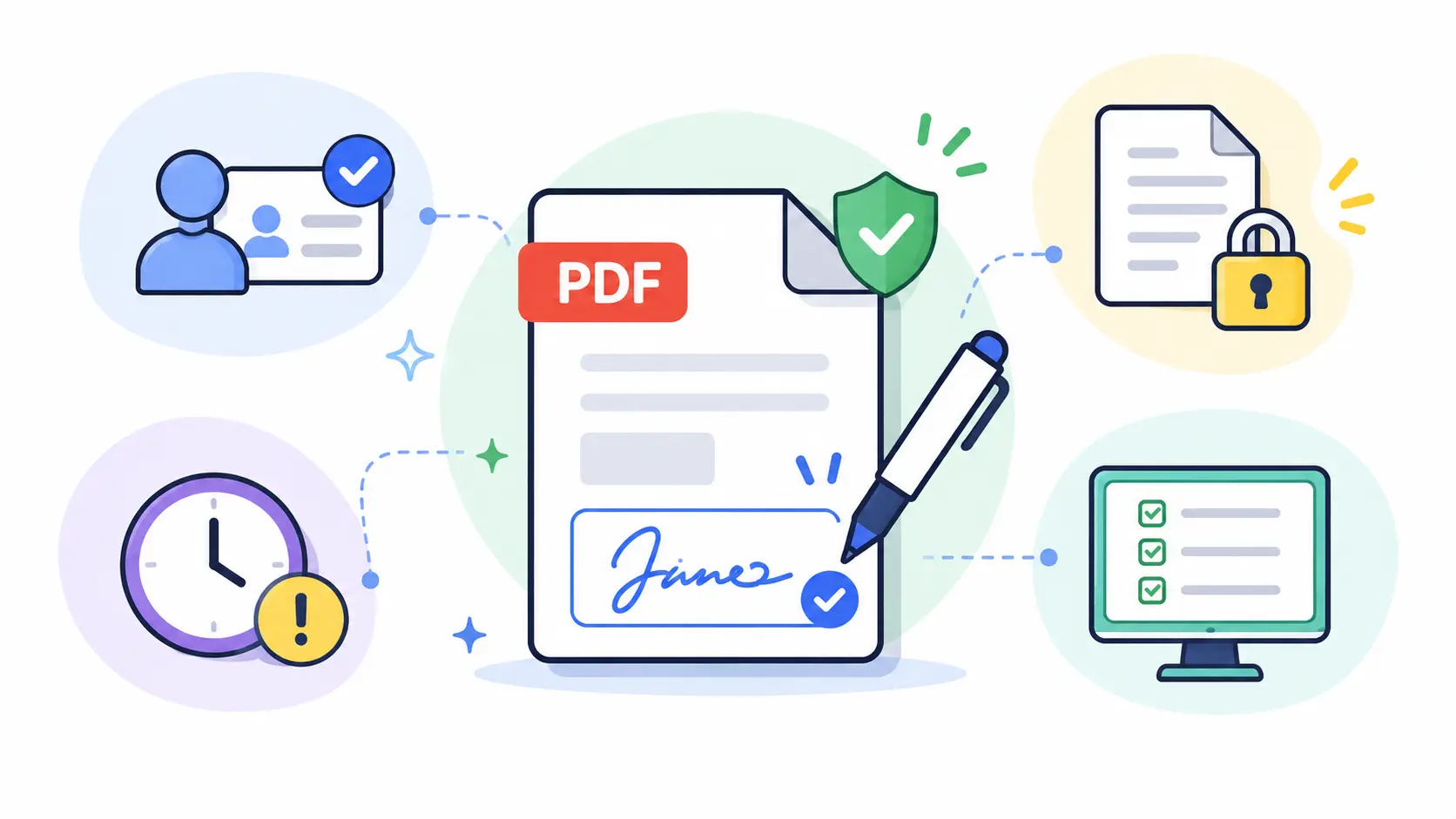
PDFにデジタル署名を作成する際は、次の点に注意しましょう。
署名前にPDF内容を確認する
デジタル署名を追加した後にPDFを編集すると、署名の有効性や文書の整合性に影響する場合があります。署名前に、氏名、日付、金額、契約条件、添付資料などを必ず確認しておきましょう。
重要書類では署名方法を確認する
社内文書や確認用PDFであれば、簡易的な電子サインで足りる場合もあります。一方、契約書や法的効力が関係する文書では、求められる電子署名の要件や社内ルールを確認しておくことが大切です。
日本では、一定の要件を満たす電子署名が行われた電子文書について、真正に成立したものと推定される場合があります。重要な契約や法務関連の文書では、必要に応じて専門家や担当部門にも確認してください。
オンライン署名ツールの利用には注意する
オンライン上でPDFに電子サインを追加できるサービスもありますが、機密性の高いPDFを外部サービスへアップロードする場合は注意が必要です。
契約書、個人情報、社外秘資料などを扱う場合は、ローカル環境でPDFを編集・署名できるツールを使うと安心です。
署名済みファイルは別名で保存する
署名済みPDFは、未署名ファイルとは別名で保存しておくのがおすすめです。
たとえば、「契約書_署名前.pdf」と「契約書_署名済み.pdf」のように分けておくと、後から確認しやすくなります。
PDFデジタル署名に関するFAQ
Q1. PDFにデジタル署名を作成できますか?
はい、UPDFなどのデジタル署名に対応したPDF編集ソフトを使えば、PDFにデジタル署名を作成できます。
Q2. デジタル署名と電子署名は同じですか?
完全に同じではありません。電子署名は電子文書への署名全般を指す広い表現で、デジタル署名はその中でもデジタルIDや証明書、暗号技術を使う署名方法を指すことが多いです。
Q3. 電子サインとデジタル署名の違いは何ですか?
電子サインは、手書き風の署名、入力した名前、署名画像などを含む広い表現です。デジタル署名は、署名者情報や文書の改ざん確認に役立つ、より技術的な署名方法です。
Q4. PDF電子署名を作成するには何が必要ですか?
PDF電子署名を作成するには、デジタル署名に対応したPDFツールと、署名に使用するデジタルIDが必要です。UPDFでは、PDF上でデジタルIDを作成して署名できます。
Q5. 無料のオンラインツールでPDFに署名できますか?
オンラインツールでもPDFに電子サインを追加できる場合があります。ただし、デジタルIDを使ったデジタル署名とは仕組みが異なる場合があるため、重要な文書では署名方式を確認しましょう。
Q6. 署名後のPDFを編集しても大丈夫ですか?
署名後にPDFを編集すると、署名の状態に影響する場合があります。内容を修正する可能性がある場合は、署名前に編集を完了し、署名後は別名で保存するのがおすすめです。
まとめ
PDFにデジタル署名を作成すれば、印刷やスキャンを行わずに、PDF上で署名作業を完了できます。
特に、契約書、申請書、承認書、確認書類などを扱う場合は、デジタルIDを使ったPDFデジタル署名を活用することで、署名者情報や文書の改ざん確認にも役立ちます。
UPDFを使えば、PDFにデジタル署名を作成できるだけでなく、署名前後の編集、注釈、ページ整理、フォーム編集までまとめて行えます。PDF電子署名をわかりやすく作成したい方は、UPDFで署名作業を始めてみてください。







 高美季子
高美季子