 UPDF
UPDF
 Windows版UPDF
 Mac版UPDF
 iPhone/iPad版UPDF
 Android版UPDF
 UPDF AI オンライン
 UPDF Sign
 PDF編集
PDF編集 PDF注釈付け
 PDF作成
PDF作成 PDFフォーム
 リンクの編集
 PDF変換
PDF変換 OCR機能
OCR機能 PDFからWordへ
 PDFから画像へ
 PDFからExcelへ
 PDFのページ整理
 PDF結合
PDF結合 PDF分割
PDF分割 ページのトリミング
 ページの回転
 PDF保護
PDF保護 PDF署名
PDF署名 PDFの墨消し
 PDFサニタイズ
 セキュリティ解除
 PDF閲覧
PDF閲覧 UPDF クラウド
 PDF圧縮
PDF圧縮 PDF印刷
PDF印刷 PDFのバッチ処理
 UPDF AIについて
 UPDF AIソリューション
 AIユーザーガイド
 UPDF AIによくある質問
 PDF要約
PDF要約 PDF翻訳
PDF翻訳 PDF付きチャット
 AIでチャット
 画像付きチャット
 PDFからマインドマップへの変換
 PDF説明
PDF説明 PDF AIツール
 画像AIツール
 AIチャットツール
 AIライティングツール
 AI学習ツール
 AI業務ツール
 その他のAIツール
 PDFからWordへ
 PDFからExcelへ
 PDFからPowerPointへ
 ソリューション
 電子署名
電子署名 ビジネスAI
 料金プラン
料金プラン 導入・運用ガイド
 ウェビナー
ウェビナー 銀行
銀行 医療
医療 保険
保険 法務
法務 製造業
製造業 官公庁
官公庁 教育機関向けソリューション
 導入事例
導入事例 ユーザーガイド
 公式ブログ
公式ブログ UPDF 活用術
 UPDF vs Adobe Acrobat
 UPDF vs Foxit
 UPDF vs PDF Expert
 よくある質問(FAQ)
 ダウンロードセンター
 動作環境・仕様
 お問い合わせ
 ニュースルーム
 アップデート履歴
 ユーザーレビュー
 会社概要
会社概要

チラシや名刺の印刷データをPDFで入稿する際、最も多いトラブルの一つが「塗り足し(裁ち落とし)不足」です。
結論からいうと、塗り足しがないまま入稿すると、印刷物を断裁した際に端に意図しない「白い隙間」が出てしまいます。 これを防ぐには、仕上がりサイズより上下左右3mmずつ外側まで背景デザインを広げておく必要があります。
この記事では、主要なツールを使ってPDFに塗り足しを追加する具体的な手順と、印刷事故を防ぐためのチェックポイントをプロの視点で解説します。
入稿データの最終チェックに。文字修正や画像差し替えが直前まで可能な「UPDF」
Windows • macOS • iOS • Android 100%安全
1. 印刷入稿の基本「塗り足し」とは?なぜ3mm必要なのか
印刷工程では、大きな紙に複数のデザインを並べて印刷し、最後に「断裁機」で仕上がりサイズにカットします。
この際、どれほど精密な機械でもコンマ数ミリの「断裁ズレ」が不可避的に発生します。
- 塗り足しがない場合: ズレた方向に紙の地色(白)が露出してしまいます。
- 塗り足し(3mm)がある場合: 多少ズレても背景デザインが端まで届いているため、美しく仕上がります。
日本の印刷業界では、この安全圏として「上下左右3mmずつ」の塗り足しを設けるのが標準ルールです。
2. 【ツール別】PDFに塗り足しを追加・設定する具体的な手順
お使いのソフトに合わせて、正しい設定を行いましょう。
① Adobe Acrobat:印刷工程ツールで追加する
既にPDF化されたファイルに後から設定を追加する場合に使用します。
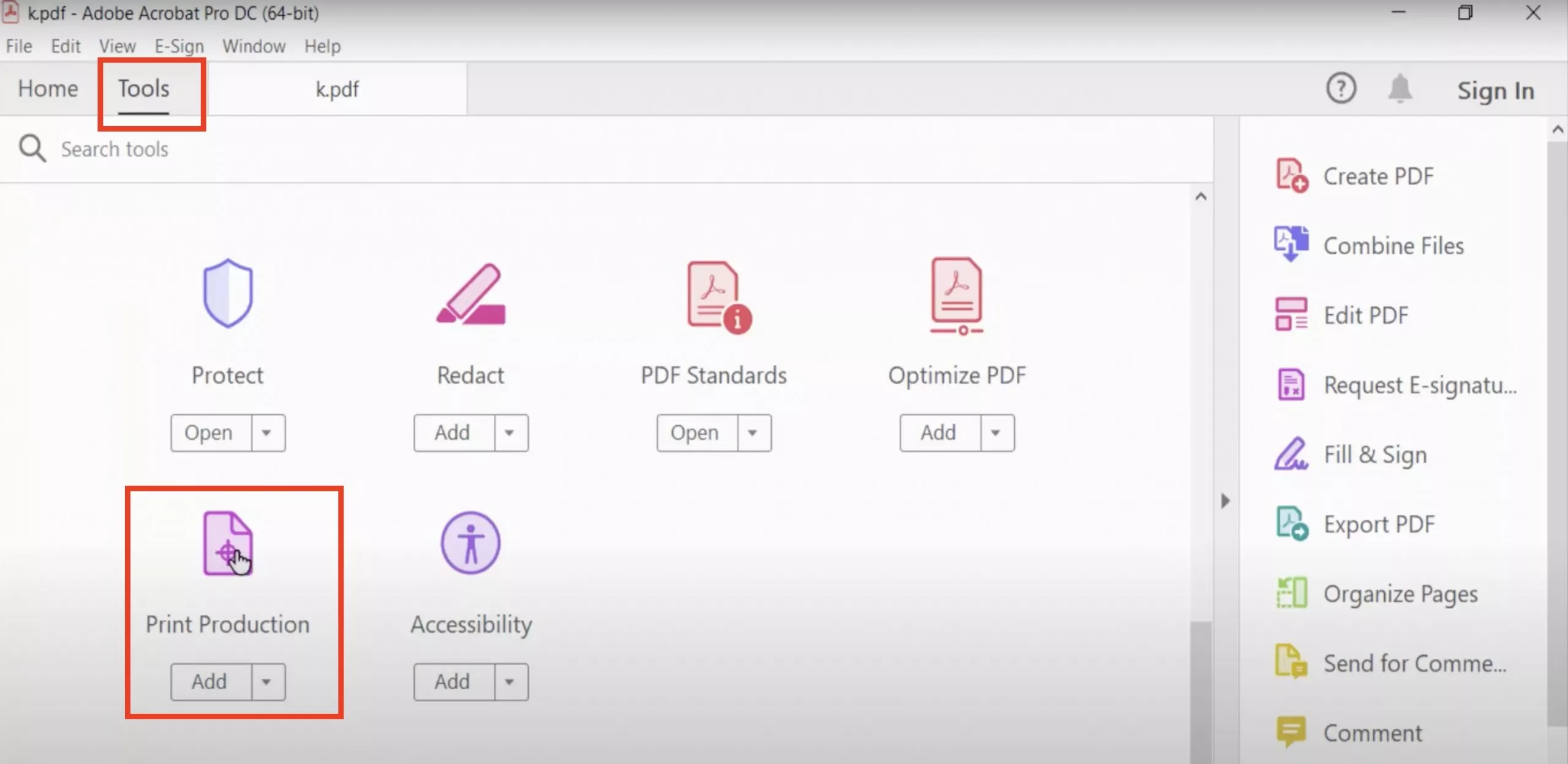
- AcrobatでPDFを開き、「ツール」メニューから「印刷工程」を選択します。
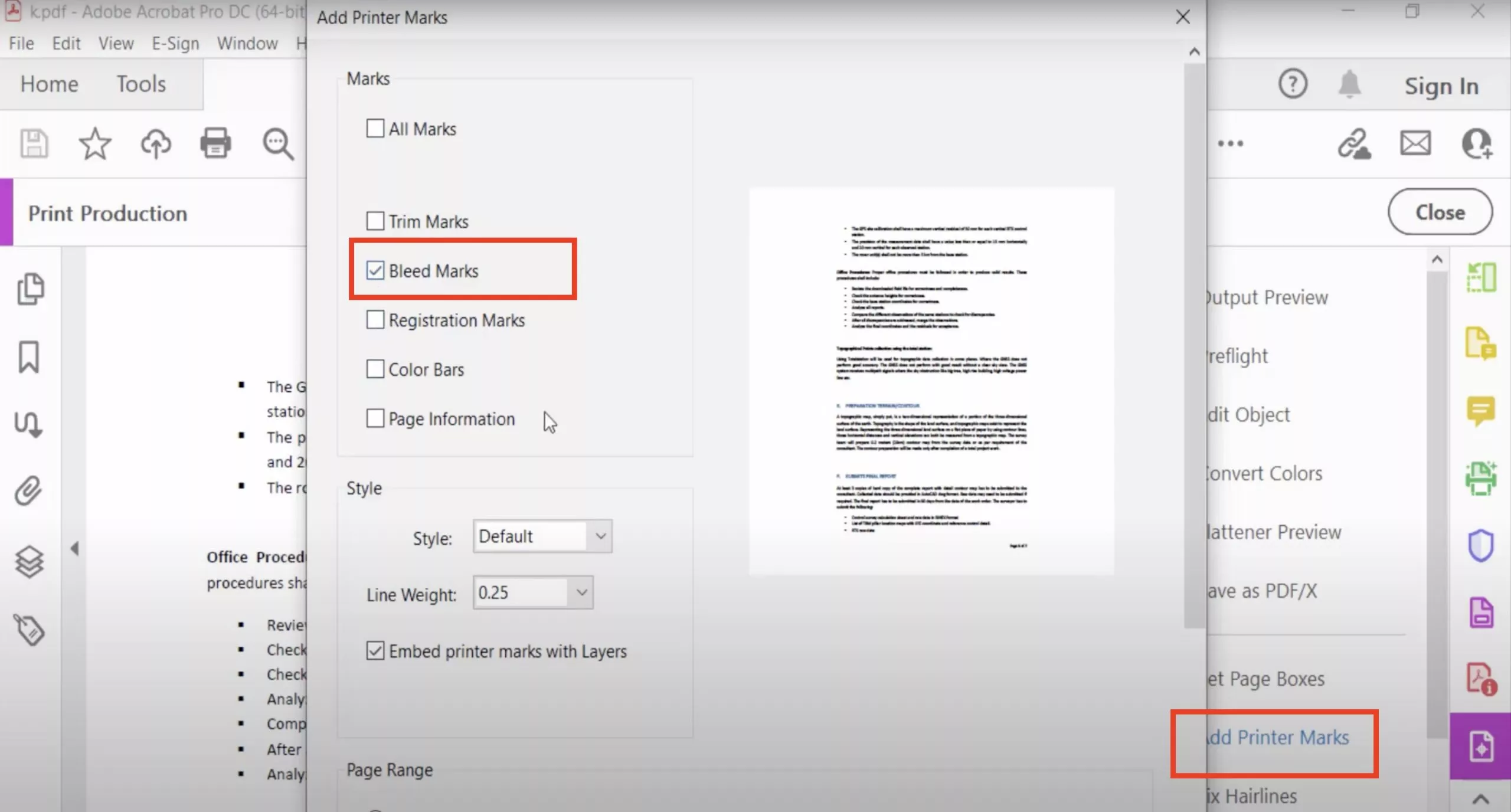
- 右パネルの「プリンターマークを追加」をクリックし、「塗り足しマーク(ブリードマーク)」にチェックを入れます。
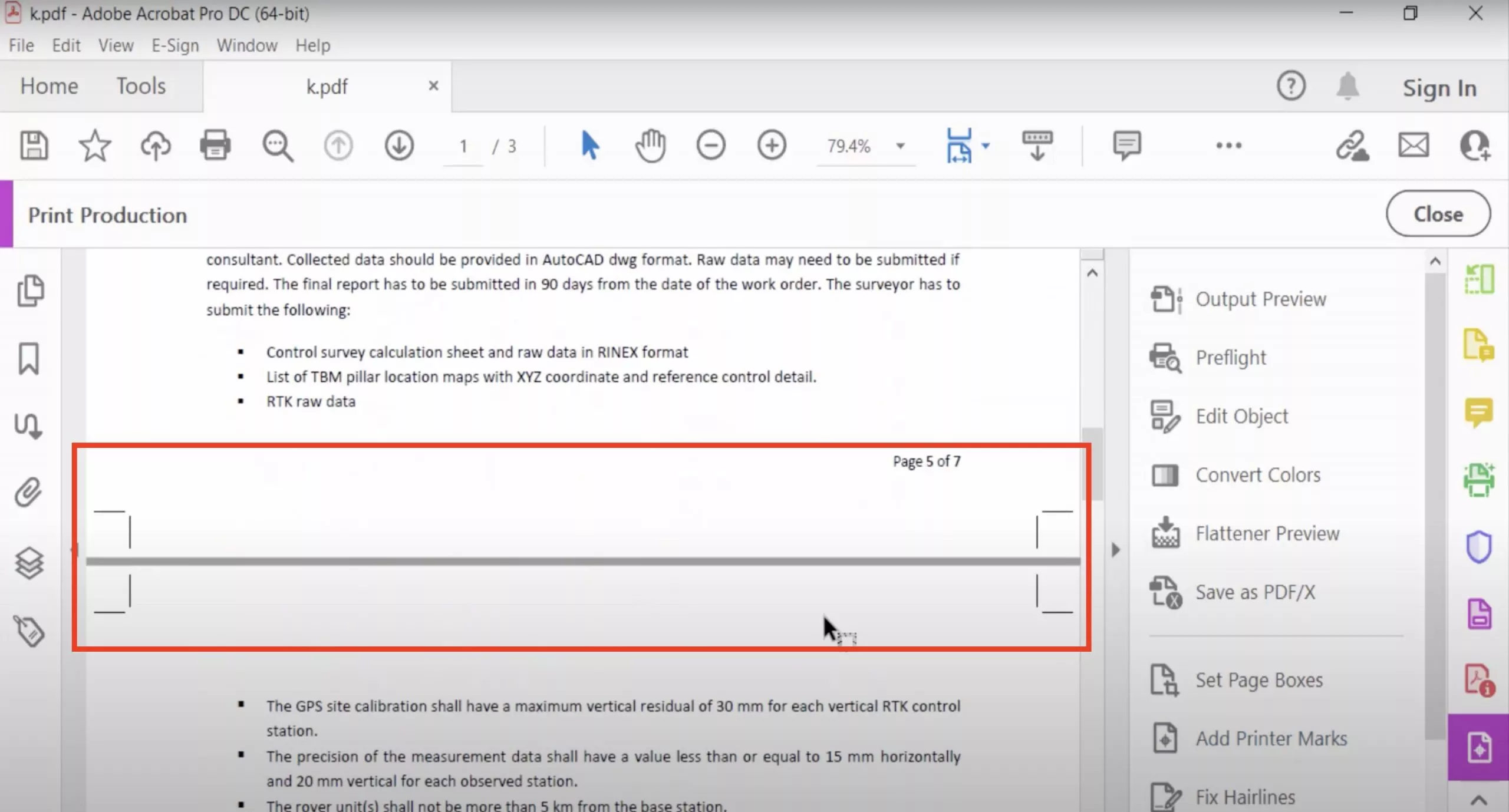
- 「ページボックスを設定」で、仕上がりサイズ(トリミングサイズ)の外側に適切な余白があることを確認し、「
Ctrl+S」で保存します。
こちらもお読みください:【PDFトリミング】Windows 10/11でPDFをトリミングする有効な方法3つ
② Adobe Illustrator:ドキュメント設定で「裁ち落とし」を適用
最も確実な方法です。
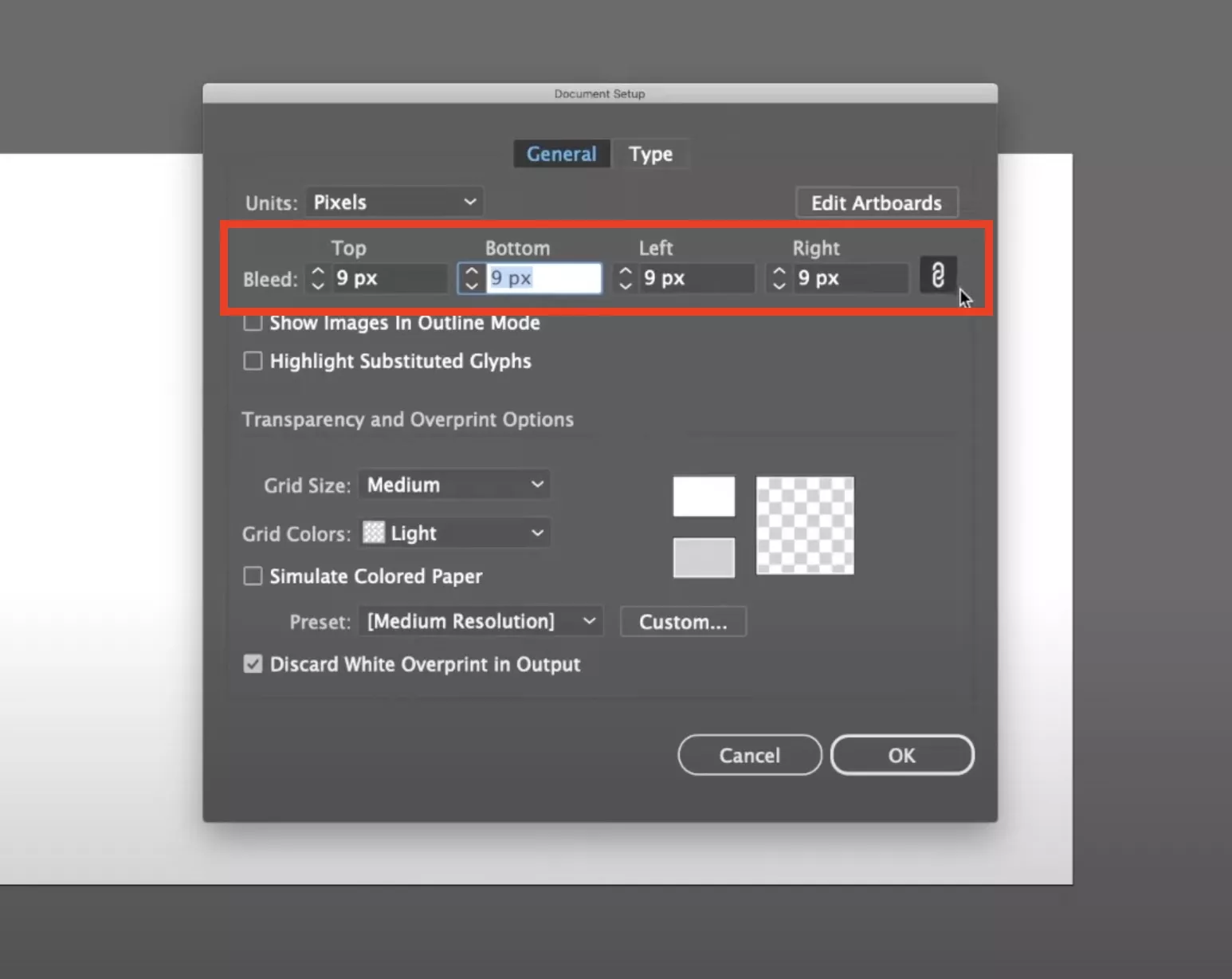
- PDFを開き、「ファイル」>「ドキュメント設定」を開きます。
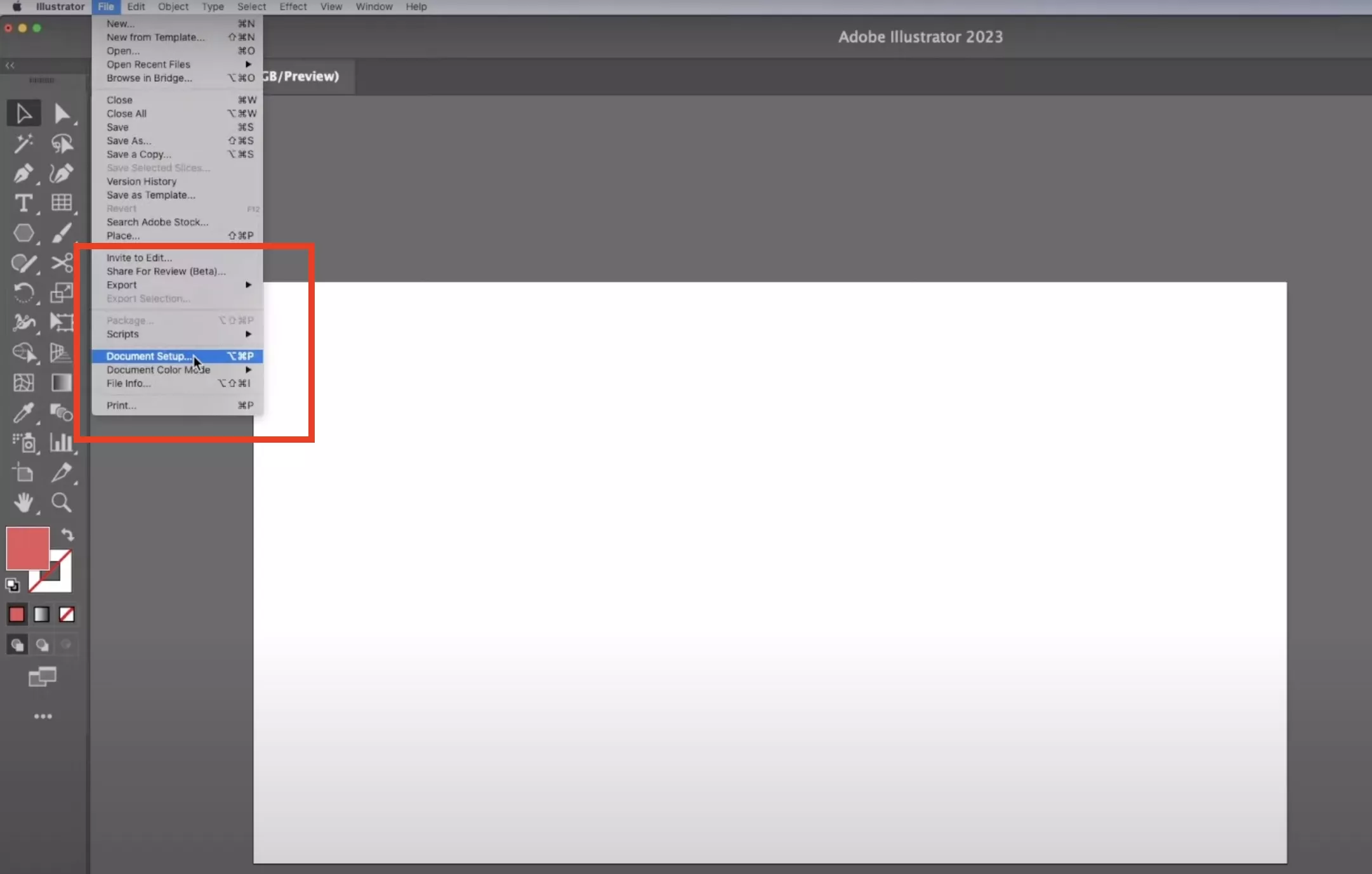
- 「裁ち落とし(塗り足し)」の項目で、上下左右すべてに「3mm」と入力します。
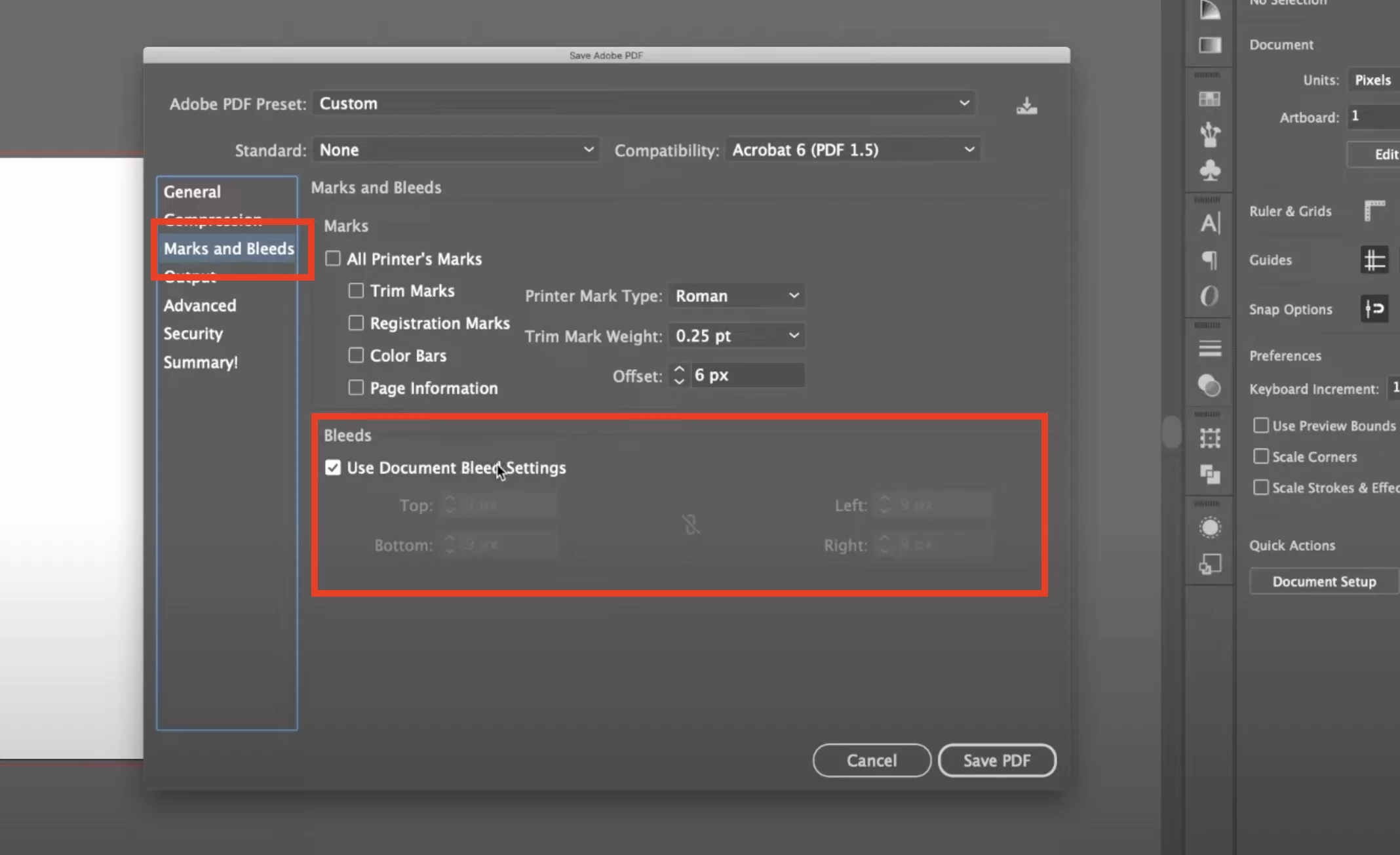
- PDF保存時、「トンボと裁ち落とし」設定で「ドキュメントの裁ち落とし設定を使用」に必ずチェックを入れて保存してください。
③ Adobe Photoshop:キャンバスサイズを手動で調整する方法
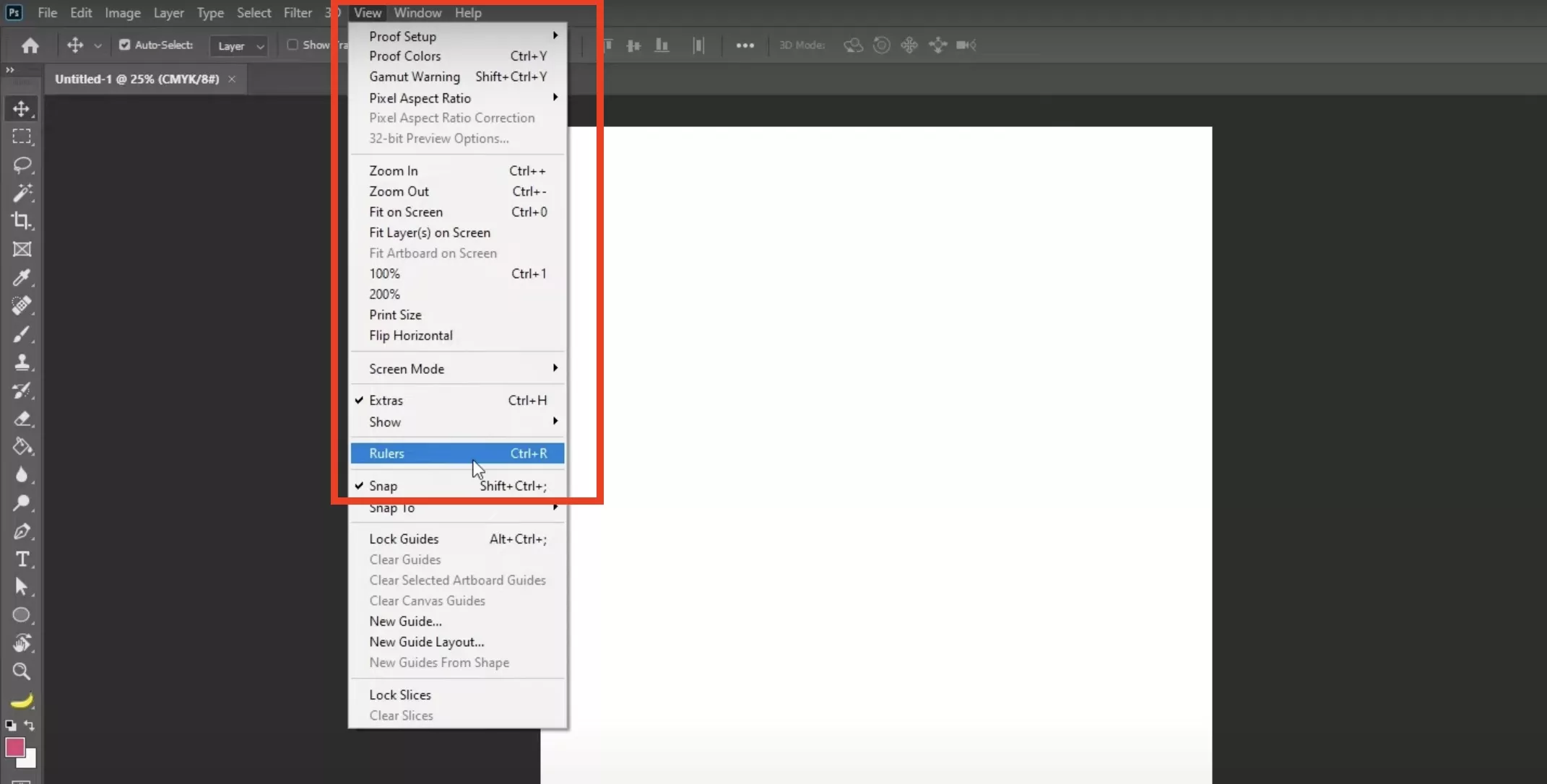
Photoshopには自動の塗り足し機能がないため、手動でサイズを広げます。
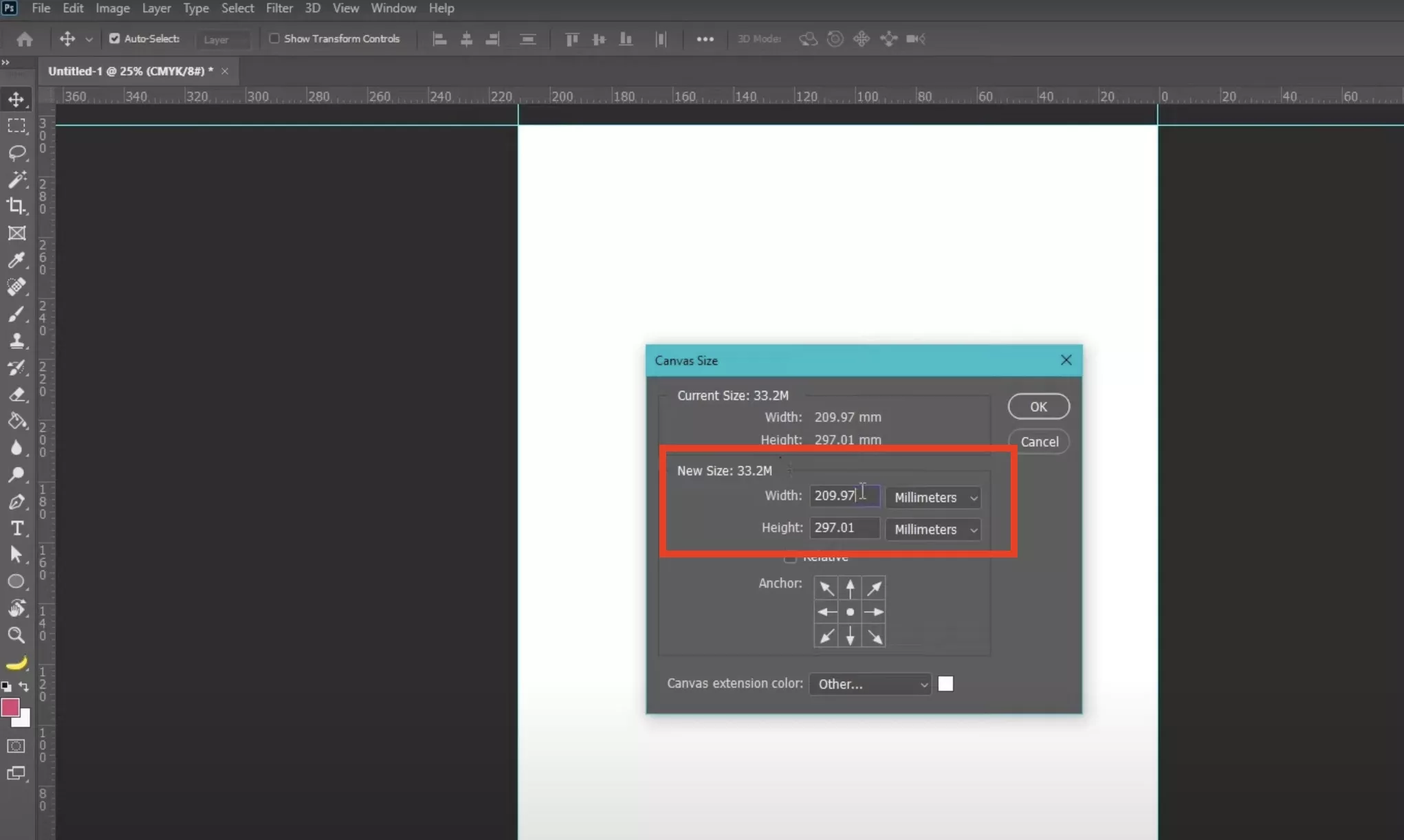
- 「イメージ」>「キャンバスサイズ」を選択します。
- 「相対」にチェックを入れ、幅と高さにそれぞれ「6mm(左右3mmずつ+上下3mmずつ)」を追加します。
- 背景デザインを広げた領域まで引き伸ばし、PDFとして保存します。
④ Canva(オンライン):印刷用PDFとして書き出す際の設定
- デザイン編集画面の「ファイル」>「表示設定」から「印刷の塗り足しを表示」をクリックして、デザインが枠外まで届いているか確認します。
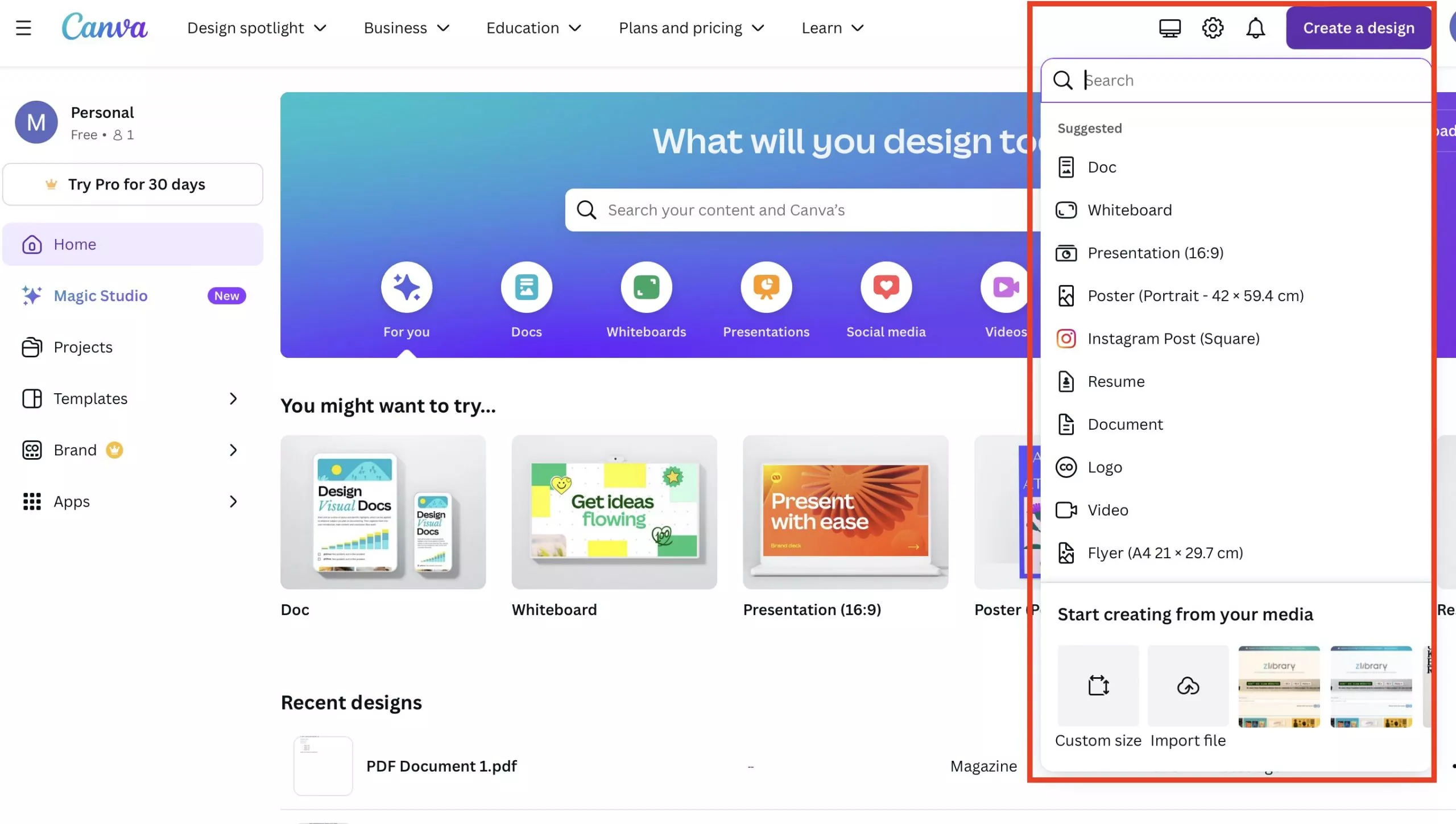
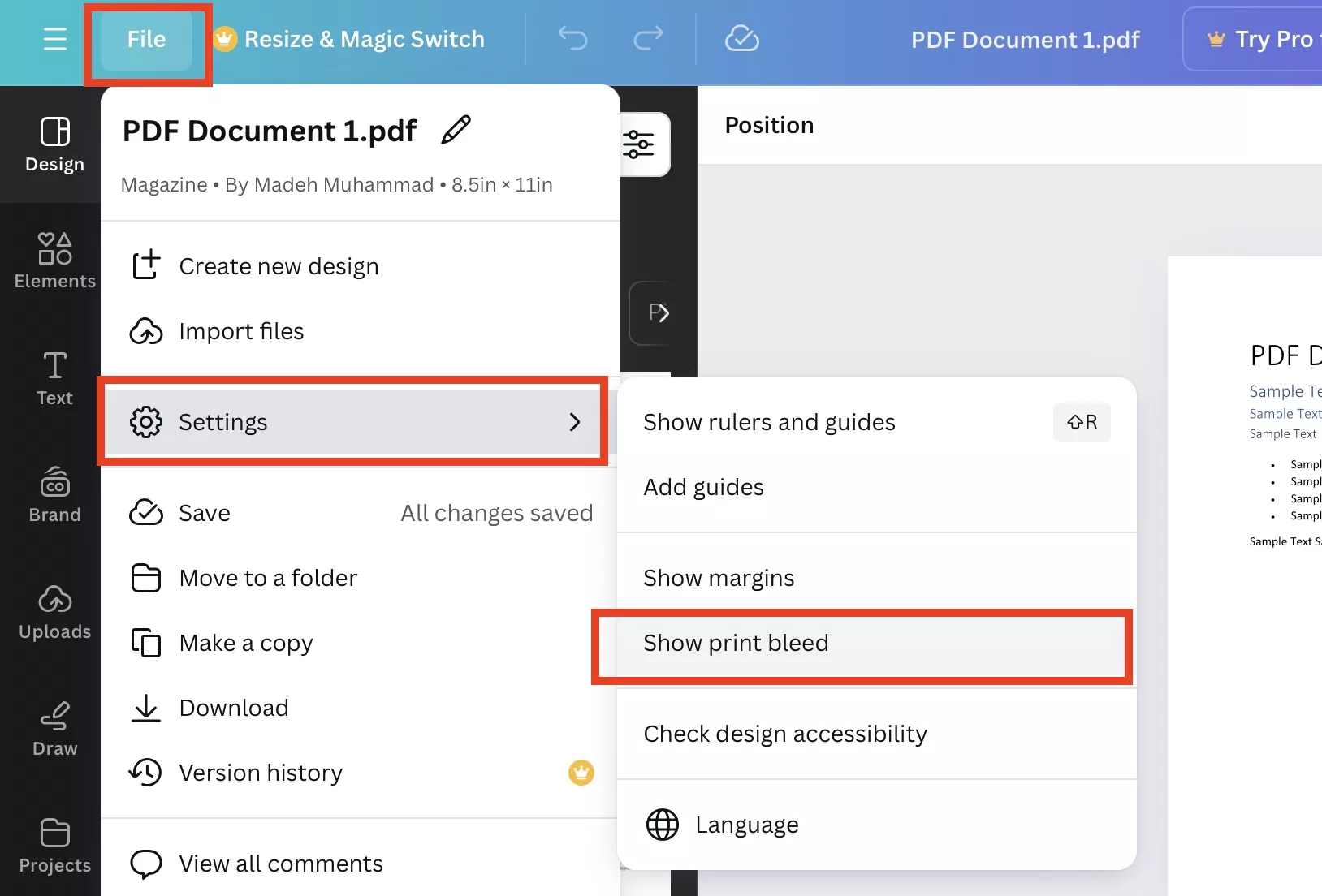
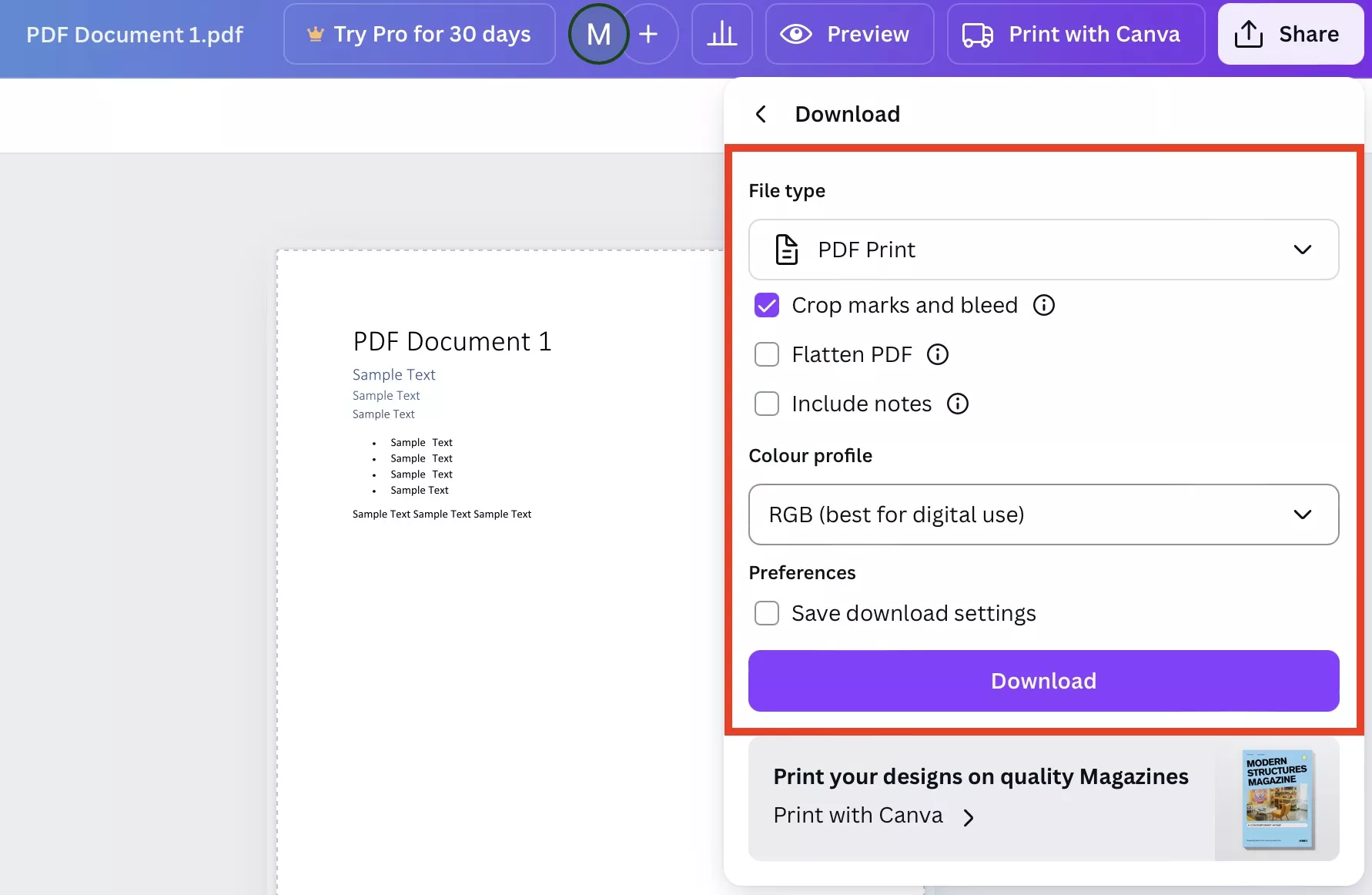
- 右上の「共有」>「ダウンロード」を選択。
- ファイルの種類を「PDF(印刷)」に設定し、「クロップマークと塗り足し(トンボと裁ち落とし)」にチェックを入れて書き出します。
3. PDF入稿前にチェック!塗り足し不足を防ぐ3つのポイント
- 背景画像が「仕上がり線」で止まっていないか: 写真や背景色は必ず3mm外側の線まで伸ばしてください。
- 重要な文字が端に寄りすぎていないか: 断裁ズレで文字が切れるのを防ぐため、重要な情報は仕上がり線より2〜3mm内側に配置しましょう。
- トンボ(クロップマーク)は付いているか: 印刷所が断裁位置を特定するために必要です。
4. 入稿直前の修正も安心!多機能PDF編集ソフト「UPDF」の活用法
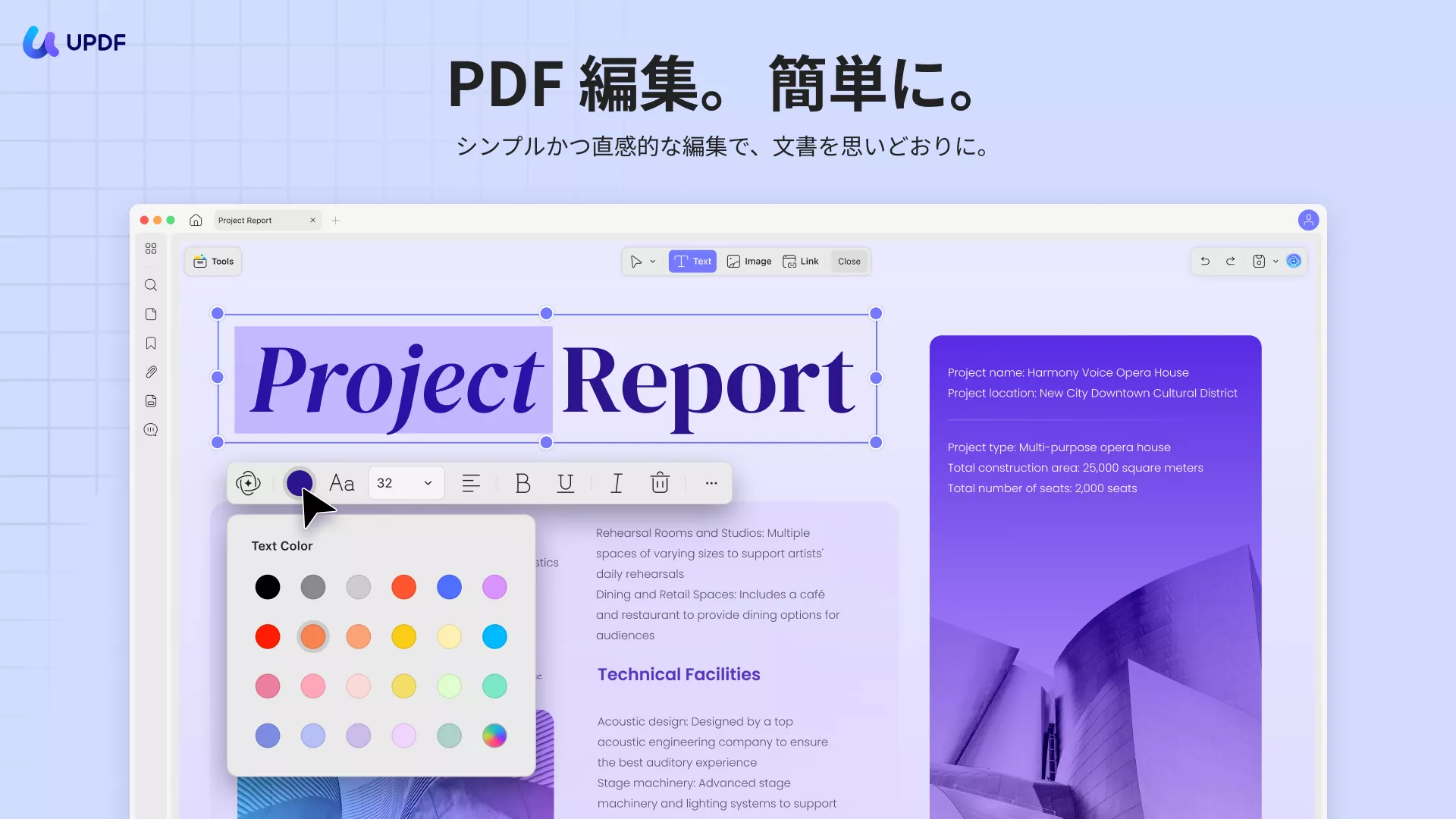
塗り足し設定を終えた後、「1箇所だけ誤字を見つけた」「画像の配置を微調整したい」といったことはよくあります。そんな時、元データ(Illustrator等)に戻らずにPDFを直接編集できるUPDFが便利です。
- テキストの直感編集: Word感覚でPDF内のテキストを修正。フォントやスタイルも自動維持。
- 画像の配置調整: 入稿直前に画像の差し替えや反転、トリミング、抽出が可能です。
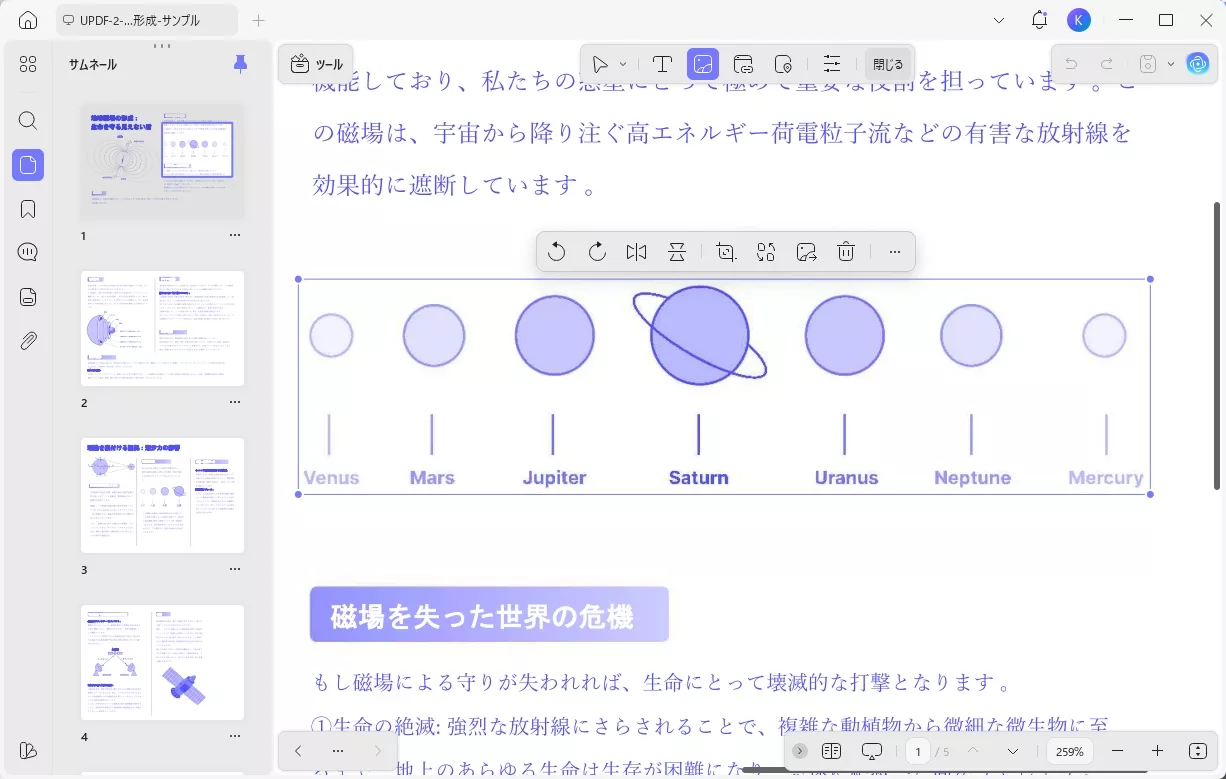
- ページの整理: 複数ページの入稿データも、ドラッグ&ドロップで順序入れ替えや削除が完結します。
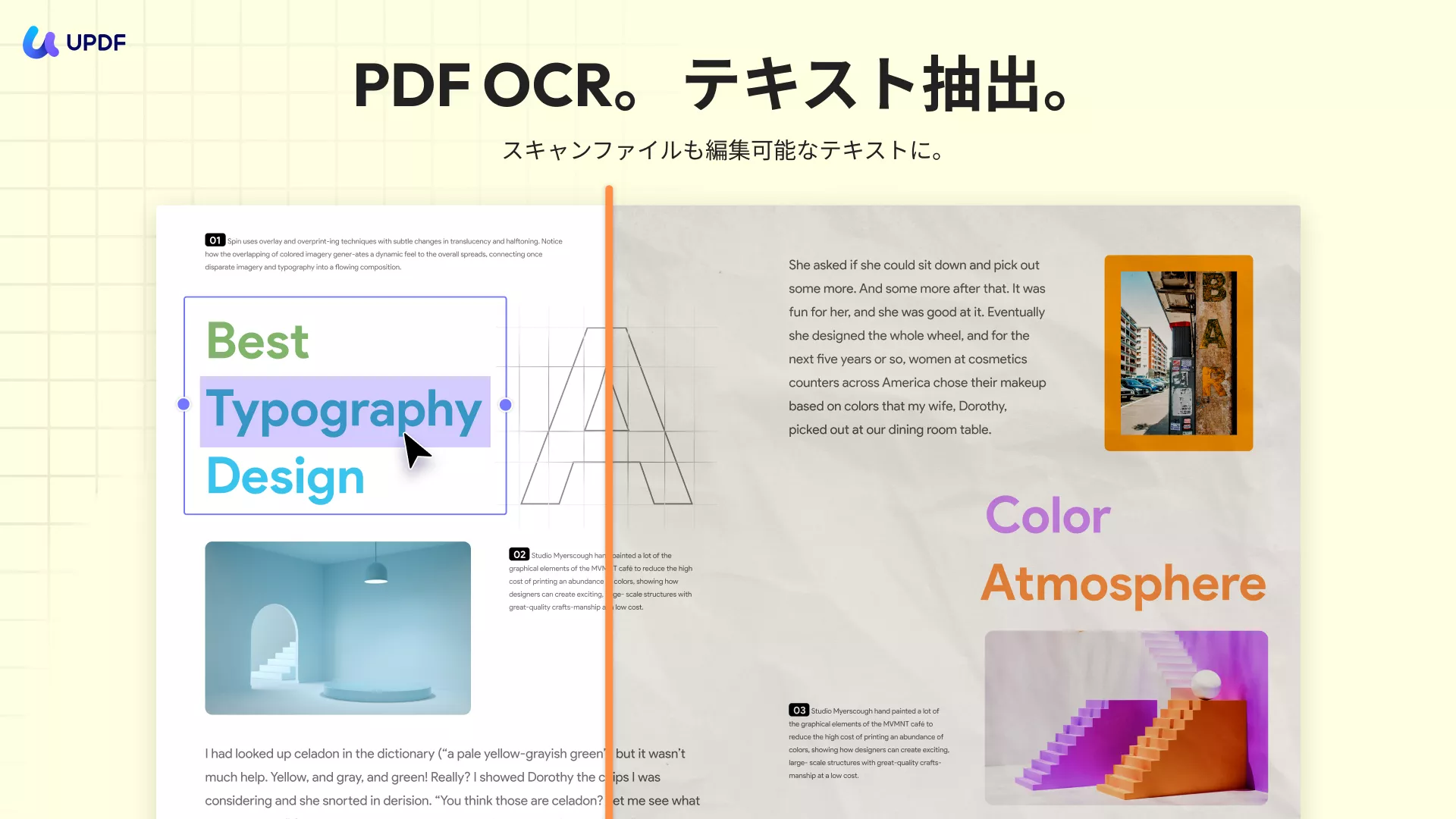
UPDFは「塗り足しを作る専用ツール」ではありませんが、入稿データの最終的なクオリティを管理する「検品・修正ツール」として、多くのDTP作業者に選ばれています。
UPDFの直感的な操作感や多彩な機能については、ぜひ以下の紹介動画でご確認ください。また、mycomputerlifeによる詳細なレビュー記事でも、その実用性が高く評価されています。
印刷入稿前のわずかな修正が、仕上がりのクオリティを左右します。まずは無料版で、そのスムーズな編集体験を実感してください。
さらに、UPDF Proへアップグレードすれば、すべてのプレミアム機能を活用したプロフェッショナルな文書管理が可能になります。
印刷事故を防ぐ、入稿データの最終チェックをこれひとつで。
Windows • macOS • iOS • Android 100%安全
5. よくある質問(FAQ)
Q. 塗り足しがないまま入稿するとどうなりますか?
A:多くの印刷所ではデータ不備として「再入稿」を求められます。そのまま強行すると、端に白い線が入った「不良品」として仕上がるリスクが非常に高いです。
Q. 塗り足しは「裁ち落とし」と同じ意味ですか?
A:はい、同じ意味です。デザインを外側へ伸ばす行為を「塗り足し」、断裁して切り落とされる部分を「裁ち落とし」と呼びます。
まとめ:正しい塗り足し設定で、美しい印刷物を仕上げよう
印刷入稿において、塗り足しは「失敗しないための保険」です。各ツールの手順に従って上下左右3mmの余裕を持つだけで、印刷事故のほとんどを防ぐことができます。
データの書き出しが終わったら、最後にUPDFで内容の最終確認を行い、完璧な状態で入稿しましょう。
入稿データの「あと少しの修正」をプロの品質に。
Windows • macOS • iOS • Android 100%安全


