UPDF
UPDF
 Windows版UPDF
 Mac版UPDF
 iPhone/iPad版UPDF
 Android版UPDF
 UPDF AI オンライン
 UPDF Sign
 IvyCraft
 PDF編集
PDF編集 PDF注釈付け
 PDF作成
PDF作成 PDFフォーム
 リンクの編集
 PDF変換
PDF変換 OCR機能
OCR機能 PDFからWordへ
 PDFから画像へ
 PDFからExcelへ
 PDFのページ整理
 PDF結合
PDF結合 PDF分割
PDF分割 ページのトリミング
 ページの回転
 PDF保護
PDF保護 PDF署名
PDF署名 PDFの墨消し
 PDFサニタイズ
 セキュリティ解除
 PDF閲覧
PDF閲覧 UPDF クラウド
 PDF圧縮
PDF圧縮 PDF印刷
PDF印刷 PDFのバッチ処理
 UPDF AIについて
 UPDF AIソリューション
 AIユーザーガイド
 UPDF AIによくある質問
 PDF要約
PDF要約 PDF翻訳
PDF翻訳 PDF付きチャット
 AIでチャット
 画像付きチャット
 PDFからマインドマップへの変換
 PDF説明
PDF説明 PDF AIツール
 画像AIツール
 AIチャットツール
 AIライティングツール
 AI学習ツール
 AI業務ツール
 その他のAIツール
 PDFからWordへ
 PDFからExcelへ
 PDFからPowerPointへ
 ソリューション
 電子署名
電子署名 ビジネスAI
 料金プラン
料金プラン 導入・運用ガイド
 ウェビナー
ウェビナー 銀行
銀行 医療
医療 保険
保険 法務
法務 製造業
製造業 官公庁
官公庁 教育機関向けソリューション
 導入事例
導入事例 ユーザーガイド
 公式ブログ
公式ブログ UPDF 活用術
 UPDF vs Adobe Acrobat
 UPDF vs Foxit
 UPDF vs PDF Expert
 よくある質問(FAQ)
 ダウンロードセンター
 動作環境・仕様
 お問い合わせ
 ニュースルーム
 アップデート履歴
 ユーザーレビュー
 会社概要
会社概要



4 つの挿入方法
ファイルから追加 / 空白ページを挿入 / クリップボードから追加 /iPhone からスキャン追加

選択的なページ削除
単一または複数の指定ページを削除可能
ご意見
PDF ページの追加・削除・回転・入れ替え・抽出・分割・トリミング・並べ替えまで、
ワンストップで効率的に管理。
AI が空白ページや不要な差し込み、連続性のズレを自動検出・修正
AI が傾いたページや不揃いなサイズを自動検出・修正
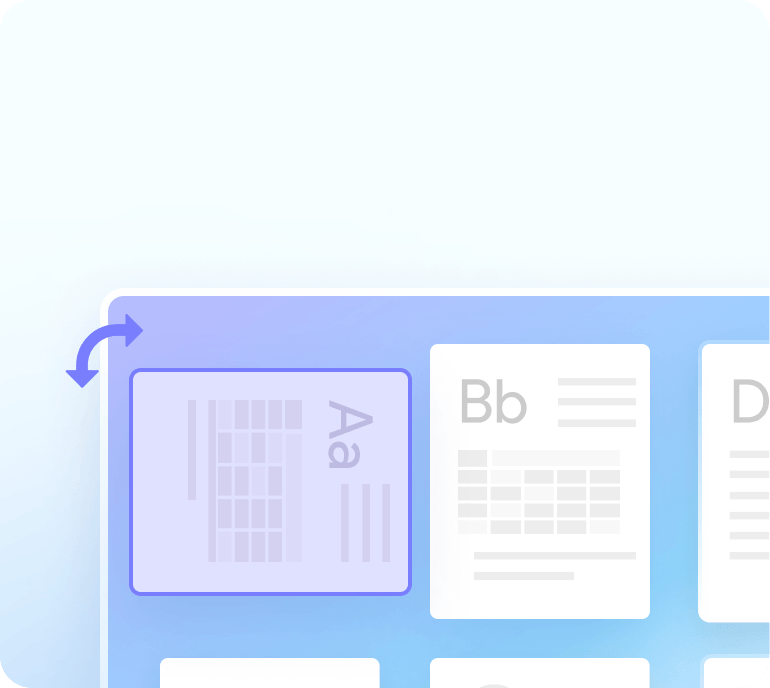
AI が注釈付きページを自動検出し、ハイライト・抽出
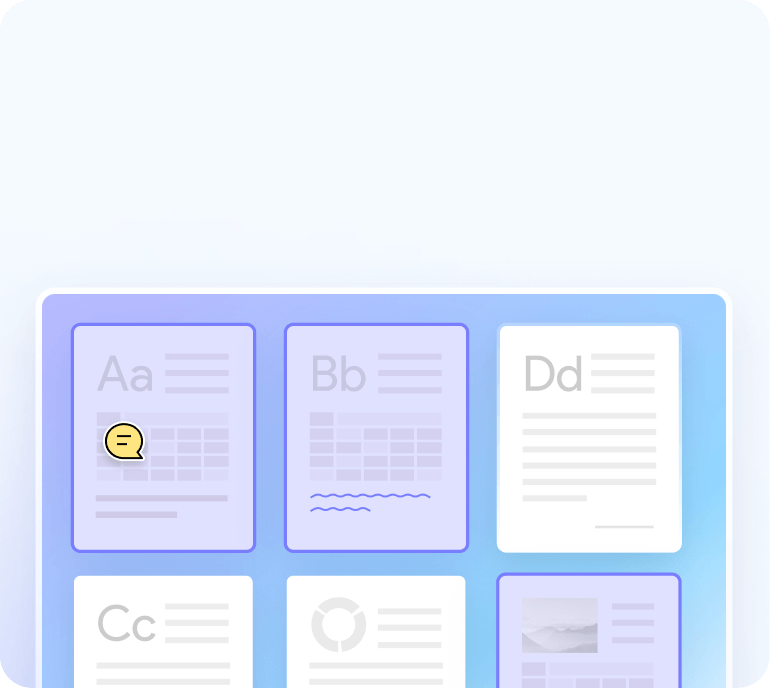
AI がスキャン PDF を自動検出し、検索可能なテキストに変換
大容量 PDF の整理が、これまで以上に簡単に。
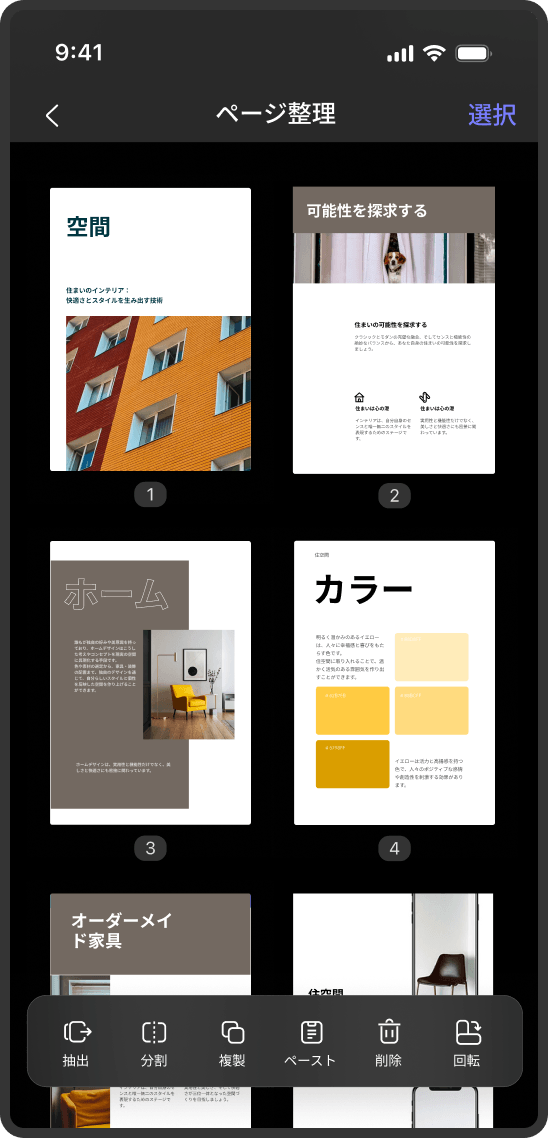
ファイルからのページ追加、空白ページの挿入、iPhone での紙書類スキャンに対応。用途に応じた回転・削除も自由自在。
ファイルから追加 / 空白ページを挿入 / クリップボードから追加 /iPhone からスキャン追加
単一または複数の指定ページを削除可能
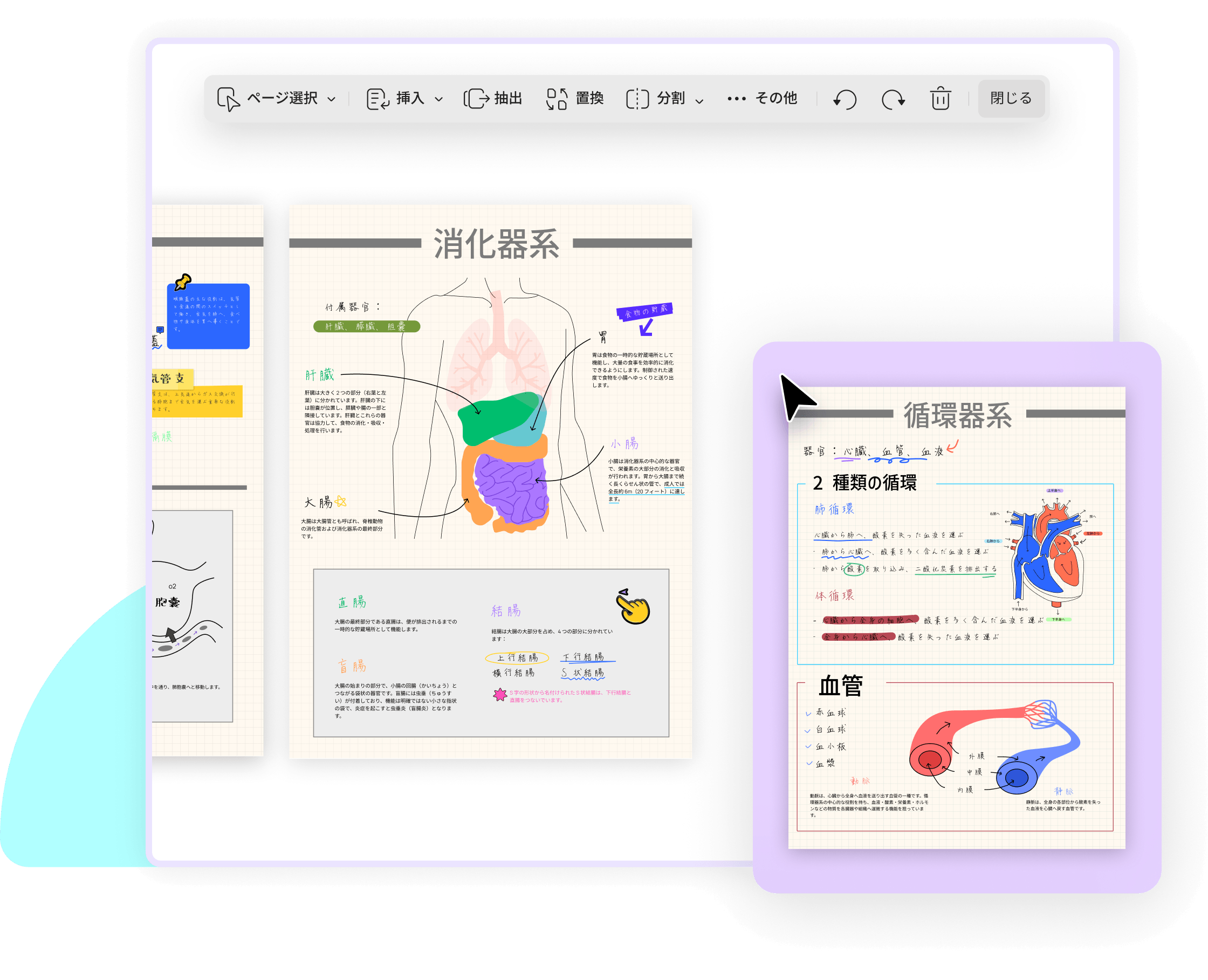
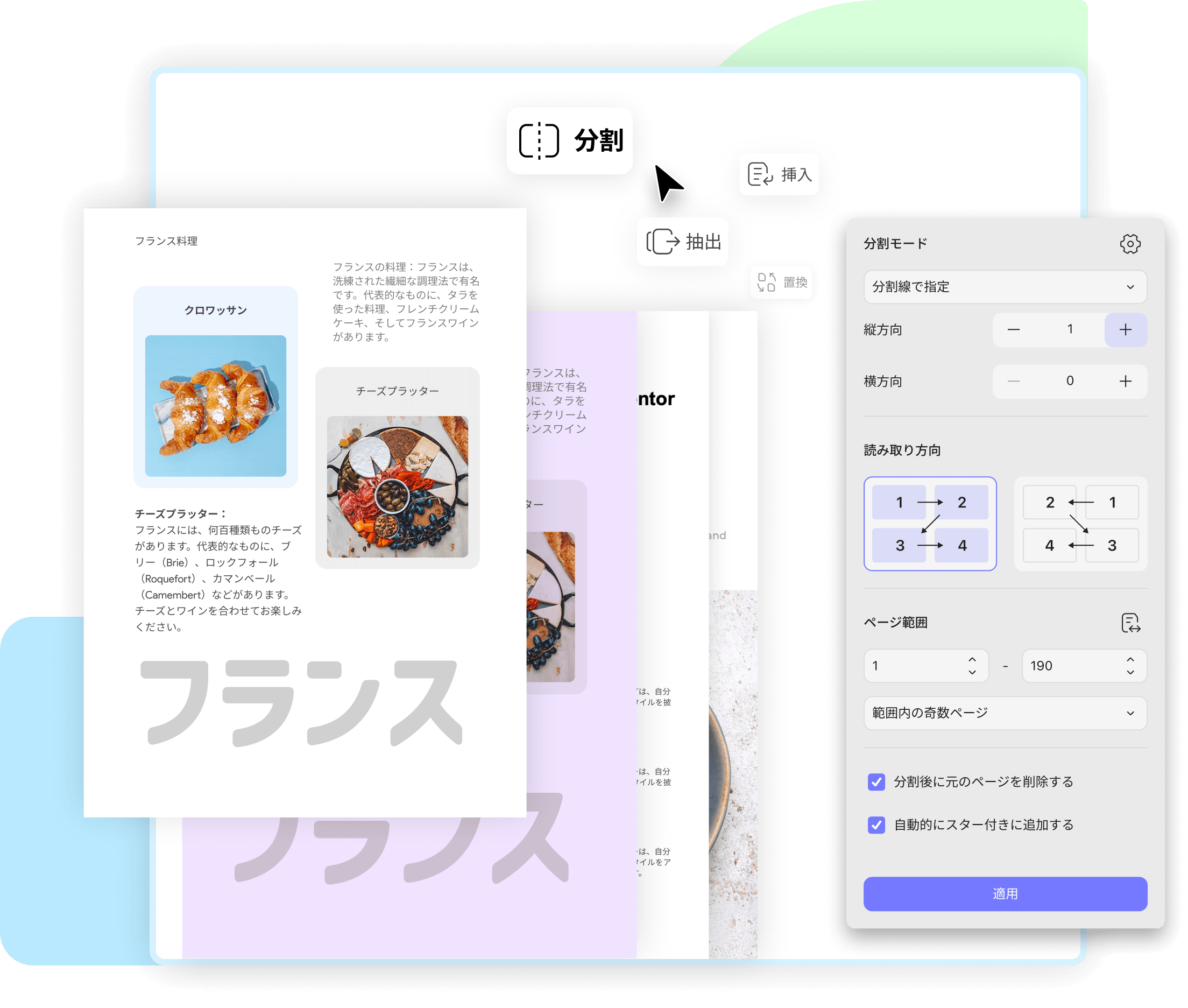
長尺 PDF を簡単に分割・抽出。
特定ページの抽出から、ページ数に応じた分割まで、PDF 整理を強力にサポート。
指定したページを個別の PDF として抽出
任意のページ数で PDF を分割可能
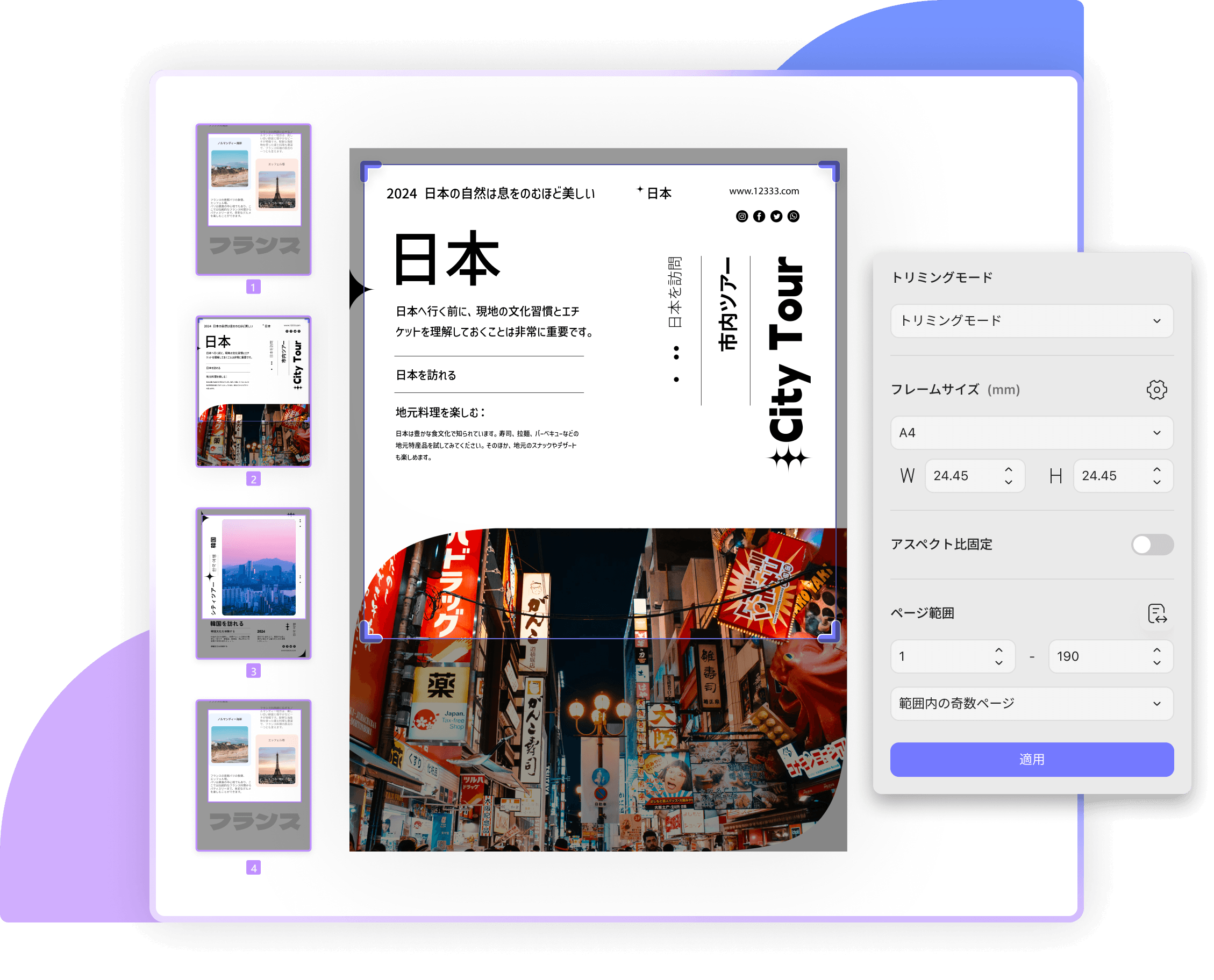
コーナーをドラッグしてのトリミング、または数値入力による自動トリミングに対応。
複数ページの一括トリミングでワークフローを効率化。余白調整による変更の取り消しも可能で、文書の微調整もスムーズ。
ドラッグによる手動トリミング / 数値入力による自動トリミング
自動トリミング時の余白を細かく調整可能
単一または複数ページをまとめてトリミング
UPDF で、文書管理をシームレスに。
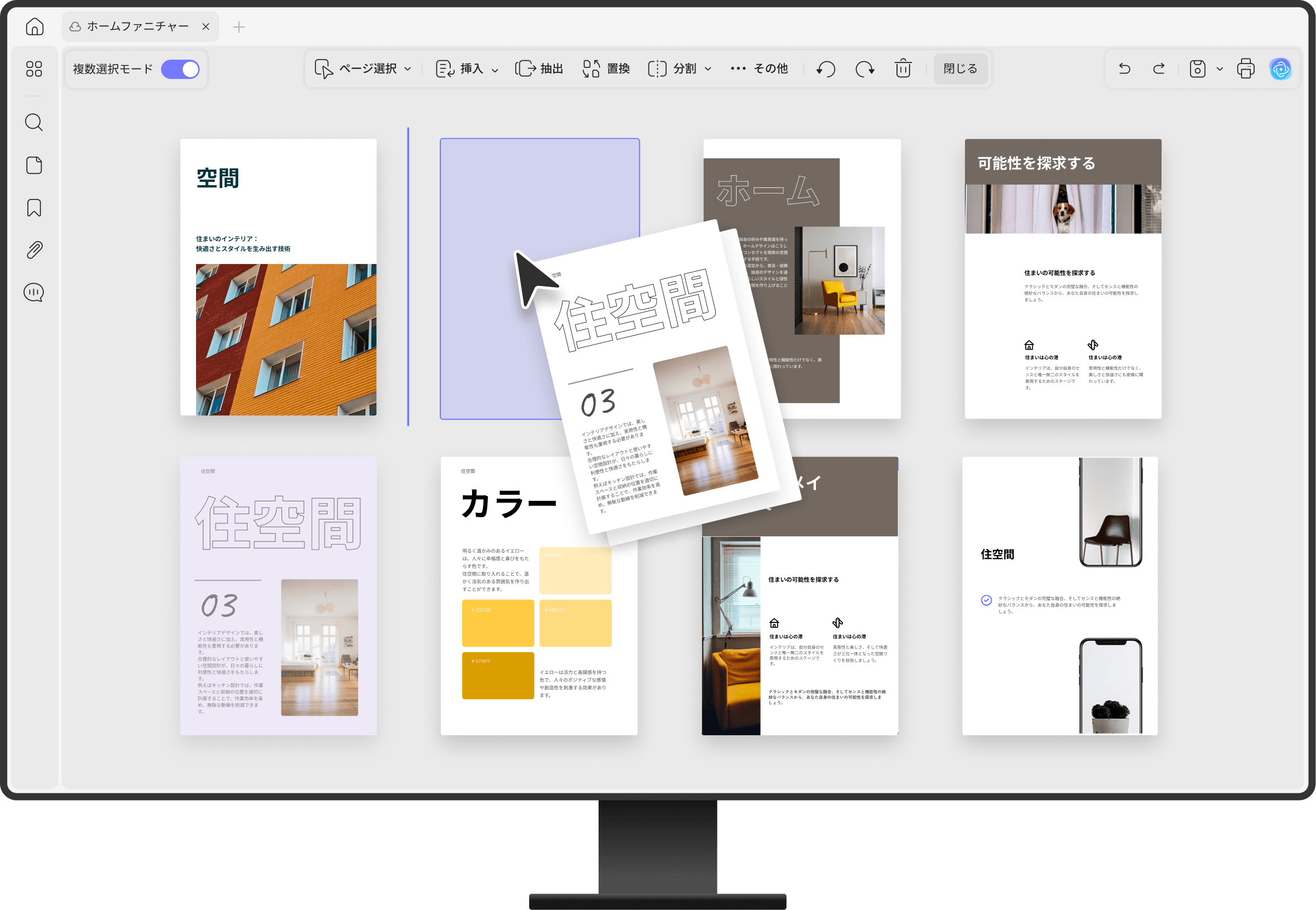
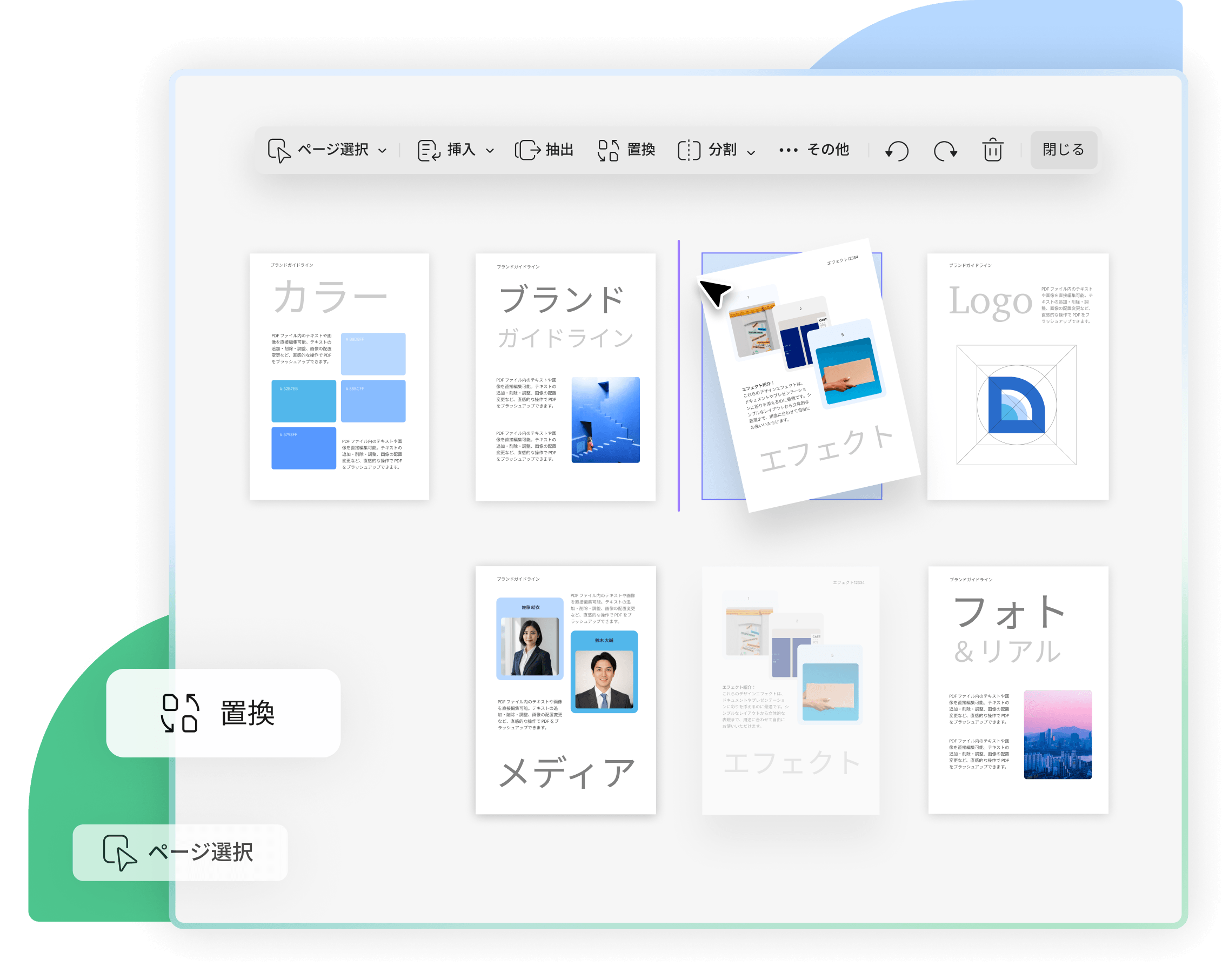
PDF ページの並べ替え、入れ替え、コピー、複製を、用途に応じて自由自在に操作可能。
任意のページを、他 PDF の 1 ページ目と入れ替え可能
ドラッグ & ドロップでページ順を自由に調整
前後へのペースト、ページの複製を簡単操作
ページの追加・削除・分割・並べ替えまで、PDF 整理の疑問をスッキリ解決
PDF 編集に加え、ビジネスで役立つ機能を多数搭載
国内外の主要レビューサイトや第三者機関から、高く評価されています。
PDFや関連機能に関する、よくあるご質問にお答えします。

A.はい、無料版で基本的なページの追加・削除・回転・並び替えをご利用いただけます。ウォーターマークなしでの保存や一部高度な機能は、Pro プランでご利用ください。
A.はい、スキャン PDF であってもページ単位で分割・抽出・並び替えが行えます。文字検索を行いたい場合は、OCR 機能を併用してください。
A.はい、複数ページを同時に選択し、削除・回転・トリミングなどを一括で適用可能です。大量の書類整理もスムーズに行えます。
A. 可能です。ドラッグによる手動調整に加え、数値入力で上下左右の余白を正確に設定できます。
A. はい、保存後のファイルを再度開いて、ページの並び替え・削除・分割などを何度でも編集・修正できます。