UPDF
UPDF
 Windows版UPDF
 Mac版UPDF
 iPhone/iPad版UPDF
 Android版UPDF
 UPDF AI オンライン
 UPDF Sign
 PDF編集
PDF編集 PDF注釈付け
 PDF作成
PDF作成 PDFフォーム
 リンクの編集
 PDF変換
PDF変換 OCR機能
OCR機能 PDFからWordへ
 PDFから画像へ
 PDFからExcelへ
 PDFのページ整理
 PDF結合
PDF結合 PDF分割
PDF分割 ページのトリミング
 ページの回転
 PDF保護
PDF保護 PDF署名
PDF署名 PDFの墨消し
 PDFサニタイズ
 セキュリティ解除
 PDF閲覧
PDF閲覧 UPDF クラウド
 PDF圧縮
PDF圧縮 PDF印刷
PDF印刷 PDFのバッチ処理
 UPDF AIについて
 UPDF AIソリューション
 AIユーザーガイド
 UPDF AIによくある質問
 PDF要約
PDF要約 PDF翻訳
PDF翻訳 PDF付きチャット
 AIでチャット
 画像付きチャット
 PDFからマインドマップへの変換
 PDF説明
PDF説明 PDF AIツール
 画像AIツール
 AIチャットツール
 AIライティングツール
 AI学習ツール
 AI業務ツール
 その他のAIツール
 PDFからWordへ
 PDFからExcelへ
 PDFからPowerPointへ
 ソリューション
 電子署名
電子署名 ビジネスAI
 料金プラン
料金プラン 導入・運用ガイド
 ウェビナー
ウェビナー 銀行
銀行 医療
医療 保険
保険 法務
法務 製造業
製造業 官公庁
官公庁 教育機関向けソリューション
 導入事例
導入事例 ユーザーガイド
 公式ブログ
公式ブログ UPDF 活用術
 UPDF vs Adobe Acrobat
 UPDF vs Foxit
 UPDF vs PDF Expert
 よくある質問(FAQ)
 ダウンロードセンター
 動作環境・仕様
 お問い合わせ
 ニュースルーム
 アップデート履歴
 ユーザーレビュー
 会社概要
会社概要

「PDFからコピーすると文字化けする」
「PDFをコピーすると意味不明な文字になる」
もしこのような状況に心当たりがあるなら、そのストレスはよく分かります。
本来、コピー&ペーストはデータ抽出や編集作業を効率化するための機能です。しかし、コピーしたテキストが文字化けしてしまうと、すべてを手入力で打ち直さなければならず、時間も労力も無駄になってしまいます。
では、なぜこの問題が発生するのでしょうか?
主な原因を見ていきましょう。
- 標準外またはカスタムフォントが使用されている場合
システム側でフォントが正しく認識されず、コピー時に文字化けが発生することがあります。 - PDFの文字エンコーディングがシステムと異なる場合
PDF内部の文字コードとデバイス側のエンコーディングが一致しないと、正しく表示・貼り付けできません。
- OCR処理されたPDFのテキストレイヤーが不完全な場合
OCR(光学文字認識)によって生成されたテキストが破損していたり、精度が低い場合、コピーすると意味不明な文字列になることがあります。 - コピーを制限するPDFのセキュリティ設定
一部のPDFでは、意図的にテキストのコピーを制限したり、文字情報を保護・変換している場合があります。
ご安心ください。この問題は、思っているよりも簡単に解決できます。
本記事では、文字化けを解消する6つの簡単な対処法を分かりやすく解説します。
手順に沿って進めるだけで、PDFからテキストをスムーズに抽出できるようになります。
それでは、さっそく始めましょう。
「PDFをコピーすると文字化けする」問題の解決方法(6つの対処法)
PDFからコピーしたテキストが文字化けする問題を解決するために、実用的な対処法をまとめました。
このセクションでは、シンプルな手順で順番に解説し、手間なくPDF作業の効率を上げられるようサポートします。
1. PDFからテキストをコピーする別の方法を使う(代替ツール)
どんなPDFからでも、きれいで読みやすいテキストを確実に抽出したいですか?
その場合は、コピーした文字が文字化けしにくいPDFツールとして、UPDF を代替手段として利用するのがおすすめです。
UPDFはAI搭載のPDF編集ツールで、PDF文書からテキストを抽出するための方法が複数用意されています。
そのため、「PDFをコピーすると文字化けする」という問題の解決にも役立ちます。
では、なぜUPDFを選ぶべきなのでしょうか?主なメリットはこちらです。
- 検索可能・編集可能なPDFから無料でテキストをコピー可能
- あらゆるPDFからテキストを抽出できる複数の方法で確実に解決。
- AI機能により、画像内の文字も簡単にテキスト化
- PDFをWordやテキスト形式などに変換してスムーズに抽出
- 高度なOCR技術でスキャンPDFからも正確にコピー
- PDFを新しいファイルとして再印刷し、文字化けを素早く修正
文字化けせずにPDFからテキストを抽出したい方は、ぜひUPDFをWindowsまたはMacにダウンロードしてインストールしてください。
以下の手順に従えば、「PDFをコピーすると文字化けする」問題を根本から解決できます。
Windows • macOS • iOS • Android 100%安全
方法 1:検索可能なPDFからテキストをコピーする
UPDFを使えば、検索可能なPDFからテキストを閲覧モードおよび編集モードの両方で簡単にコピーできます。以下の手順をご覧ください。
手順 1:UPDFを起動し、「ファイルを開く」をクリックしてPDFファイルを読み込みます。
手順 2:PDFが閲覧モードで開きます。コピーしたいテキストを選択します。
手順 3:「CTRL+C」を押すか、右クリックしてメニューから「コピー」を選択します。
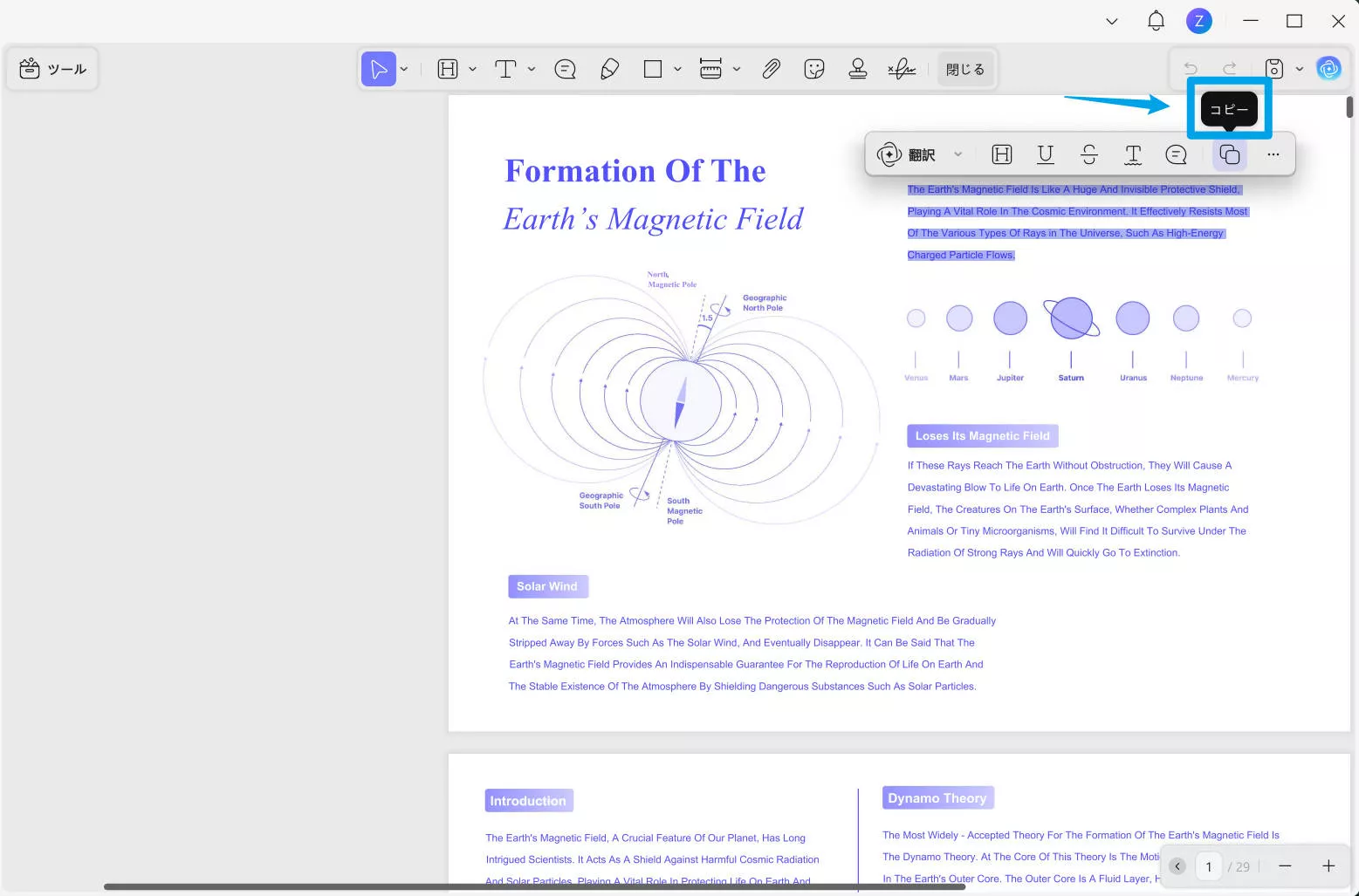
手順 4:テキストを先に編集する必要がある場合は、左側の「ツール」から「編集」を選択します。編集後、必要に応じてテキストをコピーします。
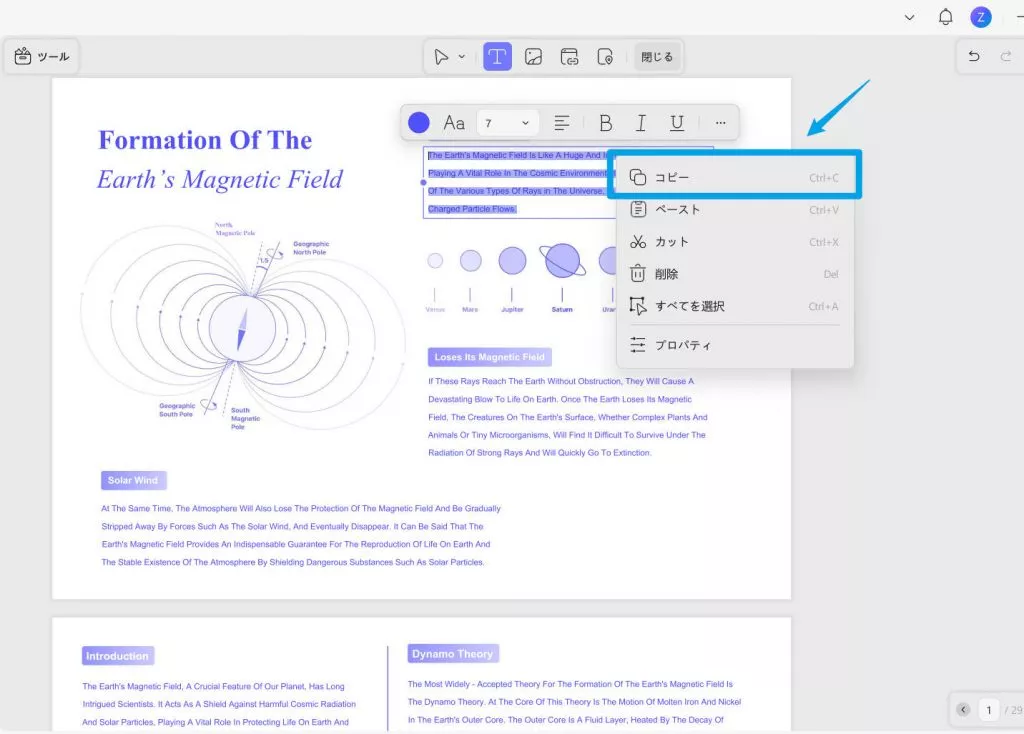
以上で完了です。
コピーしたテキストを任意のテキストエディターに問題なく貼り付けることができます。
方法 2:スキャンされたPDFからテキストをコピーする
スキャン文書からテキストを抽出したい場合は、UPDFの強力なOCRツールと画像チャット機能を使えば簡単に行えます。
手順を見ていきましょう。
手順 1:UPDFでPDFを開きます。左側の「ツール」から「OCR」を選択します。
手順 2:「編集可能なPDF」「テキストと画像のみ」「検索可能なPDFのみ」を選択できます。
また、元の言語に合わせて「文書の言語」や「ページ範囲」などを設定し、「変換」をクリックします
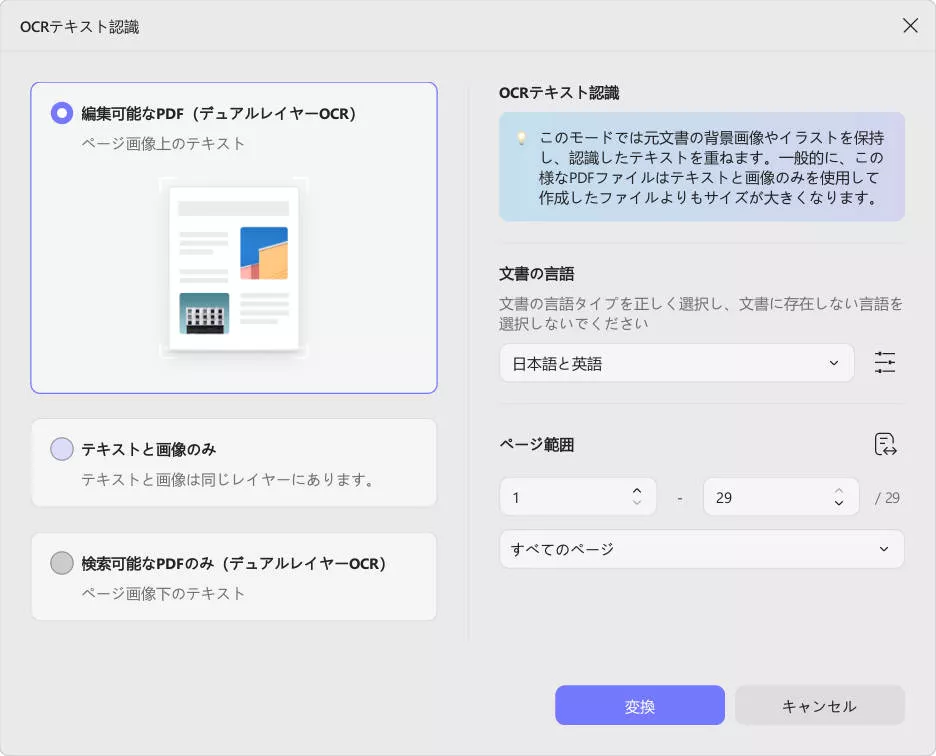
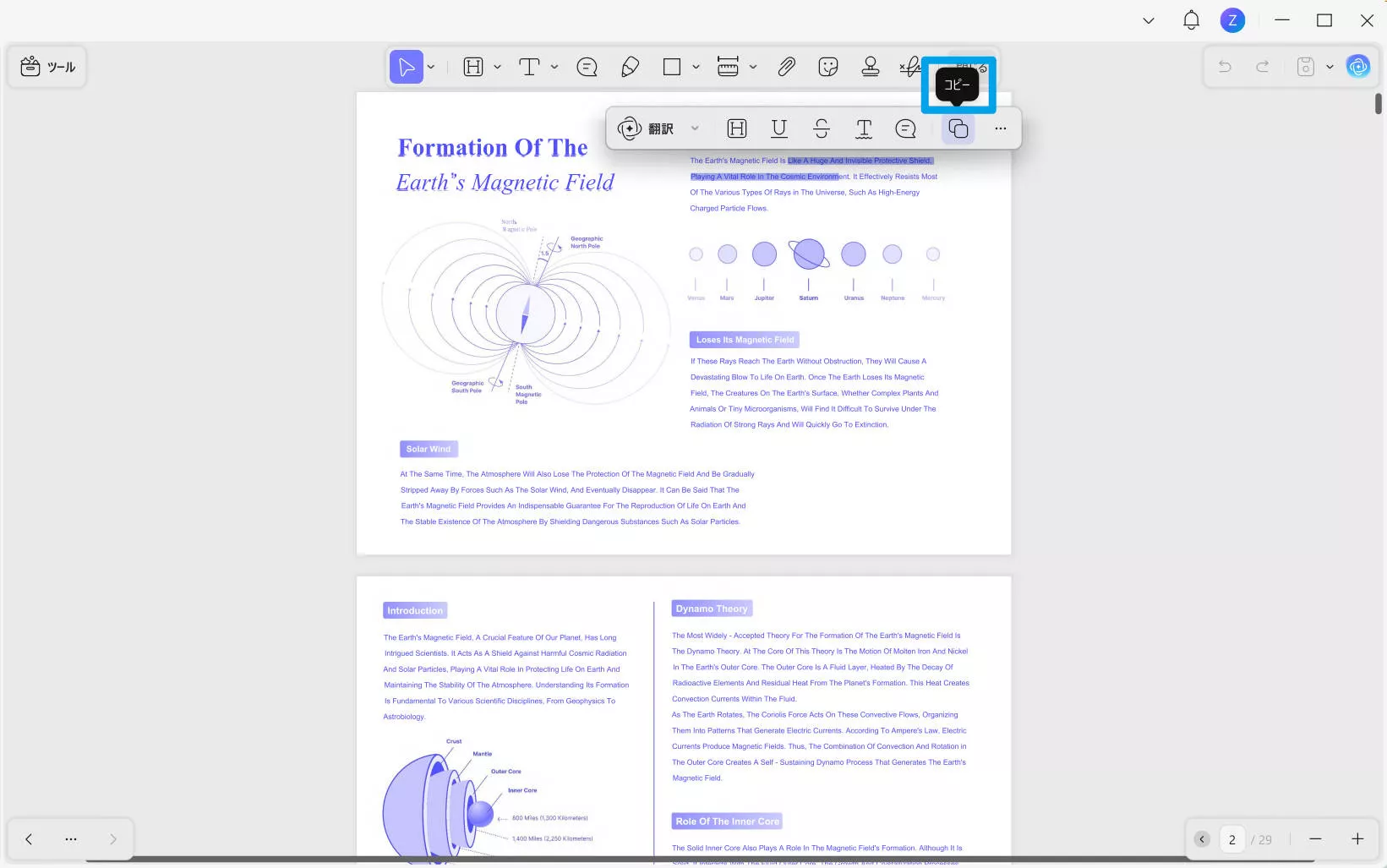
手順 3:処理が完了すると、OCR済みのPDFが自動的にUPDFで開きます。抽出したいテキストを選択し、表示されるツールバーから「コピー」をクリックします。
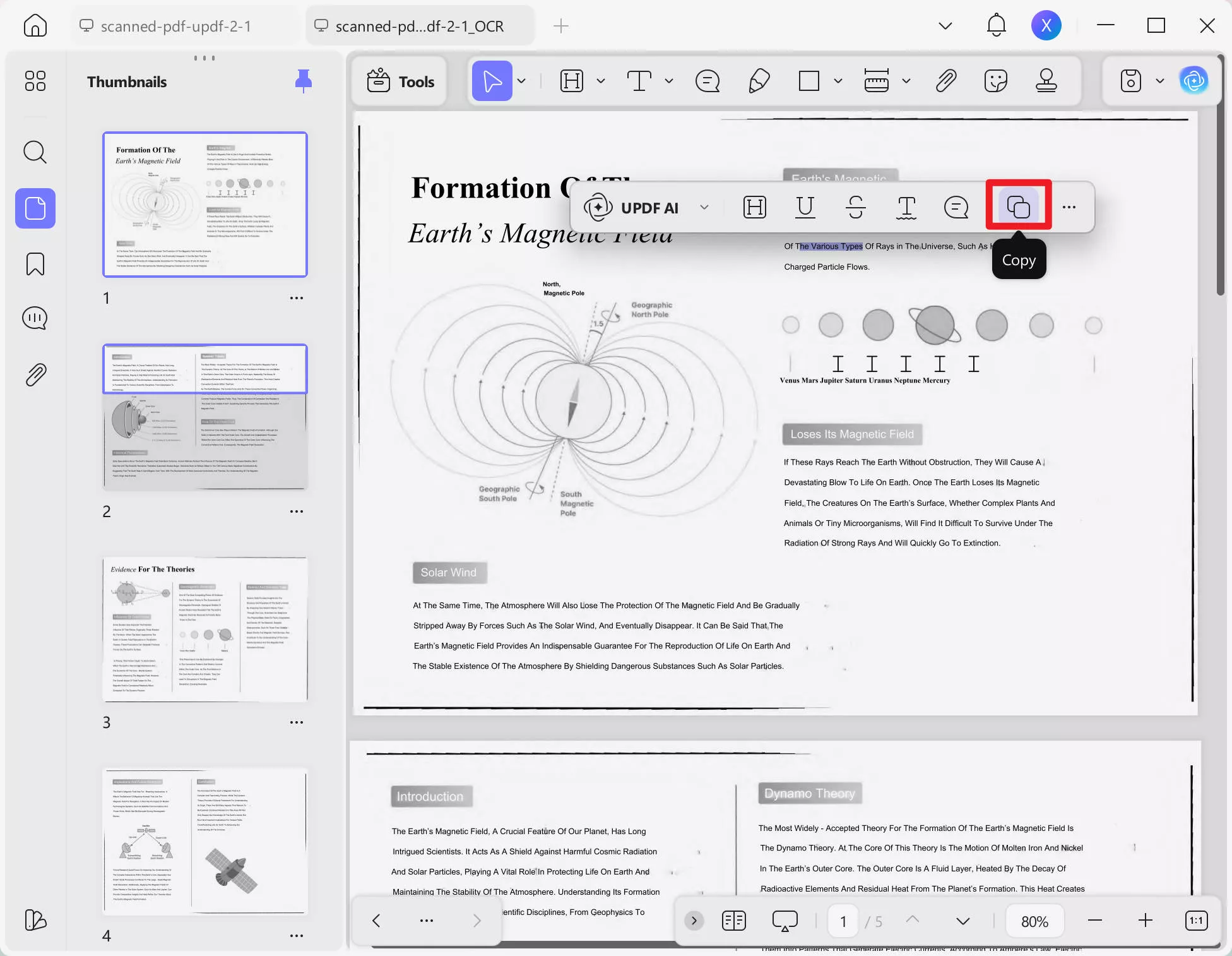
手順4:画像形式のスキャンデータの場合は、UPDF AIを使用してテキストを抽出できます。UPDFでPDFを開き、「UPDF AI」を選択します。
手順 5:「チャット」モードを選択し、画面下部の「画像を追加」アイコンをクリックして画像をアップロードします。
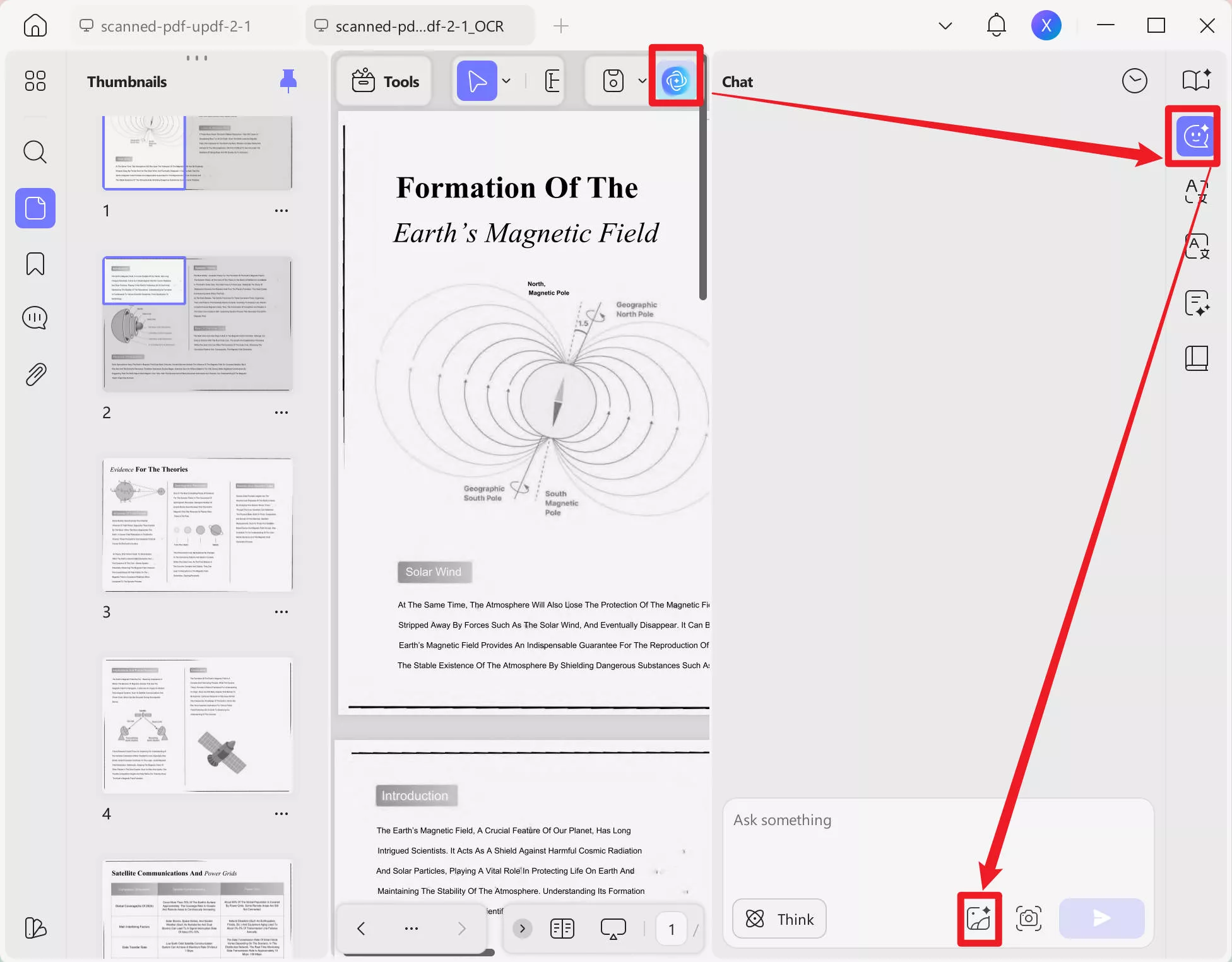
手順 6:テキストボックスに以下のプロンプトを入力します。UPDFがスキャン画像からテキストをすばやく抽出します。抽出後、「コピー」をクリックします。
プロンプト:画像からテキストを抽出し、構造をそのまま保持してください。
ぜひご自身でお試しください!
文字化けせずにPDFからテキストを無料でコピーできます。
スキャンPDFを頻繁に扱う方は、今すぐUPDFを購入して、スキャンデータからのテキスト抽出をより簡単に行いましょう。
UPDFについてさらに詳しく知りたい方は、以下の動画をご覧ください。
また、UPDFレビュー記事を読んで、ワークフローにもたらす多くのメリットをご確認いただけます。
2. スクリーンショットから文字を抽出する
PDFをコピー&ペーストすると文字化けする原因の一つは、テキストエンコーディングの互換性問題です。
その場合は、スクリーンショットを撮影し、UPDF AIでテキストを抽出する方法が有効です。さらに、UPDF AIでは最初に100回分の無料プロンプトが利用できます。
手順は以下の通りです。
手順 1:UPDFでPDFを開き、「UPDF AI」を選択して「チャット」モードに切り替えます。
手順 2:画面下部の「スクリーンショット」アイコンをクリックします。
抽出したいテキスト部分をドラッグし、マウスを離すとスクリーンショットがUPDF AIにアップロードされます。
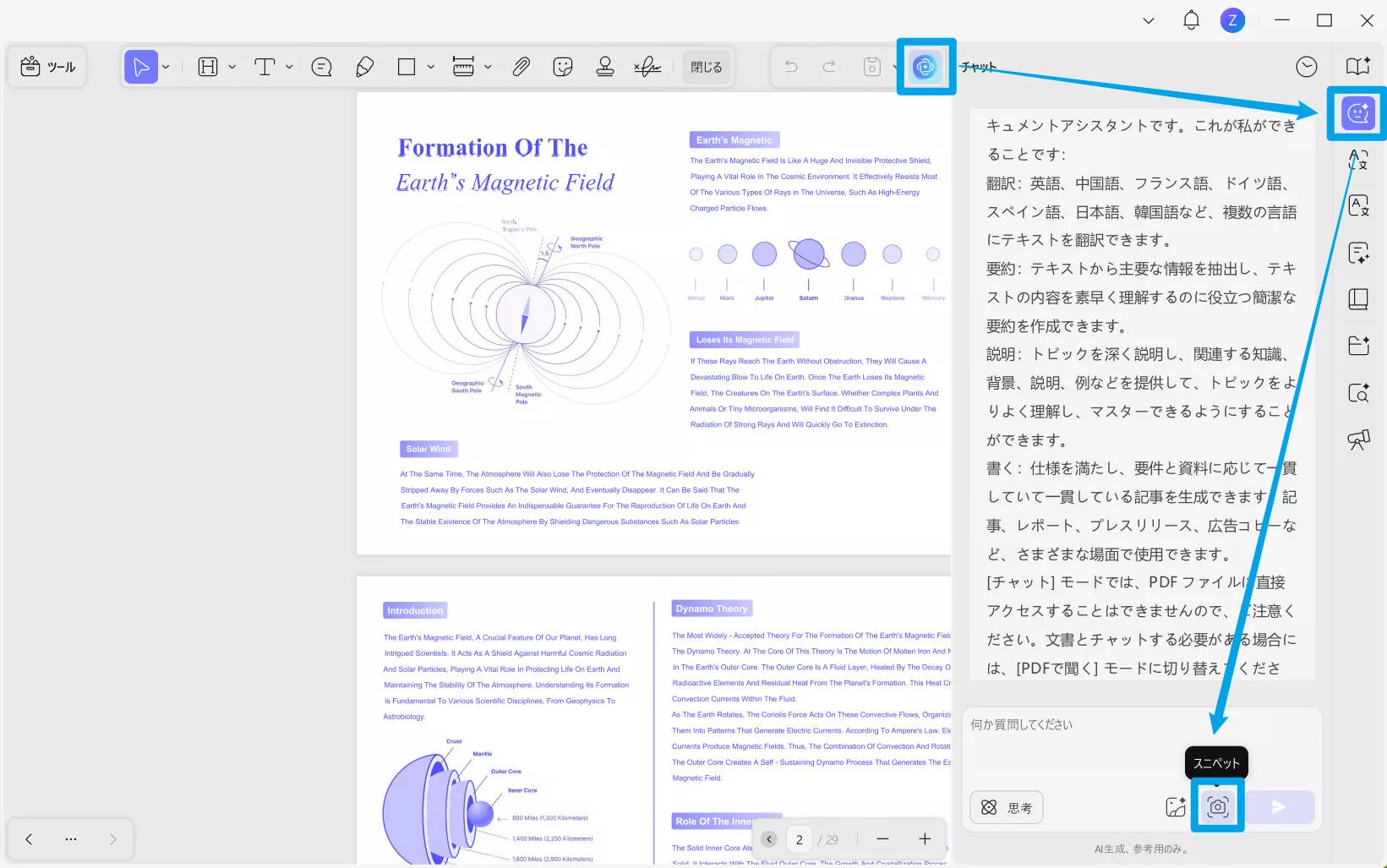
手順 3:プロンプト入力欄をクリックし、スクリーンショットからテキストを抽出するようUPDF AIに指示します。抽出後、「コピー」をクリックします。
プロンプト:スクリーンショットからテキストを正しい書式で抽出してください。
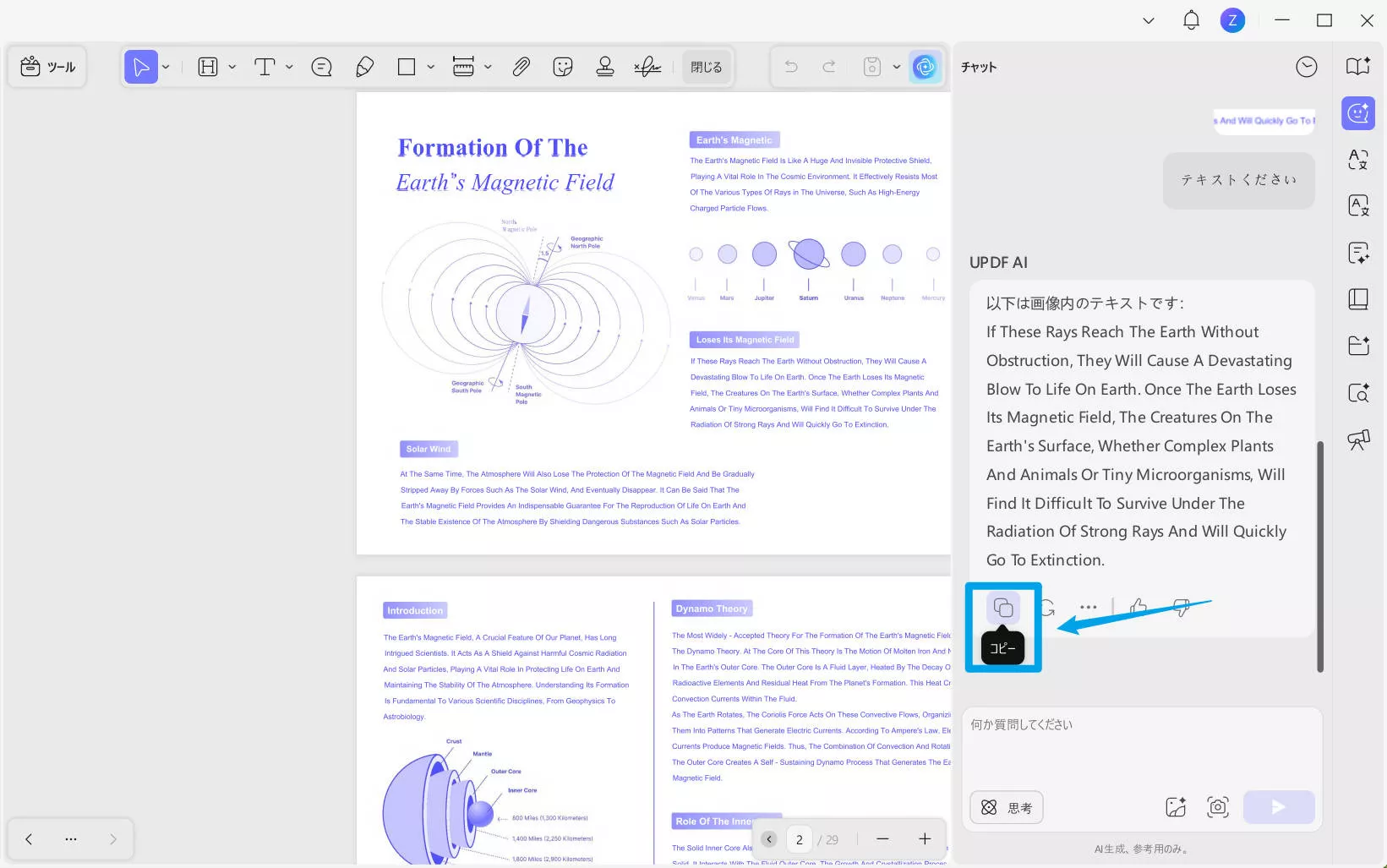
方法 3:PDFを再度PDFとして印刷する
「PDFをコピーすると文字化けする」問題は、PDFを新しいPDFとして印刷することで解決できる場合があります。
これにより、テキストが再エンコードされた新しいPDFが作成されます。
この機能はUPDFで無料で利用できます!
手順は以下の通りです。
手順 1: UPDFを開き、「ファイルを開く」をクリックしてPDFを読み込みます。
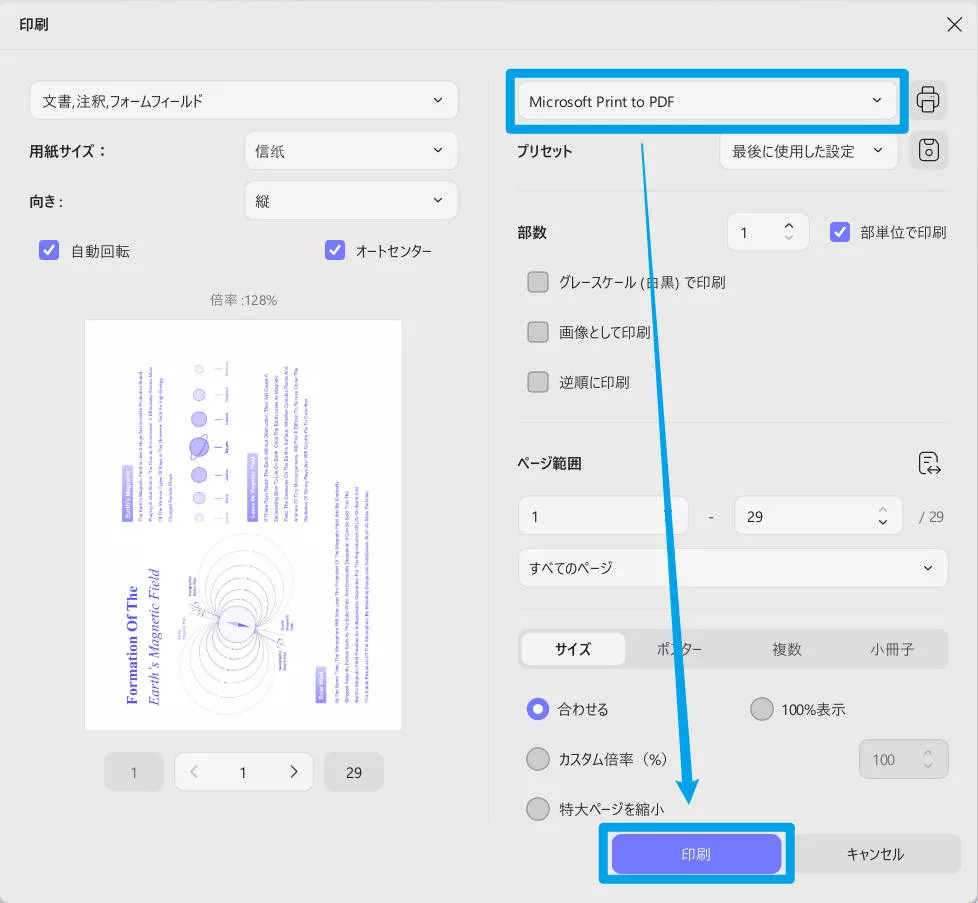
その後、画面左上の「保存」の横にある矢印をクリックし、「印刷」を選択します。
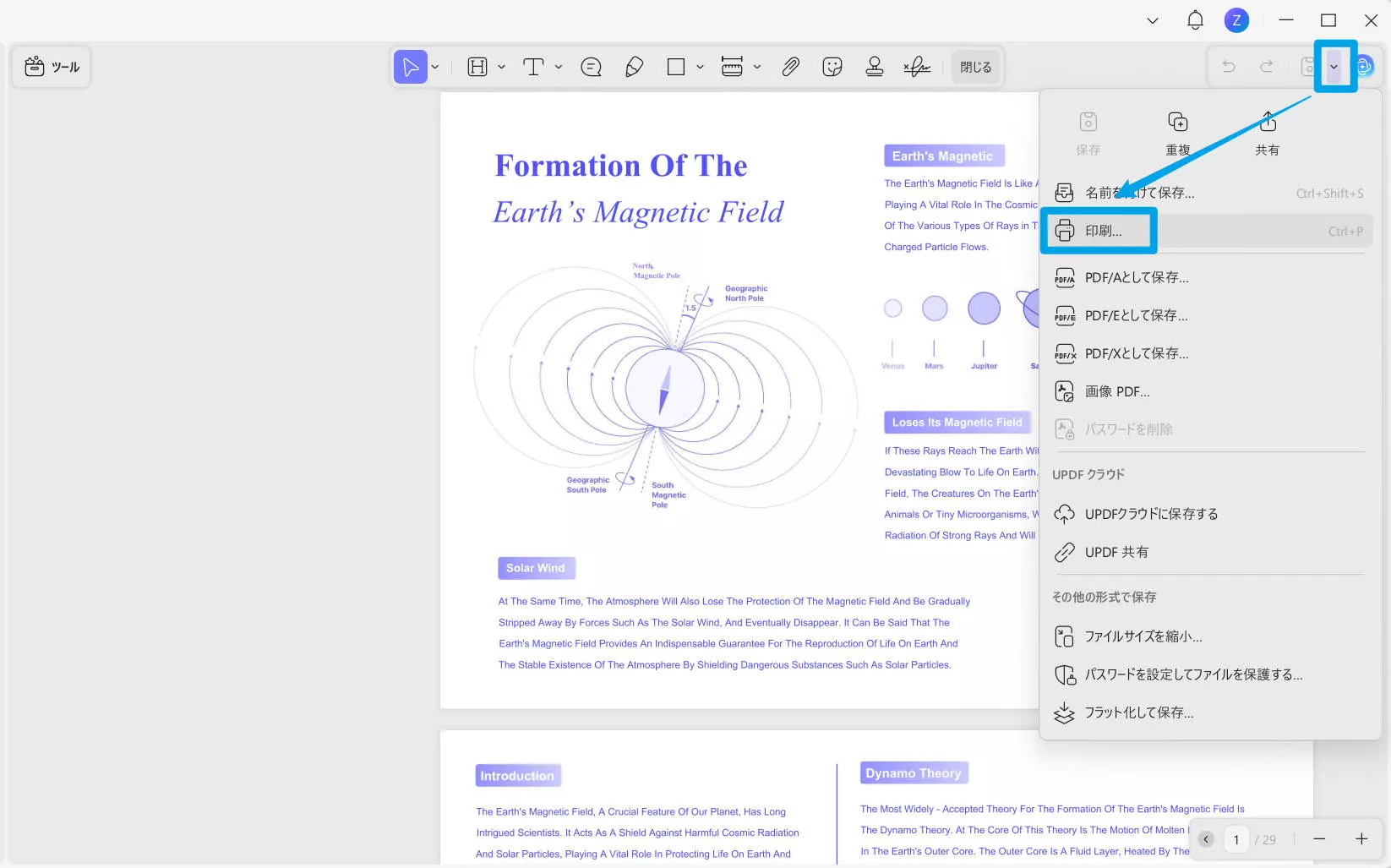
手順 2:「プリンター」のドロップダウンをクリックし、「Microsoft Print to PDF」を選択します。
手順 3:「印刷」ボタンをクリックし、ファイル名を変更して新しいPDFとして保存します。
手順 4:文字化けが発生していた元のPDFエディターで、新しく保存したPDFを開きます。
テキストをコピー&ペーストしてください。これで問題なく使用できます。
方法 4:PDFをWord/テキストに変換する
PDF全体からテキストを抽出したい場合や、文字化けを避けたい場合は、Wordまたはテキスト形式に変換する方法がおすすめです。
さらに、1日2ファイルまで無料で変換できます。UPDFをダウンロードし、以下の手順をご確認ください。
手順 1:UPDFでPDFを開き、左側の「ツール」をクリックします。その後、「その他」を選択します。
手順 2:「出力形式」一覧から「Word」または「テキスト」を選択します。
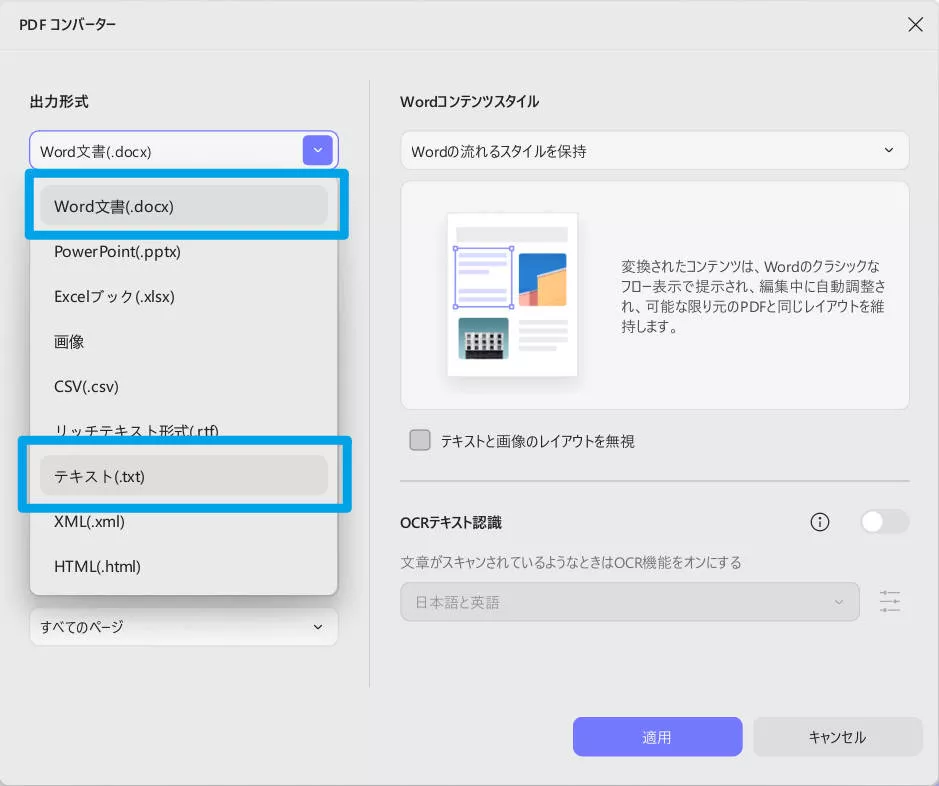
手順 3:ポップアップが表示されます。テキスト抽出するページ範囲を選択し、「適用」をクリックします。これで、文字化けすることなくPDFからテキストをコピー&ペーストできます。
方法 5:ソフトウェアをアップデートする
使用しているPDFエディターがAdobe Acrobatの場合、古いバージョンが原因で「PDFをコピーすると文字化けする」問題が発生することがあります。
新しいフォントとの互換性問題が原因になる場合があります。ソフトウェアをアップデートすることで解決できる可能性があります。
手順は以下の通りです。
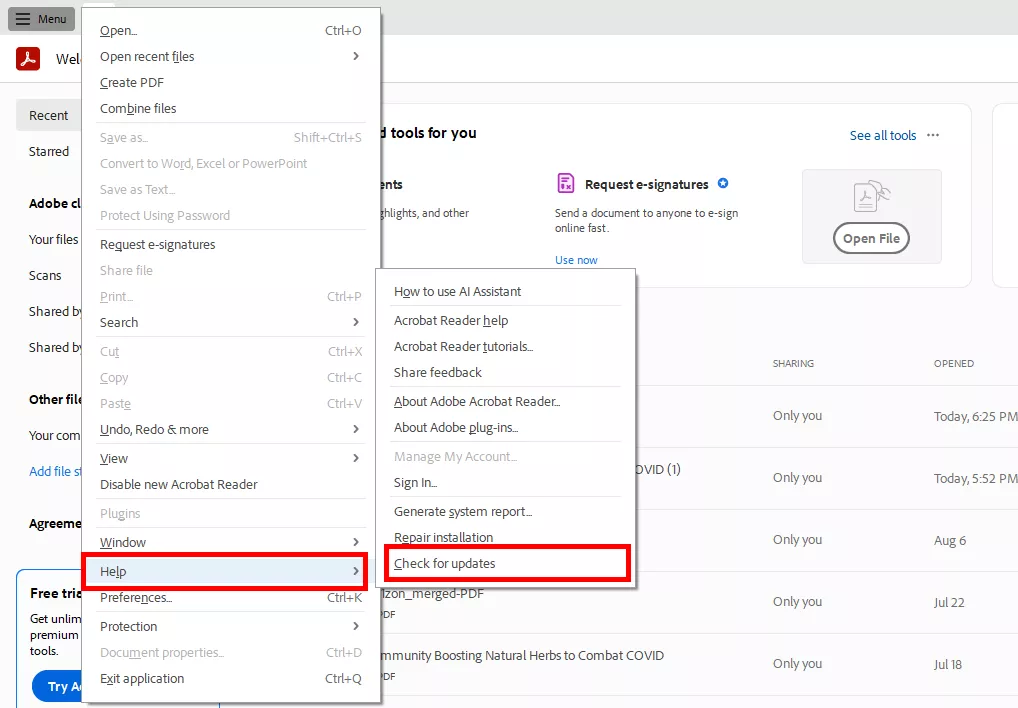
手順 1:Adobe Acrobatを開き、画面左上の「メニュー」をクリックします。
手順 2:「ヘルプ」にカーソルを合わせ、「アップデートの確認」を選択します。
手順 3:表示される指示に従ってアップデートをインストールします。完了後、Acrobatを再起動します。
方法 6: パソコンを再起動する
パソコンの一時的な不具合が原因で、「PDFをコピーすると文字化けする」問題が発生することもあります。
システムを再起動することでリセットされ、文字化けの原因となっている問題が解消される場合があります。
再起動の手順は以下の通りです。
Windowsの場合
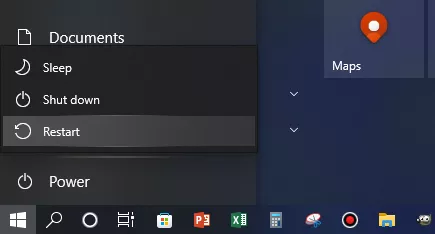
手順 1:すべてのアプリケーションを閉じ、画面左下の「スタート」ボタンをクリックします。
手順 2:「電源」アイコンをクリックし、「再起動」を選択します。
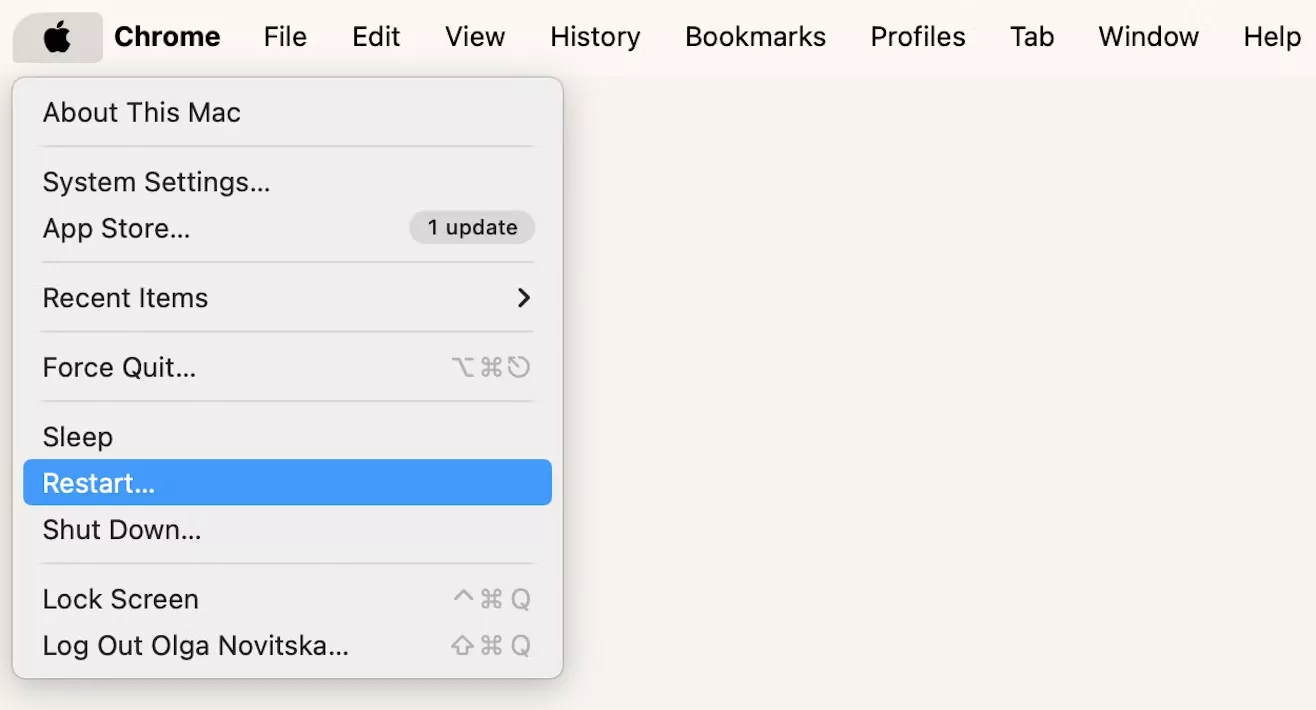
macOSの場合
手順 1:すべてのプログラムを終了し、画面左上の「Apple」ロゴをクリックします。
手順 2:ドロップダウンメニューから「再起動」を選択します。確認のため、もう一度「再起動」をクリックする場合があります。
よくある質問(FAQ)
なぜPDFからテキストをコピーできないのですか?
PDFでテキストのコピーができない主な理由は、以下の3つです。
-
スキャン画像形式で、機械判読可能なテキストではない
-
作成者によってコピー権限が無効化されている
-
パスワード保護により編集機能が制限されている
(※UPDFを使用すれば、これらの制限に対応できます!)
PDFをプレーンテキストに変換できますか?
適切なPDF権限がある場合は、テキストを選択してメモ帳などのエディターに貼り付けることができます。
ロックされたPDFの場合は、UPDFの変換メニューからPDFをTXT形式に変換してください。
まとめ
以上が、「PDFをコピーすると文字化けする」問題の解決方法です。
本記事では、PDF作業をスムーズに進めるためのシンプルで効果的な対処法をご紹介しました。
今後この問題を回避し、PDFをストレスなく扱いたい場合は、ぜひUPDFをお試しください。
テキストのコピーからPDF管理まで、より効率的に作業できます。
今すぐダウンロードして、ドキュメント作業をもっとスマートに進めましょう!
Windows • macOS • iOS • Android 100%安全