UPDF
UPDF
 Windows版UPDF
 Mac版UPDF
 iPhone/iPad版UPDF
 Android版UPDF
 UPDF AI オンライン
 UPDF Sign
 PDF編集
PDF編集 PDF注釈付け
 PDF作成
PDF作成 PDFフォーム
 リンクの編集
 PDF変換
PDF変換 OCR機能
OCR機能 PDFからWordへ
 PDFから画像へ
 PDFからExcelへ
 PDFのページ整理
 PDF結合
PDF結合 PDF分割
PDF分割 ページのトリミング
 ページの回転
 PDF保護
PDF保護 PDF署名
PDF署名 PDFの墨消し
 PDFサニタイズ
 セキュリティ解除
 PDF閲覧
PDF閲覧 UPDF クラウド
 PDF圧縮
PDF圧縮 PDF印刷
PDF印刷 PDFのバッチ処理
 UPDF AIについて
 UPDF AIソリューション
 AIユーザーガイド
 UPDF AIによくある質問
 PDF要約
PDF要約 PDF翻訳
PDF翻訳 PDF付きチャット
 AIでチャット
 画像付きチャット
 PDFからマインドマップへの変換
 PDF説明
PDF説明 PDF AIツール
 画像AIツール
 AIチャットツール
 AIライティングツール
 AI学習ツール
 AI業務ツール
 その他のAIツール
 PDFからWordへ
 PDFからExcelへ
 PDFからPowerPointへ
 ソリューション
 電子署名
電子署名 ビジネスAI
 料金プラン
料金プラン 導入・運用ガイド
 ウェビナー
ウェビナー 銀行
銀行 医療
医療 保険
保険 法務
法務 製造業
製造業 官公庁
官公庁 教育機関向けソリューション
 導入事例
導入事例 ユーザーガイド
 公式ブログ
公式ブログ UPDF 活用術
 UPDF vs Adobe Acrobat
 UPDF vs Foxit
 UPDF vs PDF Expert
 よくある質問(FAQ)
 ダウンロードセンター
 動作環境・仕様
 お問い合わせ
 ニュースルーム
 アップデート履歴
 ユーザーレビュー
 会社概要
会社概要

OutlookにはPDFドキュメントをプレビューする機能がありますが、時に「PDFプレビューハンドラー」に関するエラーが発生することがあります。このエラーは、Outlookを新しいバージョンにアップグレードした後に突然発生することが多く、非常に厄介です。
さらに厄介なのは、Acrobatなどの他のPDF閲覧ツールを使用する以外に解決策がないように見えることです。
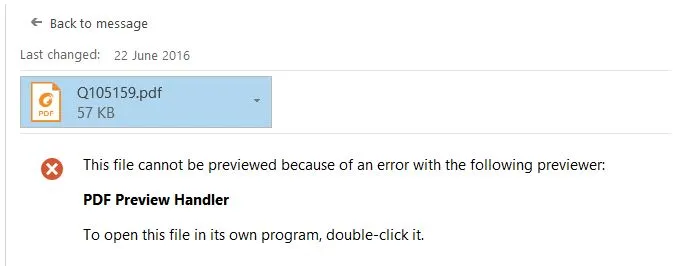
もしあなたもこの問題に直面しているなら、ここが最適な場所です。PDFプレビューハンドラーの不具合を修正するための、効果的で100%動作する10の方法をまとめました。これらの解決策のいずれかが、根本的な原因を解決してくれるはずです。もし10もの解決策を一つずつ試すのが面倒であれば、下のボタンからUPDFをダウンロードして、快適にPDFを閲覧することも検討してください。
Windows • macOS • iOS • Android 100%安全
パート1. OutlookでPDFプレビューハンドラーが動作しない問題を修正する10の方法
PC上のOutlook PDFプレビューハンドラーの問題を解決するために試せる10のメソッドをご紹介します。
方法1. OfficeとAdobe Readerのビット数(32bit/64bit)を一致させる
Windows PCにソフトウェアをインストールする際、OSに合わせて64ビット版か32ビット版のどちらかを選択します。多くの場合、32ビットアプリは64ビットOS上でも動作しますが、ビット数が異なるとツール間の互換性問題が発生することがあります。
ステップ 1: Outlookの情報を確認するには、Outlookを起動し、「ファイル」>「Office アカウント」>「製品情報」の「Outlook のバージョン情報」をクリックします。ここでビット数を確認できます。

ステップ 2: Adobe Readerのビット数を確認するには、Adobe Readerを開き、「メニュー」>「ヘルプ」>「Adobe Reader について」をクリックします。これで、Adobe Reader のビット情報が見つかります。
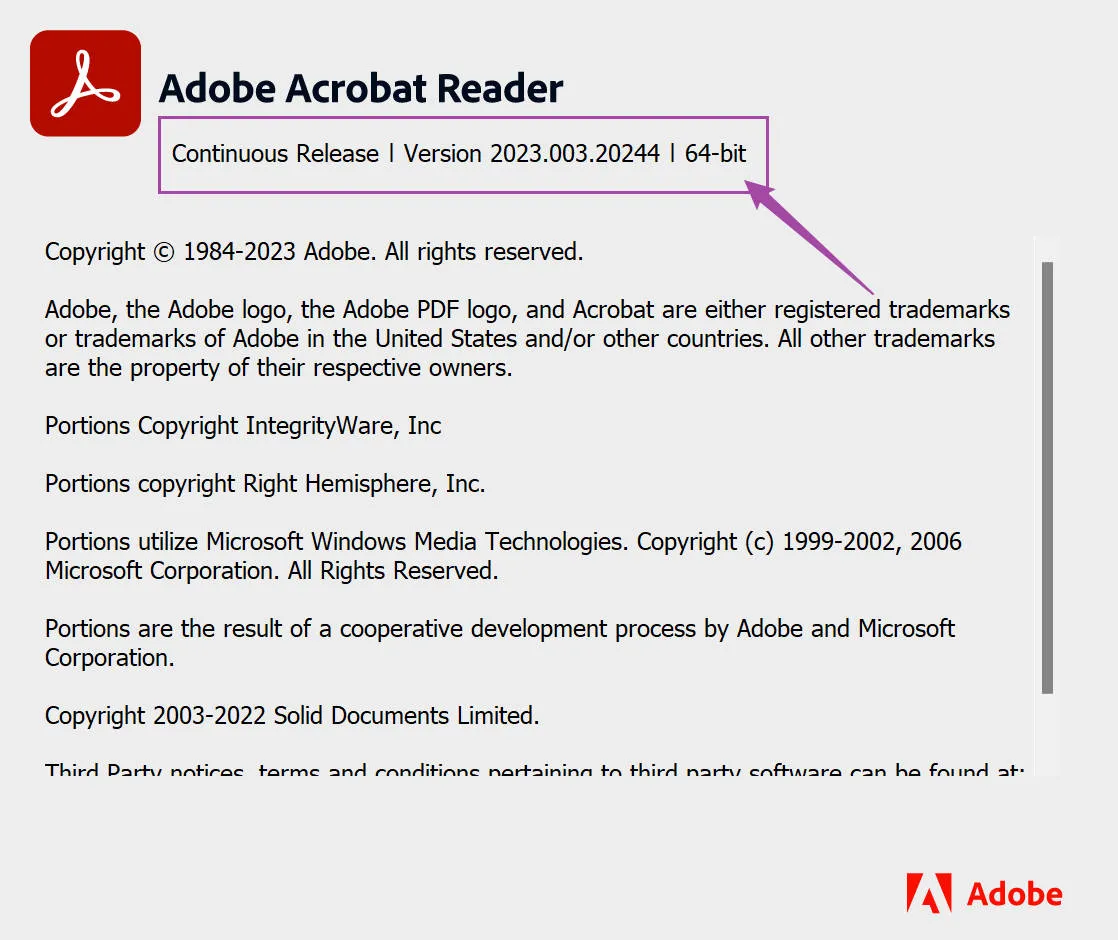
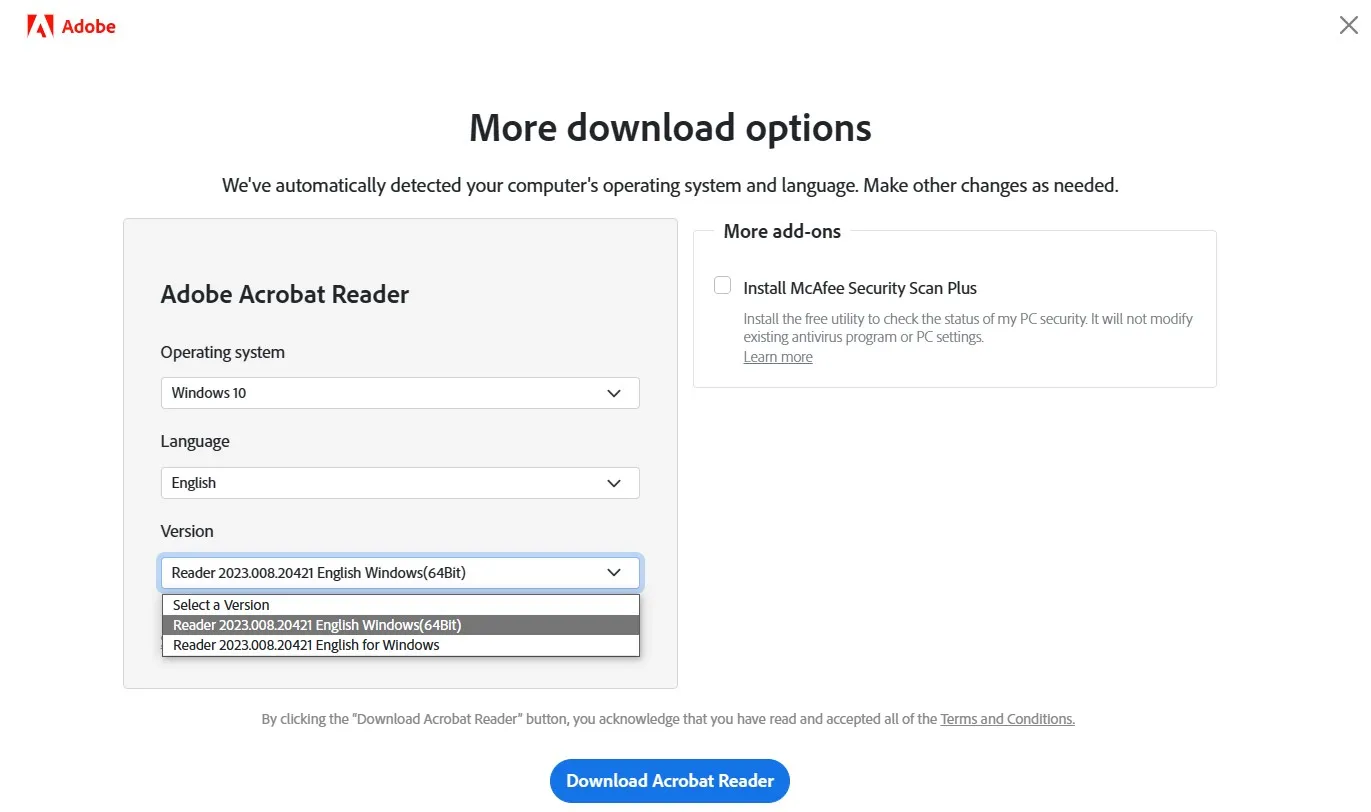
ステップ 3: 両者のビット数が異なる場合は、Outlookと同じビット数のAdobe Readerをダウンロードし直してください。Adobe Reader のダウンロード ページに移動し、「その他のダウンロード オプション」をクリックして、適切なバージョンを選択してダウンロードします。
方法 2. PDF プレビューハンドラーを有効にする
ツールの設定で PDF プレビューハンドラーが無効になっていることが原因で、プレビューが表示されないことがあります。Outlook アプリでこの設定を有効にし、動作するか確認してください。
ステップ 1: Outlook を起動し、「ファイル」から「オプション」を選択します。「トラスト センター」を選び、「トラスト センターの設定」をクリックします。「添付ファイルの取り扱い」設定で、「添付ファイルのプレビューをオフにする」のチェックを外します。
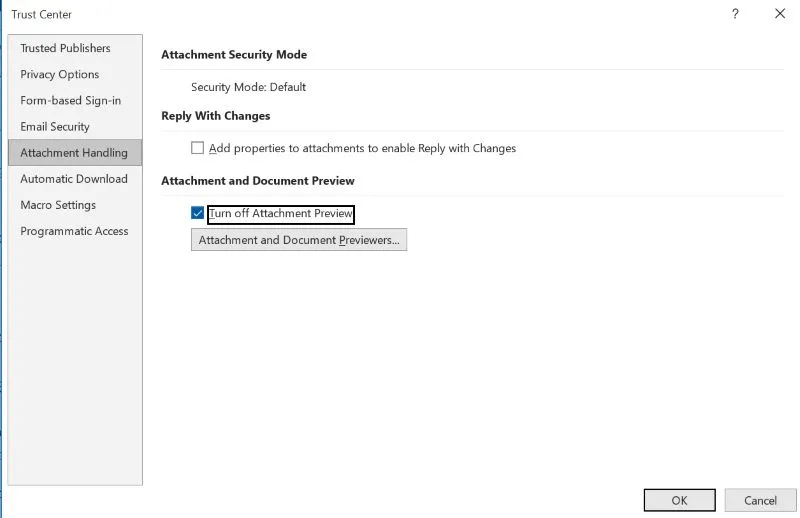
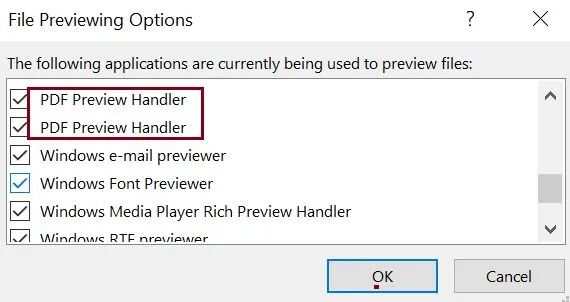
ステップ 2: 「添付ファイルとドキュメントのプレビューアー」をクリックし、「PDF プレビュー ハンドラー」にチェックを入れて「OK」をクリックします。
方法 3. インターネットの無効化と有効化
接続の問題が原因である可能性があるため、インターネット接続のオフ・オンを試してみてください。
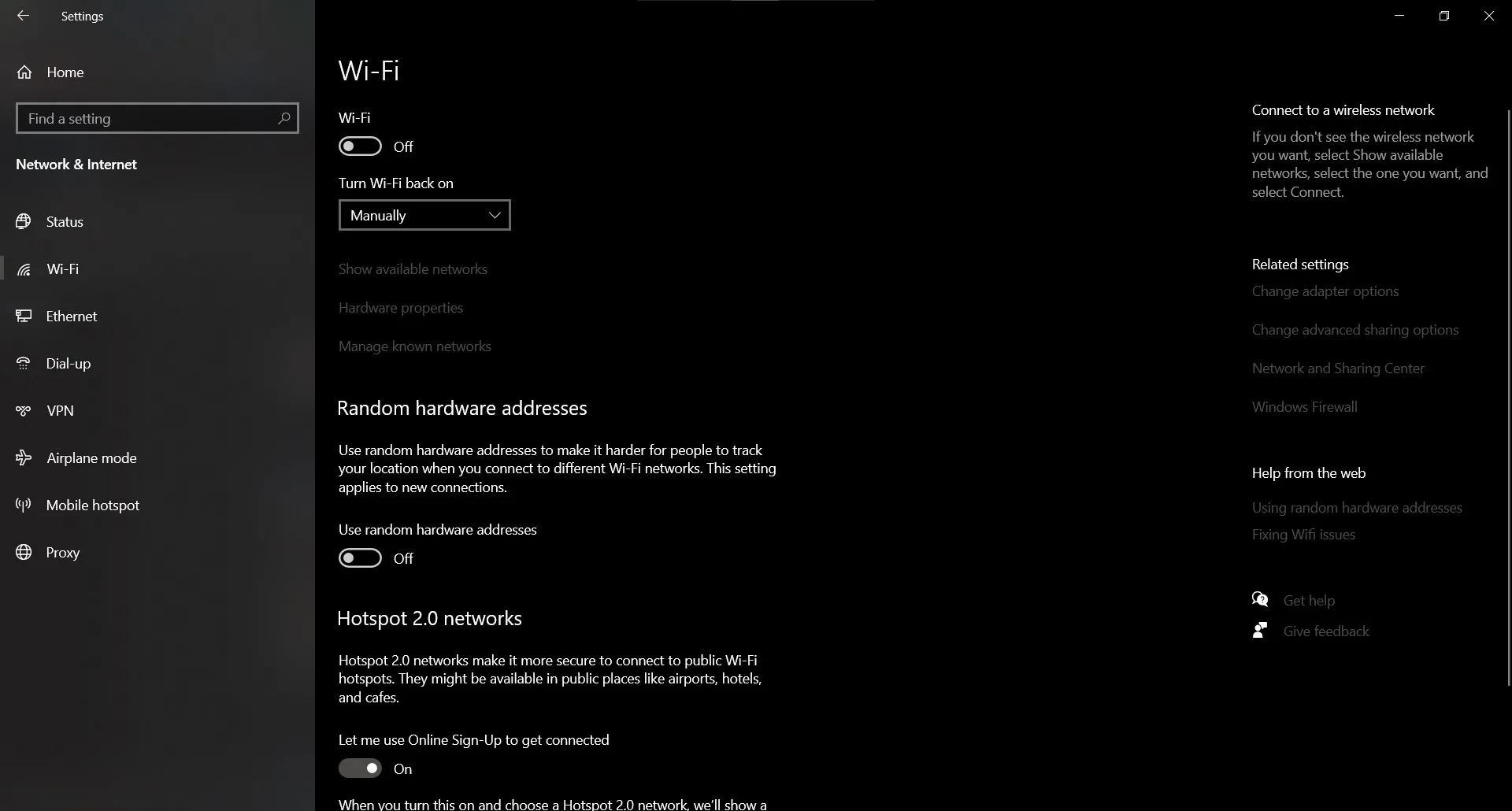
ステップ 1: 「設定」から「ネットワーク」オプションをクリックします。PC にイーサネット(有線)接続がないことを確認し、Wi-Fi をオフにします。数秒待ってから Wi-Fi を再度オンにするか、イーサネットケーブルを差し直します。ネットワークの状態を確認し、インターネットに接続されているかチェックしてください。
方法 4. コンピュータを再起動する
RAM(メモリ)の一時的な不具合により、ソフトウェアが正常に応答しなくなることがあります。PC を再起動することで RAM がクリアされ、問題が解決する場合があります。
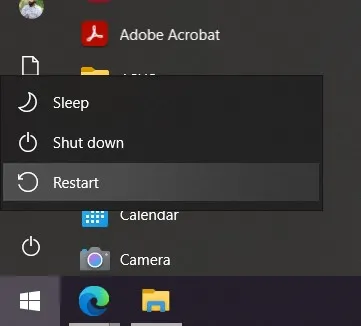
「Windows」ロゴ >「電源」>「再起動」をクリックし、再起動を待ちます。起動後、Outlook で再度 PDF のプレビューを試してください。
方法 5. インターネットの自動検出を無効にする
「インターネットの自動検出」機能が PDF プレビューハンドラーに干渉している可能性があります。このオプションを無効にすると、これらの問題を解決できます。
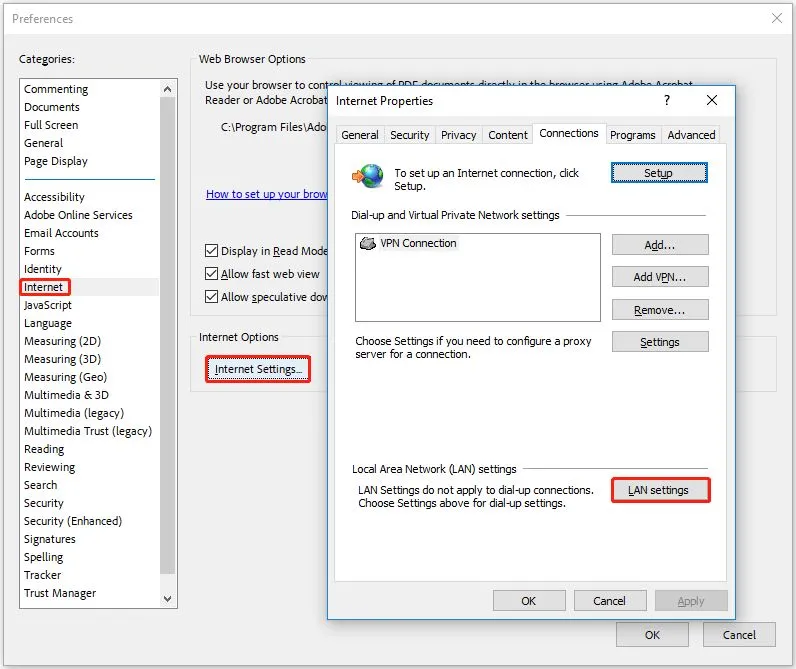
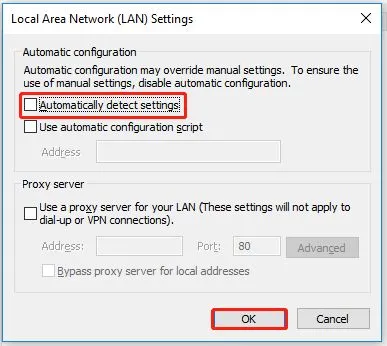
ステップ 1: Adobe Acrobat Reader を開き、「メニュー」>「環境設定」>「インターネット」>「インターネット設定」>「接続」タブ >「LAN の設定」をクリックします。
ステップ 2: 「設定を自動的に検出する」のチェックを外し、「OK」>「適用」をクリックします。すべてのアプリを閉じ、PC を再起動します。
方法 6. Windows 8 互換モードで Adobe Acrobat Reader を実行する
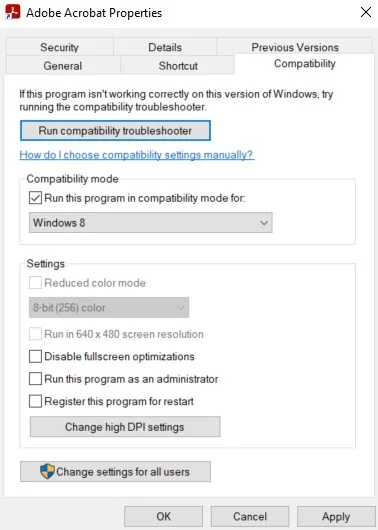
Windows 8 の互換モードで実行することで解決する場合があります。
ステップ 1: Adobe Reader のアイコンを右クリックして「プロパティ」を開きます。「互換性」タブをクリックし、「互換モードでこのプログラムを実行する」にチェックを入れ、「Windows 8」を選択して「適用」>「OK」をクリックします。
方法 7. Adobe Reader をデフォルトの PDF ハンドラーに設定する
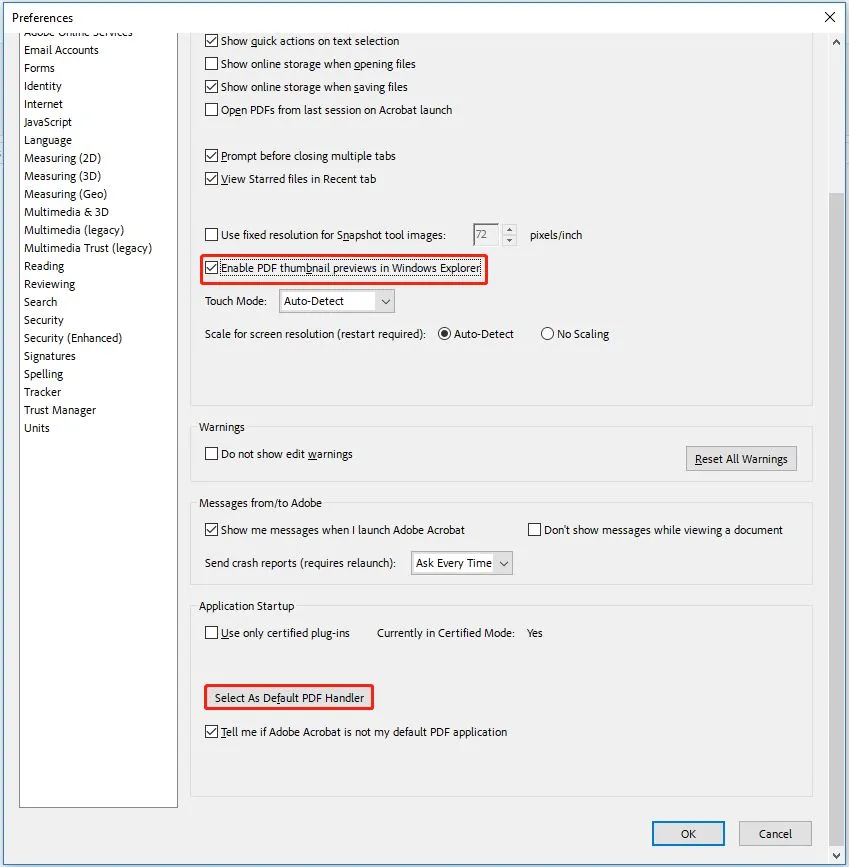
Adobe Reader をインストールしてもデフォルトのツールに設定されていないと、プレビューエラーが発生することがあります。したがって、これをデフォルトのツールとして設定して、Outlook が正常に動作するかどうかを確認できます。
ステップ 1: Acrobat Reader を起動し、「メニュー」>「環境設定」>「一般」をクリックし、Windows エクスプローラーでサムネールプレビューを有効にするオプションにチェックを入れます。「デフォルトの PDF ハンドラーを選択」をクリックして Adobe Reader を指定します。また、「Adobe Acrobat がデフォルトの PDF アプリケーションでない場合に通知する」にもチェックを入れ、「OK」をクリックして PC を再起動してください。
方法 8. 一時ファイルの削除
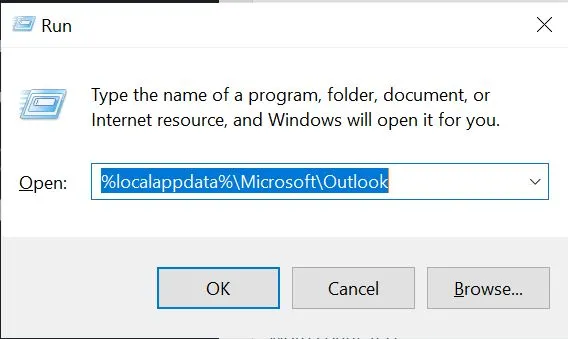
Windows OSでは、パフォーマンス向上のため一時ファイルが保存されます。一時ファイルまたはキャッシュファイルはPDFハンドラーで問題を引き起こす可能性があります。PDFプレビューハンドラーのOutlookの問題を解決するには、一時ファイルを削除してください。
ステップ 1: Outlook を開いた状態で「Win + R」を押し、%localappdata%\Microsoft\Outlook と入力してエンターキーを押します。以下の拡張子で終わるフォルダやファイルをすべて削除してください:
- Tmp
- Dat
- Obi
- Olk
方法 9. レジストリの問題を解決する
古いバージョンのAdobe Readerを使い続けていることが、この問題の原因となっている可能性があります。Adobe Readerをアップデートしたくない場合は、以下の手順でレジストリの問題を修正することで、PDFプレビューハンドラーの問題を解決できます。
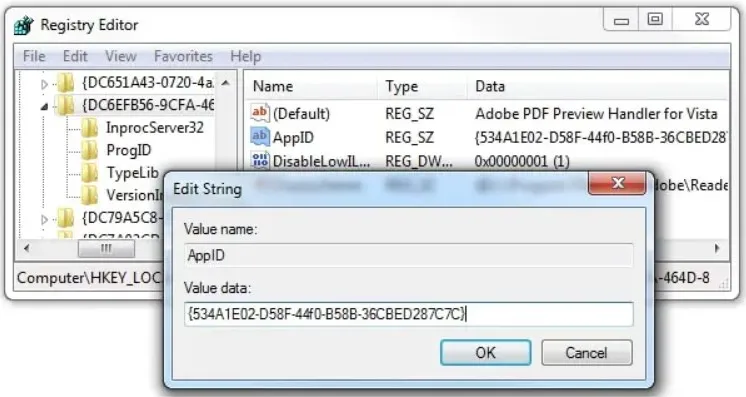
ステップ 1: 「Win + R」で「ファイル名を指定して実行」を開き、regedit と入力して実行します。レジストリエディターで以下のパスに移動します: HKEY_LOCAL_MACHINE\SOFTWARE\Wow6432Node\Classes\CLSID\{DC6EFB56-9CFA-464D-8880-44885D7DC193}
ここで「AppID」をダブルクリックし、値を {534A1E02-D58F-44f0-B58B-36CBED287C7C} に書き換えて「OK」を押し、PC を再起動します。
方法 10. 破損したファイルの修復
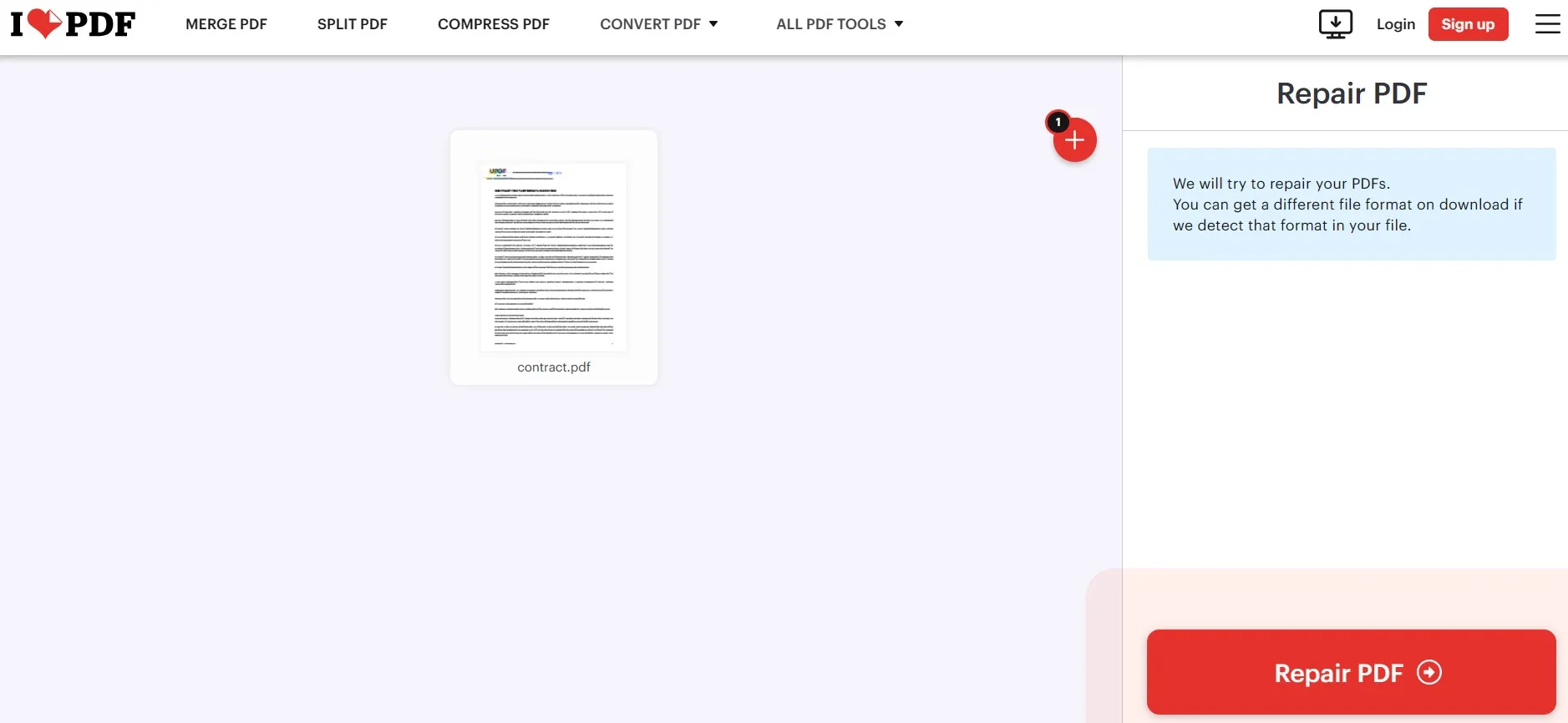
上記の解決策を試しても問題が解決しない場合は、PDFファイルが破損している可能性があります。UPDFなどの他のPDFリーダーでそのPDFファイルを開けるかどうかを確認してください。それでも開かない場合は、PDFファイルが破損してしまいます。または、Outlookで他のPDFファイルを開いて、同じ問題が発生するかどうかを確認してください。それでも解決しない場合は、PDFファイルに問題がある可能性があります。この場合、iLovePDFなどのツールを使用するか、こちらで紹介されている他のPDFファイル修復方法を試すことで修復できます。
iLovePDF PDF修復ツールを開き、「PDFファイルを選択」ボタンからPDFファイルをアップロードします。「PDFを修復」をクリックすると、ツールが自動的にファイルを修復し、ダウンロードします。これで、PDFファイルを開いて問題が解決したかどうかを確認できます。
パート 2. ボーナスチップ:Outlook の PDF プレビューハンドラーが機能しない場合に最適な閲覧・読解ツール
上記で紹介した10の解決策はほとんどのケースで有効ですが、すべての人で問題が解決するとは限りません。そのような状況は非常にストレスが溜まるものです。そこで、Outlookを無理に直そうとする代わりに、PDFのプレビューや閲覧を UPDF に切り替えるという選択肢があります。UPDFは、PDFの読み取りと表示については無料で利用できます。
さらに、プロ版(有料)へのアップグレードを検討すれば、PDFの編集や、読書中にメモを取るための注釈機能など、多くの追加機能を利用できるようになります。また、UPDF AI を活用すれば、PDFドキュメントの内容を要約、翻訳、添削、解説させることも可能です。UPDFでのPDF閲覧体験は非常にユニークで、スライドショー形式での表示など、探索しがいのある多くのオプションが用意されています。以下のボタンからUPDFをダウンロードして、Outlookのプレビューエラーに悩まされることなくPDFファイルを閲覧しましょう。
Windows • macOS • iOS • Android 100%安全
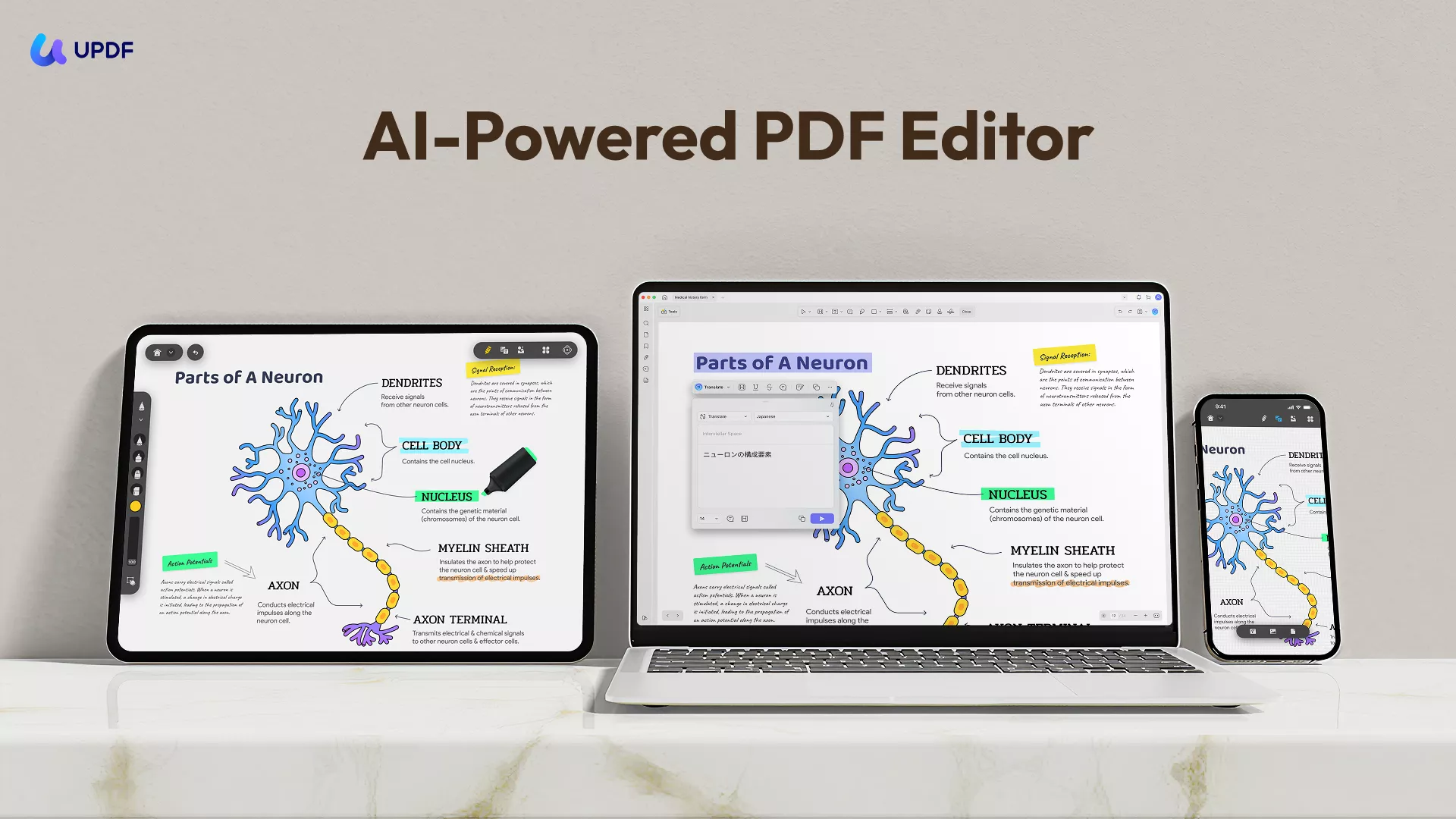
UPDFは、あらゆるユーザーのニーズに応える多彩な機能を備えており、豊かなPDF閲覧体験を提供します。
- UPDF AI: ツール内に統合されたChatGPTにより、翻訳、執筆、要約、リライト、解説などを行えます。
- PDF変換: PDFをWord、Excel、PPT、TXTなどの主要な形式に変換できます。また、逆にこれらのファイルからPDFを作成することも可能です。
- OCR(光学文字認識): スキャンされた文書やテキスト画像(38言語対応)を、99%の精度と書式を維持したまま、編集可能なPDFに変換します。
- 一括処理(バッチ): 複数のPDFドキュメントに対して、同じ操作を一度に実行し、大量のファイルを効率よく処理できます。
- PDF編集: PDF内のテキスト、リンク、画像を編集できます。既存のコンテンツを調整したり、新しく追加したりすることも自由自在です。
- PDF整理: ページの抽出、挿入、置換、削除、回転、結合、分割を行い、ページ構成を最適化できます。
- PDF圧縮: コンテンツの品質を損なうことなく、PDFのファイルサイズを軽量化できます。
- 注釈追加: テキストコメント、ステッカー、鉛筆スケッチ、ハイライトなどを追加して、PDFにメモを残せます。
- フォーム入力と署名: PDFフォームの作成・編集が可能で、UPDFを使って安全に記入や署名が行えます。
- UPDF Cloud: PDF専用のクラウドストレージです。デバイス間で作業内容が自動的に同期されます。
- PDF保護: 不正なアクセスを防ぐための閲覧制限や、特定の操作を制限する権限パスワードを設定できます。
これらすべての素晴らしいメリットを備えたUPDFは、まさに最高峰のPDFリーダーと言えるでしょう。機能の詳細については、LaptopmediaのUPDFレビューもぜひご覧ください。もし一つでもあなたのニーズに合う機能があれば、ぜひコンピュータやスマートフォンにダウンロードして試してみてください。
Windows • macOS • iOS • Android 100%安全
最後に
Outlookは、Microsoftの生産性スイートの一部として提供されているメールクライアントです。メール管理やカレンダーなど多くの機能を効率的にこなしますが、その機能の一つであるPDFプレビューが時にうまく動作せず、「PDFプレビューハンドラー」エラーが発生することがあります。もしあなたがこの状況に直面しているなら、このガイドで紹介した10の方法が解決の助けになることを願っています。
もし、これらの修正方法がうまくいかない場合や、複雑な手順を一つずつ試すのが面倒な場合は、ぜひUPDFを試してみてください。UPDFは、優れたプレビュー機能と閲覧機能を備えた、完璧なPDFスイートです。