UPDF
UPDF
 Windows版UPDF
 Mac版UPDF
 iPhone/iPad版UPDF
 Android版UPDF
 UPDF AI オンライン
 UPDF Sign
 PDF編集
PDF編集 PDF注釈付け
 PDF作成
PDF作成 PDFフォーム
 リンクの編集
 PDF変換
PDF変換 OCR機能
OCR機能 PDFからWordへ
 PDFから画像へ
 PDFからExcelへ
 PDFのページ整理
 PDF結合
PDF結合 PDF分割
PDF分割 ページのトリミング
 ページの回転
 PDF保護
PDF保護 PDF署名
PDF署名 PDFの墨消し
 PDFサニタイズ
 セキュリティ解除
 PDF閲覧
PDF閲覧 UPDF クラウド
 PDF圧縮
PDF圧縮 PDF印刷
PDF印刷 PDFのバッチ処理
 UPDF AIについて
 UPDF AIソリューション
 AIユーザーガイド
 UPDF AIによくある質問
 PDF要約
PDF要約 PDF翻訳
PDF翻訳 PDF付きチャット
 AIでチャット
 画像付きチャット
 PDFからマインドマップへの変換
 PDF説明
PDF説明 PDF AIツール
 画像AIツール
 AIチャットツール
 AIライティングツール
 AI学習ツール
 AI業務ツール
 その他のAIツール
 PDFからWordへ
 PDFからExcelへ
 PDFからPowerPointへ
 ソリューション
 電子署名
電子署名 ビジネスAI
 料金プラン
料金プラン 導入・運用ガイド
 ウェビナー
ウェビナー 銀行
銀行 医療
医療 保険
保険 法務
法務 製造業
製造業 官公庁
官公庁 教育機関向けソリューション
 導入事例
導入事例 ユーザーガイド
 公式ブログ
公式ブログ UPDF 活用術
 UPDF vs Adobe Acrobat
 UPDF vs Foxit
 UPDF vs PDF Expert
 よくある質問(FAQ)
 ダウンロードセンター
 動作環境・仕様
 お問い合わせ
 ニュースルーム
 アップデート履歴
 ユーザーレビュー
 会社概要
会社概要

Excelでマイナスの数値をプラスに変換したいのに、1つずつ手作業で直していて大変だと感じたことはありませんか?
数値が多い場合、すべてを手動で修正するのは手間も時間もかかります。できれば、もっと簡単に一括で変換できる方法を知りたいところですよね。
そこでこの記事では、Excelで負の数を正の数に変換する4つの簡単な方法をわかりやすくご紹介します。難しい数式はできるだけ使わず、初心者の方でも試しやすい方法を中心にまとめました。
それぞれの方法について、手順を追ってわかりやすく解説していきます。さらに、操作の流れがイメージしやすいように、各ステップに対応した画像もあわせて確認できます。
「Excelの数値処理が少し苦手…」という方でも大丈夫です。
この記事を読めば、マイナスの数値をプラスに変換する方法がしっかりわかるはずです!
それでは、Excelで負の数を正の数に変換する方法を一緒に見ていきましょう。
パート1.形式を選択して貼り付けを使う
「Excelで負の数を正の数に変換したいけれど、できるだけ簡単な方法で済ませたい」と思ったことはありませんか?
形式を選択して貼り付けは、数回クリックするだけで負の数を正の数に変換できる、非常に手軽な方法のひとつです。この方法では、空いているセルに「-1」を入力し、その値を使って対象データに簡単な操作を行います。
また、この方法は同じ列のまま変換することも、別の列に変換結果を出すことも可能です。
ここでは、Excelで負の数を正の数に変換する方法として、「形式を選択して貼り付け」を使う手順をわかりやすく解説します。
今回は、次のようなデータセットを例にして、負の数を正の数へ変換していきます。
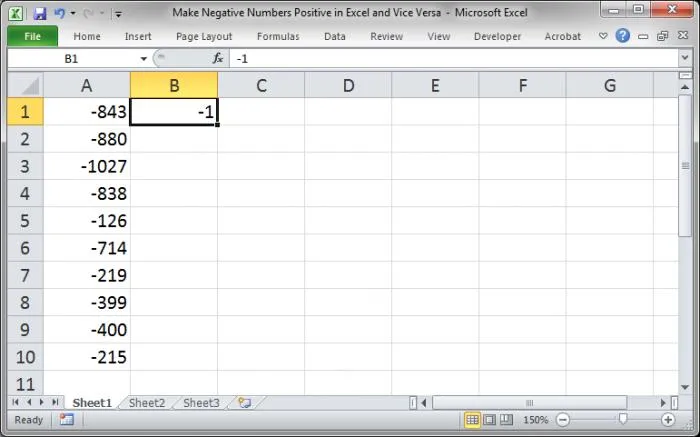
ステップ 1:まず、負の数が入力されている列の近くの空いているセルに -1 を入力します。
ステップ 2:次に、その -1 を入力したセルを右クリックして、「コピー」 を選択します。
または、Ctrl + C を押してコピーすることもできます。
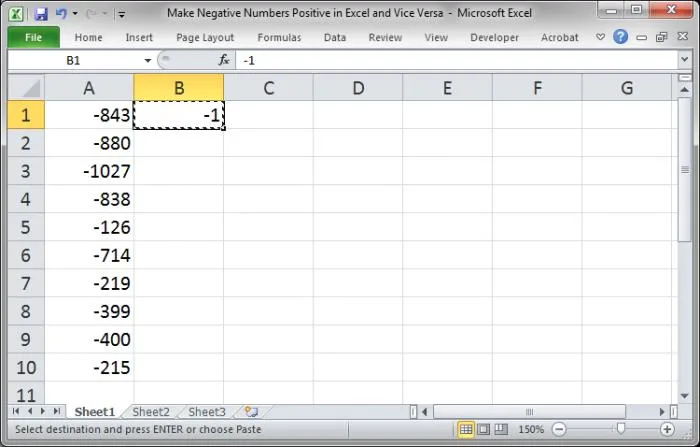
ステップ 3:続いて、プラスに変換したい負の数が入力されているセル範囲を、カーソルでドラッグして選択します。
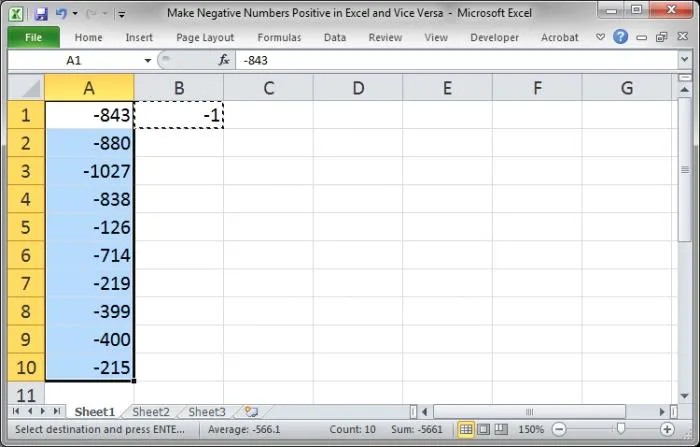
ステップ 4:選択したセル範囲の上で右クリックし、表示されたメニューから 「形式を選択して貼り付け」 を選びます。
または、Ctrl + Alt + V を押してショートカットで開くこともできます。すると、「形式を選択して貼り付け」ダイアログが表示されます。
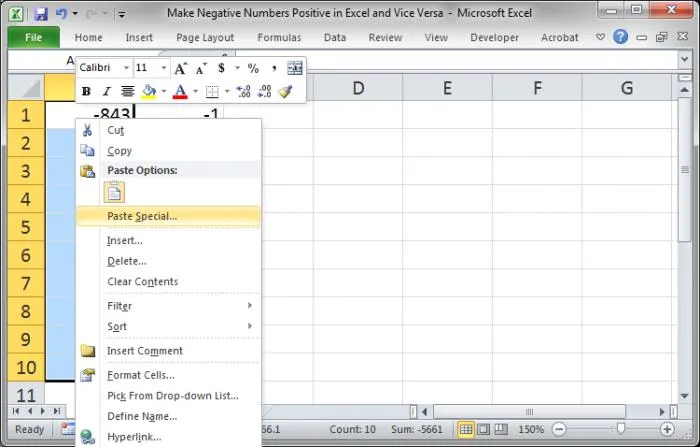
ステップ 5:ダイアログが開いたら、「すべて」 を選択します。
ステップ 6:次に、数値を正の数に変換するために、「乗算」 を選び、「OK」 をクリックします。
ステップ 7:これで、選択した範囲内の負の数が正の数に変換されます。負の値がまとめてプラスに変わるので、とても便利です。
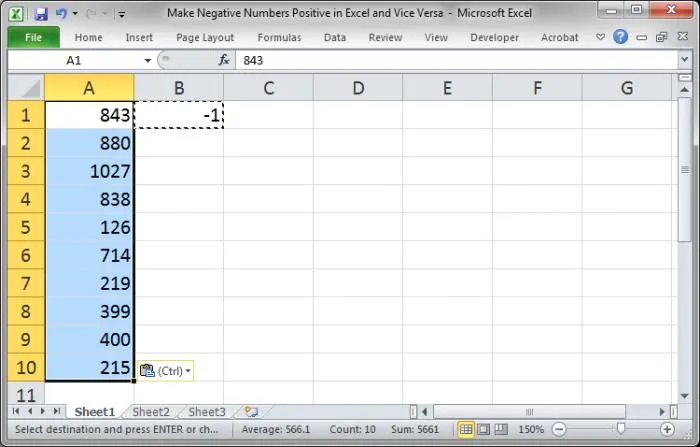
ステップ 8:最後に、最初に入力した -1 を削除すれば完了です。
パート2.簡単な数式を使う
「マイナス × マイナス = プラス」という計算ルールを、学校で習ったことがある方も多いのではないでしょうか。Excelでも、この考え方を使えば簡単な数式だけで負の数を正の数に変換できます。
この方法では、負の数に別のマイナスの値を掛けることで、符号が打ち消され、正の数として表示されます。操作もわかりやすく、数式を使った変換方法として基本的なやり方のひとつです。
ここでは、Excelで負の数を正の数に変換する方法として、シンプルな数式を使う手順をご紹介します。
たとえば今回は、列Bにあるデータを、列Dで正の数に変換するケースを例に見ていきます。
ステップ 1:まず、列Fの空いているセルに「-1」 を入力します。
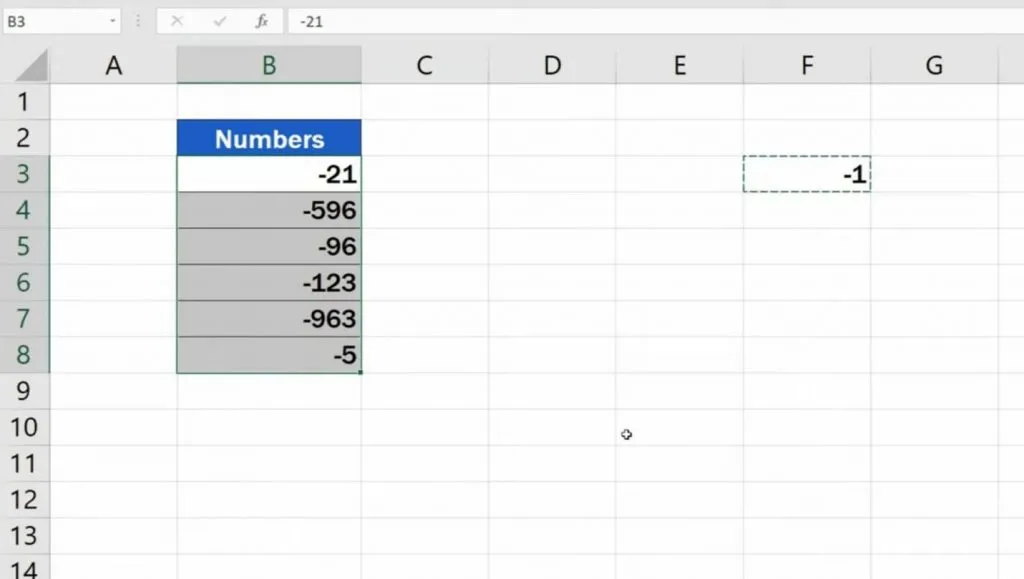
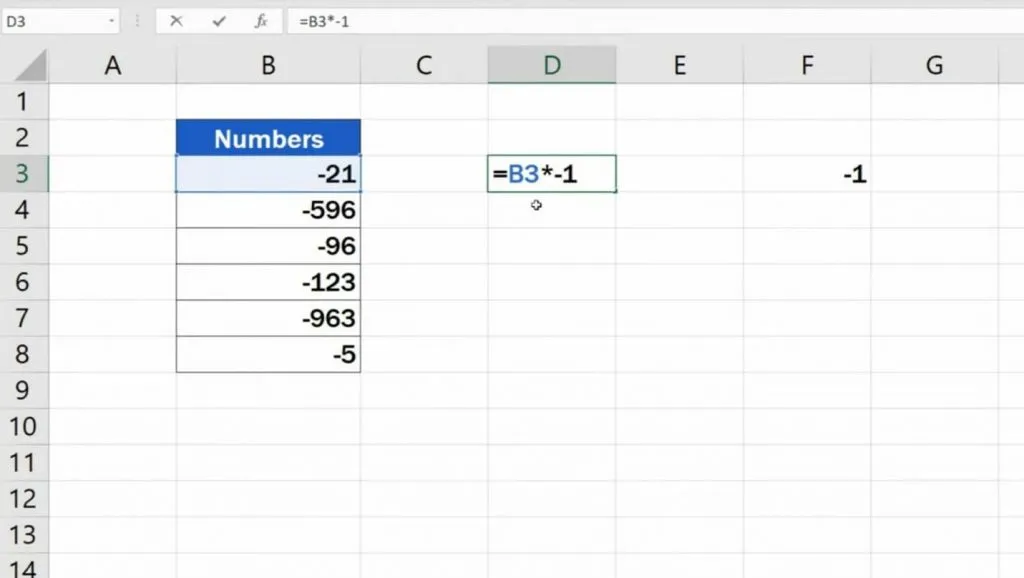
ステップ 2:次に、変換結果を表示したいセルをクリックし、= を入力してから、正の数に変換したい元のセルを選択します。すると、自動的に B3 のようなセル参照が入力されます。
その後、-1 を掛ける数式を入力します。たとえば、
=B3-1*
のように入力すれば、負の数を正の数に変換できます。
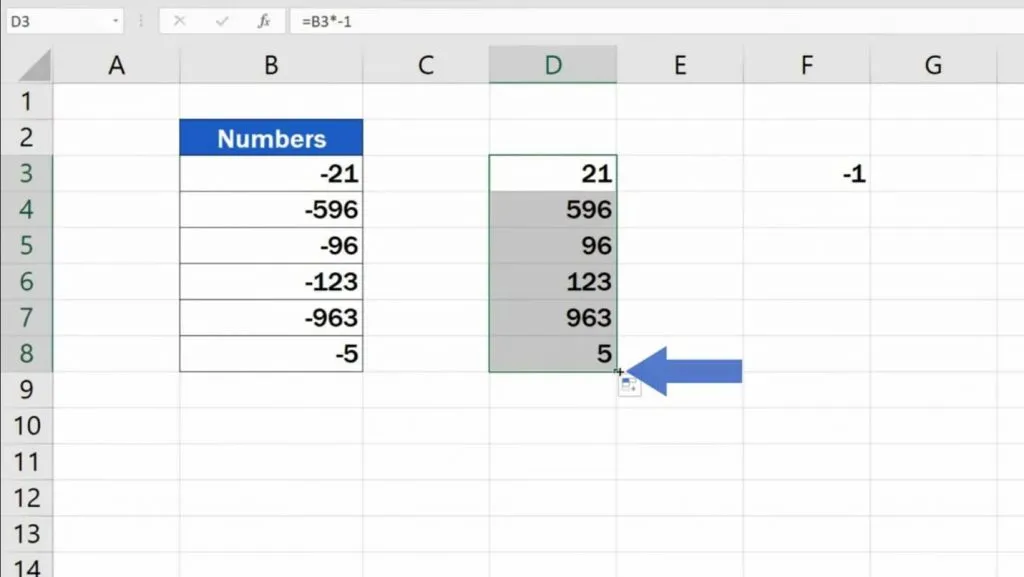
ステップ 3:数式を入力したセルに正の数が表示されたら、そのセルを選択し、右下のフィルハンドルを下方向へドラッグします。すると、同じ数式がほかのセルにも適用され、対象の負の数をまとめて正の数に変換できます。
パート3.フラッシュフィルを使う
手作業で1つずつ変換するのは面倒……そんなときに便利なのが、フラッシュフィルを使う方法です。これは、入力した例のパターンをExcelが自動で認識し、残りのデータも同じルールで埋めてくれる便利な機能です。
最初に1~2個ほど見本となる値を入力するだけで、その後はExcelが自動的にパターンを判断し、負の数を正の数へすばやく変換してくれます。手間を減らしたいときに役立つ、時間短縮にぴったりの方法です。
ここでは、フラッシュフィルを使って負の数を正の数に変換する手順を、順番にわかりやすくご紹介します。
今回は、次のようなデータセットを例にして、負の数を正の数へ変換していきます。
ステップ 1: まず、負の数が入力されている列の隣の列に移動し、最初のセルへマイナス記号を除いた数値を入力します。
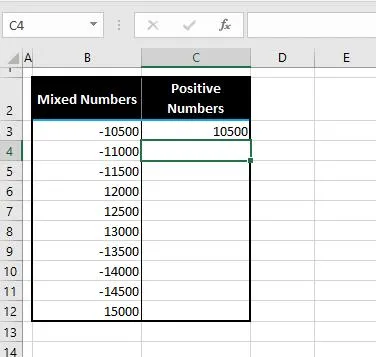
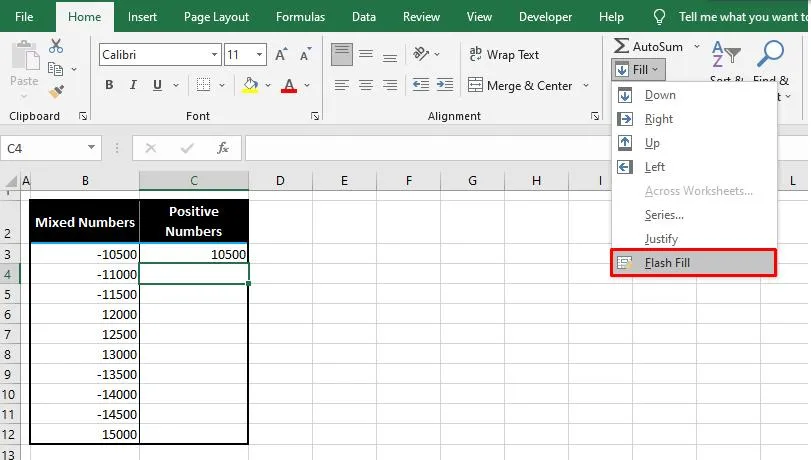
ステップ 2: 次に、変換結果を入力したい列のセルを選択し、[ホーム]タブを開きます。[編集]グループにある [フィル] をクリックし、その中から [フラッシュ フィル] を選択します。
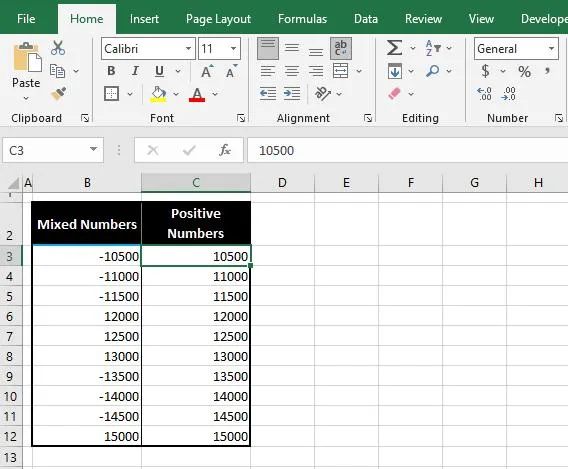
ステップ 3: すると、Excelが入力パターンを自動で認識し、残りの負の数もまとめて正の数に変換してくれます。
パート4.ABS関数を使う
ABS関数は、Excelで負の数を正の数に変換するときに便利な方法のひとつです。数値の符号を無視して絶対値を返すため、マイナスの値も簡単にプラスの数値として表示できます。
この方法は、データを正の数でそろえたいときや、数値を整理したいときに特に役立ちます。操作も比較的シンプルなので、Excel初心者の方でも使いやすい方法です。
ここでは、ABS関数を使って負の数を正の数に変換する方法を見ていきましょう。以下のデータセットでは、列内の負の数を正の数に変換していきます。
ステップ 1:まず、列Bの空いているセルに =ABS(セル参照) と入力し、Enterキーを押します。
たとえば、A1 の値を正の数に変換したい場合は、=ABS(A1) と入力します。すると、B1 に正の数が表示されます。
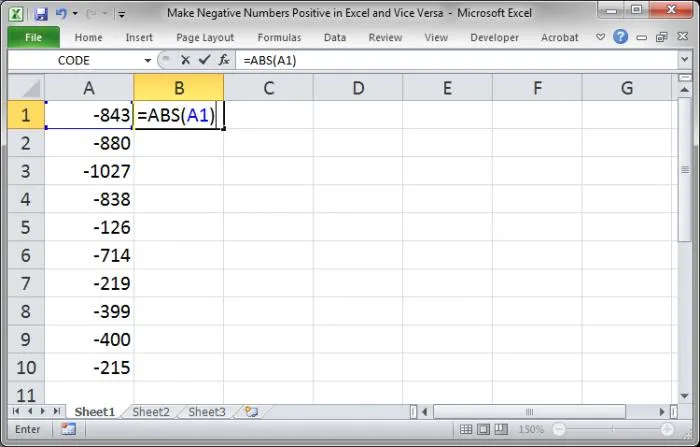
ステップ 2: この数式は、正の数に変換したい列全体にも適用できます。数式を入力したセルの右下にあるフィルハンドルを下方向へドラッグすると、同じ数式が自動的にほかのセルにもコピーされます。
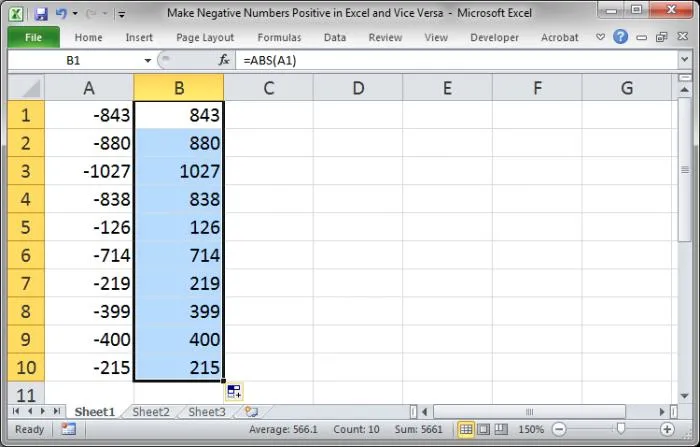
これで、列Bには列Aの各数値の絶対値が表示され、負の数はすべて正の数に変換されます。
パート5.おすすめのPDF to Excel変換ツール
PDFをExcelに変換するときに、「レイアウトが崩れる」「うまく編集できない」「変換に時間がかかる」と感じたことはありませんか?
使いにくい変換ツールでは、必要なデータを正しく取り出せず、かえって作業の手間が増えてしまうこともあります。PDFとExcelを行き来する機会が多い方にとって、変換のしやすさはとても重要です。
そんなときに便利なのが、UPDF です。PDFの変換作業をよりスムーズに進めたい方にとって、使いやすい選択肢のひとつといえるでしょう。
Windows • macOS • iOS • Android 100%安全

UPDF(Universal、Productive、Delightful、Fast) は、PDFをExcelをはじめとするさまざまな形式に変換できる、高機能なPDF編集ツールです。変換後のファイルも編集しやすく、作業をスムーズに進められます。
また、PDF内のレイアウトや表、文字情報などの細かい要素をできるだけ保持したまま変換できるのも特長です。そのため、変換後に書式が大きく崩れたり、データの位置がずれたり、表が見にくくなったりするリスクを抑えやすくなります。
UPDFが他のツールとどう違うのか気になる方もいるかもしれません。ここでは、UPDFの主な特長をわかりやすくご紹介します。
- PDFを Word、Excel、CSV、PowerPoint、RTF、画像、HTML、XML など、さまざまな形式に変換できます。
- Android、Windows、iOS、macOS に対応しており、複数のデバイスで利用できます。
- シンプルでわかりやすいインターフェース を備えているため、初めてでも操作しやすいのが特長です。
- PDFの編集、閲覧、整理、注釈追加、変換など、さまざまな作業を1つのツールで行えます。
- バッチ変換に対応しているため、複数のPDFをまとめて処理することも可能です。
UPDFを使ってPDFをExcelに変換する方法は?
PDFファイルをExcelに変換するには、次の5つの手順に従ってください。
ステップ1:まず、ダウンロードボタンをクリックして、デバイスにUPDFをインストールし、起動します。
Windows • macOS • iOS • Android 100%安全
ステップ2:次に、変換したいPDFファイルをドラッグ&ドロップして、UPDFの画面に追加します。
ステップ3:その後、出力形式を選択します。[ツール]をクリックし、[PDF変換]の中から[Excel]を選択します。

ステップ4:前の手順を行うと、「書き出し」 オプションが表示されますので、それをクリックします。
ステップ5:最後に、新しいExcelファイルの保存先フォルダを選択すれば完了です。
まとめ
Excelで表計算をしていると、売上データの補正、会計処理、在庫管理、分析用データの整理などで、負の数を正の数に変換したい場面は少なくありません。
たとえば、返金額や差額、マイナス表記の集計データを見やすく整えたいとき、1つずつ手作業で修正するのはとても面倒です。
そんなときは、今回ご紹介した 形式を選択して貼り付け、簡単な数式、フラッシュフィル、ABS関数 の4つの方法を使えば、Excelで負の数を正の数へ効率よく変換できます。作業内容やデータ量に合わせて方法を使い分ければ、日々の業務効率もぐっと上がるはずです。
そして、もし元のファイルが PDF形式 で、「まずExcelで編集できる形にしたい」と感じているなら、UPDF を活用する方法もおすすめです。
UPDFを使えば、PDFをExcelなどの編集しやすい形式に変換できるため、表データの整理や再編集がよりスムーズになります。
PDF内の表をExcelで編集したい方、できるだけレイアウトを保ったまま変換したい方、複数のファイルをまとめて処理したい方 にとっても、使いやすい選択肢のひとつです。
Excel作業をもっと効率化したいなら、この機会にUPDFもチェックしてみてください。
つまり、形式を選択して貼り付け、簡単な数式、フラッシュフィル、ABS関数 を使えば、Excel内の負の数はすばやく正の数に変換できます。さらに、PDFデータの編集まで含めて作業を効率化したい場合は、UPDFをあわせて活用することで、よりスムーズなデータ処理が可能になります!
Windows • macOS • iOS • Android 100%安全