UPDF
UPDF
 Windows版UPDF
 Mac版UPDF
 iPhone/iPad版UPDF
 Android版UPDF
 UPDF AI オンライン
 UPDF Sign
 PDF を読み取り
 PDF を注釈付け
 PDF を編集
 PDF を変換
 PDF を作成
 PDF を圧縮
 PDF を整理
 PDF を結合
 PDF を分割
 PDF を切り抜き
 PDF ページを削除
 PDF を回転
 PDF を署名
 PDF フォーム
 PDFs を比較
 PDF を保護
 PDF を印刷
 バッチ処理
バッチ処理 OCR
OCR UPDF クラウド
 UPDF AI について
 UPDF AI ソリューション
 AIユーザーガイド
 UPDF AI に関する FAQ
 PDF を要約
 PDF を翻訳
 PDF を説明
 PDF でチャット
 画像でチャット
 PDF をマインド マップに変換
 AI でチャット
 エンタープライズ ソリューション
 エンタープライズサイン
 エンタープライズAI
 エンタープライズ プラン
 エンタープライズ ユーザー ガイド
 教育ソリューション
 お客様のストーリー
 ユーザーガイド
 技術仕様
技術仕様 アップデート
 よくある質問
 UPDF トリック
 ブログ
ブログ ニュースルーム
 UPDF レビュー
 ダウンロード センター
 お問い合わせ
 期間限定割引!



PDFは、ドキュメントの編集、注釈付け、書式設定、共有に最適です。この記事では、学生向けの無料PDF編集ベストソフト5を紹介しました。これらはユーザーフレンドリーで、コラボレーション機能やさまざまな編集機能を提供します。ぜひご覧ください。
パート1. 学生向けNo. 1PDF編集ソフト
市場で傑出した学生向けの最高のPDF編集ソフトはUPDFです。他の無料のPDF編集ソフトと比較して、このツールは編集、注釈付け、さまざまなファイル形式への変換など、幅広い機能を提供します。また、ユーザーフレンドリーなインターフェイスを備え、最新のOCRテクノロジーを提供します。さらに、パスワード保護や暗号化などの堅牢なセキュリティ機能を備えており、文書の機密性を確保します。
Windows • macOS • iOS • Android 100%安全
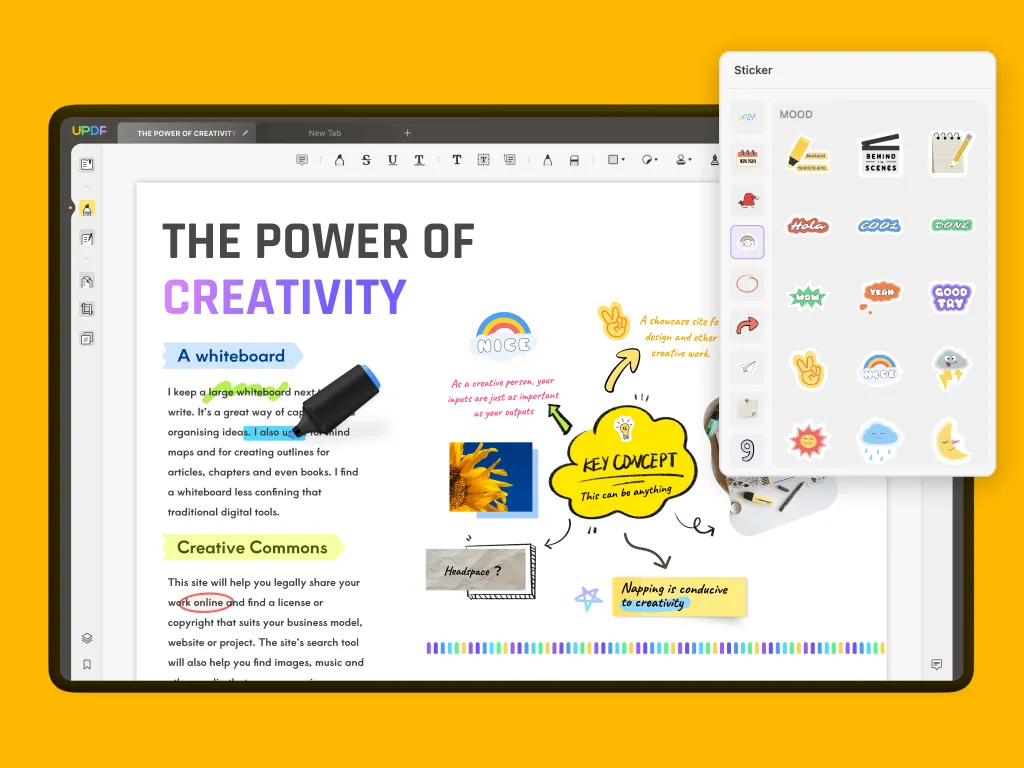
学生向けに無料のPDF編集ソフトではなく、UPDFおすすめ理由に戸惑うかもしれません。それは、無料のPDF編集ツールを使用すると多くのデメリットがあります。
- 機能が制限されているため、多くのファイルの編集が制限されています。
- 透かしを入れると、ドキュメントの見た目がプロフェッショナルではなくなります。
- 大きなファイルには編集と変換することができません。
- 邪魔な広告が頻繁に表示されます。
- 重要なドキュメントの場合は、非常に最小限のセキュリティでも機密性が高くなります。
UPDFの主な特徴の1つは、PDFドキュメントにサイズ制限が課されていないことです。つまり、最大のPDFファイルでも編集できます。さらに、編集したファイルには透かしが追加されないため、プロの用途に適しています。さらに、必要なほぼすべてのPDF機能を提供します。この堅牢なツールの主な機能を以下で読み続けてください。
UPDFの優れた機能:
- 100%レイアウトの整合性を保ちながらPDFを他の形式に変換します。
- 38の言語を使用できるOCRツール。
- 新しいページをすばやく抽出、削除、整理、追加します。
- PDFに注釈を付けるための複数のツールを提供します。
- 既存の画像を効果的に編集します。
- ワンクリックでテキストとリンクを追加します。PDFに透かし、フッター、ヘッダー、背景を追加します。
- リンク、QRコード、電子メールを介してPDFファイルを共有します。
- 一括変換、結合、挿入、印刷、暗号化がサポートされています。
学割:
ほとんどの学生は、学業上のニーズを満たすために高価なPDF編集ソフトの購入に援助を必要としています。多くの場合、あらゆる面で役立つ、低価格のPDF編集ソフトが必要です。そのため、UPDFは学生に50%割引を提供し、手頃な価格で利用しやすいデジタル学習ツールとなっています。正しい詳細を記載した電子メールをsupport@superace. comに送信する必要があります。サポートチームが自らご連絡させていただきます。
対応デバイス:
- Windows、Mac、iOS、Android
学生に最適な無料のPDF編集ソフトをまだ確認したい場合は、次のパートでこれらすべてのPDFツールについて説明しているため、この記事を読み続けてください。
パート2. 学生向けのベスト無料PDFエディター5選
複数の書類を一緒に管理する際に苦労している学生をよく見かけます。メモを取ることから課題を完了するまで、あらゆる段階でPDFドキュメントを扱う必要があります。ただし、適切なツールを使用しないと、タスクの管理が面倒になる可能性があります。そのため、このセクションで学生向けの無料PDFエディターのリストを紹介します。
1. PDFescape
このPDF編集ツールは非常に多くの機能を提供します。この学生向けの無料PDFエディターを使用して、テキスト、リンク、画像、フォームフィールドを追加できます。さらに、カスタマイズに関しては、PDFescapeを利用してフォントのサイズ、タイプ、色、配置を簡単に選択でき、選択した効果を適用することもできます。学生は付箋やコメント機能を使用して、このPDFに簡単に描画できます。
PDFescapeを使用すると、ページの削除、回転など、特定のページを処理することもできます。最後に、作業が完了したら、ユーザーアカウントを作成せずにPDFをすぐにダウンロードできます。

無料版の制限事項
- すでに存在するテキストや画像を編集することはできません。
- PDFはアカウントに7日間のみ保存されます。
- ドキュメントのサイズを10MBまたは100ページに制限します。
- 圧縮、結合、編集、または他の形式への変換はできません。
サポートしているプラットフォーム:
- オンラインとWindows
2. Sejda
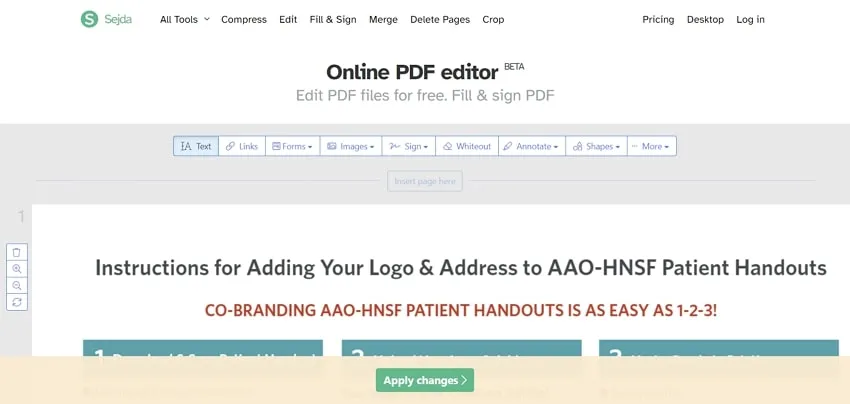
この学生向けPDF編集ソフトを使用すると、学生は透かしを追加せずにPDF内の既存のテキストを編集できるため、他の無料PDFエディターとは一線を画します。他のPDFツールは通常、テキスト編集を自分で追加したテキストに制限するか、テキスト編集をサポートしている場合は文書全体に透かしを追加します。Sejda PDF Editorは、ダウンロードせずに簡単にアクセスできるWebベースのツールです。
Sejda PDF Editorのもう1つの注目すべき点は、学生が他のメンバーとリンクを共有できるWeb統合ツールです。リンクをクリックするだけで、このエディタでファイルが自動的に開きます。
無料版の制限事項:
- 編集できるのは200ページ未満のドキュメントのみです。
- 1時間あたり3つのPDFに制限されています。
- 50MBを超えるファイルは編集できません。
- アップロードされたすべてのファイルは2時間後に自動的に削除されます。
サポートしているプラットフォーム:
オンライン、Windows、MacOS、Linux
3. Smallpdf
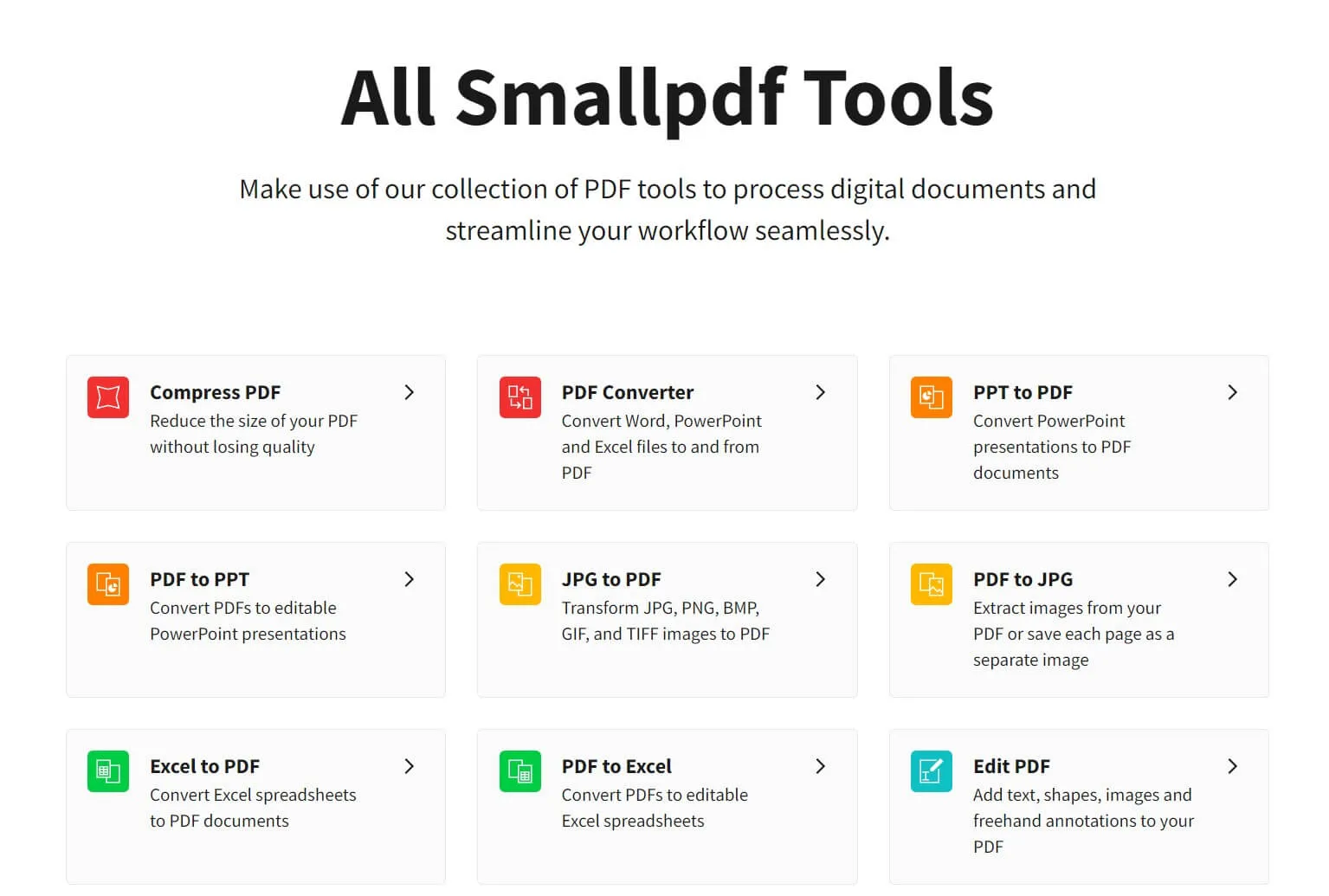
文書にテキスト、画像、署名、図形をすばやく追加したい場合は、Smallpdfが最適なオプションです。このツールのオンライン無料バージョンを使用すると、サインアップせずにデバイスからPDFをアップロードし、変更を加えて保存できます。GoogleドライブアカウントやDropboxからファイルをアップロードしたり開いたりすることもできます。生徒は図形を追加したり、テキストのサイズや色を変更したりすることもできます。
このツールを使用すると、最終ドキュメントを任意の場所にダウンロードして保存し、他の人が直接ダウンロードできるように共有可能なPDFリンクを生成できます。
無料版の制限事項:
- テキスト編集オプションは使用できません。
- 24時間以内に編集できるPDFは1つだけです。
- 使用可能なファイルストレージがありません。
- 無料版では広告は禁止されていません。
サポートしているプラットフォーム:
- オンライン、Windows、iOS、Android
4. iLovePDF
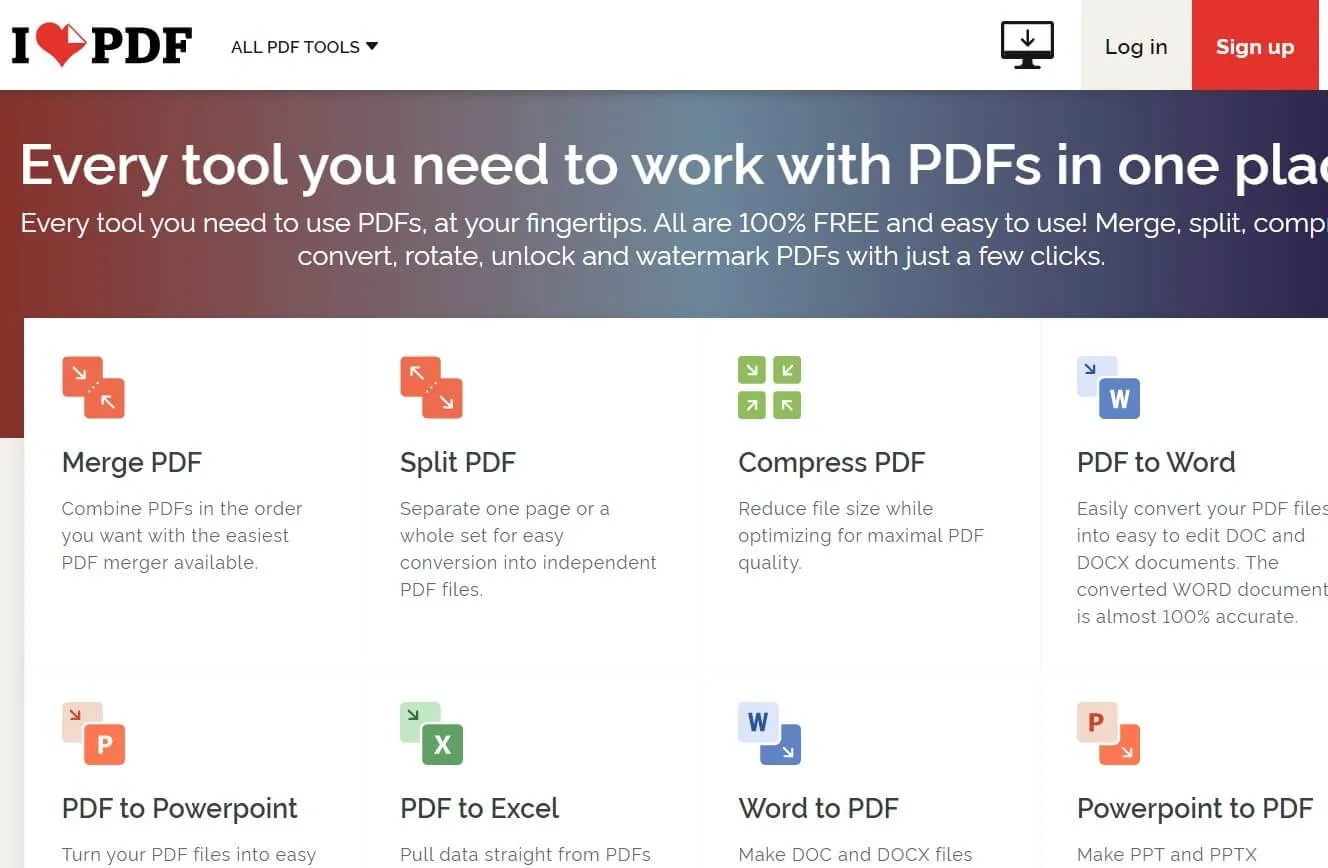
学生向けのこのPDF編集ソフトを無料で使用すると、PDFファイルを希望の順序で結合したり、ファイルから不要なページを削除したりできます。このプラットフォームの機能を使用すると、ユーザーはドキュメントページにテキスト、図形、画像を追加できます。文字の色やサイズも簡単に編集できます。ユーザーはスタンプ機能を使用して、公式PDFドキュメントに任意の画像を追加できます。
さらに、このプラットフォームでは、PDFからさまざまな形式への変換、または他の形式からPDFへの変換が可能です。ユーザーは、PDFからパスワード保護を削除したり、セキュリティを強化するためにパスワード保護を追加したりできます。
無料版の制限事項:
- OCRを使用してPDFをWordに変換することはできません。
- 学生は書類に署名をアップロードすることはできません。
- 専用のハードウェアはありません。
- 限られた数のバッチ処理。
サポートしているプラットフォーム:
オンライン、Windows、Mac、Android、iOS
5. PDF2Go
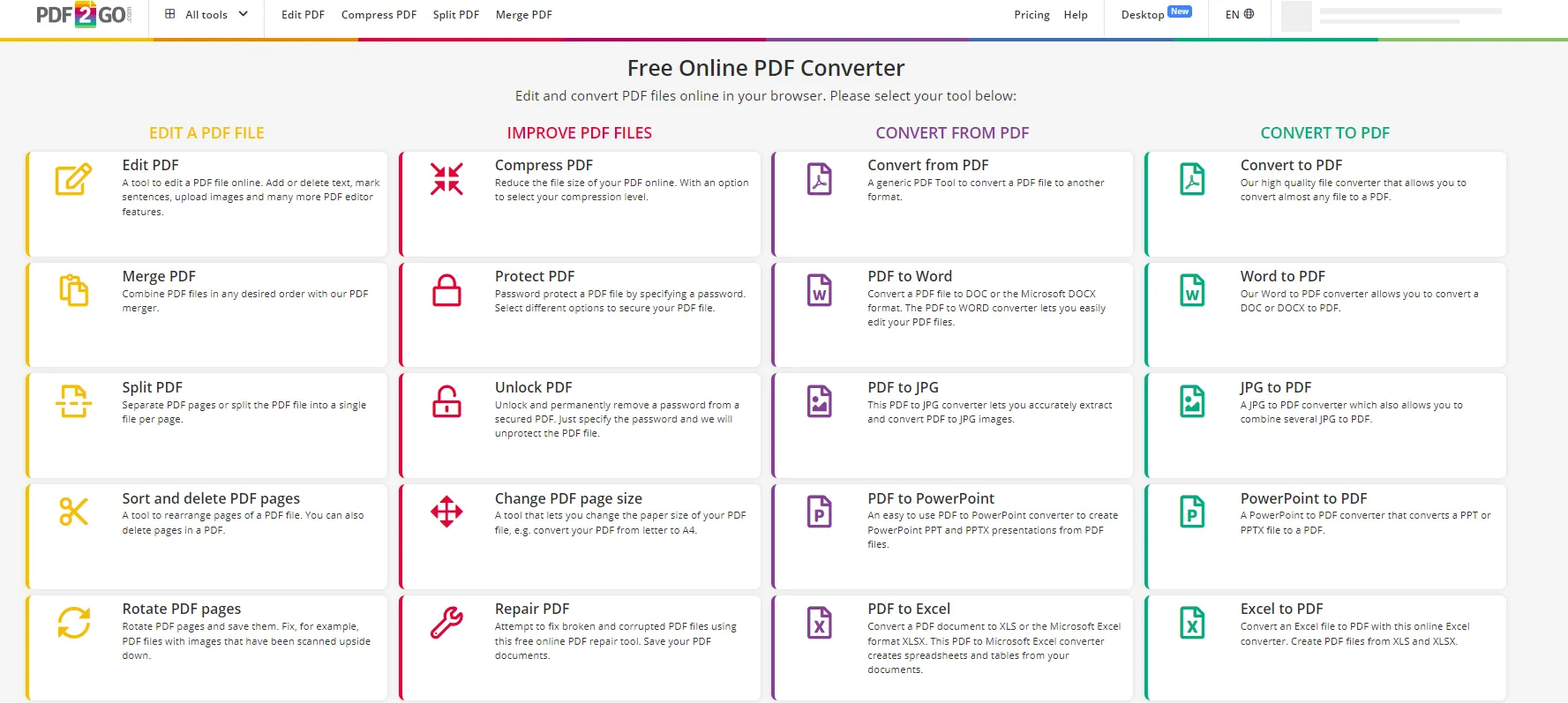
この学生向けPDFエディターは無料で、PDFファイルをさまざまな形式に変換するためのシンプルで効率的なソリューションを提供します。さらに、他の形式からPDFへの変換もサポートしています。ユーザーフレンドリーなPDFエディターは、経験のない人でも簡単に操作できます。PDF2GoはWebページ用にPDFを最適化し、ローカルにダウンロードしなくてもオンラインで簡単に表示できるようにします。
このツールを使用すると、ユーザーはパスワードを使用せずにPDFファイルからパスワード保護を解除することもできます。PDF2Goを使用すると、ユーザーはカスタマイズされたページサイズを使用するオプションを含め、PDFドキュメントのページのサイズを変更できます。
無料版の制限事項:
- タスクの優先度はキューに登録されています。
- 広告が問題です。
- 電子署名を追加することはできません。
- テキスト読み上げオプションはありません。
サポートしているプラットフォーム:
オンラインとWindows
パート3. 学生向けのPDF編集ソフトに関するよくある質問
あなたが学生で、学術文書の管理にサポートが必要な場合は、上記のガイドがお役に立てば幸いです。ただし、まだご不明な点がある場合は、以下のFAQをご覧ください。
完全に無料のPDF編集ソフトはありますか?
いいえ、完全に無料のPDFエディターはありません。無料版ではPDF内のテキストを編集したり注釈を付けたりするための多くのオプションが利用できますが、依然として多くの機能が制限されています。さらに、無料版を使用して文書を編集すると、文書に透かしが入ります。
AdobeでPDFを編集するのは無料ですか?
Adobeでは、ユーザーがPDFを無料で編集することはできません。「編集」アイコンをクリックすると、プレミアム会員になるように求められ、文書の編集を開始するには購読料を支払う必要があります。
学生向けのAdobe Acrobatを無料で入手する方法
Adobe Acrobatは学生には無料ではありませんが、学生には割引が提供されています。学生としてさまざまな機能を使い始めるには、月額19. 99ドルを支払う必要があります。
PDFを学生が編集できるようにするにはどうすればよいですか?
PDFを編集可能にするのは難しい場合があり、ほとんどのツールにはこの機能がありません。ただし、UPDFを使用すると、手間をかけずに簡単にPDFを作成できます。編集モードを有効にするには、次の手順に従ってください。
ステップ1: UPDFを起動する
WindowsまたはMacでUPDFを起動し、「ファイルを開く」をクリックして必要なPDFを参照します。その後、「開く」ボタンをクリックしてUPDFにインポートします。
Windows • macOS • iOS • Android 100%安全
ステップ2: PDFの編集オプションに進みます
次に、左上のパネルで「PDFを編集」アイコンをクリックしてPDFを編集可能にします。これにより、ドキュメント内に存在するテキスト、画像、リンクを編集できるようになります。
Android用の最高の無料PDFエディターは何ですか
UPDFはAndroid用の最高の無料PDF編集ソフトです。完全に無料であり、ドキュメントを簡単に変更したり、手間をかけずに電子メールで共有したりできます。
まとめ
要約すると、学生が無料のPDF編集ソフトを利用できることは学生にとって非常に有益です。上記の各PDF編集ソフトは、独自の機能と利点を提供します。さらに、これらのエディタはすべて完全に無料なので、すべての学生がアクセスできます。さらに、ドキュメント編集関連のすべてのクエリを解決するためのオールインワンプラットフォームとしてUPDFを使用することをお勧めします。