UPDF
UPDF
 Windows版UPDF
 Mac版UPDF
 iPhone/iPad版UPDF
 Android版UPDF
 UPDF AI オンライン
 UPDF Sign
 PDF を読み取り
 PDF を注釈付け
 PDF を編集
 PDF を変換
 PDF を作成
 PDF を圧縮
 PDF を整理
 PDF を結合
 PDF を分割
 PDF を切り抜き
 PDF ページを削除
 PDF を回転
 PDF を署名
 PDF フォーム
 PDFs を比較
 PDF を保護
 PDF を印刷
 バッチ処理
バッチ処理 OCR
OCR UPDF クラウド
 UPDF AI について
 UPDF AI ソリューション
 AIユーザーガイド
 UPDF AI に関する FAQ
 PDF を要約
 PDF を翻訳
 PDF を説明
 PDF でチャット
 画像でチャット
 PDF をマインド マップに変換
 AI でチャット
 エンタープライズ ソリューション
 エンタープライズサイン
 エンタープライズAI
 エンタープライズ プラン
 エンタープライズ ユーザー ガイド
 教育ソリューション
 お客様のストーリー
 ユーザーガイド
 技術仕様
技術仕様 アップデート
 よくある質問
 UPDF トリック
 ブログ
ブログ ニュースルーム
 UPDF レビュー
 ダウンロード センター
 お問い合わせ
 期間限定割引!



JPGは、画像ファイルに最もよく使用される形式です。デジタル写真、ソーシャルメディア投稿、その他のWebサイトプラットフォームでは、JPG画像形式を簡単に見つけることができます。たとえ少し圧縮しても、JPGファイルはその高品質を失いません。さらに、多くの専門家は、リアルな詳細と鮮やかな色をキャプチャできるJPG形式を好みます。
ただし、画像をJPGではなくPDF形式で共有または保存したい場合は、この記事で強力なソフトウェアを紹介します。この記事を読み続けることで、JPGをPDFに効率的に変換する方法を学ぶことができます。
パート1: JPGをPDFに変換する方法
UPDFは、あらゆる主要なオペレーティングシステム上でファイルを効率的に管理および調整できる強力なツールです。複数のPDFまたは画像ファイルがある場合、好みに応じて簡単に編集し、整理することができます。数回クリックするだけで、ファイルをトリミングしたりサイズを変更したりできます。さらに、OCR機能を適用して、スキャンした画像を編集可能な画像に変換することもできます。
Windows • macOS • iOS • Android 100%安全
UPDFの編集ツールとは別に、PDF作成機能を使用してすべての画像ファイルを効果的に収集することもできます。変換後、PDFファイルとして保存できます。
方法1. 「画像からPDF」を使用してJPGからPDFを作成する
UPDFでは、JPG形式をPDFバージョンに変換するのは非常に簡単で、作業を行うのに必要な手順は2つだけです。
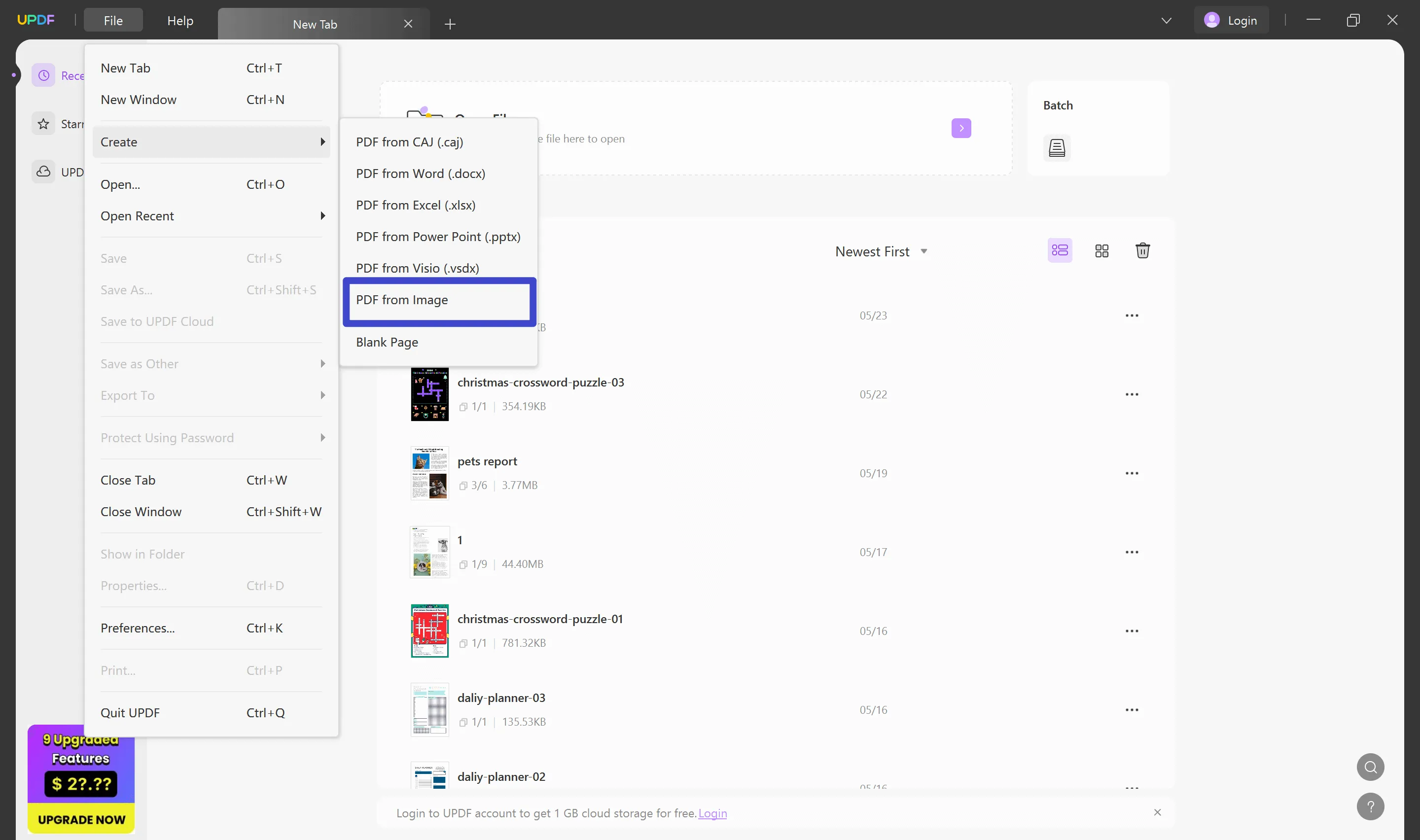
ステップ1: 「ファイル」タブをクリックしてJPGドキュメントを開きます
上部のメニューバーに表示される「ファイル」をクリックし、「作成>画像からPDF」を選択してPDF形式に変換したいファイルを開きます。
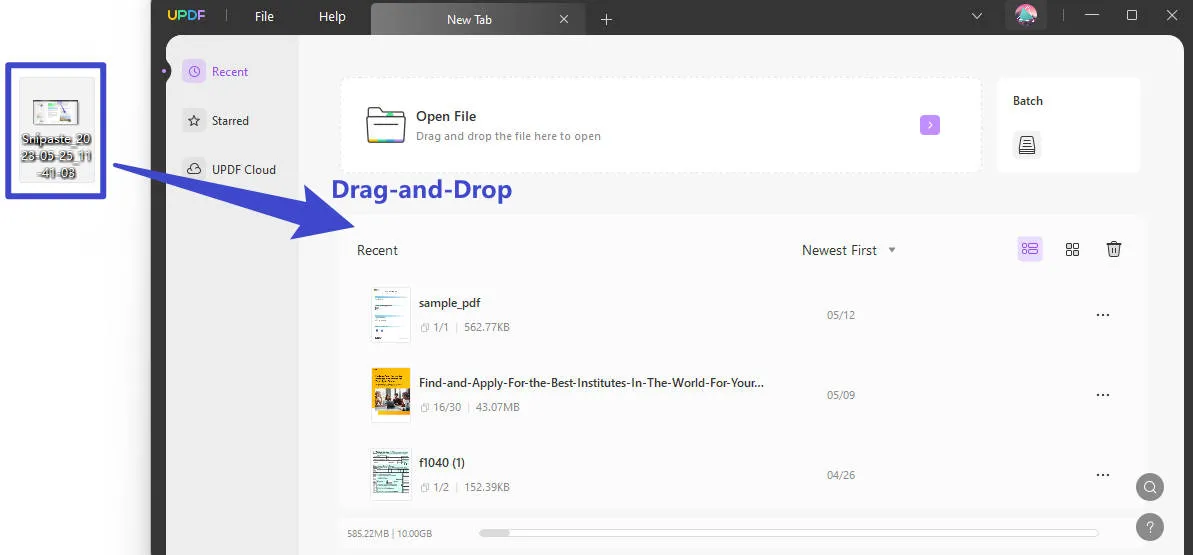
メインインターフェイスセクションにファイルをドラッグアンドドロップするだけで、時間を大幅に節約することもできます。
ステップ2: 変換されたPDFファイルを保存する
JPGをPDFに変換した後、コンピューターに別のファイルとして保存する必要がある場合があります。右側のパネルで「その他として保存」を選択し、「保存」を選択してPDFドキュメントを保存します。
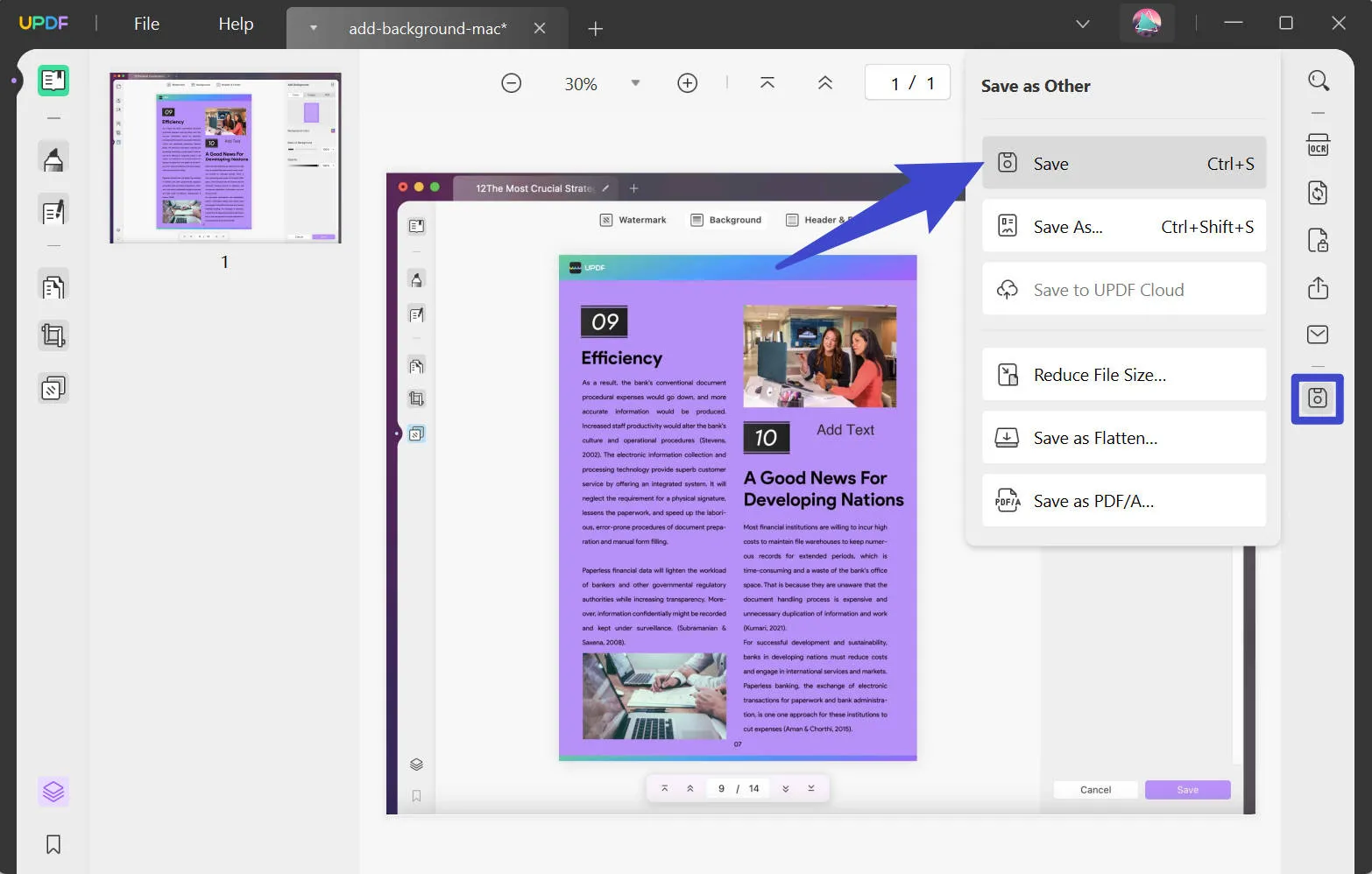
ここで説明した手順は、JPGをPDFに変換する手順全体で構成されています。ユーザーにとっては十分簡単ではないでしょうか。今すぐダウンロードして、UPDFを使ってみてください!
Windows • macOS • iOS • Android 100%安全
方法2. 結合機能を使用してJPGをPDFに変換する
UPDFは、無料でJPGをPDFに効率的に変換できる使いやすいツールです。JPGファイルをPDFに変換する簡単な方法をいくつか紹介します。
ステップ1: 機能の結合に移動します
UPDFを起動し、「バッチ>結合」オプションをクリックします。その後、画像ファイルをドラッグアンドドロップするか、「ファイルの追加」ボタンを使用して続行するだけです。さらに、「フォルダーを追加」オプションをクリックして、画像のフォルダーをアップロードすることもできます。
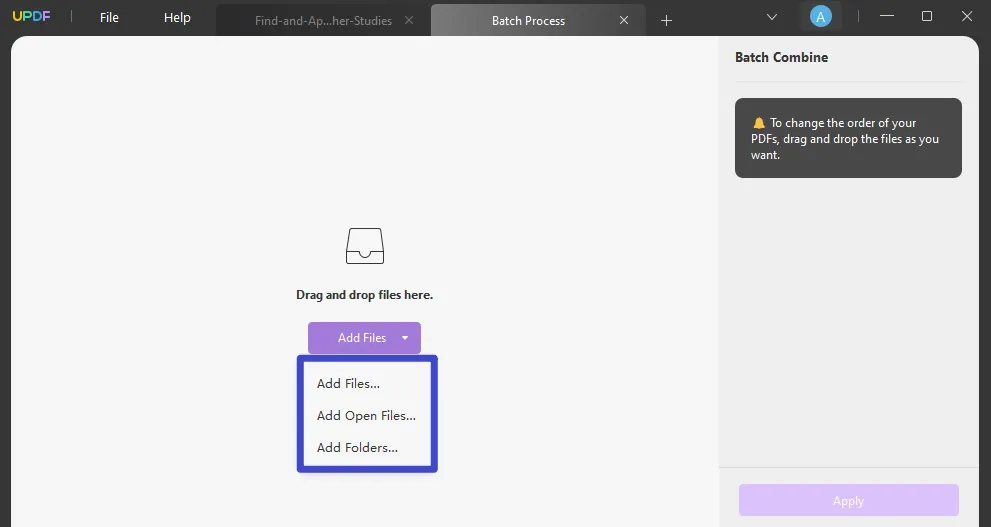
ステップ2: 画像ファイルの順序を変更し、JPGをPDFに変更します
システムから画像ファイルをインポートしたら、それらを並べ替えることができます。ファイルを並べ替えたら、「適用」ボタンをクリックします。次に、画像が含まれるドキュメントを保存するシステム上の場所を選択し、ファイルの名前を変更します。
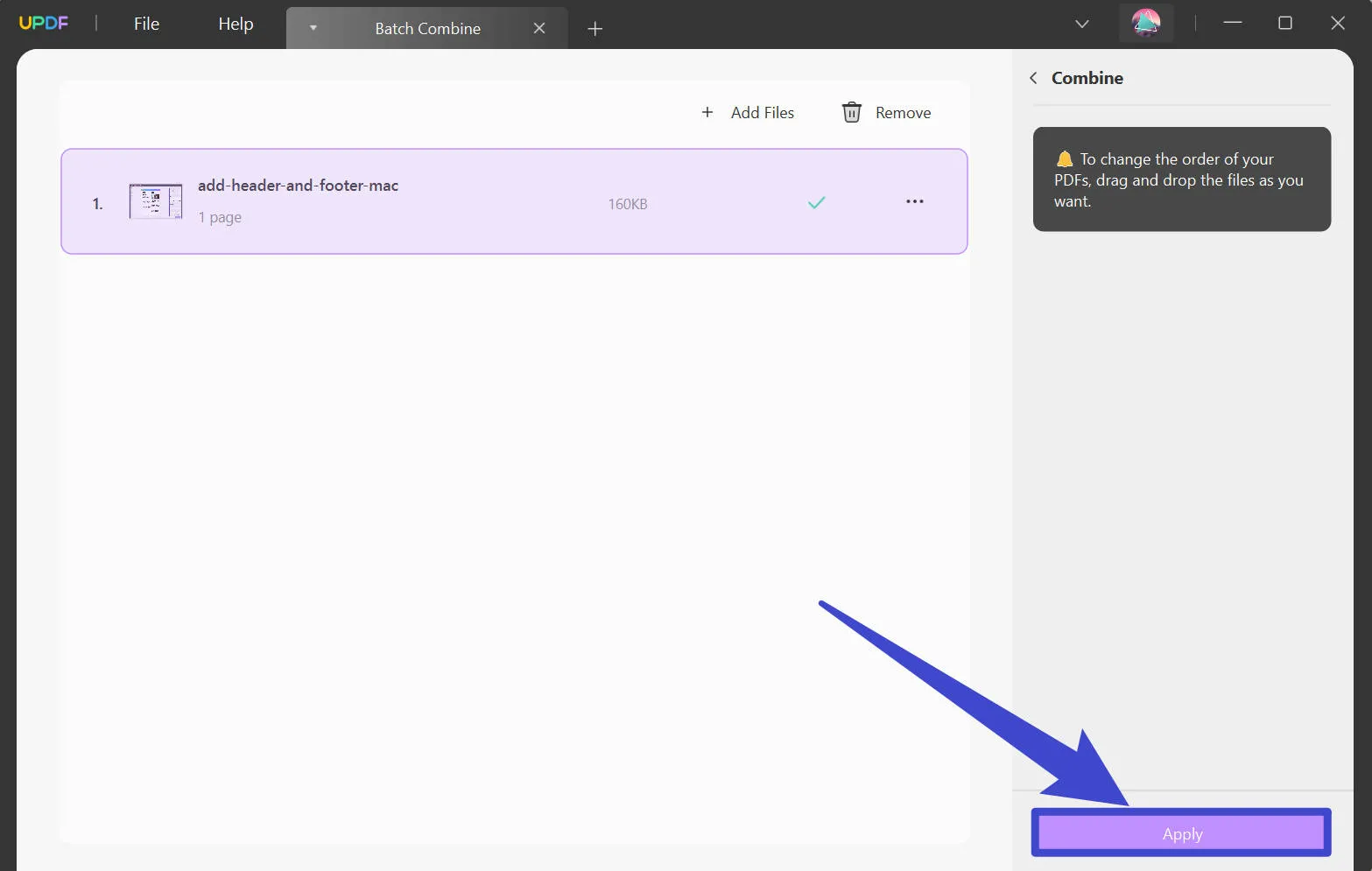
注: 特定のファイルを削除したい場合は、各ファイルの横にある「三点アイコン」をクリックするだけです。そこから「ファイルの削除」を選択します。「リストをクリア」オプションをクリックしてリスト全体を削除することもできます。
Windows • macOS • iOS • Android 100%安全
パート2: JPGからPDFへの変換の背後にある理由
JPGからPDFに変換すると、さまざまな利点が得られます。この変換の潜在的な利点を知るには、次のセクションに進んでください。
- 組織の改善: 個別のJPGファイルの管理は多忙で時間がかかる場合があります。各JPGファイルを個別に共有または編集する必要がある場合、非常に面倒になる可能性があります。したがって、JPGファイルを結合してPDFに変換すると、時間を無駄にすることなく簡単に整理できます。
- すぐに共有: PDFファイルは簡単で、すぐに共有できます。軽量なので、メールに簡単に添付できます。さらに、PDFは手間をかけずに簡単にダウンロードして開くことができます。
- 高度なセキュリティ: 個人的な写真を安全に保護したい場合は、PDFファイルにパスワード保護を追加できます。この高度なセキュリティにより、誰もあなたの機密画像を見ることができなくなります。
- 高解像度: PDF形式の最も優れた点は、可逆圧縮をサポートしていることです。そのため、ファイルサイズを小さくした後でも、PDF形式では画像の高解像度が効率的に維持されます。
- 印刷が簡単: PDFの印刷には特別なソフトウェアは必要ありません。元の画像の品質を損なうことなく、簡単にダウンロードして印刷できます。したがって、この形式では、画像が紙の上でも画面上でも同じように見えることが保証されます。
パート3: JPGをPDFに変換するためにUPDFを使用する理由
UPDFツールは変換に利用できる最良のツールの1つであるため、UPDFツールを調べて試してみてください。このセクションでは、UPDFを使用してJPGをPDFに変換するための主要なポイントを説明します。
1. 一括変換
UPDFはバッチ変換をサポートしているため、複数のファイルを同時に変換できます。UPDFは、高品質の変換に加えて、バッチ変換を通じて作業の生産性を確実に向上させます。
2. 処理速度の高速化
高度な機能を備えたUPDFは、AdobeAcrobatなどの有名なツールよりも高速です。数秒以内に、画像ファイルを効率的にPDFに変換できます。
3. 1つのアカウントがのみ必要
UPDFの1つのアカウントを使用することで、Windows、Mac、Android、iOSの4つのデバイスすべてでこのプラットフォームを使用できます。したがって、各プラットフォームで使用するUPDF用に個別のアカウントを作成する必要はありません。
4. さらなる特徴
変換機能に加えて、UPDFにはいくつかの高度なオプションが含まれています。このツールでは、ファイルや画像を編集、注釈付け、整理、結合できます。また、画像内のテキストを検索および編集可能にするOCR PDF機能も提供します。さらに、このソフトウェアを通じてPDFに署名や透かしを追加することもできます。
Windows • macOS • iOS • Android 100%安全
パート4: JPGからPDFへの変換に関するFAQ
1. 複数のJPGファイルを1つのPDFに変換できますか?
はい、UPDFを通じて複数のJPGファイルをPDF形式に簡単に変換できます。これを行うには、UPDFを開き、「ファイル>作成>画像からPDF」機能を選択します。すべてのJPGファイルをインポートしたら、「はい」ボタンを押してPDFファイルに変換します。
2. PDF形式は元の画像品質に影響しますか?
いいえ、PDF形式は、画像の元の品質を維持するロスレス変換を提供します。したがって、PDFファイルは、画像を損傷することなく長期間保存するのに最適な形式です。
3. オンラインでJPGをPDFに変換するにはどうすればよいですか?
ほとんどすべてのオンラインツールは、ボタン名が若干変更されているものの、同様のインターフェイスとスタイルをツールに備えています。オンラインでJPGをPDFに変換するための一般的な手順は次のとおりです。
- ステップ1: Webブラウザを通じてオンラインPDFツールにアクセスし、その「JPGからPDF」機能を見つけます。
- ステップ2: その後、「ファイルを追加」ボタンをクリックして、JPGファイルをアップロードします。完了したら、「変換」ボタンを押して、プロセスが終了するまで待ちます。その後、画像をすぐにダウンロードできます。
4. オンラインでJPGをPDFに変換するのは安全ですか?
いいえ、オンラインツールを使用してJPGをPDFに変換するのは安全ではありません。まず、変換を実行するには安定したインターネット接続が必要です。さらに、オンラインプラットフォームには特定のマルウェア攻撃があり、ファイルがセキュリティリスクにさらされる可能性があります。したがって、セキュリティ上の問題なくJPGをPDFに変換するには、UPDFなどの信頼できるデスクトップツールを使用する必要があります。
まとめ
JPGは、デジタル写真で広く使用されている一般的な画像形式です。ただし、画像ファイルをより効率的に共有またはダウンロードしたい場合は、JPGをPDFに変換する必要があります。このガイドを読むことで、さまざまなJPGファイルをPDFに上手に変換できる、UPDFとして知られる万能ツールについて学んだことになります。広告の中断やセキュリティリスクが発生することなく、UPDFでのファイル変換を効率的に実行できます。
Windows • macOS • iOS • Android 100%安全