UPDF
UPDF
 UPDF per Windows
 UPDF per Mac
 UPDF per iPhone/iPad
 UPDF per Android
 UPDF AI Online
 UPDF Sign
 Modifica PDF
 Annota PDF
 Crea PDF
 Modulo PDF
 Modifica collegamenti
 Converti PDF
 OCR
OCR PDF a Word
 PDF a Immagine
 PDF a Excel
 Organizza PDF
 Unisci PDF
 Dividi PDF
 Ritaglia PDF
 Ruota PDF
 Proteggi PDF
 Firma PDF
 Redige PDF
 Sanziona PDF
 Rimuovi Sicurezza
 Leggi PDF
 UPDF Cloud
 Comprimi PDF
 Stampa PDF
 Elaborazione Batch
 Cos'è UPDF AI
 Revisione di UPDF AI
 Guida Utente per l'Intelligenza Artificiale
 FAQ su UPDF AI
 Riassumi PDF
 Traduci PDF
 Chat con PDF
 Chat con AI
 Chat con immagine
 Da PDF a Mappa mentale
 Spiega PDF
 Strumenti AI PDF
 Strumenti AI Immagine
 Strumenti Chat AI
 Strumenti AI Scrittura
 Strumenti AI Studio
 Strumenti AI Lavoro
 Altri Strumenti AI
 Generazione Segnalibri AI
 Riepilogo Segnalibri AI
 Generazione Filigrane AI
 Generazione Sfondi AI
 Generazione Adesivi AI
 Generazione Timbri AI
 Suite di Scrittura AI
 UPDF Copilot
 Gestione Pagine AI
 Ricerca Semantica AI
 PDF a Word
 PDF a Excel
 PDF a PowerPoint
 Soluzione per aziende
 UPDF Sign per Aziende
 UPDF AI per Aziende
 Piani per aziende
 Tutorial per UPDF per aziende
 Webinar per Aziende
 Settore bancario
 Sanità
 Assicurazione
 Legale
 Manifattura
 Governo
 Storie di clienti
 Soluzione per istruzione
 guida utente
 Trucchi UPDF
 faq
faq Recensioni UPDF
 Centro download
 Blog
Blog Notizie
 spec tec
 Aggiornamenti
 UPDF vs. Adobe Acrobat
 UPDF vs. Foxit
 UPDF vs. PDF Expert

Hai difficoltà a leggere i file PDF in una lingua straniera?
Le barriere linguistiche possono rappresentare un vero ostacolo, soprattutto quando si ha a che fare con documenti professionali, articoli di ricerca o atti legali. Interrompono il flusso di lettura e possono influire sulla produttività.
Fortunatamente, esistono lettori PDF con traduttori che rendono questa sfida un ricordo del passato! Non è più necessario passare da una piattaforma all'altra per tradurre mentre si legge: questi strumenti consentono di fare tutto in un unico posto.
In questo articolo presenteremo i cinque migliori lettori PDF con funzionalità di traduzione. Ne evidenzieremo le caratteristiche principali, così come eventuali svantaggi, in modo che tu possa scegliere quello più adatto a migliorare la tua esperienza di lettura e aumentare la tua produttività.
Cominciamo!
Con UPDF AI Online, puoi usufruire delle stesse potenti e intelligenti funzionalità dell'UPDF AI integrato nell'app. Che tu stia lavorando nel browser o direttamente all'interno di UPDF, la tua esperienza rimarrà altrettanto fluida ed efficiente. Scopriamo nel video seguente come UPDF AI ottimizza il tuo flusso di lavoro in qualsiasi momento e ovunque ti trovi.
Se vuoi saperne di più sull'uso dell'IA, dai un'occhiata a questa pagina >>. Offriamo anche una versione online dell'IA: gli utenti possono cliccare sul pulsante qui sotto per provarla gratuitamente.
Ora vediamo quali sono le caratteristiche principali di UPDF per la lettura e la traduzione dei tuoi PDF.
#1 Funzionalità di lettura dei PDF:
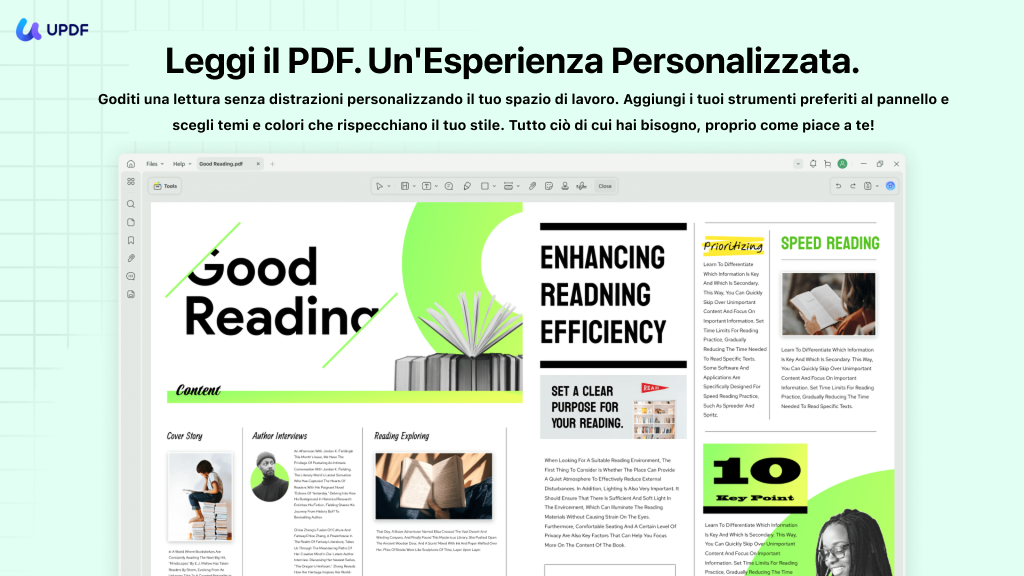
- Visualizzazione o layout della pagina personalizzabile: personalizza la tua lettura come preferisci! UPDF ti permette di passare alla visualizzazione a pagina singola o doppia.
- Ingrandisci/Riduci: visualizzare dettagli complessi e leggere testi scritti in caratteri piccoli diventa più facile. UPDF offre funzioni di ingrandimento e riduzione avanzate per aiutarti a personalizzare la visualizzazione della pagina come preferisci.
- Vai alle pagine: non hai tempo di scorrere centinaia di pagine? Con UPDF puoi passare rapidamente a una pagina specifica! Seleziona la pagina desiderata dal pannello laterale oppure vai direttamente a essa digitando il numero di pagina!
- Modalità presentazione: perfetta per leggere i tuoi contenuti in modo ordinato! UPDF offre un'elegante modalità di visualizzazione a diapositive. Grazie a questa funzione, puoi leggere in modalità a pagina intera o passare alla modalità presentatore: a te la scelta!
- Aggiungi segnalibri: tieni traccia dei tuoi progressi nella lettura. Aggiungi segnalibri alle tue pagine con UPDF! Puoi aggiungere diversi segnalibri, organizzarli e persino impostare una destinazione specifica per il tuo segnalibro!
- Modalità di lettura per iOS: concedi un po' di riposo ai tuoi occhi e lascia che sia UPDF a fare il lavoro più impegnativo. L'app UPDF per iOS dispone di una modalità di lettura che consente di ascoltare il PDF ad alta voce, sia selezionando il testo che leggendo l'intero documento.
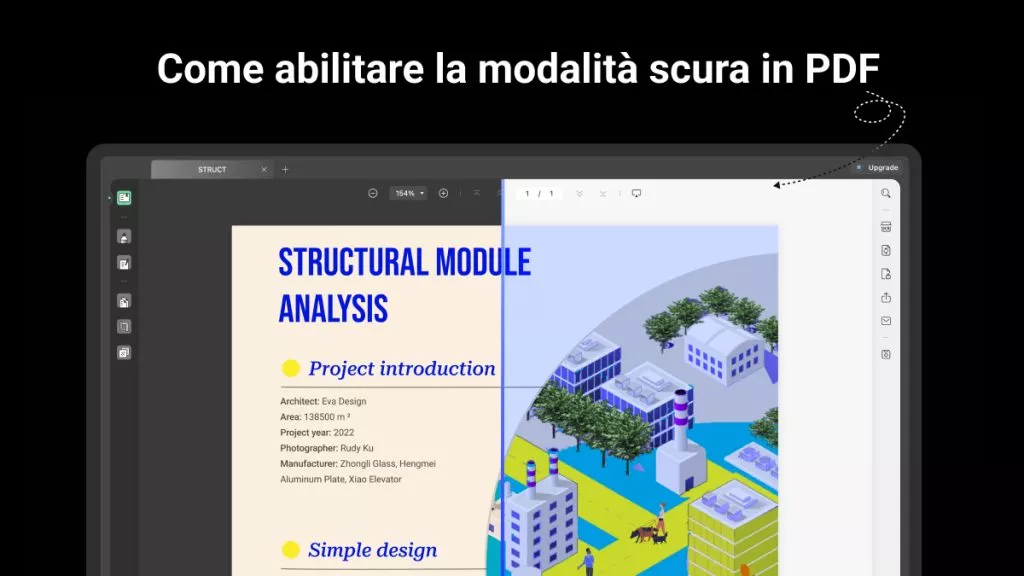
- Sfondo della pagina per iOS: l'app UPDF per iOS offre sette diversi temi cromatici. È possibile scegliere tra seppia, grigio notte, scuro e altri ancora. La personalizzazione dello sfondo della pagina garantisce un'esperienza di lettura piacevole.
- Modalità a doppio schermo per iPad: hai mai desiderato confrontare due file PDF? UPDF per iPad offre una pratica modalità a doppio schermo che consente di visualizzare due file PDF affiancati. Puoi gestirli in modo indipendente!
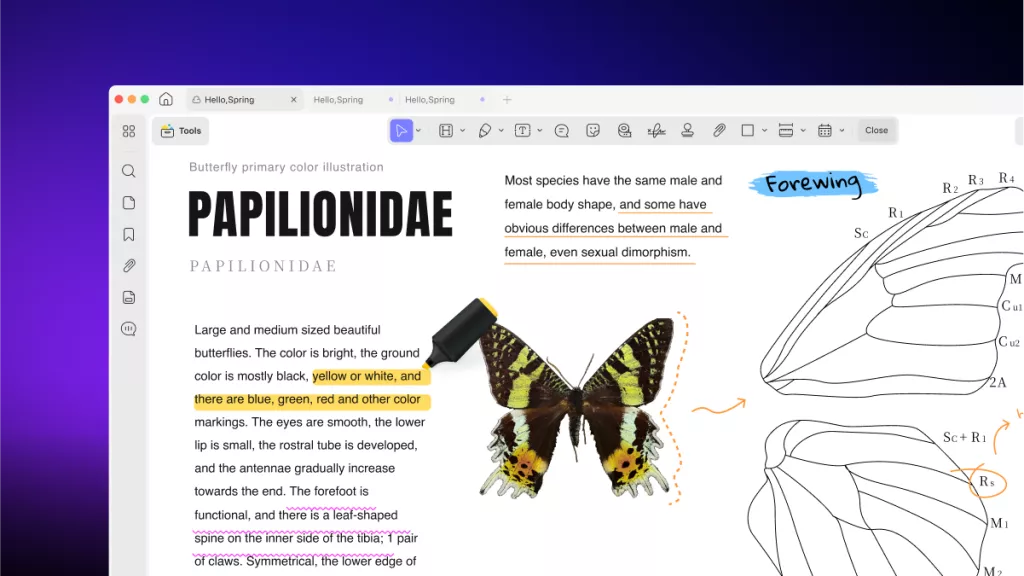
- Aggiungi annotazioni ai tuoi PDF: Mentre leggi, prendi nota delle idee importanti e dei concetti fondamentali. Puoi aggiungere commenti, post-it, evidenziazioni, cancellature e adesivi. Puoi anche usare una matita per scrivere direttamente sulla pagina e approfondire così l'apprendimento.
#2 Funzionalità di traduzione:
- Traduci in qualsiasi lingua: con UPDF puoi tradurre da e verso qualsiasi lingua. Dall'arabo al coreano, al francese e all'italiano, non c'è nulla che non riesca a gestire.
- Traduzione PDF con AI: UPDF AI dispone di potenti funzionalità di traduzione che ti consentono di tradurre un intero file PDF nella lingua desiderata. Naturalmente, puoi anche scegliere di tradurre solo pagine specifiche, a seconda delle tue esigenze. Grazie all'integrazione dell'avanzato ChatGPT-5, l'accuratezza delle traduzioni di UPDF AI è fuori discussione.
- Traduci intere pagine: supera le barriere linguistiche. Traduci intere pagine PDF in un'altra lingua con pochi clic e semplifica la tua lettura.
- Converti PDF da scansioni o immagini: UPDF converte facilmente i file scansionati e immagini grazie a soluzioni PDF avanzate. Trasforma i tuoi documenti scansionati in PDF modificabili con l'OCR e converti il testo in un attimo!
Andiamo avanti e scopriamo alcuni pro e contro dell'utilizzo di UPDF.
Pro:
- Per la sola lettura dei PDF, l'utilizzo è completamente gratuito. Per la traduzione dei PDF, la versione gratuita offre 30 tentativi per tradurre le pagine dei PDF.
- Offre una soluzione completa per leggere e tradurre documenti PDF.
- Si tratta di una soluzione multipiattaforma con pieno supporto per Windows, Mac, iOS e Android. Inoltre, l'assistente AI è disponibile anche online.
- Puoi anche utilizzarlo online per tradurre, riassumere e interagire con i tuoi PDF.
Indipendentemente dalla piattaforma, puoi utilizzare una licenza premium per quattro dispositivi. - Offre piani tariffari convenienti e diversi sconti.
Contro:
- Aggiunge una filigrana ai documenti PDF modificati.
Nel complesso, UPDF offre un modo avanzato ma intuitivo per leggere e tradurre i PDF. Inoltre, è completamente gratuito! Allora, cosa aspetti? Scarica subito UPDF e porta la gestione dei tuoi PDF a un livello superiore di produttività! Per provare UPDF, clicca sul pulsante qui sotto.
Windows • macOS • iOS • Android 100% sicuro
✨ Aumenta la tua produttività con UPDF
Passa oggi stesso a UPDF Pro per sbloccare le funzionalità premium — ora con uno sconto senza precedenti! Basta un unico pagamento per ottenere aggiornamenti a vita, senza costi aggiuntivi per nuove funzionalità o aggiornamenti.
2. SumatraPDF - Il lettore PDF gratuito con Google Translate
SumatraPDF è uno dei migliori lettori PDF gratuiti e open source dotati di funzione di traduzione per Windows. È perfetto per chi cerca un'esperienza di lettura dei PDF essenziale, senza funzionalità avanzate. Offre diverse opzioni per personalizzare la visualizzazione dei PDF.
Puoi anche tradurre il testo dei tuoi documenti con Google Translate. Basta selezionare il testo desiderato e scegliere l'opzione per tradurre con Google. Si aprirà automaticamente Google Translate nel tuo browser predefinito e tradurrà il testo. Non è necessario inserire manualmente il testo da tradurre.
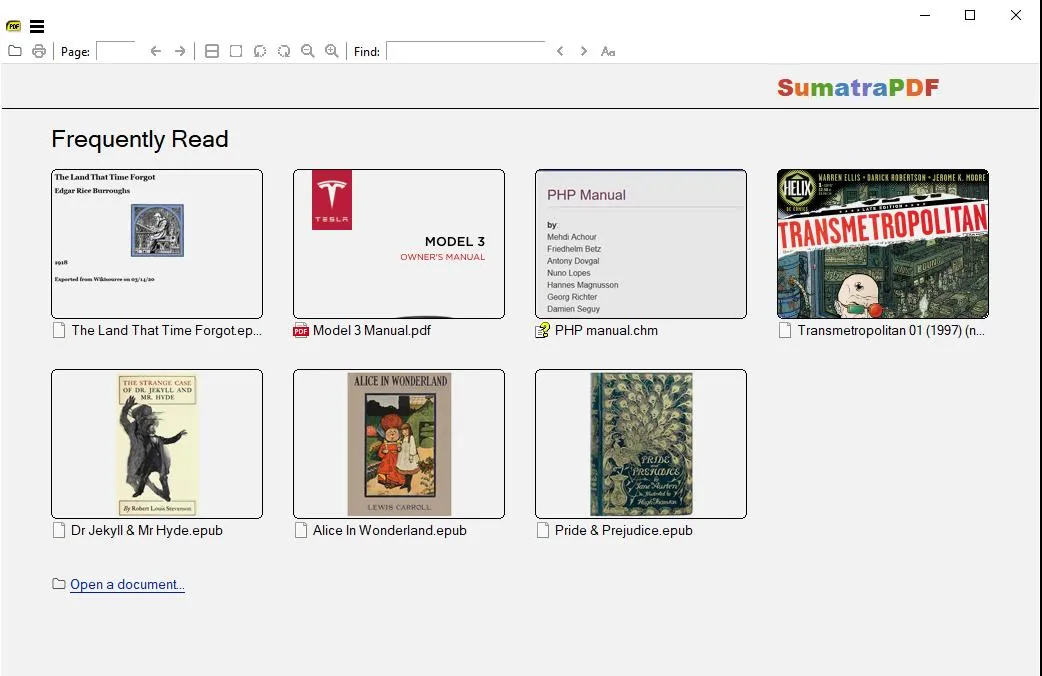
Approfondiamo le caratteristiche principali di questo lettore PDF con Google Translate!
Funzionalità di lettura dei PDF:
- Modalità di visualizzazione: SmatraPDF offre diverse opzioni di visualizzazione dei documenti. Puoi scegliere tra visualizzazione singola, continua, presentazione, libro e molto altro ancora!
- Segnalibri: è possibile creare e gestire segnalibri all'interno del PDF. Questo ti permette di passare a sezioni specifiche del documento in un batter d'occhio!
- Ricerca testo: è possibile cercare parole e frasi specifiche. Ciò garantisce una facile navigazione verso parti particolari del documento, per una lettura più efficiente.
- Ingrandisci e rimpicciolisci: Sumatra facilita la lettura consentendoti di ingrandire e rimpicciolire le pagine.
- Visualizzazione su più schede: è possibile aprire più file PDF in schede separate. Ciò consente di consultare più documenti contemporaneamente.
- Personalizzazione dello sfondo: modifica lo sfondo del tuo PDF come preferisci. Sumatra offre funzionalità avanzate di personalizzazione del colore dello sfondo. Puoi persino aggiungere una sfumatura!
- Scorciatoie da tastiera: grazie alle numerose scorciatoie da tastiera disponibili, lavorare con Sumatra è semplicissimo. Puoi utilizzarle per gestire le schede, la visualizzazione, la navigazione e molto altro ancora!
Funzionalità di traduzione:
- Traduzione dal testo selezionato: Sumatra consente di tradurre i PDF a partire dal testo selezionato. L'opzione di traduzione è disponibile nel menu contestuale che si apre con un clic destro.
- Traduzione online: Sumatra non dispone di una funzione di traduzione integrata. Tuttavia, consente di aprire automaticamente il browser per utilizzare Google Translate e DeepL.
- Ampio supporto linguistico: È possibile tradurre da oltre 175 lingue grazie al supporto della traduzione online di Google.
Vediamo ora i pro e i contro dell'utilizzo di SumatraPDF
Pro:
- È semplicissimo da usare, soprattutto per i principianti.
- Il consumo minimo di risorse di sistema garantisce tempi di avvio e caricamento rapidi.
Consente di leggere file PDF, ePub, MOBI e altri formati. - È possibile eseguirlo da una chiavetta USB senza bisogno di installarlo.
Contro:
- Per tradurre un testo è necessaria una connessione a Internet attiva.
- Non è possibile tradurre automaticamente un intero documento PDF con questo strumento.
- È disponibile solo per i sistemi operativi Windows.
Andiamo avanti ed esploriamo il seguente strumento per leggere e tradurre i PDF.
3. PDF Book Translator - Semplice lettore di libri in formato PDF con funzione di traduzione
PDF Book Translator è un altro lettore PDF semplice ma eccellente, dotato di funzione di traduzione, per Windows. Il suo obiettivo è semplificare la lettura degli ebook traducendo automaticamente i libri in formato PDF nella lingua selezionata.
PDF Book Translator è noto per le sue soluzioni intuitive di traduzione dei PDF. È possibile tradurre l'intero documento PDF in un'altra lingua con un solo clic. Oltre che per i libri, è possibile utilizzarlo per leggere e tradurre qualsiasi file PDF.
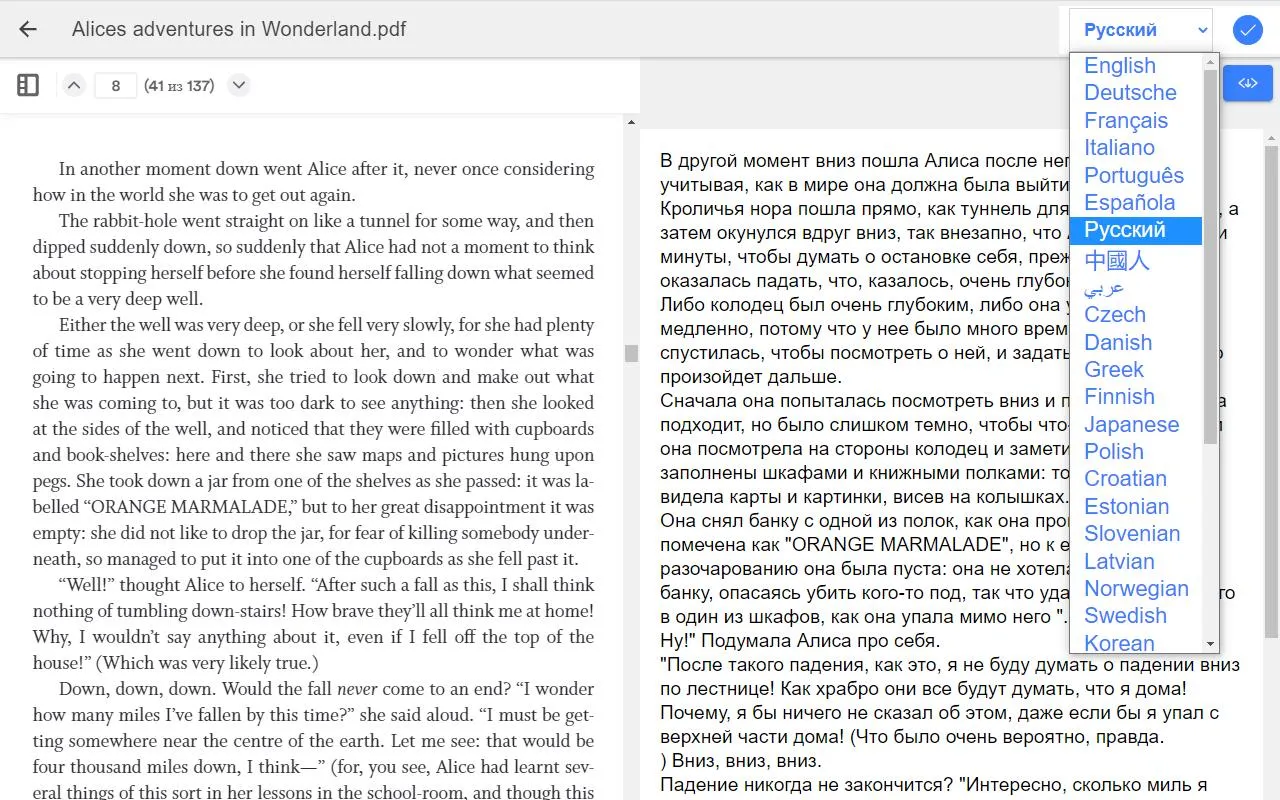
Ecco le funzionalità essenziali per la lettura e la traduzione dei PDF che offre.
Funzionalità di lettura dei PDF:
- Messa a fuoco delle righe: evidenzia un numero selezionato di righe per aiutarti a leggere con maggiore concentrazione. Puoi scegliere di mettere a fuoco una, due o tre righe alla volta.
- Temi della pagina: modifica i colori di sfondo del tuo PDF con 23 temi cromatici. Scegli tra tonalità vivaci e un elegante bianco e nero.
- Visualizzazione con zoom: puoi ingrandire e rimpicciolire la pagina per leggere le aree con testo e immagini più piccoli.
- Personalizza testo: ti consente di modificare la dimensione, la spaziatura e lo stile del testo per migliorare la tua esperienza di lettura.
Funzionalità di traduzione:
- Traduzioni automatiche: traduce automaticamente sia il testo che interi documenti PDF. Non occorre cercare l'opzione di traduzione!
- Traduzione di un testo specifico: è possibile selezionare una parte specifica del testo e ottenere una traduzione immediata. Non è necessaria alcuna navigazione manuale.
- Traduzione di file PDF completi: una volta caricato il file, estrae tutto il testo contenuto nel PDF e traduce l'intero documento in un'altra lingua.
- Modifica della traduzione: La cosa interessante è la possibilità di modificare e riscrivere la traduzione secondo necessità.
Pro:
- Non modifica la formattazione del PDF originale dopo la traduzione.
- È in grado di gestire documenti complessi e lingue scritte da destra a sinistra.
- È possibile leggere la versione originale e quella tradotta in una visualizzazione divisa.
- È gratuito.
Contro:
- Non sono presenti istruzioni iniziali per l'uso, il che può creare confusione ai principianti.
- Non offre alcuna funzionalità avanzata per la lettura dei PDF.
- Non è disponibile per piattaforme diverse da Windows.
E ora passiamo al prossimo lettore di PDF!
4. Foxit Reader - Il lettore PDF con funzione di traduzione
Foxit Reader è un altro eccellente strumento per la gestione dei PDF che consente di tradurre il testo durante la lettura dei documenti. Grazie alle sue versatili modalità di lettura e alle opzioni di personalizzazione, potrai migliorare la tua esperienza di lettura dei PDF. Inoltre, potrai aggiungere annotazioni, compilare moduli, firmare e collaborare sui PDF.
Foxit dispone anche di un potente assistente basato sull'intelligenza artificiale che ti aiuta a comprendere meglio i tuoi documenti. Puoi tradurre, riassumere, spiegare e interagire con i tuoi documenti. Offre inoltre un lettore PDF mobile con funzione di traduzione tramite la sua app. Sebbene Foxit offra diverse funzionalità gratuitamente, per avere accesso illimitato a tutti gli strumenti è necessario acquistare la versione Editor.
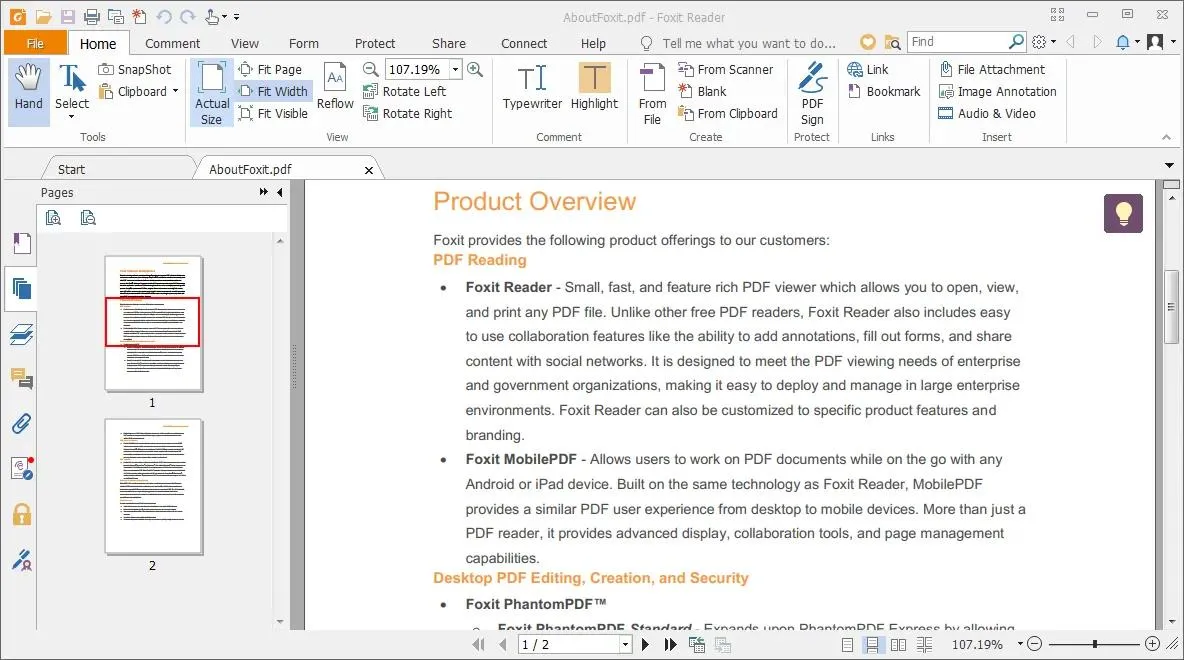
Esaminiamo le sue caratteristiche principali prima di passare ai pro e ai contro.
Funzionalità di lettura dei PDF:
- Opzioni di visualizzazione PDF: personalizza il layout scegliendo tra visualizzazione solo testo, rotazione, modalità di lettura e scorrimento automatico.
- Lettura ad alta voce: puoi selezionare una parte del testo per ascoltarla letta ad alta voce da una voce sintetica.
- Zoom della pagina: ti consente di ingrandire la pagina fino al 6400% per una lettura più comoda. Puoi anche ridurre lo zoom in modo rapido utilizzando il mouse.
- Modalità notturna: offre una modalità notturna che trasforma lo sfondo del PDF in grigio scuro. Consente di leggere facilmente i PDF in ambienti con scarsa illuminazione.
- Aggiungi segnalibri: è possibile aggiungere segnalibri a pagine specifiche per ritrovarle facilmente in seguito.
Funzionalità di traduzione:
- Traduci da testo: puoi selezionare un testo specifico da tradurre. Basta scegliere una lingua e inviare il testo all'assistente AI, che lo convertirà nella lingua che preferisci.
- Traduci l'intero documento: puoi selezionare un intervallo di pagine specifico o tutte le pagine del documento da tradurre.
Now let's find out the pros and cons of this PDF reader.
Pro:
- Offre diverse modalità per personalizzare la tua esperienza di lettura.
- Puoi aggiungere varie annotazioni e segni di evidenziazione per migliorare la lettura.
- La sua interfaccia ricorda quella di MS Word, offrendo una navigazione intuitiva per i principianti.
- Puoi utilizzarlo su tutte le piattaforme, indipendentemente dal sistema operativo.
Contro:
- Offre un supporto linguistico limitato per la traduzione.
- Tende a bloccarsi spesso, soprattutto sui dispositivi di fascia bassa.
- Nella versione gratuita non sono disponibili funzioni di modifica dei PDF.
Scopriamo cosa ha da offrire la nostra prossima scelta!
5. DeftPDF - Il miglior lettore PDF online con funzione di traduzione
Ultimo ma non meno importante è DeftPDF. È piccolo ma potente! Ti permette di convertire un intero file PDF. Oltre ai PDF, è specializzato nella conversione di vari altri formati di file. Il vantaggio principale di questo strumento per PDF è che è disponibile online. Puoi quindi utilizzarlo ovunque e in qualsiasi momento ne abbia bisogno.
Supporta diverse lingue e utilizza la traduzione automatica. Offre inoltre una suite completa di soluzioni per la gestione dei PDF, in grado di soddisfare ogni vostra esigenza in materia.
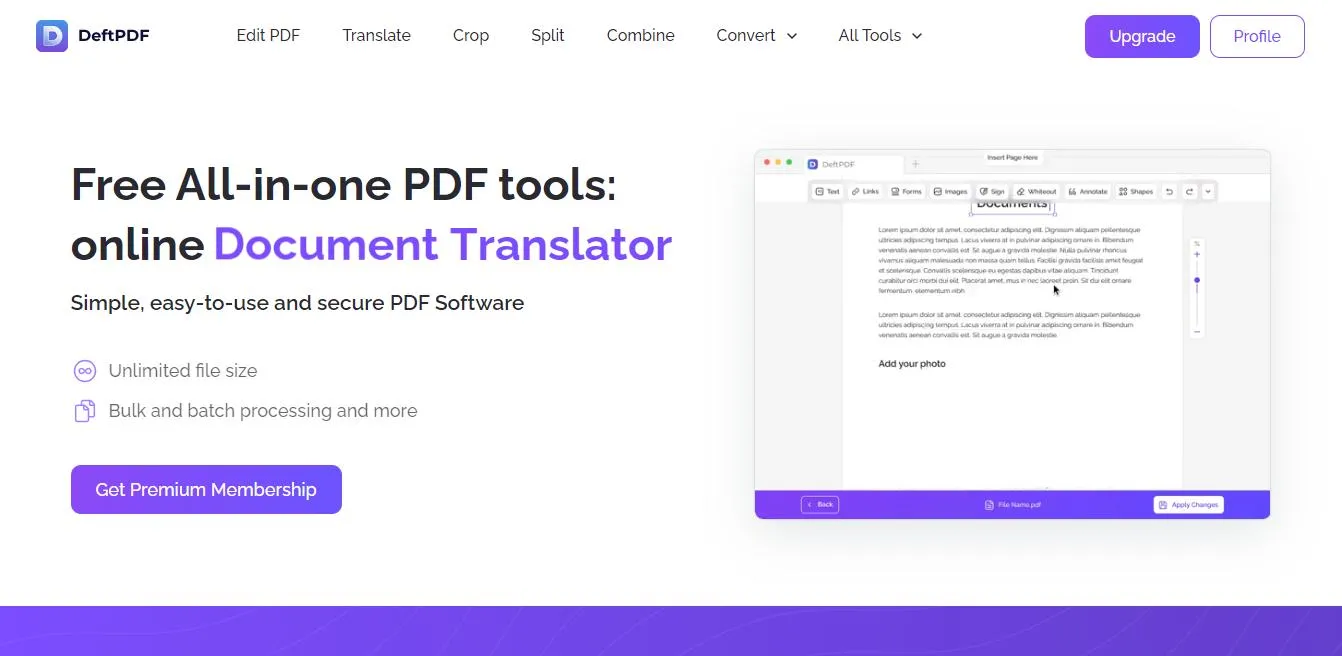
Funzionalità di lettura dei PDF:
- Scrivi nuovo testo: puoi prendere appunti scrivendo direttamente sui tuoi PDF.
- Strumenti di annotazione: ti consentono di barrare, evidenziare e sottolineare il testo. Puoi anche utilizzare uno strumento di disegno libero per dare libero sfogo alla tua creatività.
Funzionalità di traduzione:
- Traduzione completa di PDF: puoi tradurre un intero documento PDF in un'altra lingua con pochi clic.
- Traduzione automatica di PDF: DepftPDF analizza e traduce automaticamente il documento dopo il caricamento del file. A quel punto puoi salvare il documento gratuitamente.
- Scegli la lingua: puoi scegliere tra un'ampia gamma di lingue per tradurre il tuo testo.
Ora vediamo quali sono i dettagli sull'uso di DeftPDF.
Pro:
- Offre una soluzione multipiattaforma più accessibile per la traduzione dei documenti.
- È in grado di tradurre automaticamente i PDF senza alcun intervento manuale.
- Con questo strumento è possibile tradurre anche i file scansionati.
- Pur essendo una piattaforma online, traduce i PDF con estrema rapidità.
Contro:
- Non offre un'esperienza di lettura dei PDF personalizzabile.
- Per utilizzarlo è necessaria una connessione Internet stabile.
- La lettura e la traduzione online potrebbero mettere a rischio i dati del tuo dispositivo.
Ecco tutto quello che c'è da sapere sui migliori lettori PDF con funzionalità di traduzione! Non sai quale scegliere? Continua a leggere per un confronto dettagliato che ti aiuterà a fare la scelta giusta.
Parte 2. Qual è il miglior lettore PDF con funzione di traduzione?
Ora conosci alcuni dei migliori strumenti per PDF dotati di funzioni di traduzione! Offrono tutti ottime funzionalità, ma scegliere quello giusto può risultare difficile. Ma non preoccuparti! Ti aiuteremo a trovare quello più adatto a te grazie al confronto riportato qui sotto.
| Strumenti | UPDF | SumatraPDF | PDF Book Translator | Foxit Reader | DeftPDF |
| Piattaforme supportate | Windows, Mac, iOS, Android, Online | Windows | Windows | Windows, Mac, iOS, Android, Online | Online, iOS, Android |
| Leggi PDF | |||||
| Prendi appunti | (con integrazione con Blocco note o WordPad) | ||||
| Traduci PDF | |||||
| Traduci per pagine | |||||
| Riassumi il PDF | |||||
| Spiega il PDF | (con i motori di ricerca) | (tramite un motore di ricerca) | |||
| Chat PDF | |||||
| Da PDF a mappa mentale | |||||
| Chatta con l'IA | |||||
| Modifica PDF | È necessario Foxit Editor | ||||
| Converti PDF | È necessario Foxit Editor | ||||
| OCR PDF | È necessario Foxit Editor | ||||
| Valutazione dei clienti | 4.5 | 4.4 | 3.2 | 4.5 | 4.5 |
Dal confronto sopra riportato, UPDF ne esce vincitore! Offre una suite completa di funzionalità affidabili per la lettura e la gestione dei documenti. È intuitivo e non richiede competenze tecniche. Inoltre, è possibile utilizzarlo su tutte le piattaforme con un'unica licenza!
Considerazioni finali
I lettori PDF dotati di funzione di traduzione rappresentano la soluzione ideale per comprendere i documenti in lingua straniera. Sono disponibili diversi strumenti. Consulta la nostra guida completa a questi strumenti per trovare quello più adatto alle tue esigenze.
Tuttavia, non possiamo che consigliarvi UPDF. Grazie alle sue soluzioni PDF avanzate, la lettura dei vostri documenti diventa più efficiente! È anche semplicissimo da usare e offre una comoda soluzione multipiattaforma. Scaricate UPDF cliccando sul pulsante qui sotto e potenziate al massimo la vostra esperienza con i PDF grazie a strumenti avanzati basati sull'intelligenza artificiale a portata di mano! Vi invitiamo a scegliere con saggezza.
Windows • macOS • iOS • Android 100% sicuro